
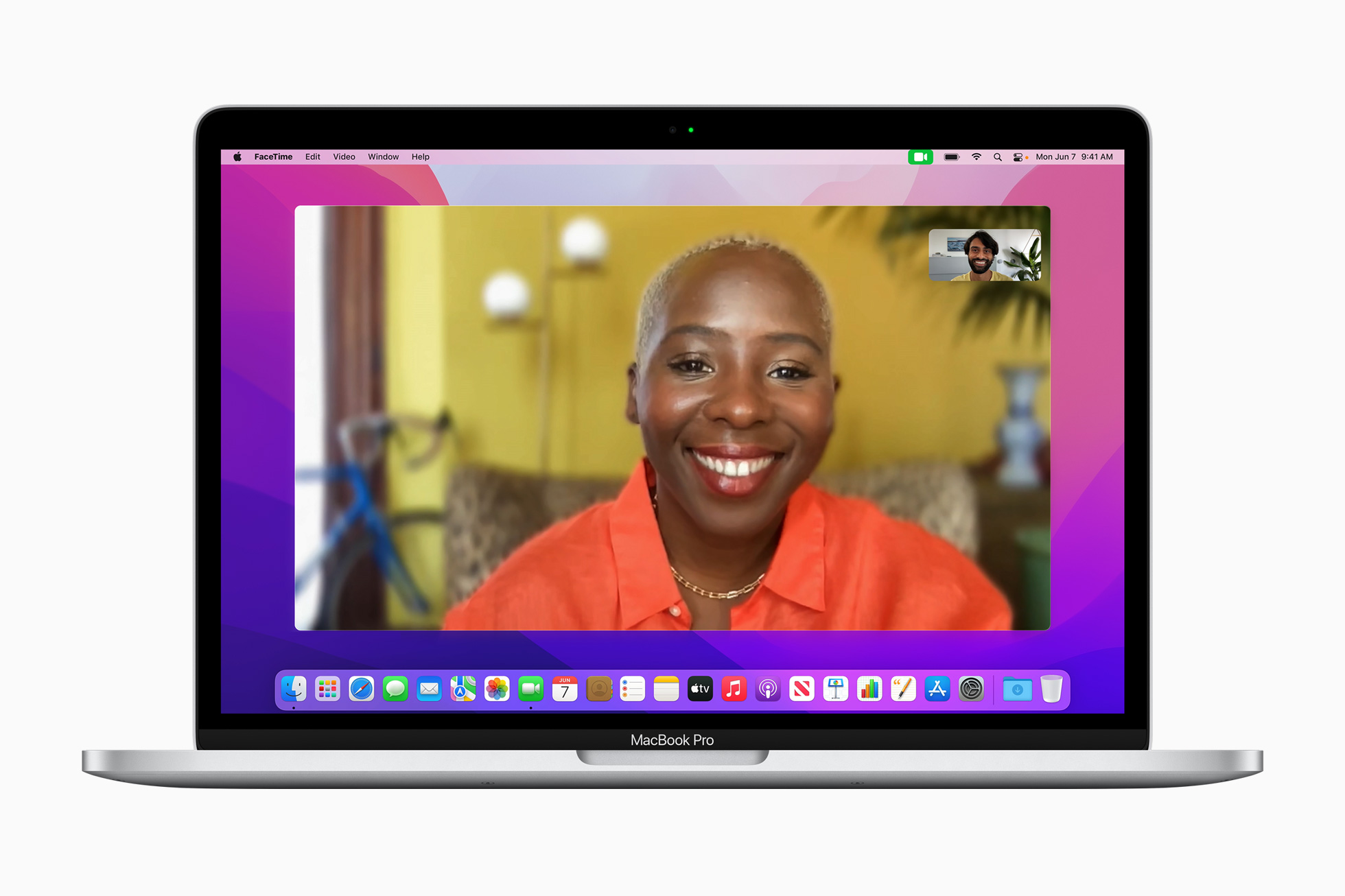
Apple は、ユーザーのセキュリティとプライバシーを最優先する数少ない企業の 1 つです。すべての Apple オペレーティング システムは継続的に改善されており、セキュリティとプライバシーをより高いレベルに引き上げることを目指す新しい機能が追加されています。最近最も大きな改善が行われた Safariこれにより、トラッカーがあなたのプロフィールを構築できなくなるようになりました。アドレスバーの左側にある盾のアイコンを確認してください。ただし、これまでも iPhone、iPad、Mac 上の特定のサービスや機能にアクセスできるアプリを設定できるようになりました。この場合の最も個人的な機能としては、マイクとカメラが含まれます。この記事では、Mac 上のアプリがカメラやマイクにアクセスできないようにする方法について説明します。
ご興味があるかもしれません
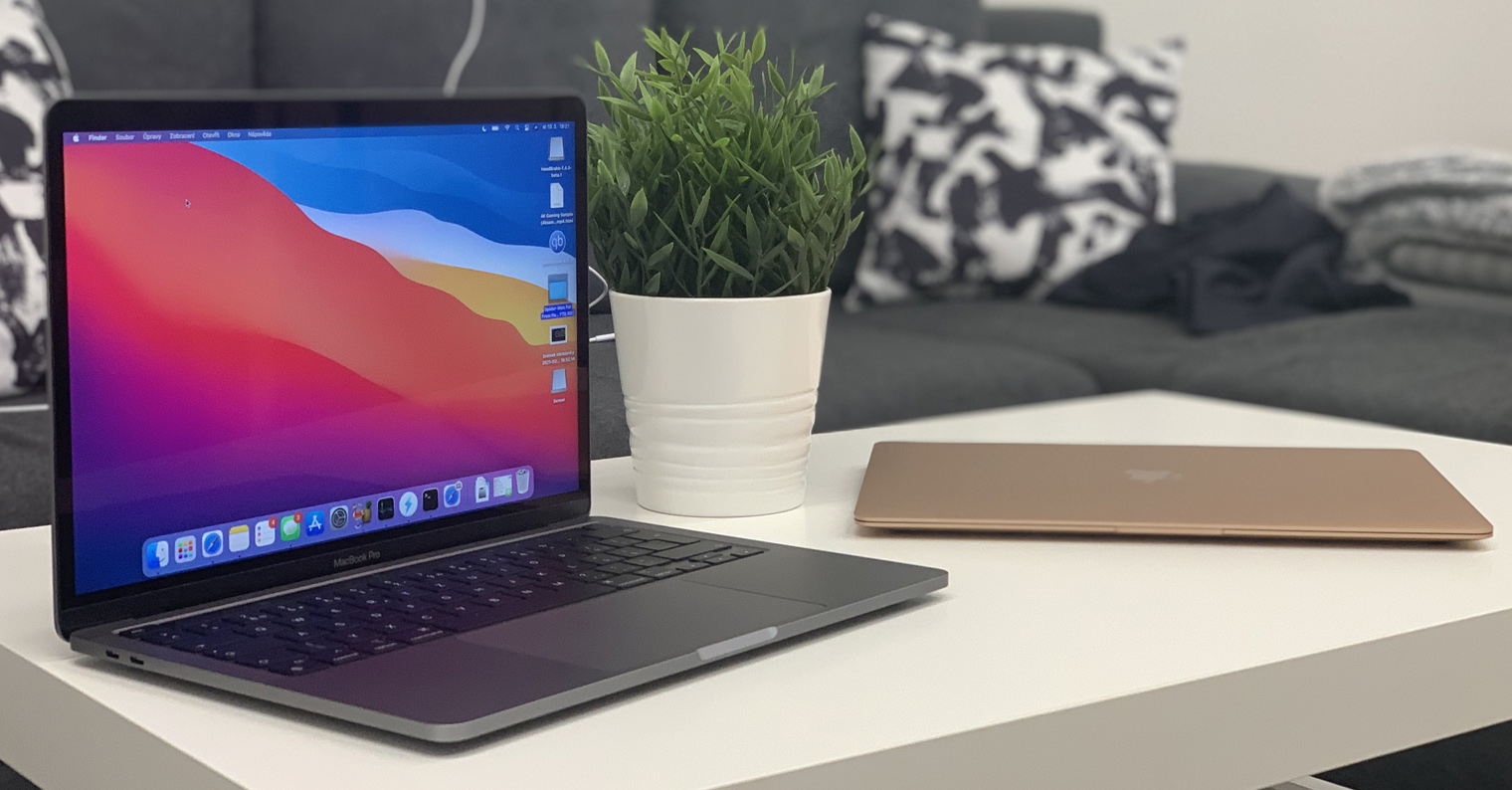
Mac でアプリのマイクとカメラへのアクセスを拒否する方法
どのアプリケーションが macOS デバイスのマイクまたはカメラにアクセスできるかを確認する場合、またはアプリケーションがこれらの機能に直接アクセスするのをブロックしたい場合は、次の手順を実行します。
- まず、左上隅にあるMacをタップする必要があります アイコン 。
- 表示されるメニューからオプションを選択します システム環境設定…
- これにより、すべての設定管理セクションが表示された新しいウィンドウが開きます。
- このウィンドウ内で、次のタイトルのセクションを探してクリックします。 セキュリティとプライバシー。
- 次に、ウィンドウの上部にあるメニューのタブをクリックします プライバシー。
- ここで、左側のメニューでタブをクリックします マイク か カメラ どのセクションを管理したいかによって異なります。
- 右側のウィンドウで、 すべてのアプリを表示し、 マイクまたはカメラにアクセスできるもの。
- アプリケーションにアクセスしたい場合 禁止する、 だからあなたは彼女と一緒にいるだけで十分です ホイッスルのあるボックスのチェックを外します。
フォトギャラリー


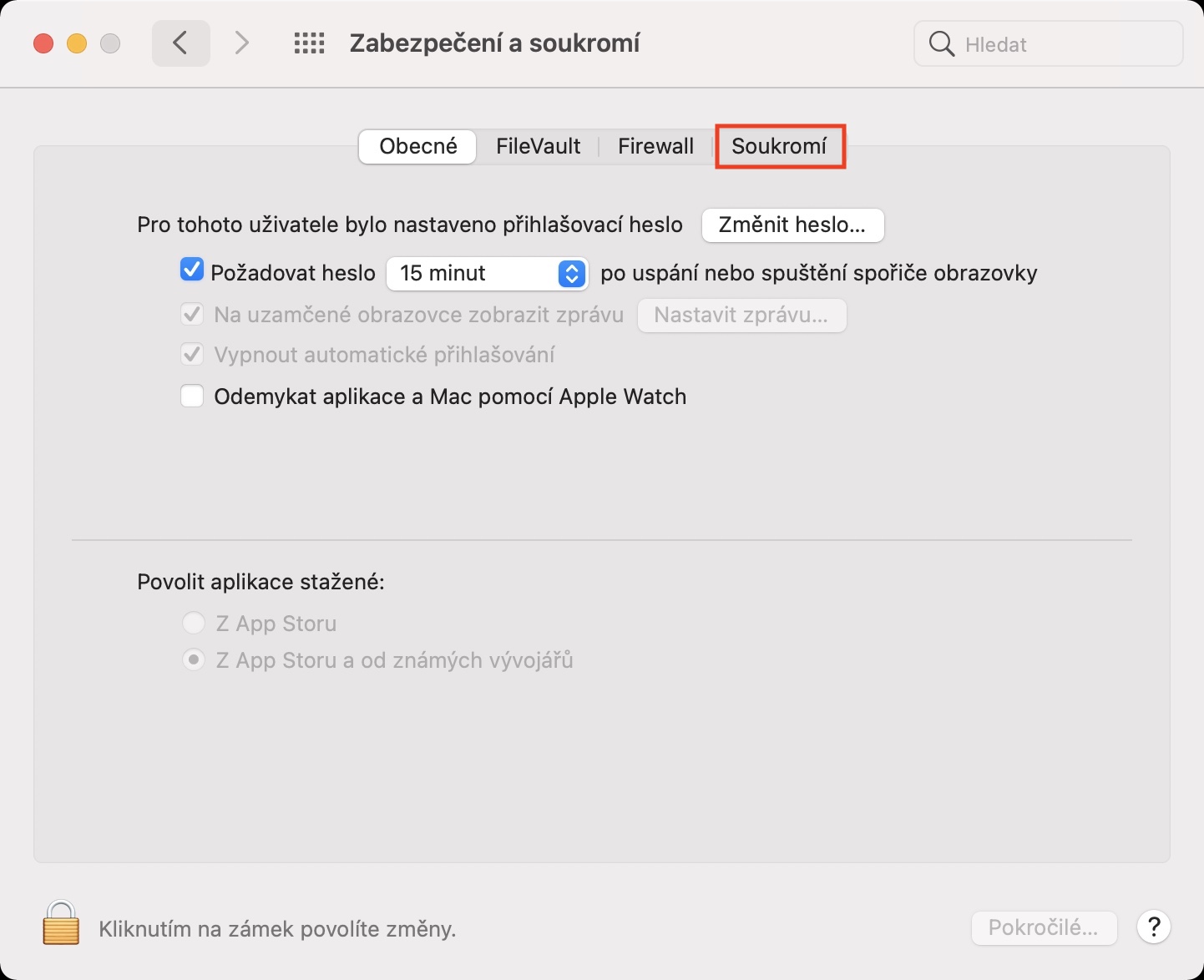
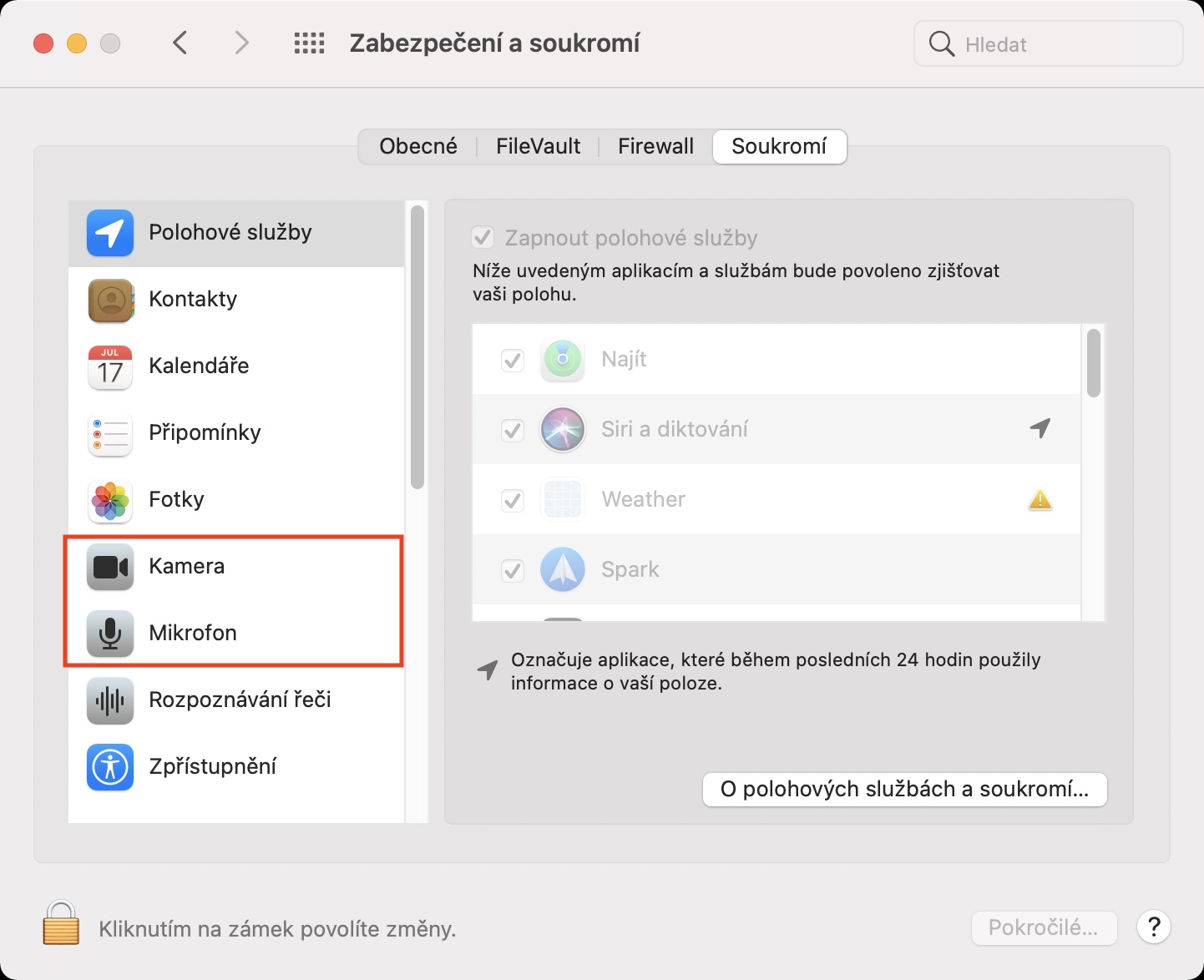
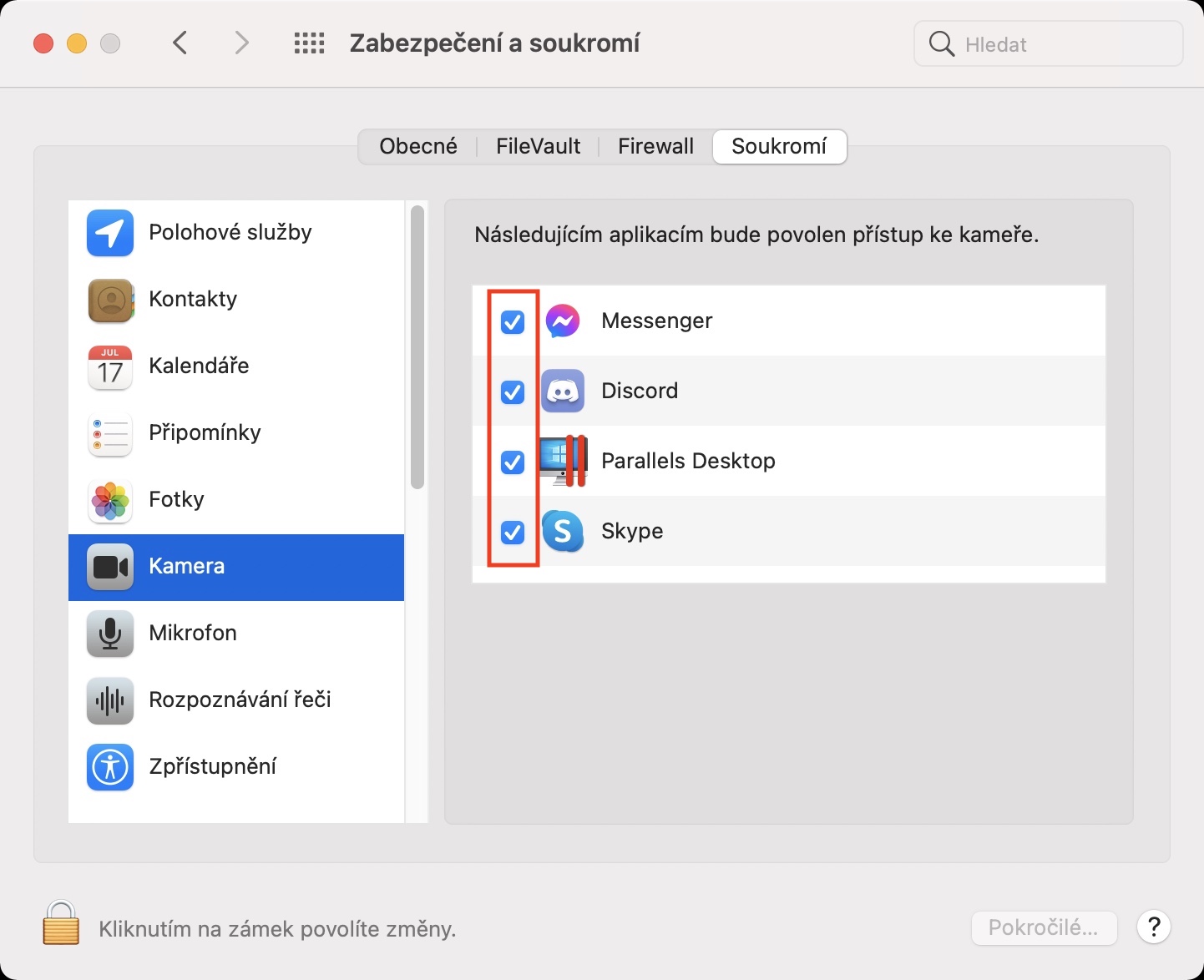
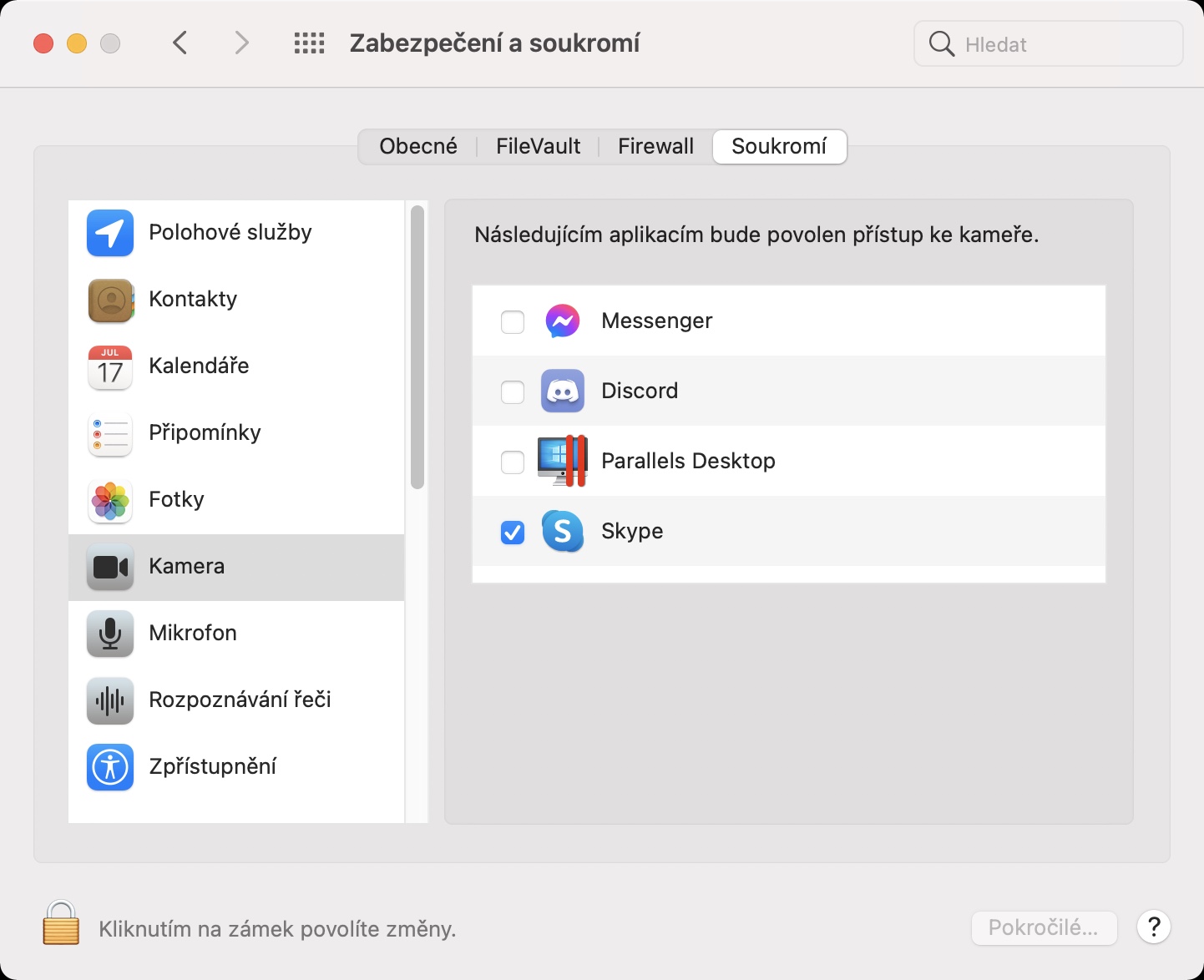
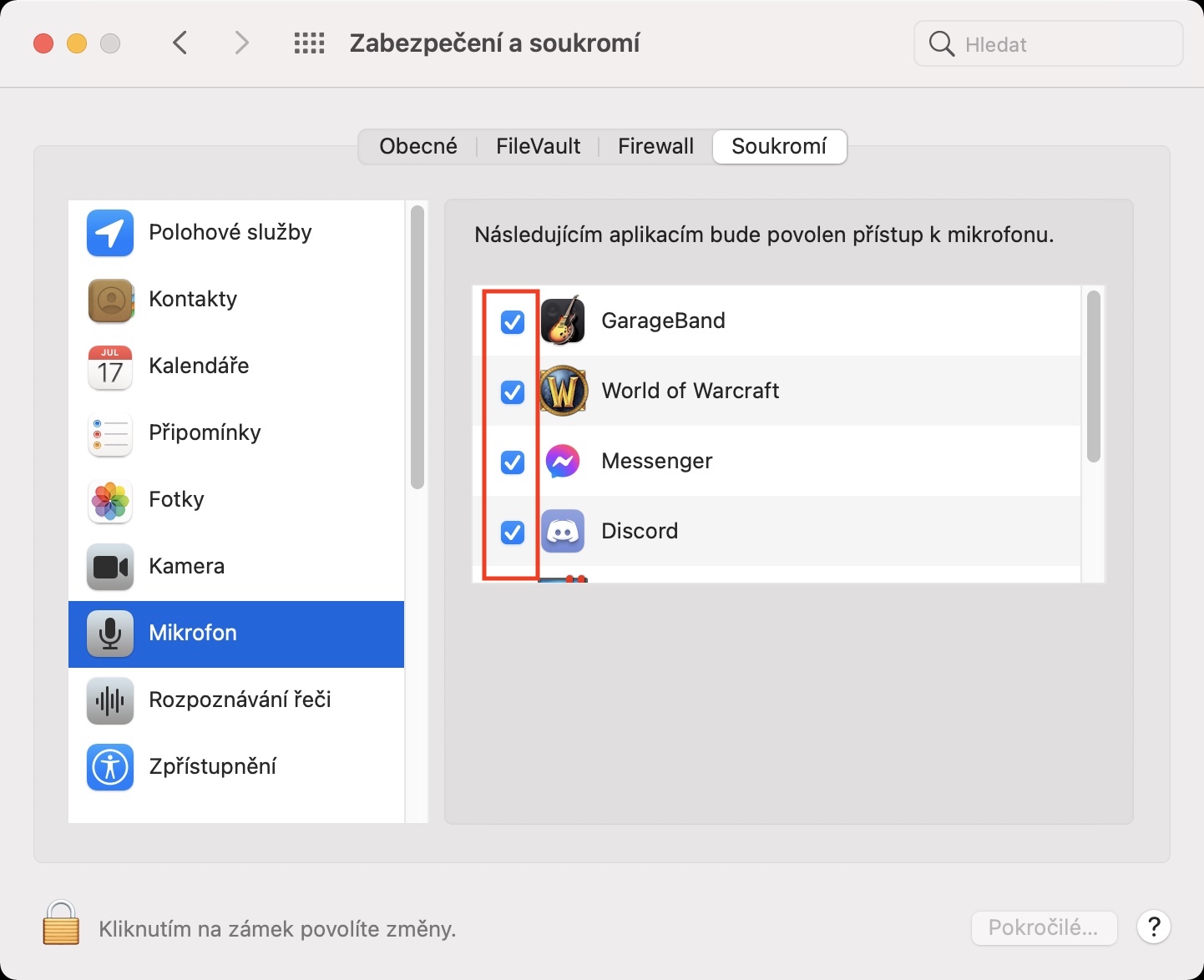
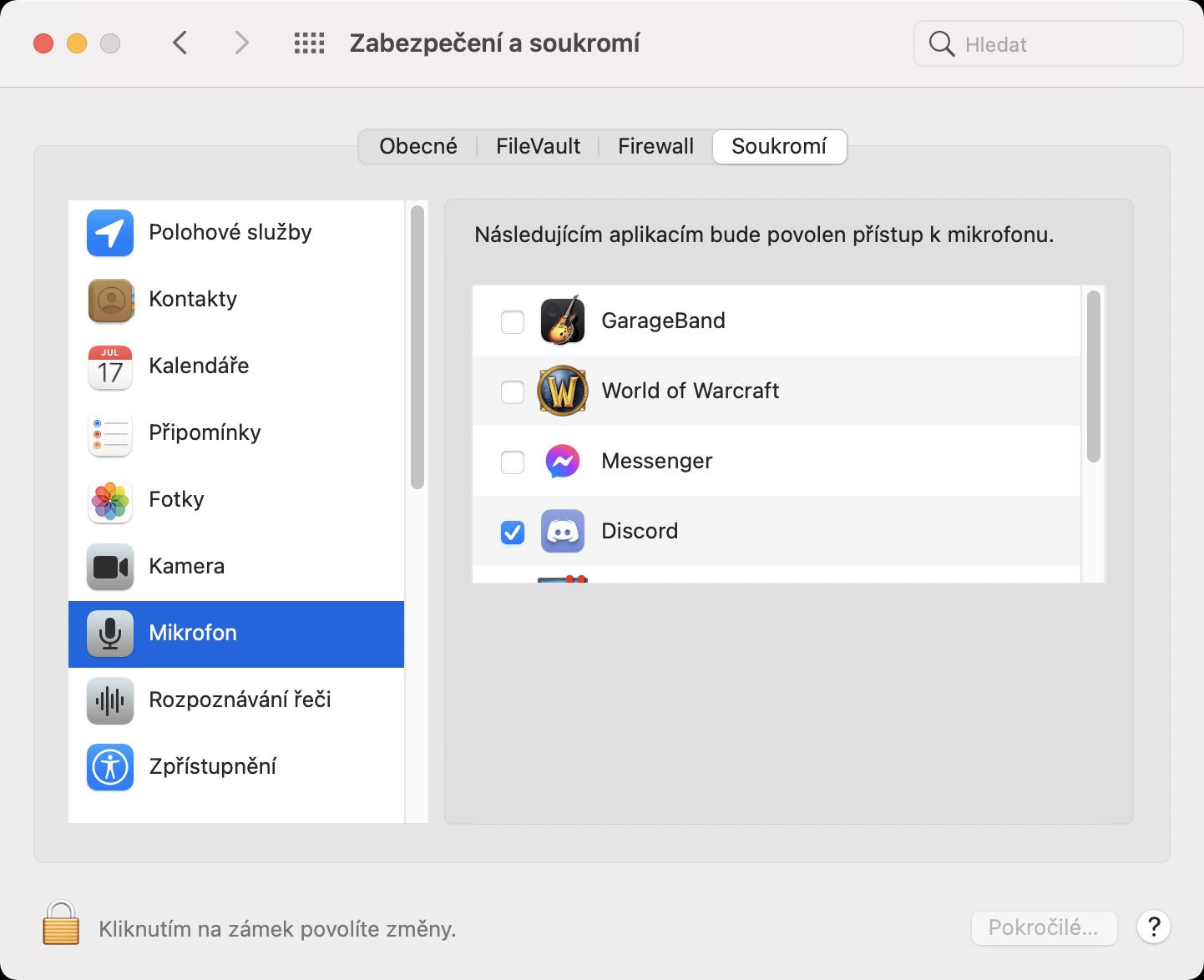
上記の方法は、Mac 上のアプリケーションのマイクとカメラへのアクセスを無効にするために使用できます。これら 2 つの機能に加えて、位置情報サービス、連絡先、リマインダー、写真、音声認識、アクセシビリティ、入力監視、フルディスク アクセス、ファイルとフォルダー、画面録画、メディアへのアクセスも管理できます。 Apple Music, HomeKitu、Bluetooth、自動化、開発者ツール、分析と改善、広告 Apple。一部のオプションでは、アクセス権の変更を承認する必要があります。左下の鍵のアイコンをタップするだけです。
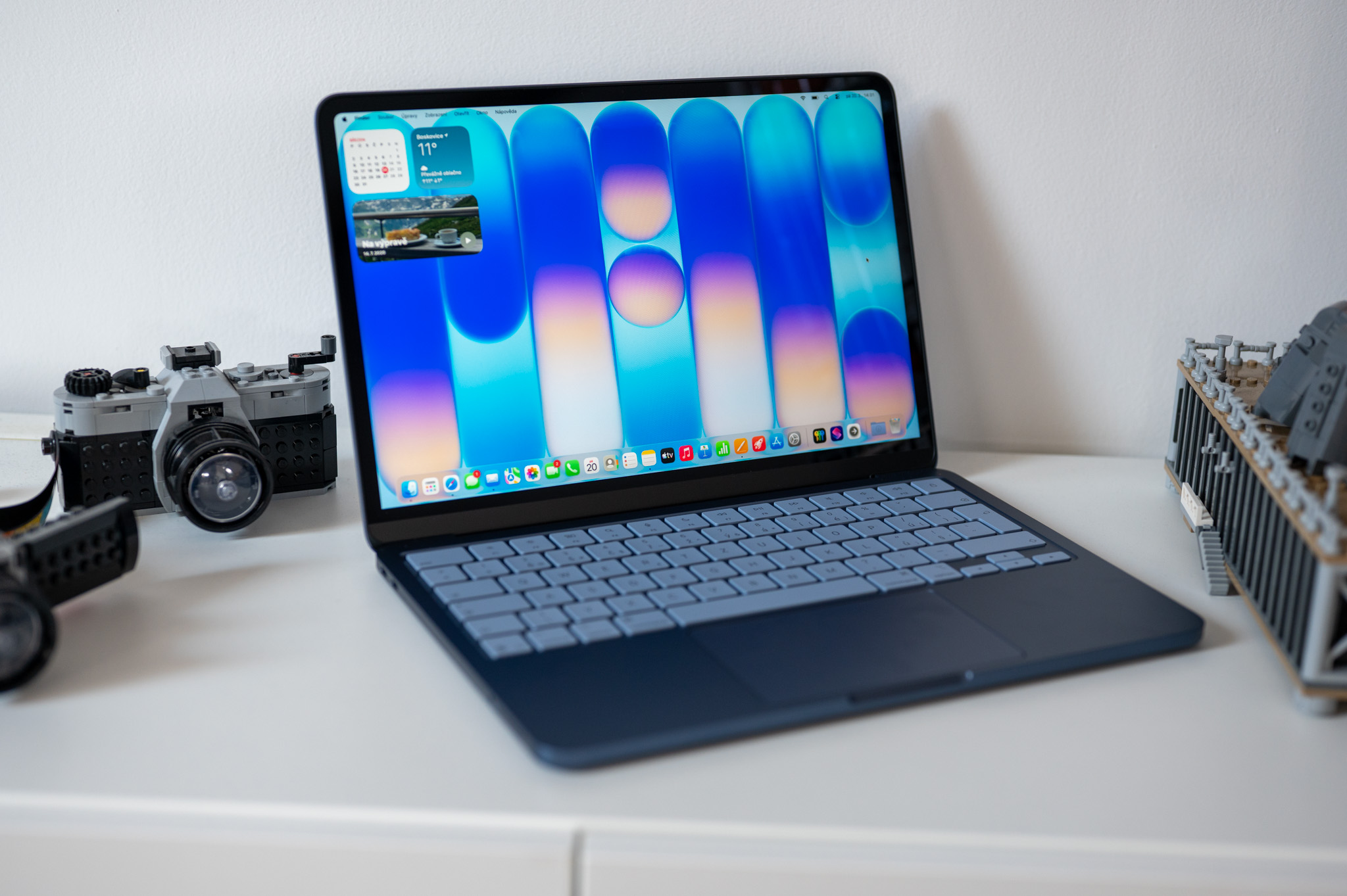




写真を見ると macbookザッカーバーグ氏はカメラとマイクを接着しています。:D