
時々、次のような状況に陥ることがあります。 App 支払い方法、というか支払いカードを変更したいです。各決済カードには有効期限があるため、数年後には新しいカードに交換する必要があります。さらに、ユーザーは銀行を変更して新しいカードを割り当てられる場合もあれば、古いカードを紛失する場合もあります。簡単に言えば、支払い方法の変更が必要になるケースは十分にあります。この記事では、支払い方法の変更方法について説明します。 App Macに保存。それでは早速本題に入りましょう。
ご興味があるかもしれません
Macで支払い方法を変更する方法 App Store
これをMacで実行するには App Store 支払い方法の変更は、難しいことではありません。適切な設定に移動するには、どこをクリックすればよいかを知っておく必要があります。したがって、次のように進めます。
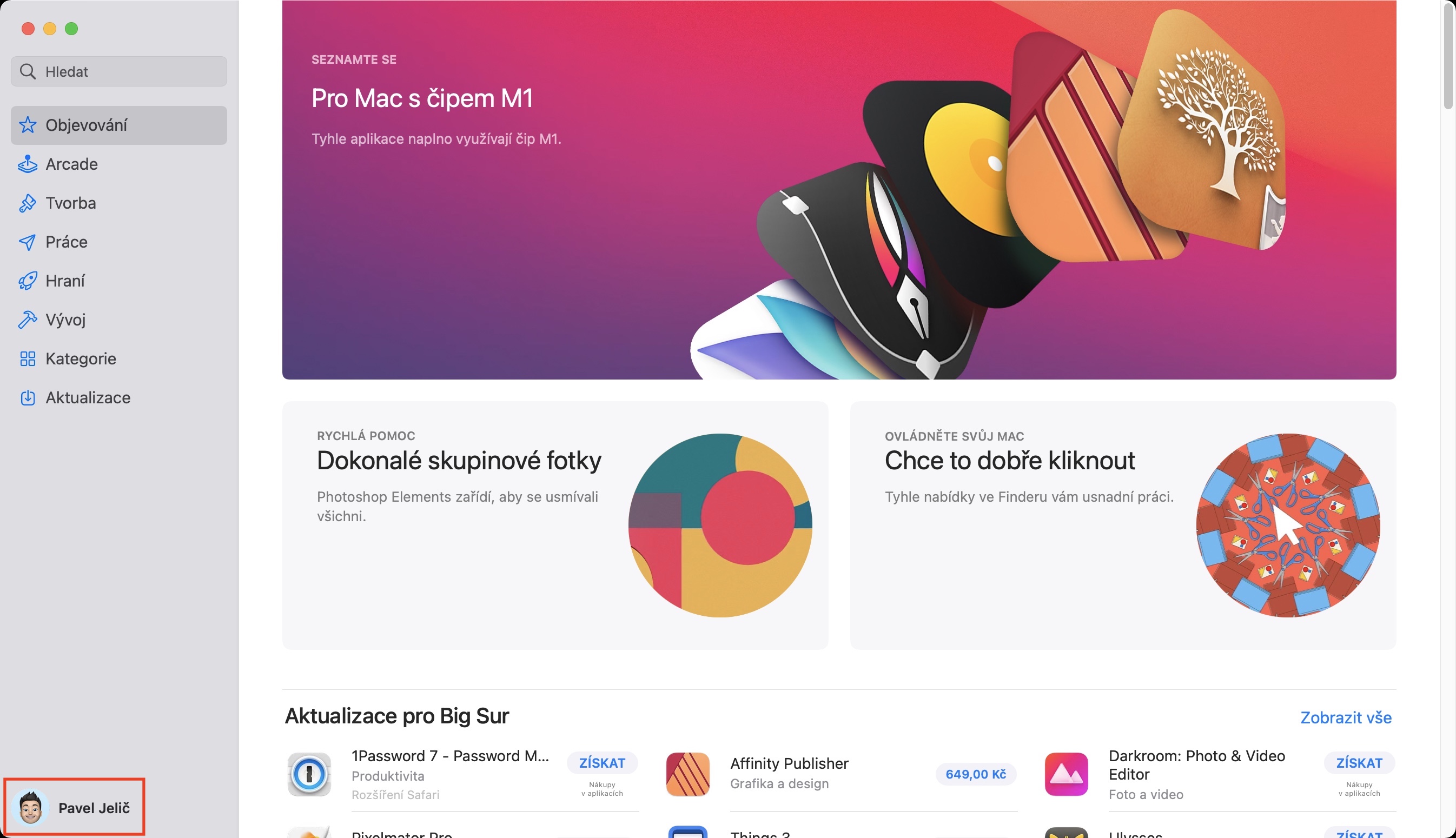
- まず、Mac にアプリケーションをインストールする必要があります App Store 彼らは開きました。
- それが完了したら、左下隅の をタップします あなたの名前。
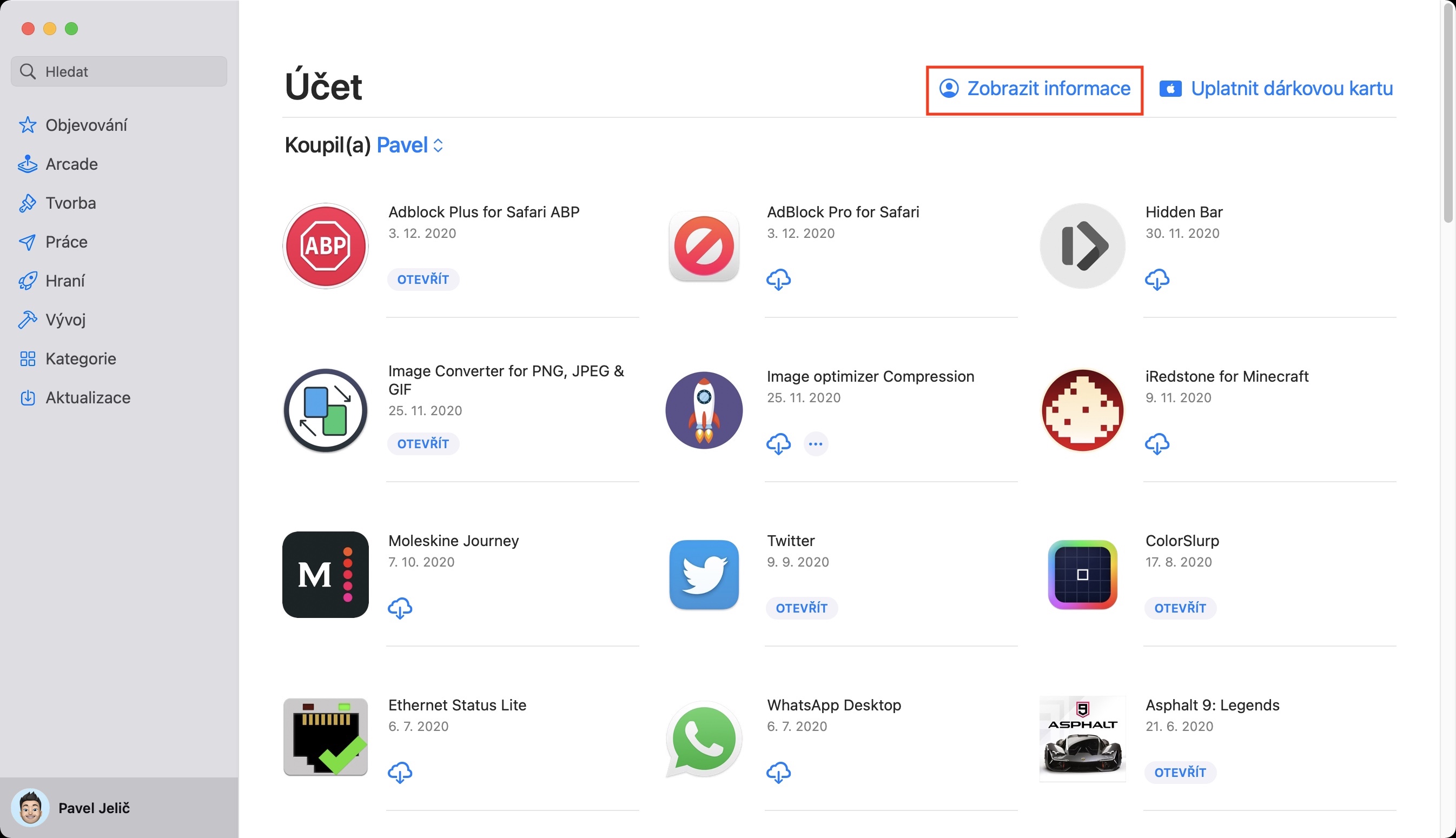
- 右上隅にあるオプションをクリックします 情報を表示します。
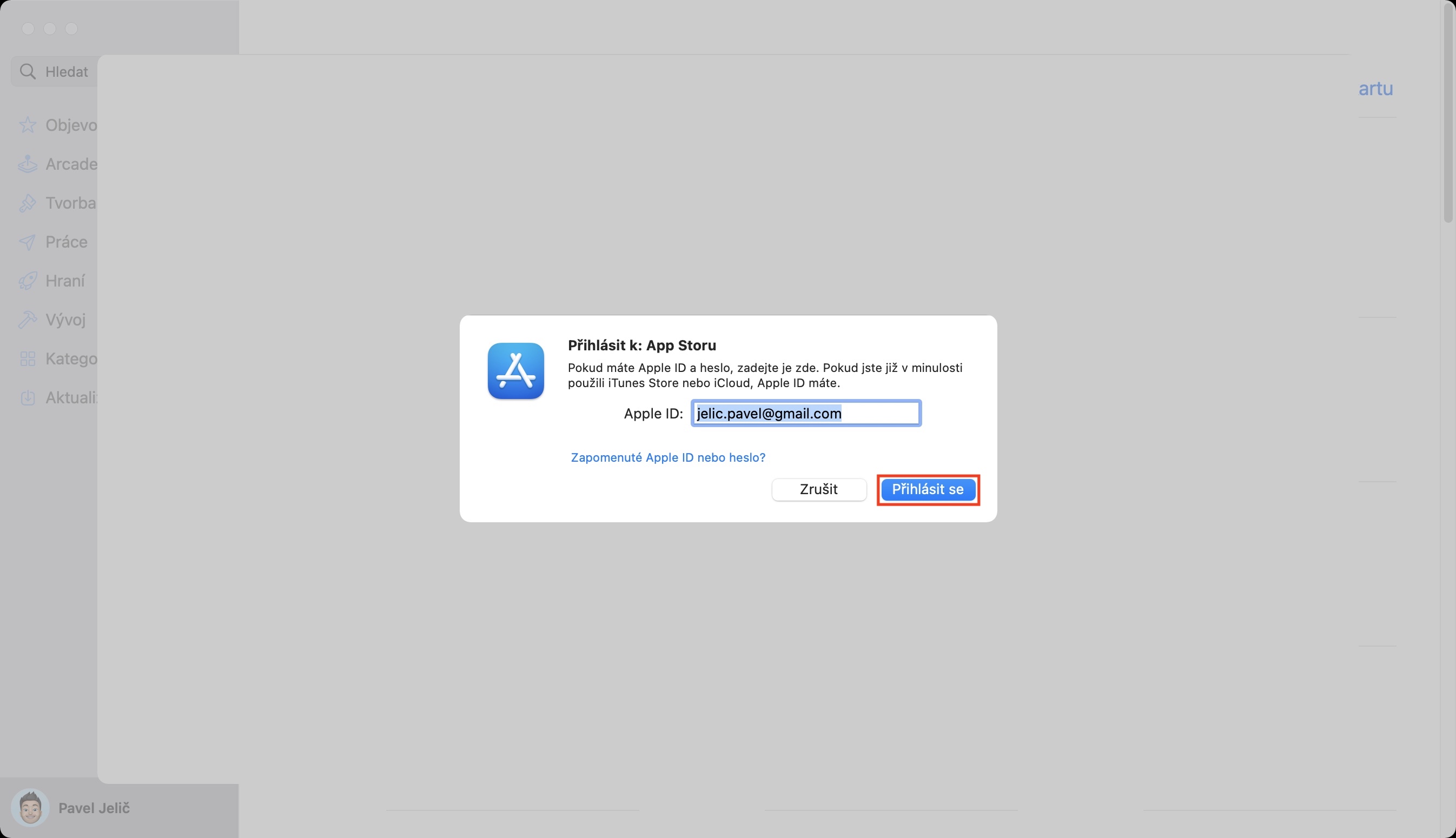
- 次のステップでは App Store おそらく要求するだろう ログイン。
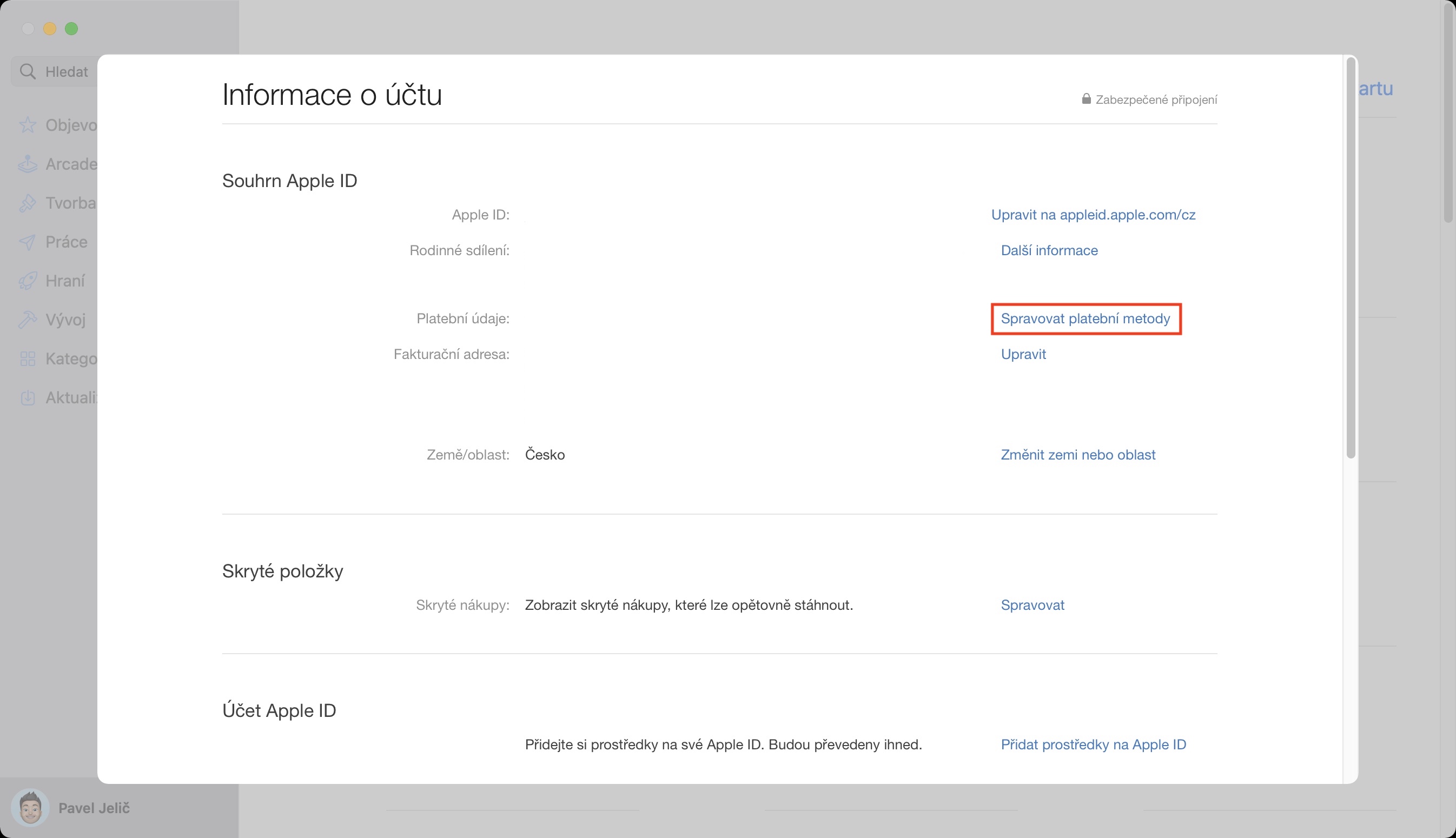
- ログインに成功すると、次のセクションが表示されます。 アカウント情報。
- ここの右側の部分で、オプションを見つけてクリックする必要があります 支払い方法を管理します。
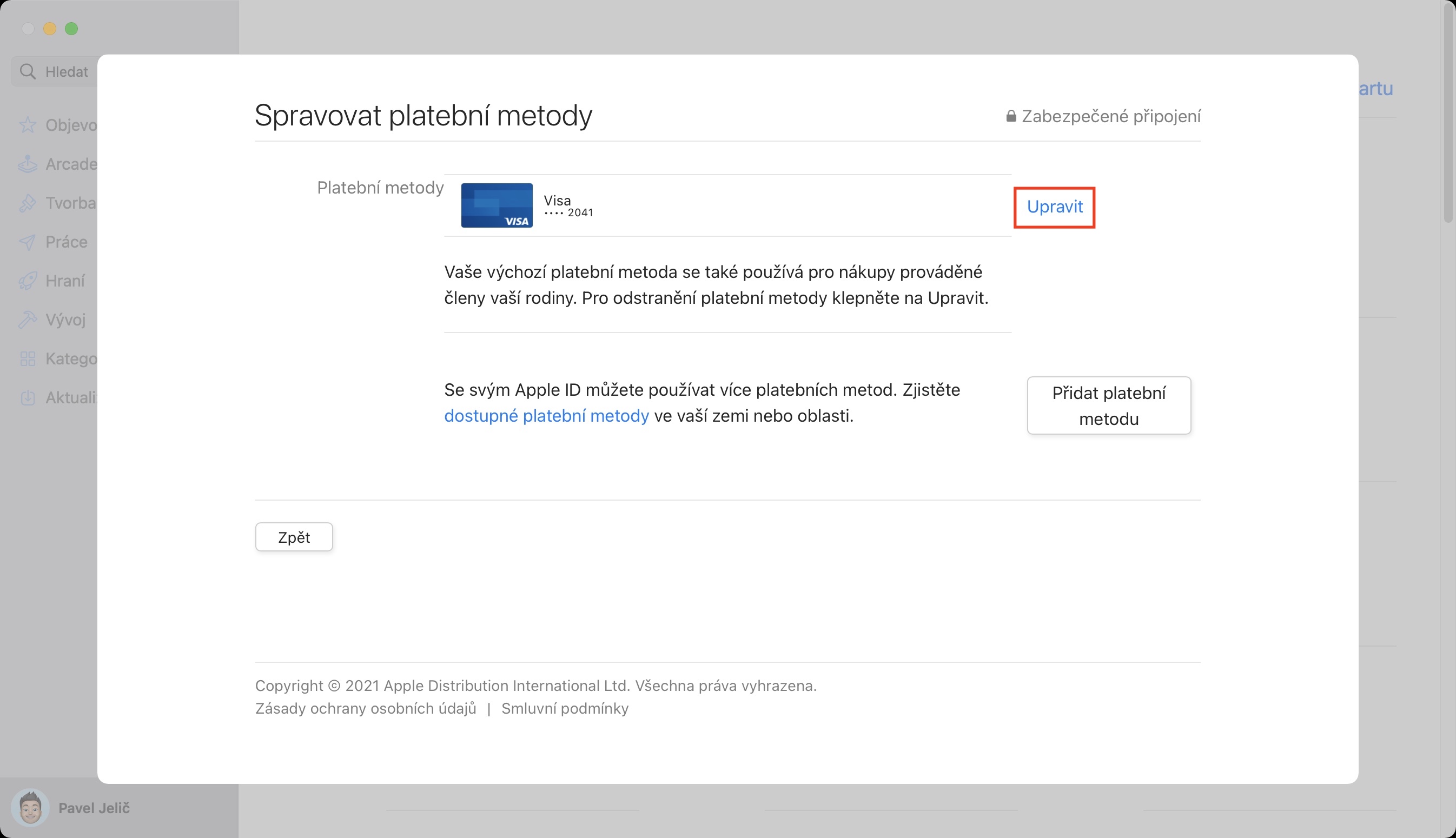
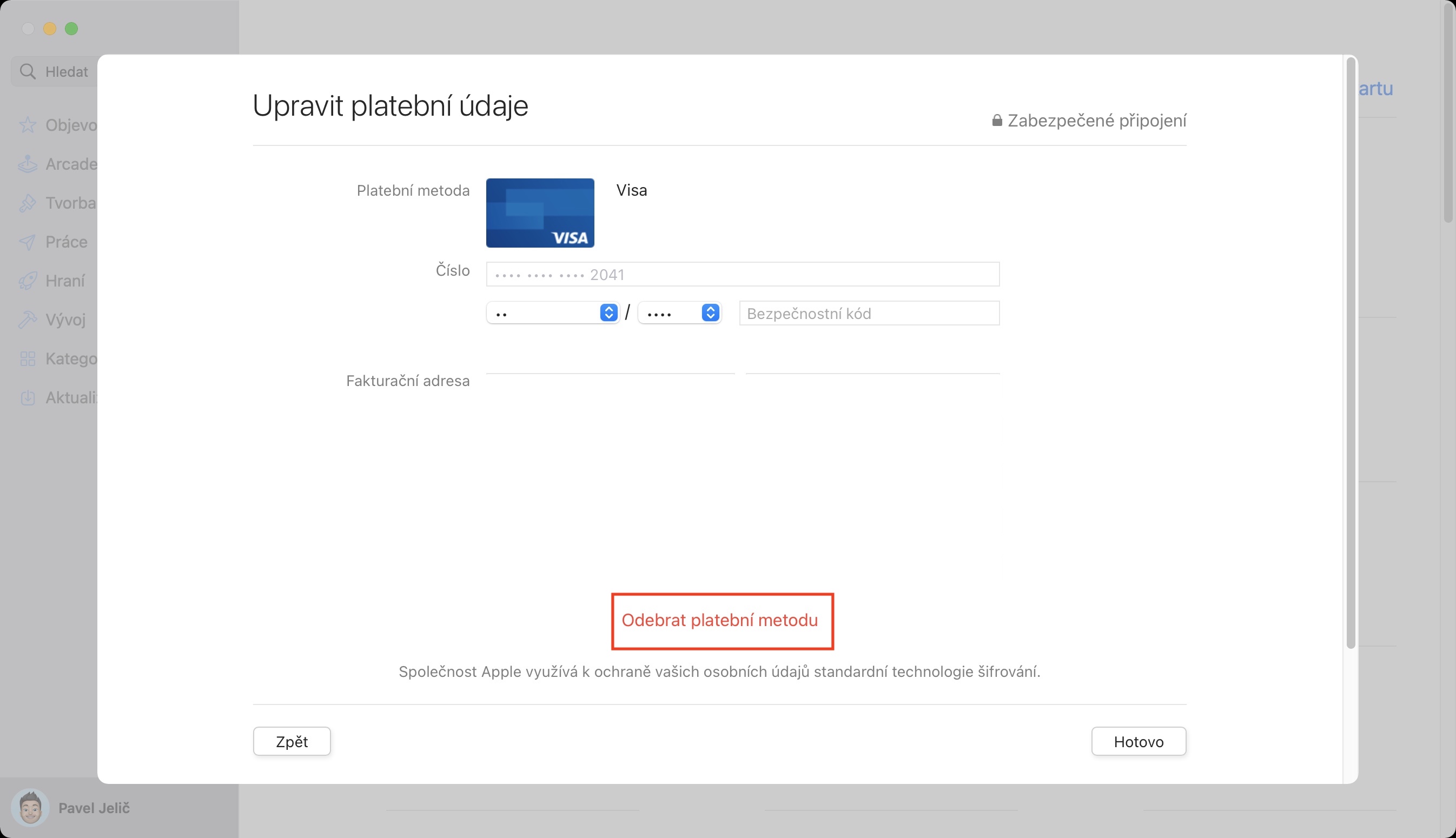
- 元のメソッドを削除する場合は、その横にある をクリックします 編集、 そしてその後 支払い方法を削除します。
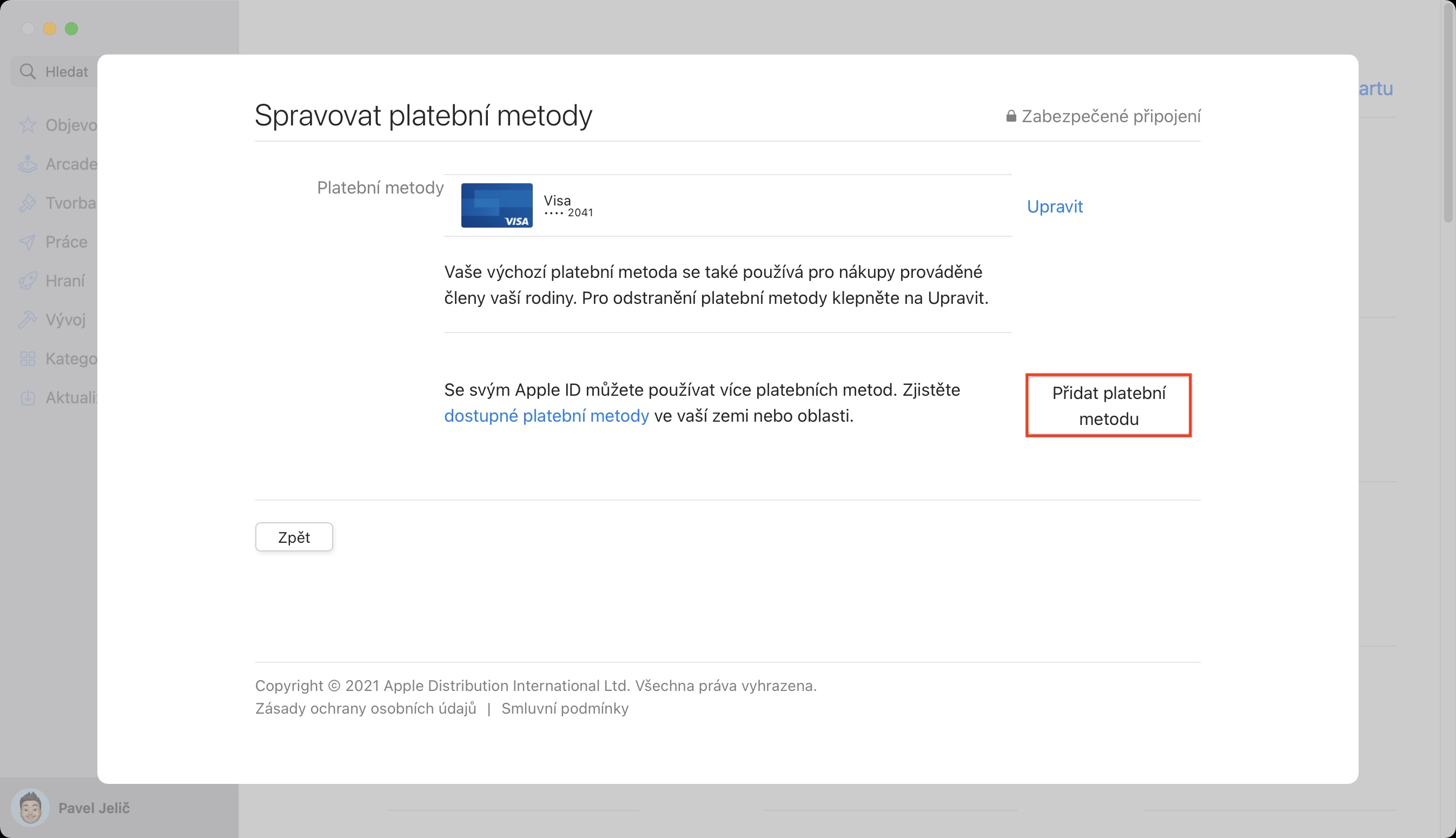
- メソッドを追加する場合は、 ボタンをクリックします。 支払い方法を追加します。
- 洛onec すべて入力する カードの詳細と請求先住所。
- タップしてカードの追加を確認します 完了 右下。
フォトギャラリー
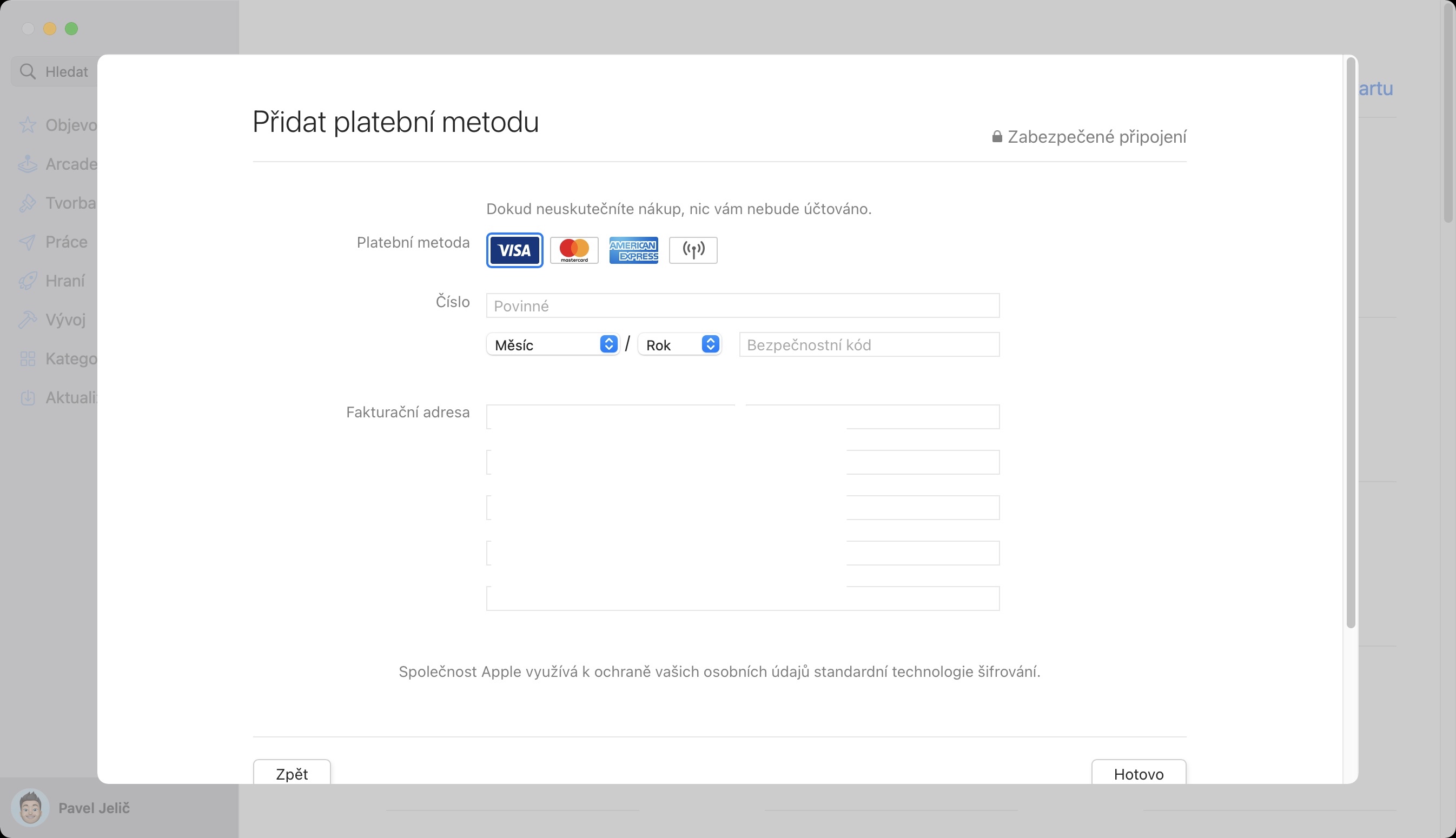
上記の方法を使用すると、Mac で支払い方法を簡単に変更できます。 App 100 です。良い点は、たとえ 1 台のデバイスでこの変更を行ったとしても、同じアカウントで所有している他のすべてのデバイスに自動的に反映されるということです。 Apple ID。チェコ共和国では、支払いカードに加えて、電話番号を使用して定額料金を支払い方法として設定できます。このような方法は、上部の「支払い方法を追加」をクリックするだけで追加できます。oneこれを行うには、送信機をタップします。









iPhoneのみ、支払い方法が2つある場合、どちらを選択するのかわかりませんでした。