
それ以来 Apple 初のバージョンをリリース iOS 14日、ほぼ半年が経ちました。具体的には、最初の開発者を紹介し、リリースする beta バージョンは開発者会議の一環として行われた WWDC20は今年XNUMX月に開催された。その上 iOS 14日には、カリフォルニアの巨人もiPadOS 14、macOS 11 Big Surを発表した。 watchOS 7 および tvOS 14。これらのシステムはすべて現在一般に公開されています。これらのオペレーティング システムのリリース以来、当社ではこれらのオペレーティング システムを最大限に活用するのに役立つ記事を雑誌に掲載してきました。
ご興味があるかもしれません
到着とともに iOS 14、そしてiPadOS 14では、デザインと機能の両面で多くの変更が行われました。最初のリリース直後から iOS 14 再加工されたことに気づくかもしれません widgetこれらはよりモダンでクリーンなものであり、アプリケーション アイコンの間にデスクトップに追加できます。さらに、多くのユーザーが満足できない、物議を醸しているアプリケーション ライブラリについても触れておきます。また、システム自体の「内部」、つまりアクセスするためにクリックする必要がある特定の設定セクションにも特定の変更が見られました。そのような機能の1つがアクセシビリティに登場しました。具体的には、この機能を有効にすることができます。 背面をタップします。
アクティベーション 背面をタップします
フォトギャラリー
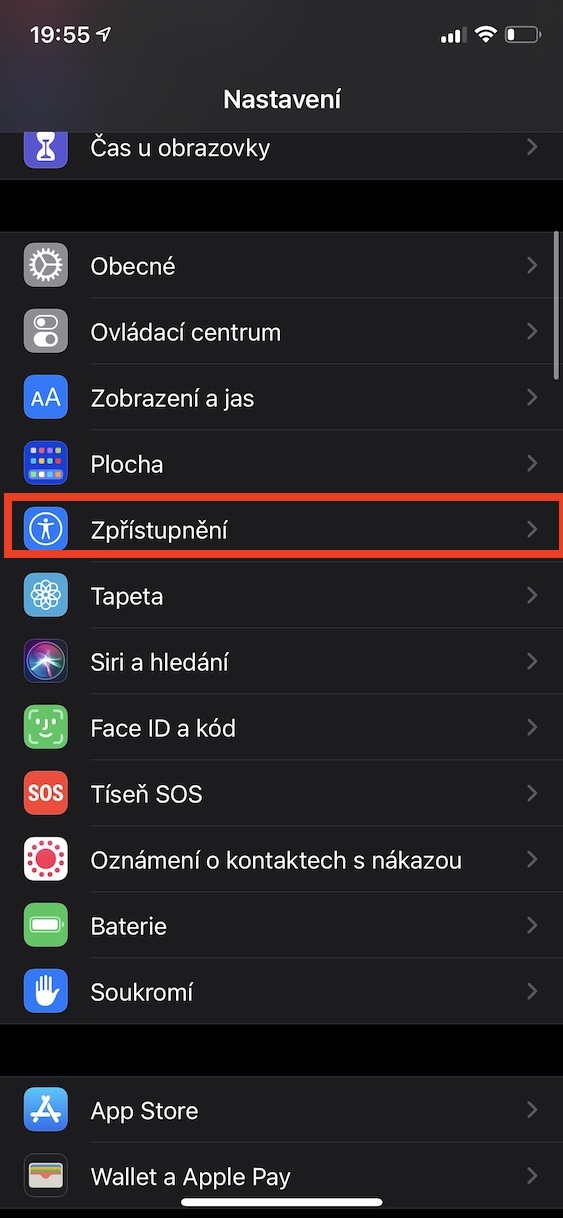
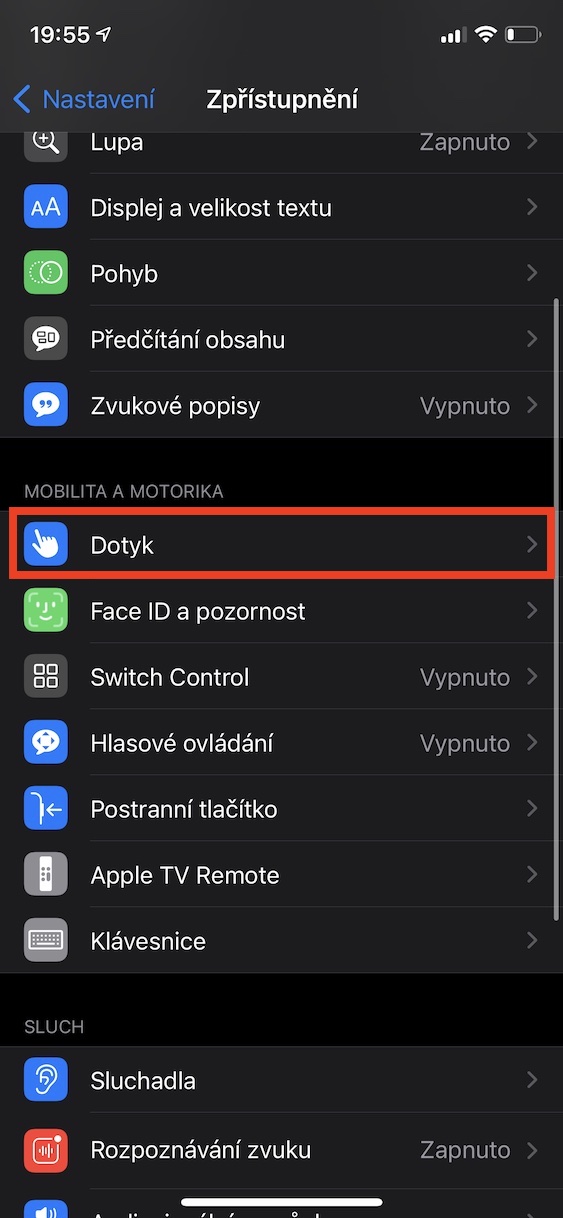
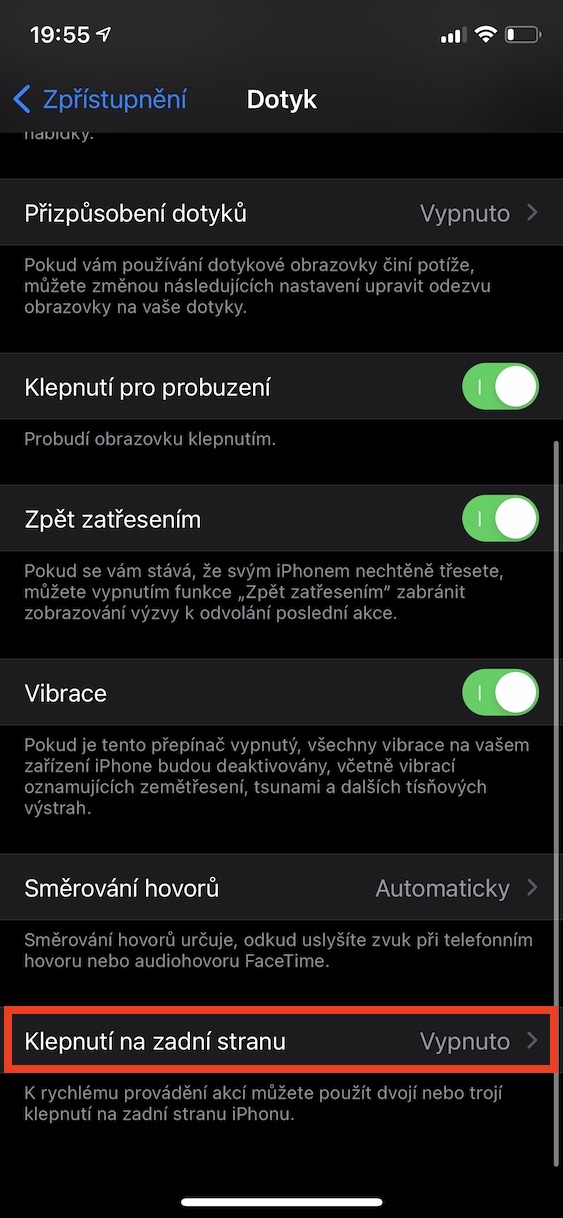
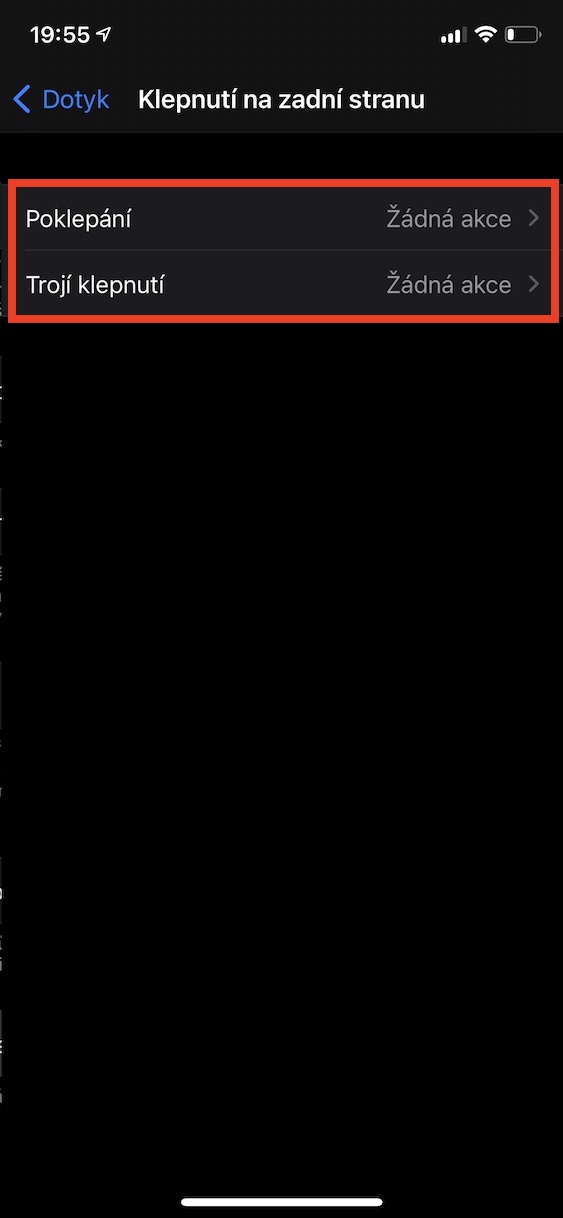
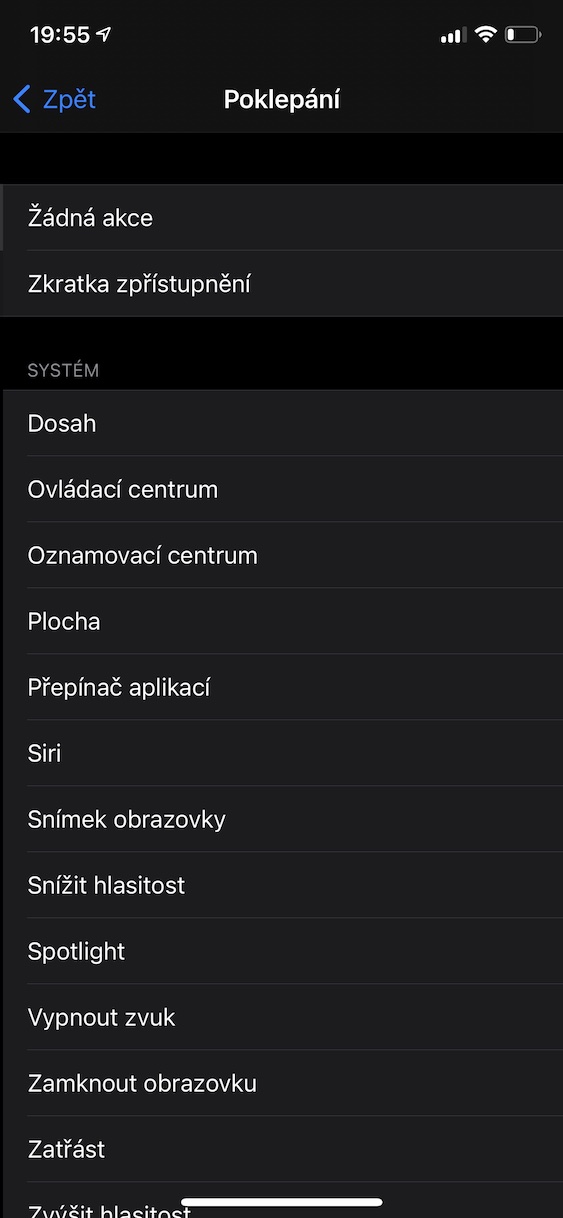
この機能についてまだ聞いたことがないとしても、それはあなただけではありません。上で述べたように、Back Tap は設定の奥深くに隠された機能です。この機能を有効にすると、デバイスの背面を指で 2 回または 3 回タップした後に実行されるさまざまなアクションを設定できます。 iPhone でネイティブ アプリケーションを開くだけで、前述の機能をアクティブ化できます。 設定、 どこで降りますか 下に セクションをクリックして、 開示。 それが完了したら、ボックスを探してください 触る、 あなたが開くもの。さあ、降りてください 全く下へ、 柱がどこにあるか 背面をタップ。次に、その後のアクションを設定するかどうかを選択するだけです ダブルタップ (ダブルタップ)、またはその後 トリプルタップ。 洛onec 選択するだけです 望ましいアクション。
様々なイベントが用意されています
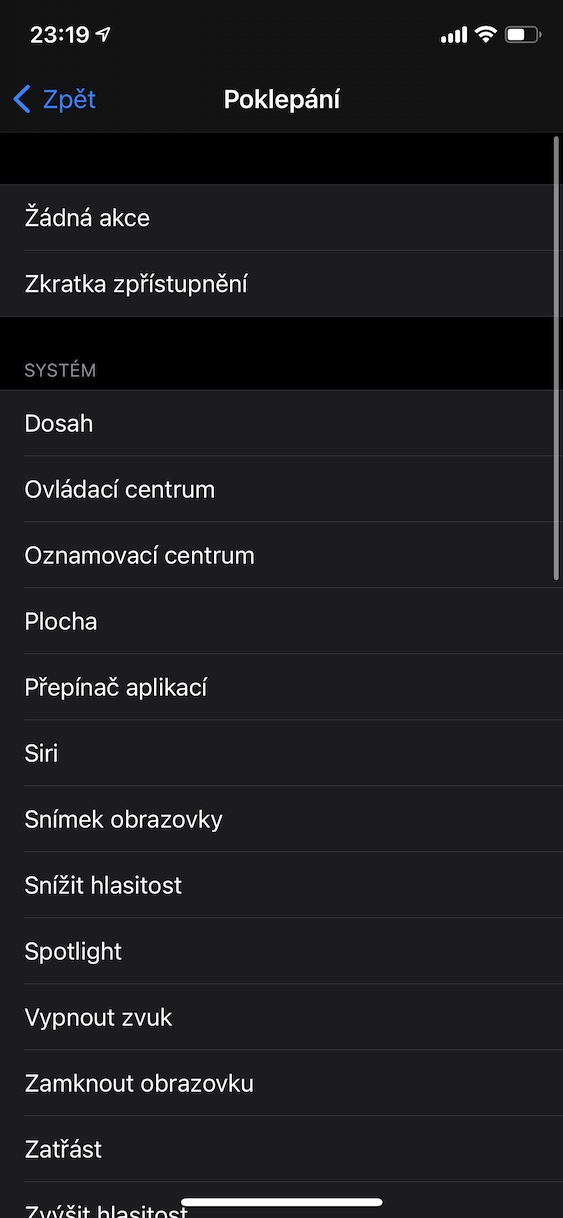
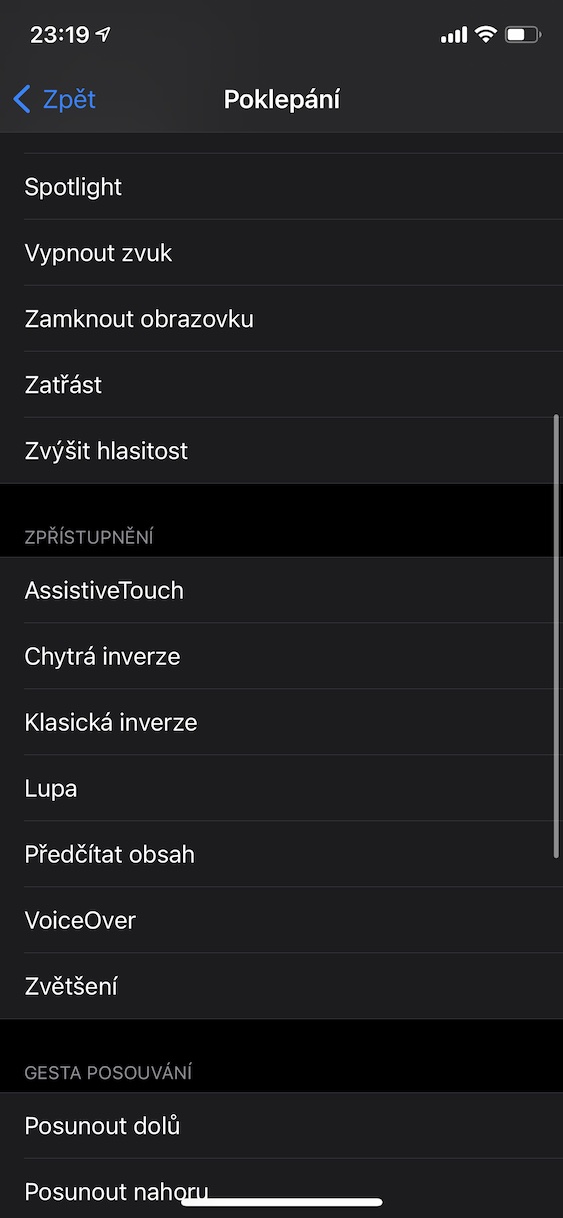
イベント自体に関しては、比較的長いリストから選択できますが、ほとんどすべての人にとっては十分なはずです。すべてのアクションは、システム、アクセシビリティ、スクロール ジェスチャー、ショートカットの合計 4 つのカテゴリに分類されます。カテゴリ内 システム 例えば、コントロールセンターを開く、アプリケーションスイッチャーを開く、 Siri またはスポットライト。音量を調整したり、スクリーンショットを撮ったりするオプションもあります。カテゴリー内 アクセシビリティ 次に、たとえば、反転や拡大を有効にしたり、虫眼鏡を開くアクションや、その他のアクセシビリティ機能が表示されます。内で スクロールジェスチャ 最後のカテゴリには、下にスクロールするアクションと上にスクロールするアクションが 2 つあります。 ズクラトキー ダブルタップまたはトリプルタップしたときに起動するショートカットの 1 つを選択できます。
フォトギャラリー
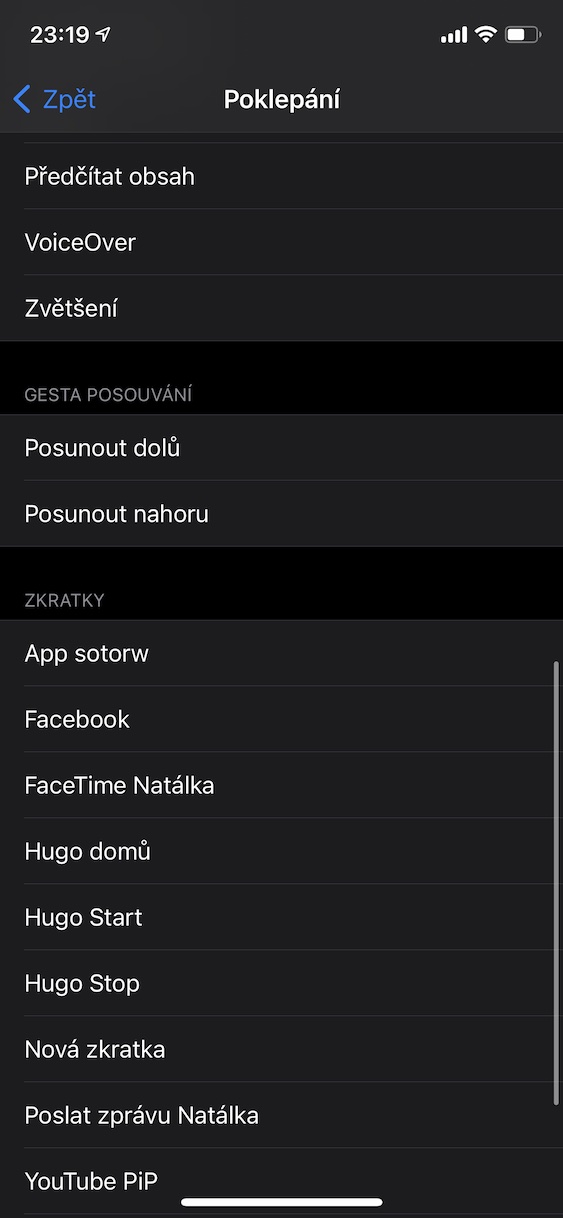
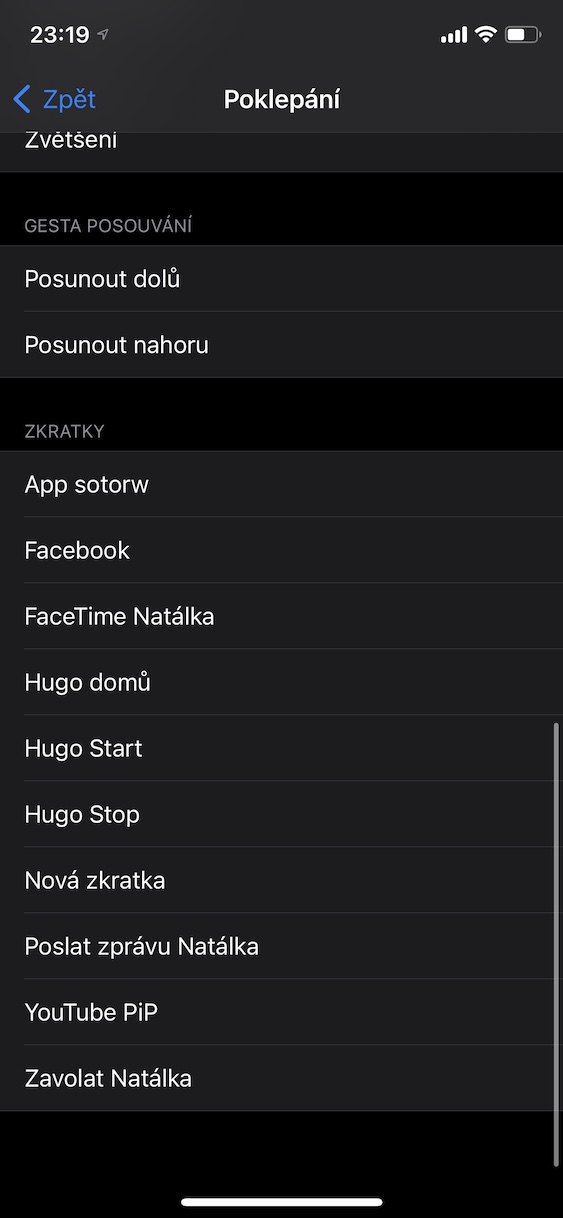
この機能を有効にすると、スクリーンショットを撮る、音量を下げるなどの簡単なアクションを設定する可能性が非常に高くなります。ただし、個人的には、独自のショートカットを起動するオプションを使用することが理想的だと考えています。このようなショートカットがどのように作成されるか分からない場合でも、それは複雑ではありません - アプリケーションにアクセスするだけです 略語、 これはシステムに追加された iOS 13、ショートカットを作成します。 Pro ショートカットを作成する必要があります mini基本的なプログラミング知識 – もちろん、コードを記述する必要はありません。すべてのショートカットはブロックを積み重ねて作成します。ゲーム モードをアクティブにするショートカットや、その他の一連のアクションを作成するショートカットなど、必要なものを何でも作成できます。
ご興味があるかもしれません
結論
Proこの機能は今のところ完璧に見えるかもしれませんが、一つ落とし穴があります。この機能を最初に有効化した後、タップ認識の精度が低いため、意図しない動作がトリガーされることがあります。例えば、スマートフォンをポケットに入れたとき、テーブルの上に置いたとき、あるいはまれに、歩きながらスマートフォンを持っているときなどです。この問題の程度は人によって異なりますが、いずれにしても、 iPhone 特定の方法で「学習」すると、徐々に機能が向上し、より正確になります。最後に、バックタップ機能は、 iPhone 8以降。




ダブルタップは私にとっては機能しませんでした。私が望んでいないときによく起こりましたが、今ではトリプルタップがうまく機能します。
はい、ギャラリーにはたくさんのサーフェスがあります。椅子に数回置くだけで十分です
IP 11プロ max...長い間リリースされてきましたが、 nestこんにちは、間違ってポケットに入れるときに!テーブルの上に!しかも包装なしで届きました!実際は逆です。匂いはハンマーにも反応しません😀
ただし、この機能はディスプレイがオフ/ロックされているときは機能しないため、第一にその使用が制限され、第二に、携帯電話をポケットに入れているときなどに、どうして誤ってこの機能が有効になるのか理解できません。
この機能は、携帯電話を携帯しながら車を運転する場合に最適です。onemを収納スペースに置けば…楽しくノックできる機能付き!
ショートカットに最適なアイテムです。就寝中にタップすると、ホームでおやすみシーンが開始されます。すばらしい!
以前のバージョンでは iOS 14 時には全く検出されないこともあった(フィリップが上で書いているように)が、 iOS 14.2 は非常に敏感なので、塩の上に置いても活性化します... :(
iPhone XS
まだ絶対に使えない!
インストール以来使用しています。 iOS 14で動作し、iP SEで動作します 100%.
優れた機能で、とてもうまく機能します。 nest自動的に起動したらいいのに!私にとっては最高です!
よかった。ありがとう