
私たちのほとんどが、あらゆる種類の映画やテレビシリーズを DVD でコレクションしていた時代は永遠に終わりました。もちろん、DVD で映画を再生したいという人もまだいます。しかし、正直に言って、このプロセスは不必要に複雑です。現在では、音楽やさまざまな番組のストリーミングサービスがすでに存在しています。 Netflix は、映画やシリーズに関しては間違いなく最大のストリーミング サービスの 1 つです。 Web インターフェイスに加えて、iPhone や iPad などのモバイル デバイス用のアプリケーションも提供します。これらのデバイスで視聴中に画面に触れて、全画面モードになったり、エピソードをスキップしたりしたことがあるはずです。この記事では、この混乱を簡単に解決する方法を学びます。
ご興味があるかもしれません
方法 iPhone Netflix視聴中に画面をロックする
iPhoneやiPadでNetflixを視聴中に誤って画面に触れてしまい、意図しない操作をしてしまった経験があるなら、画面をロックして不要なタップを防ぐことができる以下の機能がきっと気に入るでしょう。 Pro この機能を有効化/無効化するには、以下の手順に従ってください。
- まず、iPhone または iPad でアプリケーションを開く必要があります。 Netflix
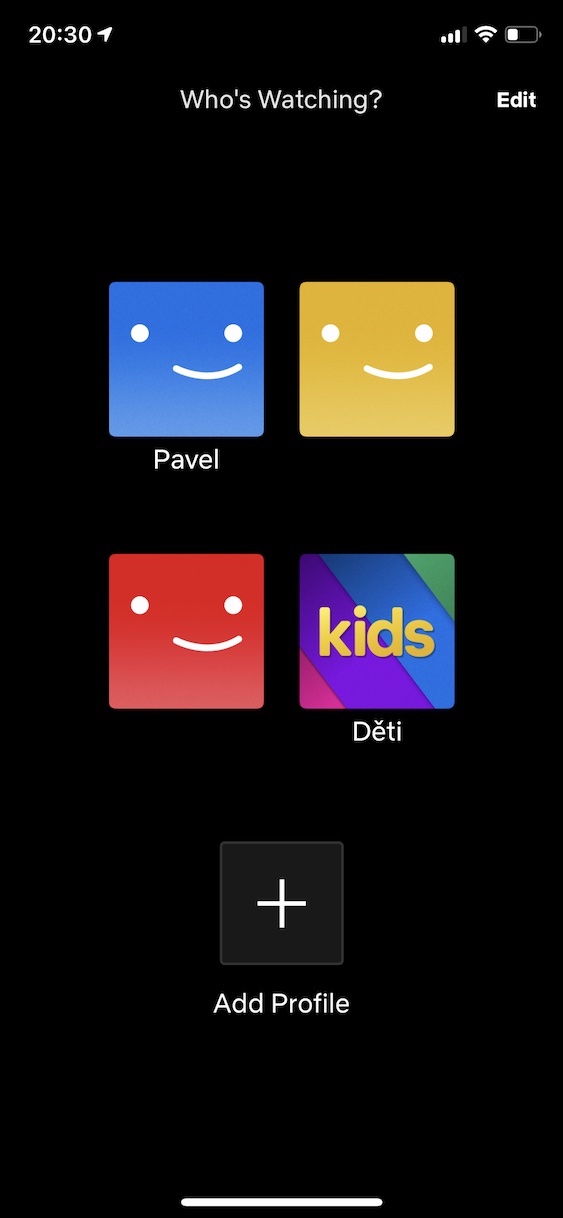
- もちろん開封後も ログイン そしてあなた自身のものを選んでください プロフィール、 あなたがタップするもの。
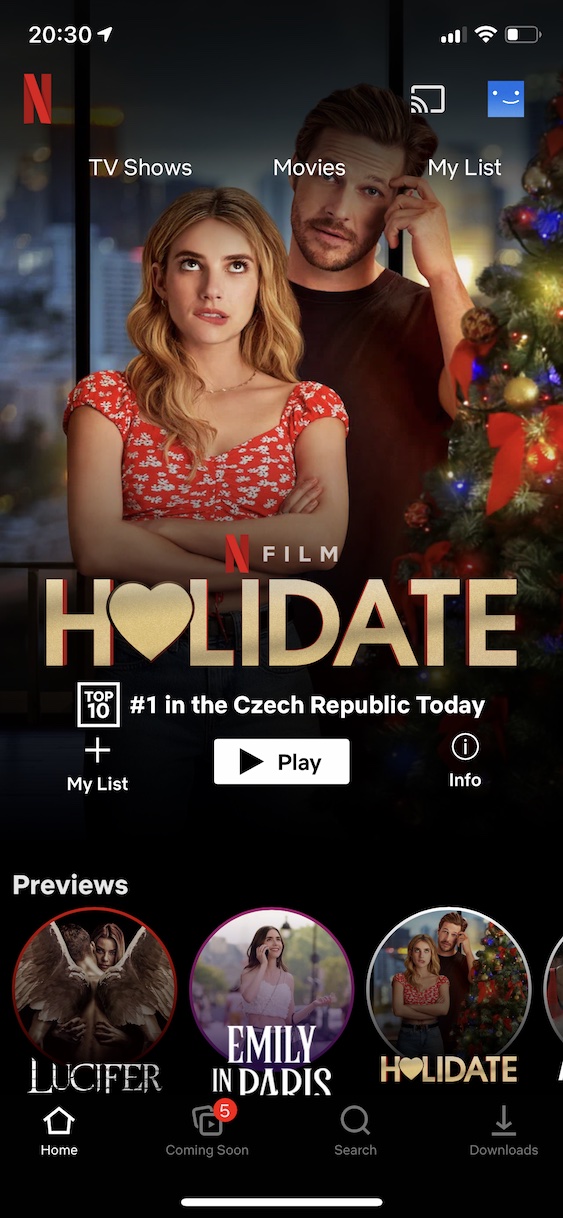
- それが完了したら、自分のものを見つけることが不可欠です 好きな番組。
- そして見つかったプログラムへ クリックしてください それによって彼の 打ち上げ。
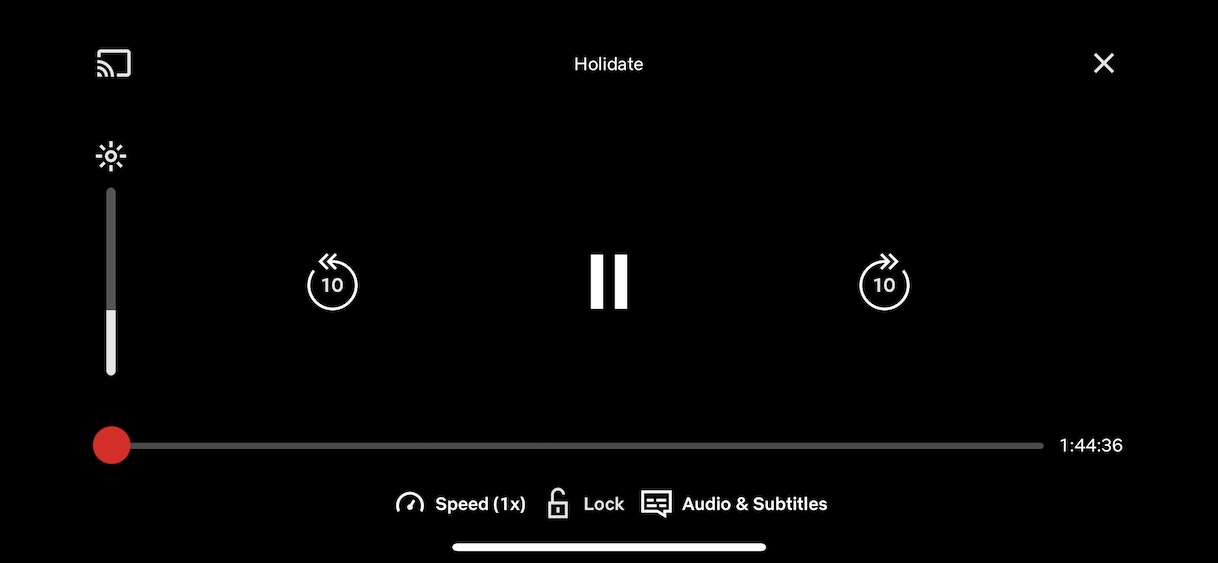
- 画面をロックしたいときは、 ディスプレイをタップする それらをオープンにする コントロール。
- タイムラインの後の下部にあるオプションをタップする必要があります ロック。
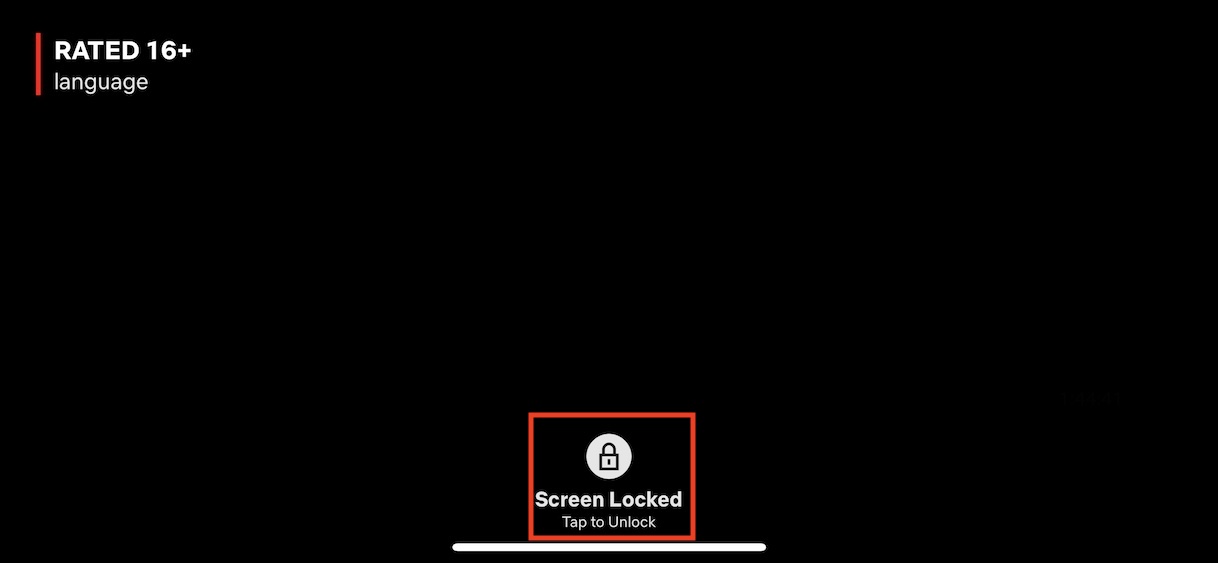
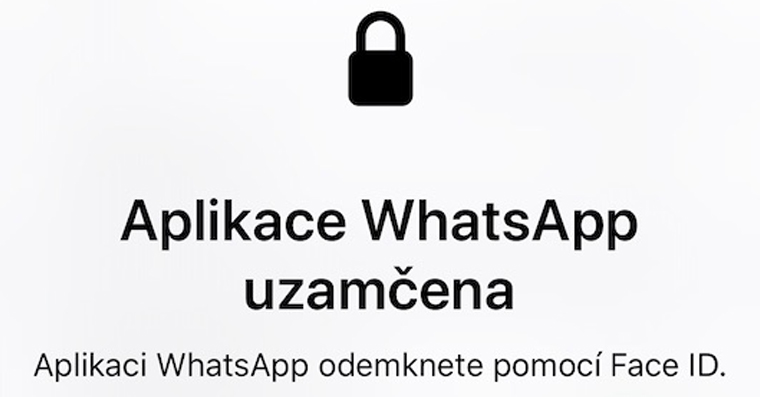
- これは次のことにつながります スクリーンロック、 テキストで確認されます 画面がロックされました。
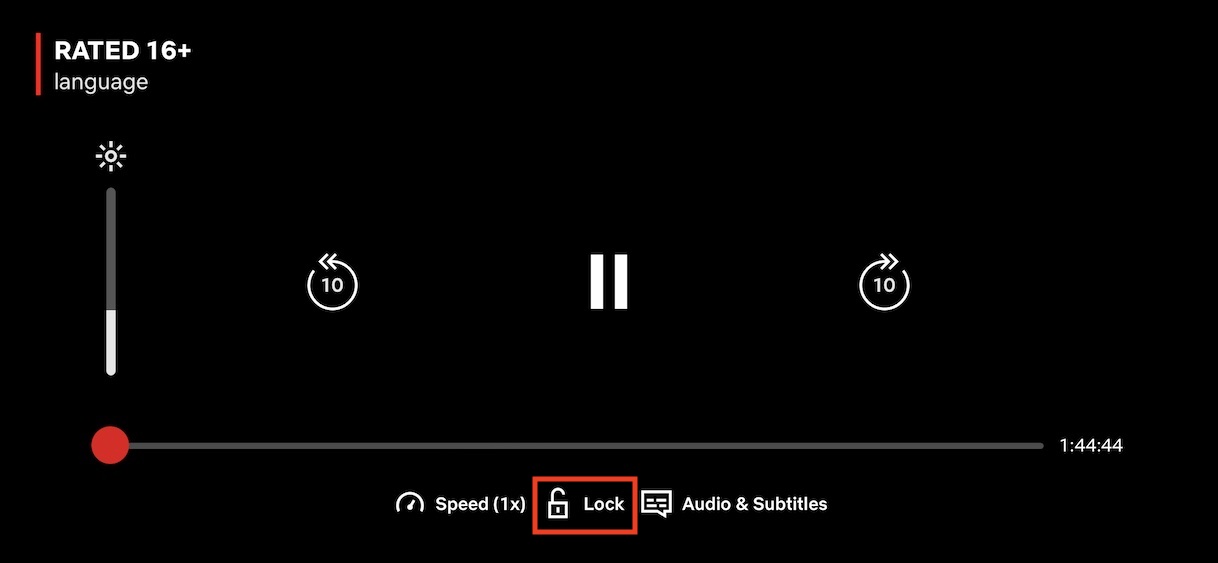
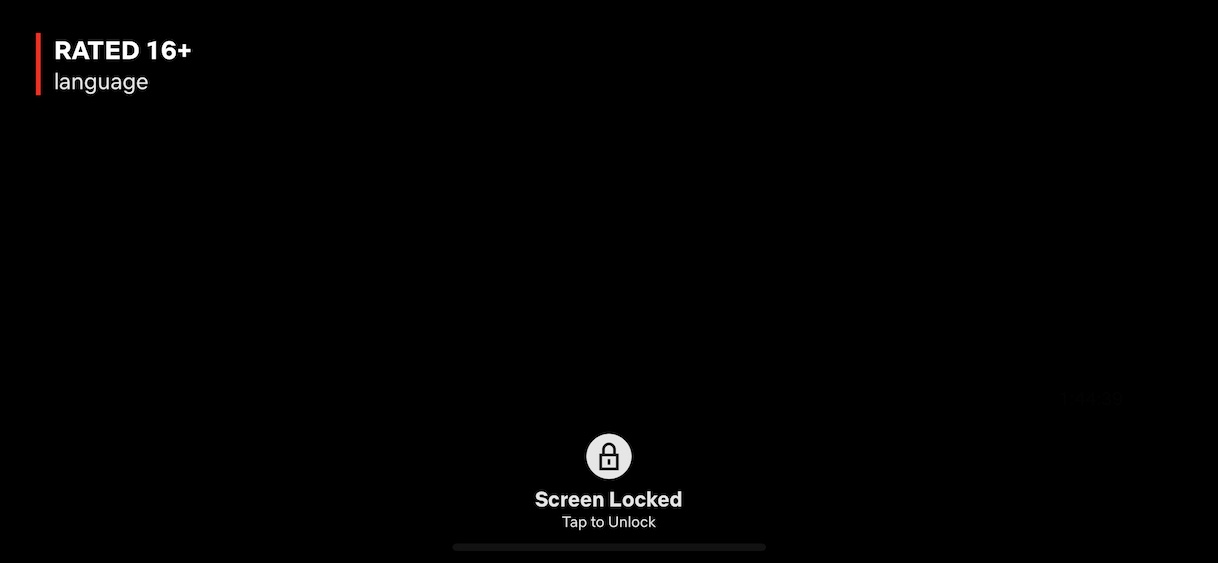
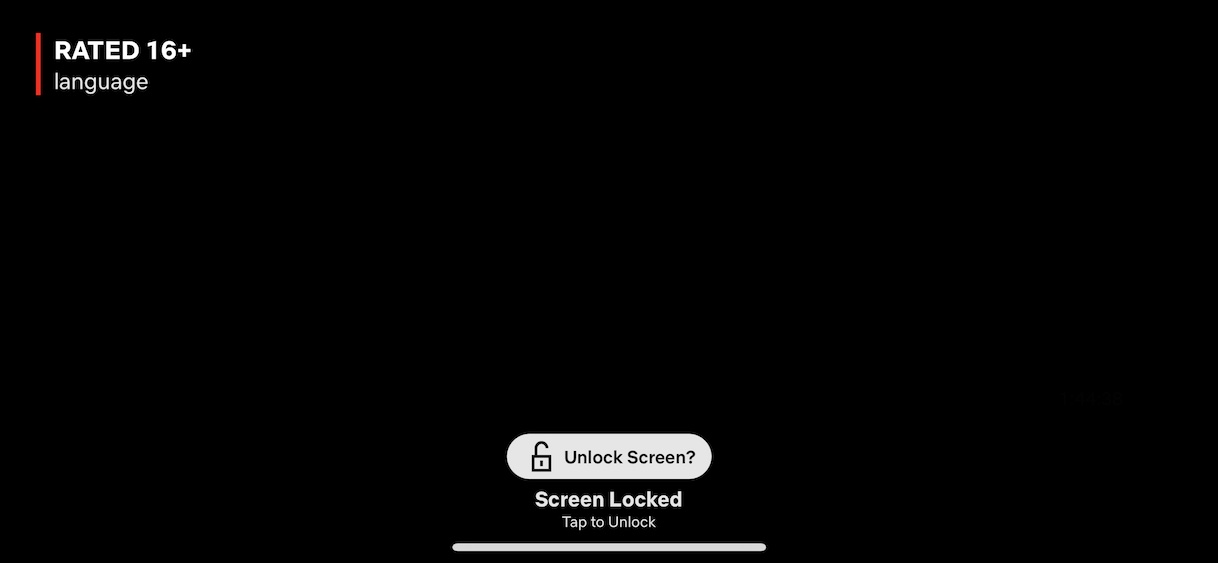
これで、画面がロックされているため、画面に触れても何もアクションは実行されなくなります。ショーを再度制御したい場合は、中央下にあるオプションをクリックする必要があります タップしてロックを解除。このオプションをタップすると、ボタンが表示されます ロック解除画面 ロックが解除された状態。このボタンをタップすると、画面のロックが再度解除されます。このボタンは、再びアクティブになるまでの短い時間だけ表示されることに注意してください。 mini誤ってクリックするのを防ぐためです。






YT ではこれがいいのですが、似たようなものはありませんか?