
今年 6 月に導入された新しいオペレーティング システムのパブリック バージョンがリリースされてから数週間が経ちました。具体的には、 iOS iPadOS 14、 watchOS macOS 7 Big Surの残りの機能は、14とtvOS 11に続いて数日から数週間以内に一般公開される予定です。これらのOSが一般公開されている間に、ユーザーは既に数え切れないほどの機能を試すことができました。中にはすぐに使いこなせるシンプルなものもあれば、後から記事やガイドを参考にして使いこなせるものもあります。この記事では、macOS 8 Big SurのXNUMXつの優れた機能の概要をご紹介します。 iOS すぐに試すべき14。それでは早速本題に入りましょう。
ご興味があるかもしれません

単に電話を無視してください
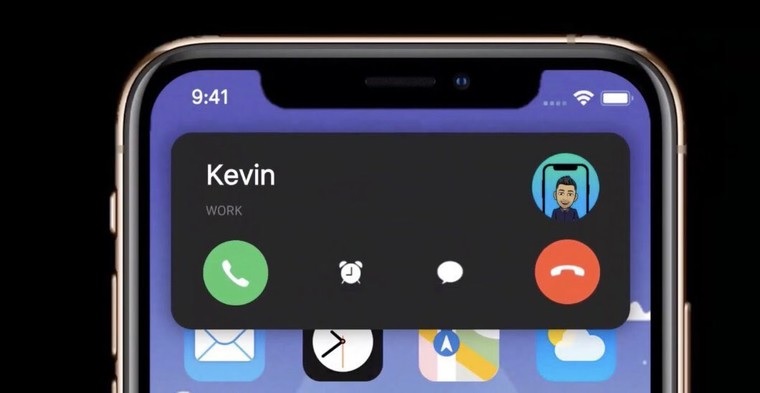
到着とともに iOS 14 私たちはone最近、着信通話のコンパクトな表示が追加されました。古いバージョンをお持ちの場合 iOS 誰かが電話をかけてきて、あなたがデバイスを使用していると、その電話が全画面で表示されました。で iOS 14、しかし、oneこの場合、通話はコンパクトなビューで表示され、より正確には、従来の通知として画面の上部に表示されます。この「通知」では、通話を受け入れるか拒否するかを選択できますが、拒否せずに無視したい場合はどうすればよいでしょうか。手順は簡単です。通知後に指を下から上にスワイプするだけで着信音をミュートできます。
FaceTime とピクチャーインピクチャーモードのムービー
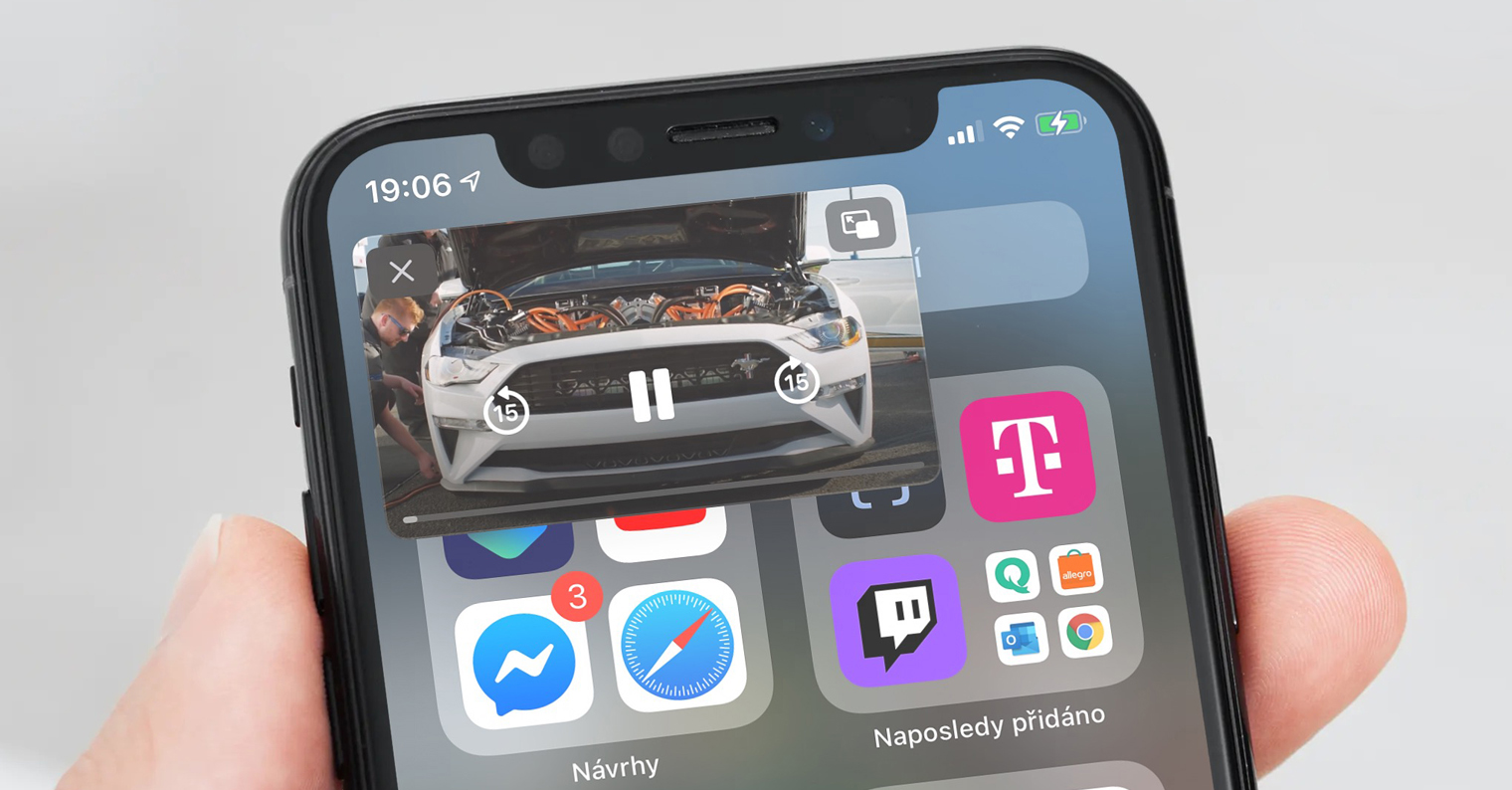
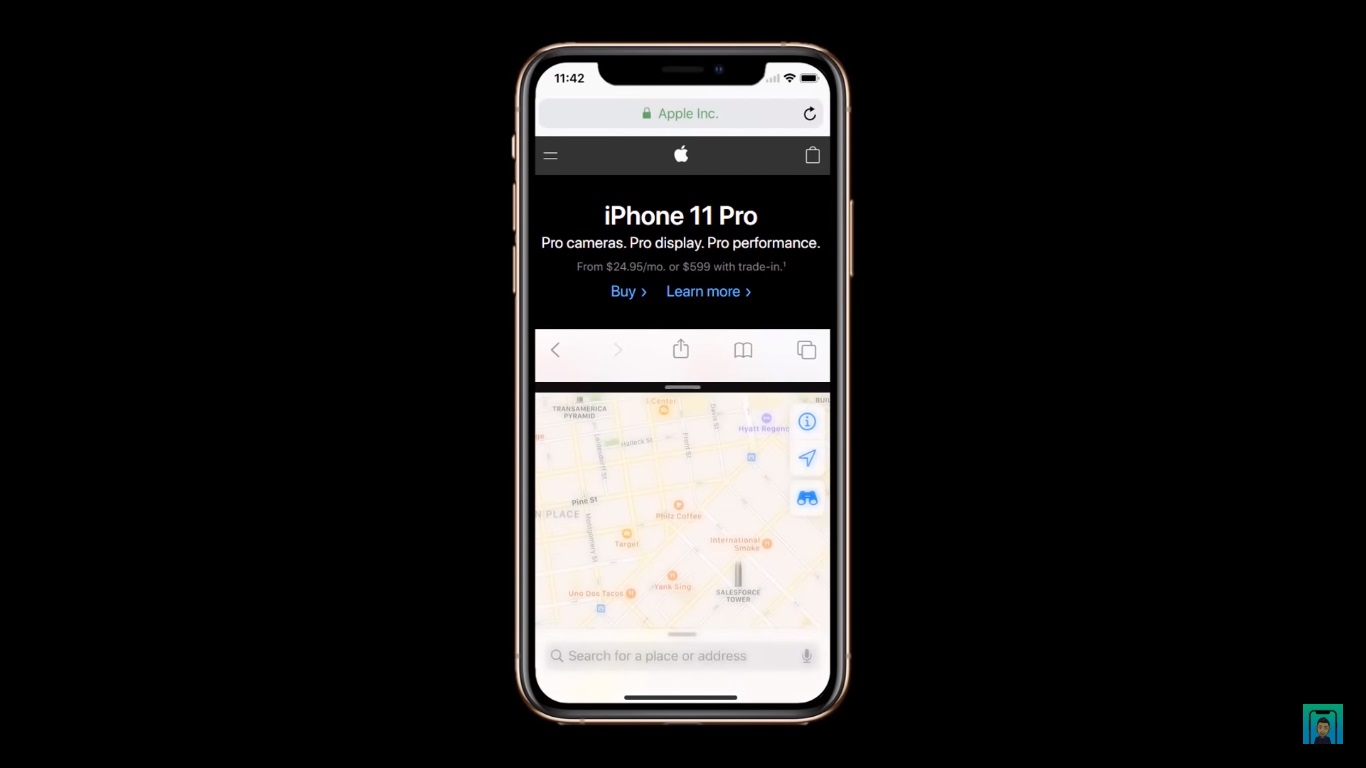
iPhoneに加えてMacもお持ちの場合は、 MacBook またはiPadをお使いの方は、おそらくピクチャー・イン・ピクチャー(PiP)モードを既にご存知でしょう。このモードでは、Webページをシステムの最前面に常に表示される特別なウィンドウに簡単に移動できます。つまり、動画を同時に視聴しながら、例えば複数のアプリケーションで作業することが可能です。Photoshopで写真を編集しているときでも、メッセージアプリで誰かにメッセージを送っているときでも、問題ありません。この場合、動画は常に最前面に表示され、もちろん操作も可能です。 iOS 14 この素晴らしい機能oneiPhoneにも追加されています。たとえば、FaceTime アプリで試してみることをお勧めします。以下に添付した記事で、ピクチャー・イン・ピクチャーを徹底的に分析しました。
ご興味があるかもしれません
ミー文字を更新する
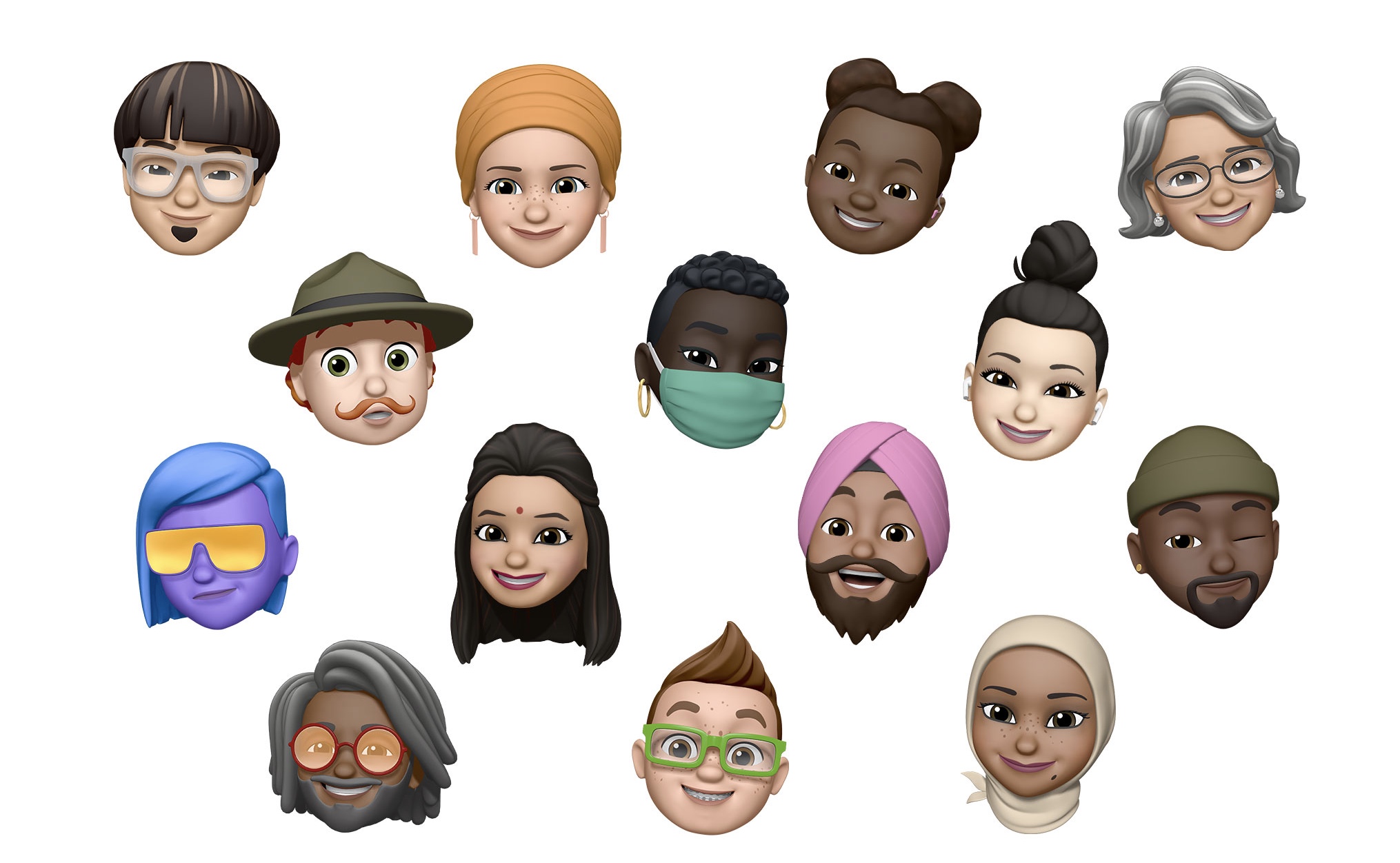
到着とともに iPhone X Apple社が生体認証セキュリティを導入 Face ID。これも TrueDepth フロントカメラのおかげで可能になりました。 Apple しかし、彼はこの革新的なカメラを最大限に活用することに決めました。あなたの顔を非常に正確に認識してデバイスを保護できることに加えて、あなたの顔をアニメーションキャラクターに変換して、あなたの感情や顔で行うすべての動きをリアルタイムで表示することもできます。最初はアニ文字、つまり動物だけが導入されましたが、後に Apple 作成できるカスタム文字「Memoji」を導入しました。で iOS 14日には、ミー文字が更新され、キャラクターの外観を変更するためのいくつかの新しいスキンとオプションが追加されました。例えば、顔にフェイスマスクを追加できるようになりました。さらに、 Apple Watch ミー文字アプリケーション。文字を編集したり、新しい文字を作成したりできます。
使用法 Siri コンパクトビュー
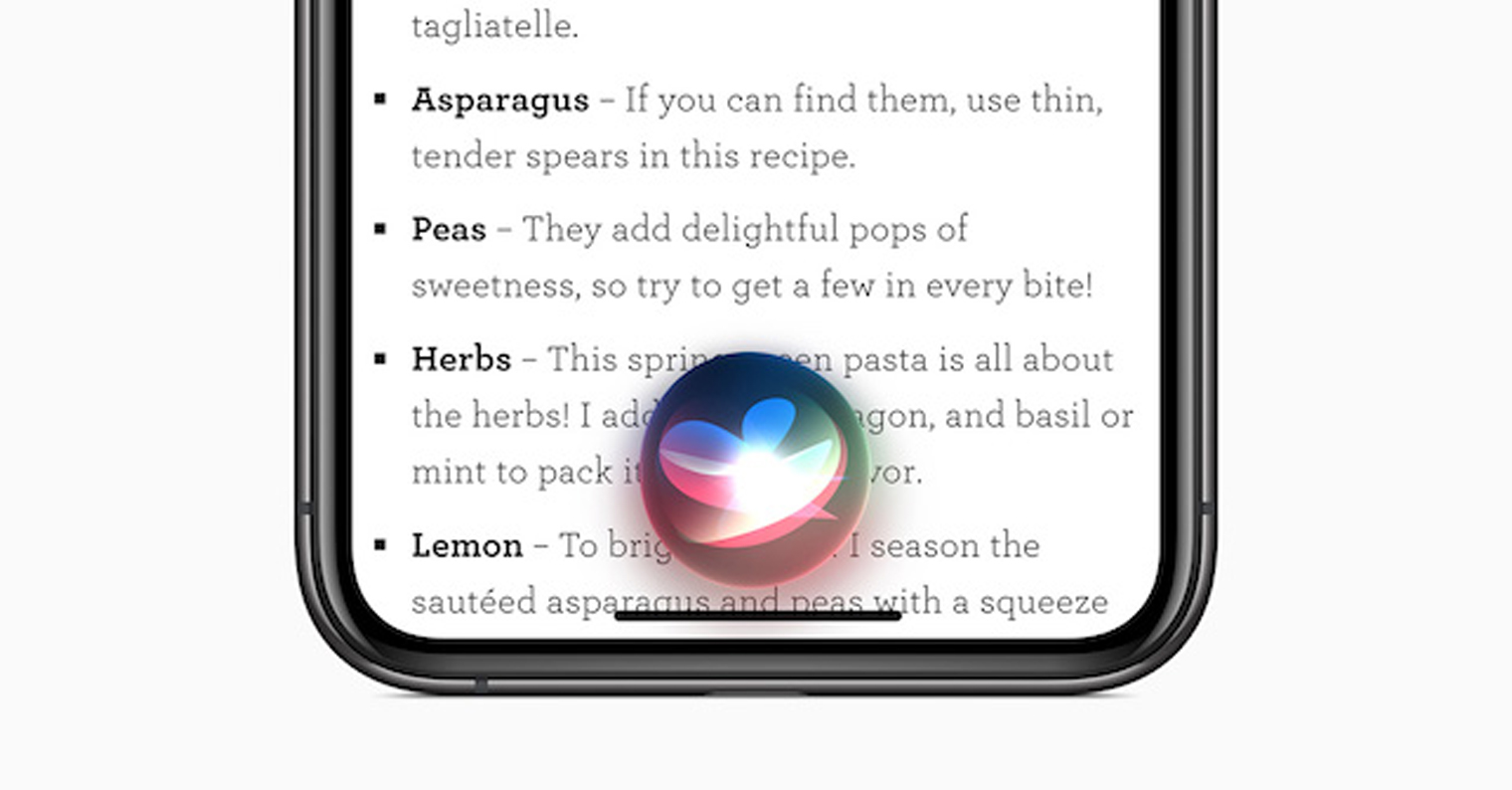
上記の段落で、着信時のコンパクト表示について説明しました。しかし、実際にはコンパクト表示は着信時だけでなく、 Siri。古いバージョンをお使いの場合 iOS アクティブ化された Siri、Apple 音声アシスタントのインターフェースが画面全体に表示されました。つまり、 Siri 単に考えがまとまらなかったり、何をしようとしていたか忘れてしまったりするだけです。もし iOS 14 アクティブ化 Siriすると、画面の下部に小さなボールだけが表示されます。 Siri を表します。その後すぐに Siri リクエストをすると、クラシックな音声で応答し、さらに、その回答は前述のボールの横に書面でも表示されます。この場合でも、これは多くのユーザーが確実に使用する素晴らしい改善です。私たちの場合、 Siri まだチェコ語は話せません。
ホームオートメーション
昨年私たちは Appluはオペレーティングシステムを提示されました iOS 13、これはoneついにダークモードが登場しました。さらに、新しいショートカット アプリケーションも導入されました。このアプリケーションでは、ユーザーが簡単なプログラムを作成し、それを起動すると、システムが自動的に実行します。現在、ショートカットはほぼあらゆるものに利用可能であり、素晴らしいのはインターネットからダウンロードできることです。しかしその後、 iOS 13 には Automation も搭載されていましたが、次のバージョンでは再び削除され、全体としては未完成のプロジェクトとなりました。内で iOS ただし、自動化は非常に優れており、期待に確実に応えているとすでに言えます。自動化を使用すると、イベントが発生したときに特定のアクションが自動的に実行されるように簡単に設定できます。個人的な自動化に加えて、ホームオートメーションも作成できます。たとえば、外出時に自動的に照明をオフにするなどの自動化を行うことができます。
ご興味があるかもしれません
お気に入りの会話をピン留めする
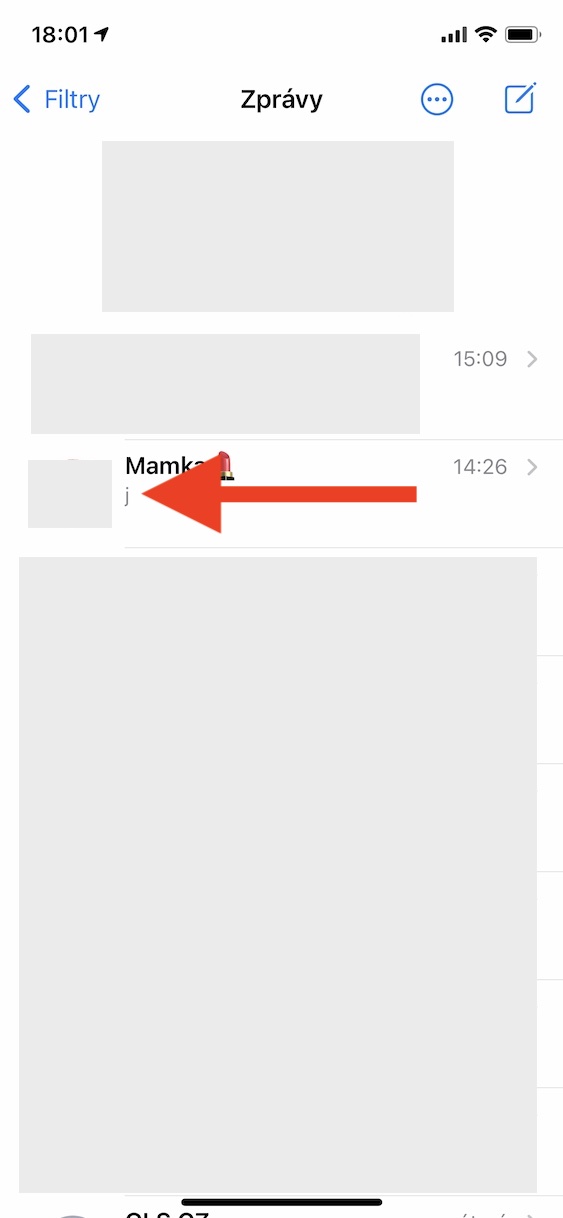
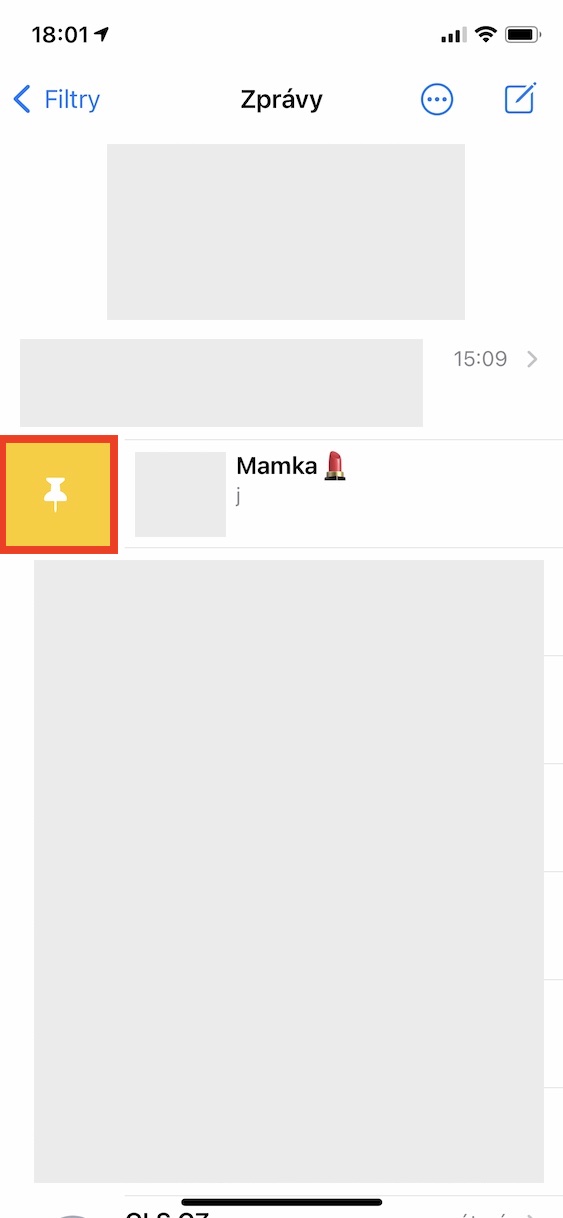
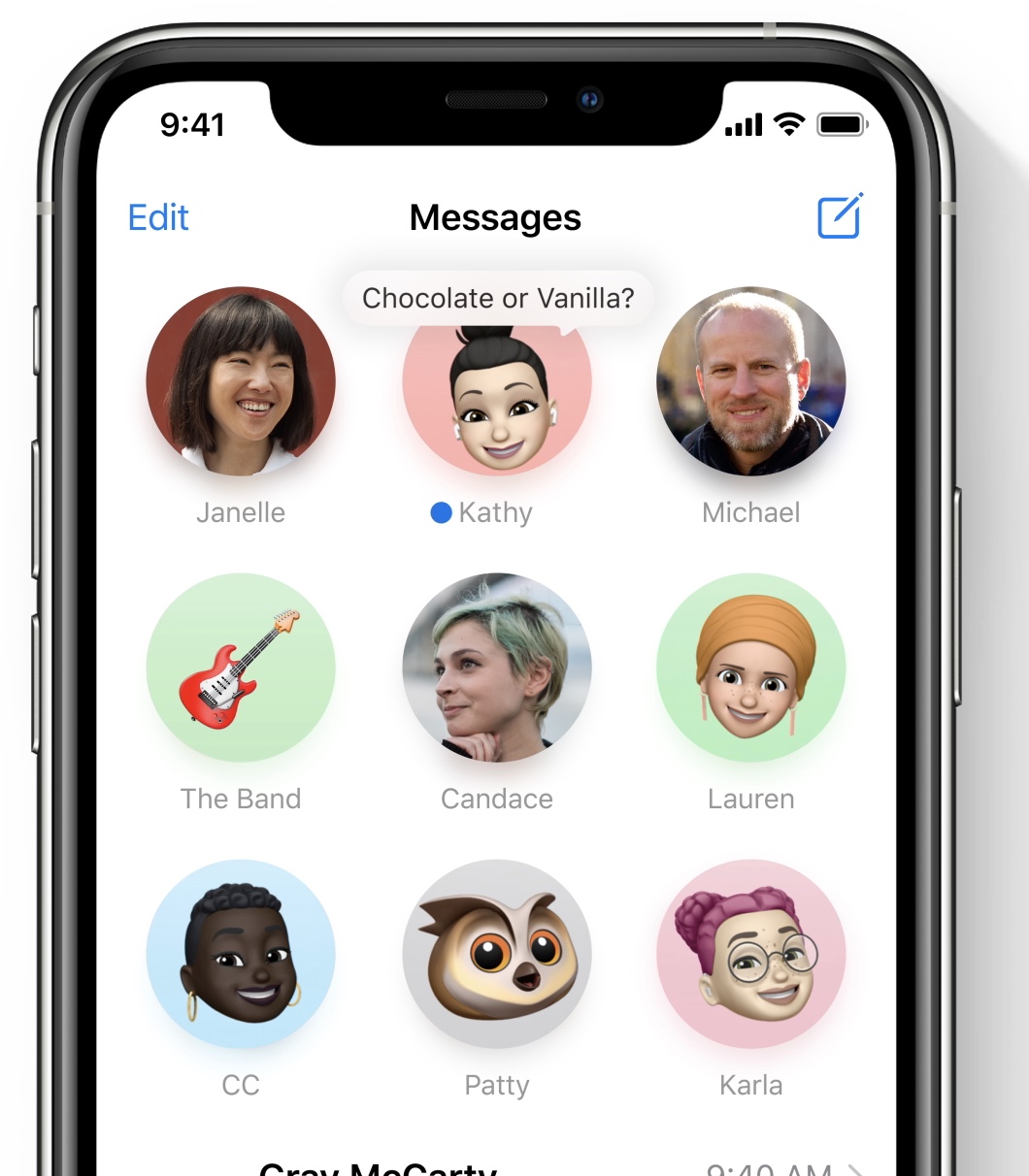
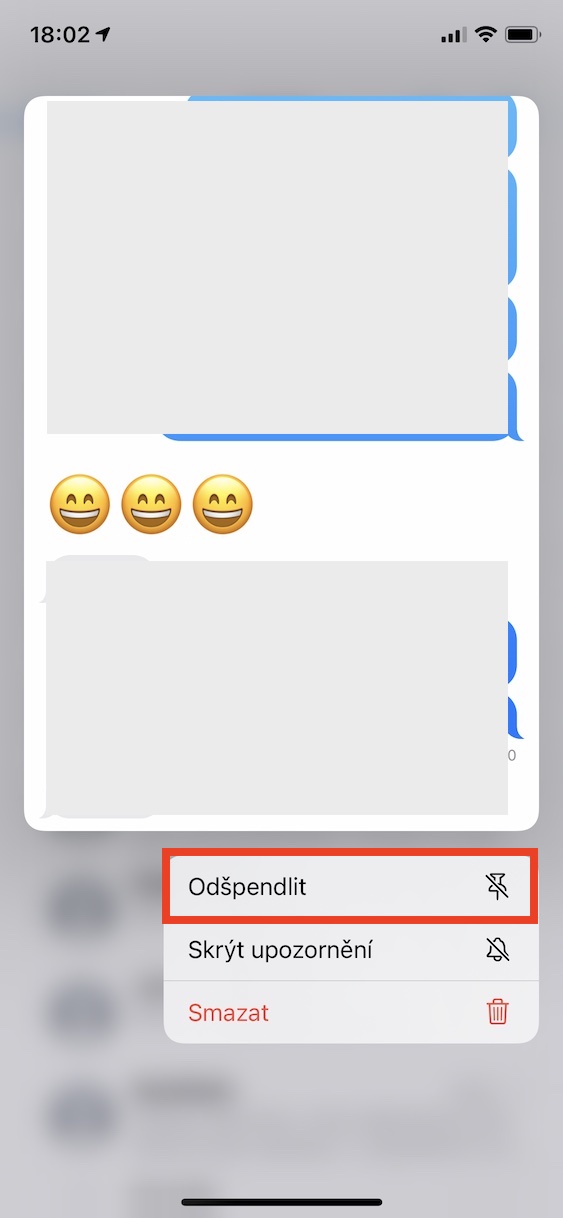
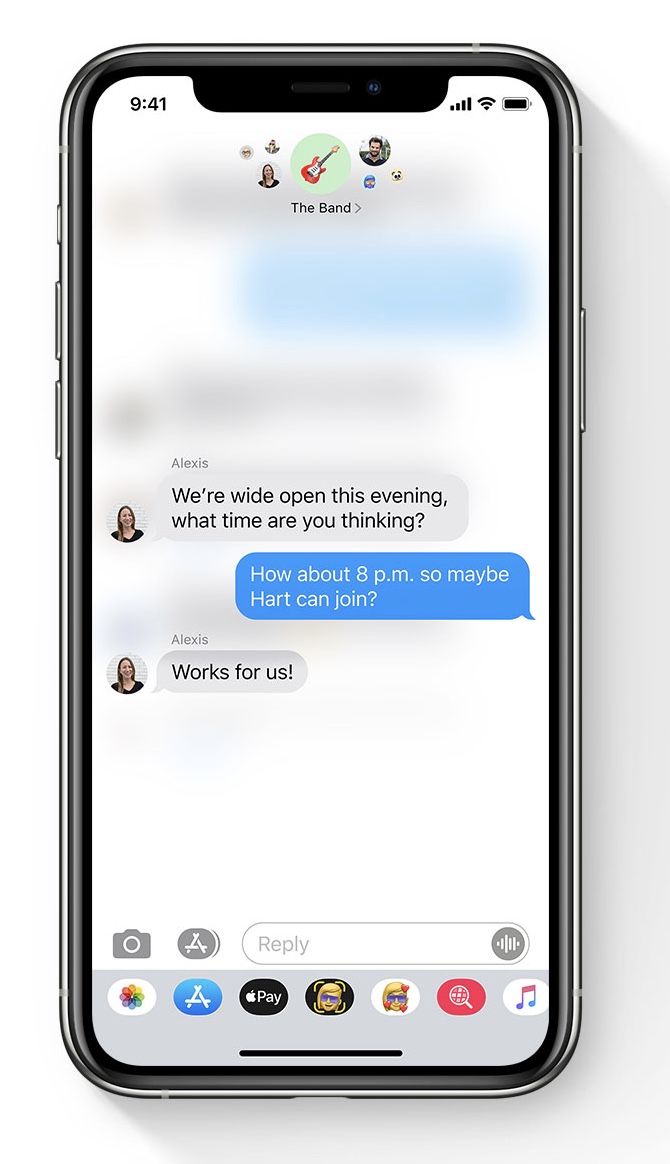
内で iOS 14 では、ネイティブのメッセージ アプリにいくつかの新機能も追加されました。たとえば、グループ内のユーザーをメンションする可能性について言及すると、グループ自体の名前と写真を変更するオプションがあります。さらに、ニュースoneお気に入りの会話を画面上部に固定できるオプションが追加されました。これにより、誰からメッセージが届いていても、選択した会話が自動的に画面上部に表示されます。選択した会話にすばやく簡単にアクセスできるので、非常に便利です。会話を固定するには、その会話を左から右にスワイプし、ピンアイコンをタップします。 Pro 会話のピン留めを解除するには、その会話を長押しして「ピン留めを解除」を選択します。
グループ会話を作成する
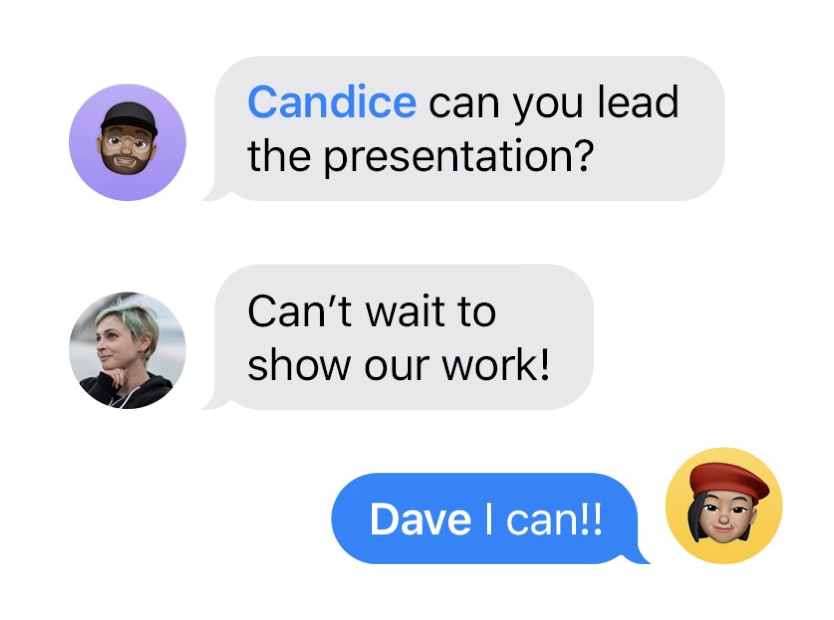
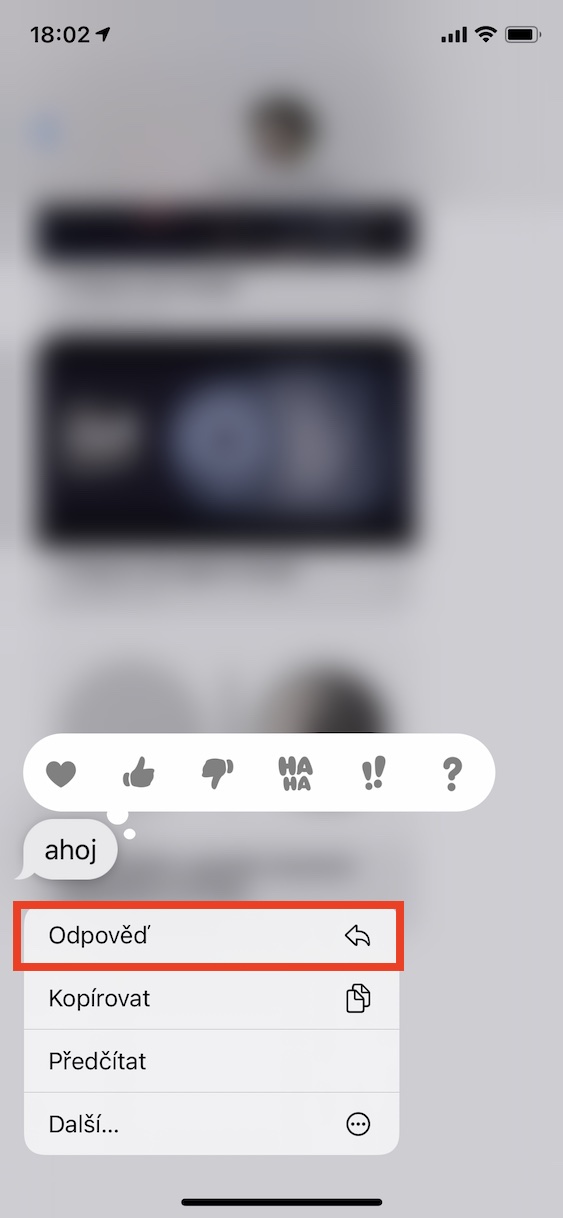
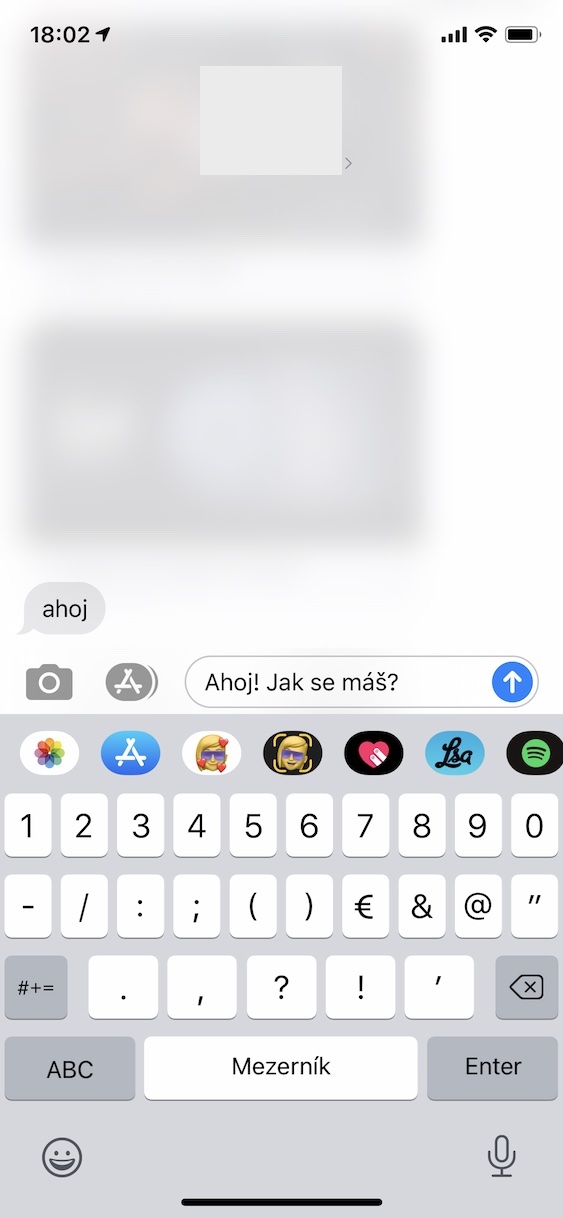
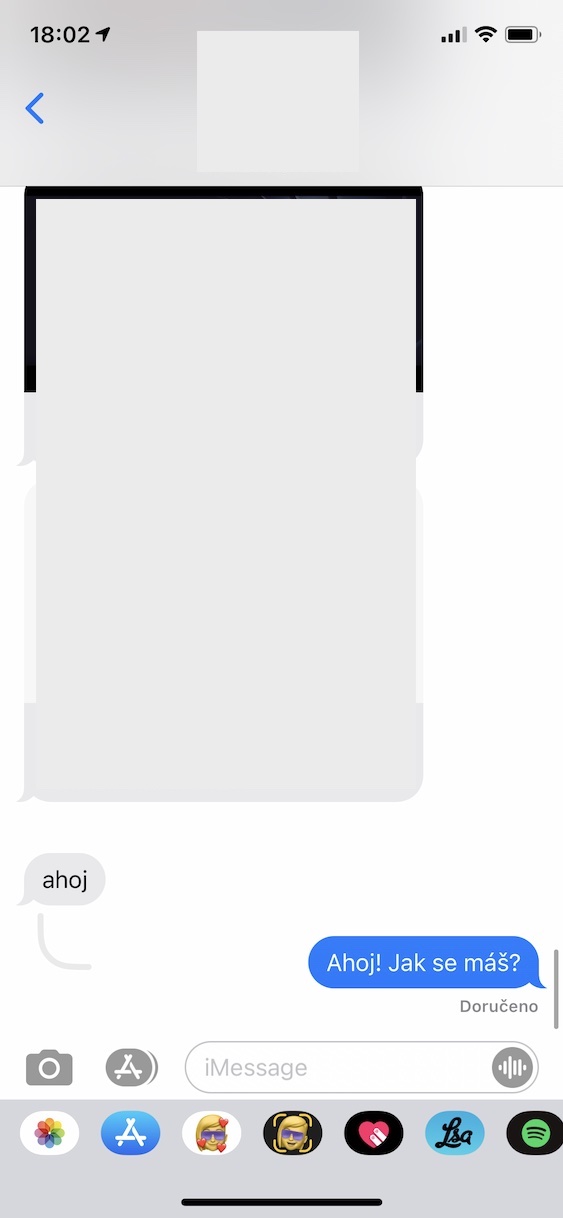
前述のとおり、ネイティブのメッセージアプリにグループ関連の新機能が追加されました。グループでの会話は、特に新型コロナウイルスのパンデミックが世界中で拡大している現在、非常に重要です。そのため、私たちの多くは、病気や感染の伝播を防ぐために、直接的な人との接触をできる限り制限しようとしています。グループでの会話を使えば、家族、友人、同僚と簡単に連絡を取り合うことができます。グループでの会話を作成するのは簡単です。新しいメッセージを作成し、会話に追加したいユーザーを全員、受信者欄に入力するだけです。するとグループでの会話が作成され、すぐに全員が互いにメッセージを送り合うことができます。@名前を使ってメンションすることも忘れずに。また、特定のメッセージを長押しして「返信」オプションを選択することで、直接返信することもできます。
フォトギャラリー


Pro設定をスクロールして確認してください。
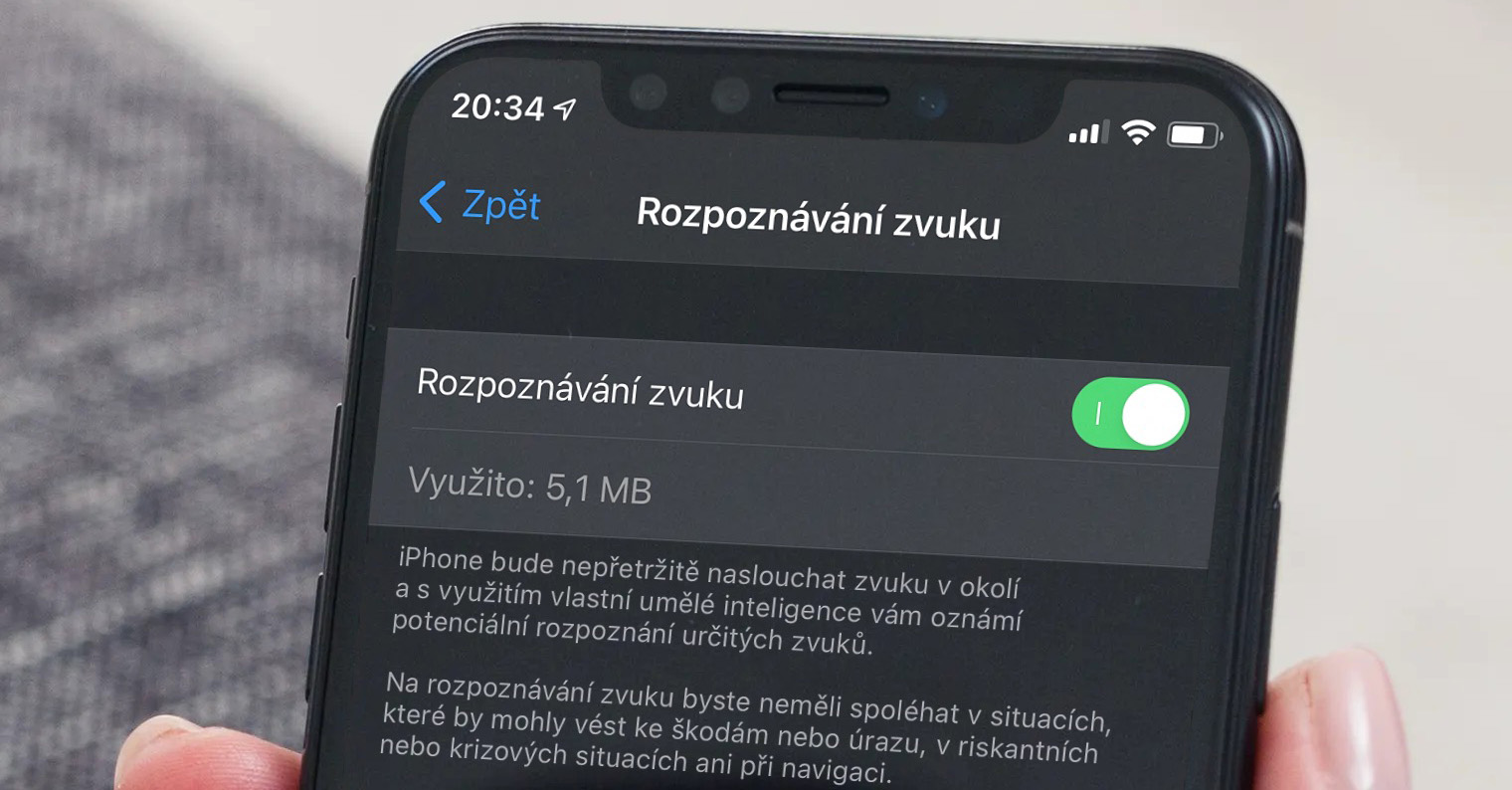
この記事で何度も述べたように、オペレーティングシステムだけでなく iOS 14 には数え切れないほどの新機能が搭載されています。私たちの雑誌では、これらすべての機能を徐々に分析し、何ができるかを紹介していきます。いずれにせよ、オペレーティング システムの新しいメジャー バージョンに更新した後、数分 (数十分) の空き時間を見つけて、設定アプリケーションを確認してください。 Apple 一見すると見えない多くの機能が追加されますが、ここで簡単に直接表示してアクティブ化できます。それが何が起こっているかを知る唯一の方法です iOS 14 対応。
ご興味があるかもしれません




これは完全なソフトウェアの裸であり、新しいものではありません。