
Apple のオペレーティング システムは非常にシンプルで、何よりも直感的であり、それが多くのユーザーに人気がある主な理由です。しかし、世の中に完全に完璧なものなど存在せず、Apple のオペレーティング システムにも何らかのバグが存在する可能性があります。場合によっては、障害が発生してシステムが再起動しないという形で現れ、アプリケーションがクラッシュしたり、ソフトウェア更新オプションが機能しないこともあります。もしあなたがアップデートできない人の一人なら iOS 14、システムがエラーを表示しているので、あなたはここで完全に正しいです。このような状況で役立つ 5 つのヒントを紹介します。
ご興味があるかもしれません
デバイスを再起動します
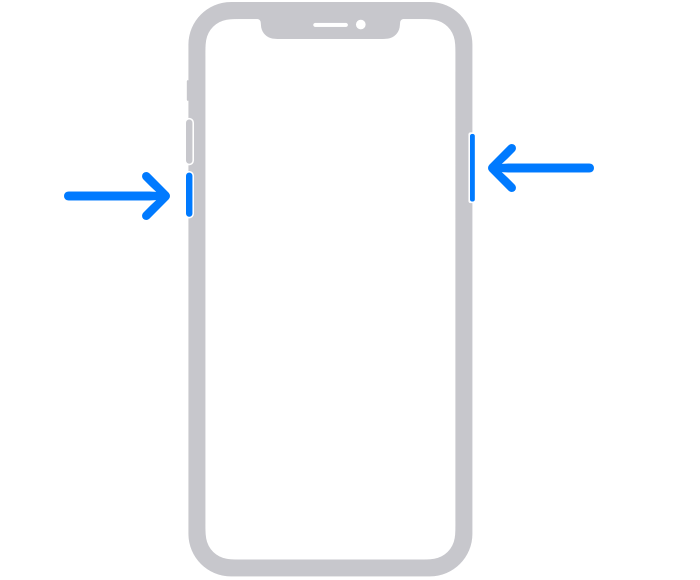
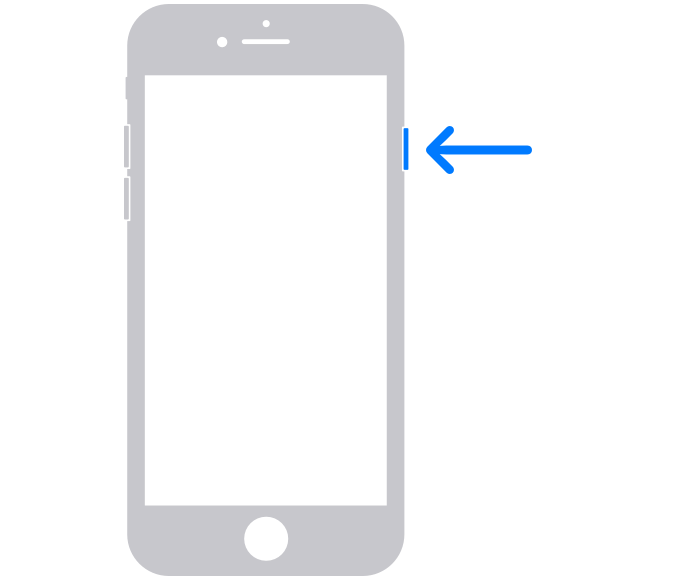
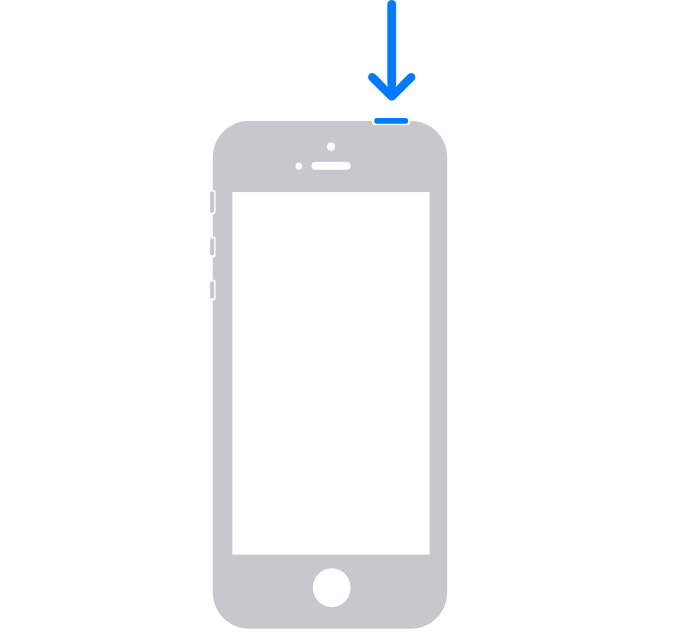
この最初のヒントはほとんどのガイドで見つけることができ、言及すること自体がばかげているように思えるかもしれませんが、信じてください、これが実際に最も効果的な問題解決方法です。場合によっては、デバイスの再起動を避けることはできません。再起動すると、すべてのプロセスが終了し、その後、アップデートのダウンロードを目的としたプロセスも含め、再び開始されます。 App簡単にできますよ。の上 iPhonech s Touch ID 保持する 電源スイッチ、 指を電源ボタンの上にスライドさせます スワイプしてオフにします。 あなたが持っている場合 iPhone s Face IDを長押しします。 電源オフボタン 同時に 音量を上げるボタン、 画面上の電源ボタンをスワイプします スワイプしてオフにします。 次にデバイスを再起動します オンにする ヘルプ ボタン。
(別の) Wi-Fi に接続する
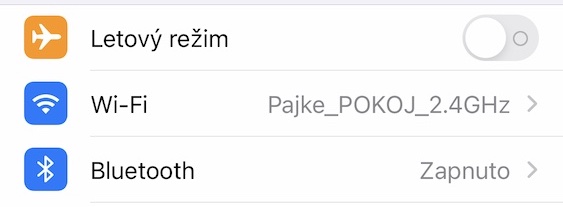
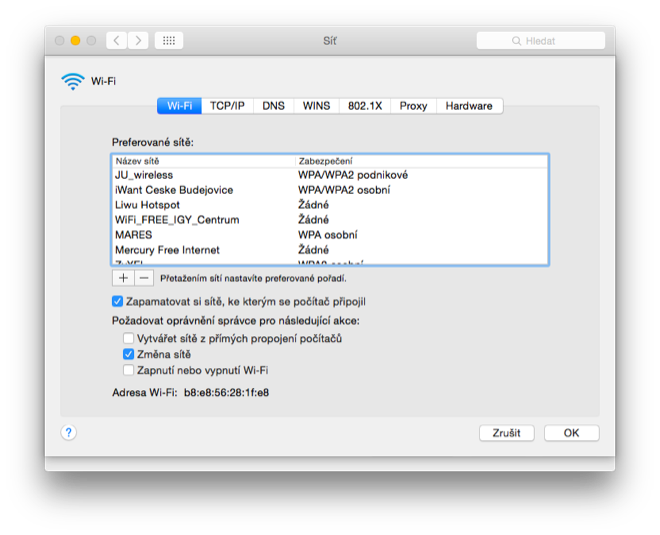
デバイスを再起動しても問題が解決しない場合は、Wi-Fi に問題がある可能性があります。まず、iPhone で Wi-Fi に接続されているか、モバイルデータのみに接続されているかを確認してください。Wi-Fi ネットワークに接続されている場合は、別の Wi-Fi ネットワークに接続してから、すべての手順を繰り返してください。これらのタスクはすべて、 設定、 セクションに切り替える場所 Wi-Fiを利用できます。 Pro ネットワークを安定させ、何よりも十分な速度を確保するには、アップデートのダウンロードが必要です。 iOS 14 は 5 GB を超える場合もあるため、ネットワークが遅い場合はダウンロード時間が長くなることを想定してください。
ネットワーク設定をリセットする
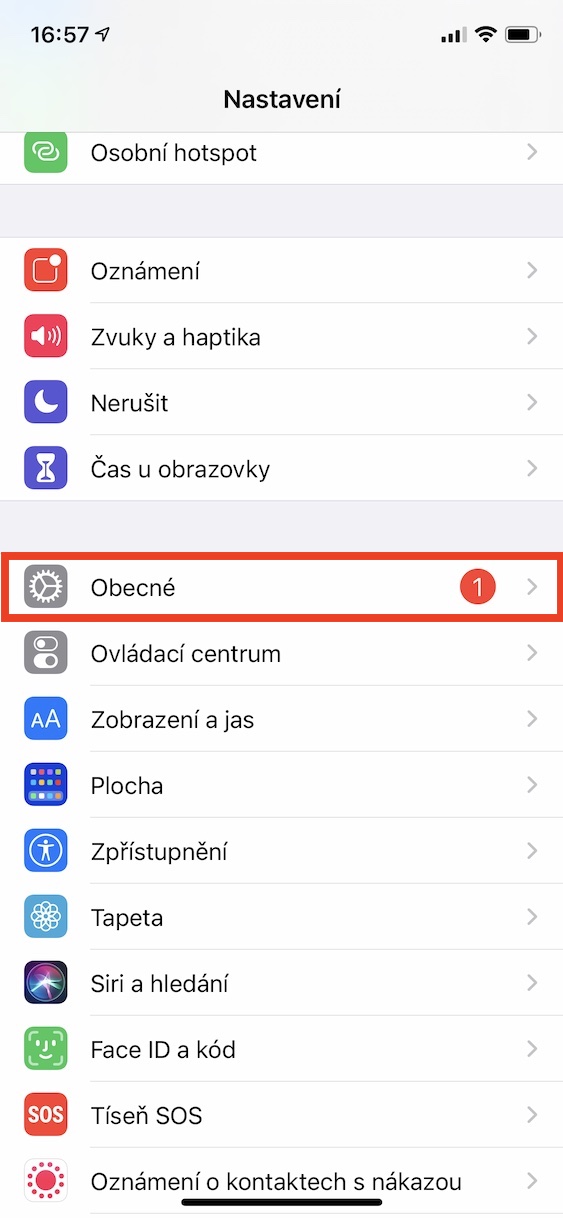
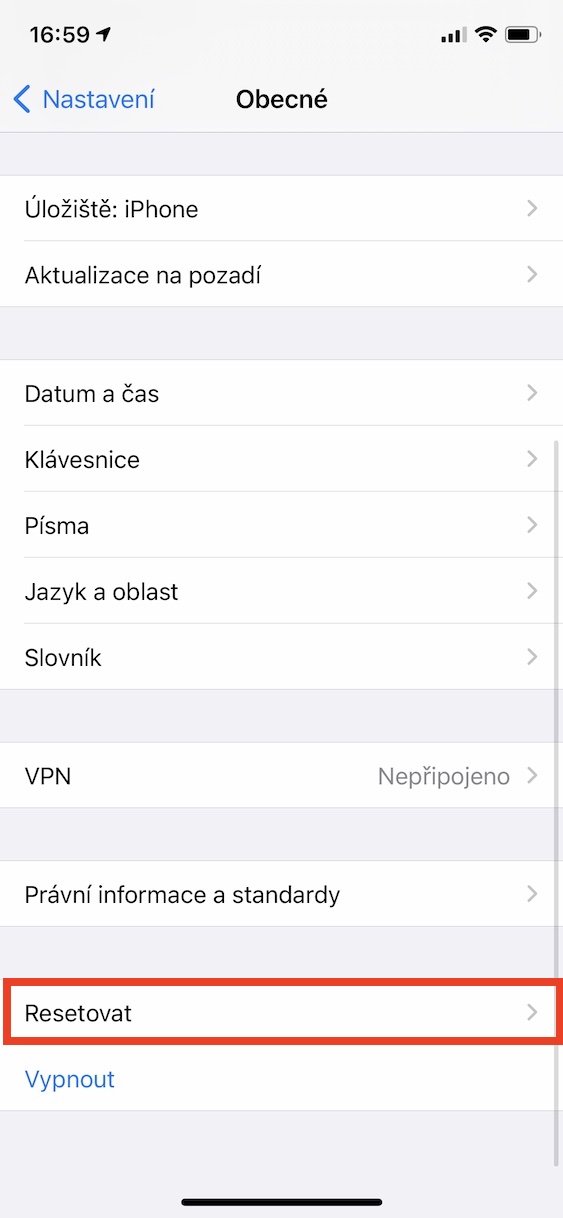
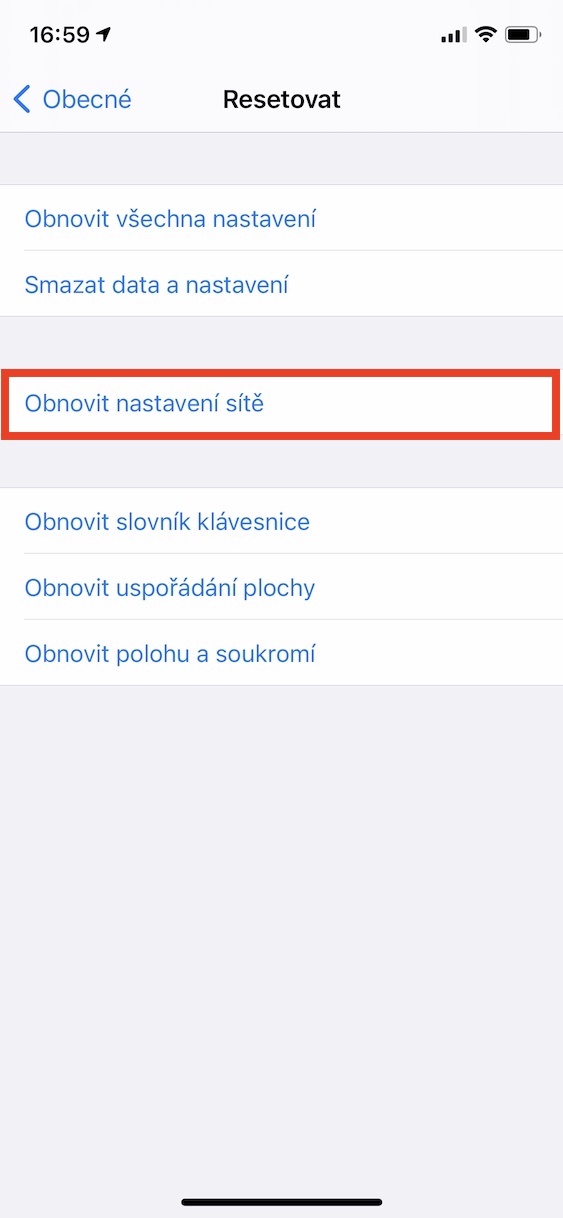
ダウンロードしてインストールしようとした場合 iOS 14を別のWi-Fiネットワークでも使用していて、このケースでも何も効果がない場合は、ネットワーク設定のリセットを検討する価値があります。このリセットを実行すると、Wi-Fiとネットワーク全般に関するすべての設定が元の状態に戻ります。このリセットを行うと、保存されているWi-Fiパスワードもすべて失われます。リセットする前に、すべてのパスワードを把握しているか、キーチェーンに保存されていることを確認してください。ネットワーク設定は簡単にリセットできます。 設定、 ここでセクションをクリックします 一般 ここで、下までスクロールしてオプションを選択します リセットします。 次に、新しい画面でオプションをタップします ネットワーク設定をリセットし、 次に、コードロックを入力し、再起動を確認します。
収納スペースを確認する
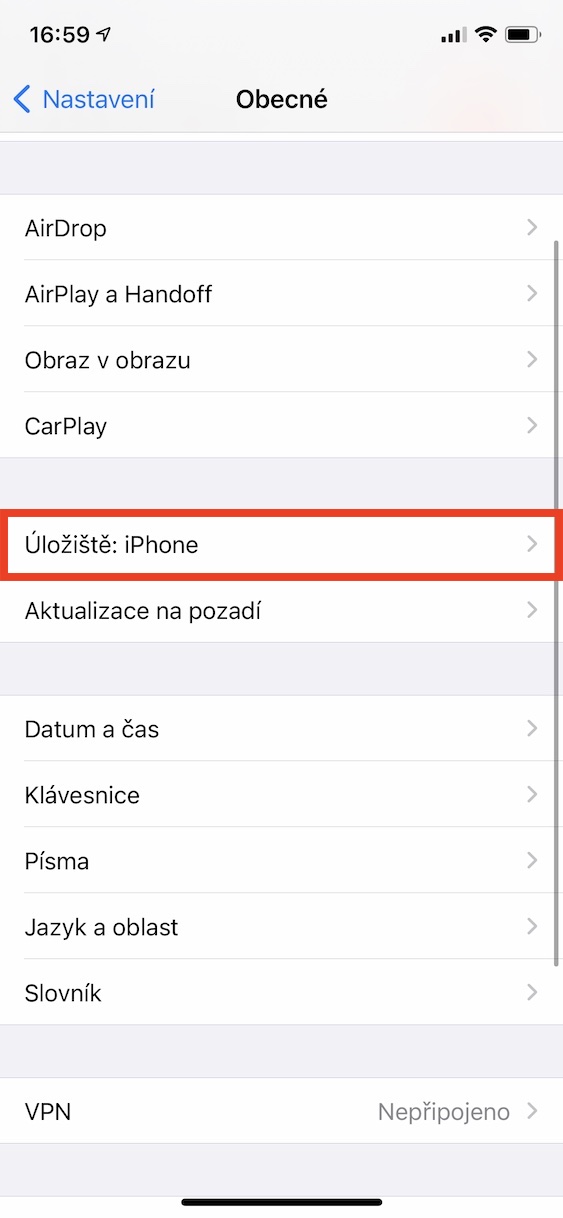
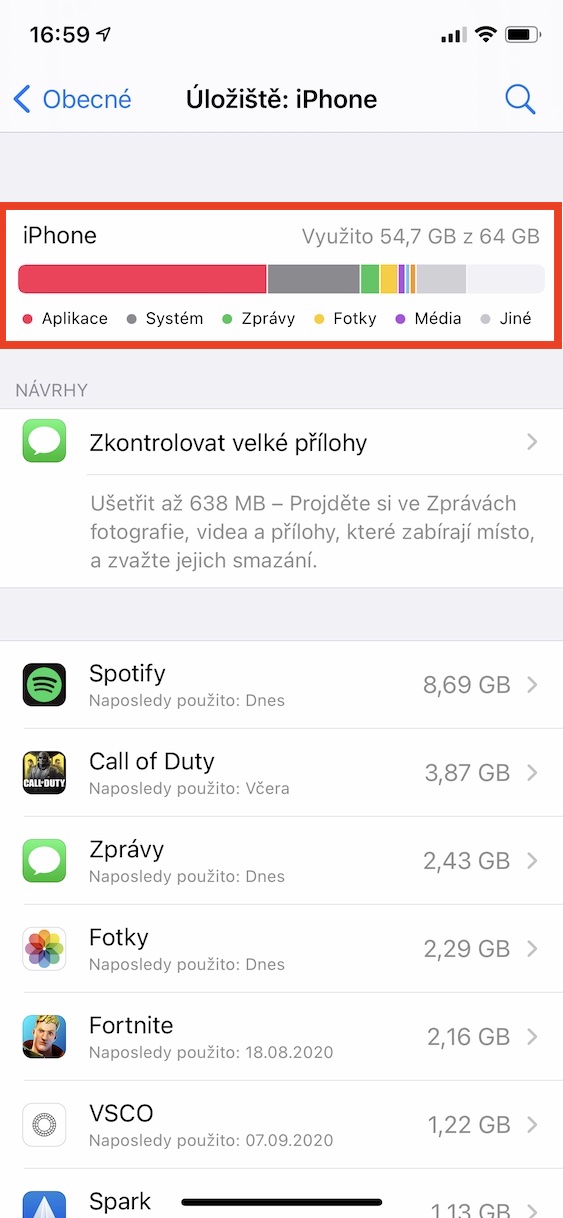
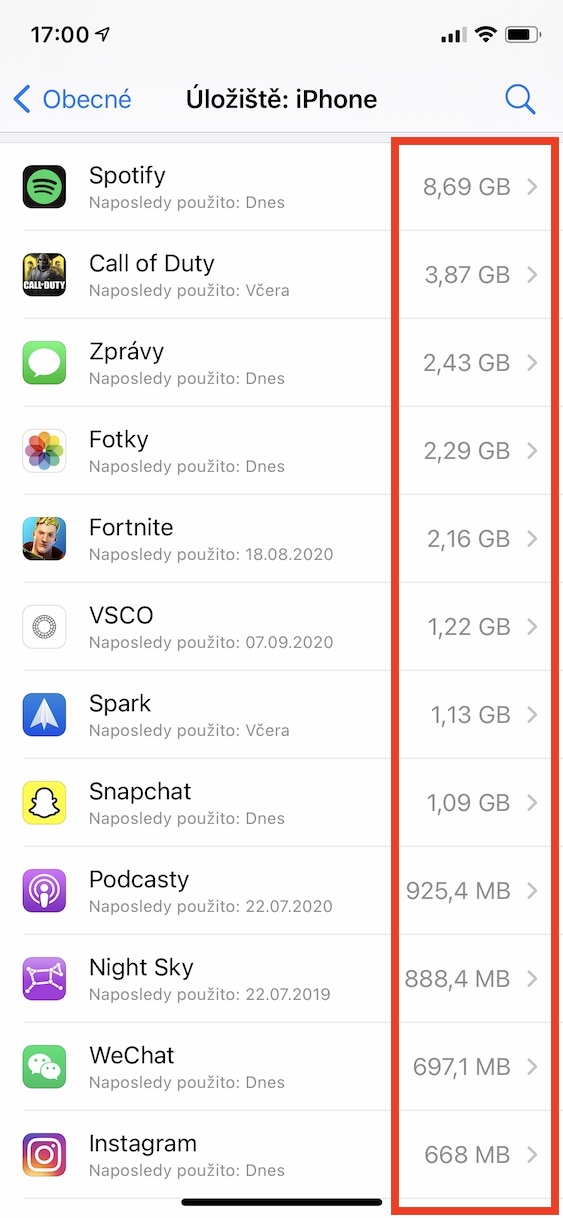
上で述べたように、オペレーティング システムのメジャー バージョンの更新のサイズは簡単に 5 GB を超えることがあります。あなたが所有している場合 iPhone、ストレージ容量が小さい、つまり、最近は、たとえば 16 GB や 32 GB なので、ストレージがいっぱいになっている可能性があります。この場合は、何らかの方法でストレージをクリーンアップすることをお勧めします。ストレージのステータスは以下で確認できます。 設定、 どこをタップするか 一般的に、 その後 保管所: iPhone。上のグラフでは、ストレージにどれだけの空き容量が残っているかがすでにわかります。空き容量が少ない場合は、どのアプリケーションがストレージを最も多く使用しているかを以下で確認できます。通常、これらの写真が最も多くの写真を占めるため、不要な写真を削除して写真の数を減らすようにしてください。一部のアプリなどを削除することもできます。一般に、アップデートのサイズの少なくとも 2 倍の十分なストレージ領域を確保することをお勧めします。
アップデートを再度ダウンロードする
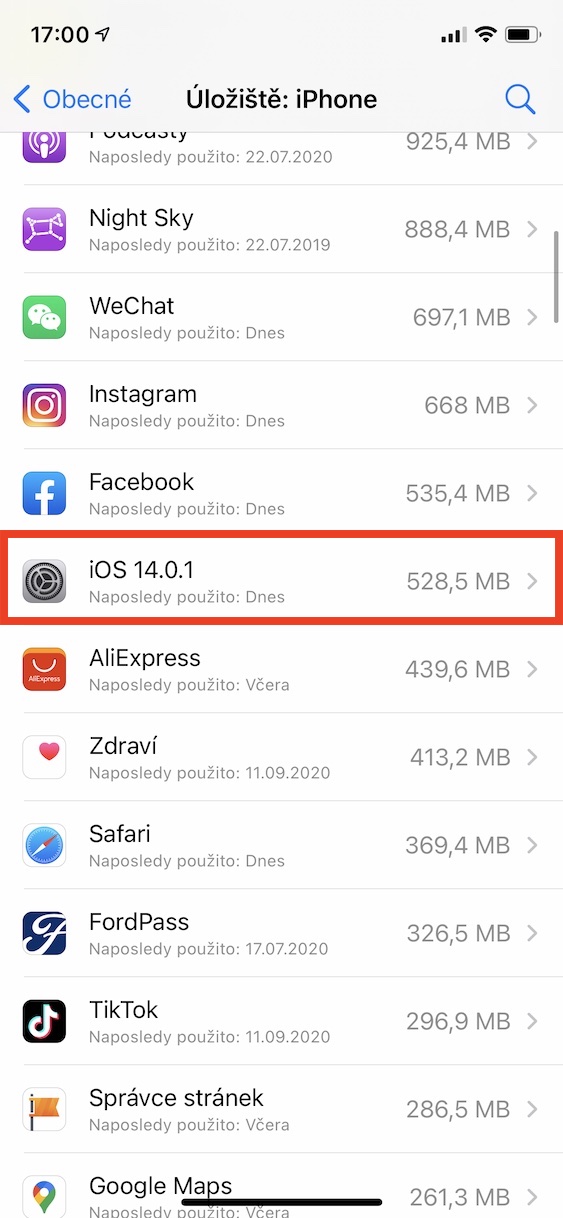
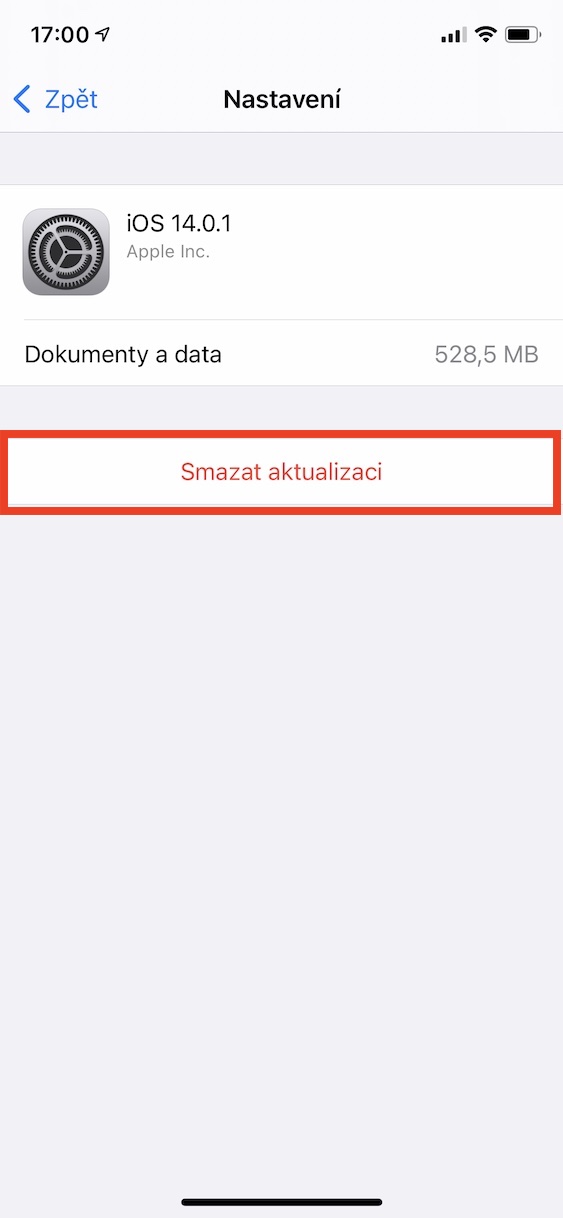
デバイスに十分な空きストレージ容量があるにもかかわらずインストールが成功しない場合は、既にダウンロード済みのアップデートファイルを削除して、再度完全にダウンロードしてみてください。ダウンロード済みのファイルは、次の場所から簡単に見つけることができます。 設定、 ボックスをクリックした場所 一般 次に、ここのセクションに移動します 保管所: iPhone このセクションが完全にロードされるまで待ちます。ロード後、ピースを下にスライドさせます 下に アプリケーションのリストに移動し、名前が含まれる列を見つけます。 iOS 14 そして設定アイコン。この後この行で クリック その後onec オプションを選択 アップデートの削除 そしてアクションを確認します。次に、v を更新してみてください 設定 -> 一般 -> ソフトウェアアップデート 再度ダウンロードしてください。
ヒントが機能しなかったらどうなるでしょうか?
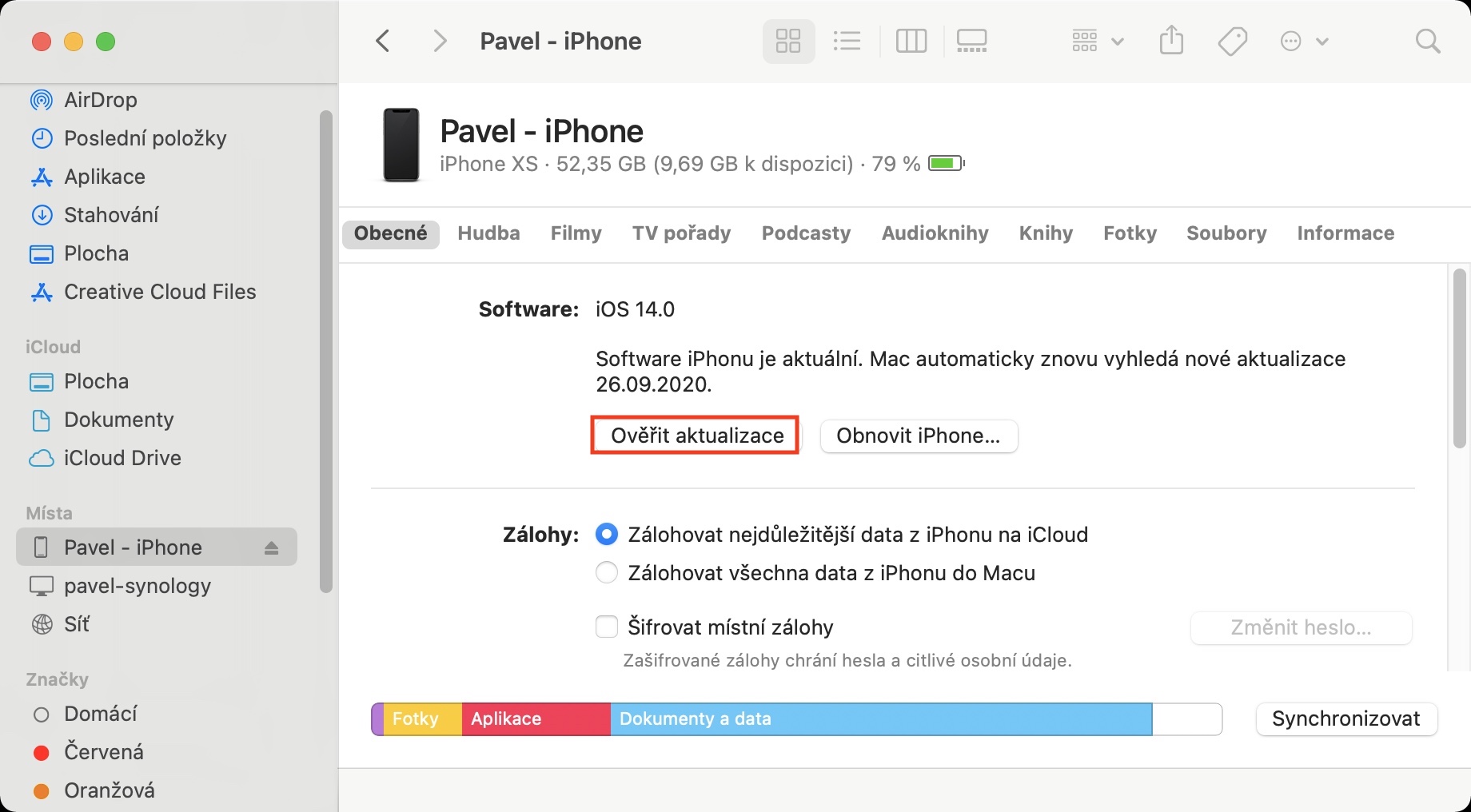
上記のヒントを試してもアップデートのダウンロードとインストールができない場合は、次のことを検討してください。 Mac またはコンピュータ経由でのインストール。この場合の手順は非常に簡単です。デバイスを取り出してケーブルを使用するだけです。 接続する Mac または PC を使用して。次に、Mac で開きます Finder そして行sをクリックします あなたのデバイス、 na Windows それから開きます iTunes そしてクリックしてください あなたのデバイス。 洛onec ボタンをクリックするだけ アップデートを確認。 これによりアップデートがダウンロードされ、Mac または PC 経由で簡単にインストールできます。もちろん、アップデート中にデバイスを切断しないでください。デバイス、ひいてはシステムが損傷する可能性があります。







毎年、新しいシステムが発表されると、私はいつも DFU を実行しますが、それで問題が発生したことはありません。
こんにちは。アップデート方法を教えていただけますか? iPhone 6Sにアップデートしたら iOS 提供されず、12.4.7 で止まってしまいますか?電話と iTunes の両方で試してみましたが、現在のソフトウェア バージョンは最新であると表示されます。アドバイスありがとうございます!
ああ、12.4.7を維持して幸せになりましょう。 iOS14秒で6時間、一日中充電が必要になる
こんにちは、ソフトウェアはアップデートできましたか?
こんにちは、ダウンロードしようとしています iOS 14.1.同意をクリックするとクラッシュし、何も起こりません。あらゆることを試しましたが、設定でアップデート全体をアンインストールしたいと思ったときに、そこにボックスすらありませんでした。
私も同じ悩みを持っています、誰かアドバイスを下さい!!
私も全く同じ問題を抱えています。
こんにちは、私は iphone 6sをインストールしました iOS14 インストール後、 iphone 更新する必要があり、更新後 iphone 固まっててロゴだけ付いてます。 appua は iTunes に接続することすらできません。それをどうしたらいいのか知っている人はいますか?