
Macのデスクトップまたは MacBookいつも何かが起こっています。デスクトップ全体に 1 つのウィンドウが表示される場合もあれば、複数のウィンドウを並べて表示する場合や、デスクトップ上でファイルやフォルダーを操作する場合もあります。ただし、場合によっては、特定のアプリケーション ウィンドウに特有の特別な状況が発生することがあります。特定のアプリケーションを起動すると、ウィンドウまたはその上部がディスプレイの外側に表示されることがあります。ウィンドウの移動はアプリケーションのトップバーを使用してのみ可能なので、ウィンドウについて心配する必要はありません。ancそして動きます。具体的には、このような問題は、たとえば Filezilla アプリケーションで発生し、Adobe Photoshop でも発生することがあります。このチュートリアルでは、このようなアプリケーションをデスクトップに戻して移動できるようにする方法を見ていきましょう。これは非常に簡単な手順であり、実行方法を知っておくだけで済みます。
ご興味があるかもしれません

macOS でアプリケーションの上部がデスクトップからはみ出して移動できない場合の対処方法
特定のアプリケーションのウィンドウの上部がディスプレイの境界線の外側に表示され、移動できない状況に陥った場合は、次の手順を実行します。
- デスクトップから他のアプリを削除し、次のアプリに切り替えます。 アプリケーションフォアグラウンド、 それは上記の方法で「怒る」のです。
- それが終わったら、そのまま運転してください カーソル のいずれかに 下隅 アプリケーション – 正しい位置にあるカーソルが に変わります。 2本の矢。
- 従来はこの方法でウィンドウを拡大または縮小しますが、もちろんこれでは何も解決されません。
- ただし、この場合はキーを押し続けるだけです オプション (古いデバイスでは 他の)、 その後 彼らはアプリケーションの隅に引っかかりました a 上に移動しました (下のギャラリーのGIFを参照してください)。
フォトギャラリー
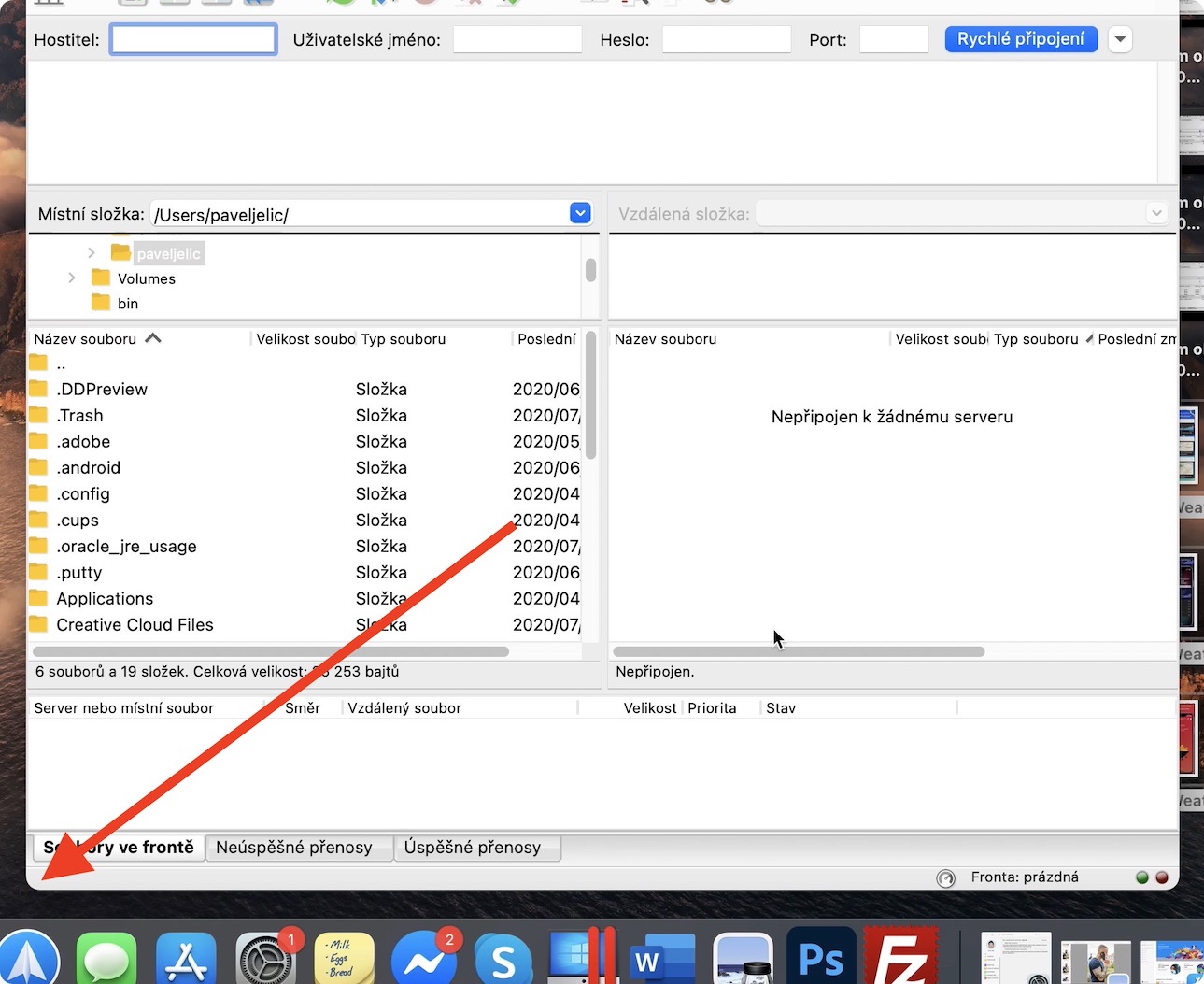
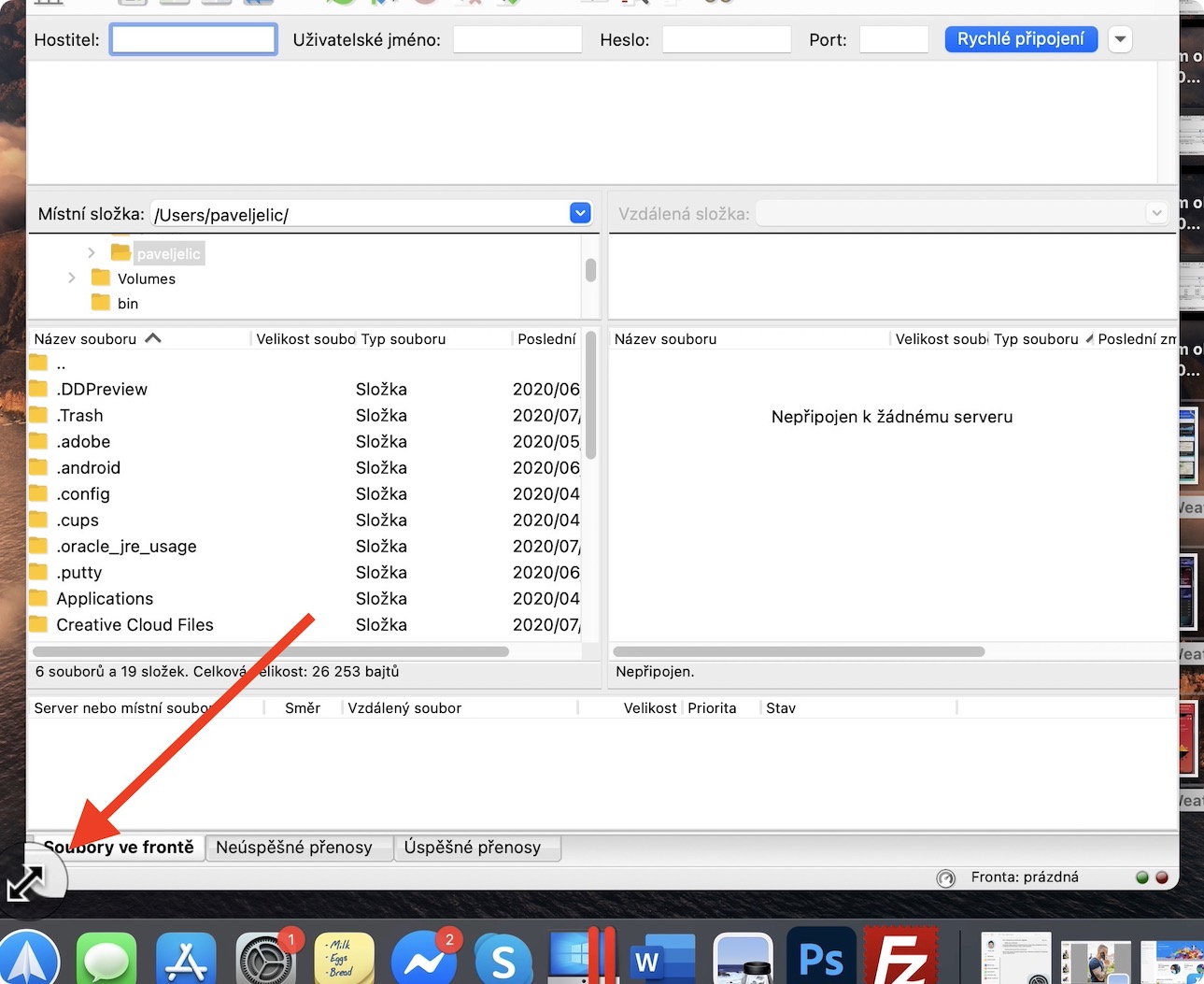
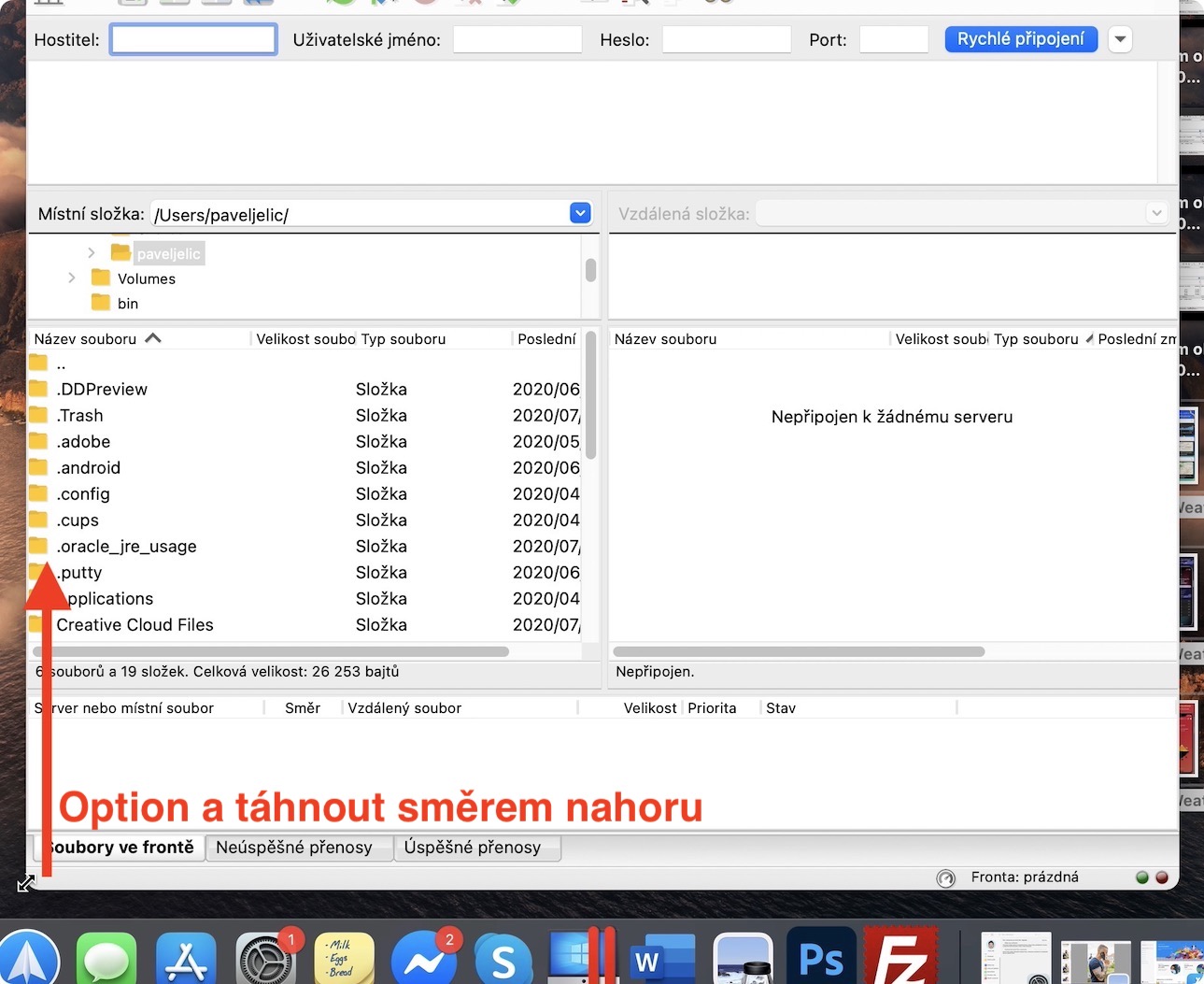
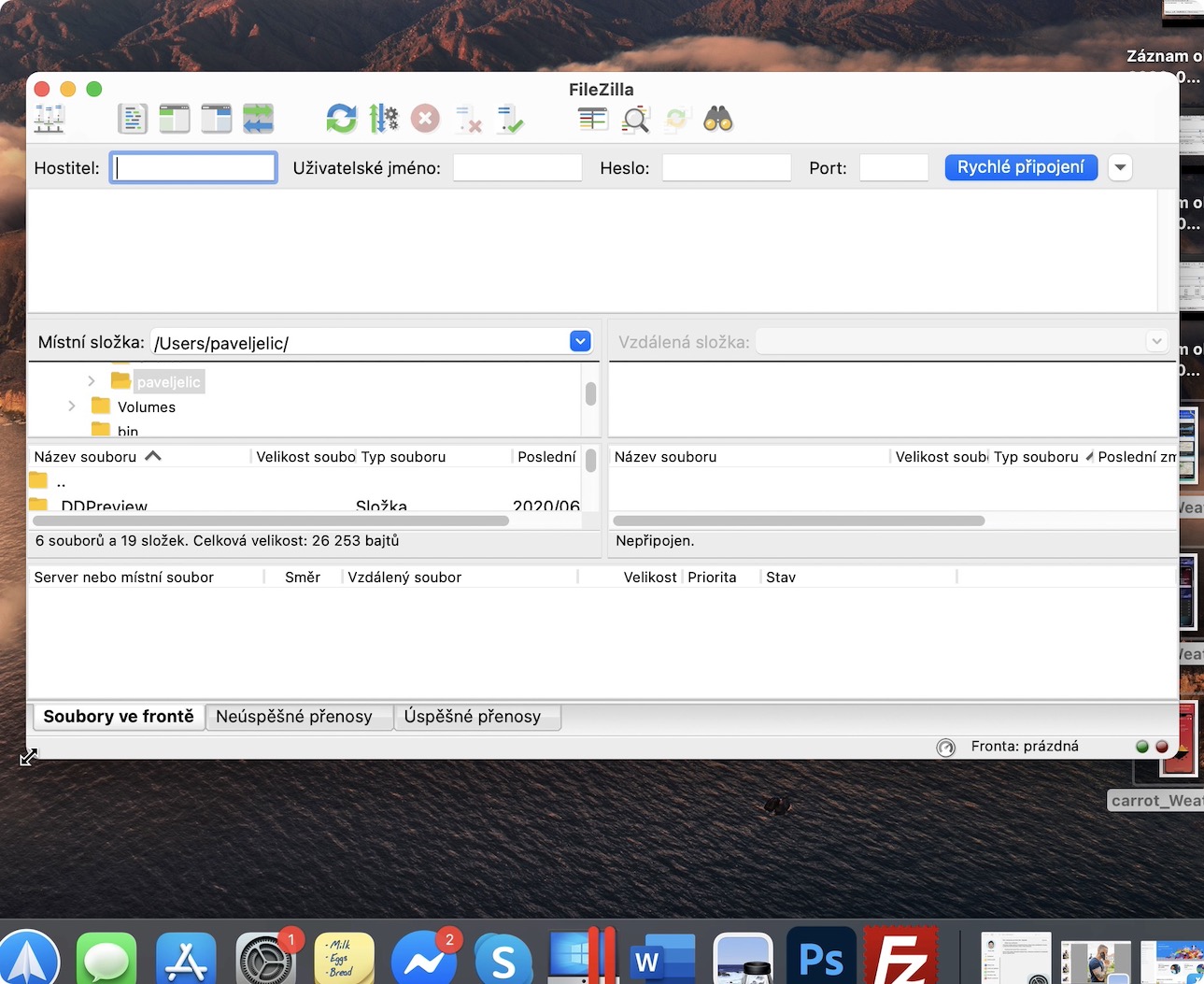
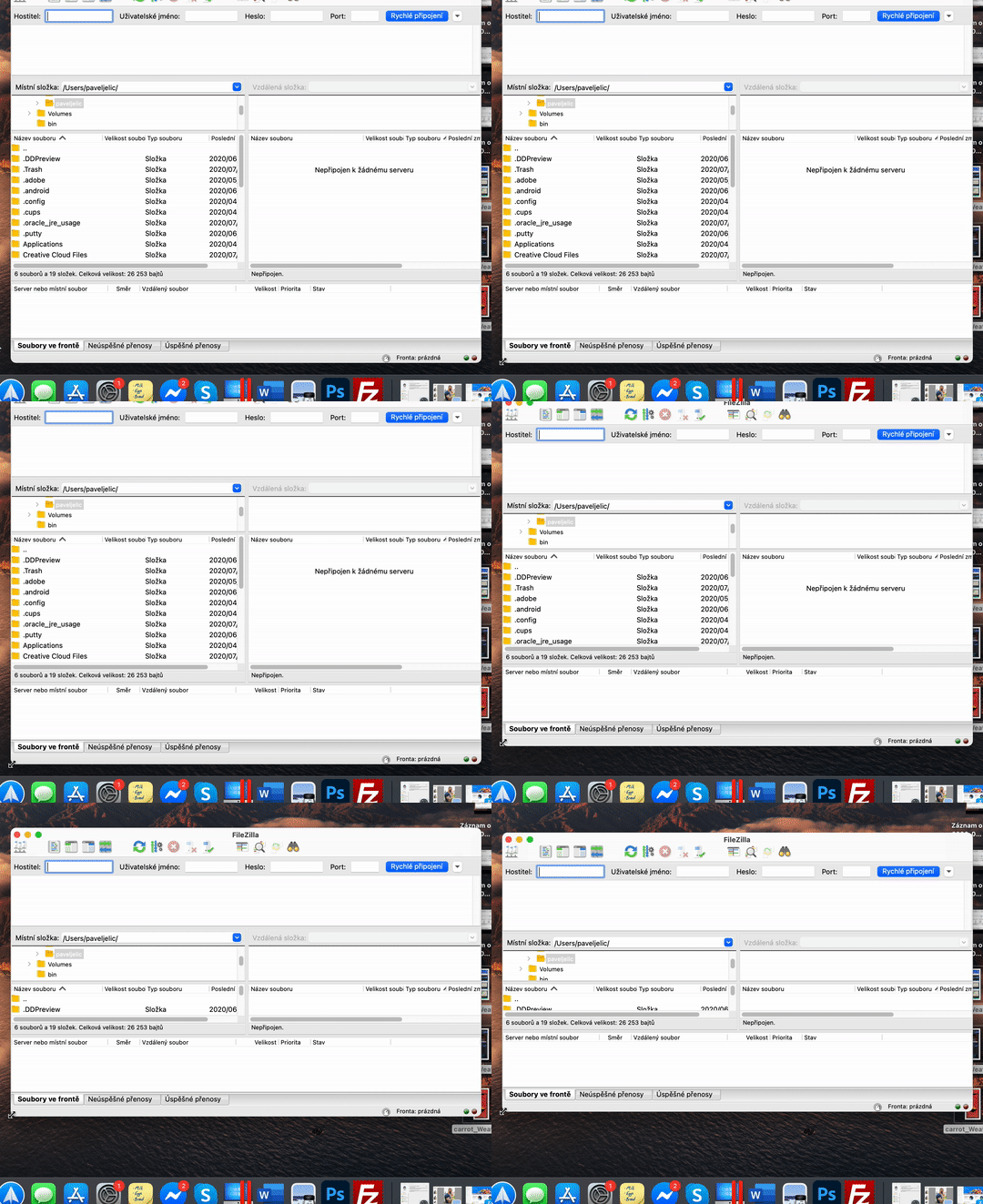
これにより、アプリケーション全体が「比例」して縮小されます。つまり、アプリケーション ウィンドウは片側からだけでなく、すべての側から縮小します。したがって、アプリの下部を縮小すると、上部も同様に縮小します。これにより、アプリケーション ウィンドウを縮小して、ウィンドウの上部がデスクトップに表示されるようにすることができます。サイズを縮小した後、従来のようにウィンドウの上端を取り出して移動し、他のウィンドウと同様に操作することができます。さまざまな方法でウィンドウのサイズを変更できる同様のウィジェットがいくつかあります。以下に添付している記事をクリックしてください。
ご興味があるかもしれません









他のウィンドウも閉じる必要はありません
Option/Alt はとにかく機能します
また例えば Finder バーが低い場合は、キーを押さなくても引くことができます
少なくとも Mac OS Catalina では BigSur でどうなるか見てみるつもりです
CMND キー (波線または波線、またはそれを正しくマークする方法) と矢印を押すだけです。
左矢印はウィンドウを左に移動します
右矢印はウィンドウを右に移動します
上矢印を押すと、アプリケーション ウィンドウが全画面に拡大されます。
いいヒントですね。知りませんでした。私のMacではうまくいきませんでした。 nest角を曲がったところにトップバーがあればいいのに。残念ながら、 Windowsああ、それは時々起こりますが、このヒントはそこでは機能しません:(