
たとえば、自動車や家電製品が徐々に発展するのと同じように、Apple の携帯電話も同様に発展します。数世代前に、最新の HEIC 形式で写真を撮影できる機能が追加されました。これは、数年以内に JPG 形式を置き換えることに成功するはずです。 HEIC 形式での撮影にはいくつかの利点があります。たとえば、画像がはるかに小さいため、必要なストレージ容量が少なくなります。残念ながら、HEIC は現時点ではそれほど普及していませんが、macOS と最後のアップデートの 1 つではサポートされています。 Windowsそのため、たとえば一部のコンピューターや Web アプリケーションはこの形式では動作しません。しかし、HEIC を JPG に変換するための Mac またはコンピューターがない場合はどうすればよいでしょうか?変換は iPhone または iPad でも行うことができます。今日のチュートリアルではその方法を説明します。
ご興味があるかもしれません
iPhoneでHEICをJPGに簡単に変換する方法
iPhone または iPad で HEIC を JPG またはその他の形式に簡単に変換したい場合は、アプリケーションが不可欠です。 iOS iPadOSでは、ファイルを変換する回避策はありますが、複雑なプロセスで非常に時間がかかります。そこで、どの変換アプリを使うべきか、そして写真の変換方法を見ていきましょう。
- まず、 App 数百人がアプリをダウンロード Luma: HEIC 2 JPG を変換 – タップするだけで このリンク.
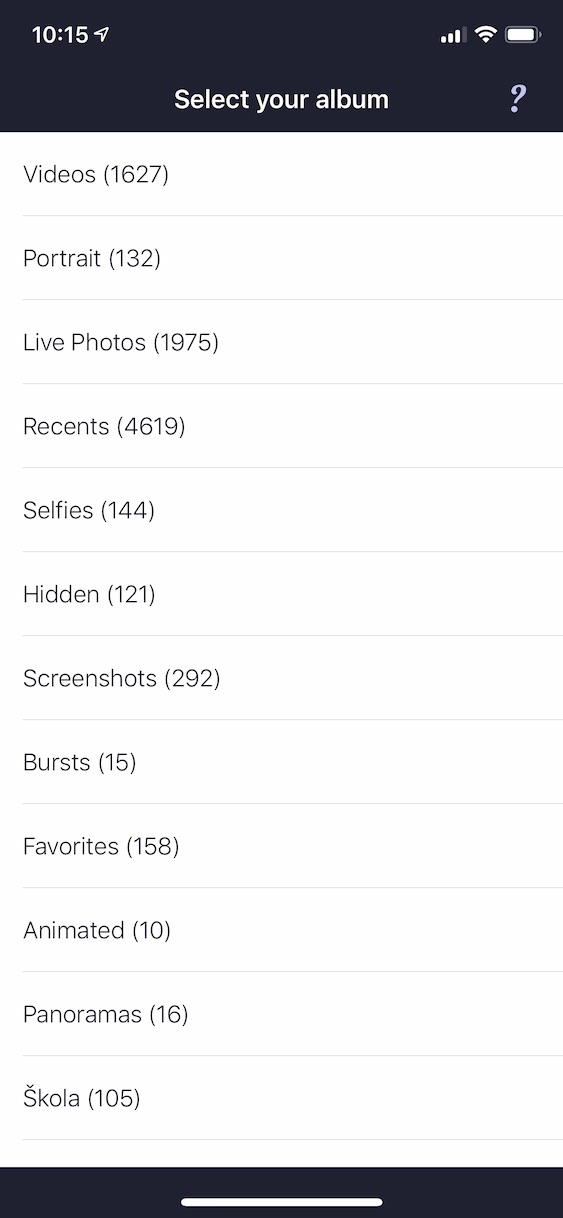
- アプリケーションをダウンロードした後、 アクセスを許可します 写真へ。
- そうしたら、選択してください アルバム、 転送される写真の送信元です。
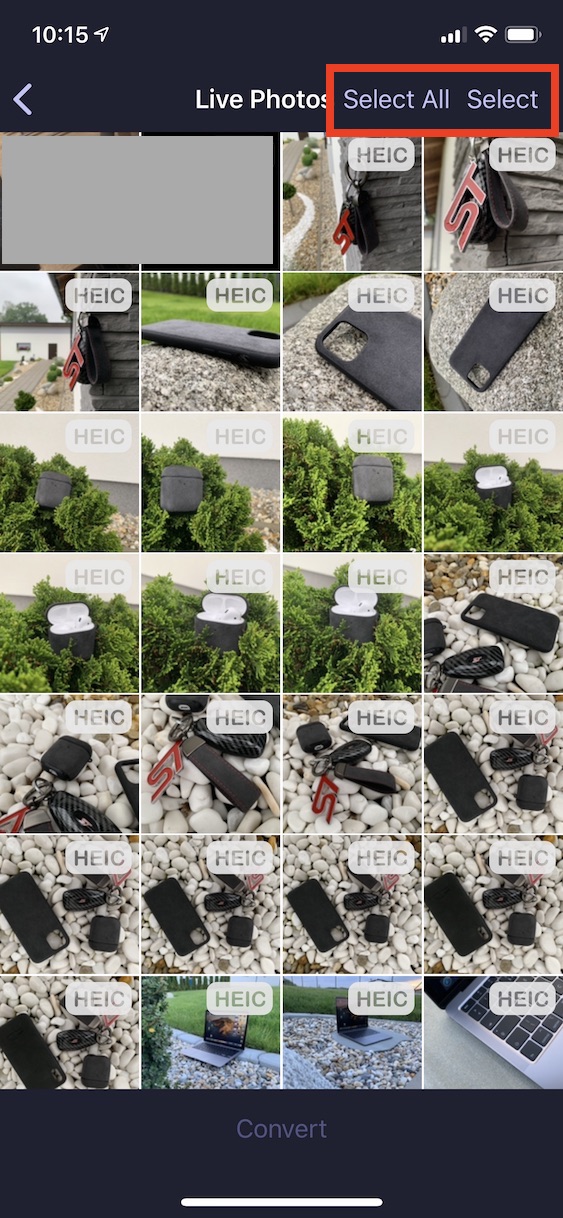
- 写真を選択してください (写真)譲渡対象:
- 写真を 1 つ選択する場合は、それを選択します クリック
- さらに写真を選択したい場合は、右上をクリックしてください 選択 をクリックして写真を選択します。
- アルバムからすべての写真を選択したい場合は、右上をクリックします 選択 すべて。
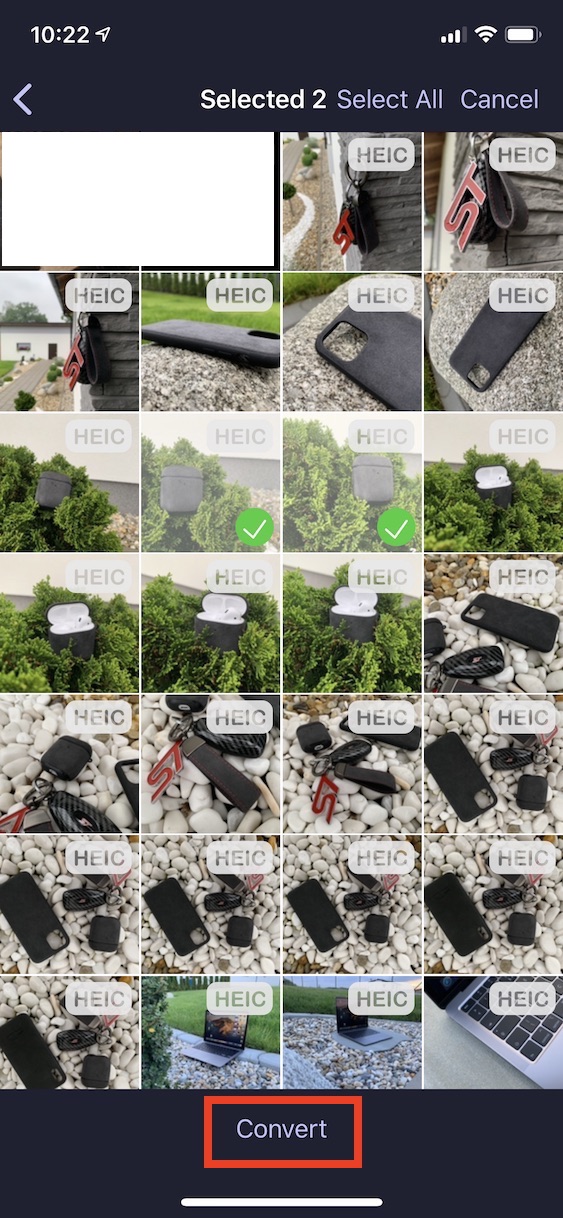
- 写真を1枚選択した場合は変換画面が表示されます。複数の写真を選択した場合は、下部をクリックしてください。 変換します。
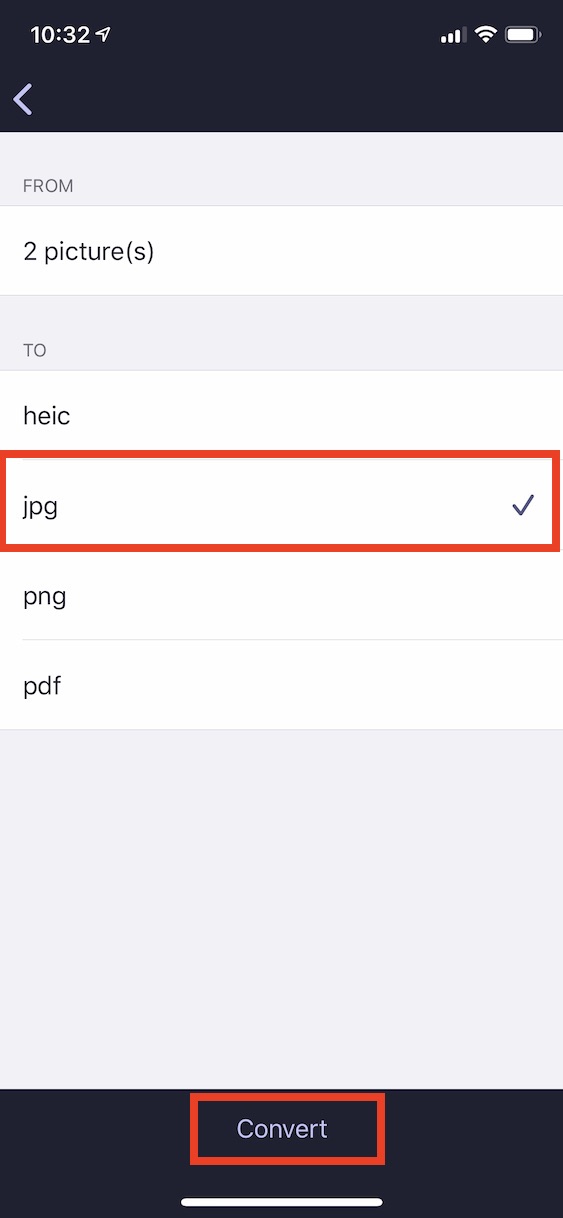
- 次の画面では、どれを選択するかだけです フォーマット 写真は変換される必要があります - 私たちの場合、つまり JPG。
- 洛onec 下のボタンをクリックしてください 変換します。
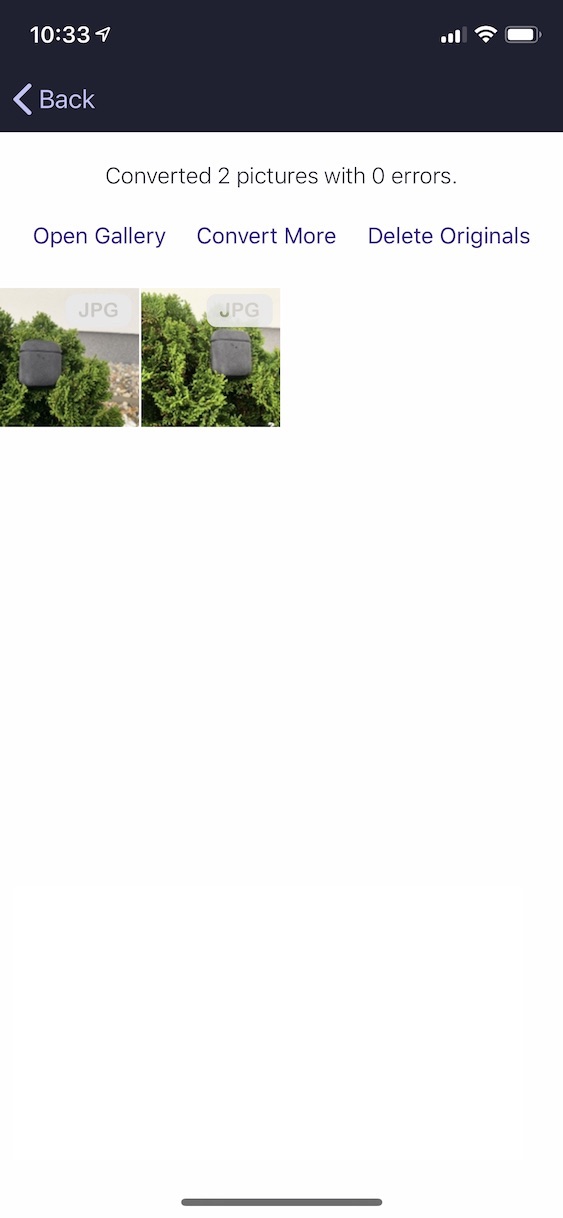
- すると表示されます 情報 成功した(失敗した)変換について。写真が掲載されているのは、 ギャラリー。
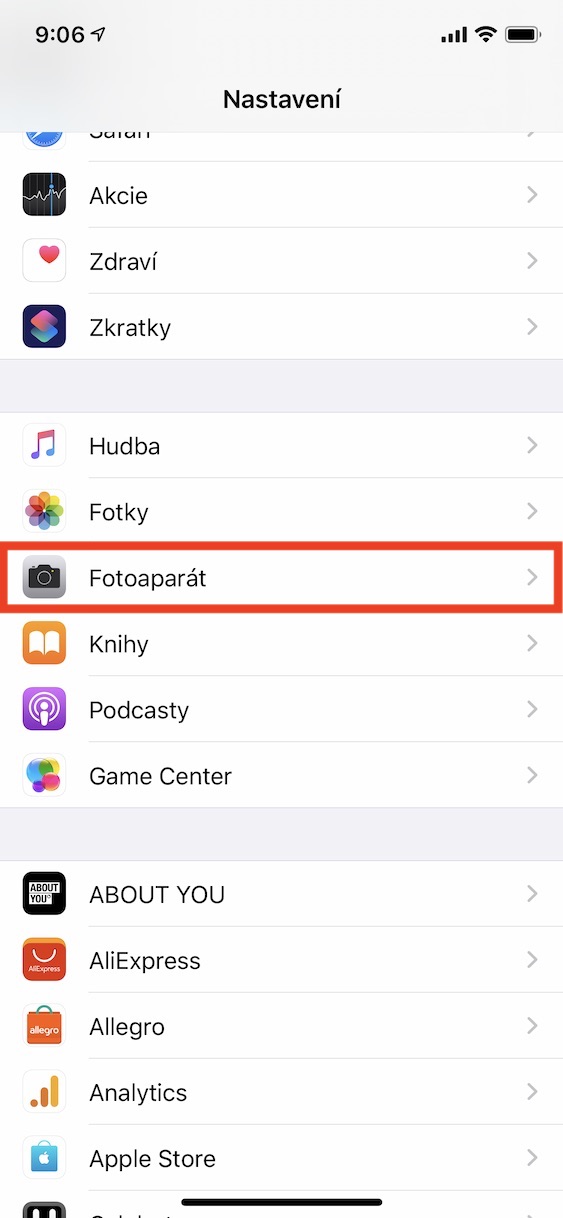
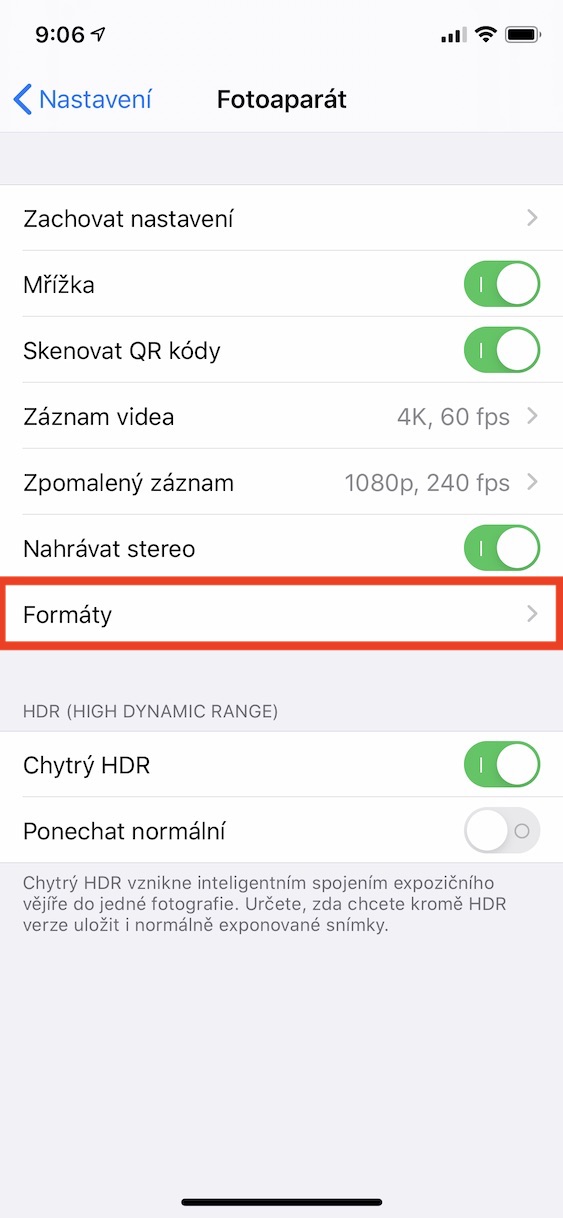
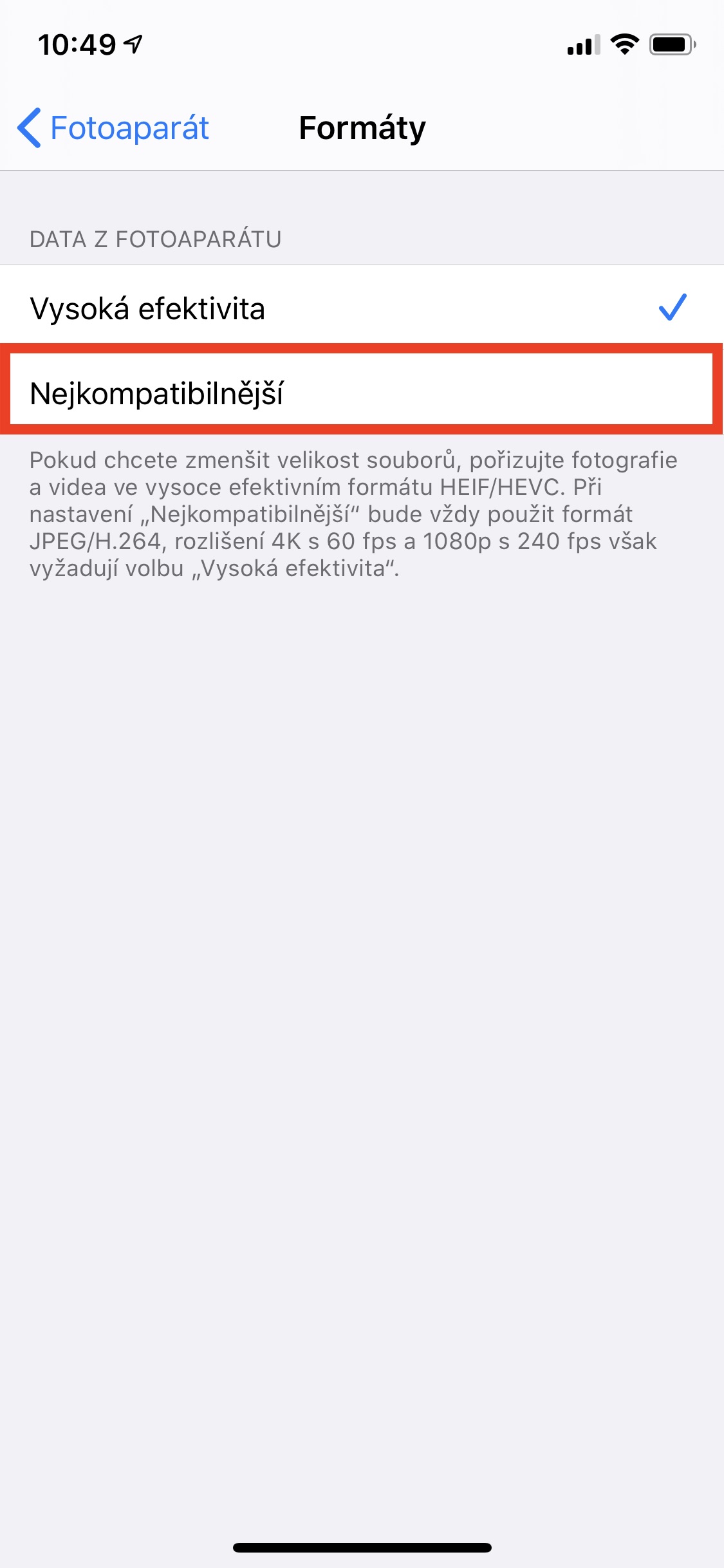
Na App もちろん、ストアには変換を実行できる他のアプリケーションも用意されています。しかし、実際には、そのほとんどは有料であったり、変換後の写真に透かしが入っていたり、写真の品質が保持されていなかったりします。 Luma: Convert HEIC 2 JPG は、おそらく完全に無料で変換を実行できる唯一のアプリケーションです。さらに、一括変換も実行できるので、一度に XNUMX 枚ずつ写真の変換を行う必要はありません。写真のフォーマットは直接変更できることを忘れないでください iOS – ただ行ってください 設定 -> カメラ -> フォーマット、どこを選択するか 最も互換性があります。









どのようなフォーマットで撮影したいかを設定できる代わりに、 apple まだ使用されていない形式を使用することを強制します。私は写真や JPG を扱うのが大好きです。 iphone....
おそらく、それをクリーンアップできるか、少なくとも iPhone の設定のあちこちを確認できるようにしたいと考えています。もちろん、写真を撮影する形式を選択することもできます。
ただし、この記事は、HEIC で写真を撮影し、すでに撮影した写真を変換したい場合について説明しています。
そうでなければ、あなたはテクノロジー会社が私たちに有利な、より高度なフォーマットを使用する機会を提供したことに激怒します。それは無礼です... 🤣🙈
もちろん、選択肢はあります。それはあなた次第です。さらに、新しい形式で写真を撮影した場合、互換性を維持するために、設定-写真で可能です。 iPhone PC/Macに写真を送信する際、HEIC形式を使用するか、互換性のある形式(JPG)に自動的にフォーマットするかを選択できます。仕事で毎日使っています。 iPhone 8 と Windows 10 搭載のラップトップ。制限を感じたことは一度もありません。
臭い
Proあなたはオーナーではないような気がします。 iPhone ?
それには何の問題もありませんし、変換する理由もわかりません。写真をどこに送信しても、自動的にjpgで送信されます...何も問題がない場合は問題を探すつもりはありません...
変換後に料金を支払わずに元のファイルを削除して、写真が iPhone 2x に残らないようにする方法はありますか。 [オリジナルを削除] を選択すると、プレミアム バージョンが必要になり、すでに課金されています。アドバイスありがとう。