
macOS オペレーティング システムにネイティブでプレインストールされているメール クライアント Mail は、ユーザーの間で非常に人気があります。ただし、デフォルトでは、Mail は電子メールの開封確認を表示できません。ただし、不可能なことは何もなく、ユーザーは多くのことを簡単に実行する方法を見つけることがよくあります。これは開封確認にも当てはまります。メール アプリケーションでも開封確認を有効にしたい場合は、この記事を必ず最後までお読みください。
ご興味があるかもしれません
Mac でメールの開封確認を有効にする方法
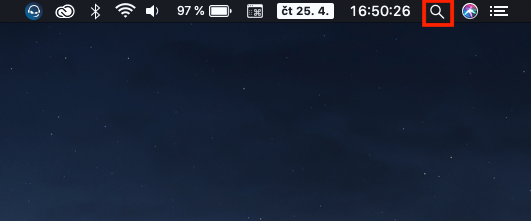
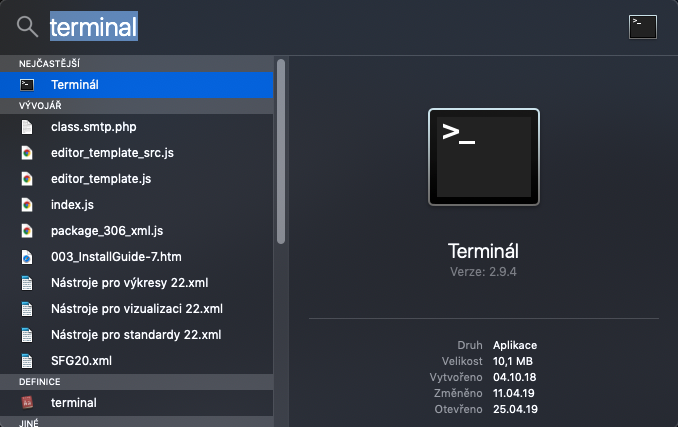
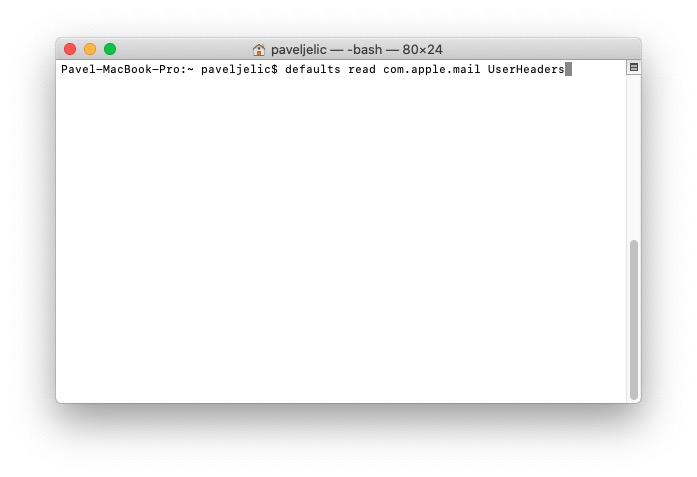
メールの開封確認を有効にするには、ターミナルアプリを開きます。ターミナルアプリは「アプリケーション」フォルダの「ユーティリティ」フォルダにあります。または、 Spotlight(上部バーの右側にある虫眼鏡アイコン、もしくはキーボードショートカットのCommand + Spaceキー)を使用して開くこともできます。ターミナルが開いたら、以下のコマンドをコピーしてください。
デフォルトはcomを読み取ります。apple.mail ユーザーヘッダー
それからターミナルへ 入れる そしてボタンを押してください 入力します。 エラーが発生する可能性が高くなります ドメイン/デフォルトpair の(com.apple.mail、UserHeaders)が存在しません。 このエラーが表示されない場合は、 コピーペースト a Enterを押してコマンドを確認します ウヴェデニー 下に:
デフォルトではcomを削除します。apple.mail ユーザーヘッダー
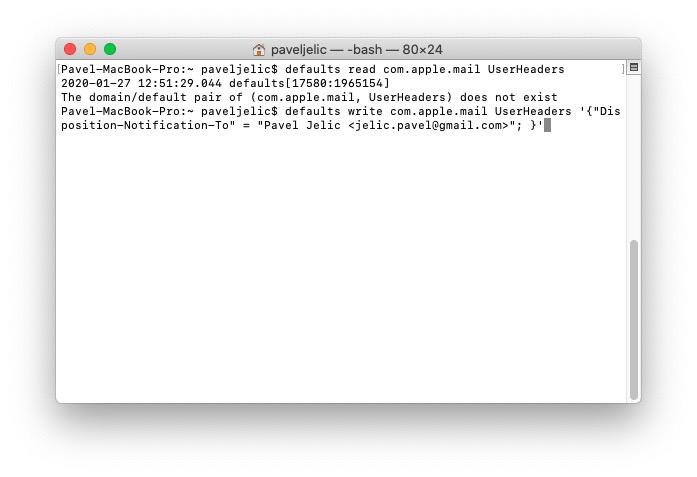
上記のエラーが表示された場合は、以下のリンクをコピーし、「名前」と「メールアドレス」をご自身の情報に置き換えてください。
デフォルトはcomを書き込みます。apple.mail UserHeaders '{"処理通知先" = "名前 "; }'
編集後、コマンドは次のようになるかもしれません。
デフォルトはcomを書き込みます。apple.mail UserHeaders '{"処理通知先" = "Pavel Jelic "; }'
次に、Enterキーを押してコマンドを確定します。これ以上エラーが表示されなければ、メールアプリで送信したメールの開封確認が届くようになります。
フォトギャラリー
メールの開封確認を無効にしたい場合は、以下のコマンドをコピーしてください。
デフォルトではcomを削除します。apple.mail ユーザーヘッダー
次に、それをターミナルに貼り付けて、Enterキーを押して確定します。




https://github.com/scr34m/MailReceipt
Jelič さん、前回はメールで写真の提供をお願いしたので、今回はお礼を申し上げるのが適切です。記事は保存されました。ありがとうございます。 :-)
ちょうど最近それを探していたのですが…ヘッダー送信システムですよね?結果として、例えばmacOSのメールのようなアプリケーションは論外です ios – 読み取り要求がそこに表示されないためです…
これは、Mac (Mail または Outlook) から MacOS 上の Mail にメールを送信すると「運が悪い」ということですか?ピーター
今年 2 回目の有意義な記事を作成した編集者を祝福します。それが正しい方法です。
続けてください。
3つのアカウントを選択した場合、ヘッダーには何を設定すれば良いでしょうか?よろしくお願いします。ペトル
こんにちは、試してみましたが何もありませんでした...ターミナルに変更したコマンドを入力し、メールとWebインターフェイス経由で読み取ったアドレスの両方に送信するテストをしました...エラーはどこにあるのでしょうか?
良い一日、
私は MACK を初めて使用しますが、WIN で 30 年間働いていますが、まだ多くのことを理解していません。
Outlook からの確認に慣れていたので、指示に従ってすべてを入力してみました。
残念ながら、私は先生に対して悪いことをしているので、結論はうまくいきませんでした。
私は次のように書きます: デフォルトは com を書き込みます。apple.mail UserHeaders '{"vladimir.paul@gmail.com = "VlaPa "; }'
それはおそらく間違っています。
助けてもらえますか?
ありがとう
ウラジミール・ポール