
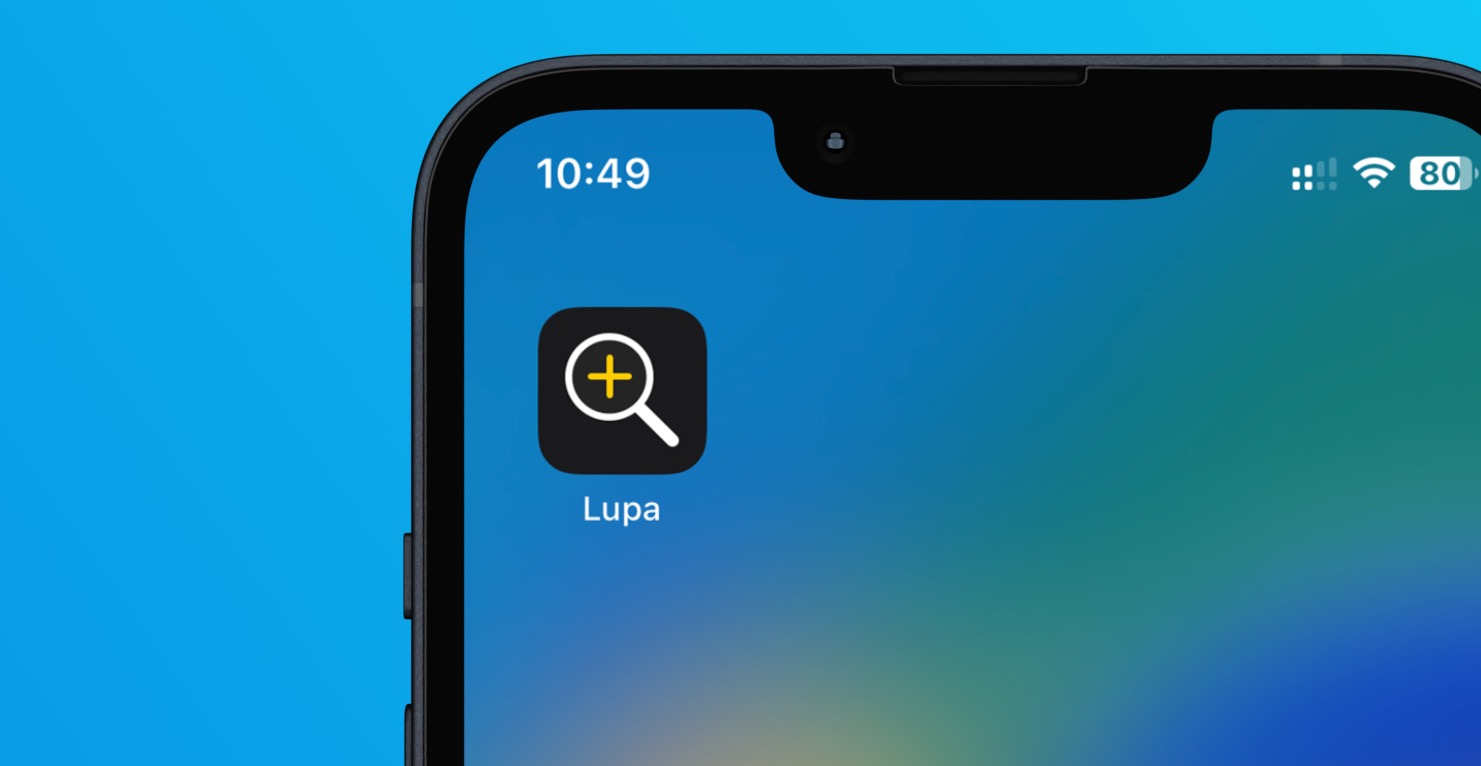
皆さんの中にはオペレーティングシステムを使用している方もいるかもしれません iOS 彼らはカメラアプリをその場しのぎの拡大鏡として使います。アプリケーションの名前が示すように、カメラは拡大鏡としてではなく、写真を撮るために使用されます。オペレーティングシステムの一部 iOS ただし、有利に使用できる古典的な拡大鏡もあります。しかし、ホーム画面で「拡大鏡」というアプリを探しても、無駄に終わるでしょう。まず設定で虫眼鏡を有効にする必要があります。そうすることで初めて、完全なアクセス権が得られます。それでは、iPhone で虫眼鏡を有効にする方法と、その使い方を見てみましょう。
ご興味があるかもしれません
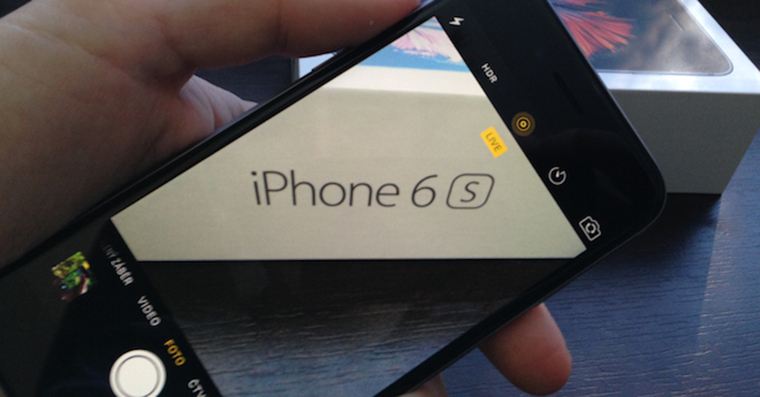
拡大鏡を有効にする iOS
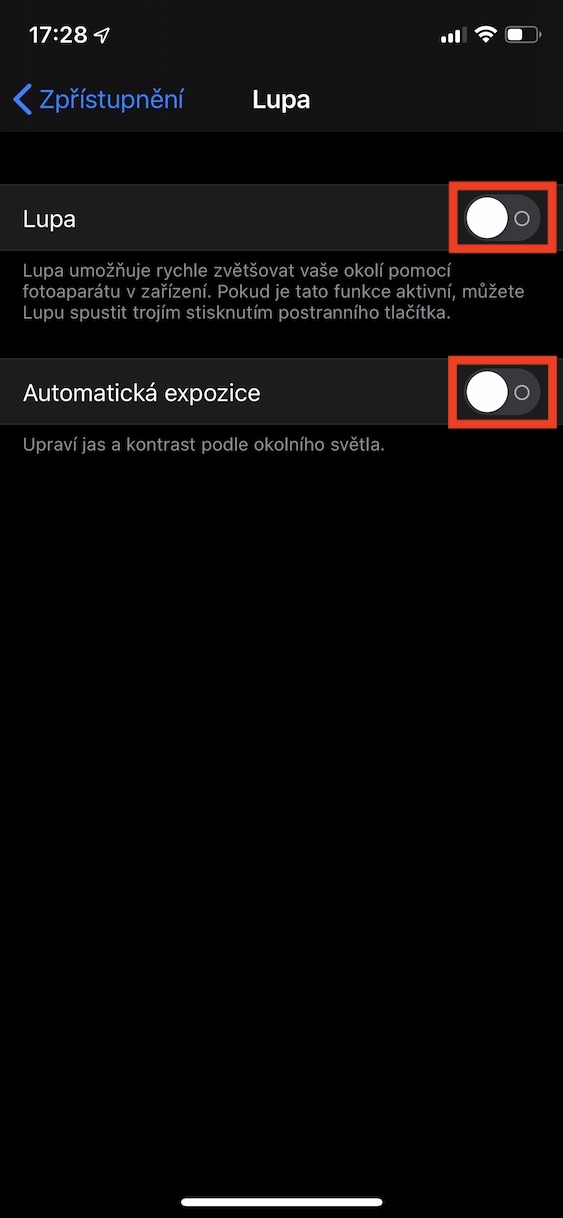
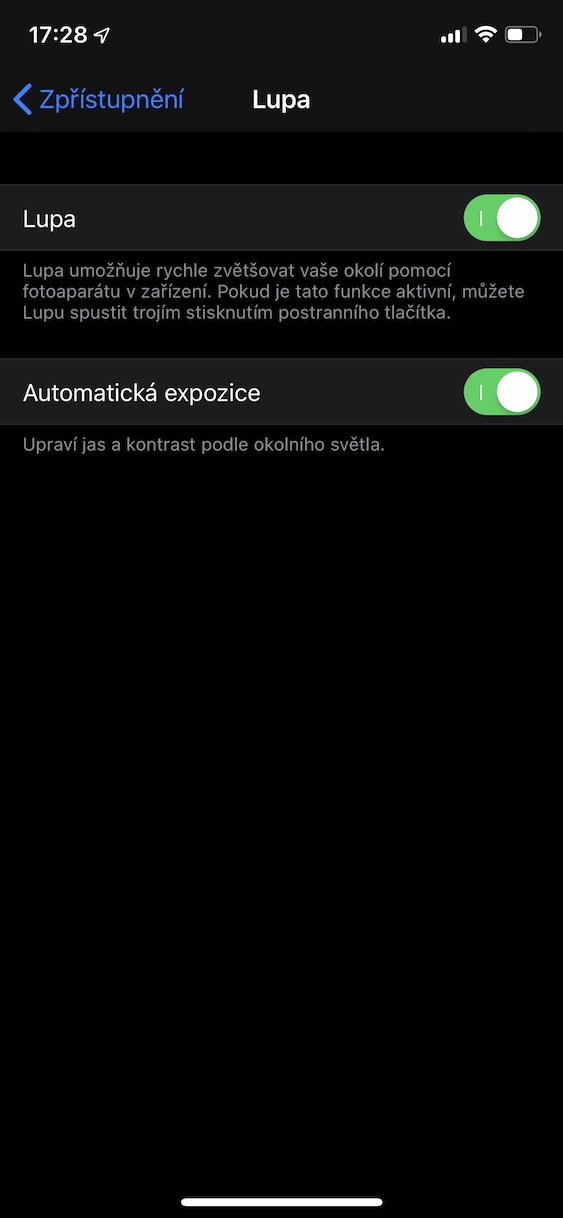
もしあなたが iOS 拡大鏡を起動するにはデバイス側でネイティブアプリケーションを起動する必要があります 設定。それならここで降りてください 下に そしてオプションをクリックします 一般。次にセクションに移動します アクセシビリティ。ここで行う必要があるのは、次の名前の列を見つけることだけです。 拡大鏡、それを開き、スイッチを使用して同じ名前の関数 アクティベート。同時に、私がおすすめするのは、 アクティブ化された という名前の関数も 自動露出、拡大鏡が環境光を使用してコントラスト自体を調整するため、画像がより鮮明になります。
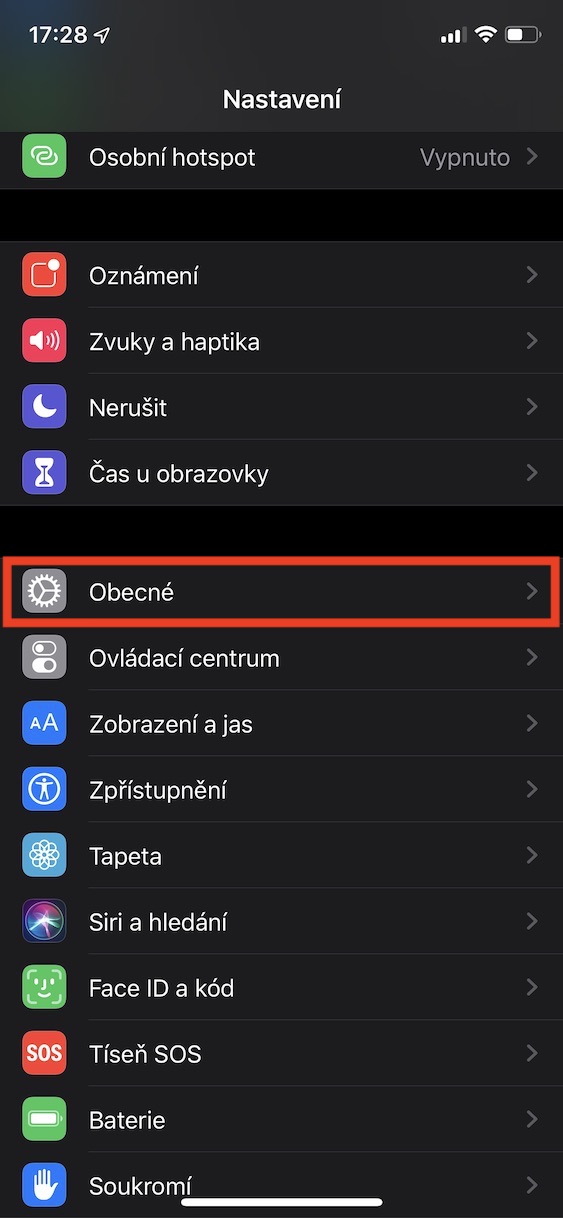
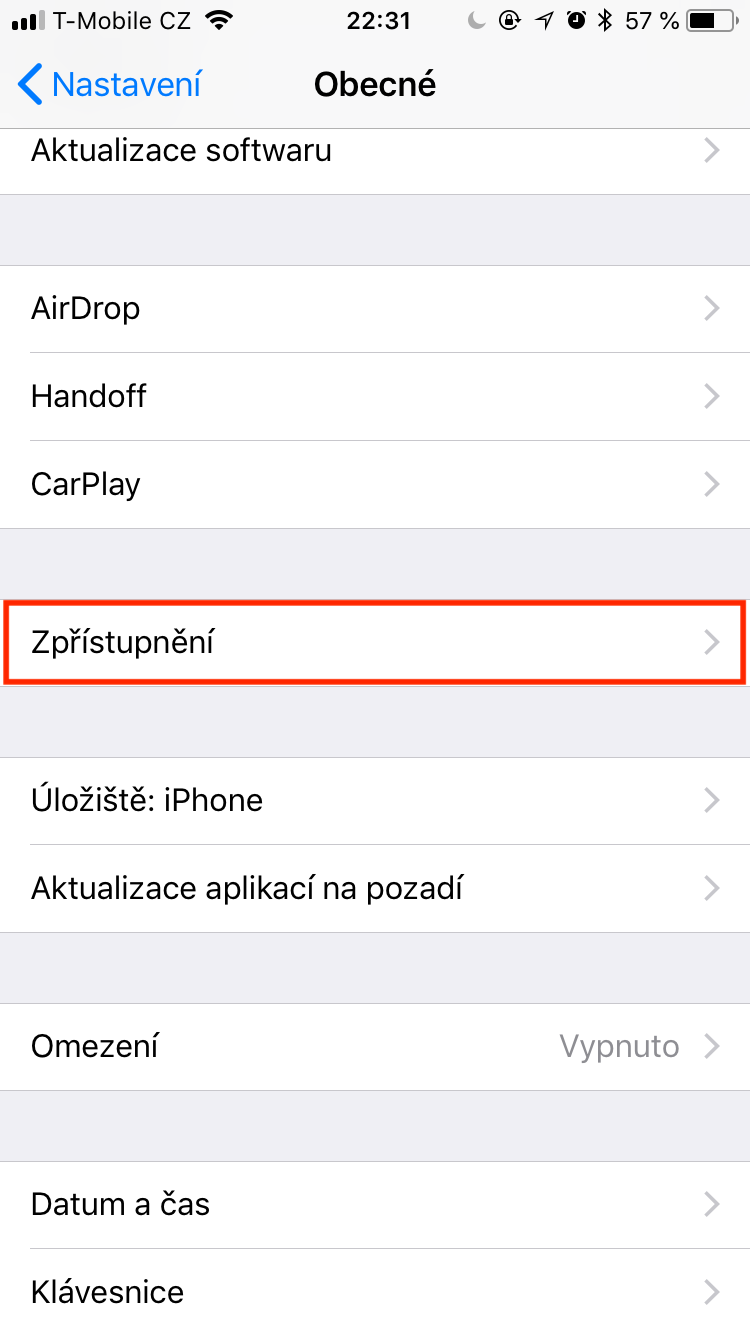
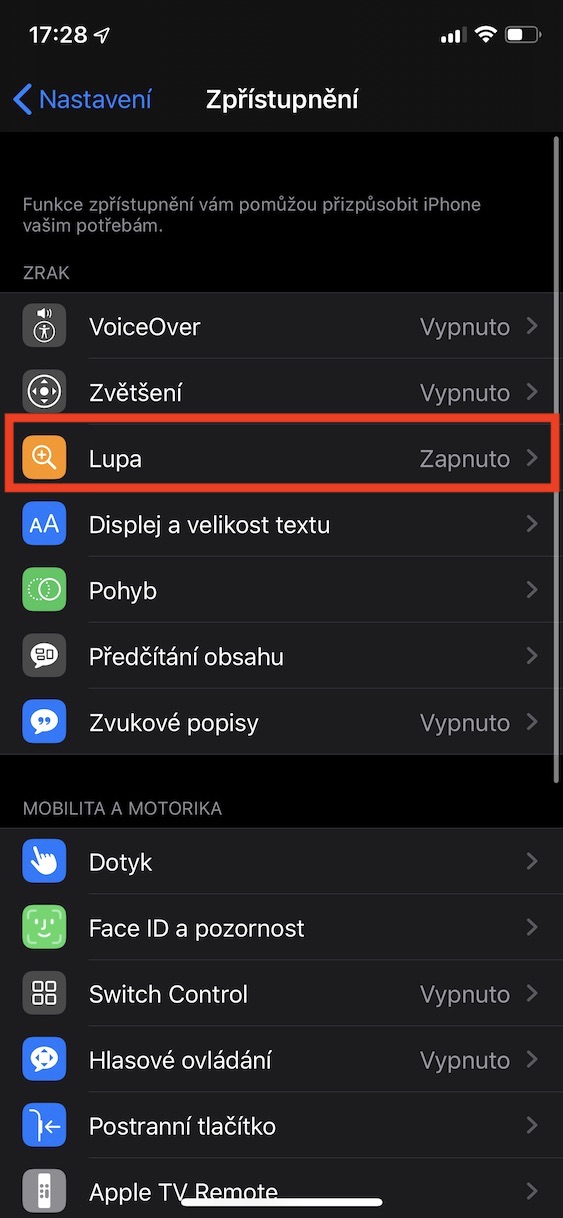
ズームインする方法 iOS 使用?
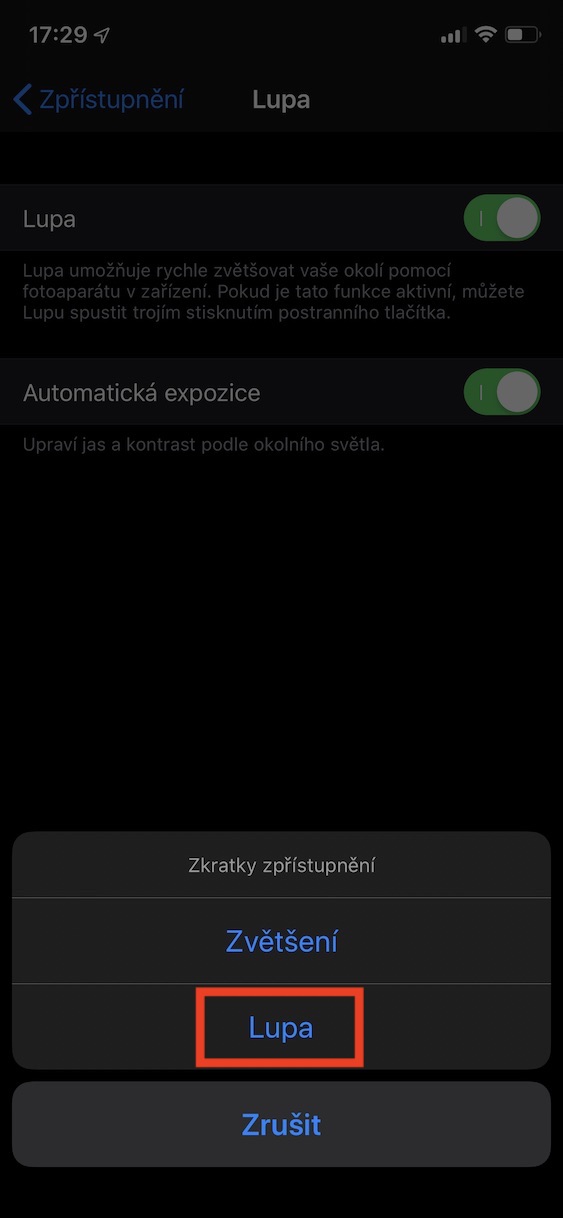
虫眼鏡機能を有効にしたら、それだけで十分です 3回連続で ボタンを押してアクセシビリティを有効にします。もしあなたが iPhone 処分する Touch ID、このボタンは ホームボタン。あなたの iPhone 所有している Face ID、このボタンは サイドボタン。すでにアクセシビリティ ショートカットを設定している場合は、アクティブ化するとメニュー画面の下部に表示され、オプションを選択する必要があります。 拡大鏡.
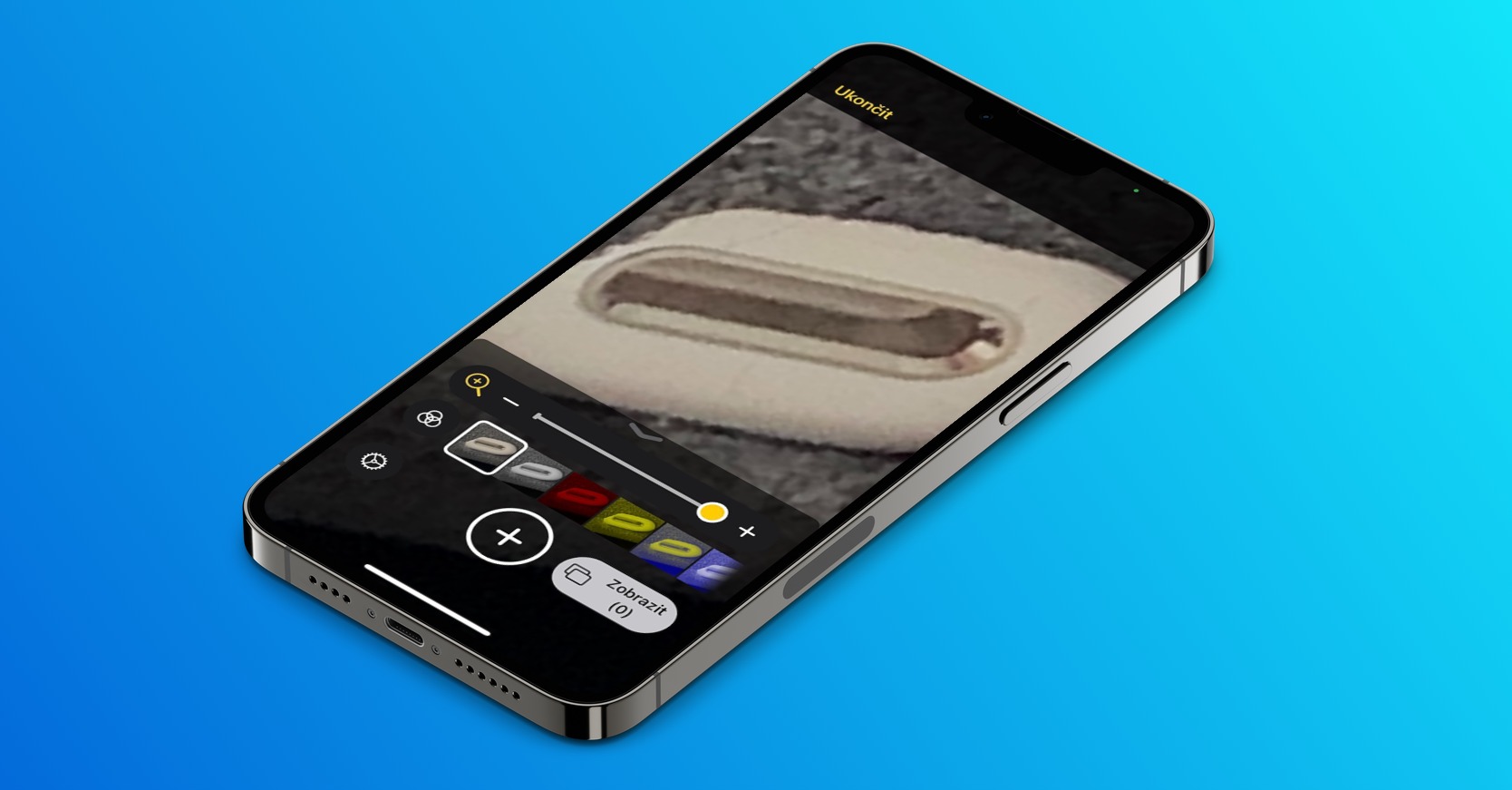
拡大鏡環境に移行すると、コントロールは非常に簡単になります。すべてのコントロールはディスプレイの下部にあります。ここには、ズームインおよびズームアウトするためのスライダーと、たとえば懐中電灯をオンにするためのアイコンの両方があります。鍵のアイコンがとても面白いですね。それをクリックすると、フォーカスがロックされます。拡大鏡がズームインされたオブジェクトに焦点を合わせるのを停止します。シャッター ボタンは写真を撮るために使用されるのではなく、画像をロックするために使用されます。画面の右側には、フィルターをアクティブにするか露出を変更するオプションがあります。
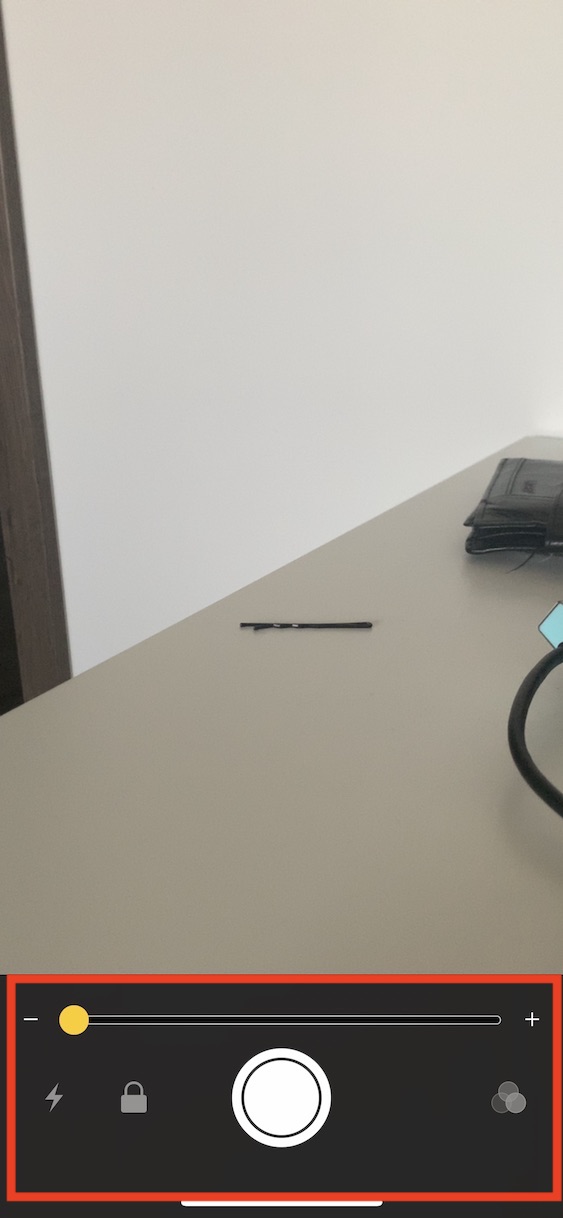
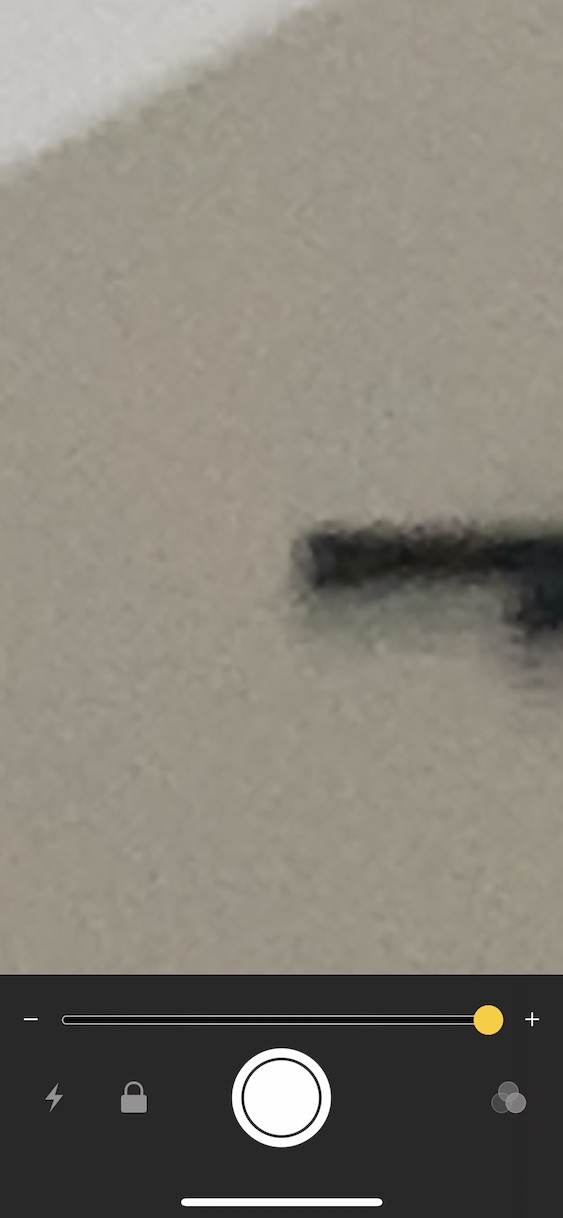
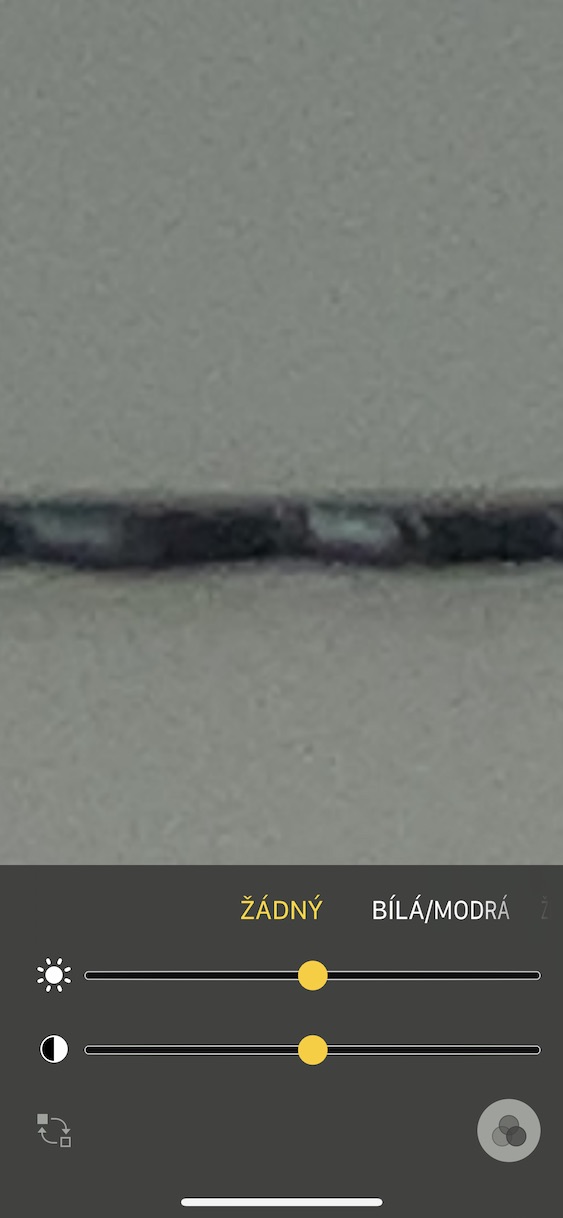
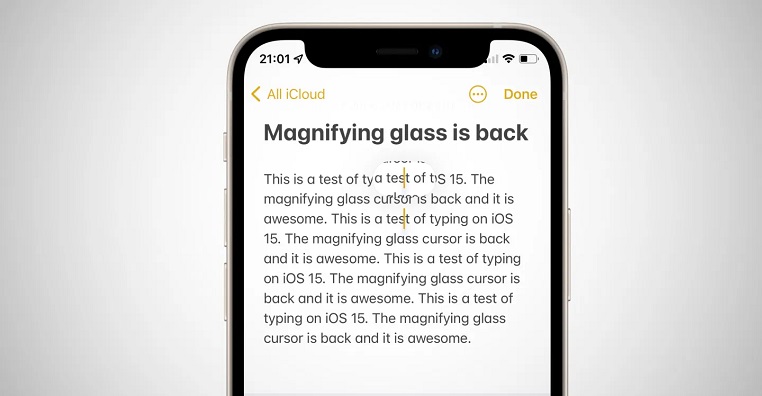
拡大鏡は実質的にカメラ アプリとまったく同じであると考えているかもしれません。しかし、その逆も真実です。違いはありますが、主な違いの 1 つは、たとえば、カメラよりも拡大鏡で画像を拡大できることです。同時に、虫眼鏡を使用して写真を撮ることはありません。簡単に言うと、カメラと拡大鏡は 2 つの異なるアプリであり、一度使い方を覚えてしまえば、決して切り替えたくなくなると思います。







ヒントをありがとう
コントロールセンターに追加すると、虫眼鏡もそこにあります...