
iPadをお持ちでGoogleウェブブラウザをご利用の場合 Chrome外付けキーボードで作業する場合、iPadでの作業を効率化するための便利なキーボードショートカットのヒントはきっと役立つでしょう。これらのショートカットを使えば、例えばアプリケーション環境内をより簡単に、素早く、効率的に移動できます。 ChromeショートカットはどのiPadでも使えます。iPad Pro、iPad Air またはiPad miniスマートキーボードだけでなく、他のBluetoothキーボードと組み合わせて使用することもできます。 Apple デバイス。
ショートカットはすべての iPad バージョンで機能するはずです。
フォトギャラリー
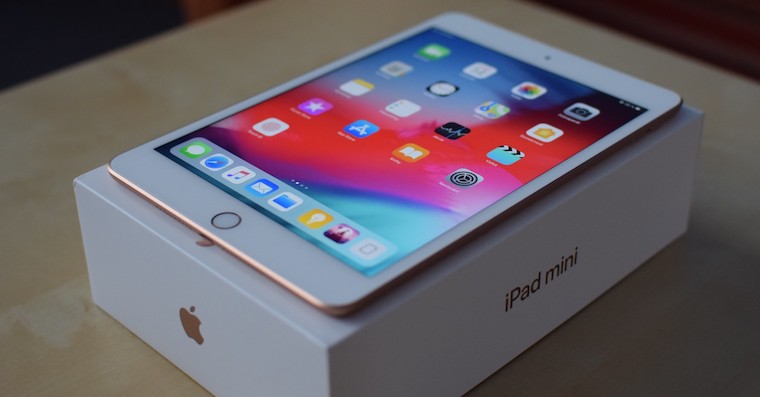
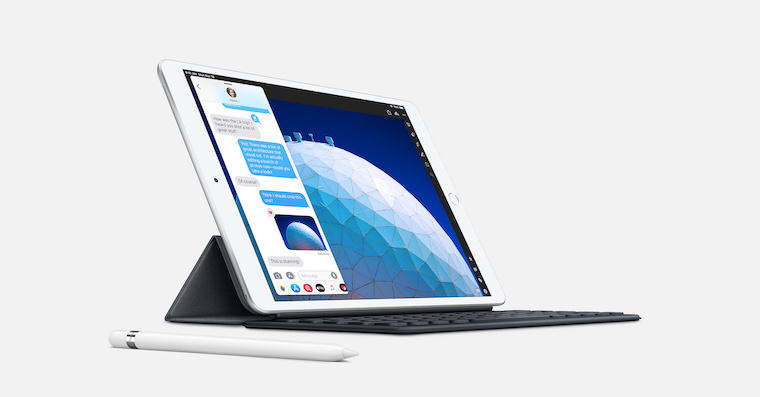
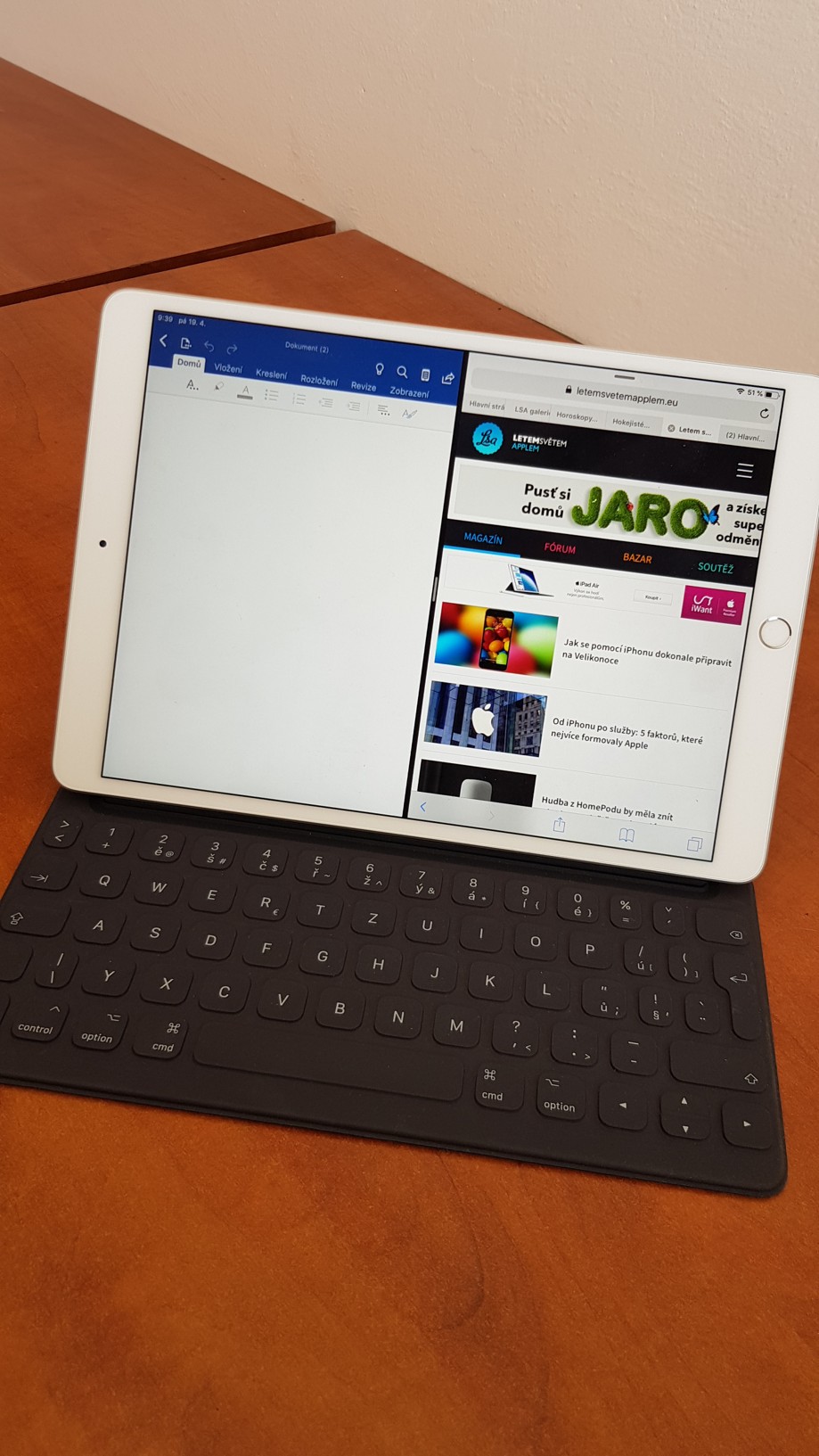
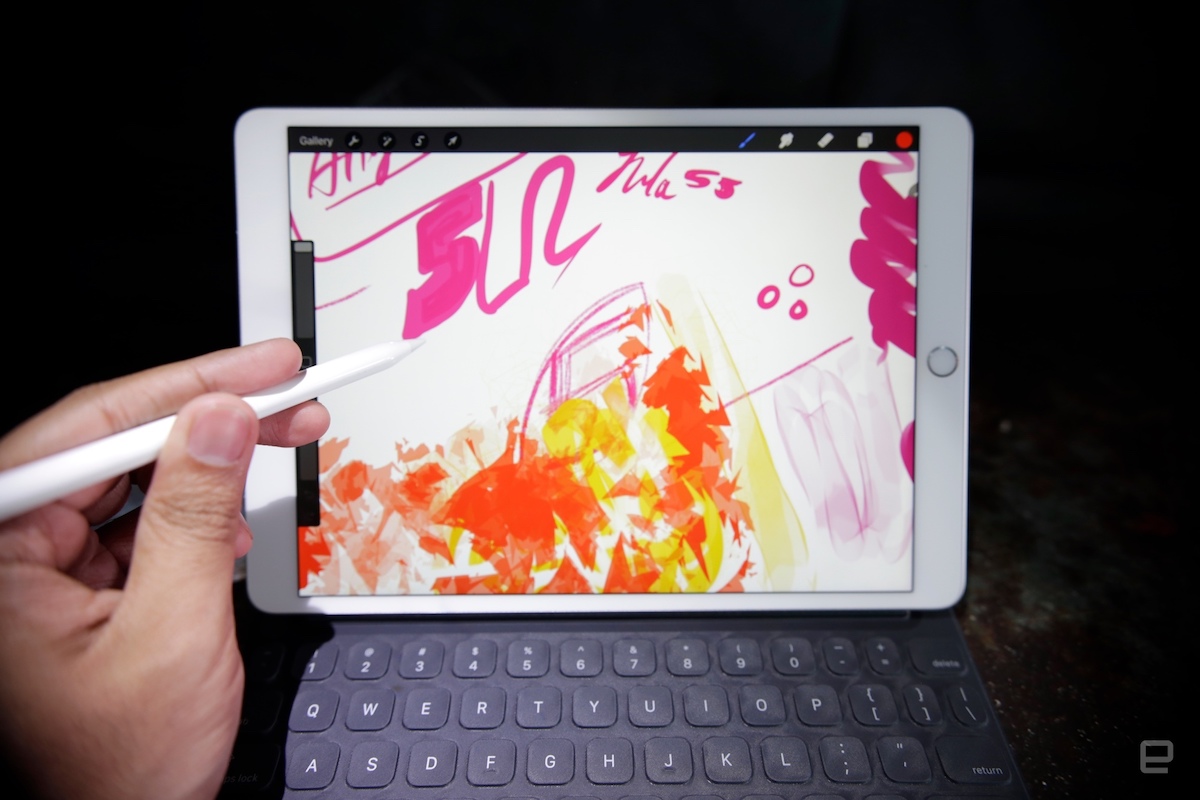
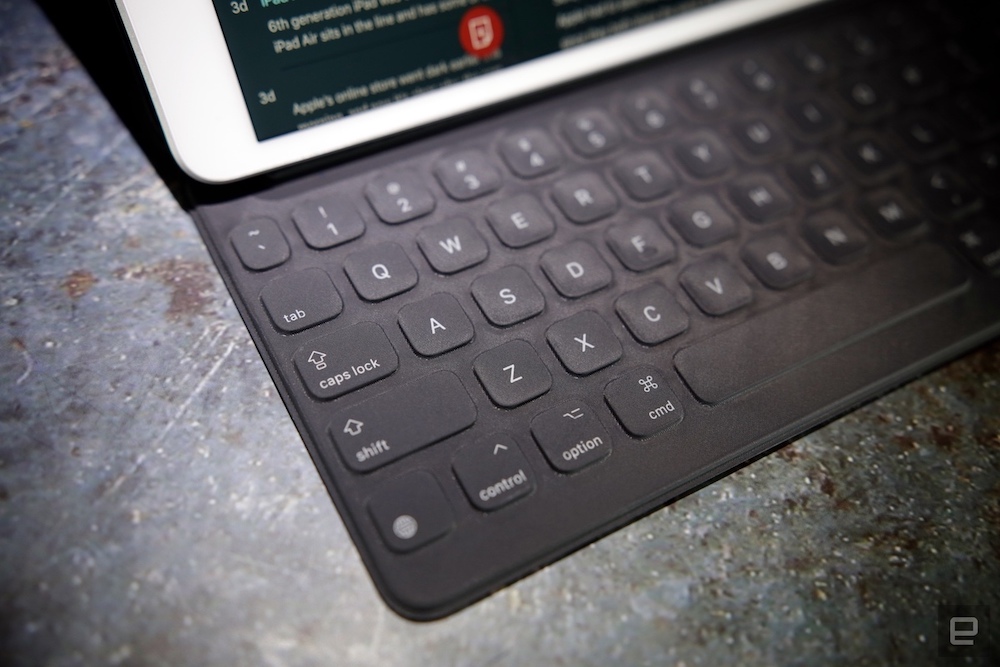
Google のキーボード ショートカット 22 個 Chrome iPadで
- コマンド+ T – 新しいブラウザタブを開きます
- コマンド+シフト+ T – シークレットモードで新しいタブを開きます
- コマンド+ W – タブを閉じます
- コマンド+シフト+ T – 閉じたタブを再度開きます
- コマンド+ D – 現在のページをブックマークします
- コマンド+ F – ページ上で目的のテキストを検索します
- コマンド + L – URL/場所/Webページを開きます
- Command + L -> 式を入力 + Enter – 検索フィールドに移動します
- コマンド+ R – 現在の Web ページをリロードします
- コマンド + Y – 履歴を開きます
- Shift + コマンド + ピリオド – 音声検索を有効にします
- 下矢印 – 下に移動
- 上矢印 – 上に移動
- Ctrl + 下矢印 – 移動するonec ページ
- Control + 上矢印 – ページの先頭に移動します
- コマンド + オプション + 左矢印 – カードを 1 枚戻します
- コマンド + オプション + 右矢印 – タブを 1 つ前に移動します
- コントロール+ [ – 前のページに戻る
- コントロール+] – 次のページに移動します
- ESC またはコマンド + H - 終わり Chrome
外付けキーボードを使えば、Googleで入力できます Chrome iPadでは、ページ上、テキスト内、またはアドレス欄の任意の場所で、コピー、切り取り、貼り付けの従来のショートカット(Command + C、Command + V、Command + X)も実行できます。ブラウザのバージョン、オペレーティングシステムによって異なります。 iOS、キーボード、iPadによってはショートカットが異なる場合があります。また、稀に動作しない場合もあります。その場合は、コメント欄でお知らせください。
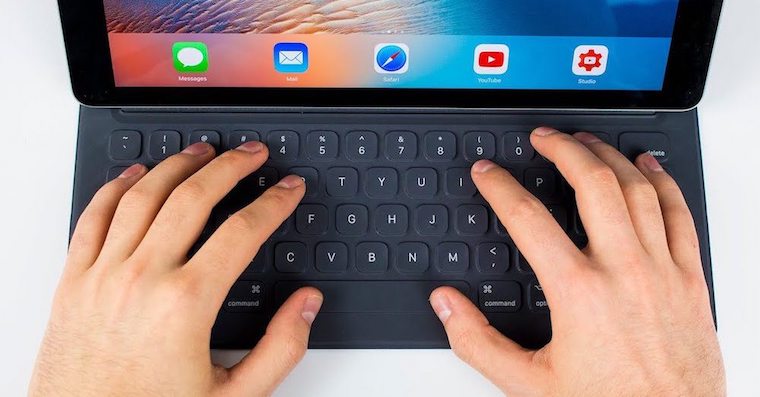




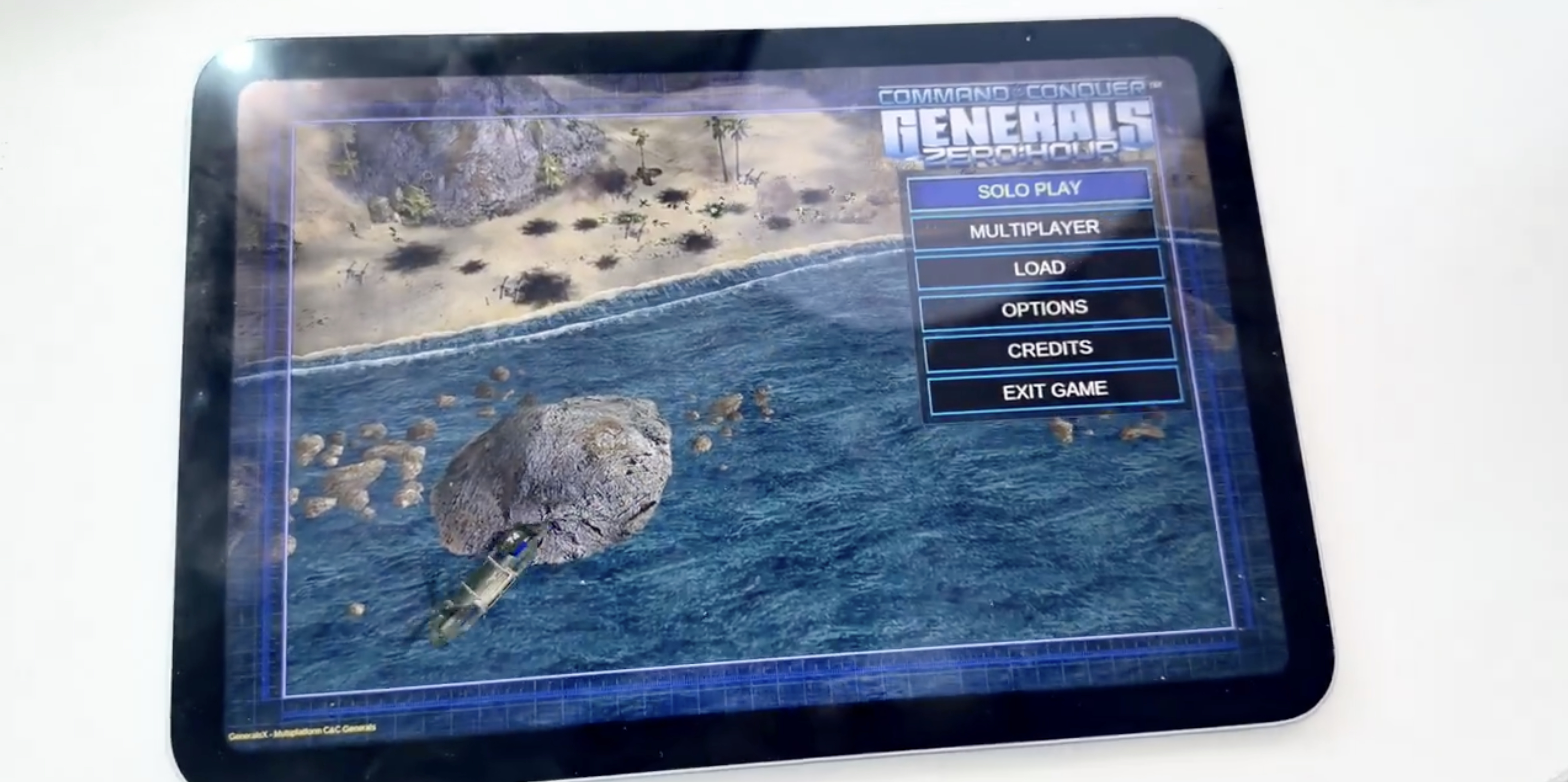







下矢印…。下にスクロールしてください…iPad について知っていたことをすべて再考する必要があります