
再起動後、またはデバイスの電源をオフにした後に Mac にログインしたい場合は、クラシックな Mojave Desert デスクトップが表示されます。基本設定では、ログイン画面の壁紙を変更するオプションはありません。ただし、賢いユーザーはこの壁紙を変更する方法も見つけました。複雑なプロセスではありませんが、どこをクリックするかを正確に知っておく必要があります。ログイン画面と通常のデスクトップに異なる壁紙を設定したい場合は、今日のチュートリアルがきっと気に入っていただけるでしょう。
ご興味があるかもしれません

Macでログイン画面の壁紙を変更する方法
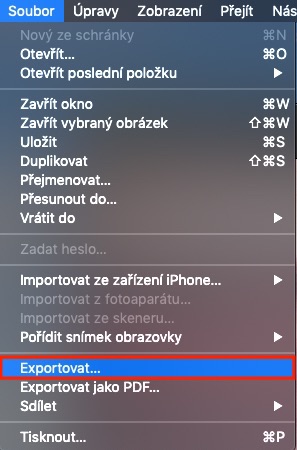
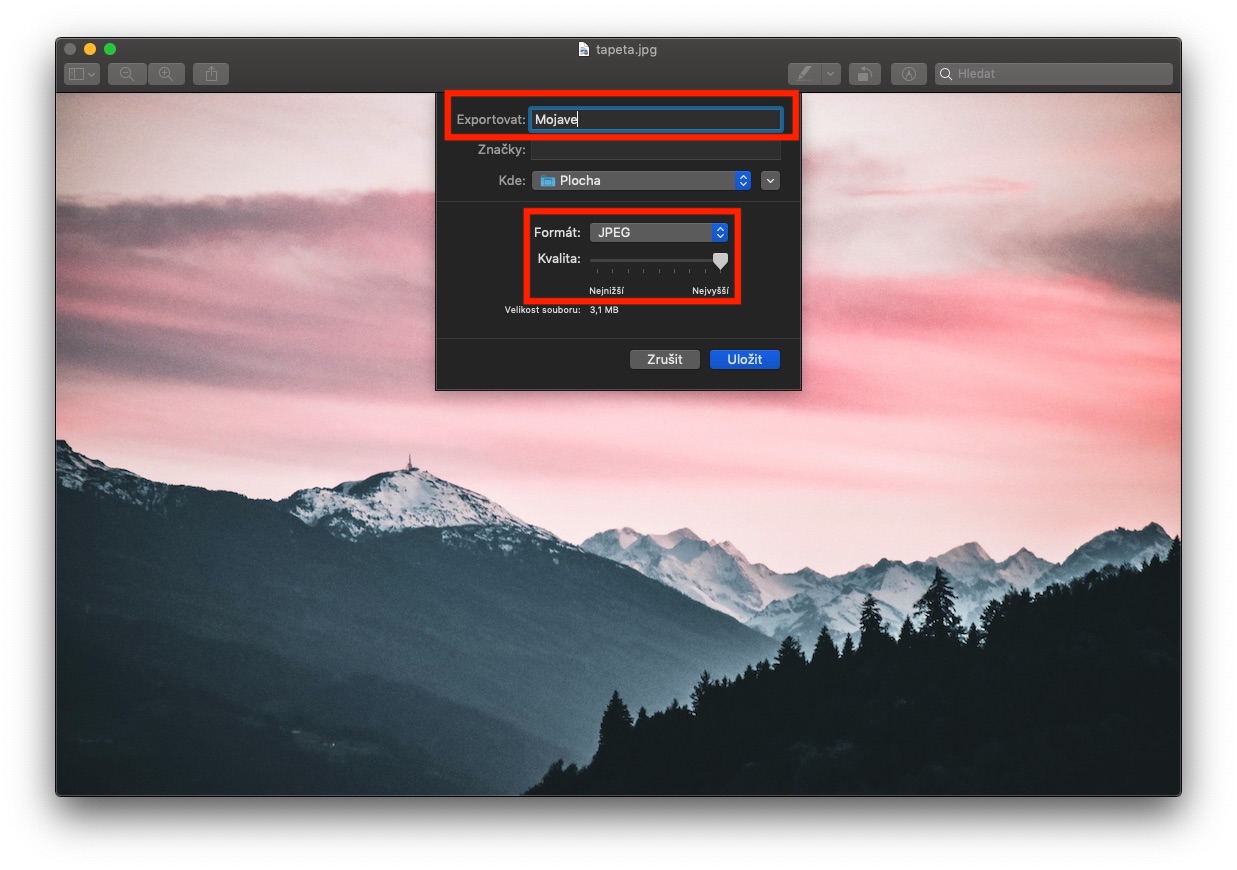
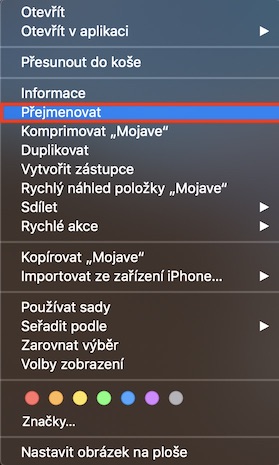
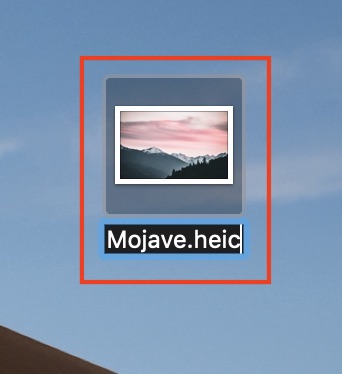
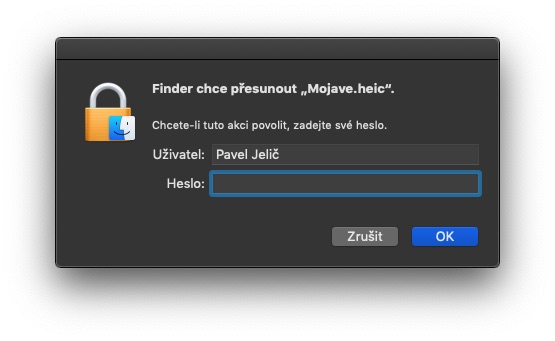
まず最初に必要なのはもちろん 壁紙。減価償却を避けるためには、次のことが必要です。 同じかそれ以上のサイズ、彼がそうしているように ディスプレー解像度 Macまたは MacBookで。このような壁紙を入手したら、ダブルタップしてアプリケーションで開きます。 ナーレド。次に、上部バーのボタンをクリックします 輸出… そして好き フォーマット オプションを選択します JPEG。イメージの名前は次のようにする必要があります (引用符なし、接尾辞付き)。モハベ」。次に、スライダーを使用して品質を選択します 最高。画像をエクスポートした後も必要です 手動で名前を変更する の上 "Mojave.heic」。確認時に、システムは拡張子を変更するかどうかを尋ねます - このオプション 確認する。今すぐに切り替えてください アクティブウィンドウ Finderu。上部バーのタブをクリックします 開く ドロップダウン メニューの下部にあるオプションを選択します 開いたフォルダ… 新しいウィンドウが開き、テキスト フィールドに (やはり引用符なしで) 入力します。/ライブラリ/デスクトップピクチャ/」をクリックして、 開く。新しいフォルダーが表示され、そこにファイルが配置されます Mojave.heic、たとえば、別の名前に変更します。 Mojave-backup.heic。これはシステムへの介入であるため、次のことを求めるプロンプトが表示されます。 パスワードを入力する。ファイルの名前を変更すると、前に作成した壁紙は Mojave.heic という名前になります。 フォルダーにコピーします そして自分自身を承認してください。その後、必要なのは Mac だけです 再起動 そしてほら、新しいログイン画面の壁紙が登場しました。
フォトギャラリー
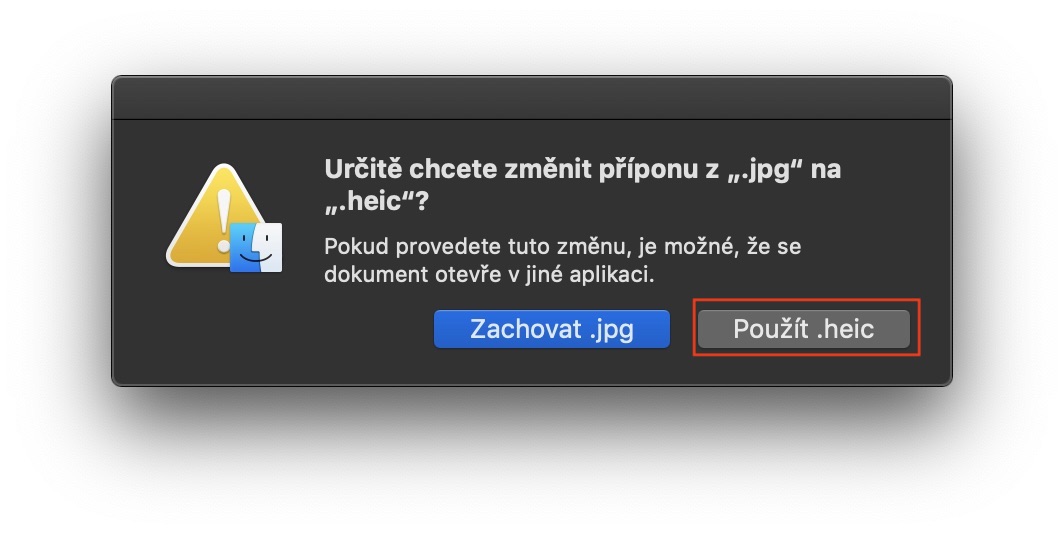
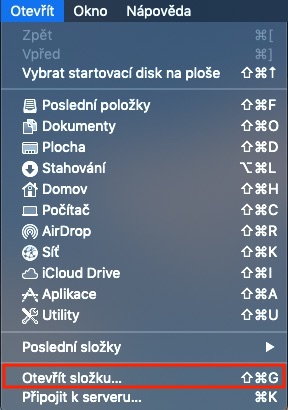
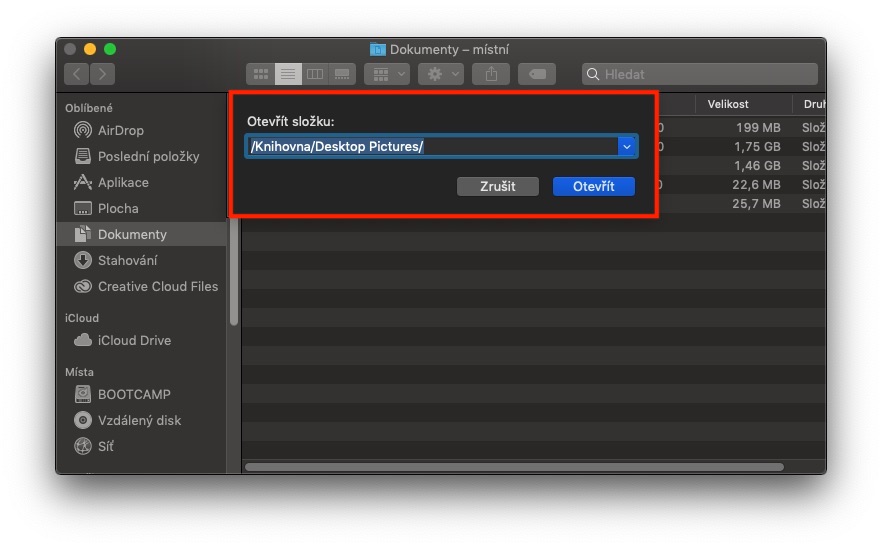
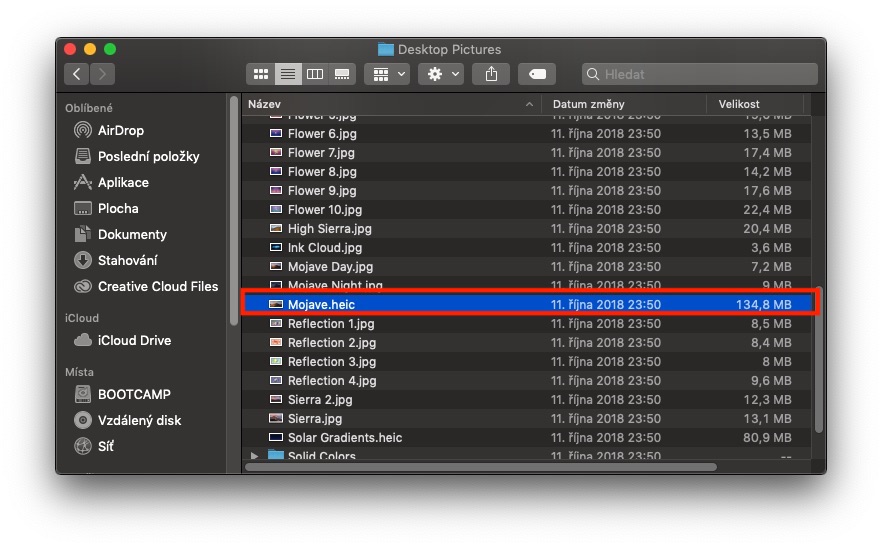
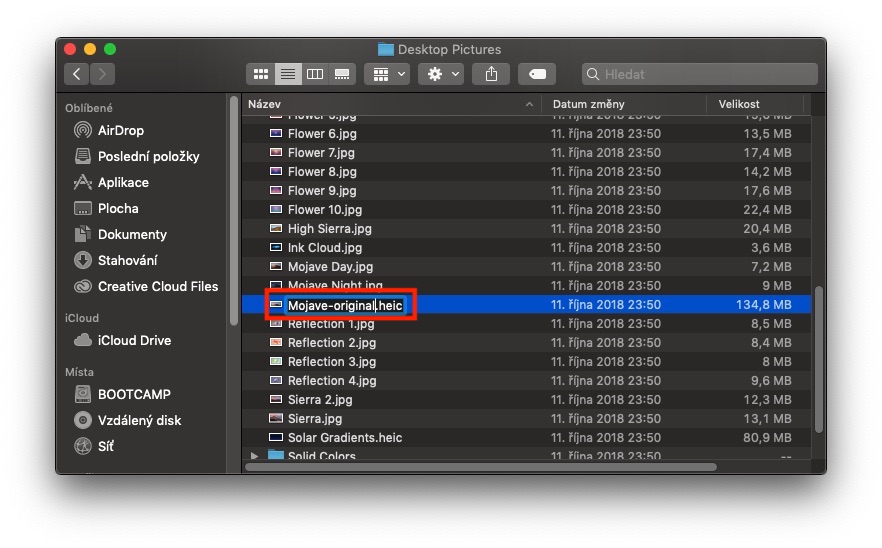
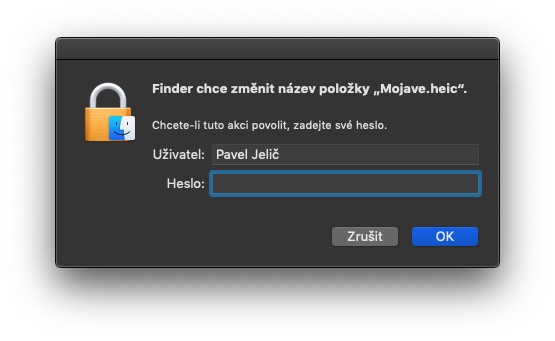
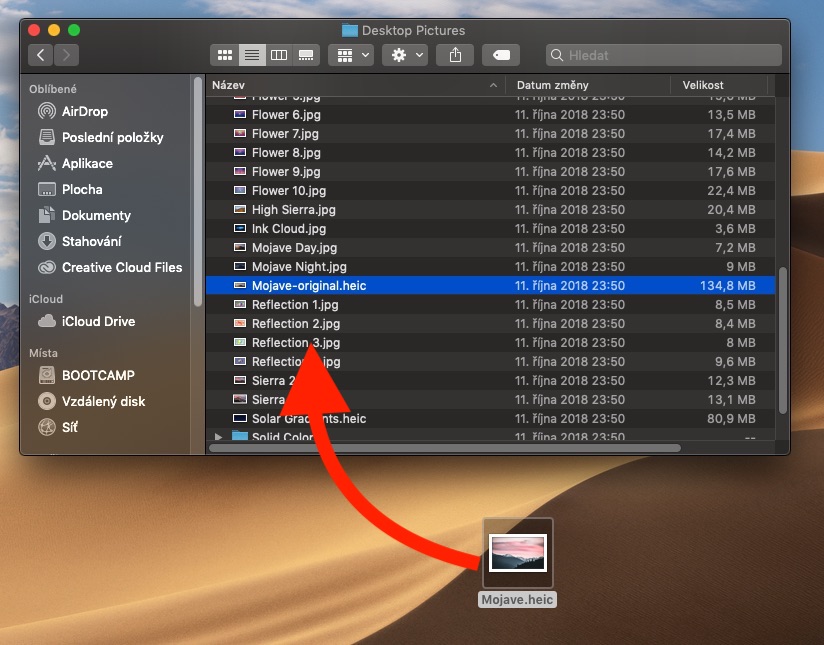
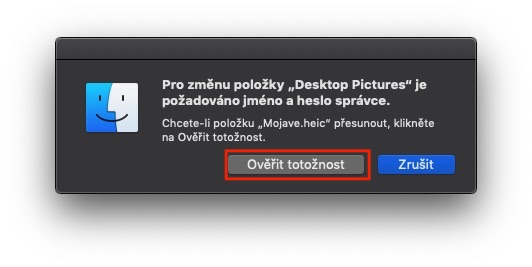
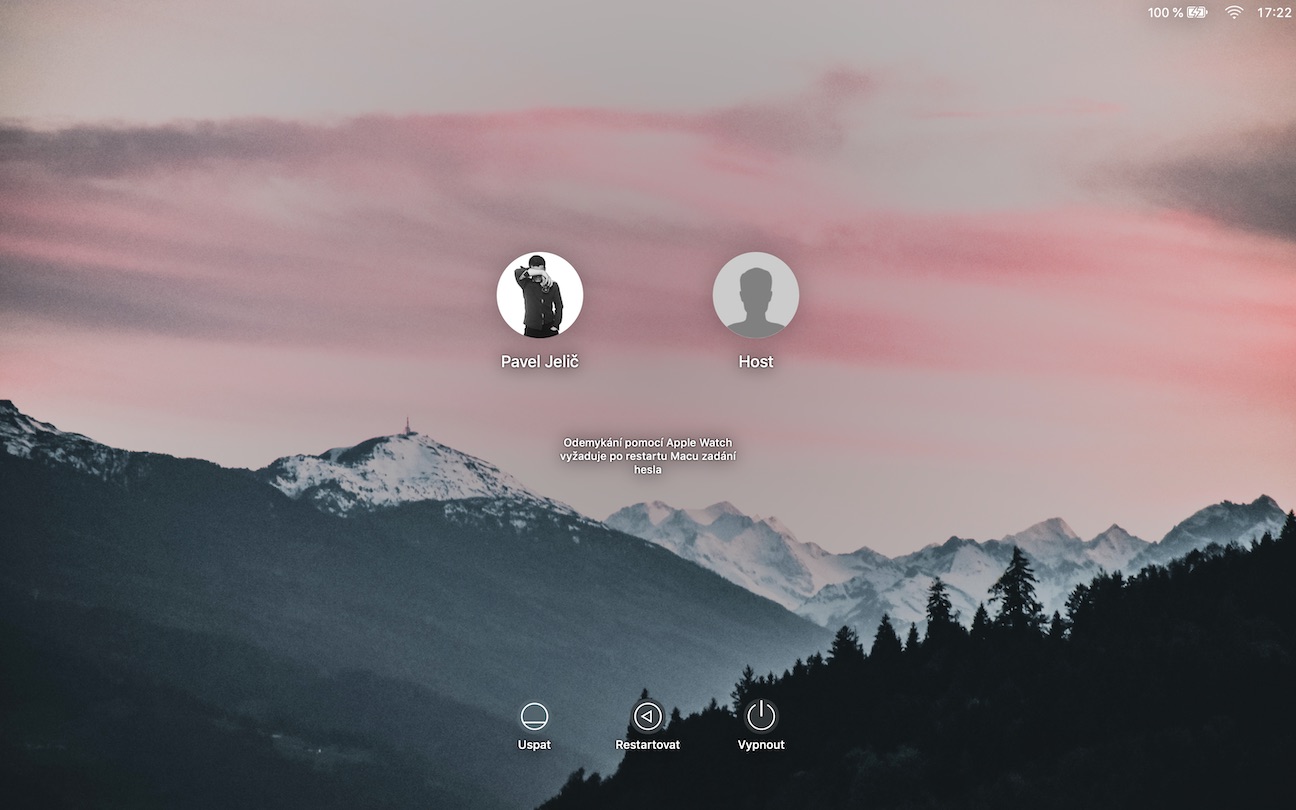
ただし、この手順では、システムの再起動またはシャットダウン後にユーザーを選択する画面が変更されるだけであることに注意してください。したがって、ここでログアウトすると、現在デスクトップにあるクラシックな壁紙が表示されます。時間が経つにつれて、この壁紙がもう気に入らないと判断した場合は、現在の Mojave.heic ファイルを削除し、Mojave-backup.heic ファイルの名前を Mojave.heic に戻すだけで元に戻すことができます。次に、Mac を再起動するだけです。








:D:D:D
初心者向け: ;)。タイトルから抜けています
素晴らしいチュートリアルですが、古典的には、おそらく Mac ではこれ以上複雑なことはできなかったでしょう :)
こんにちは、Big Sur でも同じように機能するでしょうか?スタート画面を変更できませんでした。アドバイスありがとうございました。
私もしない。もうやりましたか?可能な限りすべてのことを試しました...:(