
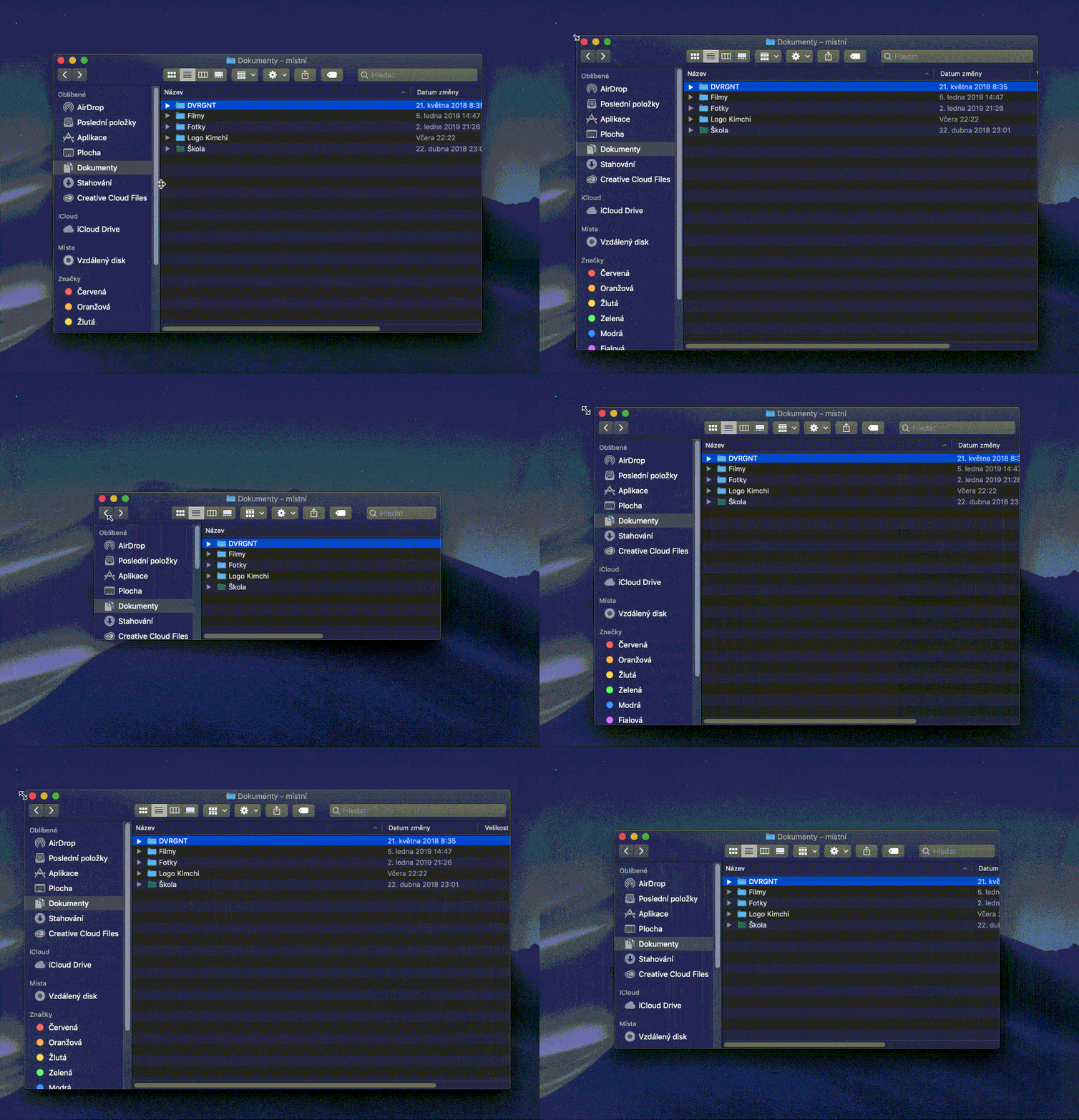
数日前、私たちの雑誌でウィンドウを設定する方法を紹介しました。 Finder再開後もこのサイズで展示してましたね 自分で設定したもの再びコメント欄で別の質問が上がりました。それはmacOSでウィンドウを Safari デフォルトでは全画面モードで開くように設定されています。答えは簡単です。はい、できます。読者の皆様のことを考えているので、もちろん従います。そこで今日は、macOSで様々なアプリケーション( Safari)は自動的に全画面で実行されます。それでは始めましょう。
ご興味があるかもしれません
アプリを全画面表示に設定する方法
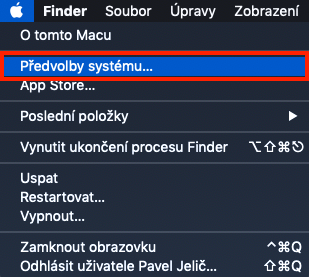
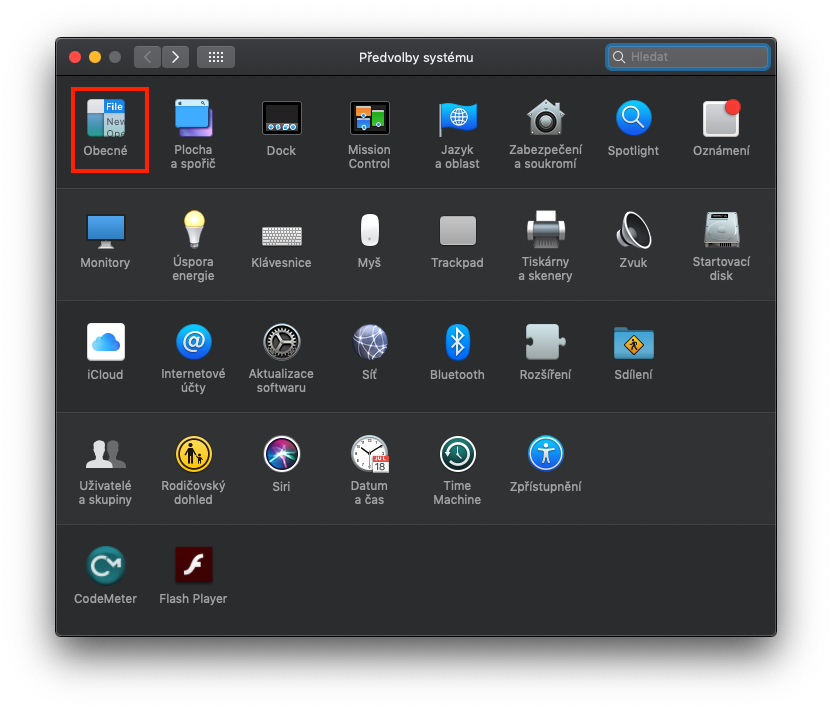
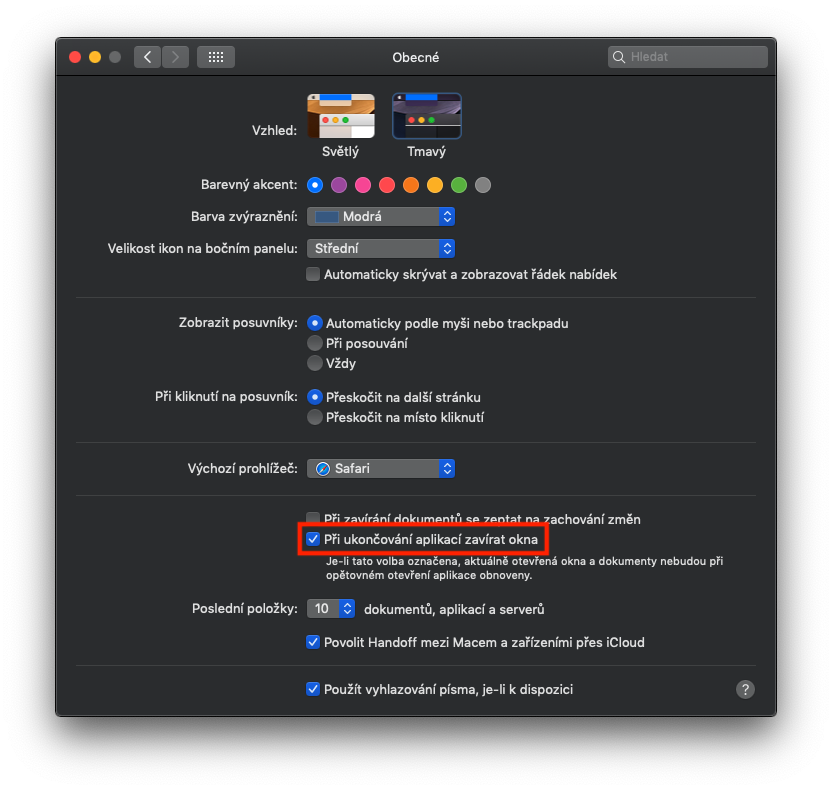
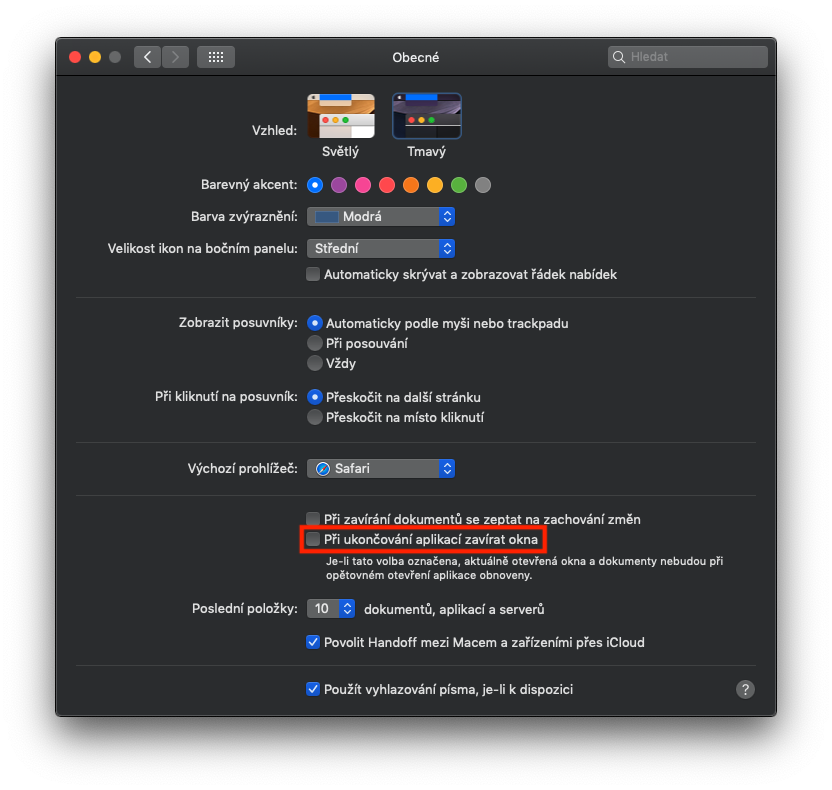
まず、Mac のシステム環境設定を詳しく調べる必要があります。そこで、画面の左上隅をクリックします。 Apple ロゴ 表示されるドロップダウン メニューからオプションを選択します システム環境設定… 新しいウィンドウが開き、カテゴリに移動します 一般 (最初の行、最初のアイコン)。ここのウィンドウの下部にあります チェックオフします オプション アプリケーションを終了するときにウィンドウを閉じる。最初のステップが完了しました。
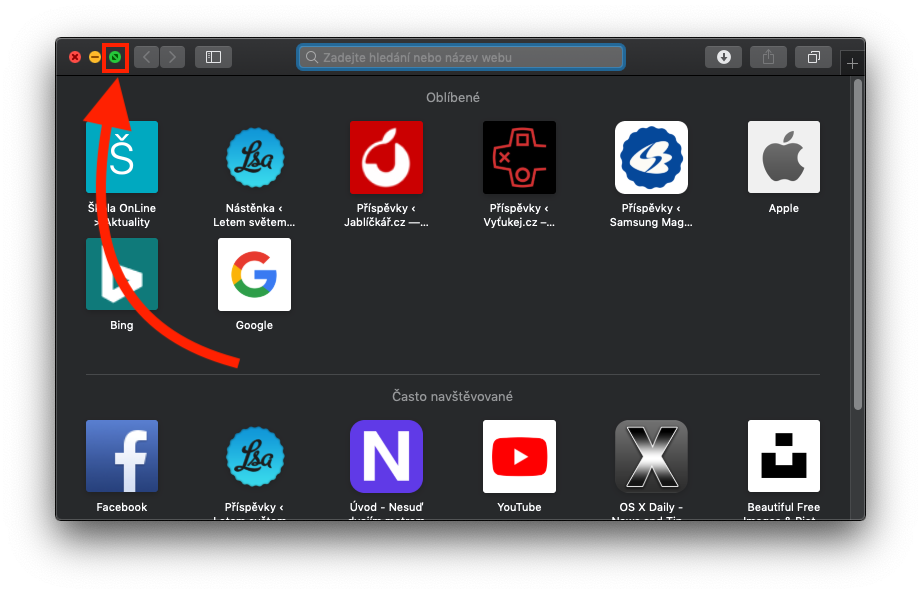
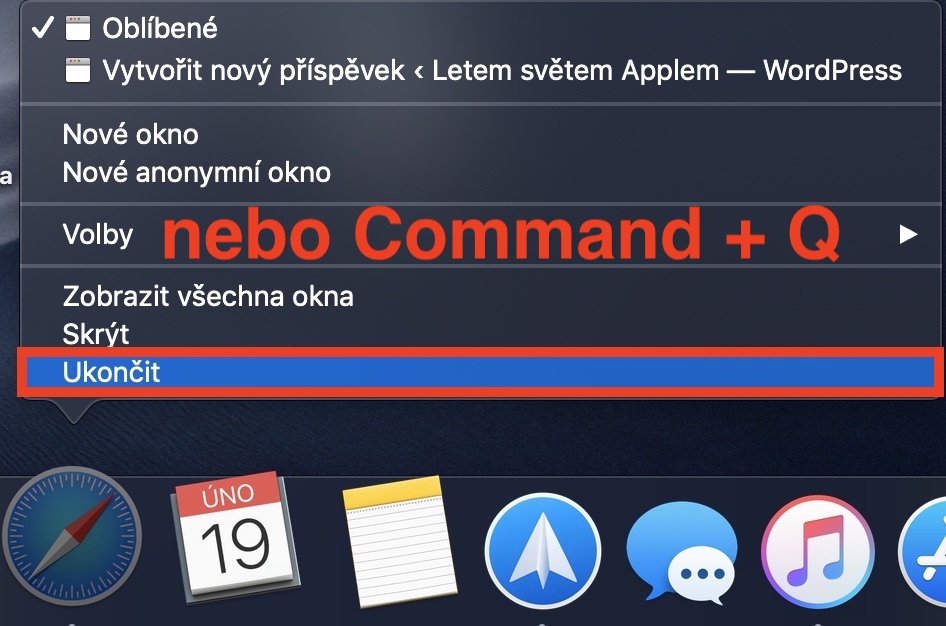
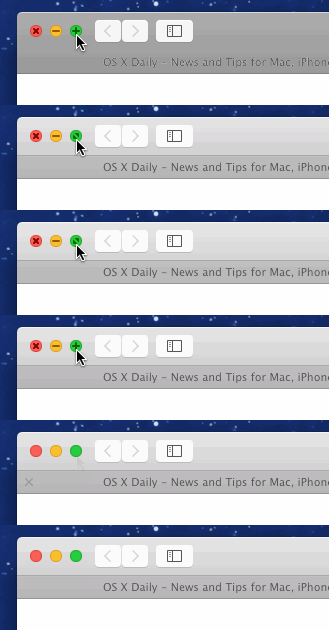
2番目のステップは、 彼らはアプリを開いた、自動的に実行したい 全画面モード。アプリケーションを起動し、lで上の隅にある 私たちはクリックします 緑の車輪、どのアプリケーション 全画面に変換されます。今、彼はとても気づきました 重要 ステップ。窓を閉めたいときはいつでも閉めてください あなたはいけません ウィンドウの左上隅にある赤いホイールを使用して閉じます。アプリケーションを閉じるにはホットキーを使用する必要があります コマンド+ Q または、そのアプリケーションのアイコンをクリックします。 v Dock右ボタンで そしてオプションを押します 終わり。そうしないと、再起動後にアプリケーションが小さなウィンドウに再び表示されます。

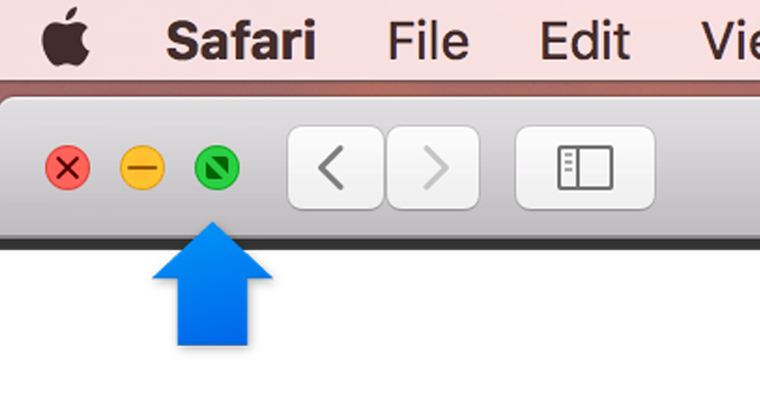
このプロセスは少し複雑に見えるかもしれないことは認めます。とにかく、数時間後には、アプリケーションを閉じる際の異なるスタイルに慣れます。少なくとも、私の場合はそうでした。それ以外の場合は、別の選択肢があります。クラシック モードでは、アプリケーション ウィンドウを簡単に拡張して画面全体を覆うことができます。本格的なフルスクリーンモードは得られませんが、目的は果たせます。 Pro どちらのオプションを選択するかは完全にあなた次第です。




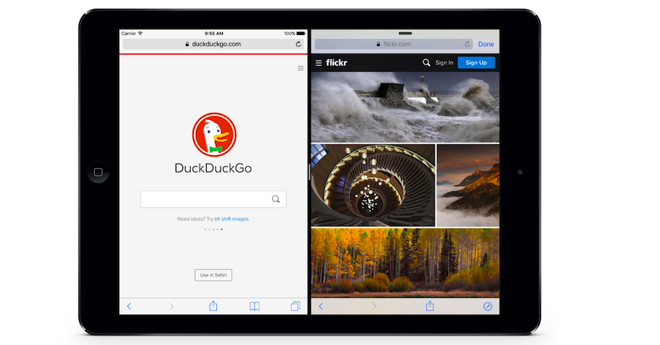




お勧めします app シンチ
他の記事にもヒントがあれば教えてください
– 圧縮されたMacを開く方法 windows、zipは開くが解凍されないということですか?
– 1 つのキーボード ショートカットでアプリケーションとそのウィンドウを切り替える方法。まあ、スタイリッシュに windows?例えば、私は2つのオープン excel切り替えたいです。
私は長年このユーティリティをこれらの目的で使用しています。https://bahoom.com/hyperswitch