
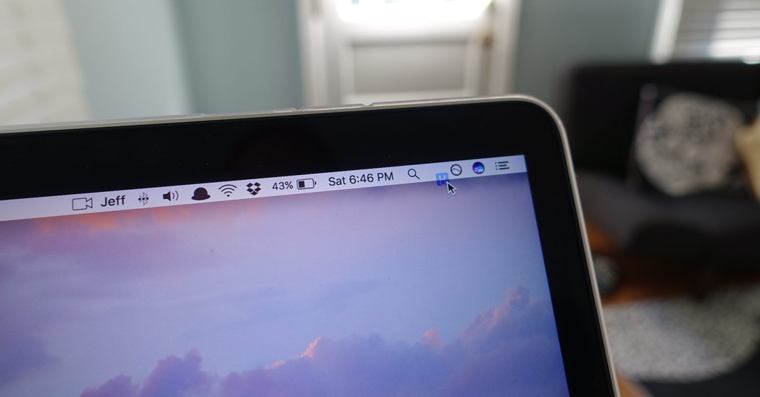
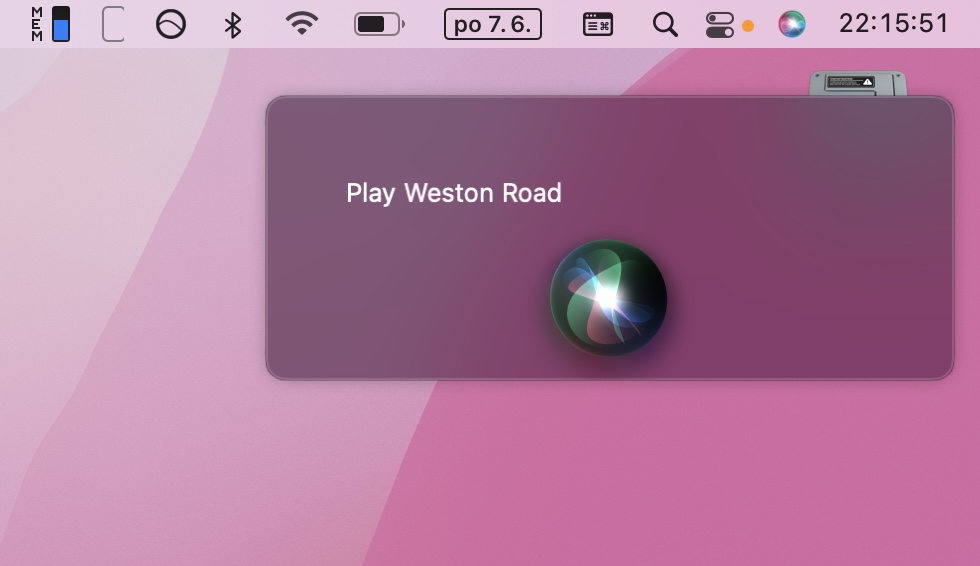
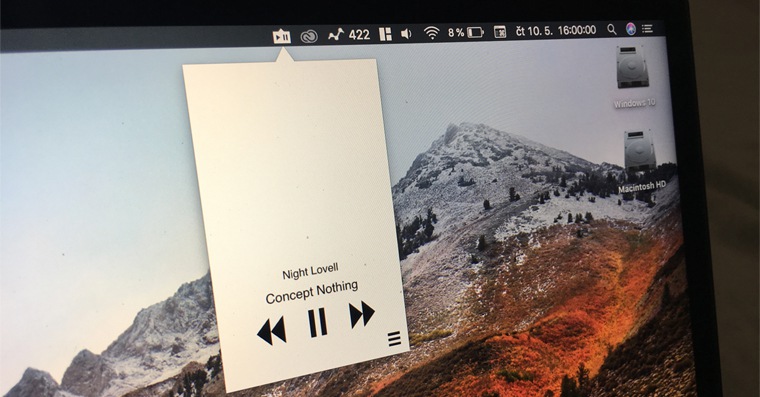
macOSのトップバー(メニューバーとも呼ばれます)は、システム機能やアプリケーションに素早くアクセスできる便利な場所です。しかし、Macを長く使い、アプリケーションをインストールするほど、トップバーは不要なアイコンで埋め尽くされてしまいます。すると、トップバーは雑然として見苦しくなってしまいます。そこで、今日のチュートリアルでは、トップバーのアイコンを移動、削除、または追加する方法をご紹介します。one最終結果は間違いなく価値があるでしょう。
ご興味があるかもしれません
トップバーのアイコンを移動する方法
アイコンの位置が気に入らない場合は、単にアイコンを移動することができます。これは非常に簡単です。
- 鍵を長押ししてください ⌘ コマンド
- 目的のアイコンにマウスを移動します 移動する
- 持続する 左のボタン マウス(押す) Trackpad)へ 動く 必要な場所にあるアイコン
- 手放す マウスボタン
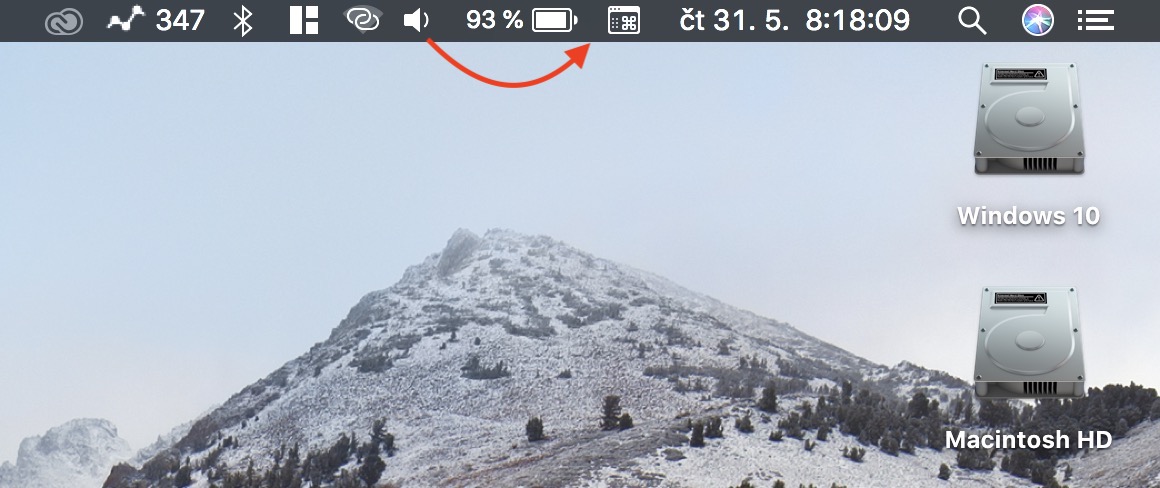
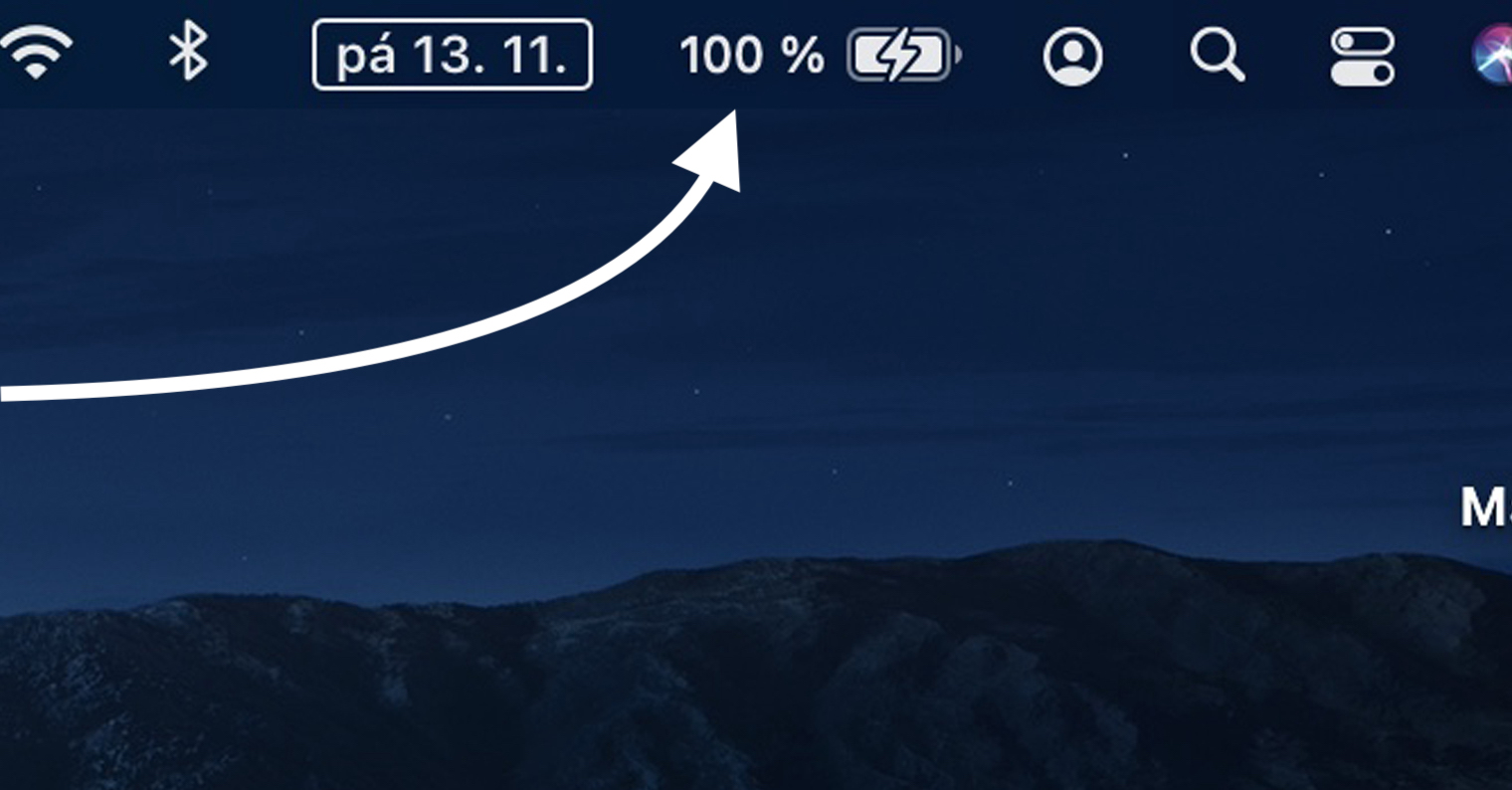
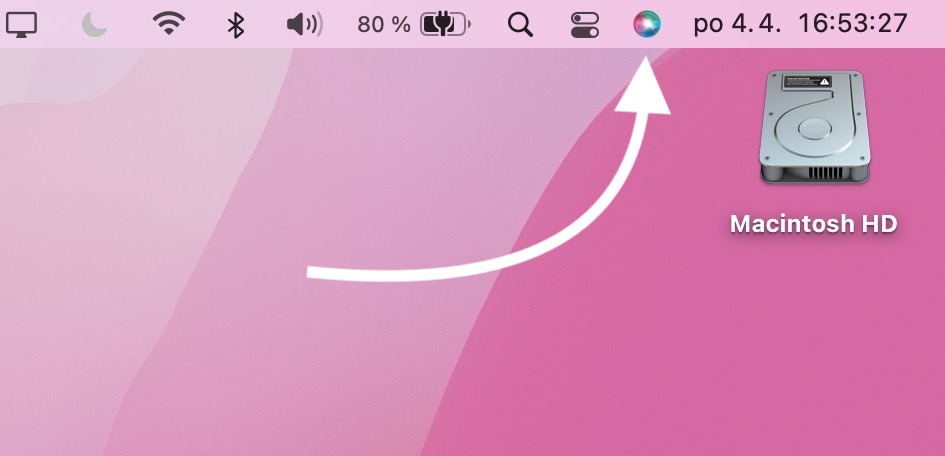
上部のバーにあるアイコンはすべて移動できますが、1つだけ移動できないアイコンがあります。それは、クリックするとすべての通知を表示するアイコンです。一番右端にあるアイコンです。
トップバーのアイコンを削除する方法
トップバーのアイコンを簡単に削除することもできます。
- 鍵を長押ししてください ⌘ コマンド
- 目的のアイコンにマウスを移動します オストラニット
- 持続する 左のボタン マウス(押す) Trackpad)アイコンをデスクトップにドラッグします
- 手放す マウスボタン
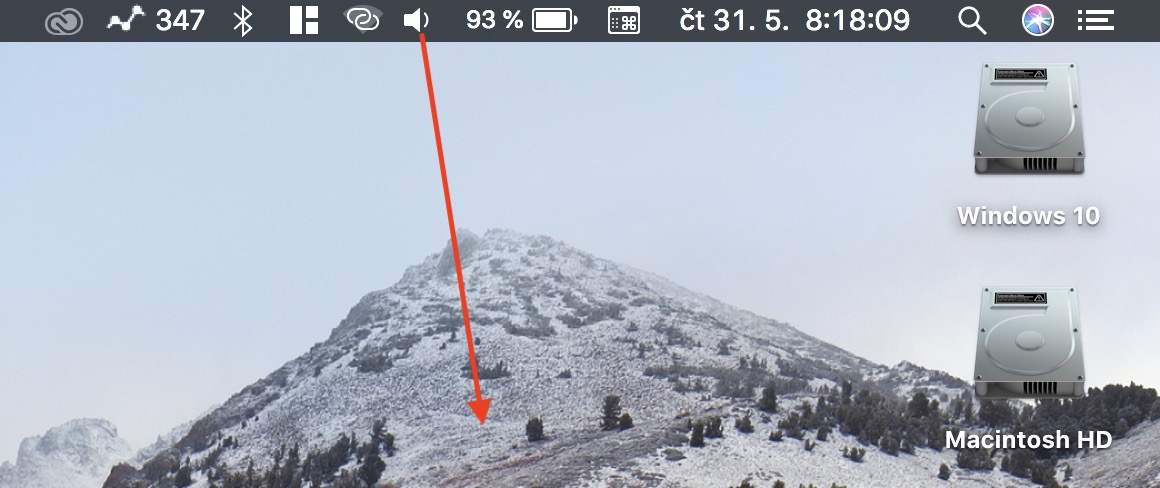
アイコンを削除する前に、よく考えてください。トップバーにアイコンを追加するのはそれほど簡単ではなくなりましたが、Mac の環境設定で少し検索する必要があります。トップバーから削除できないアイコンがある場合は、サードパーティ製アプリのアイコンである可能性があります。その場合は、アプリの設定を確認する必要があります。
トップバーにアイコンを追加する方法
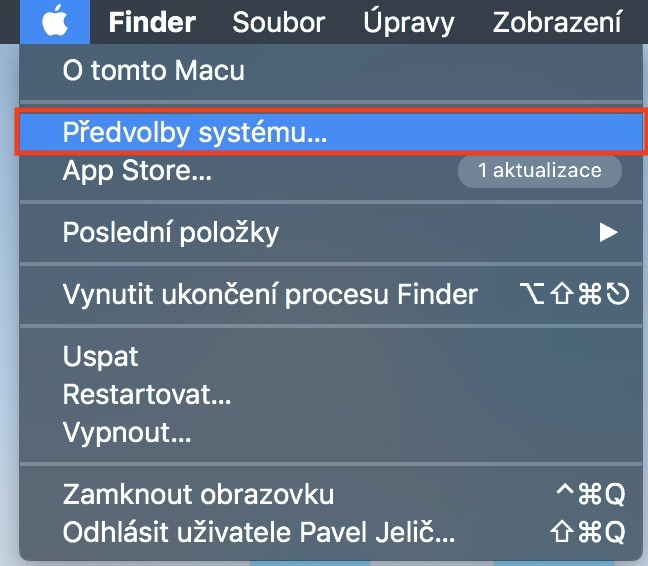
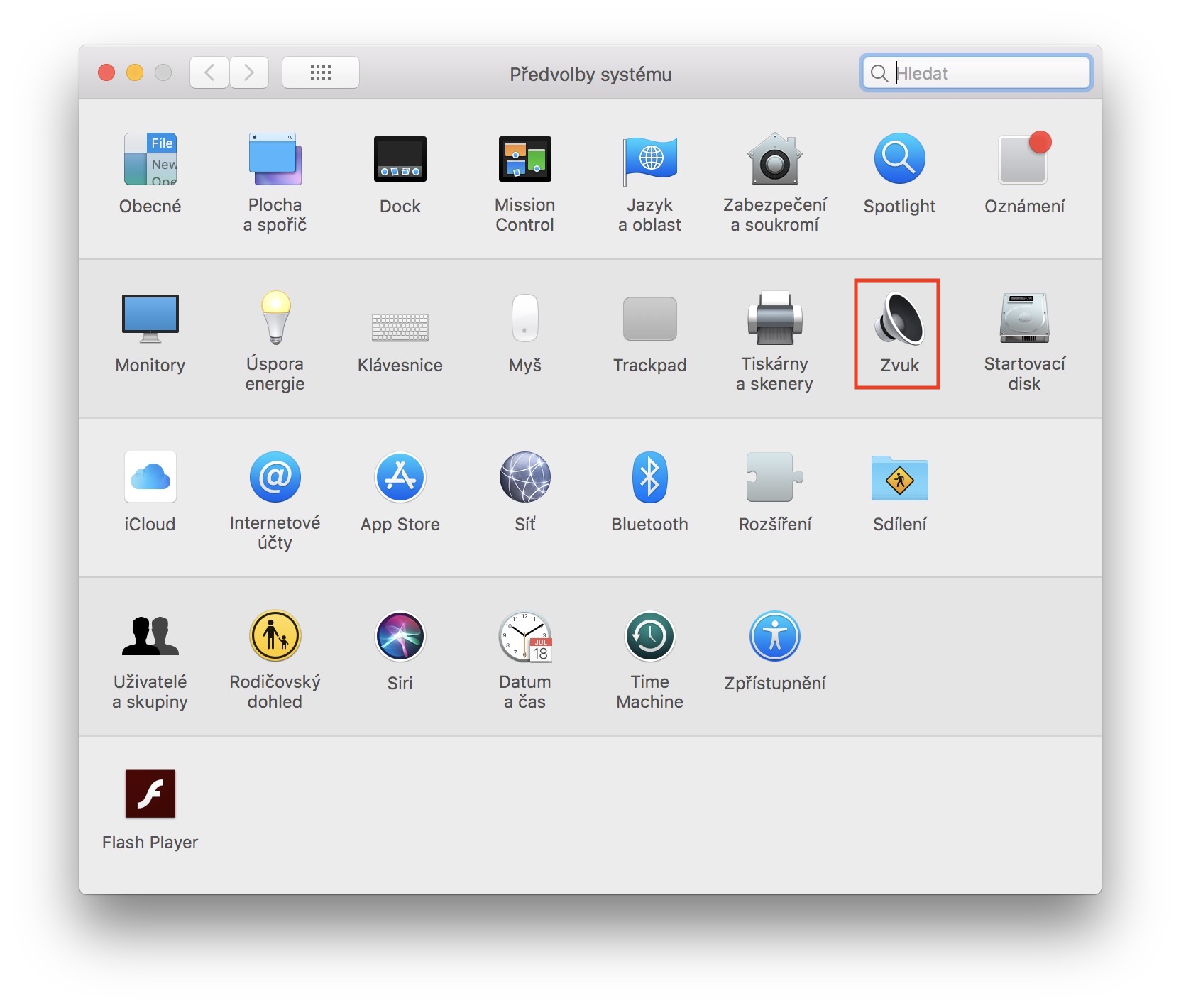
アイコンの 1 つを削除して元に戻したい場合、またはまったく新しいアイコンを追加したい場合は、そのオプションがあります。残念ながら、それはそれほど単純ではなく、設定を確認する必要があります。 Pro トップバーにアイコンを追加するには、必ずシステム環境設定に移動する必要があります。 トップバーの左側 -> Apple ロゴ -> システム環境設定 そしてそして セクチェ 追加したいアイコンに応じて。以下に、基本的なアイコンを見つける場所に関する一種の「トリック」を示します。
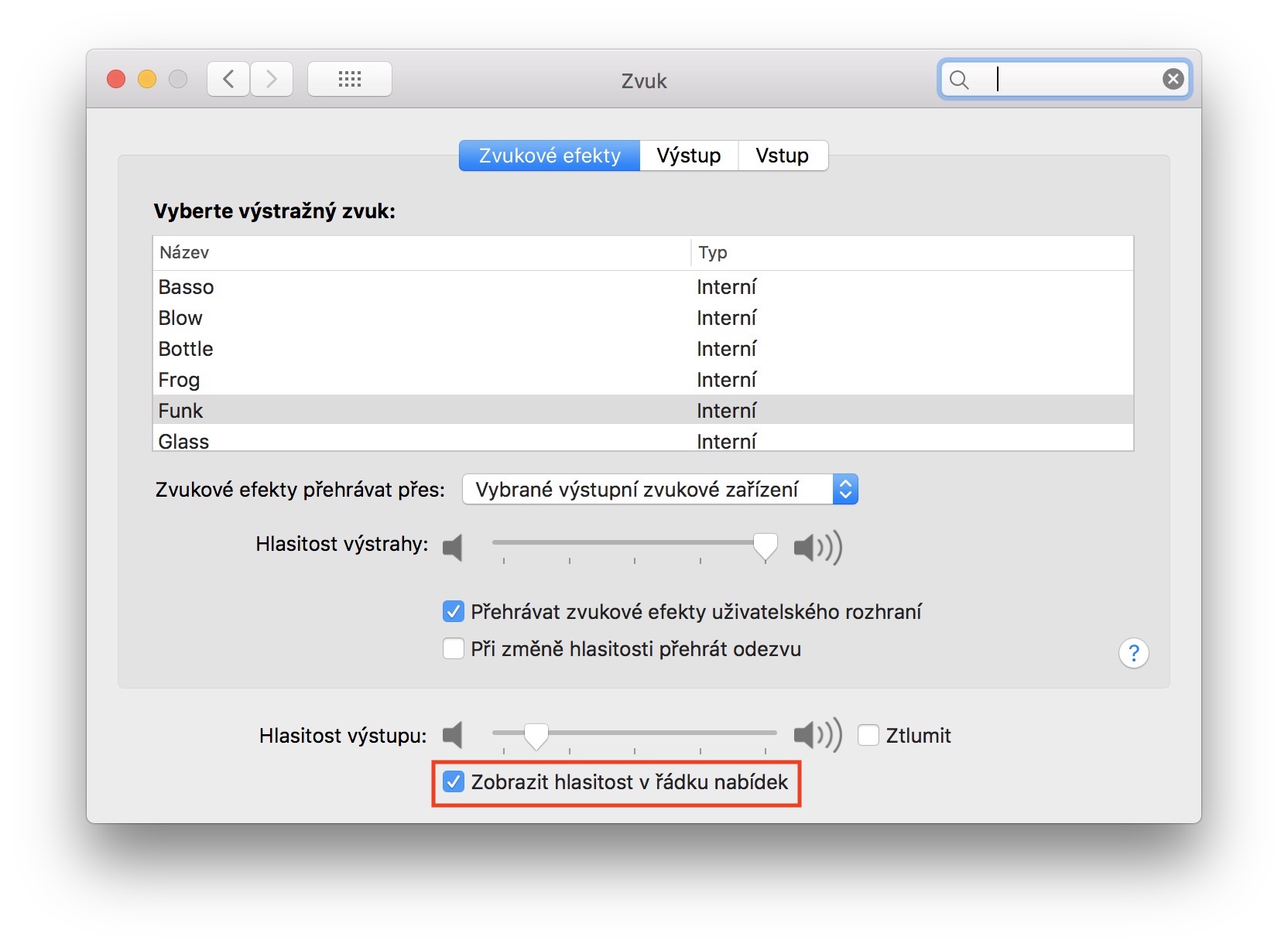
- 音 – システム環境設定 -> サウンド -> メニューバーに音量を表示
- Bluetooth – システム環境設定 -> Bluetooth -> メニューバーに Bluetooth を表示
- Siri – システム環境設定 -> Siri -> 表示 Siri メニューバーで
- Time Machine – システム環境設定 -> Time Machine -> 表示 Time Machine メニューバーで
- アクセシビリティ – システム環境設定 -> アクセシビリティ -> メニューバーにアクセシビリティステータスを表示
- キーボード – システム環境設定 -> キーボード -> 入力ソース -> メニューバーにキーボードを表示
- バッテリー – システム環境設定 -> 省電力 -> メニューバーにバッテリーステータスを表示
- Wi-Fi – システム環境設定 -> ネットワーク -> メニューバーに Wi-Fi ステータスを表示
- アカウントの切り替え – システム環境設定 -> ユーザーとグループ -> ログインオプション -> クイックユーザー切り替え
- 日時 – システム環境設定 -> 日付と時刻 -> メニューバーに日付と時刻を表示
トップバーに追加のアイコン
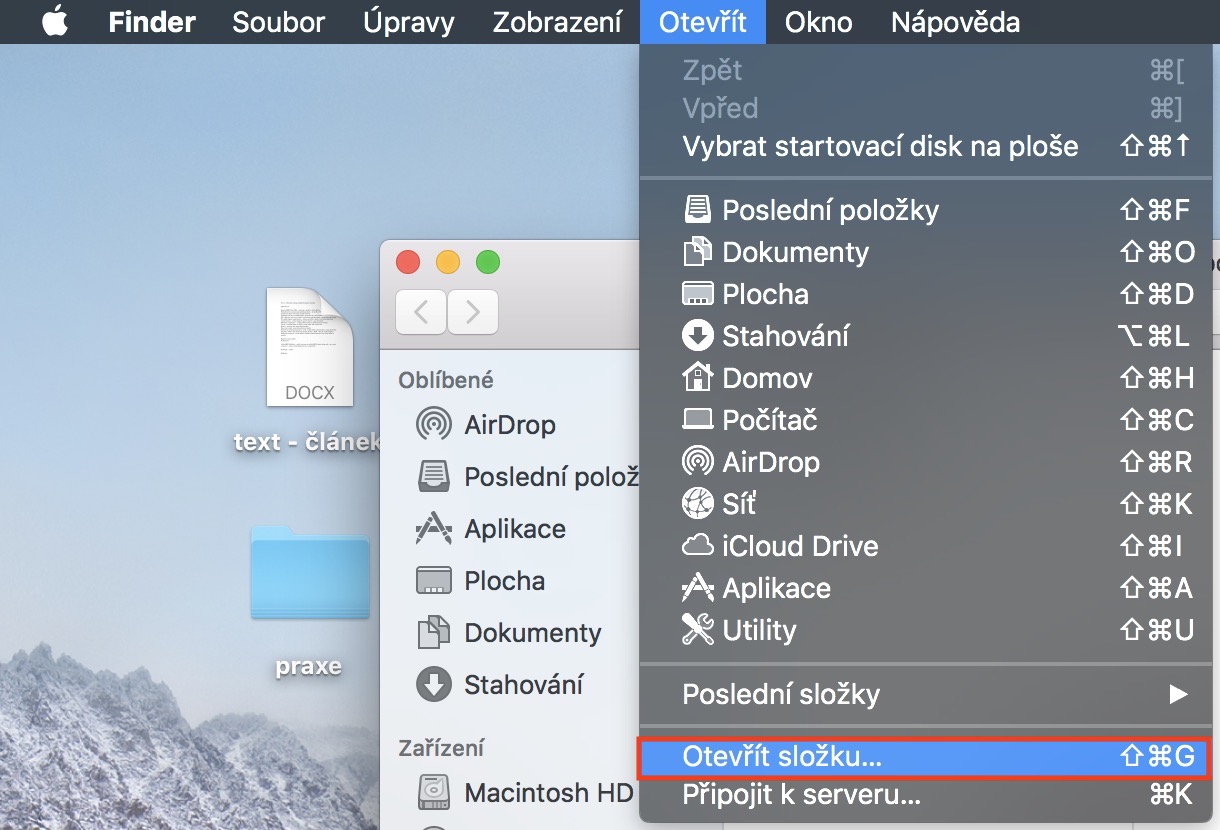
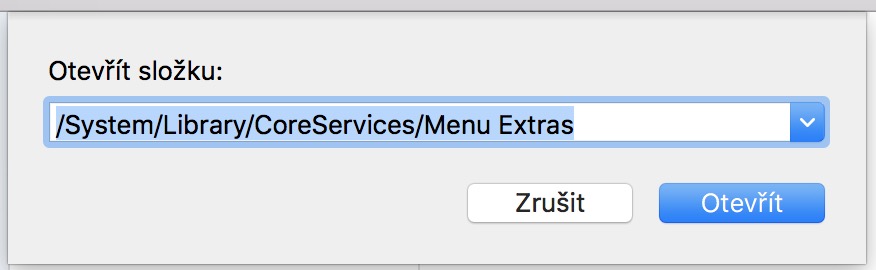
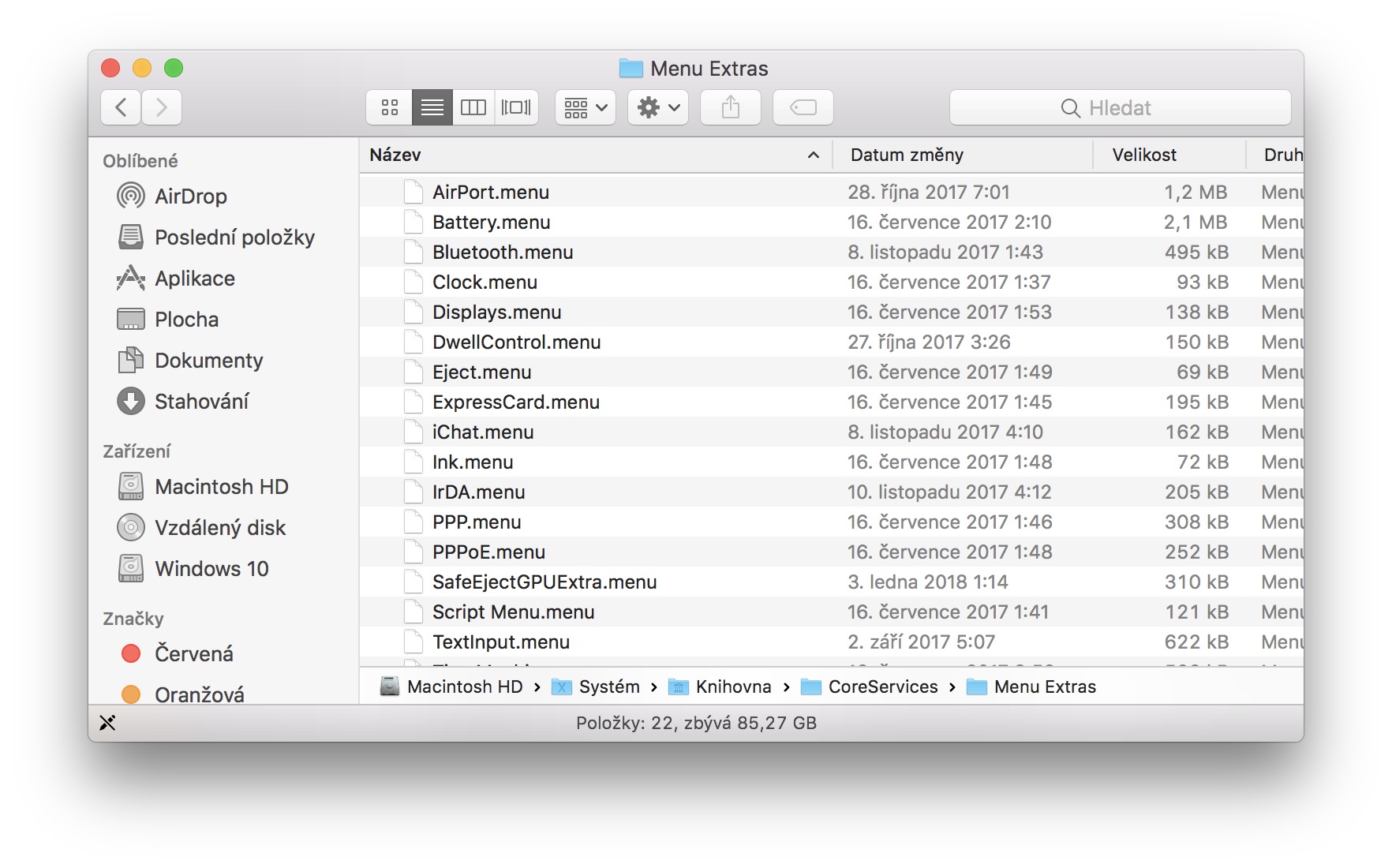
何らかの理由で、一部のアイコンが非表示になり、システム環境設定に表示されません。幸いなことに、これらのアイコンは簡単に表示できます。 Finderをクリックし、上部バーの をクリックします。 開く ドロップダウン メニューから選択します フォルダーを開きます。表示されるウィンドウに、次のパスを (引用符なしで) 挿入します。/システム/ライブラリ/ CoreServices /メニューエクストラ」。ここでは、アイコンの名前を確認し、興味のあるアイコンがあれば、それをクリックするだけで十分です。 ダブルクリック – が上部のバーに表示されます。





素晴らしいチュートリアル、ありがとう!
こちらもありがとうございます!
記事の下に「ありがとう」/「いいね!」ボタンを置くのも悪くないでしょう ;)
私は Mac を使ってまだ 20 か月も経っていませんが、まさにこれらの「ハック」がとても役に立ちました :D ありがとう。 macOS への切り替えは、場合によっては解決するのが難しいことです。 XNUMX年来の習慣 Windows あなたは時々地獄を知っています。