
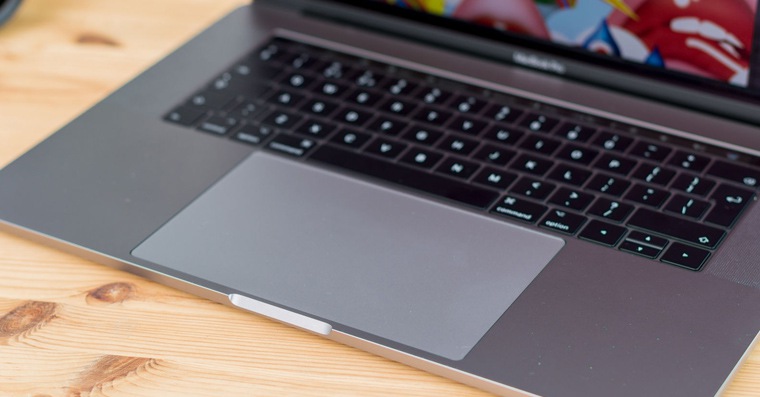
あらゆるものが電子化されている現代において、電子署名による契約はもはや特別なことではありません。ほとんどの銀行や支店では、契約書やその他の書類にペンで署名するのではなく、小さな四角形に署名するための「スタイラス」のようなものが渡されます。署名は自動的に適切な場所に挿入されます。しかし、この機能をあなたのデバイスでも使用できることをご存知でしたか? MacBookで?スタイラスさえも何も必要ありません。必要なのは trackpad そして指の1本。
ご興味があるかもしれません
PDFに署名する方法 trackpadそう?
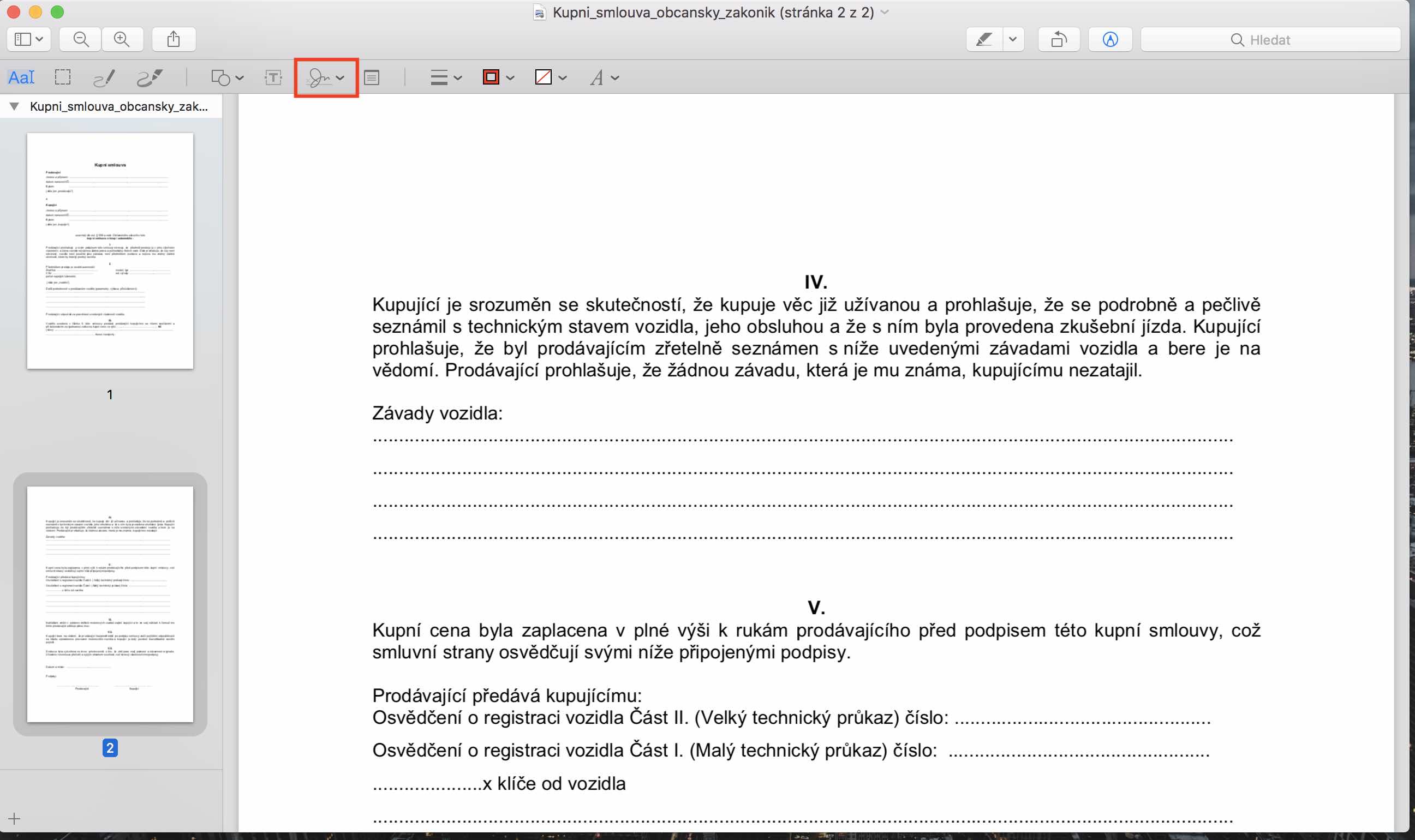
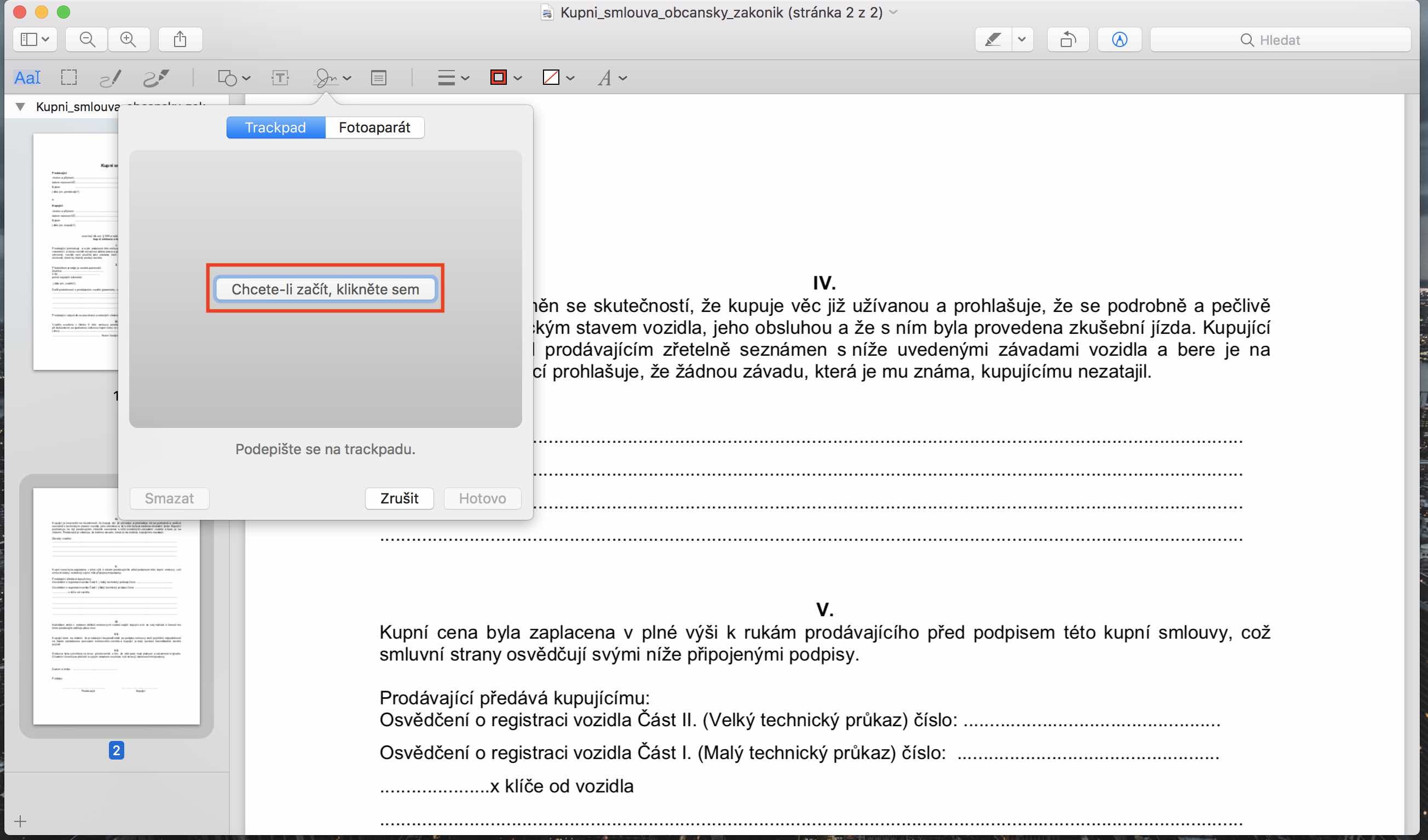
まず欠かせないのは、もちろん PDFファイル。署名するファイルがあればそれで十分です 開ける (アプリで開かれていることを確認します ナーレド)。 PDFを開いた後、アイコンをクリックします 円の中の鉛筆、ウィンドウの右上半分にあります。このアイコンをクリックすると、可能な調整が表示されます。しかし、現時点では 1 つのアイコンのみに関心があります。 署名アイコン、左から7番目です。このアイコンをクリックすると、すでに表示されているウィンドウが別のウィンドウに表示されます。 エリア trackpadu。準備ができたら、ボタンを押すだけです ここをクリックして始めましょう。このオプションをクリックしたら、 trackpadu 指 (またはスタイラス) を使用して署名を開始します。署名モードを終了したい場合は、 任意のキー。よろしければ押してください 完了 署名を繰り返したい場合は、ボタンを押します。 スマザット そしてもう一度同じように進めます。署名は保存されるので、それを使用したいときは、署名アイコンを開き、保存された署名の 1 つをクリックするだけです。 挿入してください 契約書やその他電子的に署名する必要があるもの。
フォトギャラリー

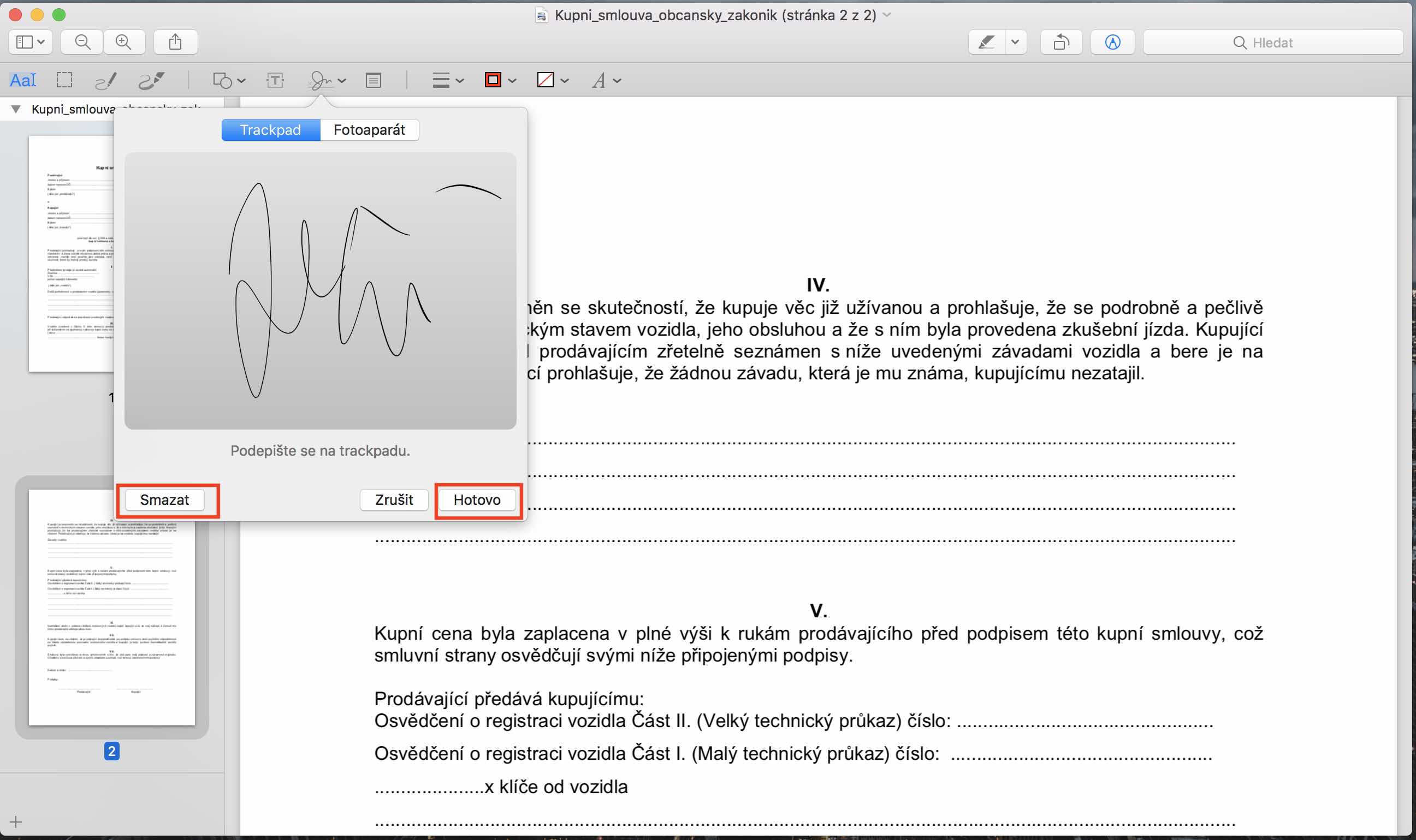
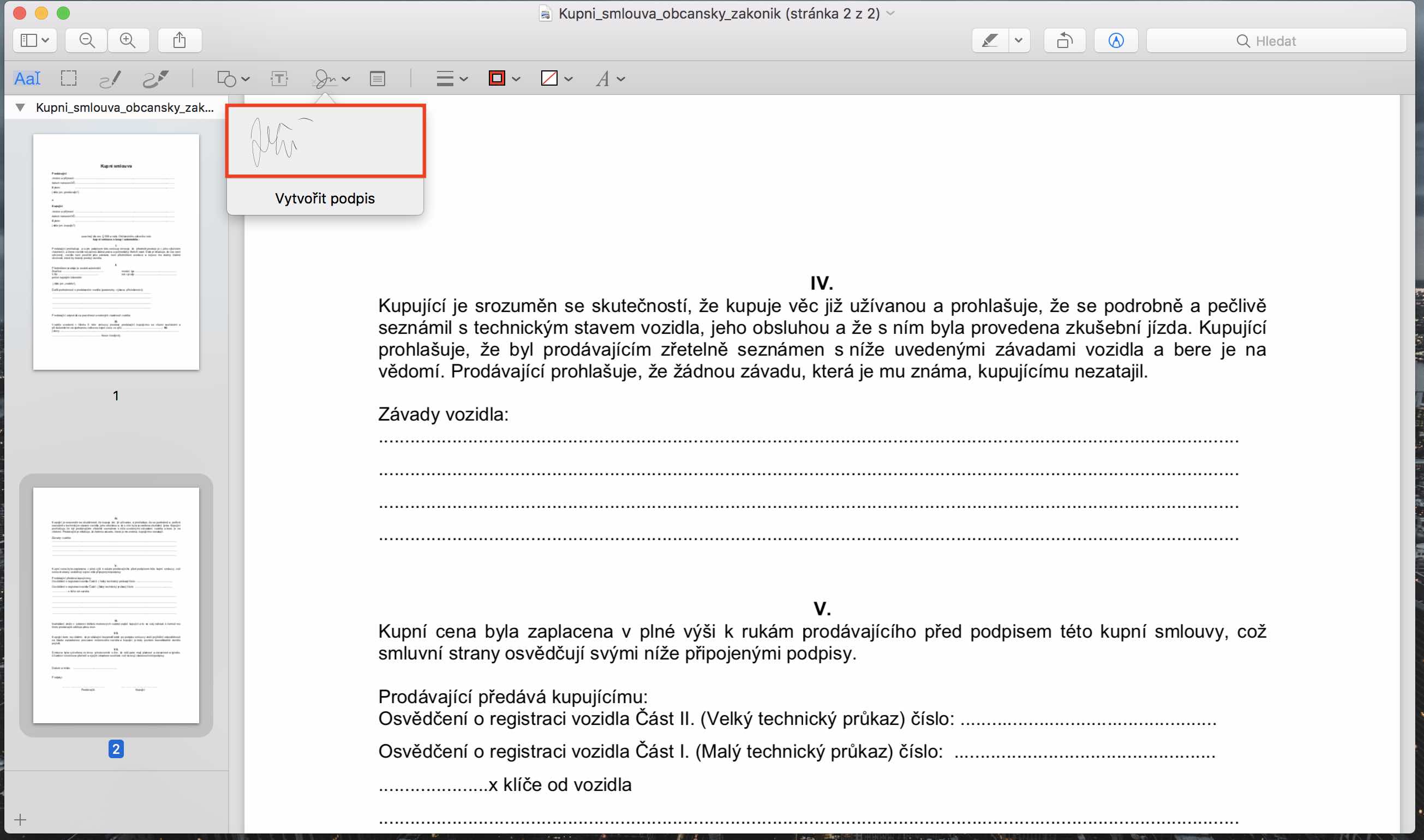
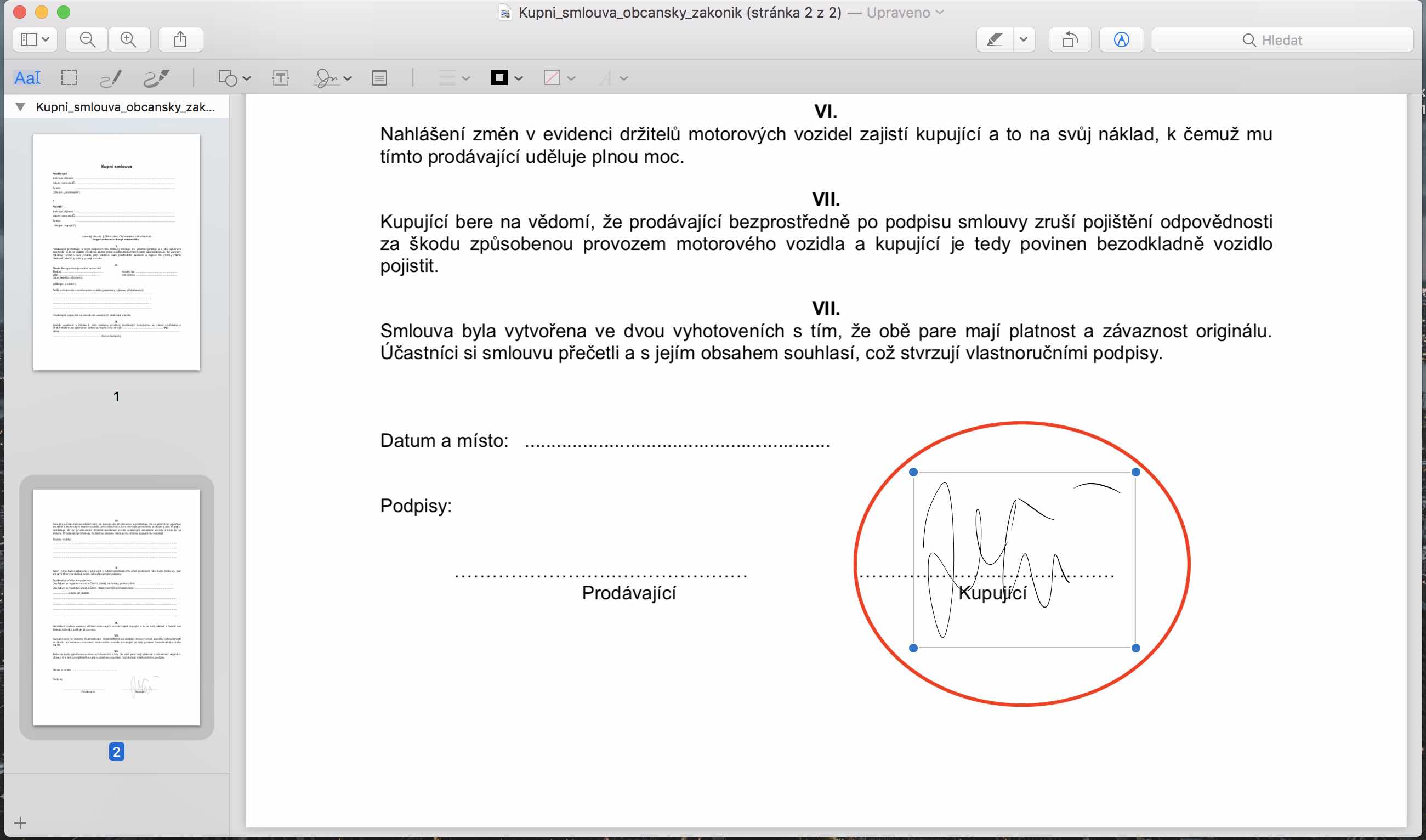
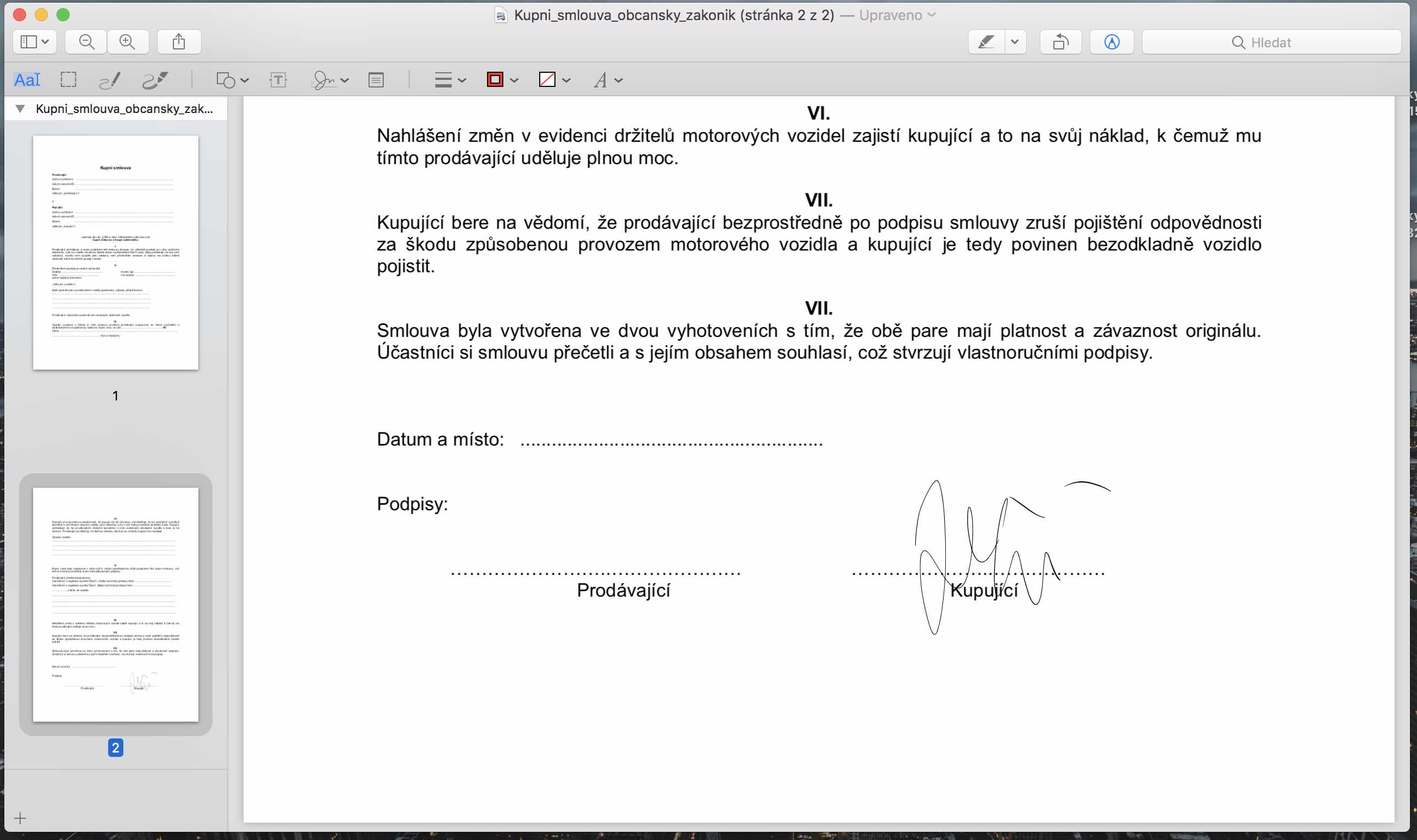
残念ながら、私はすでに MacBooku Pro 2017年は次のような事実に直面した。 trackpad 新しい署名を作成するときに機能しませんでした。しかし、それで十分だった MacBook 再起動しましたが、新しいモデルでは数秒で完了し、すべてが正常に動作するようになりました。




電子的にフォームに記入するにはどうすればよいですか?
これを記入する必要がありました Macbooku Pro 2015年の用紙といくつかの欄は記入できたのですが、ほとんど記入できませんでした。
私たちにはありません Microsoft Office.
私はこれをおもちゃとして捉えており、州政府とのやり取りにはそれほど重点を置いていません(たとえば、デートカードを持っていない場合)。むしろ、アドビ製品から逸脱することが非常に「流行」である場合に、システム PREVIEW で認識された電子署名をネイティブに使用できる可能性を高く評価します。
Pro 私にとっては素晴らしいことです。契約書に署名しますが、印鑑は必要ありませんし、電話で済ませます。
便利な機能です。しばらく使っていますが、プレビューで署名をスキャンすると、選択するだけで、 trackpadu サインですが、これは完全に簡単ではありません。