
Con l'arrivo iOS 26 modifiche Apple L'aspetto del suo sistema operativo è cambiato più che in molti anni precedenti. Il linguaggio di design Liquid Glass ha portato trasparenza a menu, controlli, Docko cartelle e ha interessato anche la schermata iniziale. Tuttavia, se trovi che le icone standard delle app sembrino un po' troppo semplici rispetto a tutti questi elementi in vetro, puoi semplicemente renderle trasparenti.
Potrebbe interessarti

Apple oltre al look classico, scuro e sobrio, offre iOS 26 presenta anche lo stile Clear. Questo rimuove i colori usuali dalle icone delle app e li sostituisce con una finitura di vetro traslucido. E non si tratta solo delle icone: lo stesso vale per le widgetIl risultato è una schermata iniziale molto più uniforme, dove lo sfondo scelto può risaltare maggiormente.
Come impostare icone trasparenti su iPhone
La modifica in sé richiede solo pochi secondi. Sulla schermata iniziale del tuo iPhone, tieni premuto il dito su un punto vuoto finché le icone non iniziano a tremolare. Quindi tocca Modifica in alto a sinistra e scegli Personalizza dal menu.
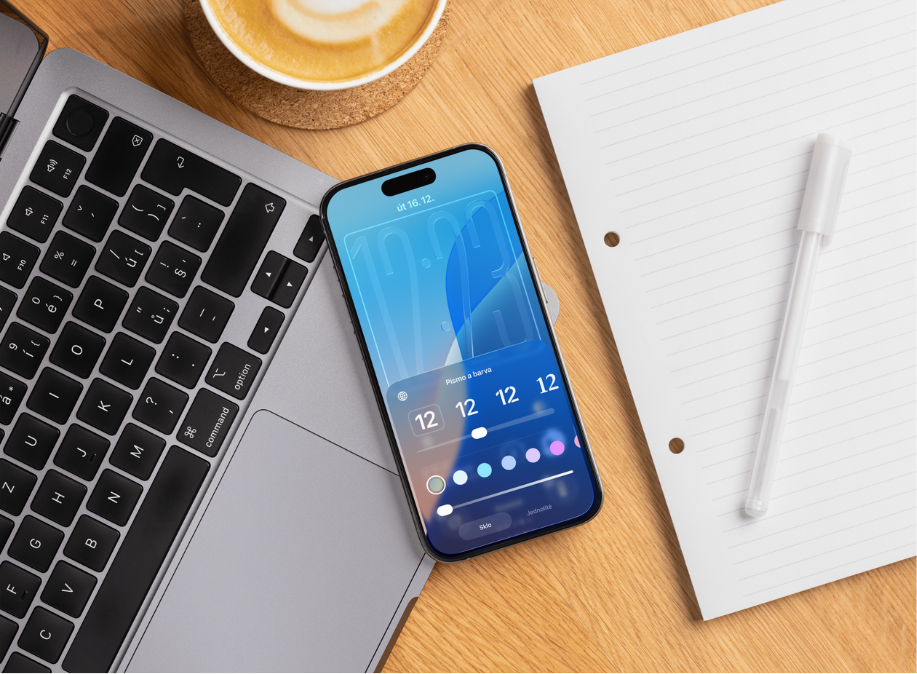
Nella parte inferiore dello schermo si aprirà un pannello con le opzioni per l'aspetto delle icone. Qui, seleziona "Trasparente" o l'aspetto trasparente, quindi potrai scegliere la modalità di visualizzazione: chiara, scura o automatica. variaL'ultima opzione è regolata dalle impostazioni di aspetto correnti dell'iPhone e tra ciascuna variantami commuta automaticamente.
Progettazione dell'illuminazione poneLe icone sono semitrasparenti e scuriscono leggermente lo sfondo sottostante. In modalità scura, lo sfondo scuro delle icone risulta più pronunciato, pur mantenendo il loro aspetto lucido e parzialmente traslucido. Se lo sfondo scelto rende le icone o le relative etichette difficili da leggere, è possibile attenuarlo toccando direttamente l'icona del sole nel menu di personalizzazione.
Galleria fotografica
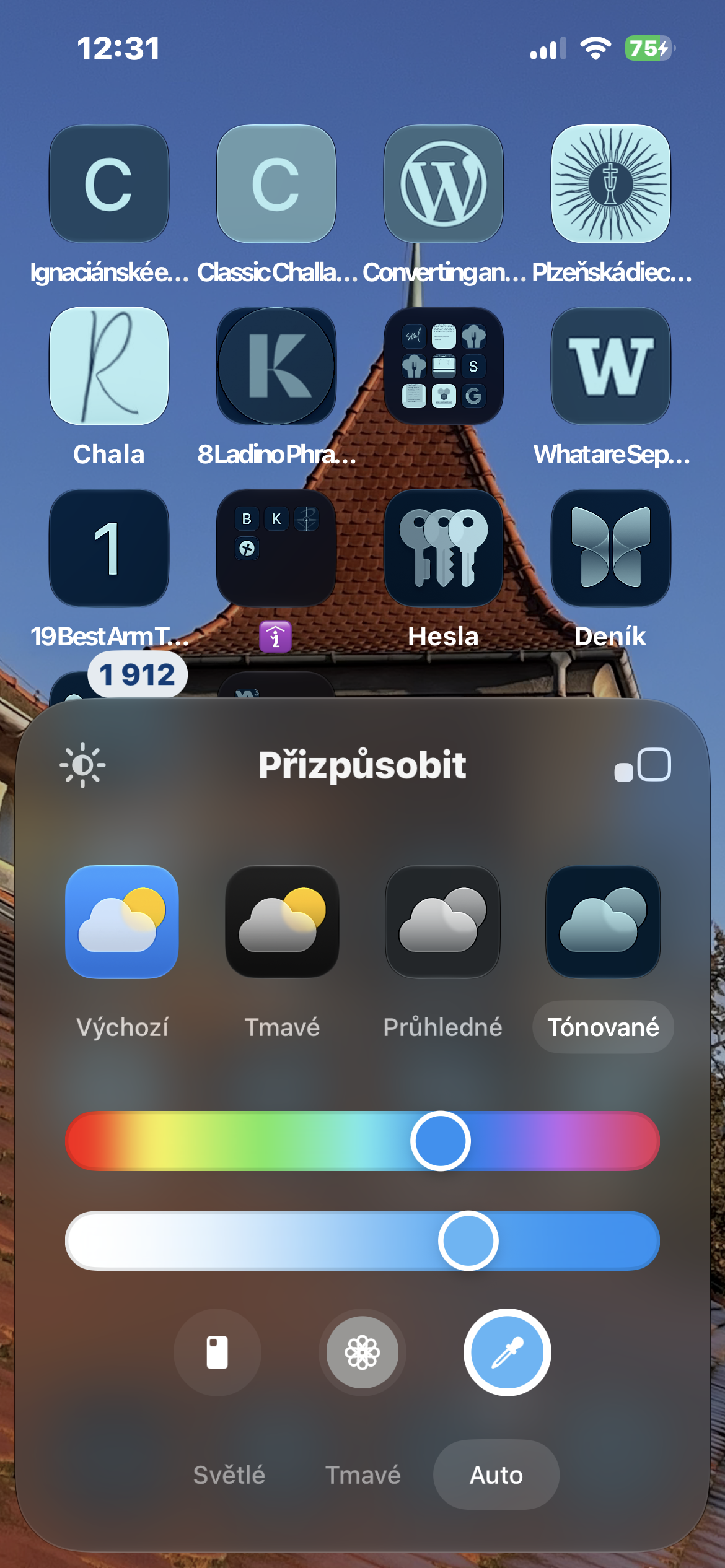
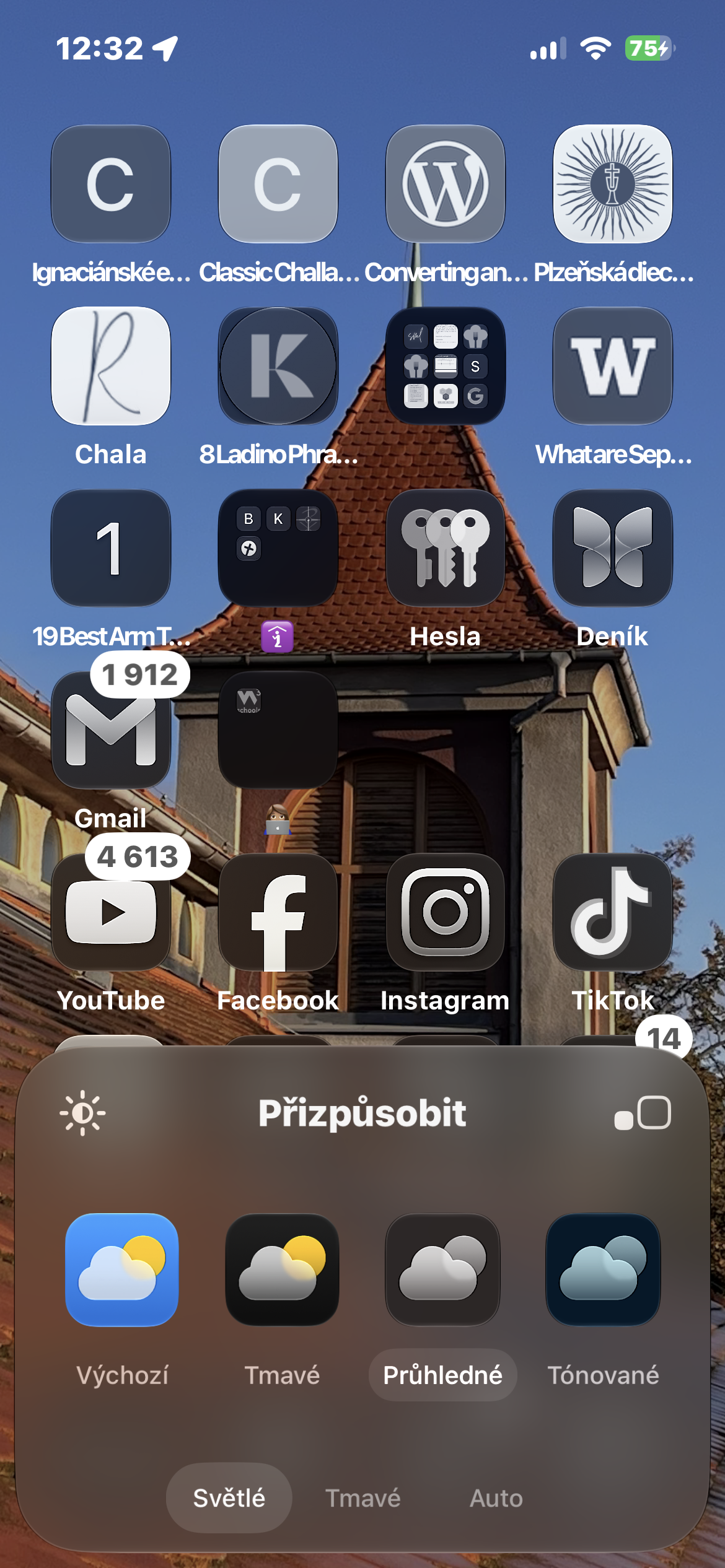
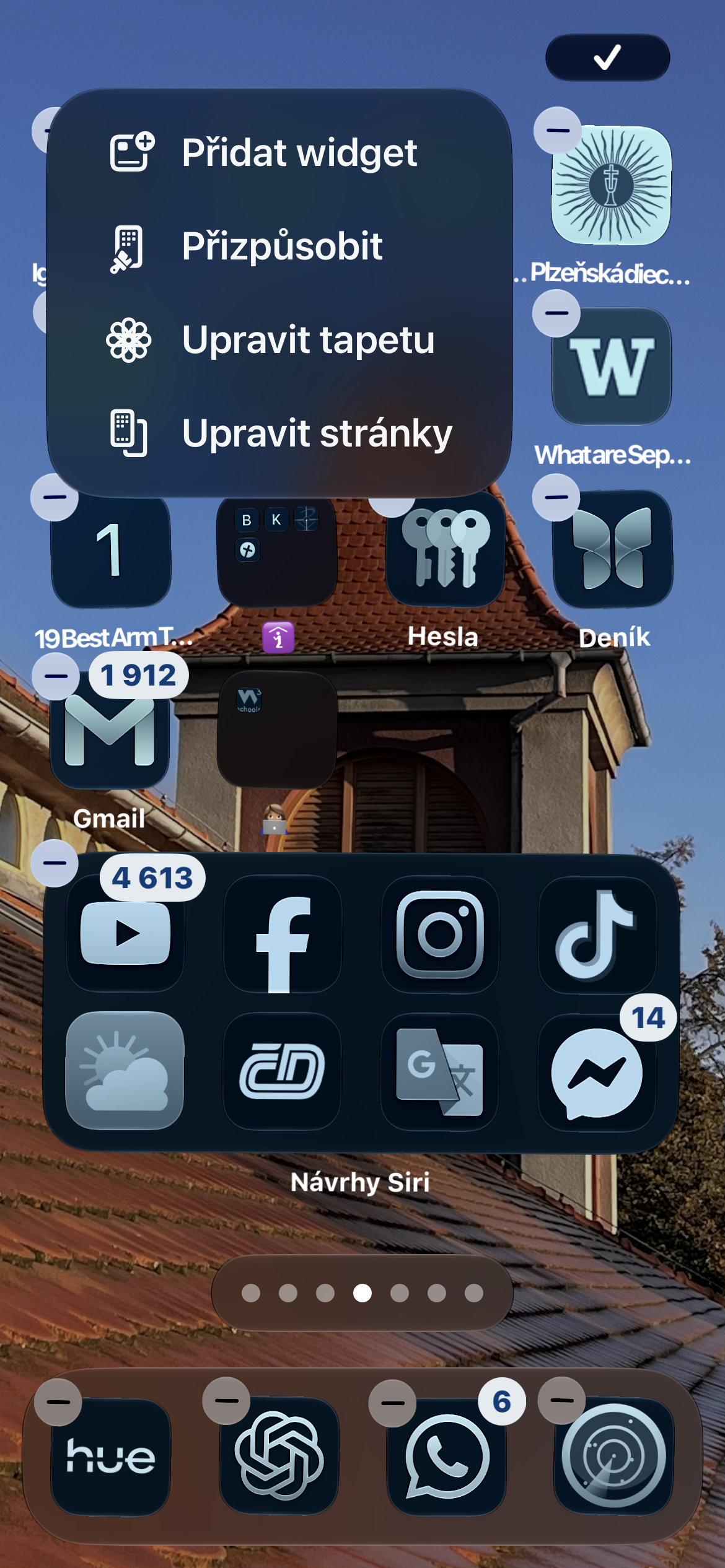
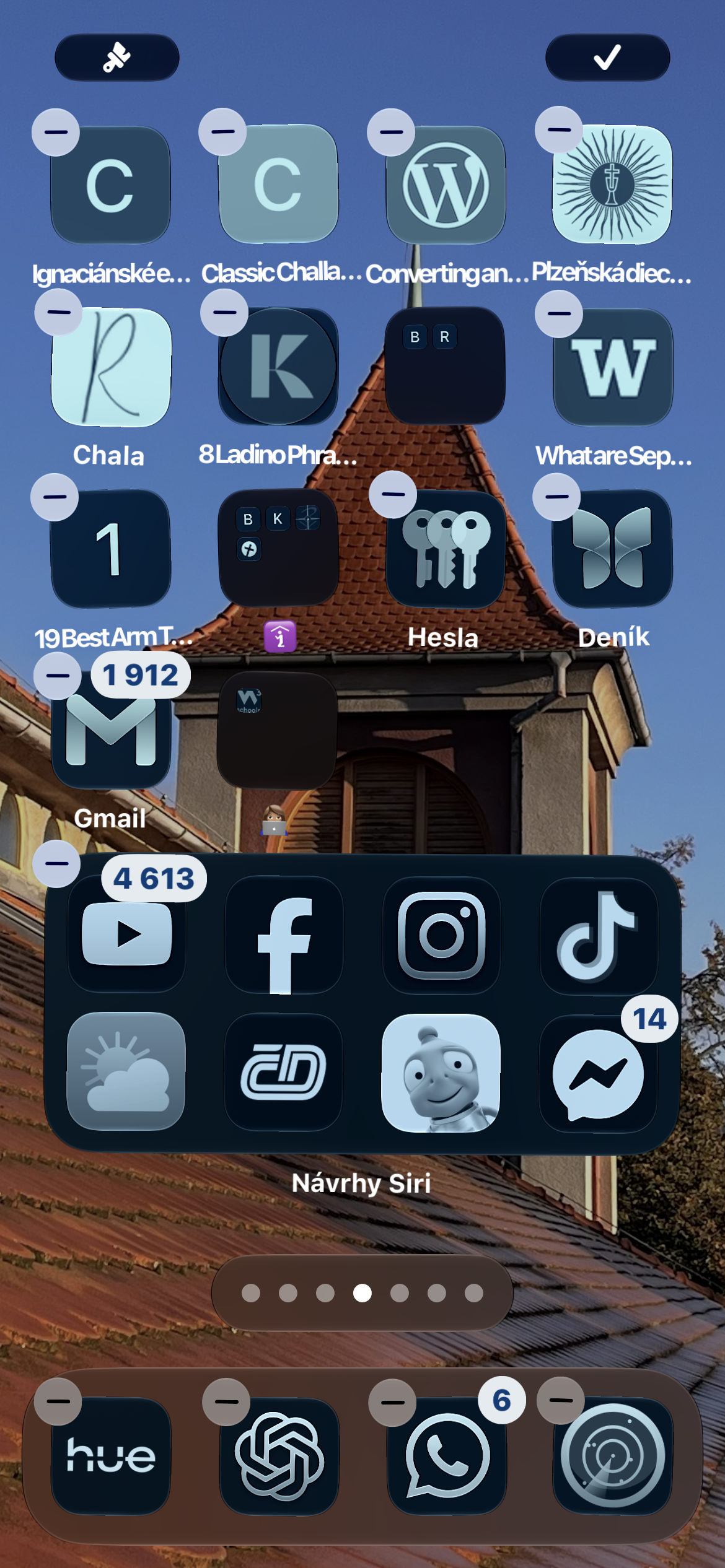
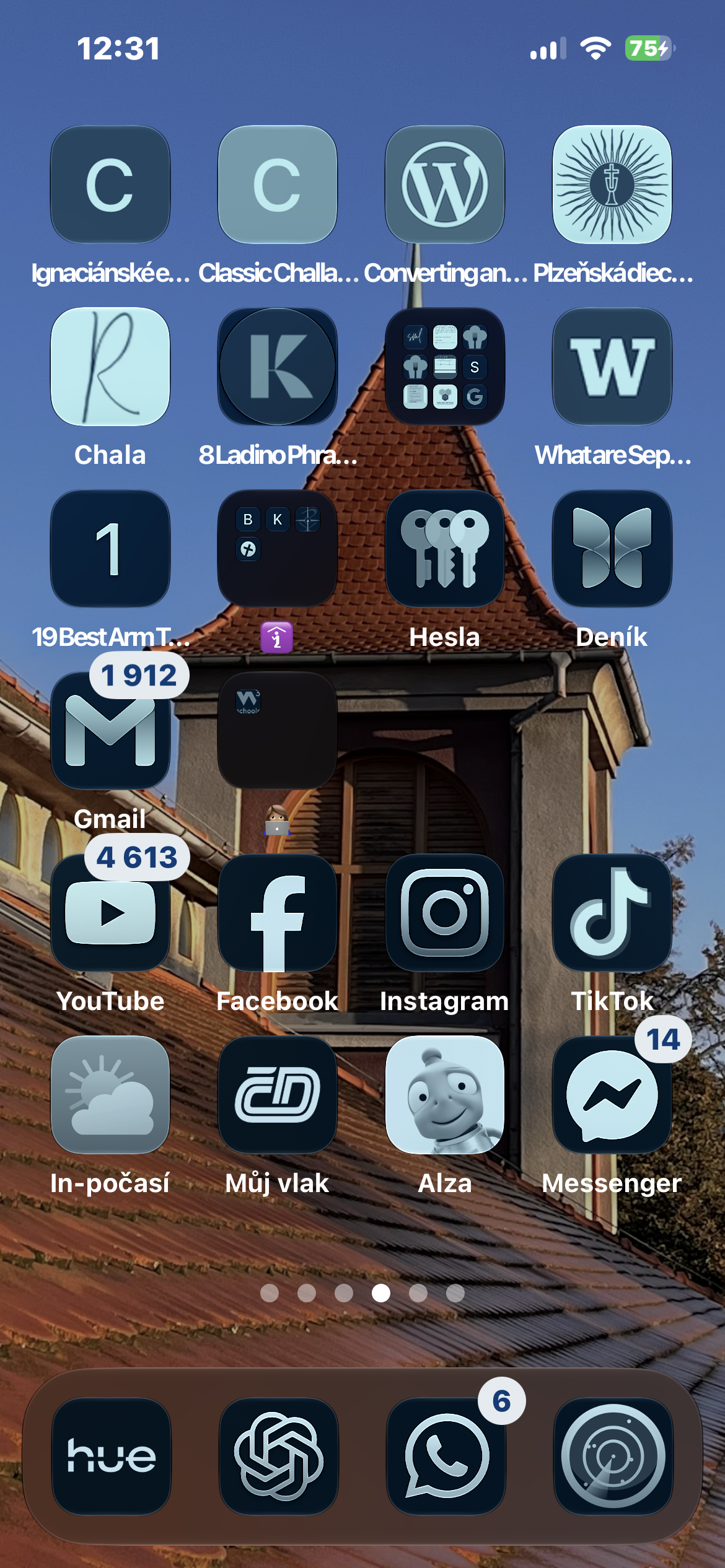
Quando le icone sono difficili da leggere
Liquid Glass ha un aspetto impressionante, ma i risultati dipendono molto dallo sfondo utilizzato. In alcune foto, la trasparenza può risultare perfettamente leggibile, mentre in immagini con molti dettagli o con elementi in grassetto, le icone e i relativi nomi possono iniziare a confondersi con lo sfondo.
In questo caso, conviene visitare Impostazioni - Accessibilità - Visualizzazione e dimensioni del testo. Le opzioni Limita trasparenza e Aumenta contrasto influiscono principalmente sull'aspetto finale delle icone trasparenti. Tuttavia, è bene tenere presente che attivando entrambe le opzioni contemporaneamente, gran parte dell'effetto vetro andrà perso. Pertanto, è meglio provare ogni impostazione separatamente e trovare un compromesso tra aspetto e leggibilità.
Liquid Glass non si ferma all'iPhone
Stesso linguaggio di design Apple con la generazione di sistemi 26 si è estesa anche a iPad, Mac, Apple Watch a Apple TVAd esempio, macOS utilizza elementi trasparenti in Docknella barra dei menu, nel Centro di controllo, nelle barre laterali o negli elementi di navigazione dell'applicazione.
Apple Inoltre, Liquid Glass continua ad essere modificato e la sua prossima evoluzione verrà presentata entro quest'anno. iOS 27 insieme alle nuove versioni di altri sistemi operativi. Ma se vuoi l'aspetto attuale iOS Per sfruttare appieno tutte le potenzialità, le icone trasparenti sono tra le modifiche più semplici che possono trasformare significativamente la schermata iniziale del tuo iPhone in pochi secondi.





Le icone trasparenti sono bellissime, ma trovo fastidioso che tutte le icone nelle Impostazioni abbiano lo stesso colore e che questo renda più difficile la navigazione.
Bambina intelligente