Quando si è lontani dagli amici o dalla famiglia, può essere difficile sentirsi vicini. One Un modo per restare vicini è inviare messaggi video con la voce. Un semplice messaggio vocale può trasmettere un calore che un testo o una foto non possono dare.
Ascoltando la voce di alcunione sai che riporta alla mente ricordi e ci fa sentire vicini, anche quando siamo a chilometri di distanza. È un modo significativo per mostrarti care, che sia per un compleanno, una vacanza o semplicemente per far sapere a qualcunoone So che stai pensando a loro.
Con CapCut Desktop Video Editor, puoi creare questi messaggi vocali con facilità. Non c'è bisogno di un studio o un microfonooneScrivi semplicemente il tuo worde il dispositivo funziona per dare loro voce. Non è solo un messaggio, è un mezzo per condividere sentimenti e tempo.
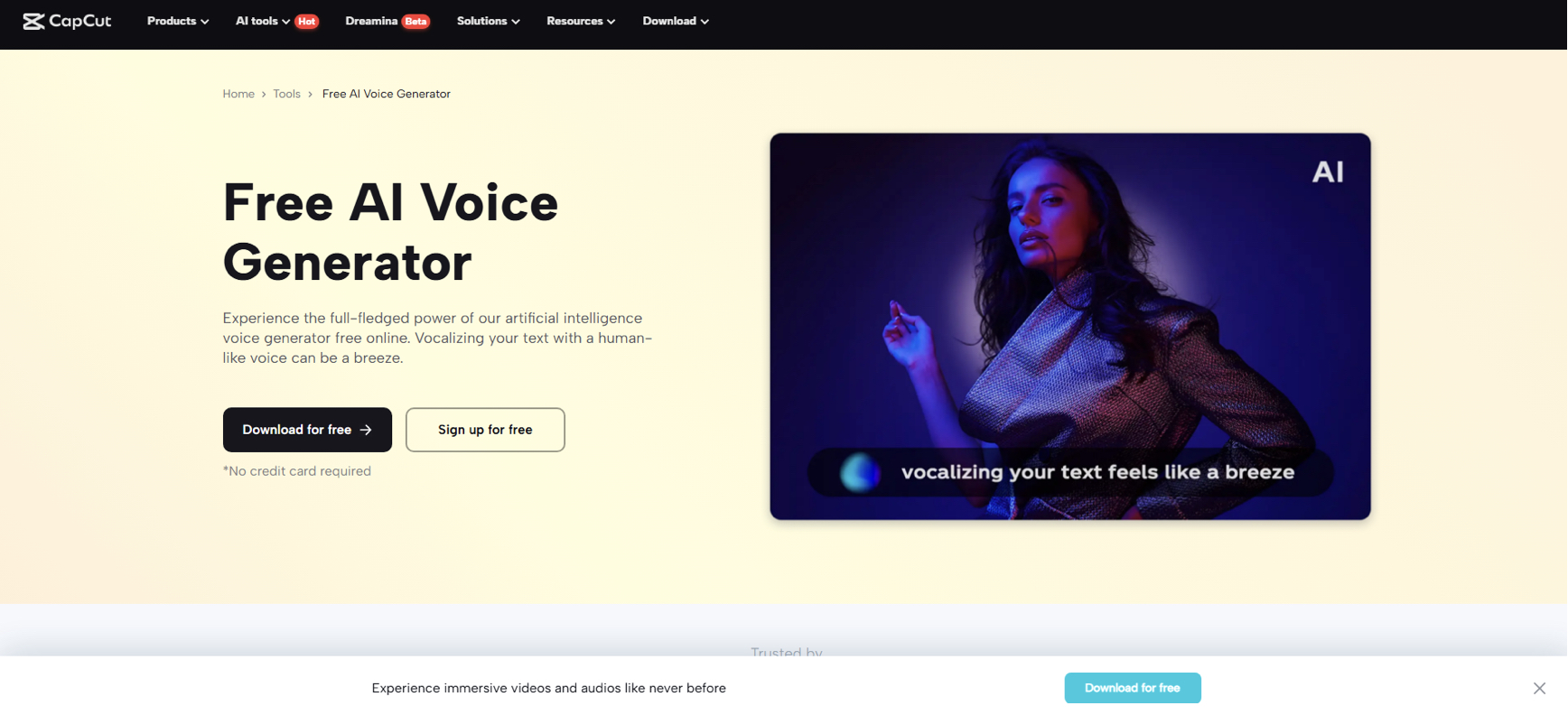
Perché usare i messaggi video vocali per connettersi con i propri cari Ones
La voce aggiunge emozione a un messaggio in un modo simile al testoone non puoi.. Se senti qualcheone parlare, è reale. Ti ricorda il suono di alcunione che ami. Questo rende il messaggio più intimo.
a) ProVideo con un tocco personale
Una voce fa sì che il messaggio sembri che la persona sia presente. Suona vicina e accogliente.
b) Ideale per momenti speciali
Compleanni, anniversari e festività diventano ancora più speciali quando nel messaggio c'è la tua voce.
c) Ideale per lunghe distanzeance-Comunicazione
Aiuta le persone a sentirsi connesse, anche a distanzaance.
d) Riguardabile e condivisibile
Il tuo amato onescansione store il video e riprodurlo. Si trasforma in un ricordo che possono conservare.
e) Facile da personalizzare
Puoi includere il tuo wordRegistra immagini, messaggi e voce con CapCut PC. Rende il tuo messaggio più personale e autentico. Non è necessario utilizzare un microfono.one.
Il generatore vocale AI integrato di CapCut Desktop Video Editor converte il tuo messaggio in una voce dolce e chiara. Il risultato è naturale e piacevole come parlare. È facile esprimere affetto con la voce anche quando non si è in grado di parlare in tempo reale.
Perché utilizzare CapCut Desktop Video Editor per creare questi messaggi
CapCut Desktop Video Editor è facile da usare. Ti consente di aggiungere facilmente la voce, musice foto qui sotto one tetto. Non hai bisogno di un microfono o di una registrazione studioBasta aprirlo sul tuo portatile e iniziare.
a) AI Text to Speech per Voiceover
Scrivi il tuo messaggio. La funzione di sintesi vocale basata sull'intelligenza artificiale lo leggerà per te con una voce chiara e calda.
b) Gamma di scelte vocali
Scegli tra voci dolci e forti, maschili o femminili, e persino anziane o giovanili.onecon. In questo modo è facile adattare la voce al messaggio.
c) Mescola foto, clip e Music
Inserisci le tue immagini preferite, video rapidi e sfondi music per personalizzare il tuo messaggio.
d) Modifica sempre e ovunque
Lavoraci ovunque sul tuo computerNon hai bisogno di microfono, videocamera o altre configurazioni.
e) Avv.ancCaratteristiche
Alcuni strumenti di esportazione e stili vocali sono a pagamento, ma la maggior parte delle funzioni è gratuita. È comunque possibile creare un messaggio completo senza spendere nulla.
Inoltre, la funzione di upscaling video basata sull'intelligenza artificiale integrata in CapCut PC permette di ripristinare vecchi video o immagini sfocate. È la soluzione ideale se desiderate includere vecchi ricordi nei vostri messaggi.
Passaggi per creare messaggi video con voiceover utilizzando CapCut PC
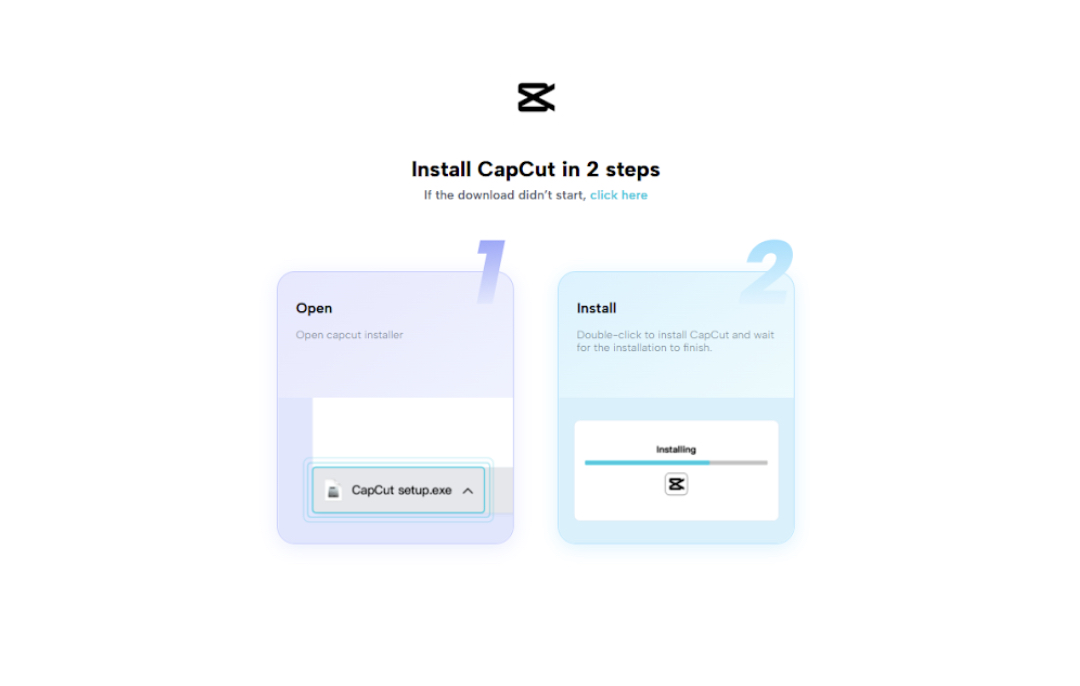
Passaggio 1: installa CapCut Desktop Video Editor
Visita il sito ufficiale di CapCut. Scarica e installa appapplicazione sulla tua computerCrea un account gratuito per iniziare a modificare.
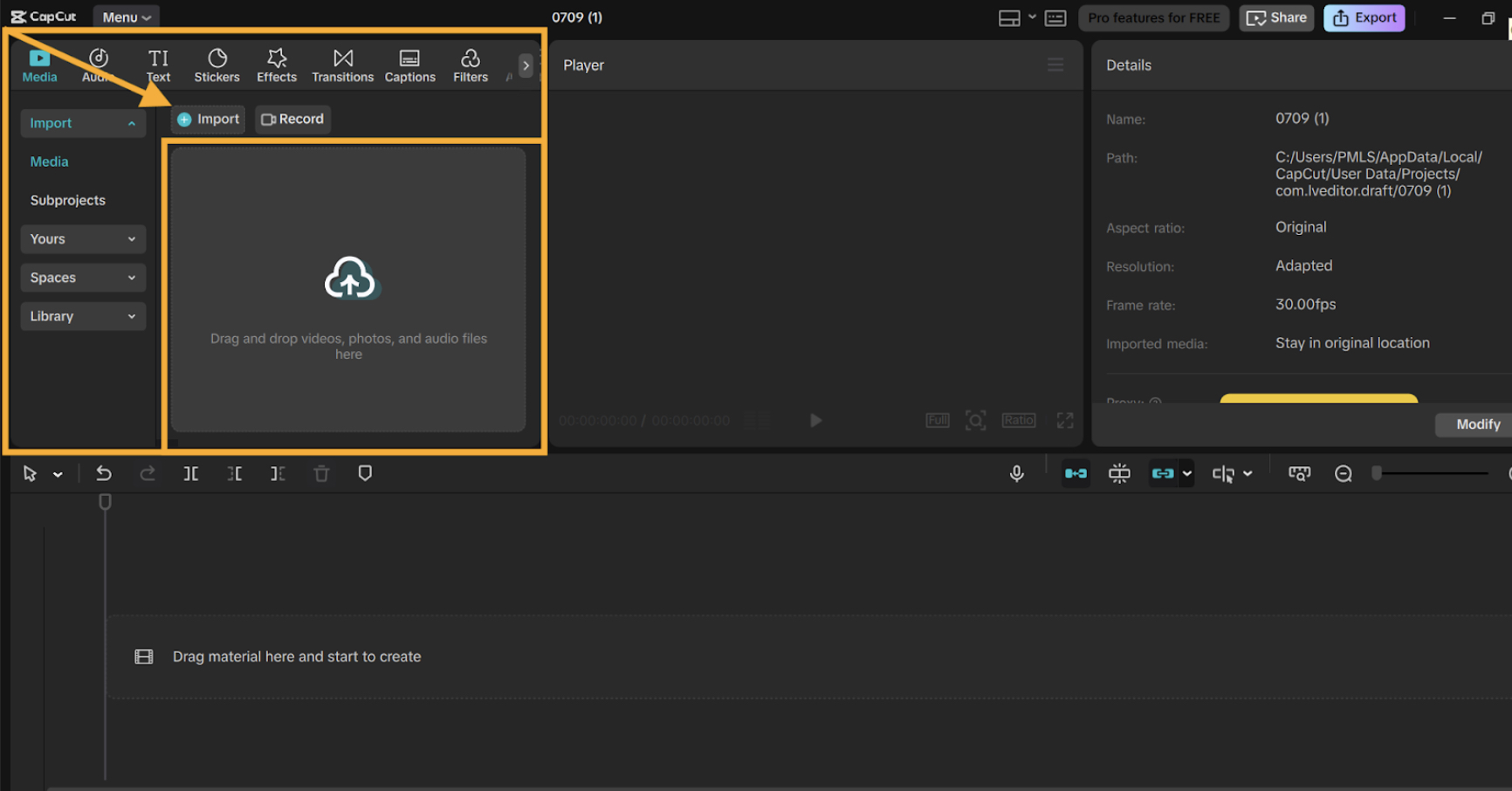
Passaggio 2: importa le tue foto o clip
Apri CapCut PC e clicca sull'icona "Importa". Scegli i video o le foto che intendi utilizzare. Trascinali nella timeline in basso sullo schermo.
Passaggio 3: aggiungi il tuo messaggio vocale come testo
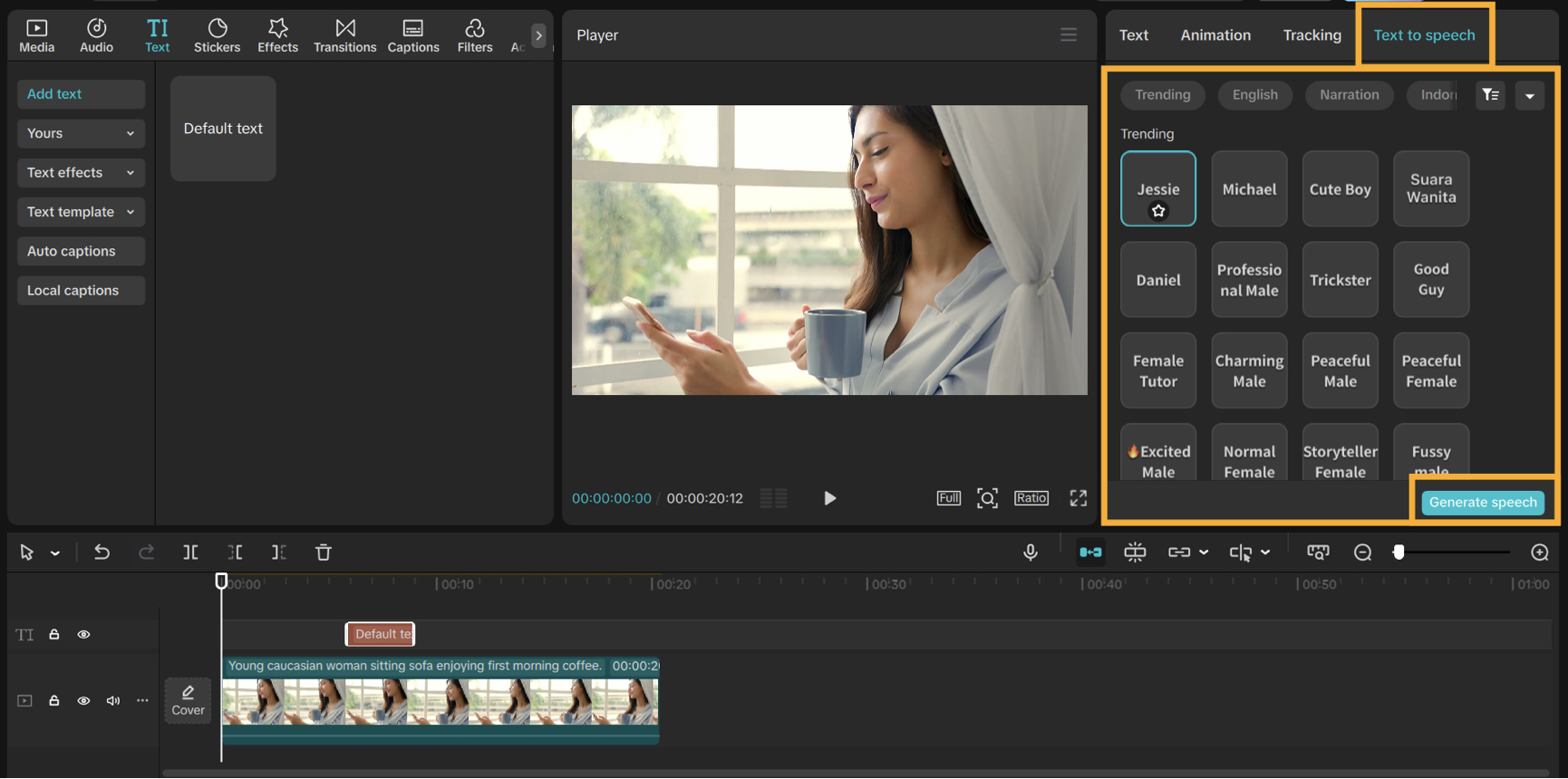
Fai clic su "Testo" dal menu in alto. Seleziona "Testo predefinito" e trascinalo sulla timeline. Inserisci il messaggio nella casella di testo.
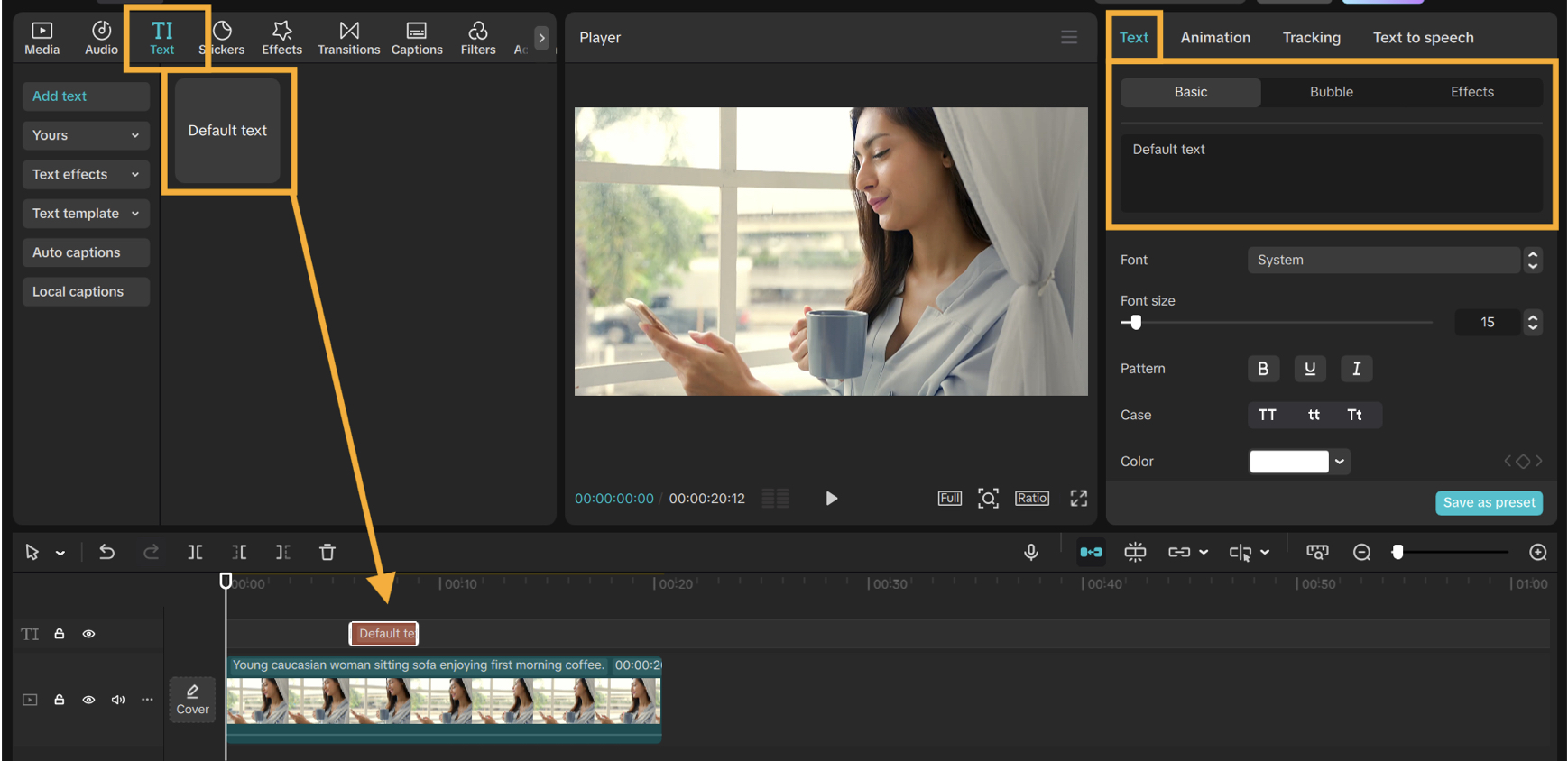
Passo 4: Appla funzione Text-to-Speech
Fai clic sulla casella di testo e seleziona il pannello di destra. Scegli l'opzione "Testo in voce". Scegli una voce adatta al tuo messaggio. Fai clic su "Genera voce" per creare il audio. testo in intelligenza artificiale vocale te lo leggerà ad alta voce con voce chiara e amichevole.
Passaggio 5: Invia ed esporta
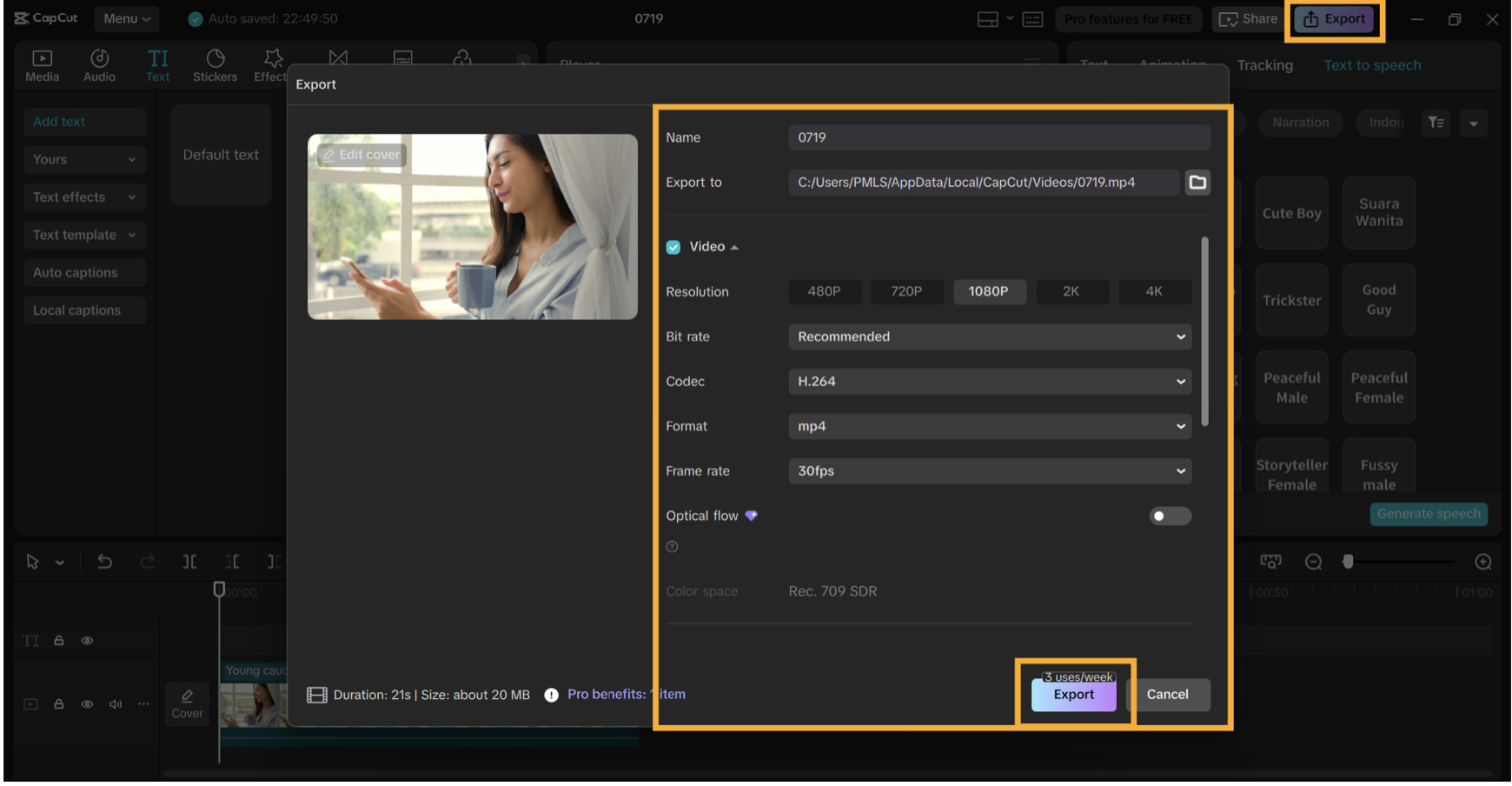
Fai clic sul pulsante "Esporta" nell'angolo in alto a destra. Scegli le impostazioni di qualità video, quindi salva il file. Ora puoi condividere il tuo messaggio su WhatsApp, e-mail o qualsiasi altro applicazione.
Inizia oggi e scarica CapCut Desktop Video Editor e invia la tua voce su qualsiasi distribuzioneance.
Conclusione
I video con voiceover ti aiutano a entrare in contatto con te in modo più personale. Una voce rende il messaggio reale, intimo e vicino al cuore. Anche il più semplice words carhanno più significato se pronunciate ad alta voce.
CapCut Desktop Video Editor ti offre tutti gli strumenti per creare questi messaggi. Non hai bisogno di editing o di possedere attrezzature costose. Solo il tuo tempo e la tua creatività. words.
Alcuni degli strumenti sono gratuiti, ma funzionalità come advancGli stili vocali potrebbero richiedere un piano a pagamento. Sperimenta la creazione di un video per alcunione speciale Potrebbe essere per un compleanno, una vacanza o semplicemente per mostrarti care.
Scarica CapCut Desktop Video Editor dal sito ufficiale e crea oggi stesso il tuo primo messaggio vocale.