Personalizzazione del desktop ancora migliore
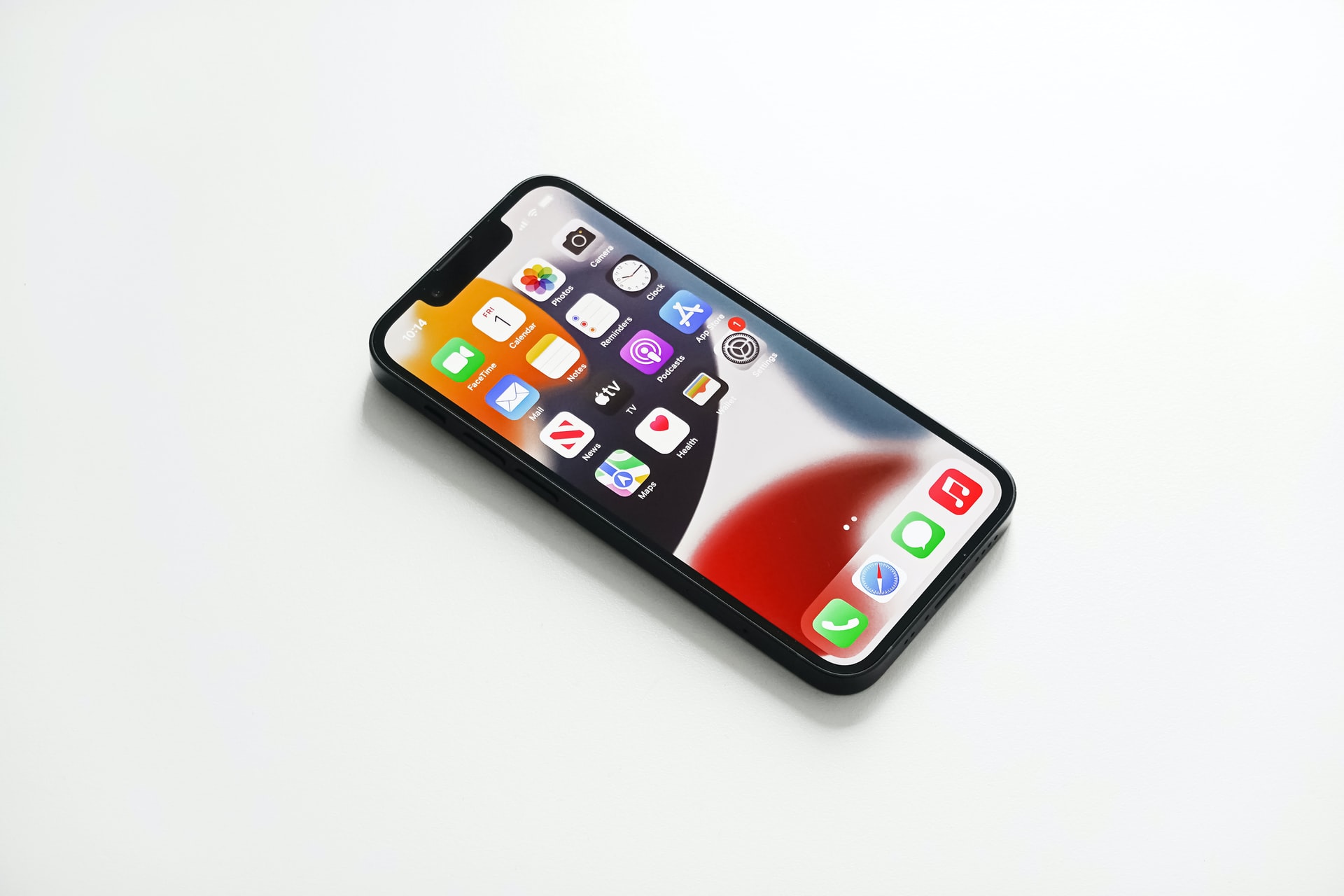
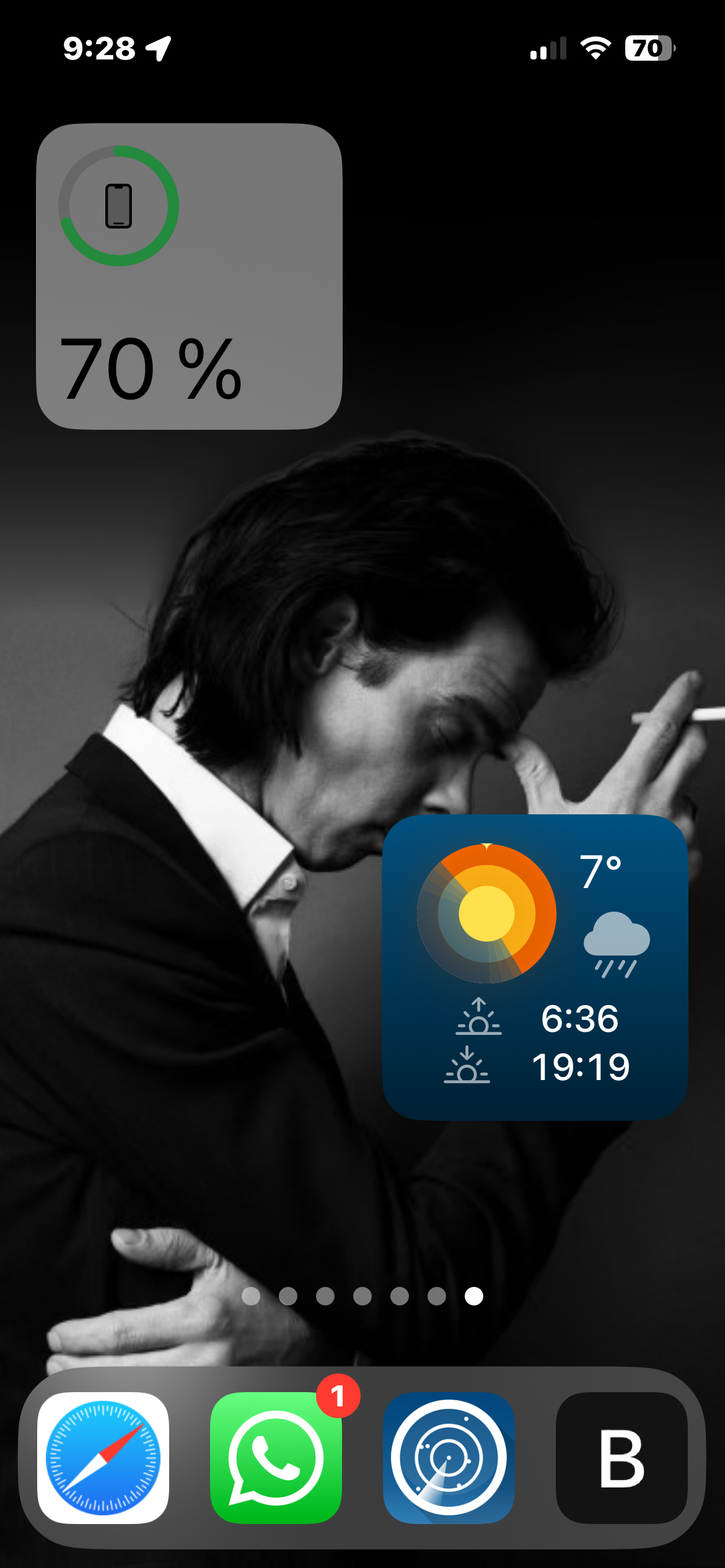
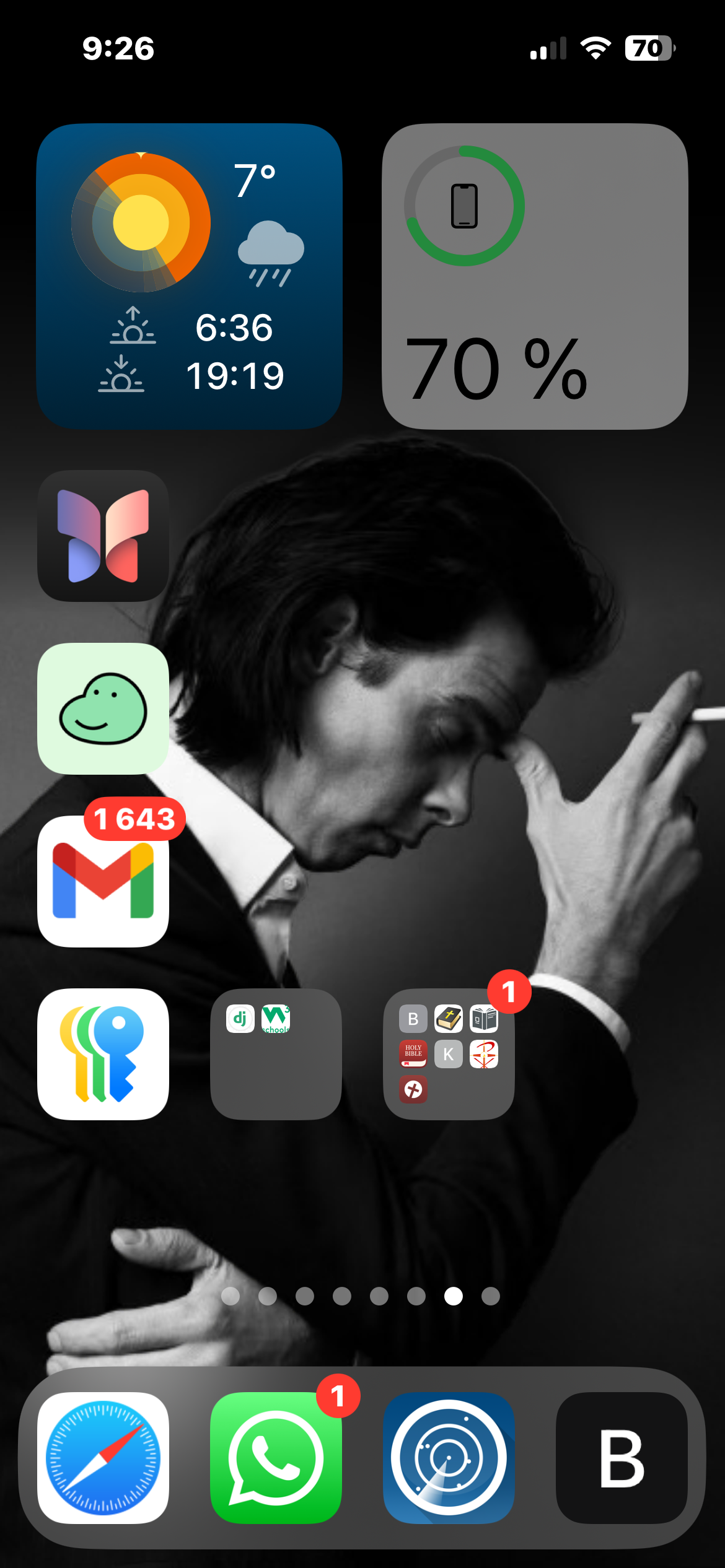
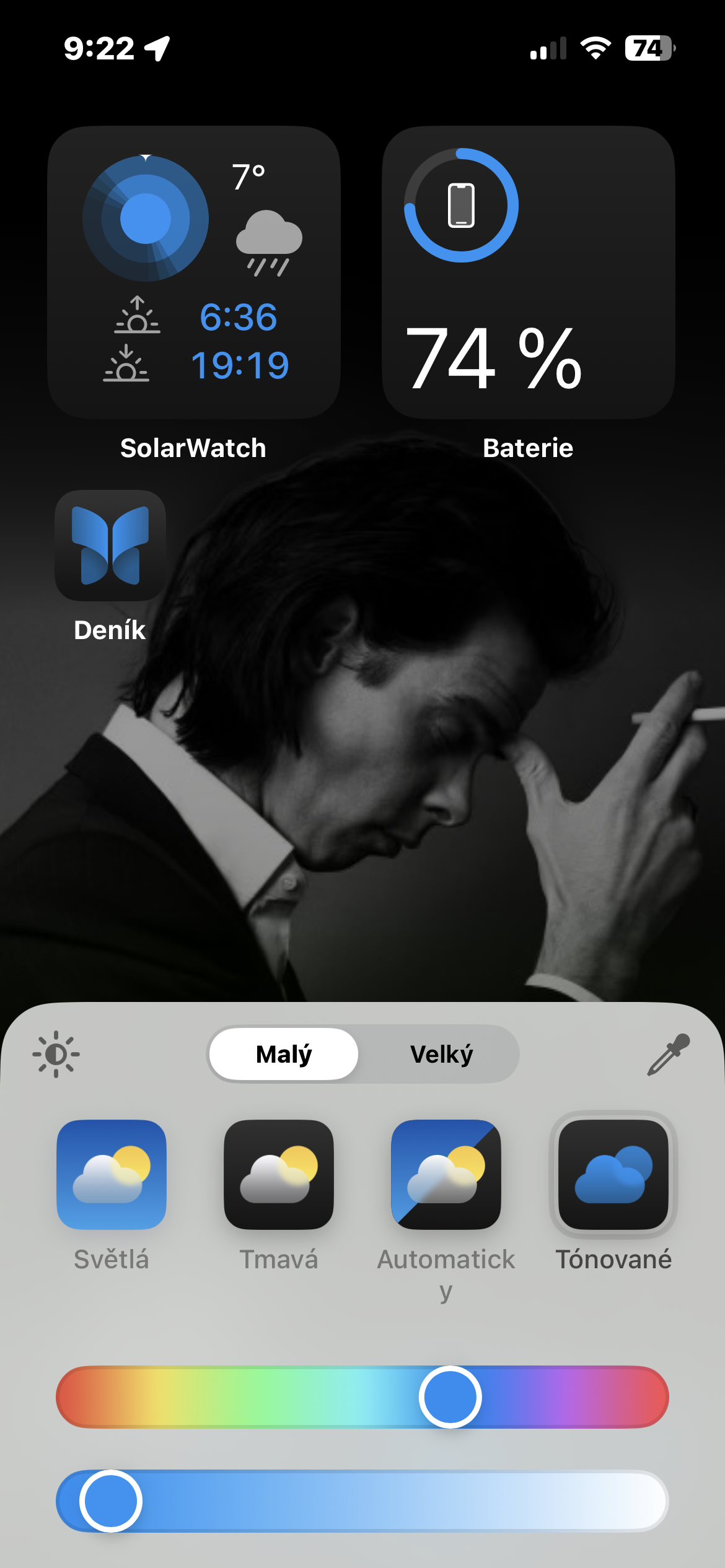
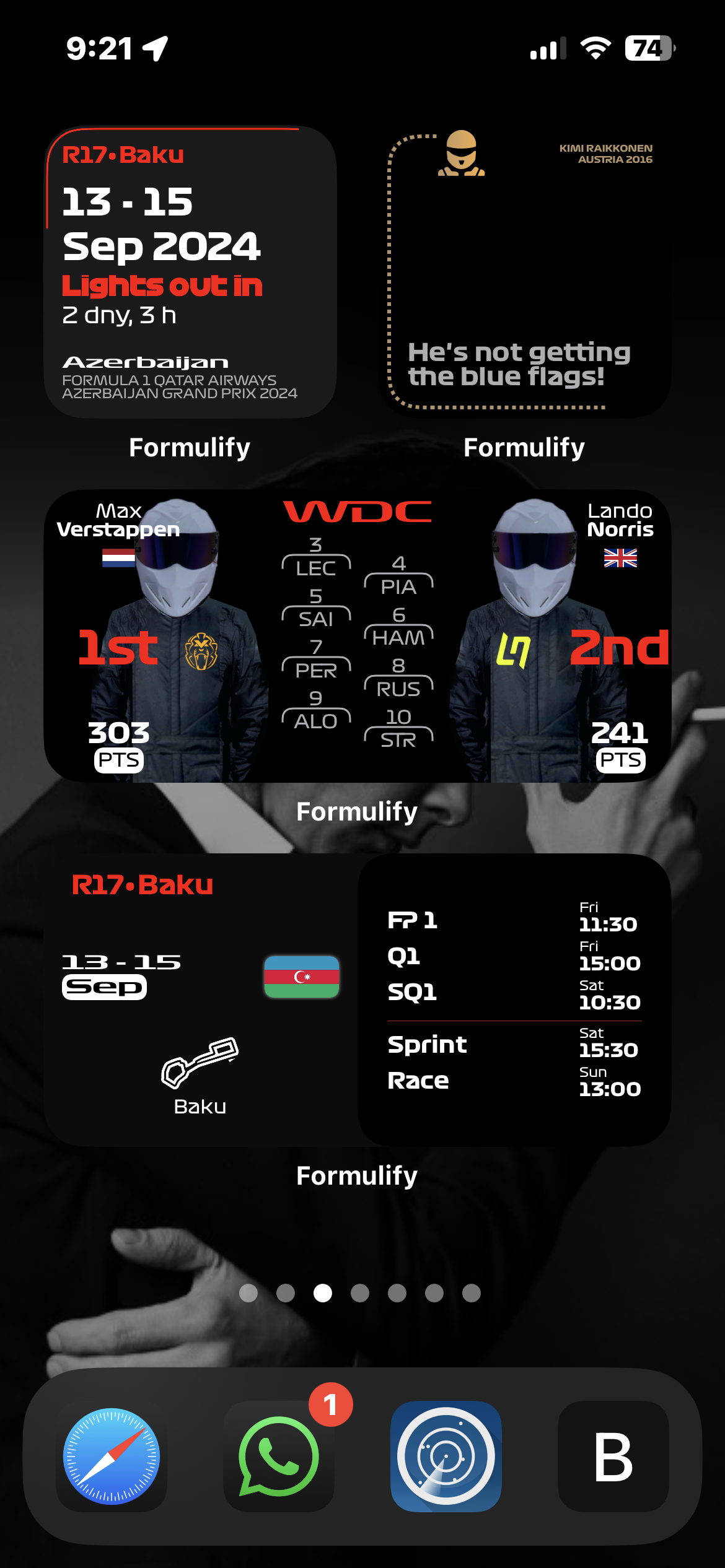
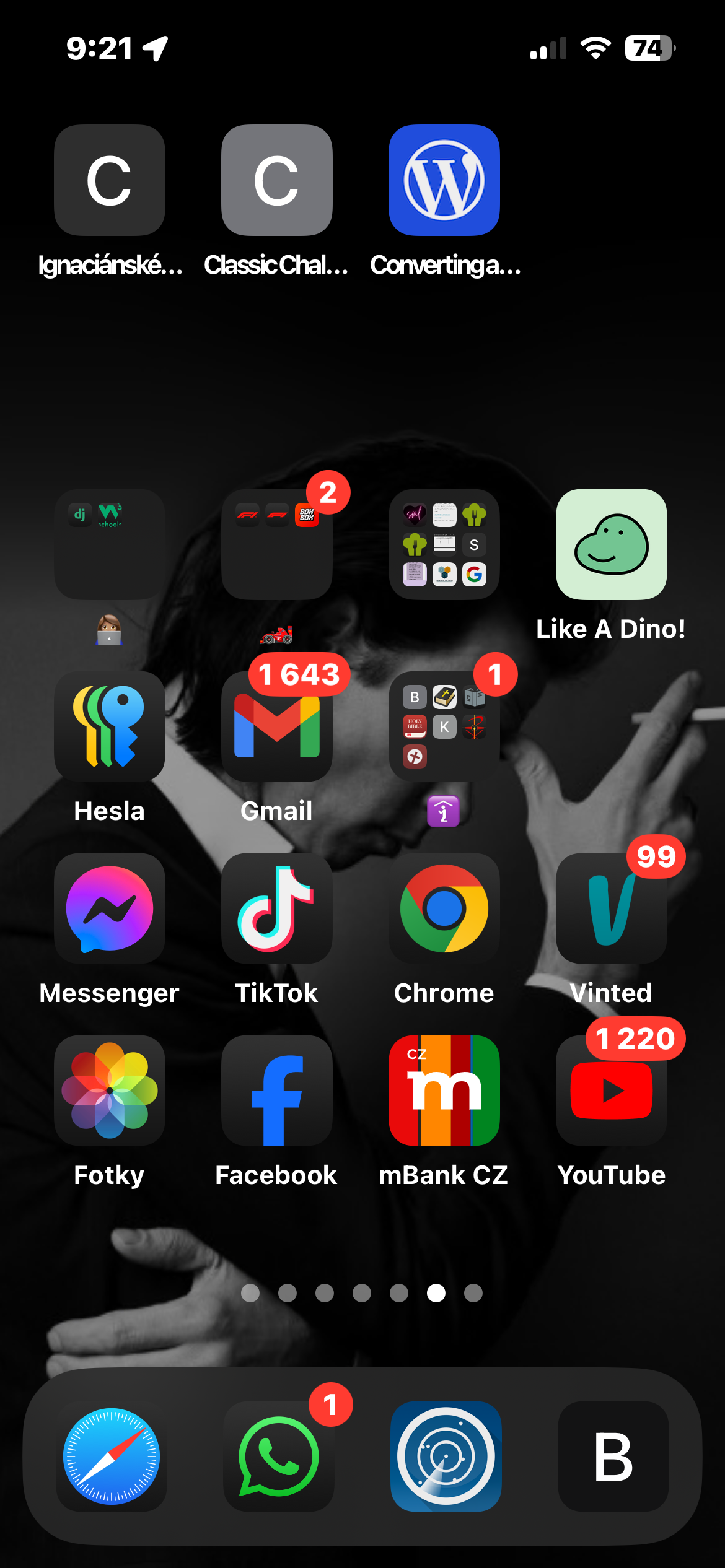
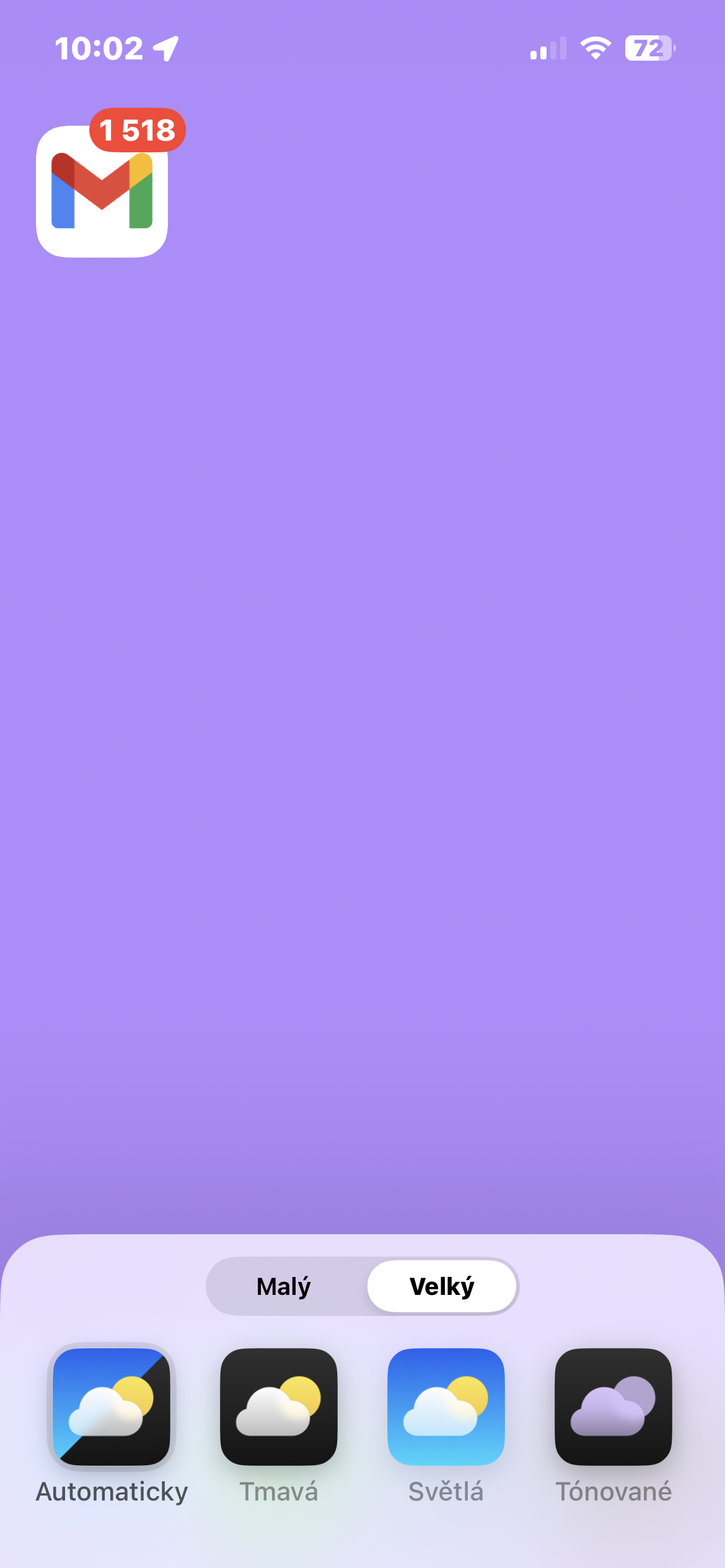
S iOS 18 puoioneÈ possibile adattare facilmente l'area a proprio piacimento. Puoi cambiare i colori delle icone, la loro dimensione e spostarle a tuo piacimento. Puoi anche convertire le icone direttamente in widgety per un rapido accesso alle funzioni preferite. Basta tenere premuto il dito sulla schermata iniziale finché non vedi l'opzione Modifica nell'angolo in alto a sinistra. Toccalo, quindi tocca Personalizza e puoi iniziare a personalizzare la schermata iniziale a tuo piacimento. Qui troverai opzioni per cambiare i colori delle icone, regolarne le dimensioni e altri strumenti che ti consentiranno di creare un look unico. E se vuoi, puoi anche scegliere uno sfondo coordinato per far sì che tutto sia coordinato.
Galleria fotografica
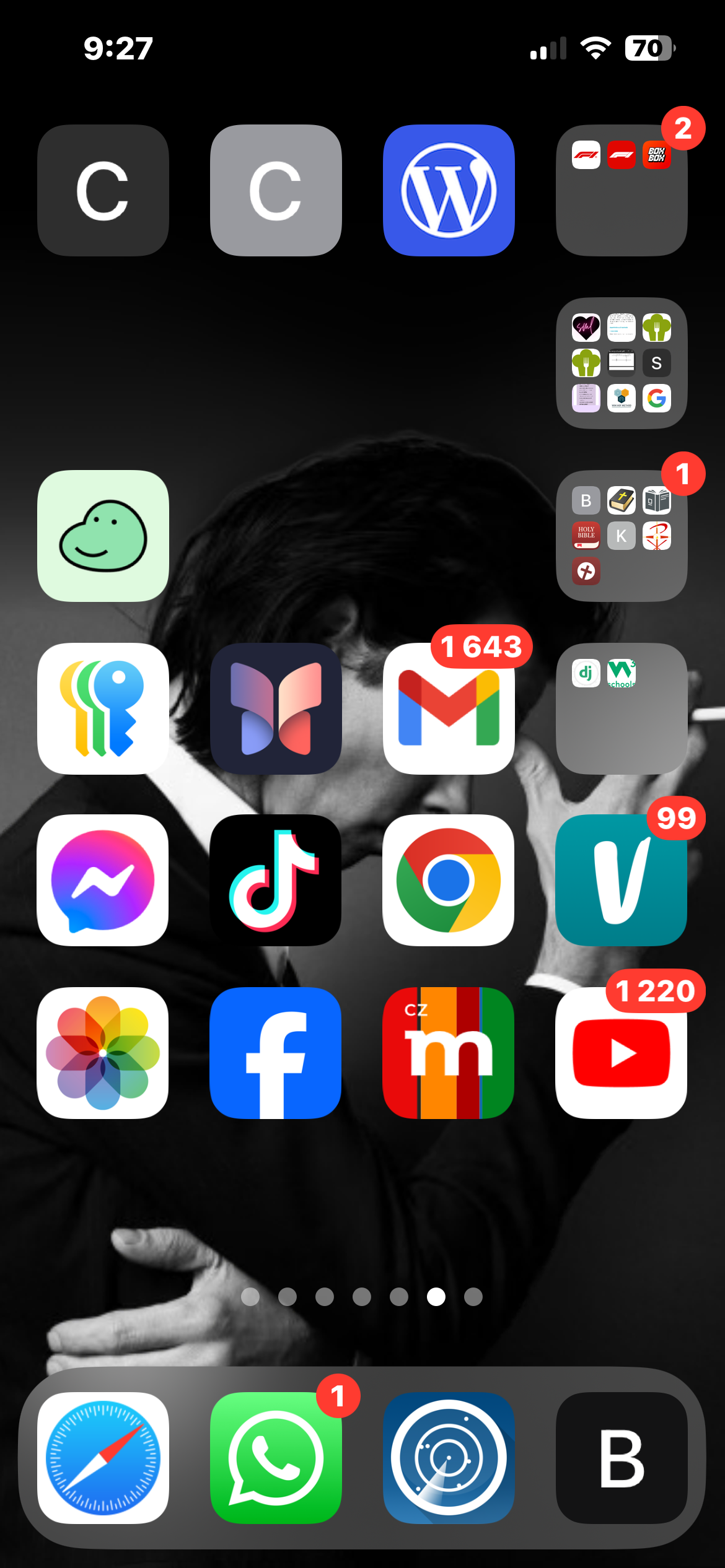
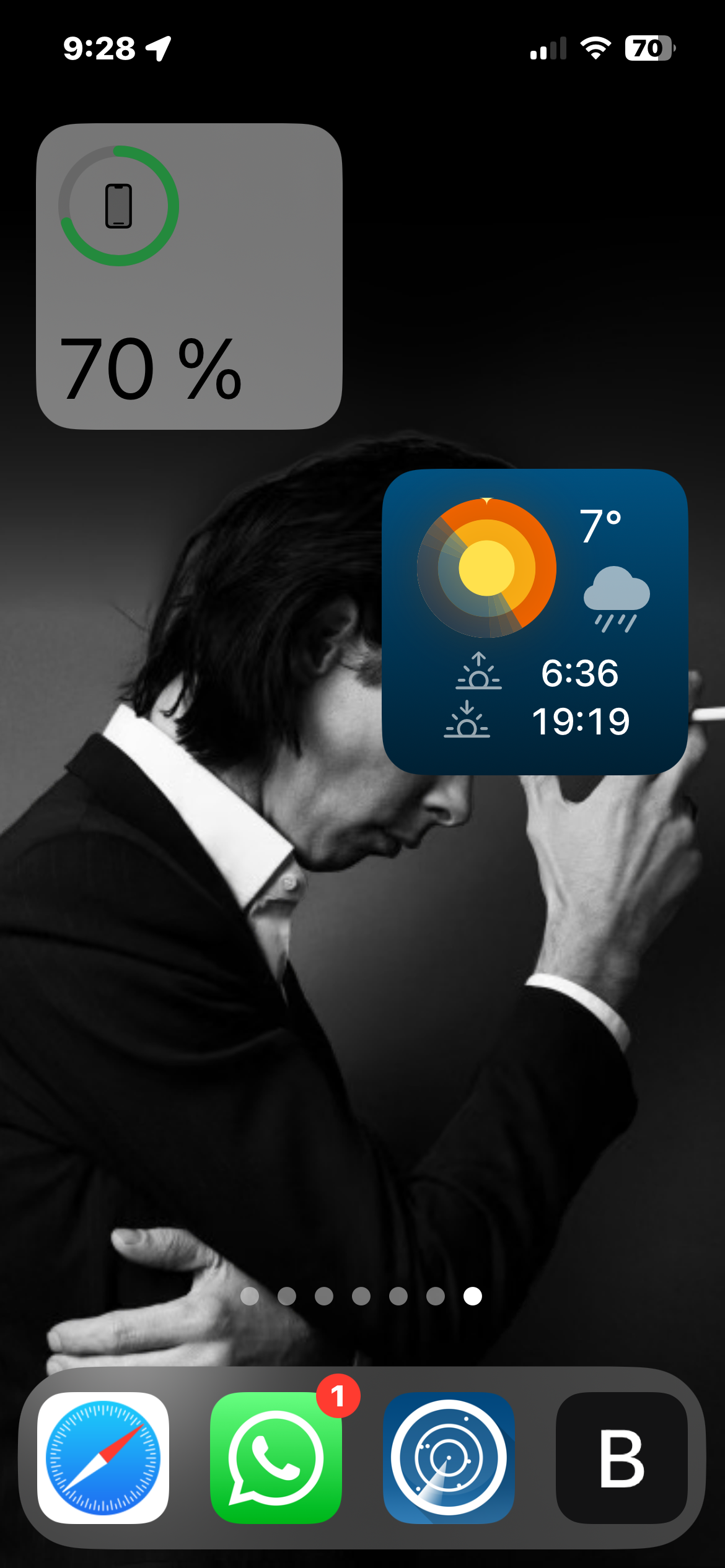
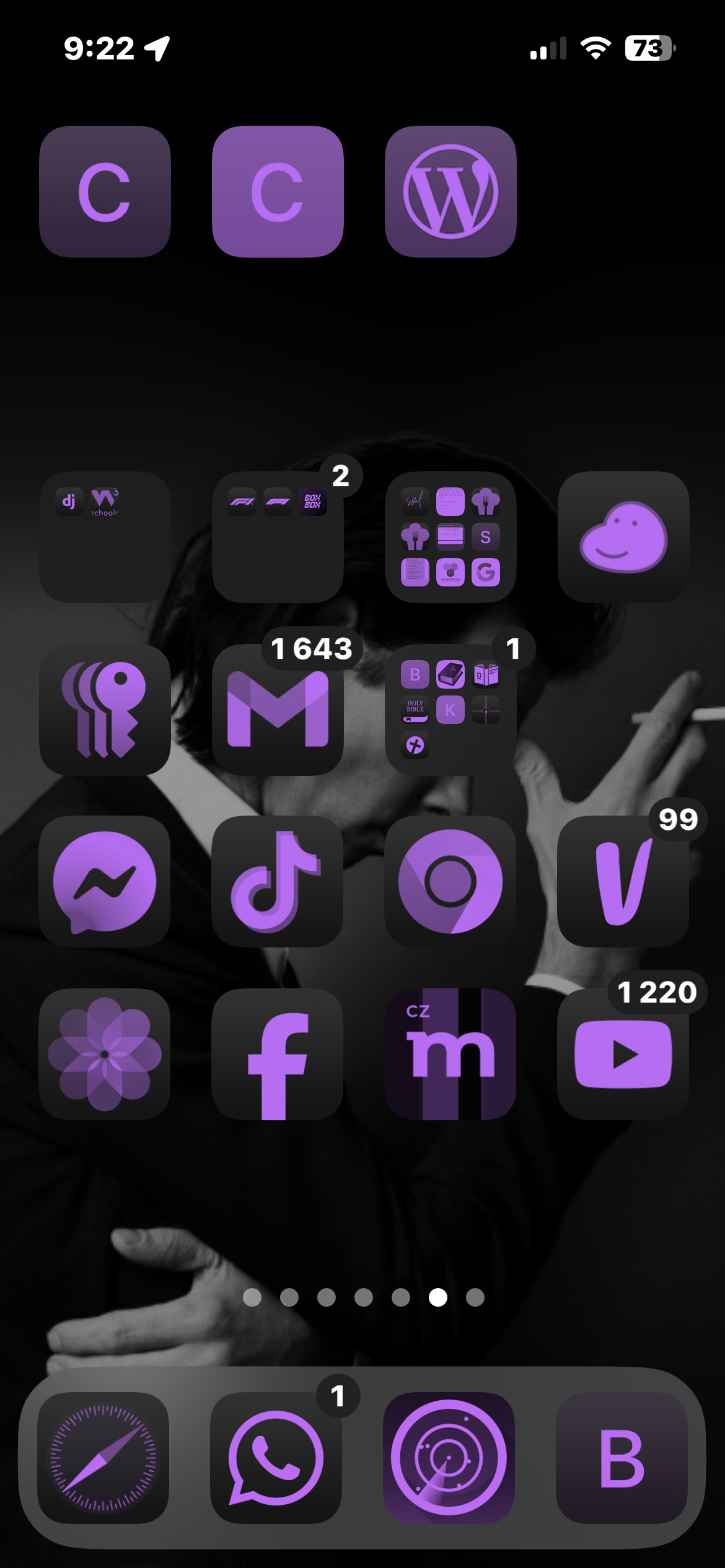
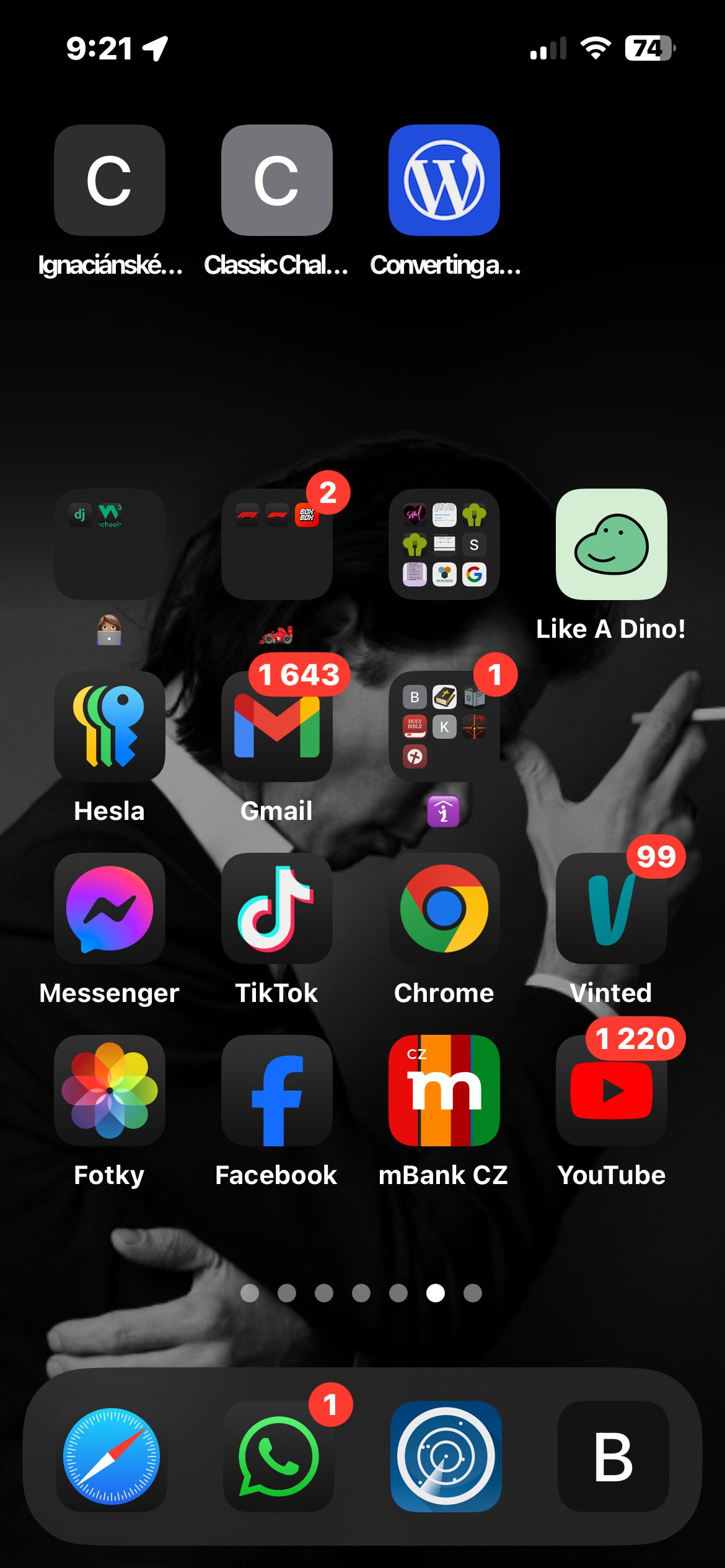
Pagine nel Centro di controllo
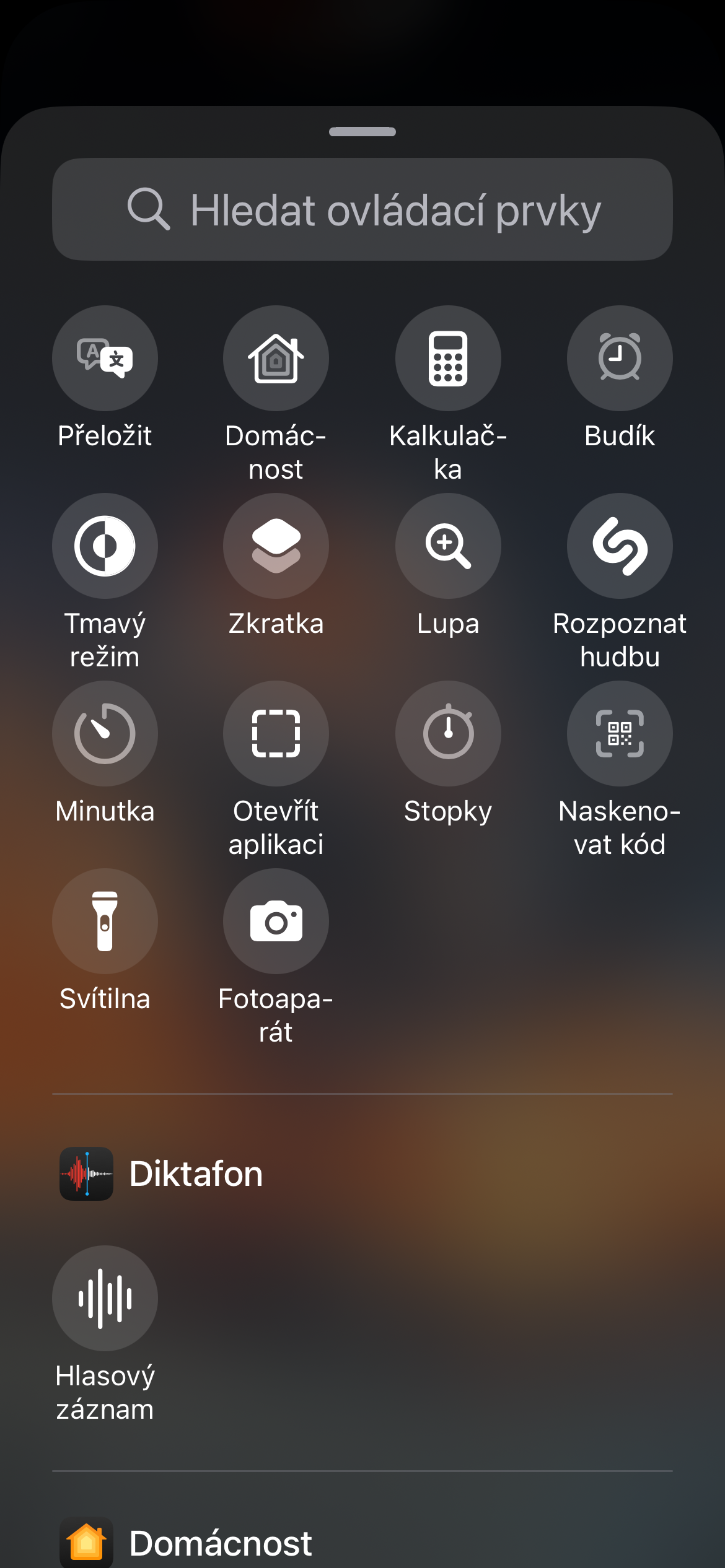
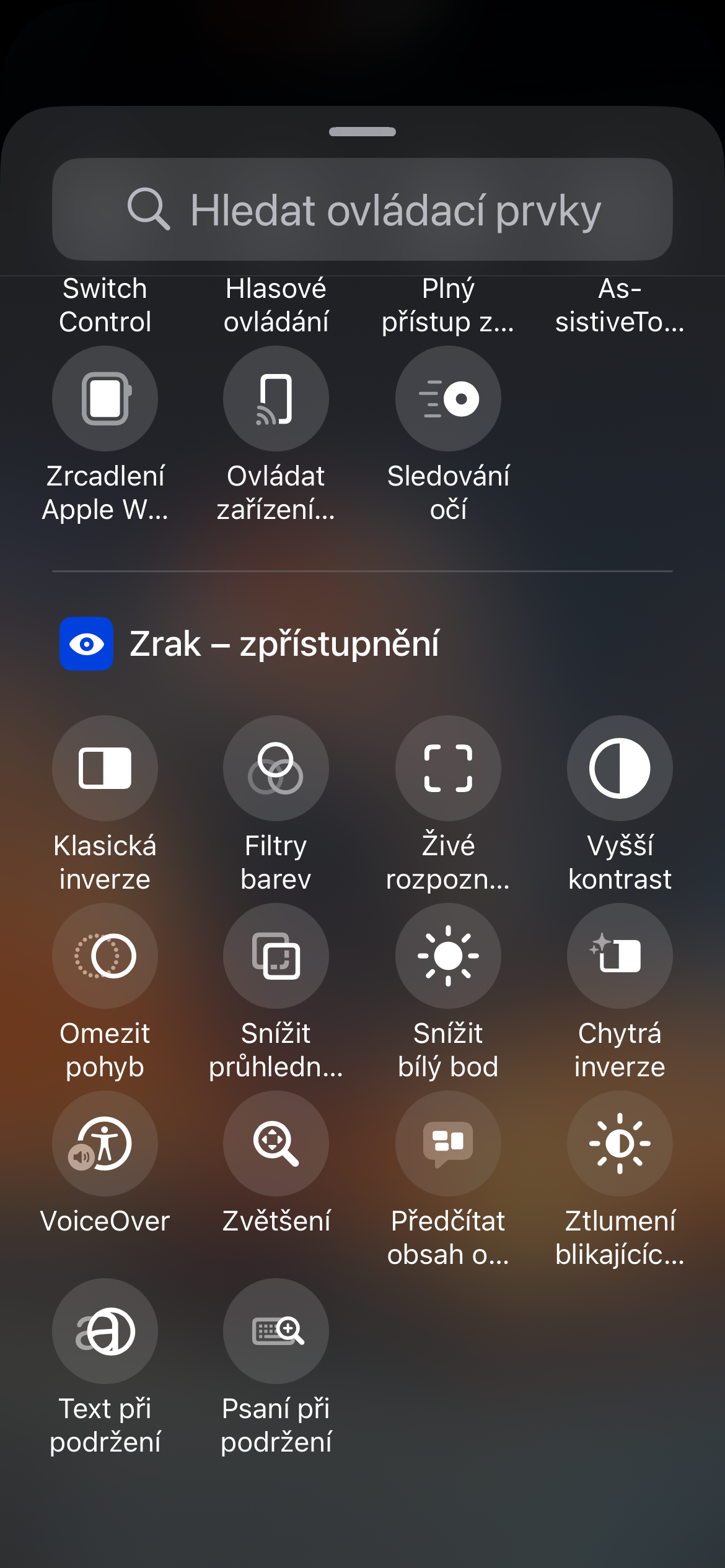
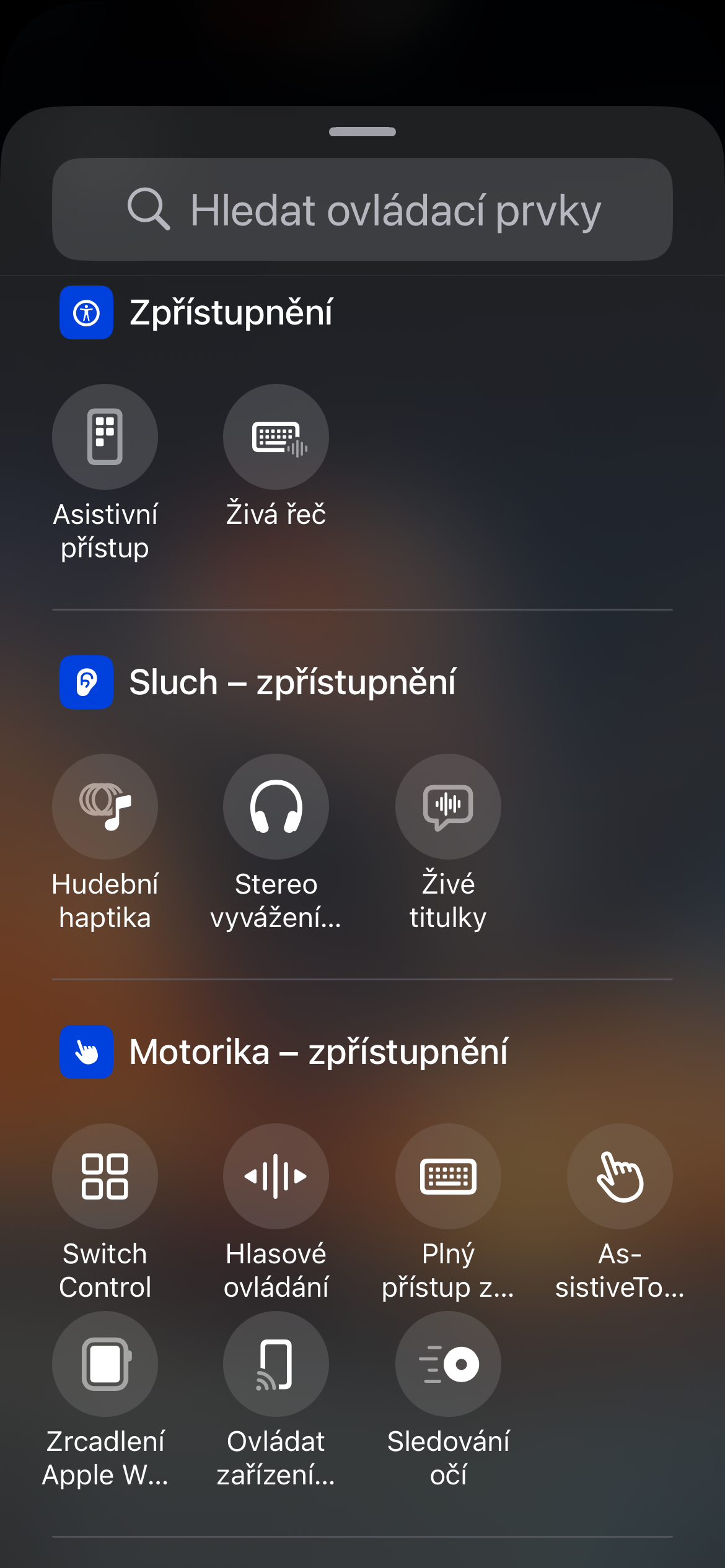
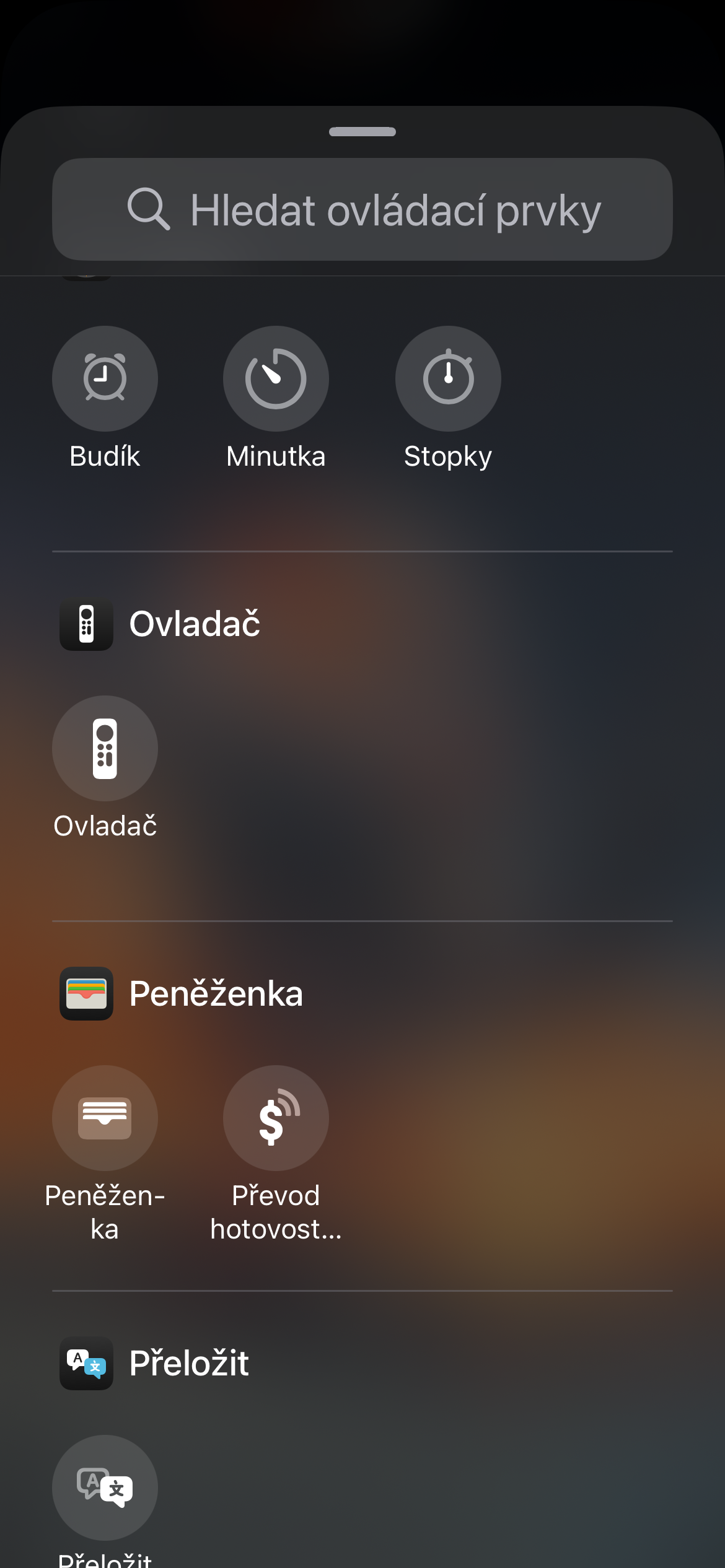
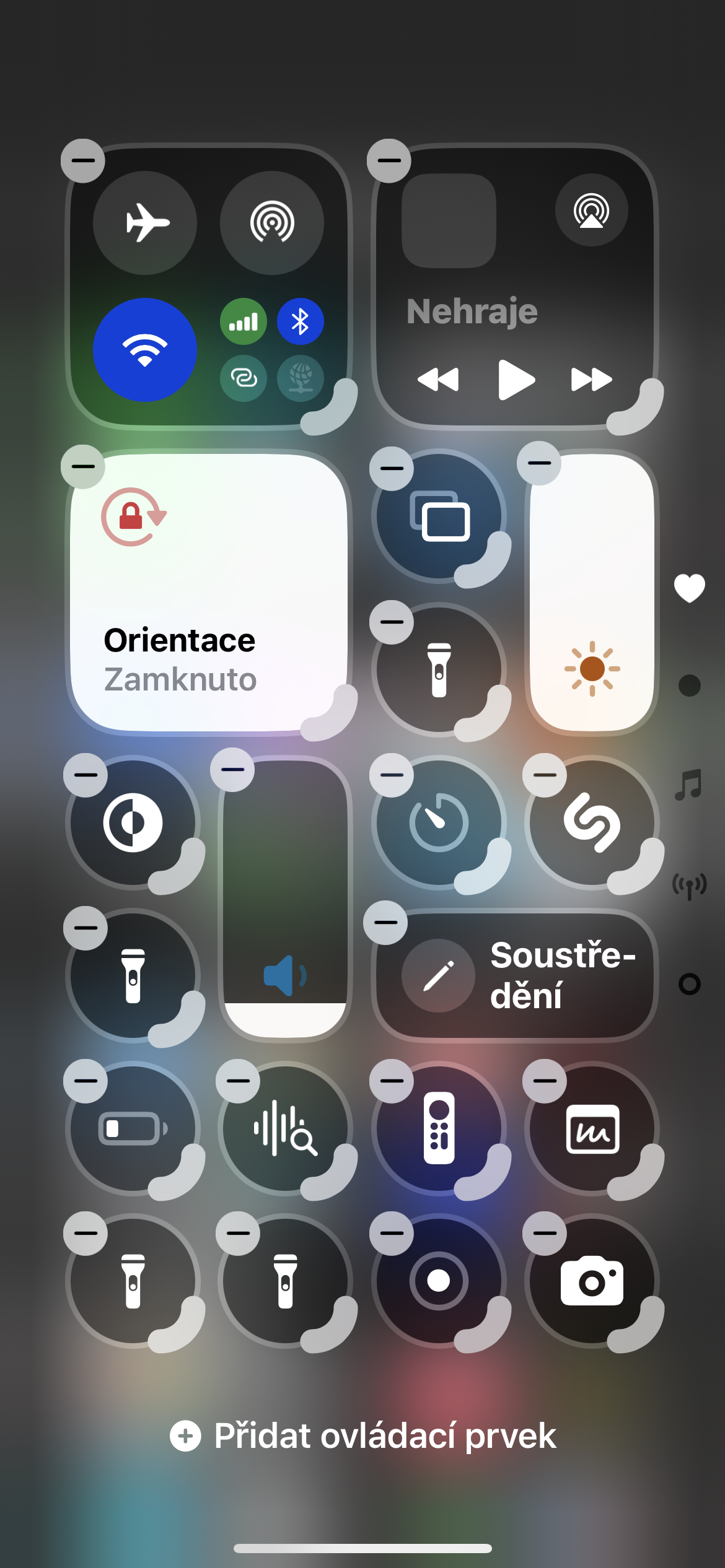
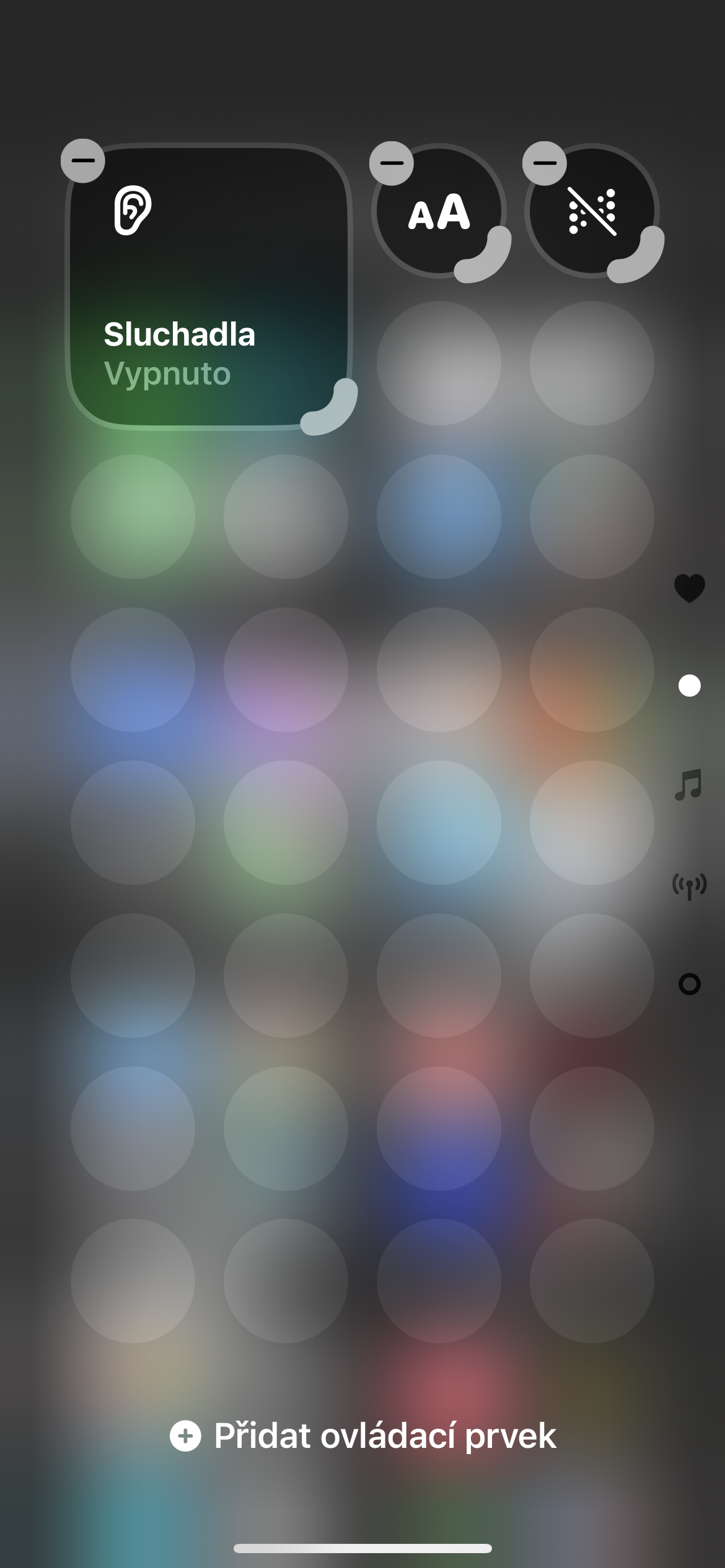
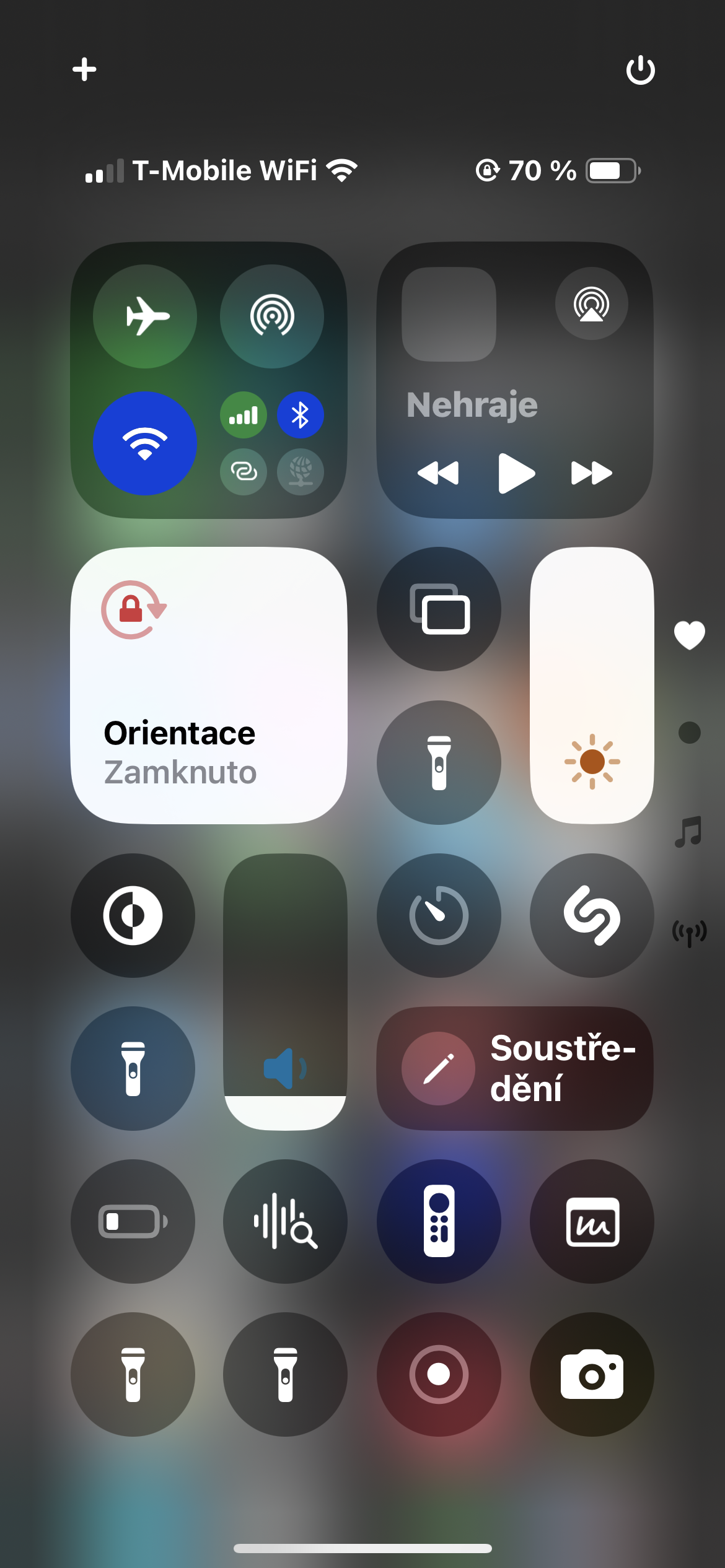
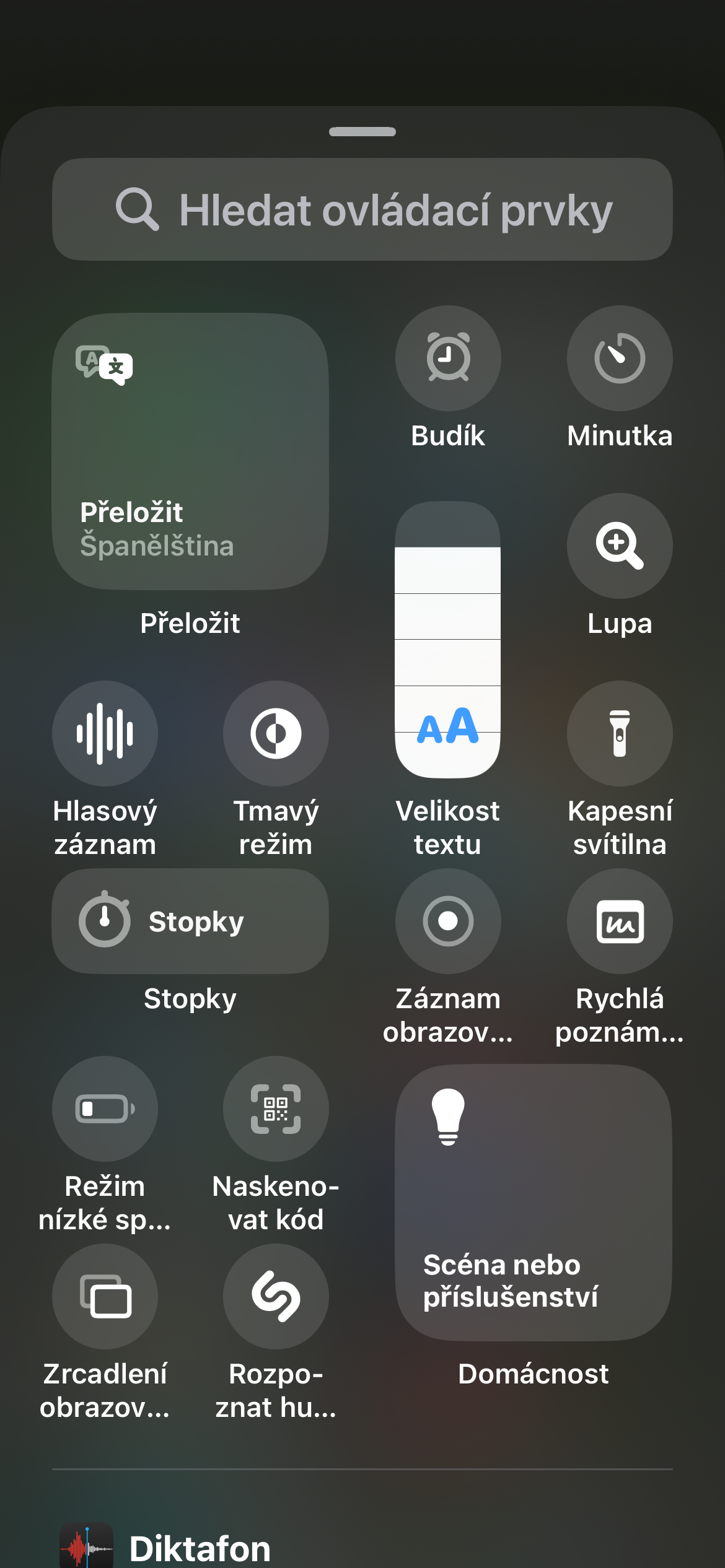
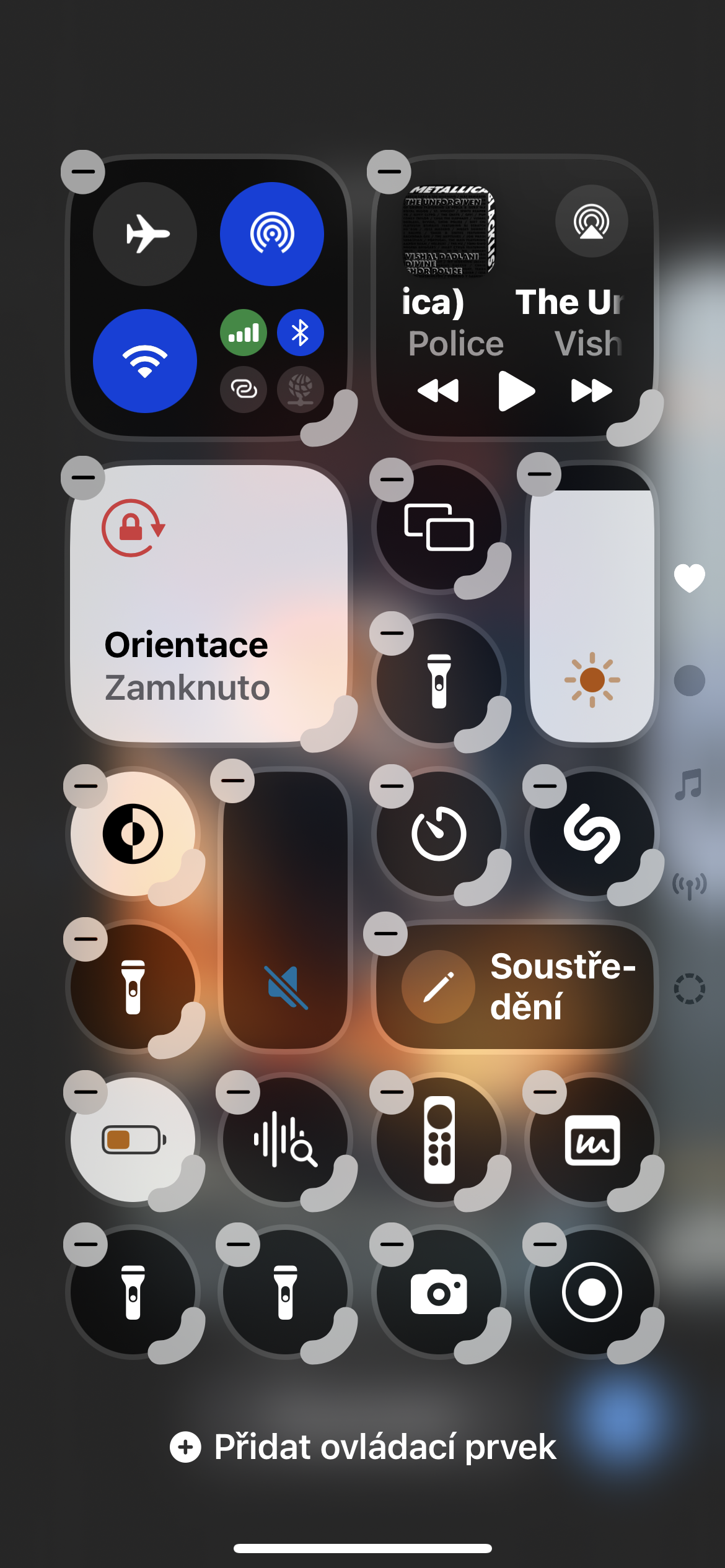
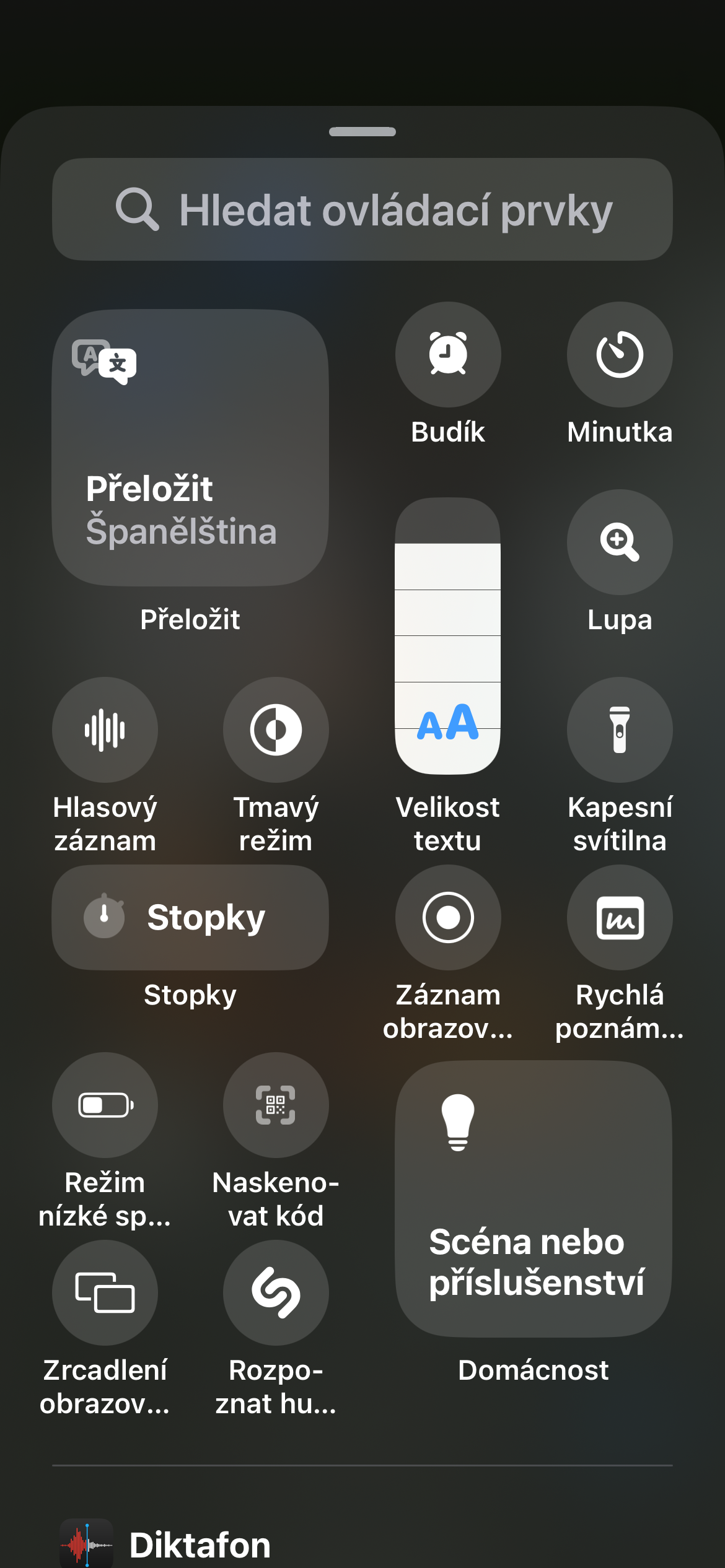
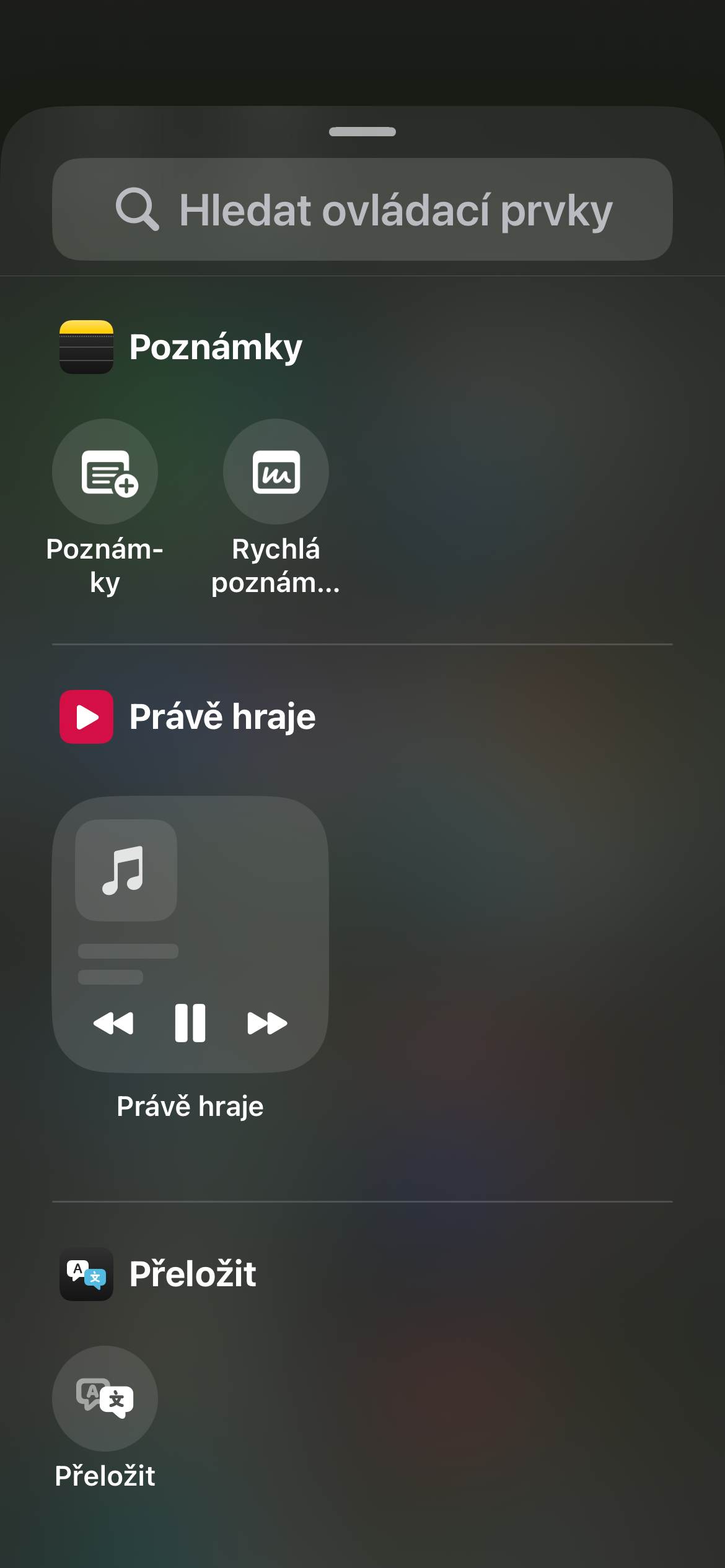
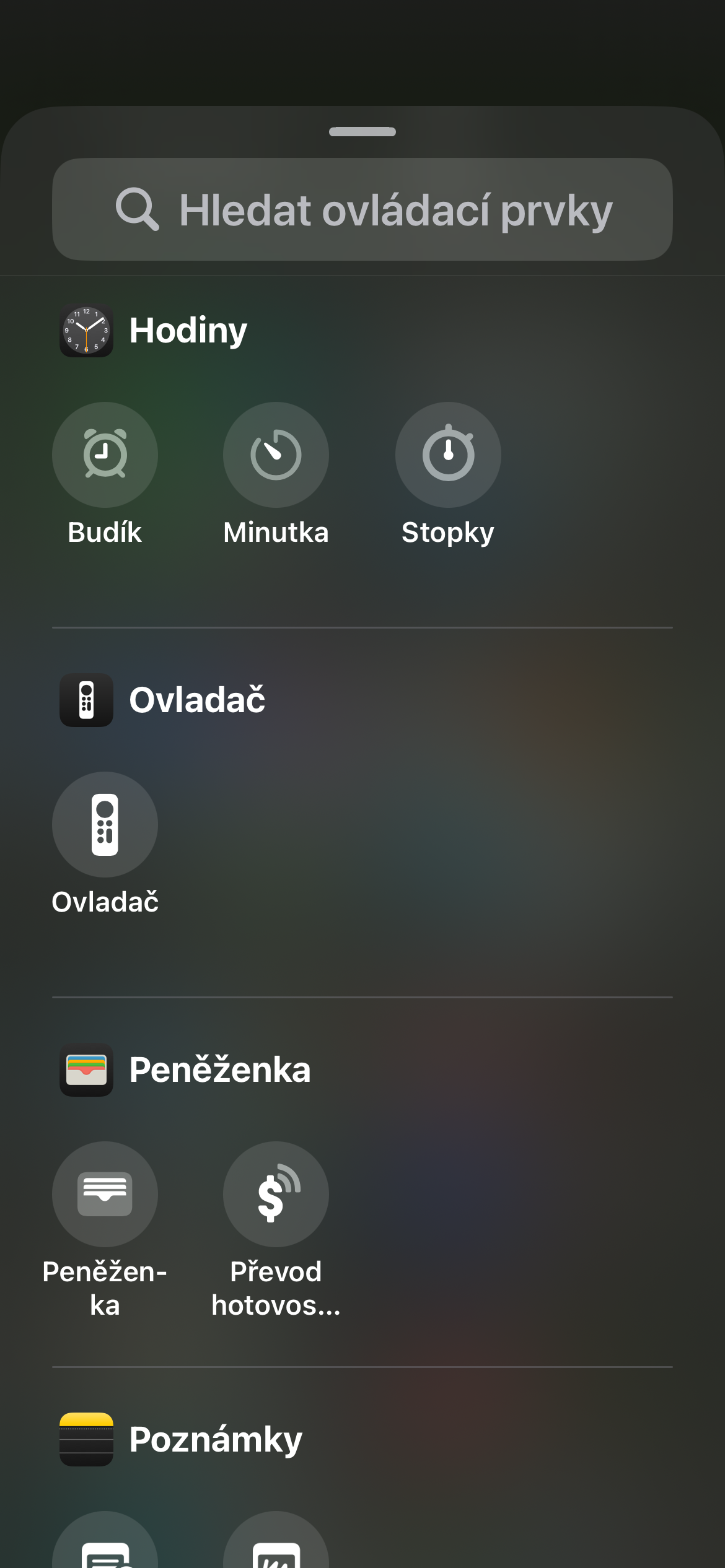
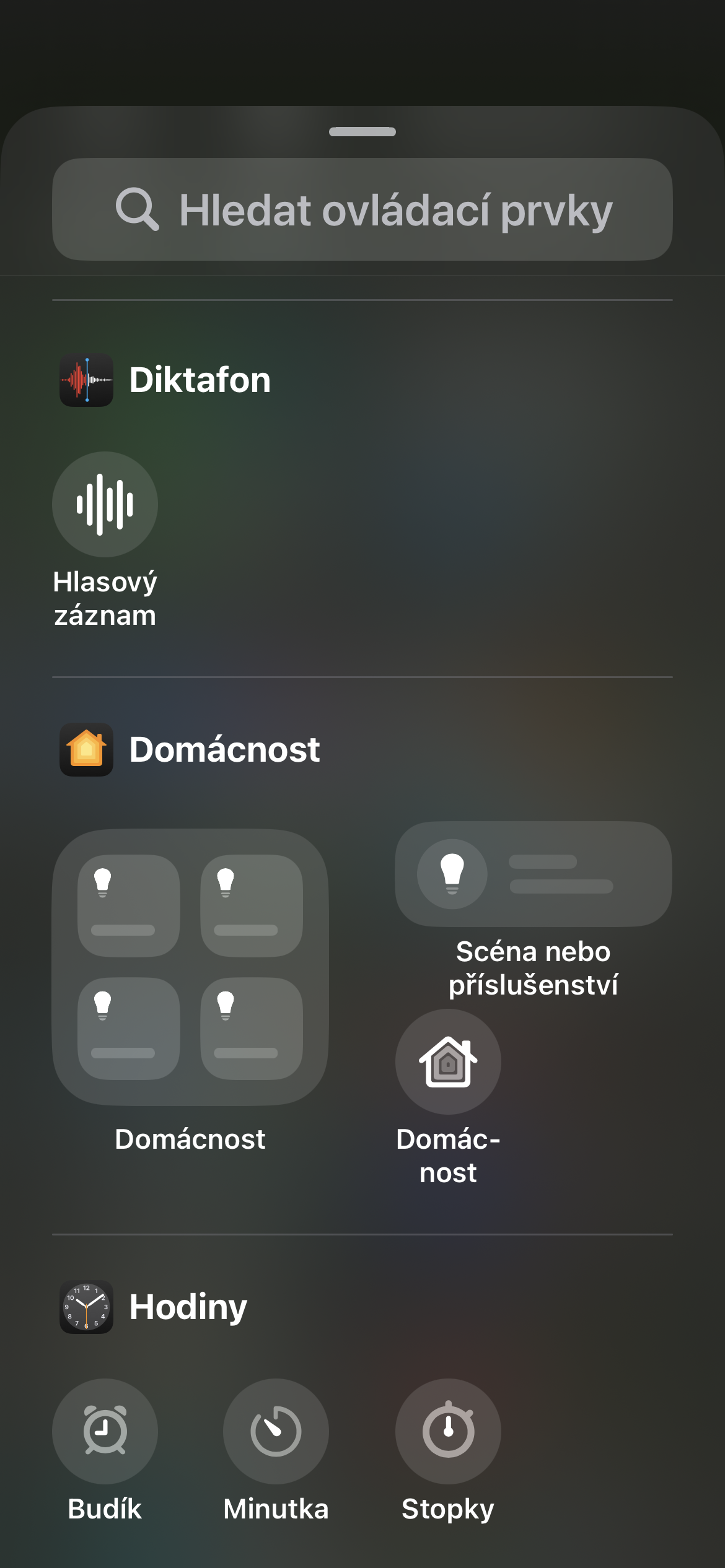
S iOS 18 il Centro di Controllo diventa ancora più flessibile. Ora puoi avere più pagine di controlli in modo da poterle organizzare esattamente in base alle tue esigenze. Puoi personalizzare le singole pagine in modo che contengano le funzioni che utilizzi più spesso. Come farlo? Basta aprire il Centro di controllo e toccare l'icona più nell'angolo in alto a sinistra. Questo ti porterà alla modalità di modifica, dove potrai aggiungere nuovi controlli, rimuovere quelli esistenti o cambiarne l'ordine. Quindi puoi semplicemente passare da una pagina all'altra scorrendo verso l'alto o verso il basso.
Galleria fotografica
Nascondi le app in una cartella invisibile
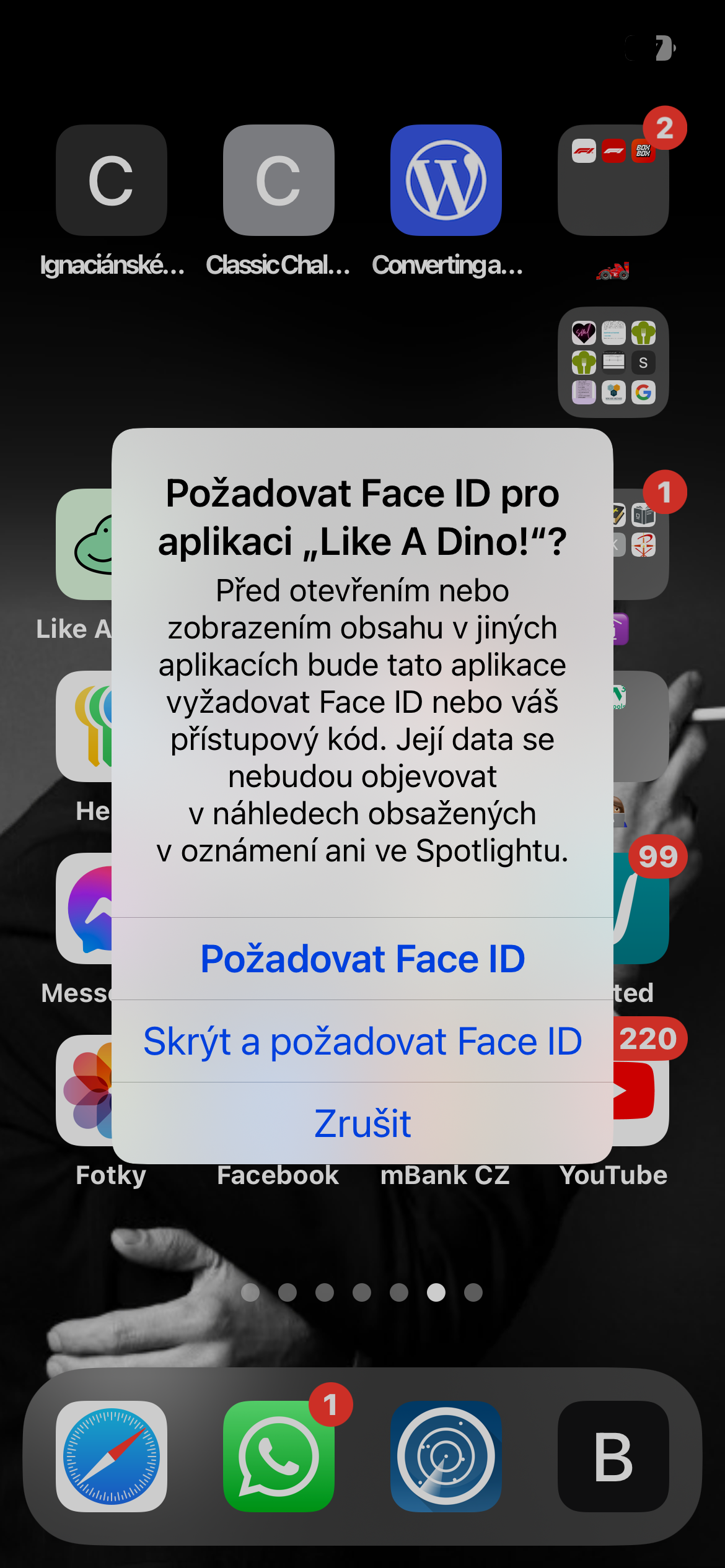
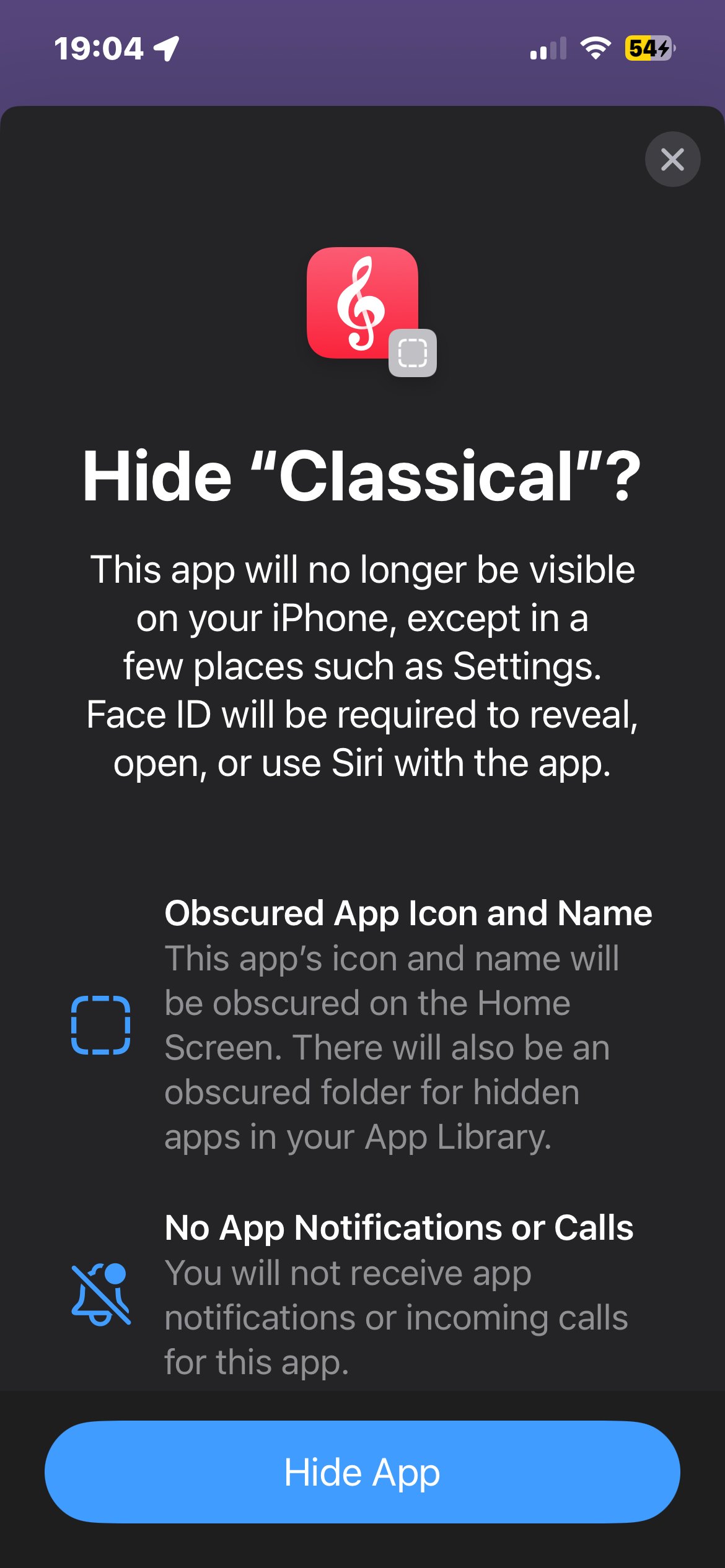
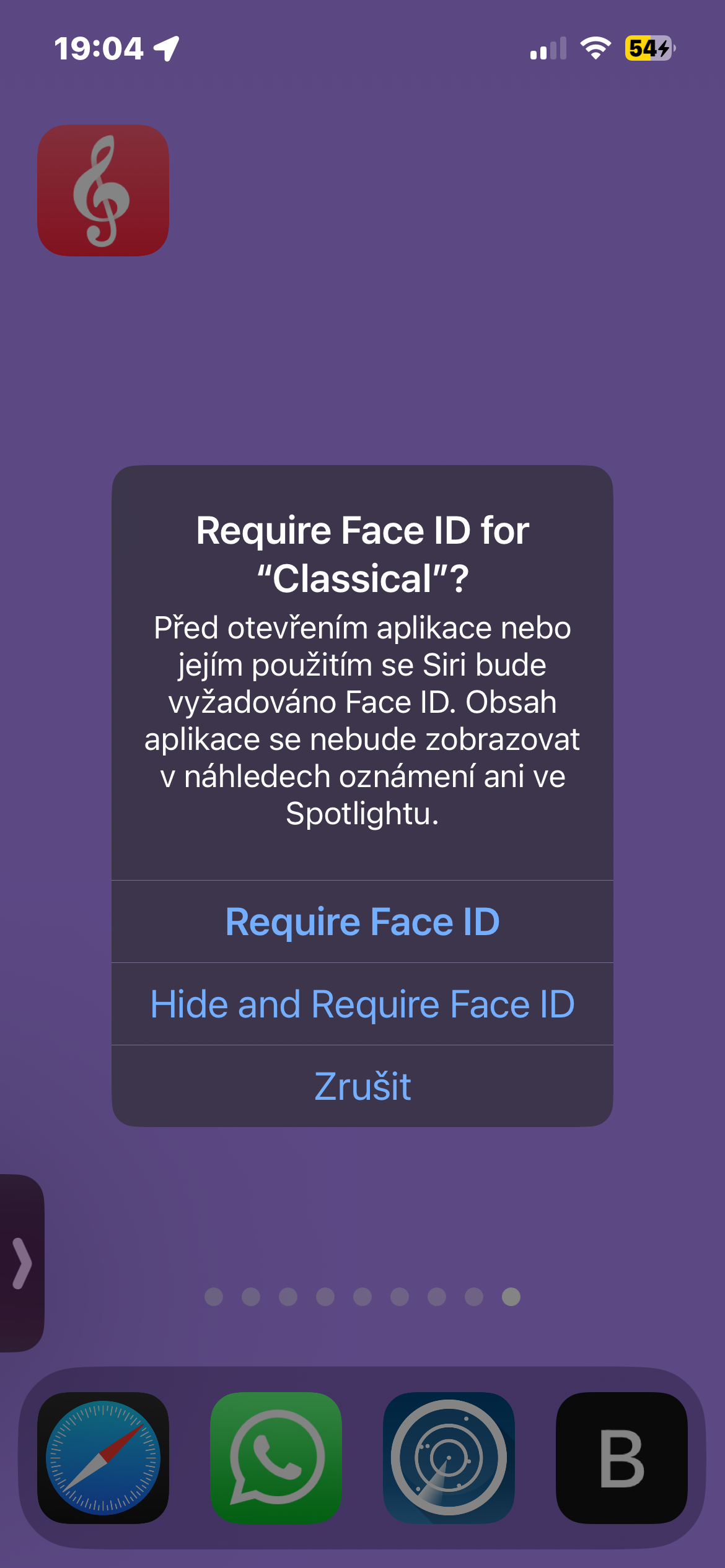
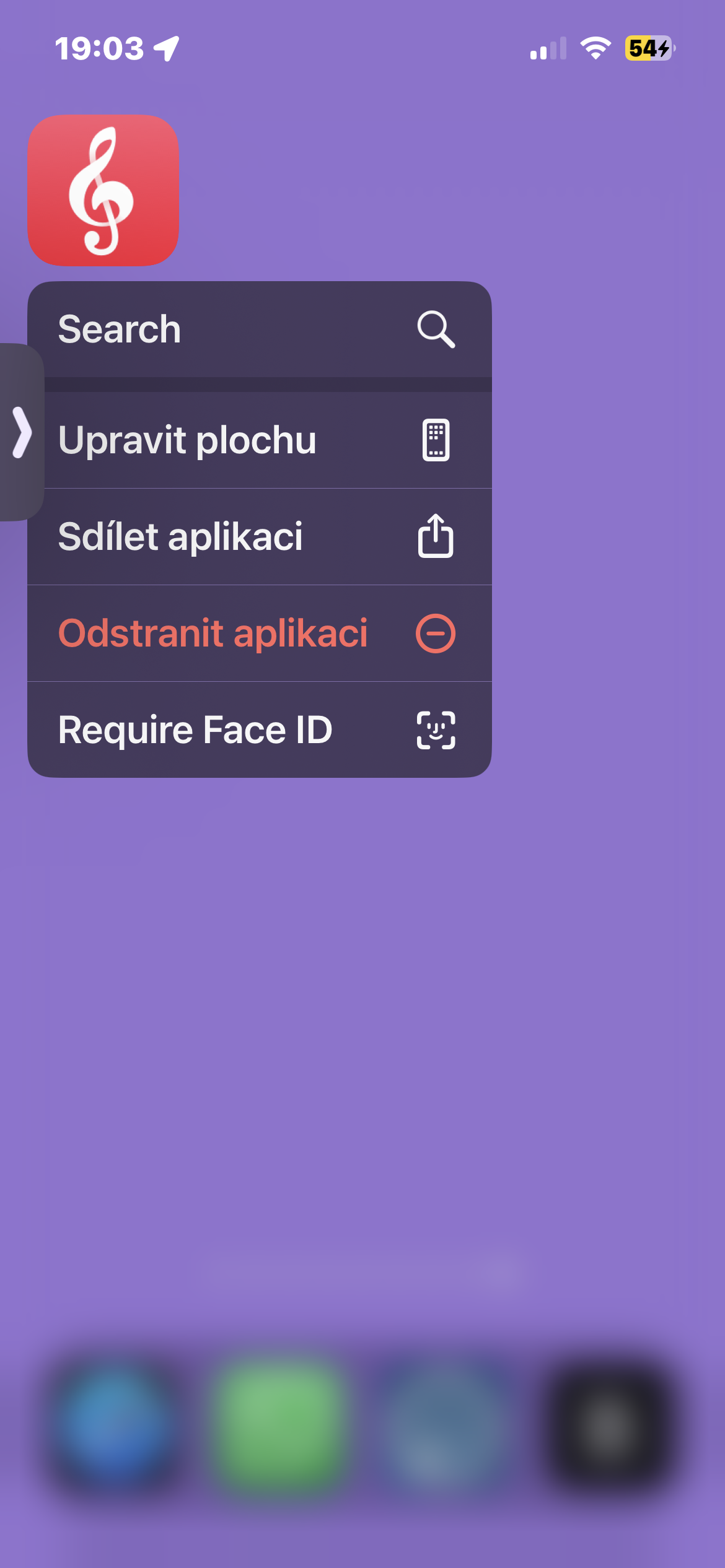
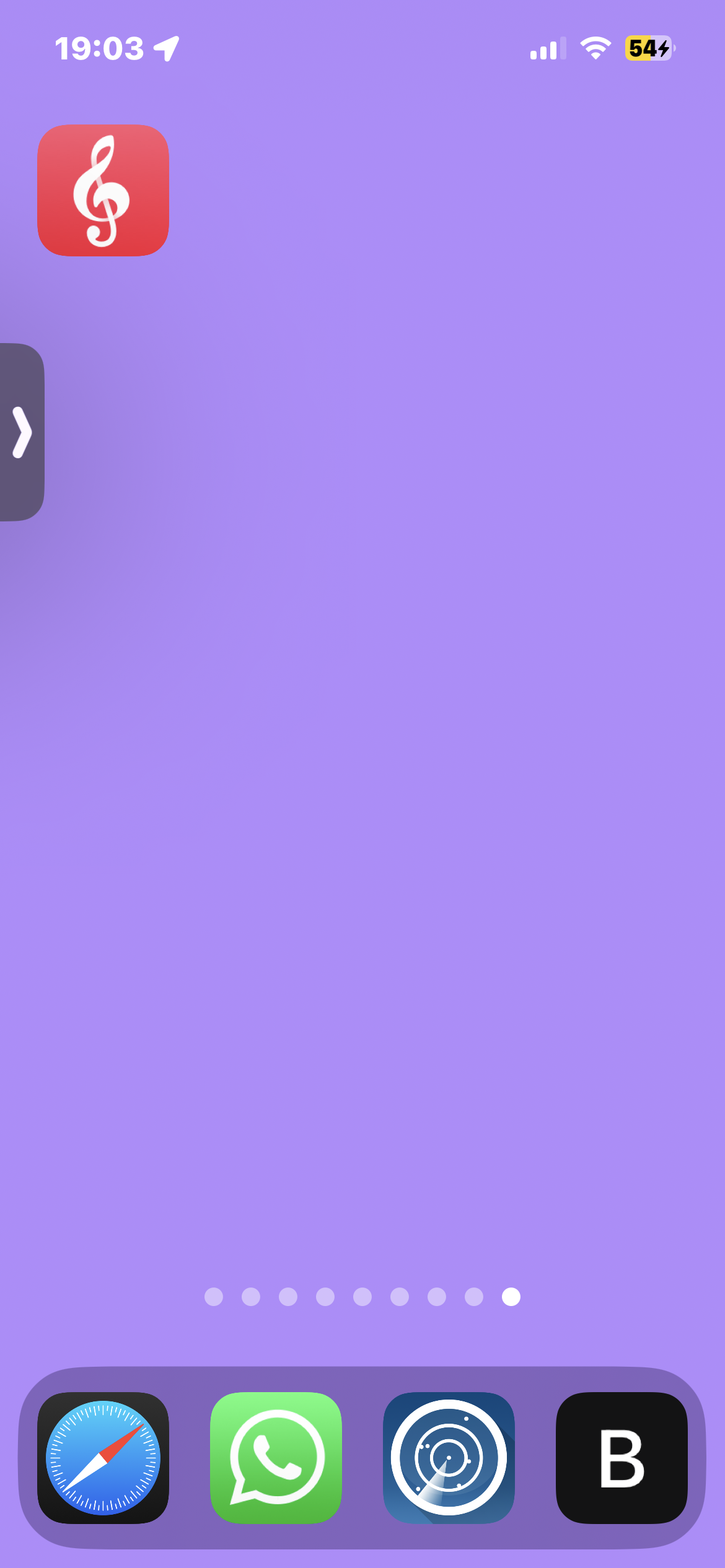
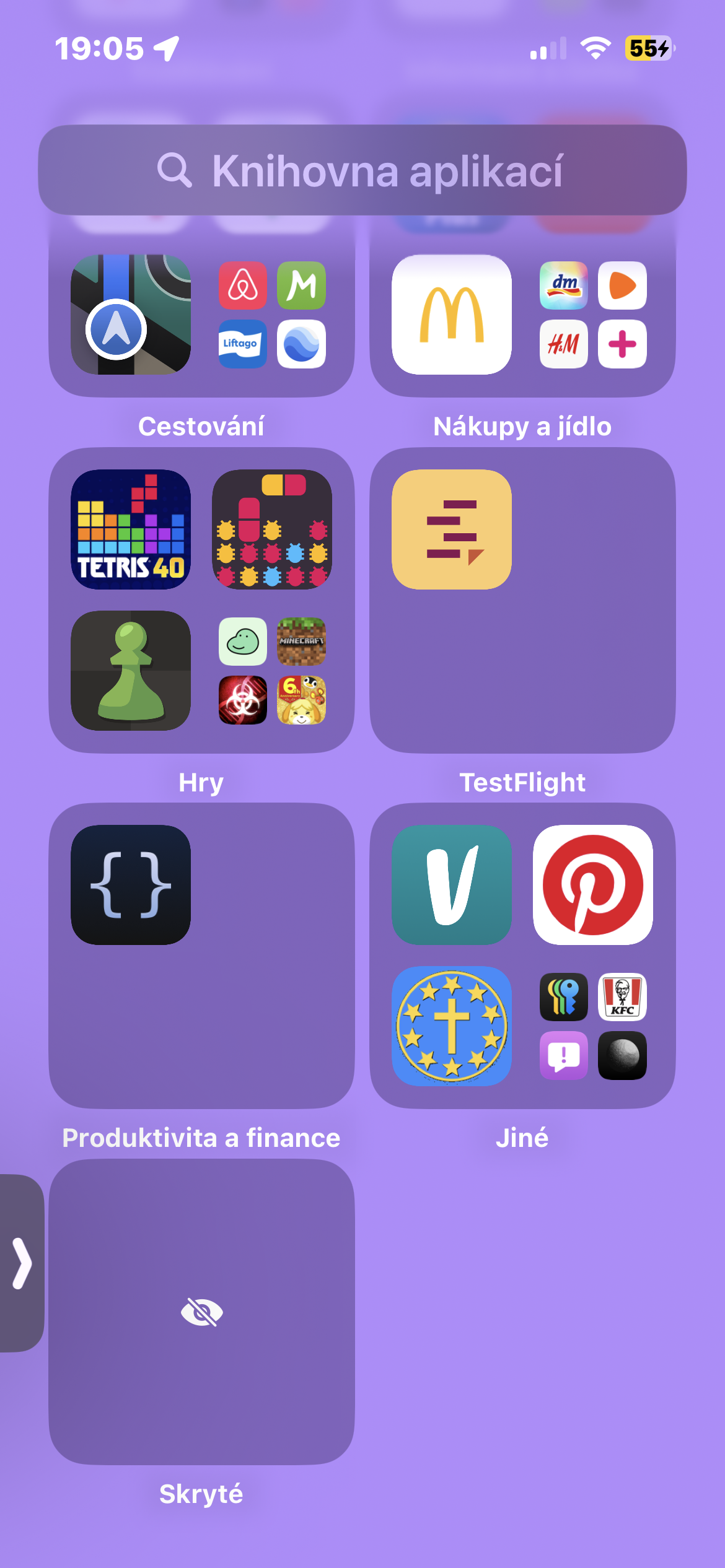
Vuoi nascondere alcune app da occhi indiscreti? Non c'è niente di più semplice. Basta tenere premuta a lungo l'icona dell'app che vuoi nascondere, quindi selezionare Richiedi. Face ID. Poi vedrai un'altra opzione Nascondi e richiedi Face ID. Una volta confermata questa opzione, l'applicazione verrà spostata in una cartella speciale chiamata Hidden, che puoi trovare alla fine della Application Library. Questa cartella è protetta con Face ID, in modo che nessun altro possa accedervi tranne te. È il modo ideale per nascondere app o giochi sensibili che non vuoi che altri vedano.
Galleria fotografica

Personalizza la schermata di blocco
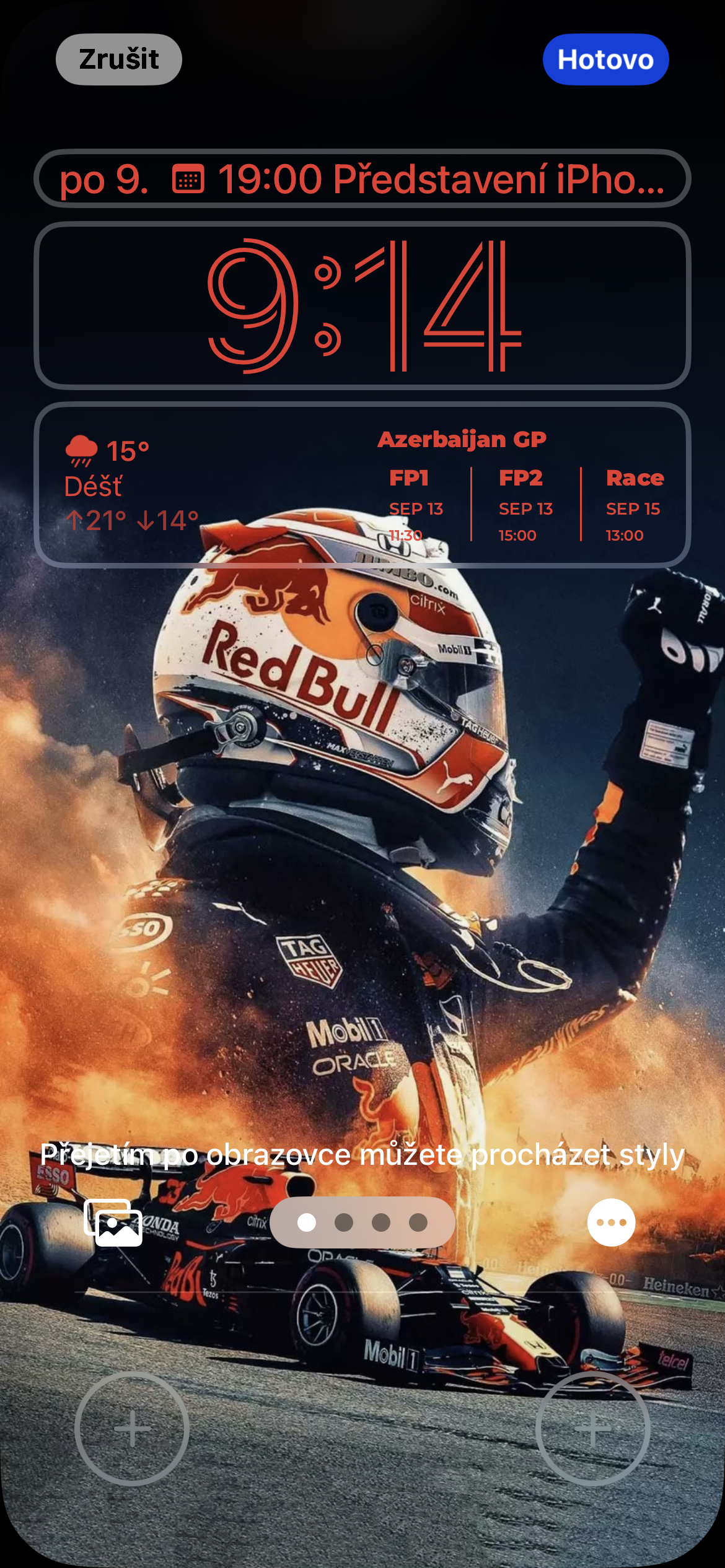
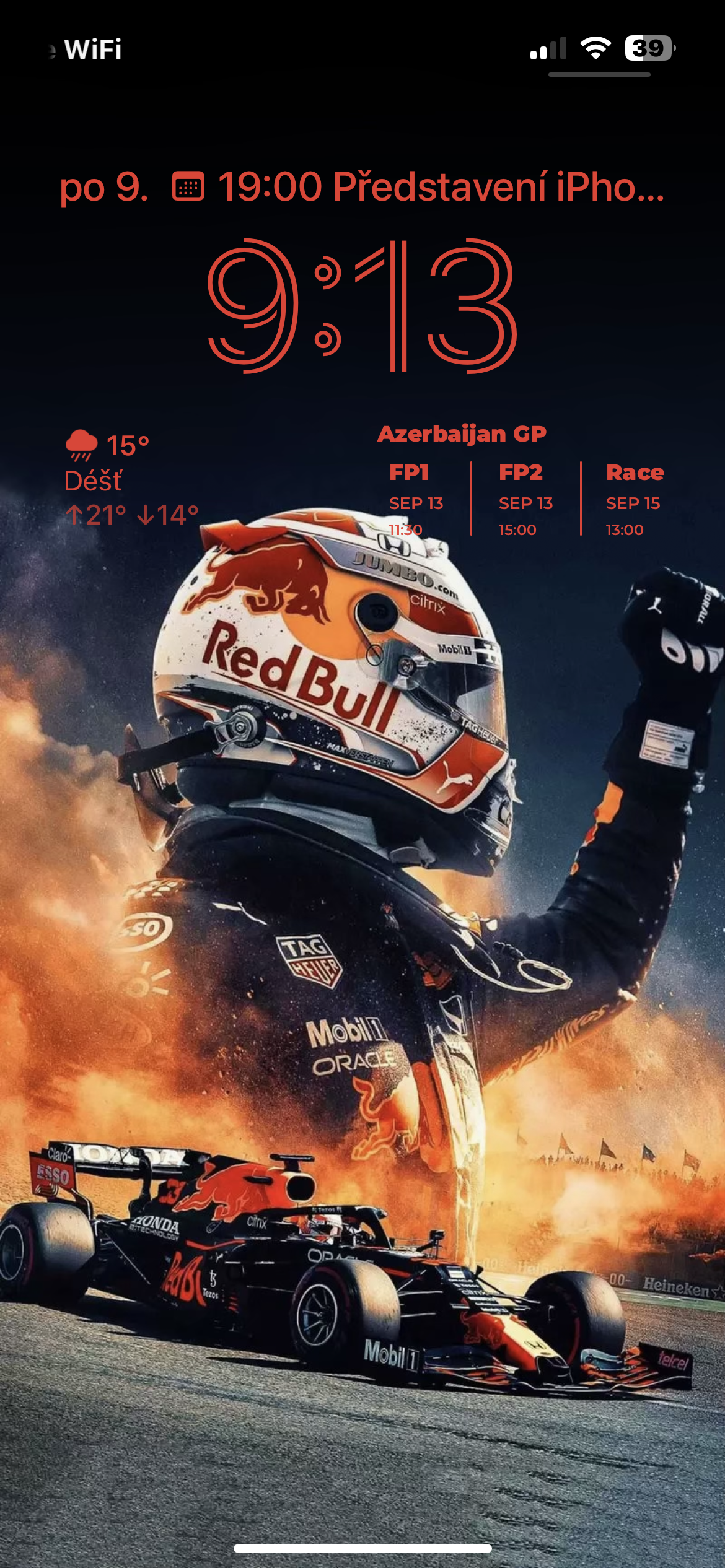
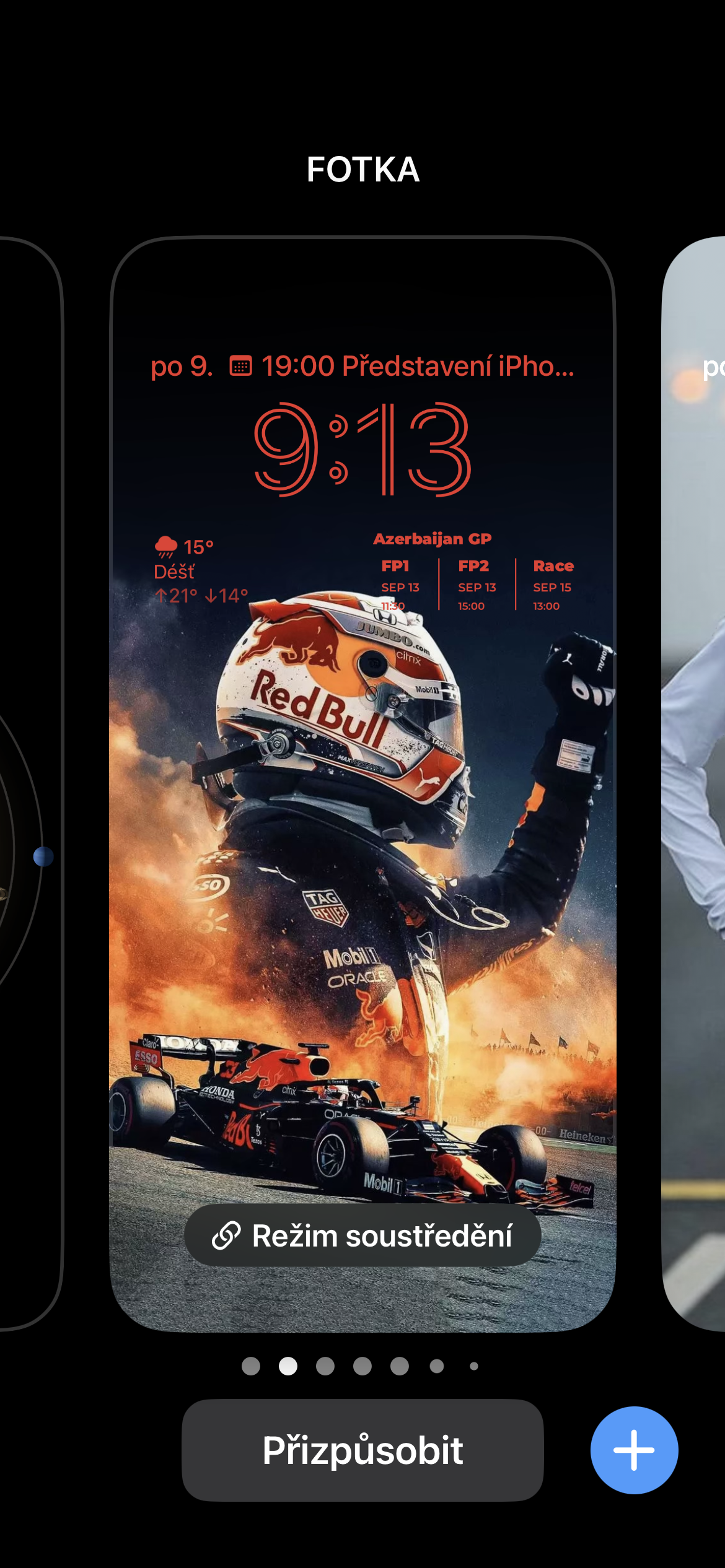
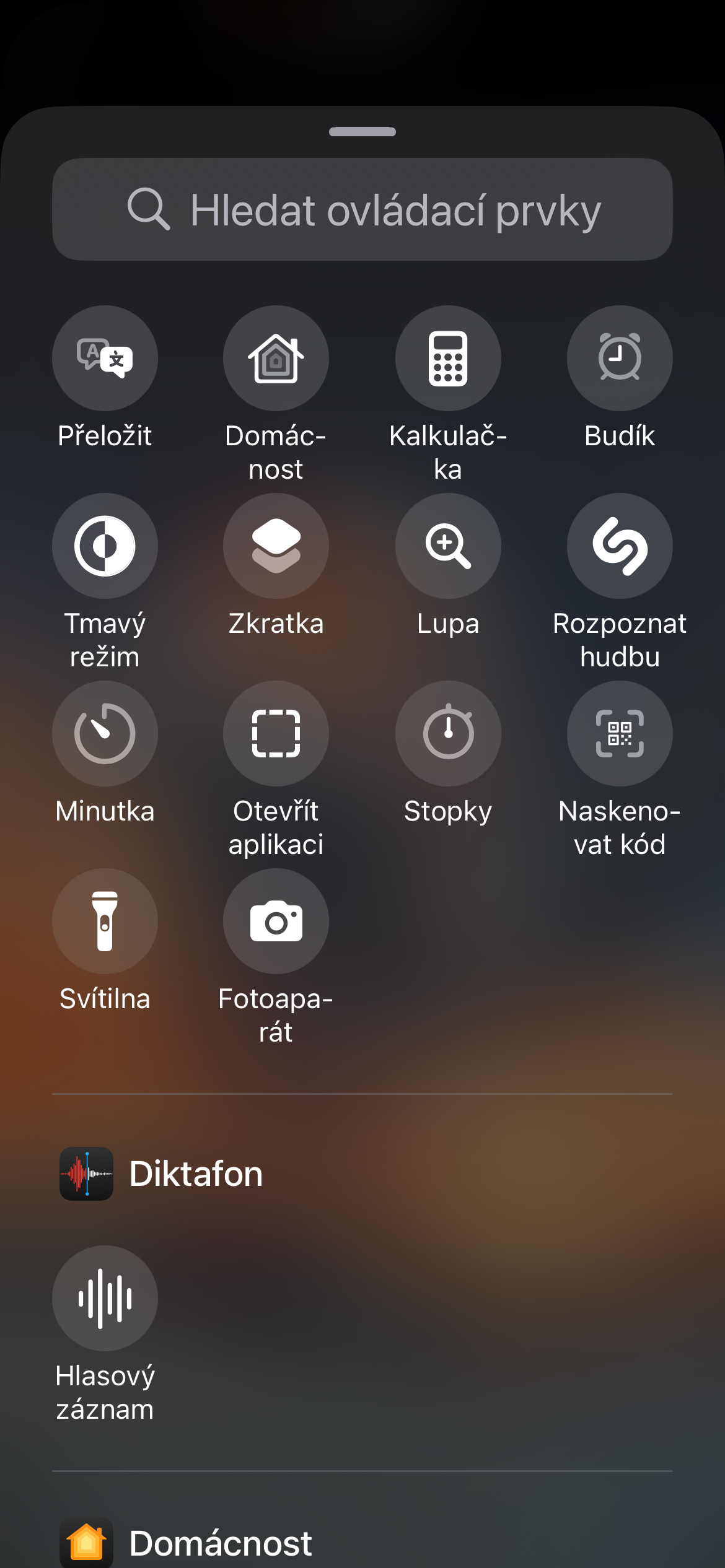
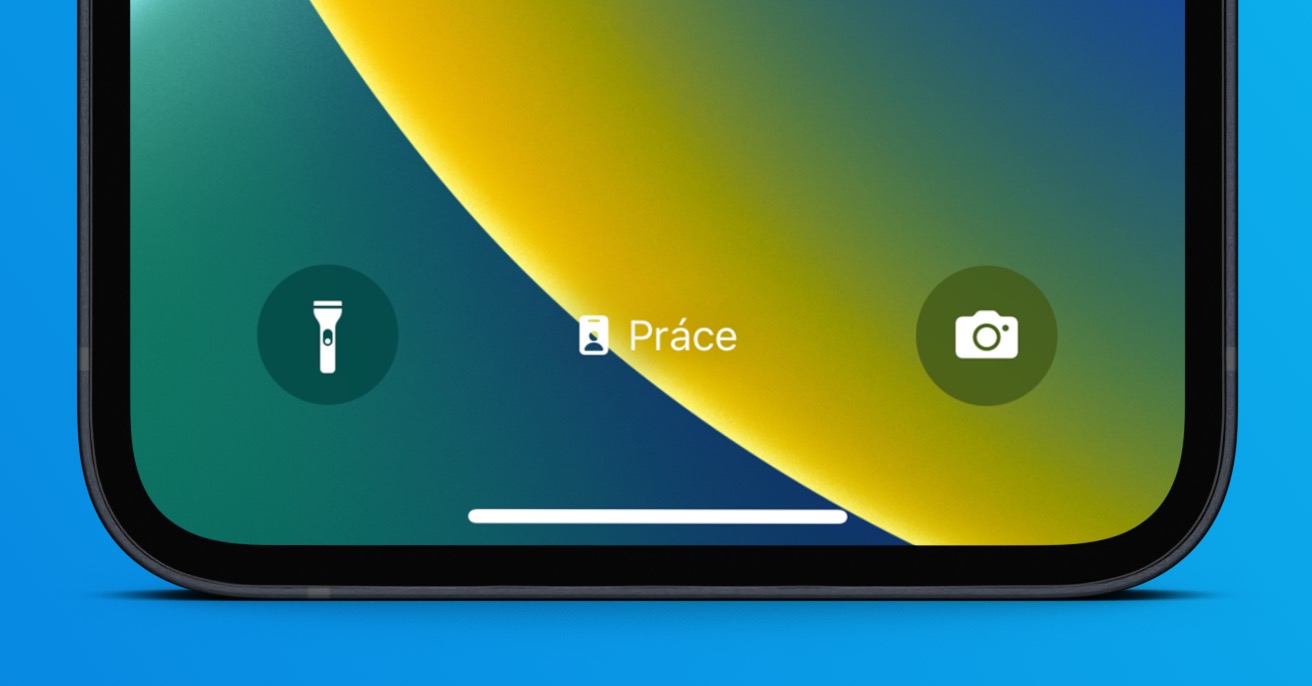
S iOS 18 puoi personalizzare completamente la schermata di blocco. Non devi più limitarti solo alla torcia standard e alle scorciatoie della fotocamera. Qui puoi impostare le scorciatoie più adatte a te. Che tu voglia attivare rapidamente la modalità oscura, controllare la tua casa intelligente o avviare la tua app preferita, tutto è possibile. Come farlo? Basta premere a lungo la schermata di blocco e selezionare Personalizza. Questo ti porterà alla modalità di modifica, dove potrai cambiare o rimuovere completamente le icone nella parte inferiore del display. Puoi invece aggiungere scorciatoie alle tue app preferite o controllare le scorciatoie.
Galleria fotografica