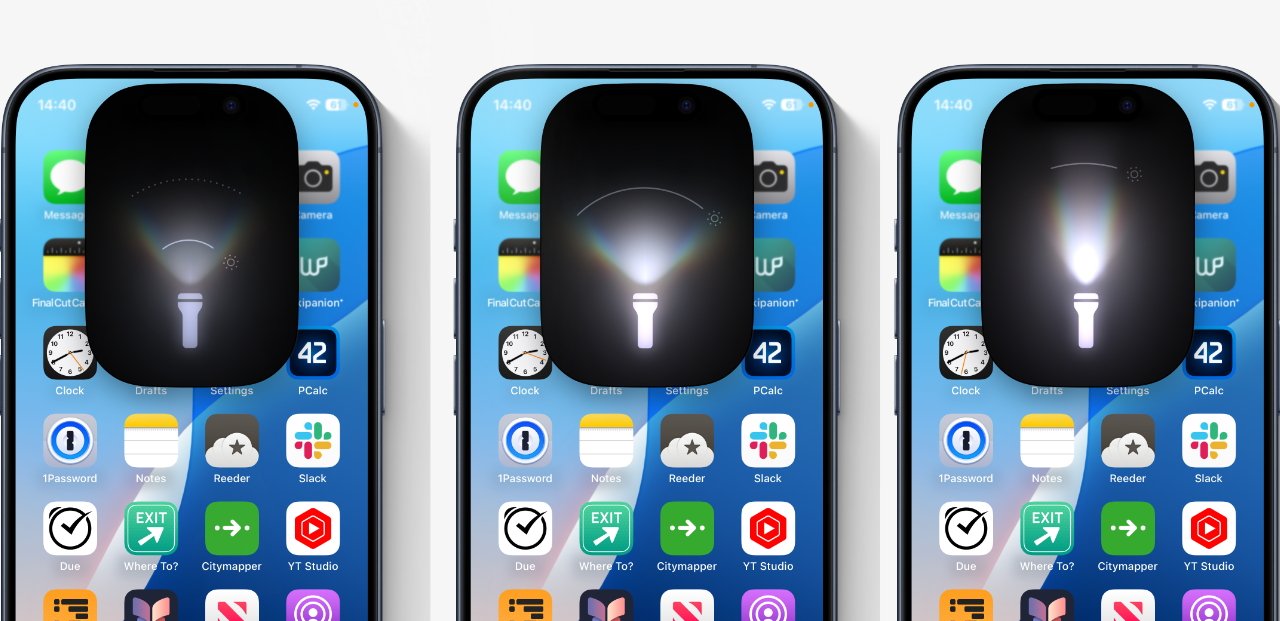
Lumos
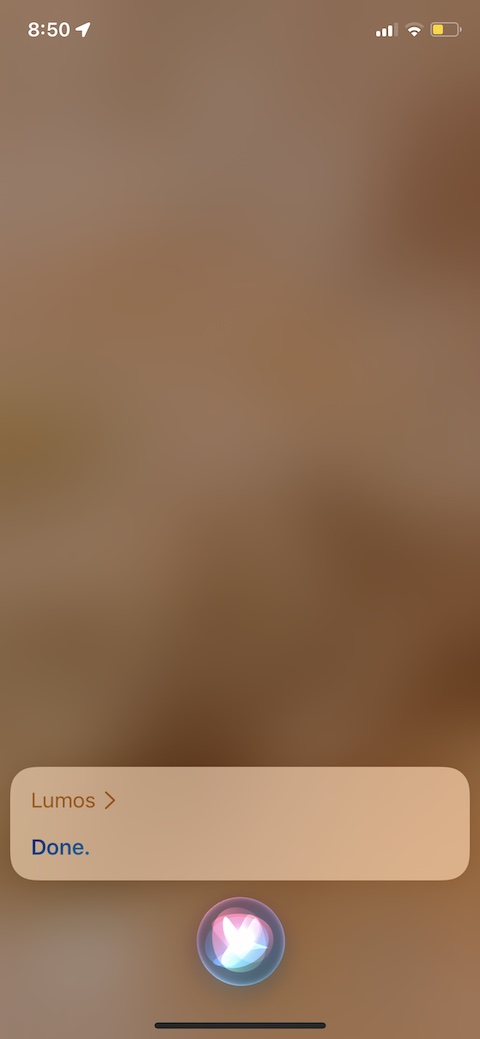
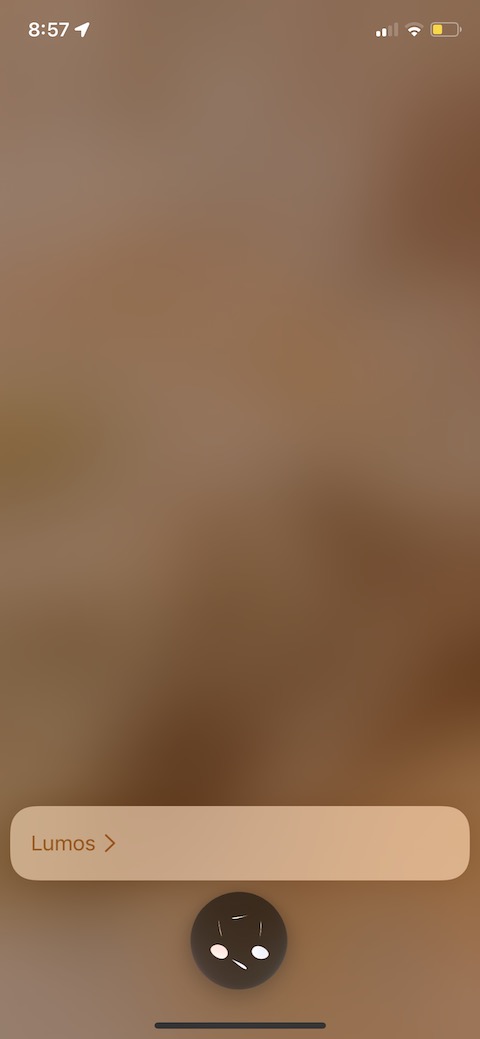
Nel mondo di Harry Potter, l'incantesimo Lumos veniva utilizzato dal mago per illuminare lo spazio circostante con un fascio di luce che iniziava a fuoriuscire dalla punta della bacchetta dopo che l'incantesimo era stato lanciato. Allo stesso modo, puoi trasformare il tuo iPhone in una bacchetta magica che si illumina al tuo comando: basta attivarla Siri e pronuncia il comando "Lumos".
Potrebbe interessarti

Nox
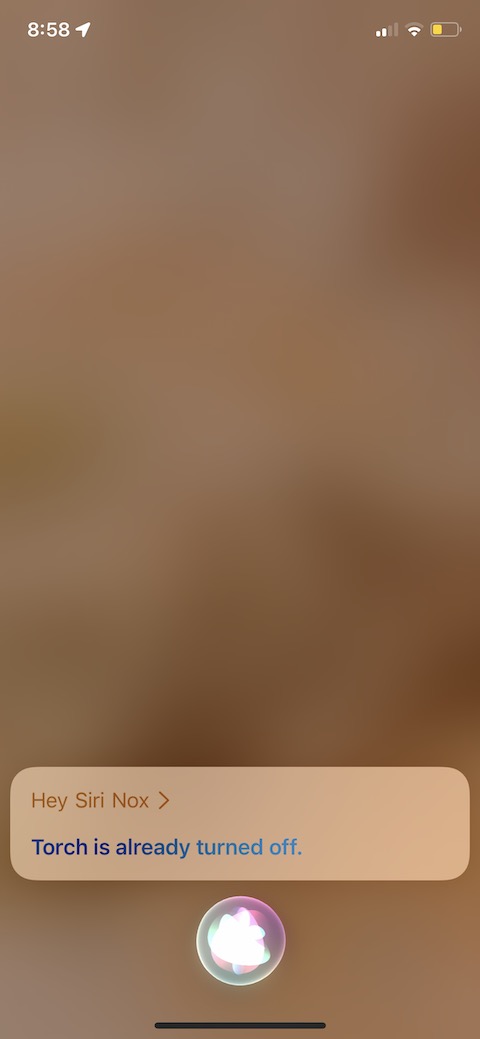
L'opposto dell'incantesimo Lumos è Nox. Se nel mondo di Harry Potter pronunciate questo incantesimo, la luce alla fine della vostra bacchetta si spegne immediatamente. Cosa succede se nel mondo dei babbani pronunciate "Ehi Siri, Nox"? Indovinate un po' – con questo incantesimo spegnete immediatamente la torcia dell'iPhone che avevate precedentemente attivato.
Galleria fotografica
Lumos MaxSono un
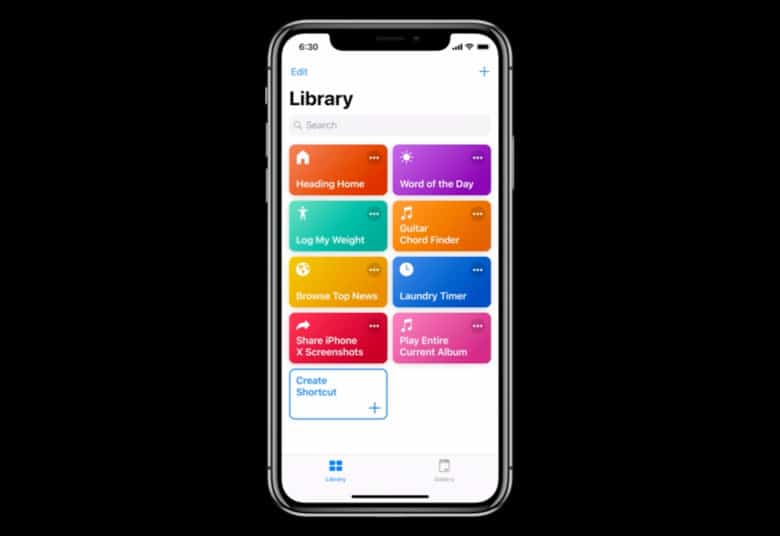
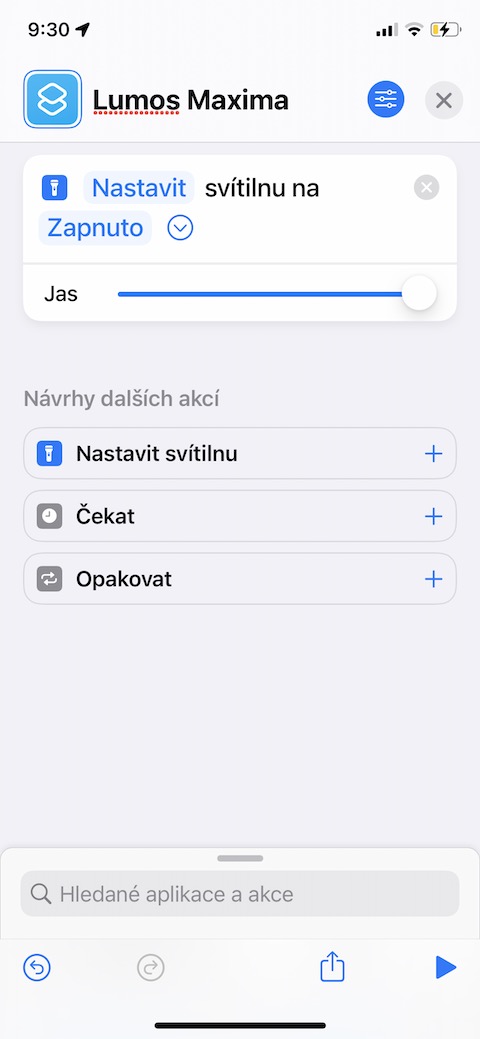
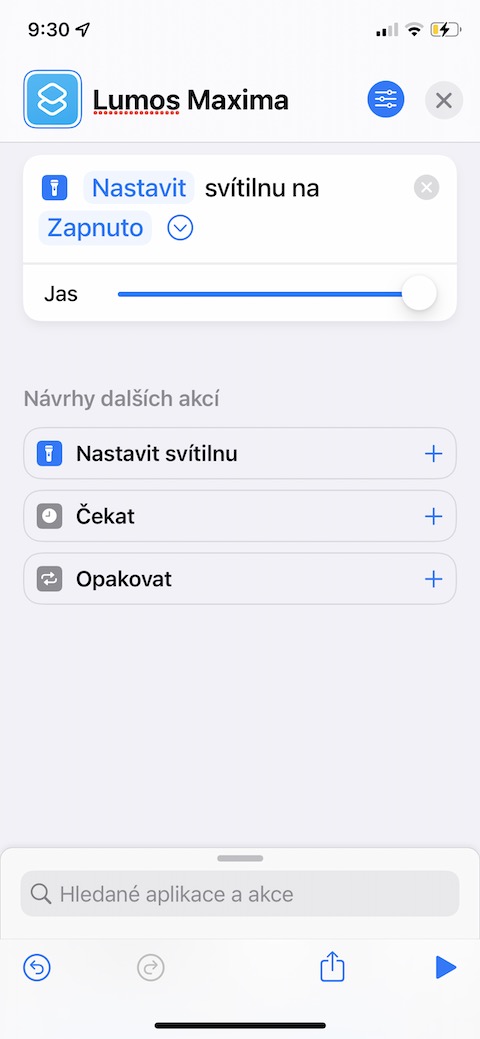
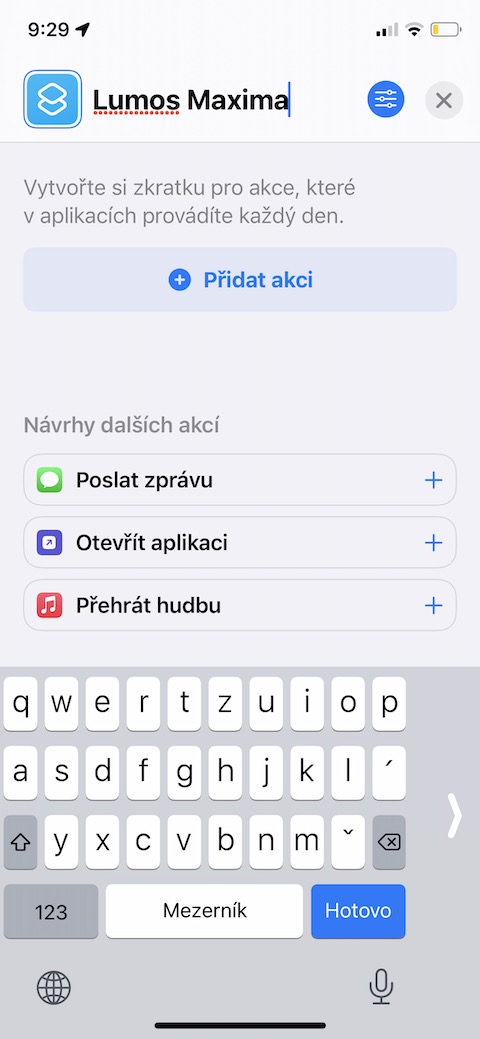
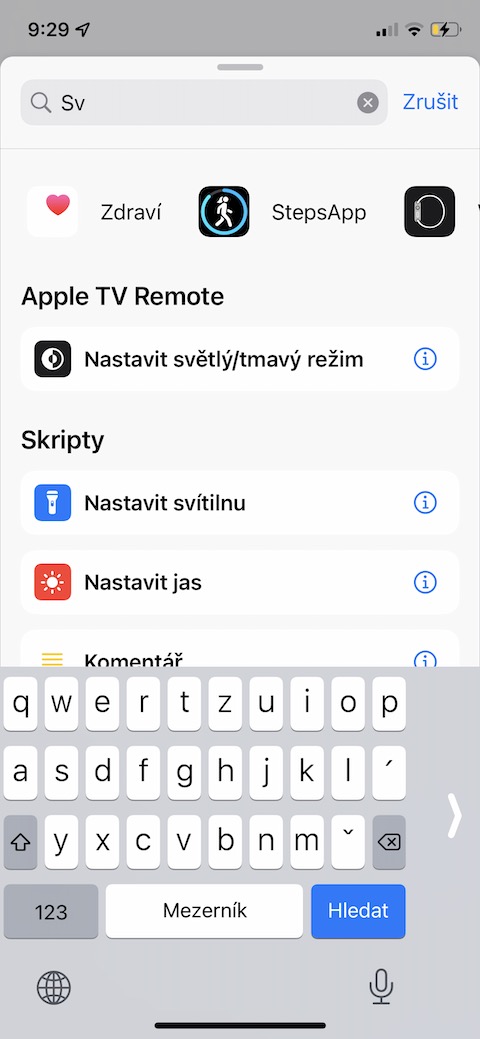
Adesso passeremo agli incantesimi, la cui funzionalità dovrete un po' aiutarvi da soli. Non preoccupatevi, non è nulla di complicato: dovrete fondamentalmente aggiungere comandi vocali alle singole azioni nelle Shortcut native. Se, ad esempio, volete accendere la torcia del vostro iPhone al massimo utilizzando l'incantesimo Lumos Maxima, prima avviate le Shortcut native sul vostro iPhone. Nell'angolo in alto a destra, toccate il “+”, nominate la scorciatoia e toccate Aggiungi azione. Inserite nella barra di ricerca Imposta torcia. Toccare la freccia accanto alla scritta “Attivato” e impostare la luminosità al massimo. Toccare la croce nell'angolo in alto a destra per tornare alla galleria delle scorciatoie.
Galleria fotografica
Silenzio
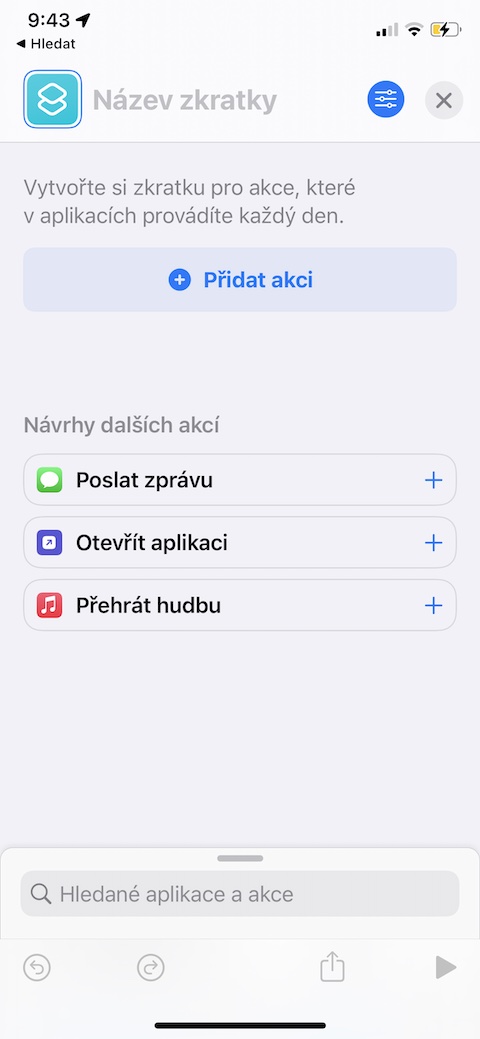
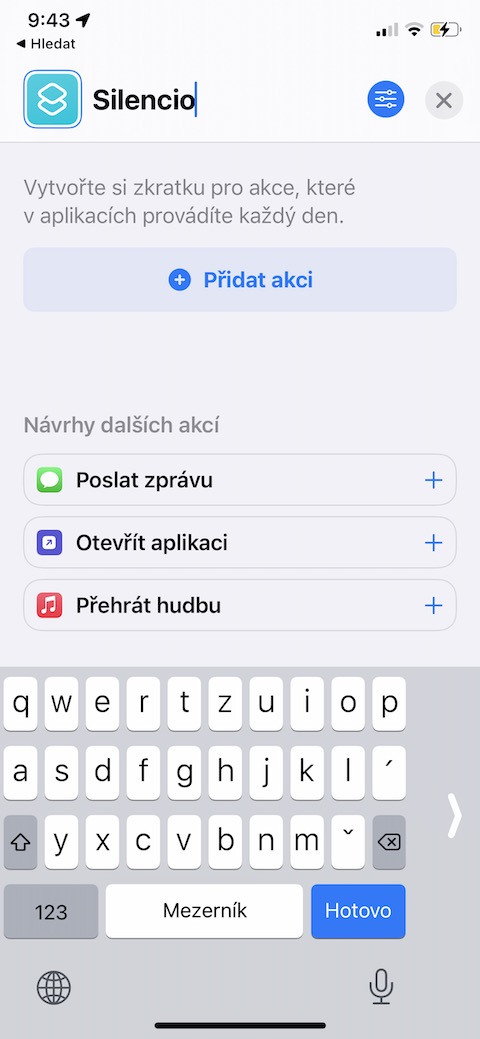
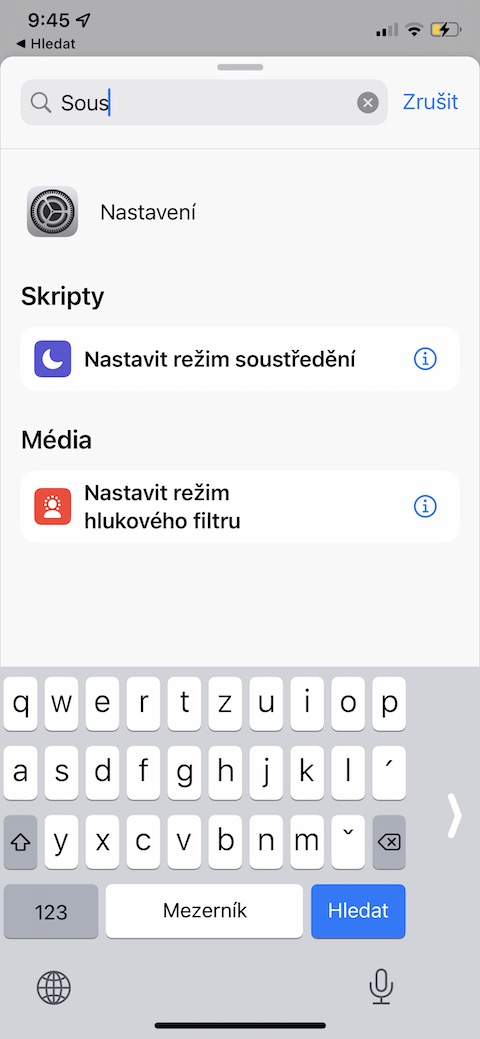
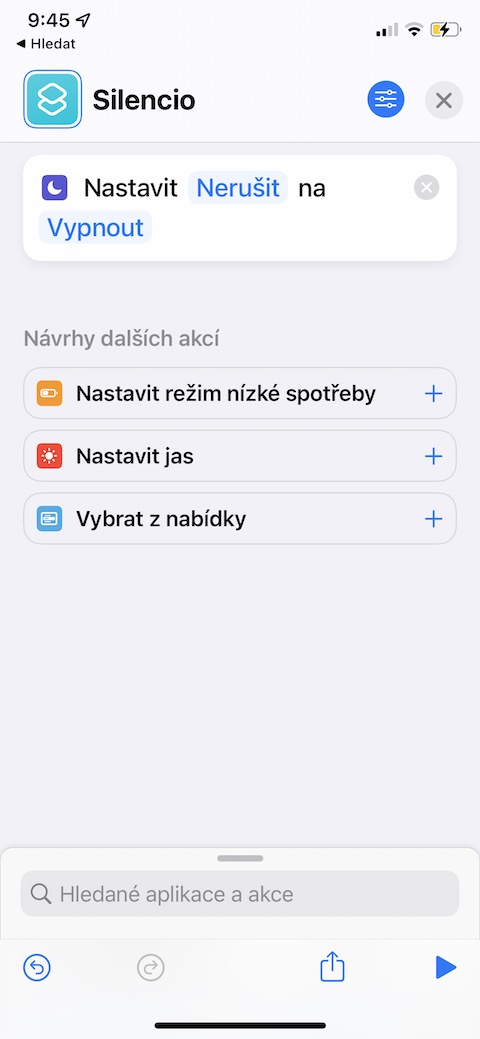
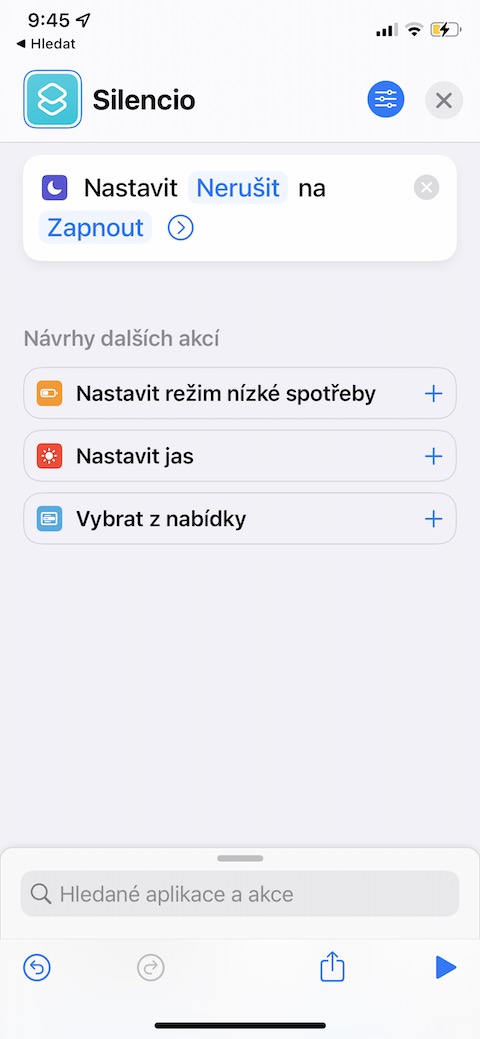
Già dal nome di questo incantesimo è più che chiaro a quale scopo servirà. Se nel mondo magico di Harry Potter pronunci l'incantesimo "Silencio", puoi silenziare, ad esempio, un'altra persona. Sfortunatamente, il tuo iPhone nemmeno con questo incantesimo può zittire un compagno di viaggio chiassoso o un fratello fastidioso, ma può almeno passare alla modalità silenziosa. Per impostare l'incantesimo Silencio, apri l'app Shortcuts nativa sul tuo iPhone e tocca il "+" nell'angolo in alto a destra per iniziare a creare una nuova scorciatoia. Dai un nome alla scorciatoia e tocca Aggiungi azione. Nella barra di ricerca digita Imposta modalità di concentrazione e tocca per cambiare l'azione Disattiva in Attiva.
Galleria fotografica
Rivelazione degli Uomini
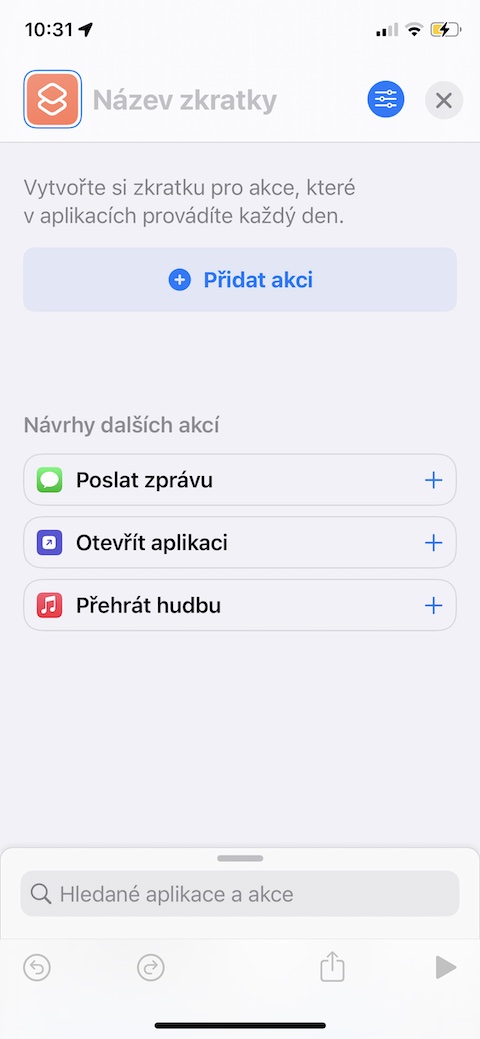
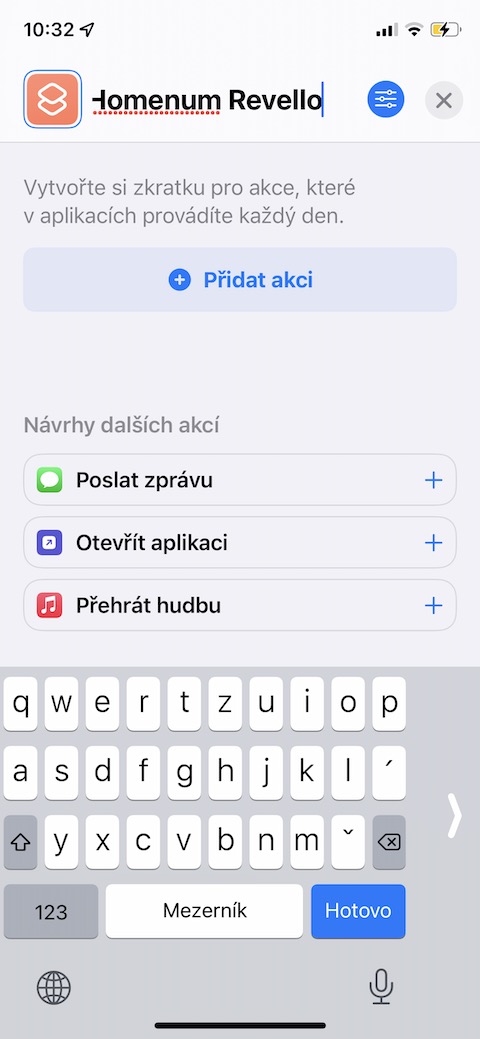
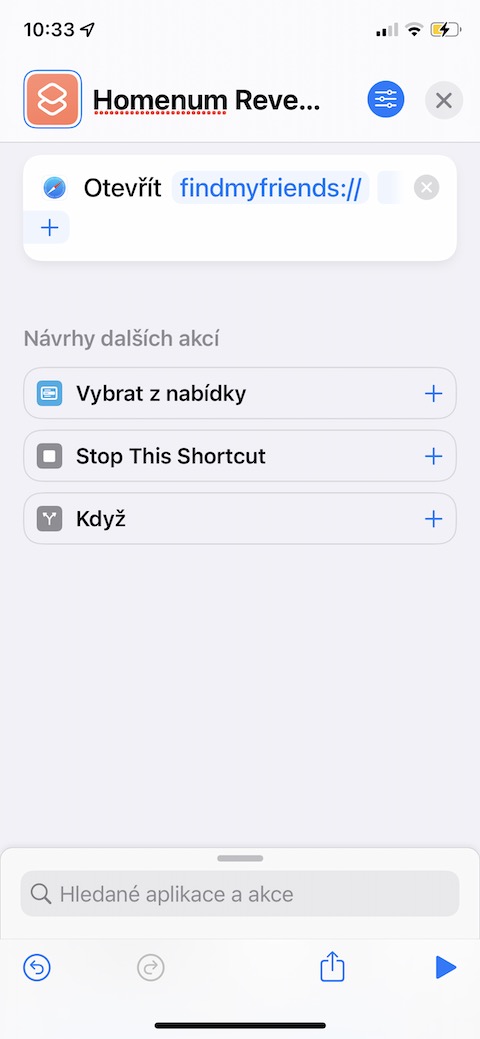
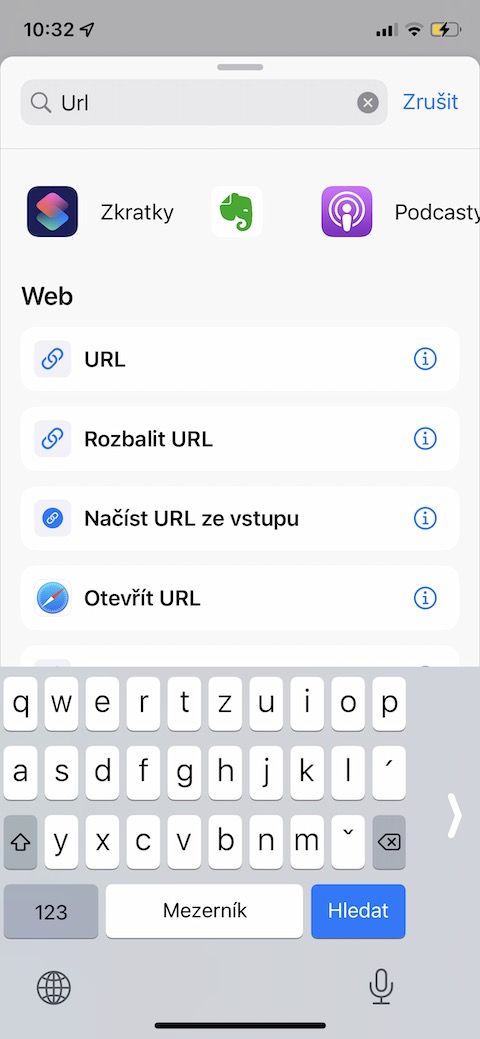
Ricordate la Mappa dei Malandrini, su cui potevate vedere, tra le altre cose, chi si trovava nelle vicinanze? Un incantesimo simile è Homenum Revello, con la differenza che attiva l'app nativa Trova sul vostro iPhone mostrando la mappa con la posizione delle persone vicine. Sul vostro iPhone, aprite l'app ZShortcut e toccate il "+" nell'angolo in alto per avviare la creazione di un nuovo collegamento. Toccate Aggiungi azione e nel campo di ricerca digitate Apri URL. Nel campo appropriato inserite l'indirizzo findmyfriends://.