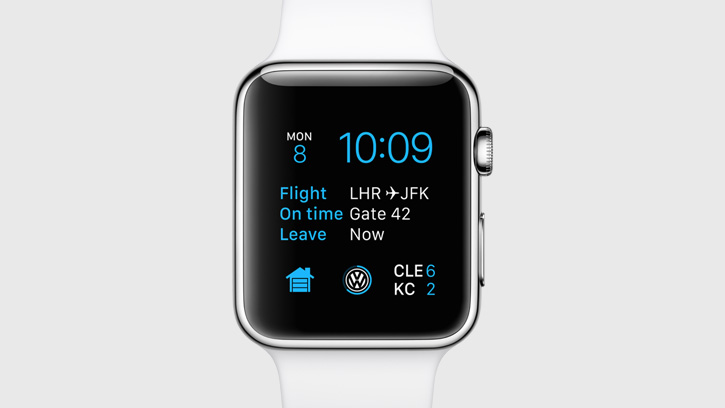
Sei tra i fortunati che quest'anno hanno ricevuto un regalo sotto l'albero Apple Watch? Nel caso in cui sia anche il tuo primo Apple Watch nella vita, apprezzerai sicuramente il nostro articolo oggi. In esso ci concentreremo su dieci suggerimenti e trucchi utili ai principianti Apple Watch lo apprezzerò sicuramente.
Modalità silenziosa
Apple Watch Naturalmente, può rispecchiare le notifiche dal tuo iPhone, compresi i suoni di notifica. Ma non sempre vuoi che il tuo smartwatch sia AppSono stati riprodotti anche i suoni di notifica. In questo caso, non c'è niente di più semplice che attivare la modalità silenziosa: basta scorrere verso l'alto dal basso dello schermo e toccare l'icona del volume nel Centro di controllo.oneVa bene.
Potrebbe interessarti
Personalizza le notifiche
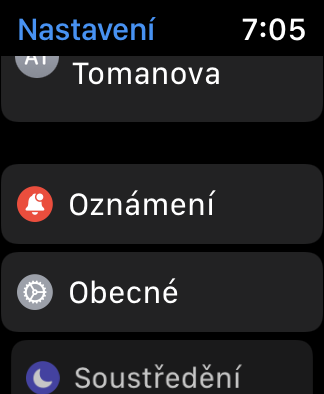
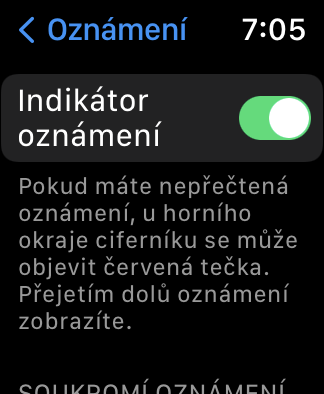
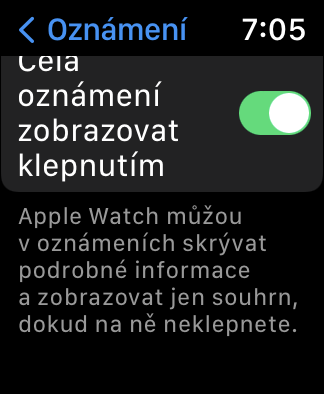
L'attivazione della modalità silenziosa è un'ottima soluzione una tantum, su quelli nuovi Apple Watch ma dovrai personalizzare le notifiche in quanto tali per adattarle il più possibile. Personalizza le notifiche sul tuo orologio andando su Impostazioni -> Notifiche. Qui puoi abilitare o disabilitare gli indicatori, impostare la modalità di visualizzazione dei riepiloghi e molto altro.
Galleria fotografica
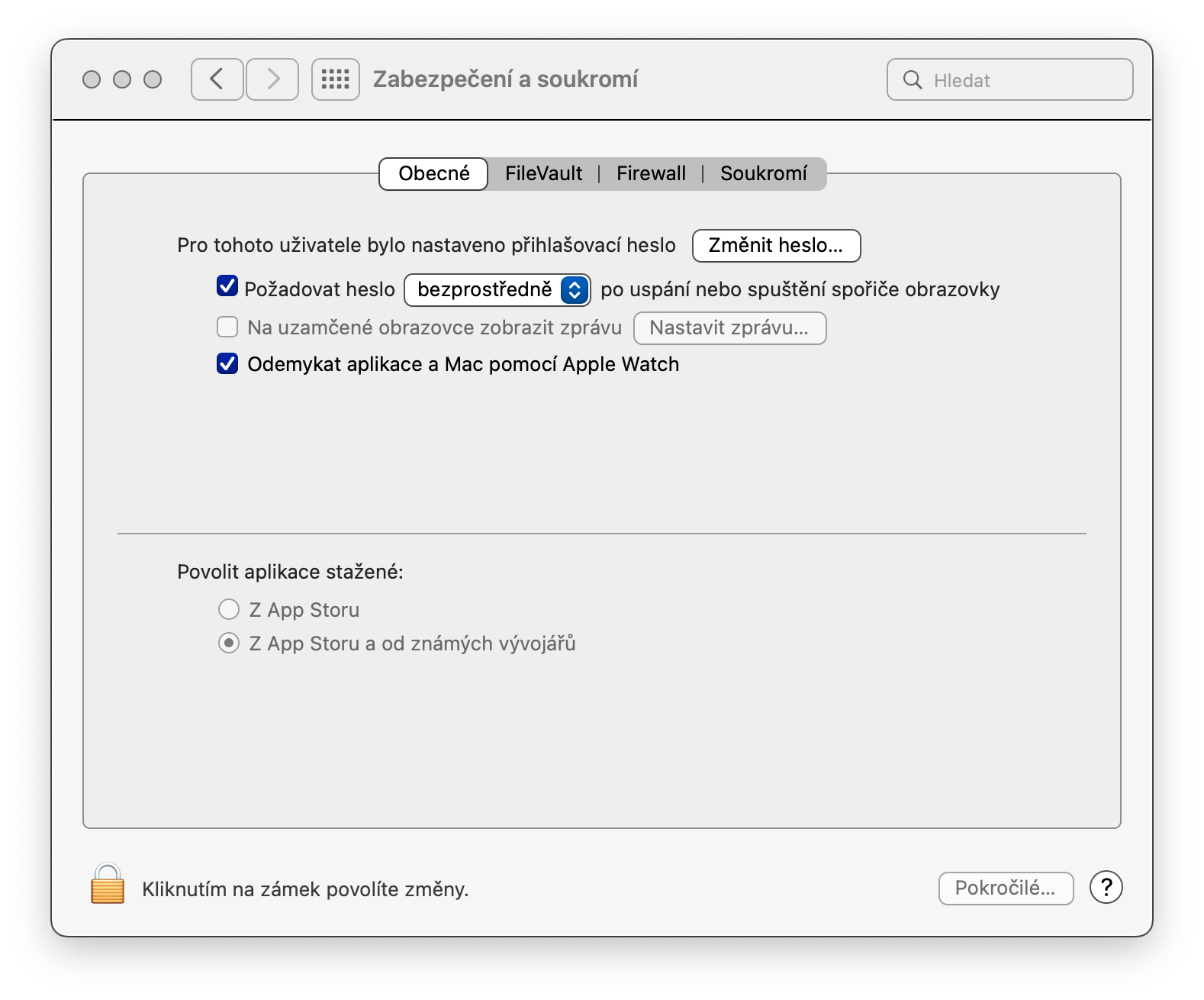
Apple Watch come chiave Mac
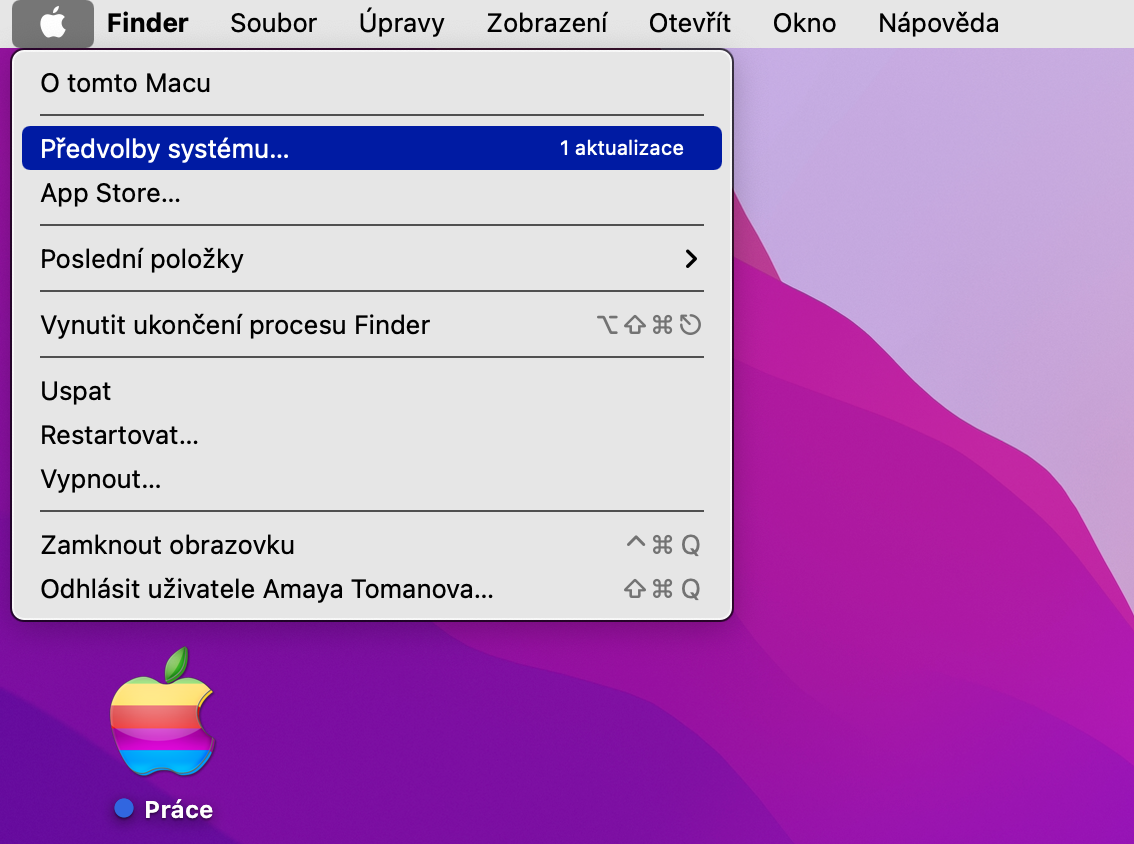
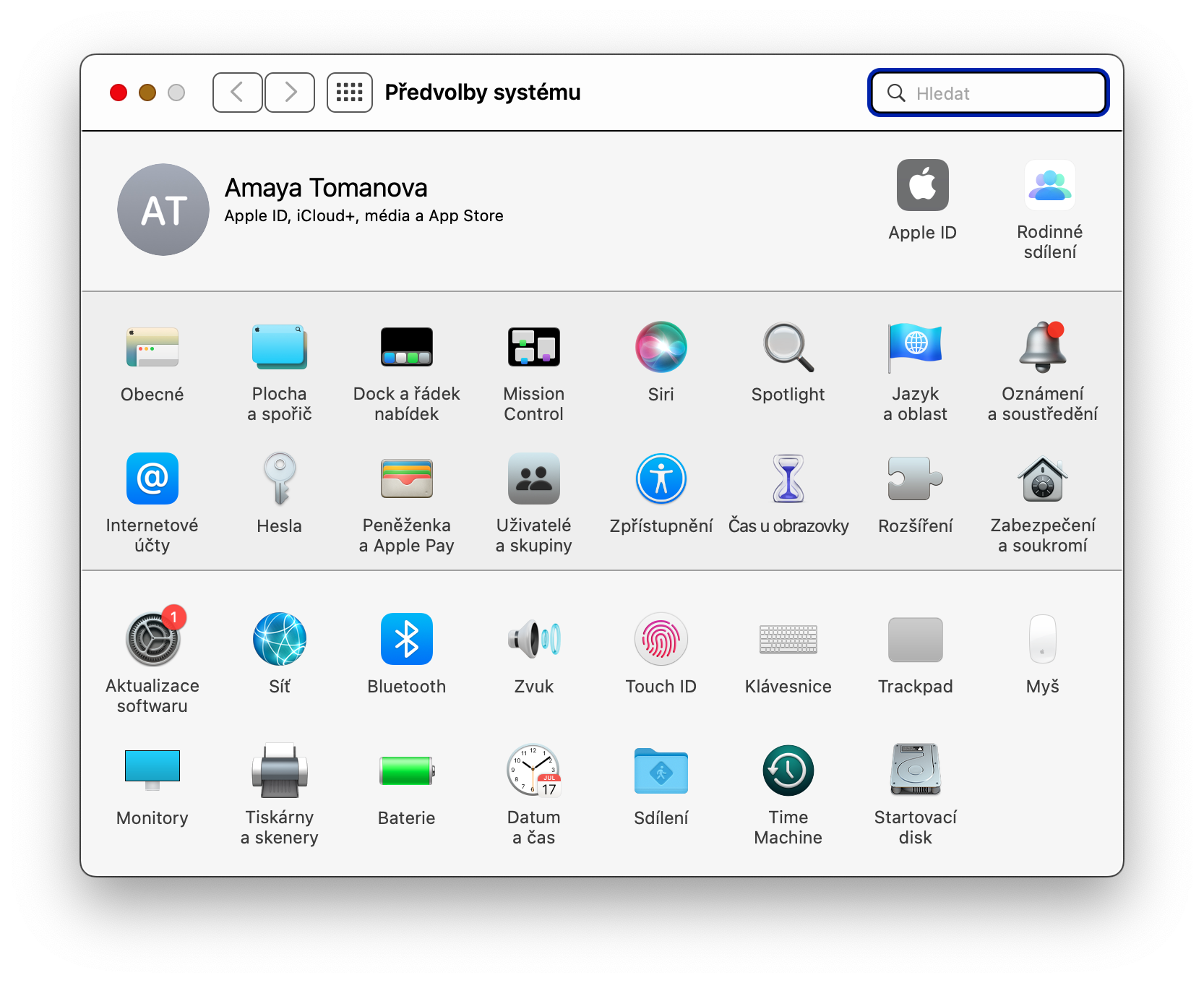
Possiedi tranne Apple Watch Anche Mac? Quindi puoi anche utilizzare il tuo smartwatch Apple per sbloccare il computer. Siediti al tuo Mac e fai clic su -> Preferenze di Sistema nell'angolo in alto a sinistra dello schermo del Mac. Nella finestra delle preferenze, scegli Sicurezza e privacy, clicca sull'icona del lucchetto in basso a sinistra, conferma il login e spunta l'opzione Consenti sblocco del Mac con Apple Watch.
Galleria fotografica
Il movimento si dirige nella tua direzione
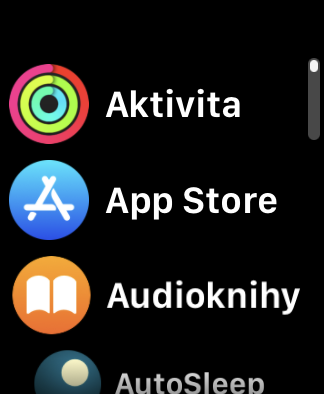
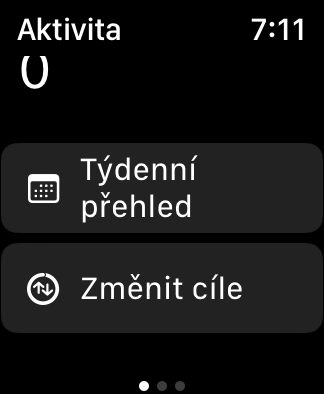
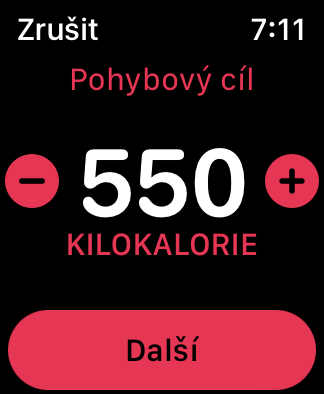
Apple Watch possono svolgere un ruolo significativo nelle tue attività di fitness. I cosiddetti squilli Apple Watch – tempo di attività, in piedi e di esercizio – nel sistema operativo watchOS Dalla versione 7 in poi, è possibile personalizzarlo completamente a proprio piacimento. Pro Per modificare il tuo obiettivo di allenamento, apri l'app Attività, scorri fino in fondo, seleziona Modifica obiettivi e imposta tutto ciò che ti serve.
Galleria fotografica
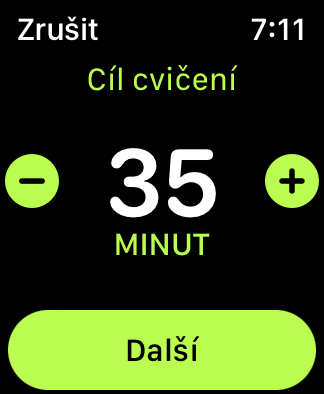
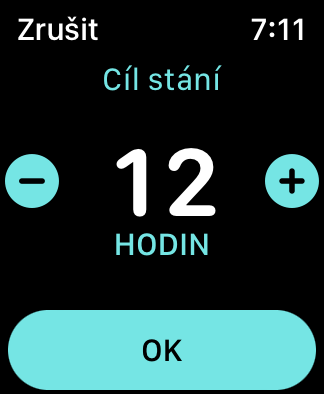
Personalizzazione della risposta tattile
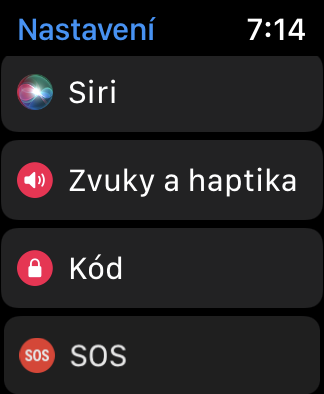
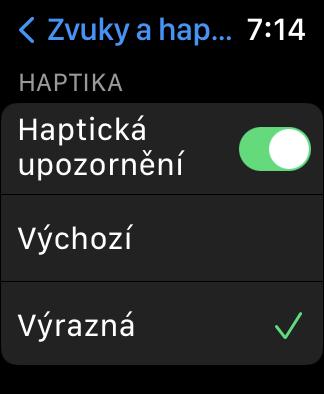
Se vuoi avere il tuo Apple Watch veramente adattato a maxImum, regola anche i dettagli della risposta aptica, ovvero le vibrazioni tramite le quali il tuo orologio ti avviserà, ad esempio, delle notifiche in arrivo. Pro adattamento aptico a Apple Watch avvia Impostazioni -> Suoni e sensazioni tattili. Vai alla sezione Haptics e imposta tutto ciò di cui hai bisogno.
Galleria fotografica
Schermate
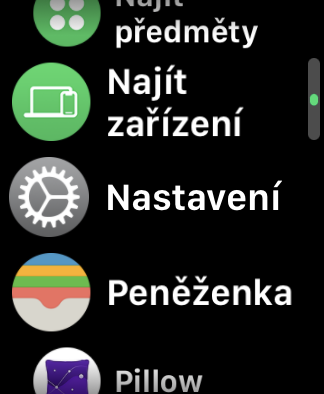
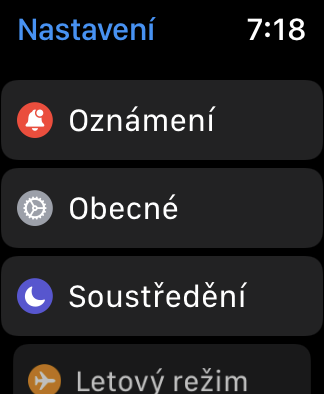
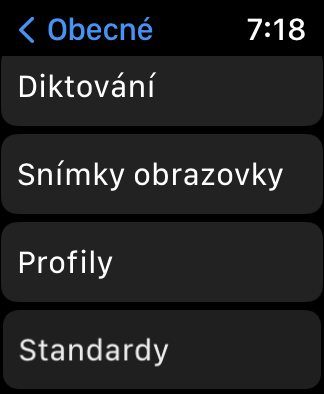
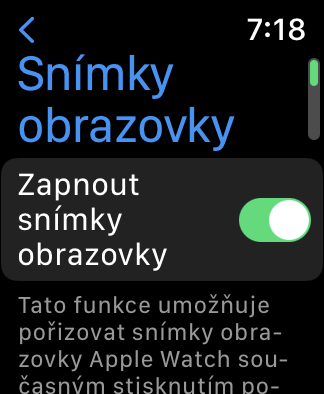
ScreenshotPuoi scattare foto non solo sul tuo Mac, iPhone o iPad, ma anche su Apple Watch. Immagine dello schermo Apple Watch È possibile scattare una schermata premendo contemporaneamente la Digital Crown e il pulsante laterale; le schermate verranno salvate automaticamente nella galleria fotografica dell'iPhone. Pro Per attivare gli screenshot, inizia da Apple Watch Impostazioni -> Generali, vai in basso dove tocchi Schermate e abiliti l'opzione Attiva screenshot.
Galleria fotografica
Personalizza i quadranti dell'orologio
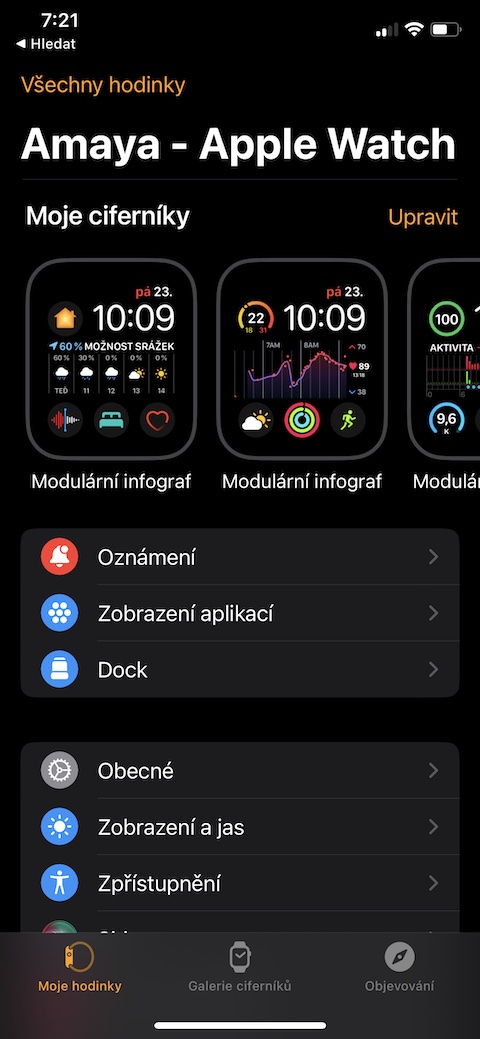
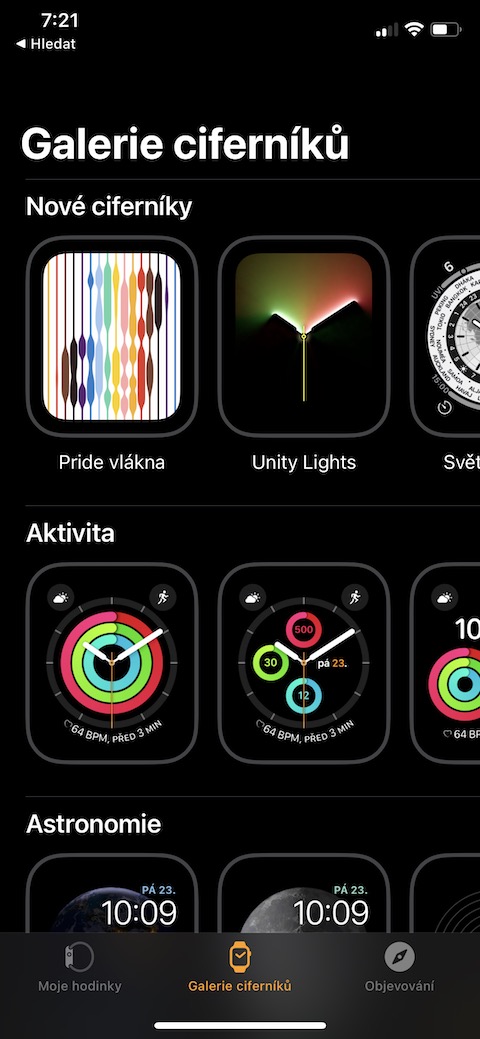
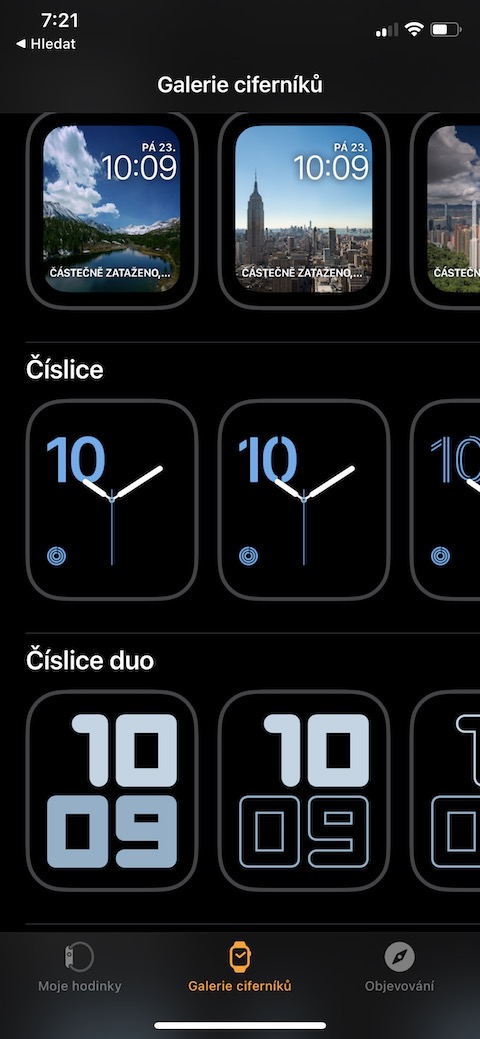
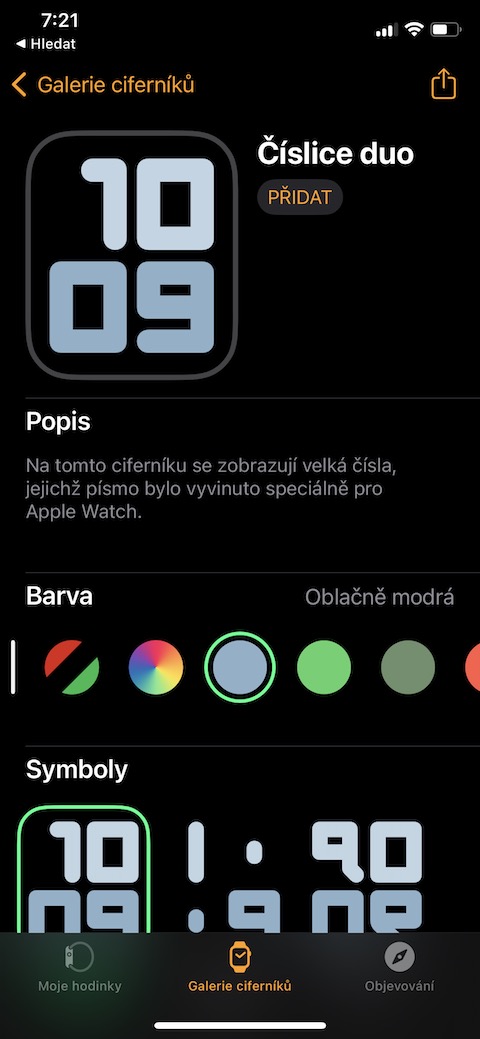
Azienda Apple offre con ogni nuova versione del sistema operativo watchOS più opzioni quando si tratta di lavorare con i quadranti dell'orologio. Se vuoi visualizzare e impostare i quadranti dell'orologio sul tuo Apple Watch, avvia l'app Watch nativa sul tuo iPhone abbinato e tocca Galleria quadranti nella parte inferiore dello schermo. Puoi personalizzare quadranti specifici dopo aver toccato la loro anteprima. La seconda opzione per regolare i quadranti Apple Watch, consiste nel premere a lungo il quadrante corrente direttamente sull'orologio e toccare Modifica.
Galleria fotografica
Personalizzazione del Centro di controllo
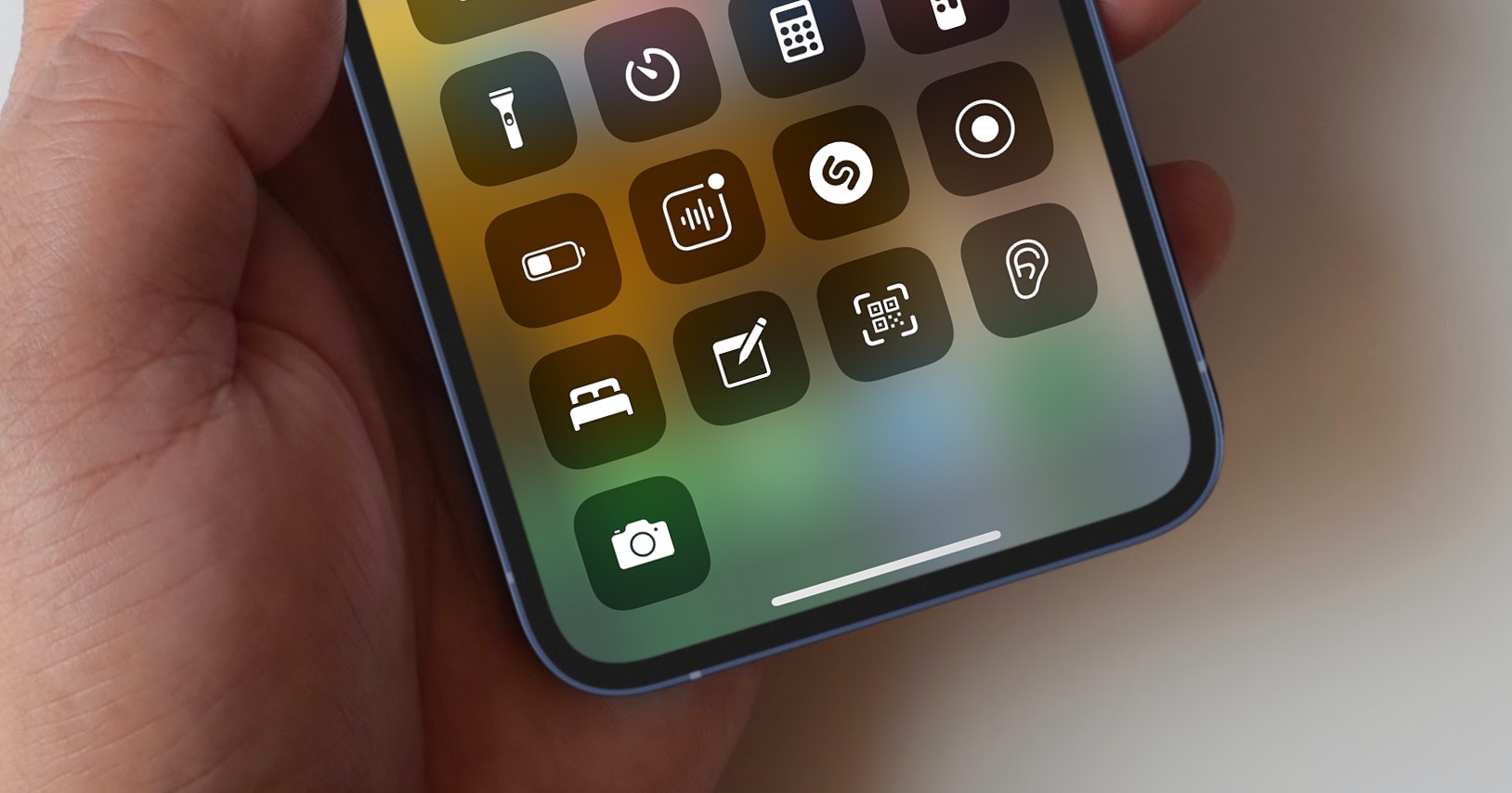
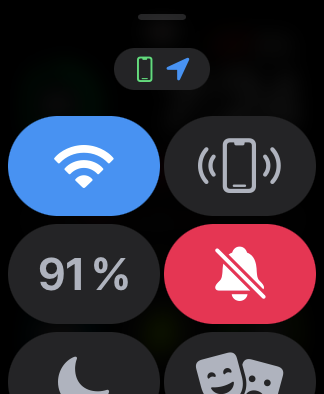
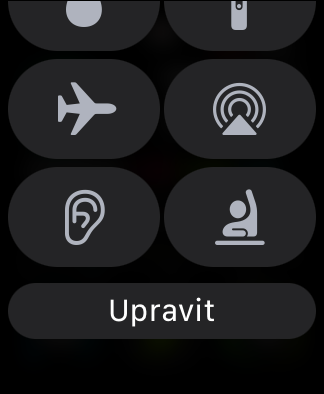
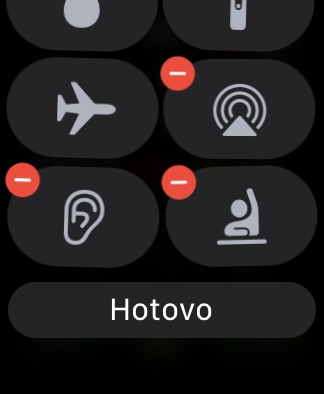
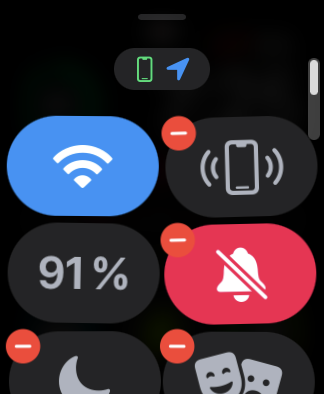
Se attivo Apple Watch effettuando uno swipe verso l'alto dalla parte inferiore del display si attiva il Centro di Controllo. Simile all'iPhone, puoi anche farlo Apple Watch puoi personalizzare questo Centro di controllo in base agli elementi che utilizzerai nella pratica. Basta attivare il Centro di controllo, scorrere fino in fondo e toccare Modifica.
Galleria fotografica
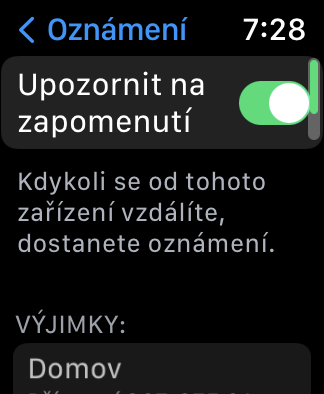
Avvisare dell'oblio
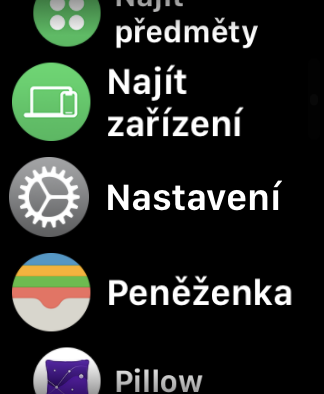
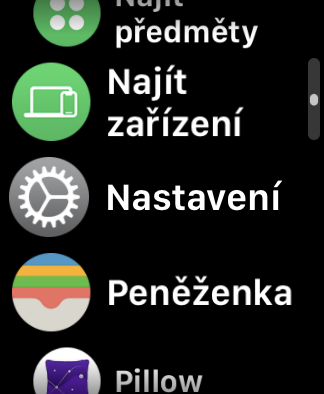
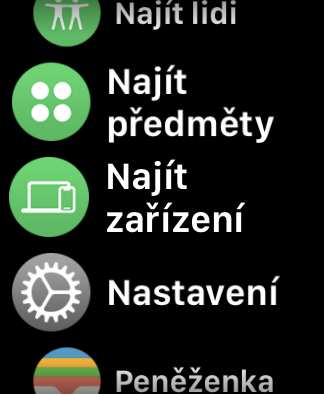
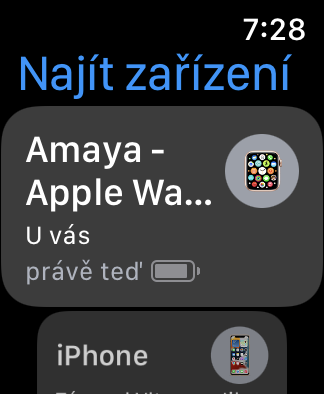
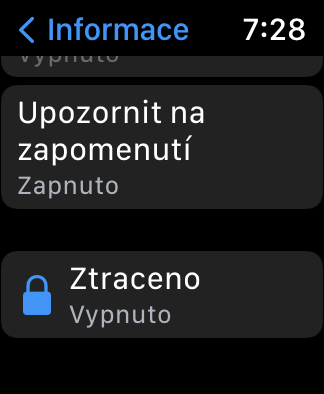
Mentre il suo Apple Watch lo indossi al polso la maggior parte del tempo, iPhone è facile dimenticarsene a casa. Ma il tuo orologio può avvisarti di questo fatto. Per attivare le notifiche per i dispositivi dimenticati, esegui sul tuo Apple Watch Trova dispositivo. Tocca il dispositivo su cui desideri abilitare questa notifica, scorri fino in fondo e attiva Notifica se lo dimentichi.
Galleria fotografica
Personalizzazione widgetů
Apple Watch offerte simili a Mac o iPhone funzione widgetA. Date le dimensioni, ovviamente, questo non è propriamente un widgetA differenza degli iPhone, che già conoscete, possono fornirvi alcune informazioni, il che è sicuramente fantastico. Ma come usarli? Assolutamente semplice! Basta Apple Watch sputo widgetil centro dell'orologio, cosa che puoi fare attivando l'orologio e poi ruotando la corona digitale. Una volta che tu widgetQuando compaiono, basta tenere premuto il dito su uno di essi e poi puoi rimuoverlo o spostarlo a seconda delle tue esigenze. Si tratta dello stesso sistema che conosciamo, ad esempio, dagli iPhone.