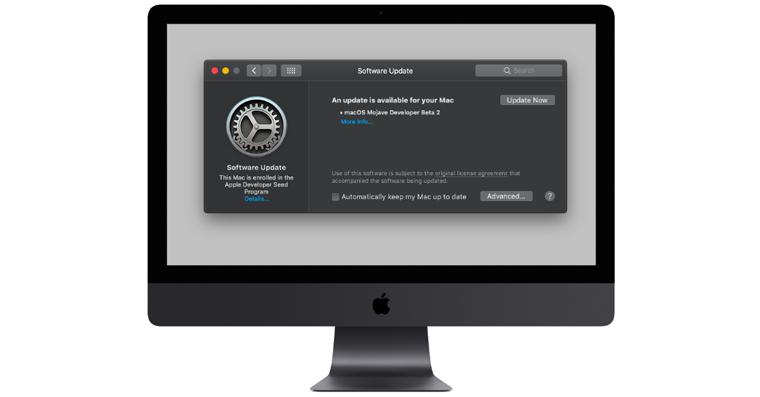
Download dell'aggiornamento iOS è bloccato è un problema che molti utenti iPhone hanno già riscontrato. Questo può rappresentare un grosso inconveniente, ad esempio se si è in attesa di nuove funzionalità o della correzione di un bug. L'intero processo di download dell'aggiornamento iOS è costituito da diversi passaggi, la cui durata dipende dalla velocità della connessione Internet, dal carico del server e da altri fattori. Quindi se stai scaricando l'aggiornamento iOS bloccato, attendi almeno 30 minuti e, se il download non si riavvia, continua a leggere questo articolo.
Potrebbe interessarti
Ricarica dell'iPhone
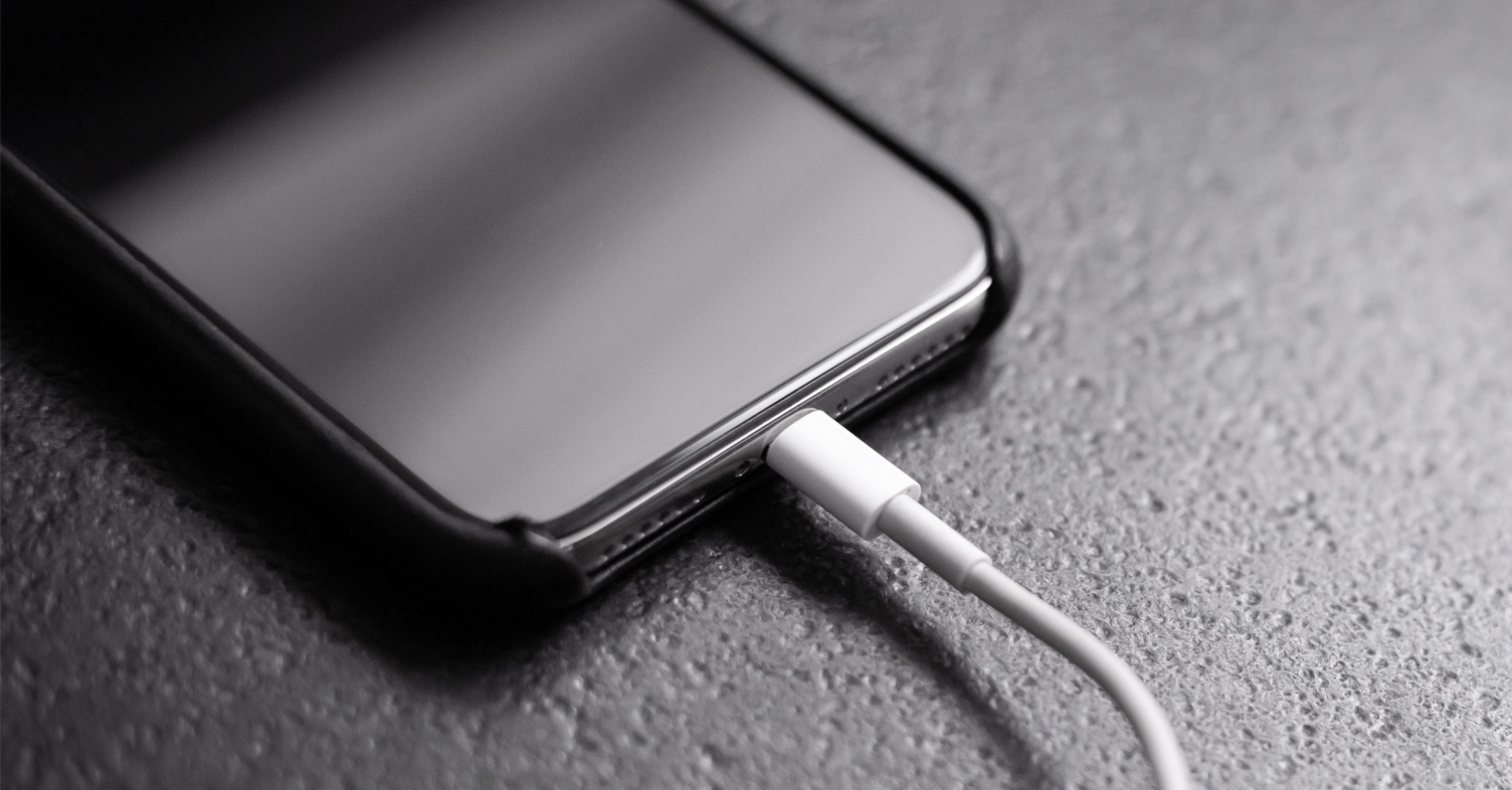
Per scaricare e installare l'aggiornamento iOS, quindi devi avere iPhone caricato almeno al 50%. Se si è al di sotto di questo limite, l'interfaccia non consentirà alcun download. In ogni caso, potresti trovarti in una situazione in cui scaricare un aggiornamento iOS Ad esempio, si parte con una carica del 55%, ma durante il processo la carica della batteria scende sotto il 50%, il che ovviamente può interrompere il download. Quindi, se la batteria è carica meno del 50% quando scarichi l'aggiornamento, semplicemente iPhone prova a caricare, quindi continua.
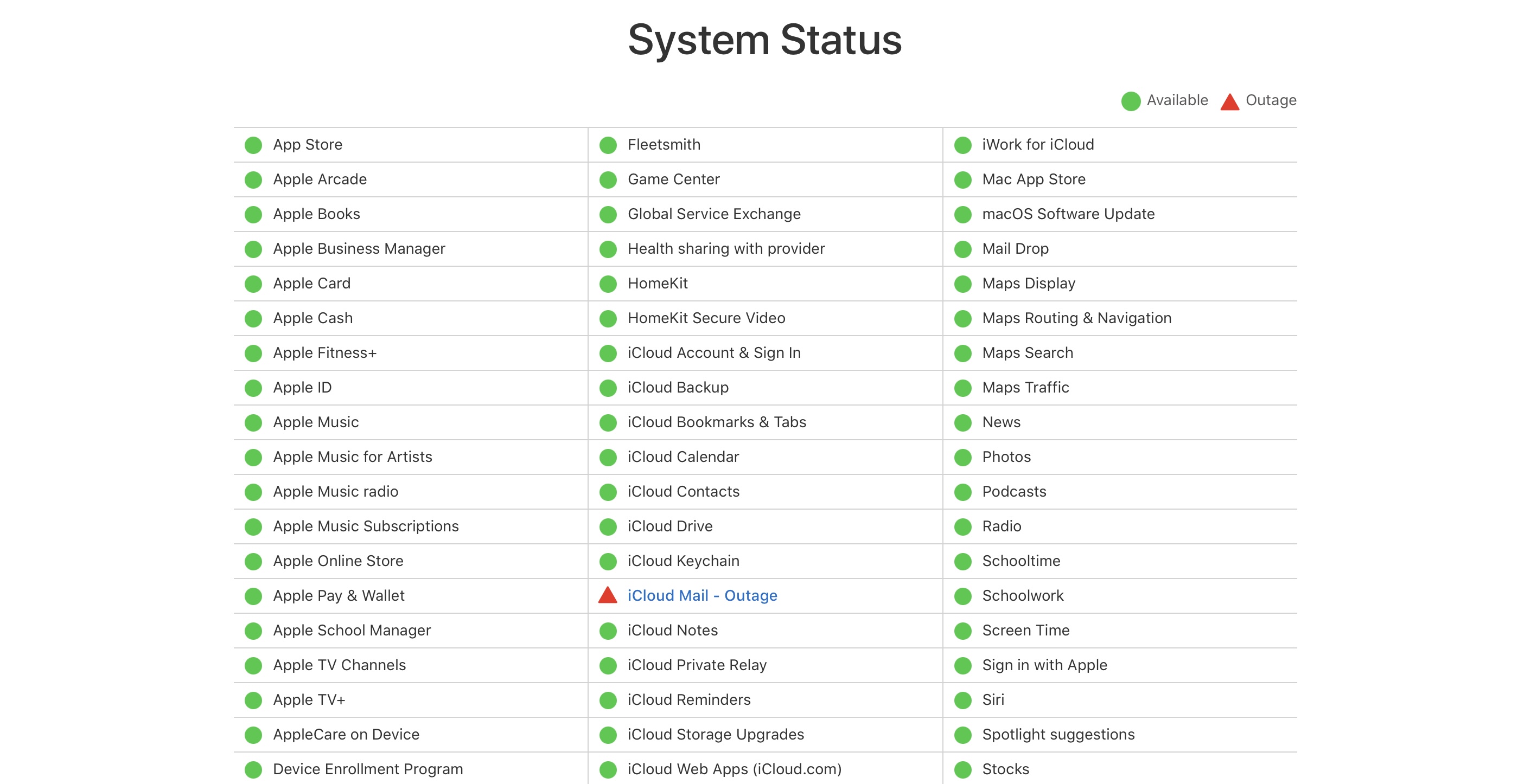
Stato del server Applu
Stai provando a scaricare l'aggiornamento da molto tempo. iOS, ma non ci riesci? Oppure l'interfaccia ti dice che ci vorranno diverse ore o addirittura giorni per scaricare l'aggiornamento? Se hai risposto sì, allora la colpa potrebbe non essere affatto tua e il colpevole in questo caso potrebbe essere facilmente Apple. Di tanto in tanto capita che uno dei servizi del colosso californiano smetta di funzionare correttamente: potrebbe trattarsi del server per il download degli aggiornamenti. Potresti riscontrare spesso questo problema, ad esempio, dopo il rilascio di una nuova versione pubblica iOSquando i server sono sottoposti a un carico elevato poiché molti utenti in tutto il mondo scaricano gli aggiornamenti. Stato del server AppPuoi verificarlo su questa pagina.
Controllo dello spazio di archiviazione
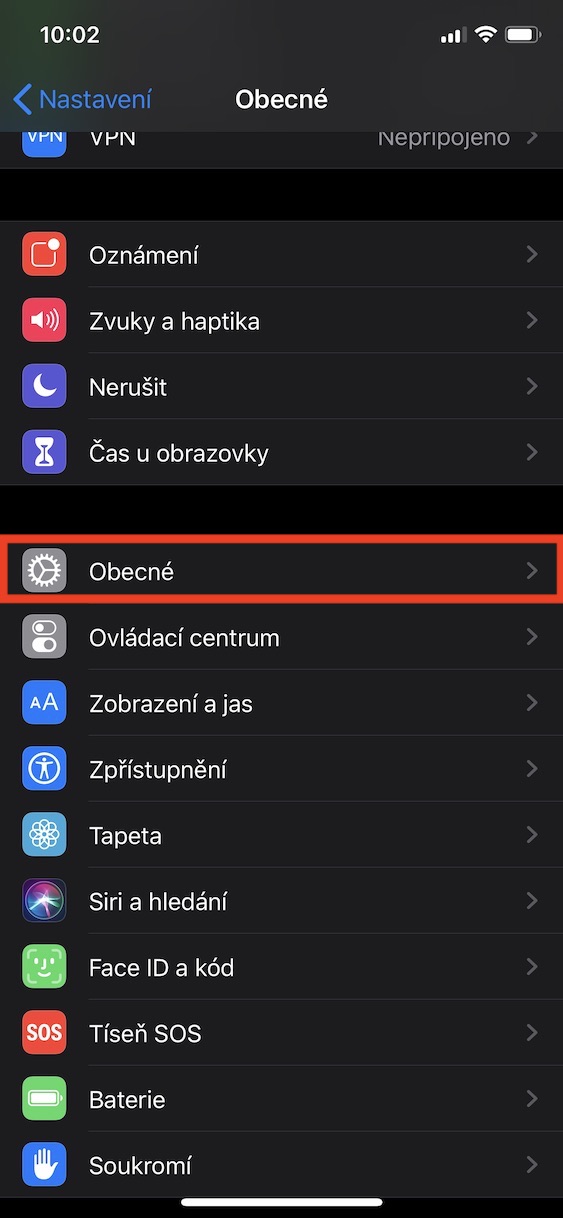
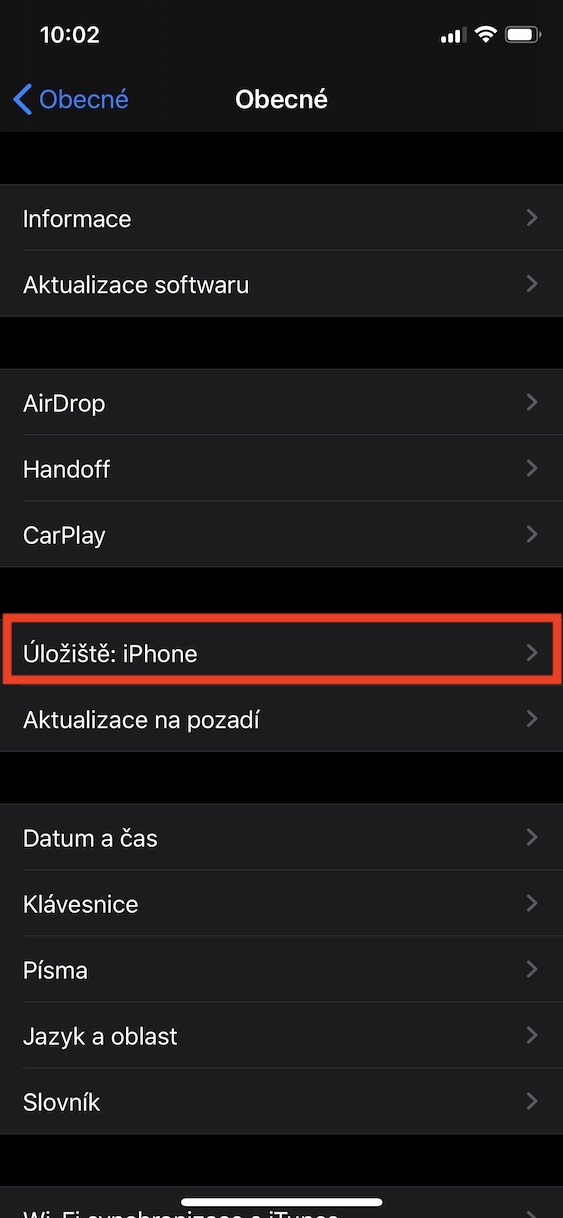
Pro Per scaricare l'aggiornamento è ovviamente necessario disporre di spazio di archiviazione sufficiente. Se sai di avere poco spazio di archiviazione e l'aggiornamento rientra a malapena nelle dimensioni specificate, il download potrebbe riempire la memoria con altri dati, causando il blocco dell'aggiornamento. Per evitare complicazioni, si consiglia generalmente di avere spazio di archiviazione disponibile miniAlmeno il doppio della dimensione dell'aggiornamento che stai scaricando. Quindi, ad esempio, se hai un aggiornamento da 2,5 GB, dovresti avere almeno 5 GB di spazio di archiviazione libero. Pro Per scoprire lo stato di archiviazione, basta andare a Impostazioni → Generali → Archiviazione: iPhone, di seguito ti allego un articolo che ti aiuterà nell'eventuale liberazione di spazio.
Potrebbe interessarti
Disinstallazione dell'aggiornamento
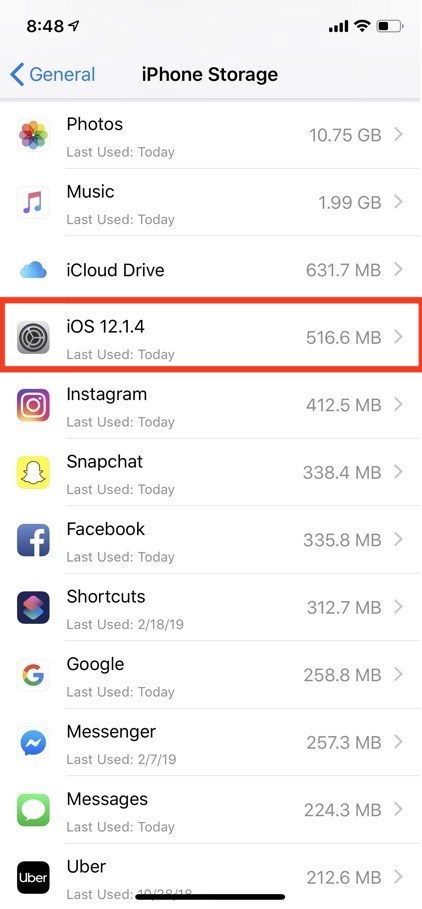
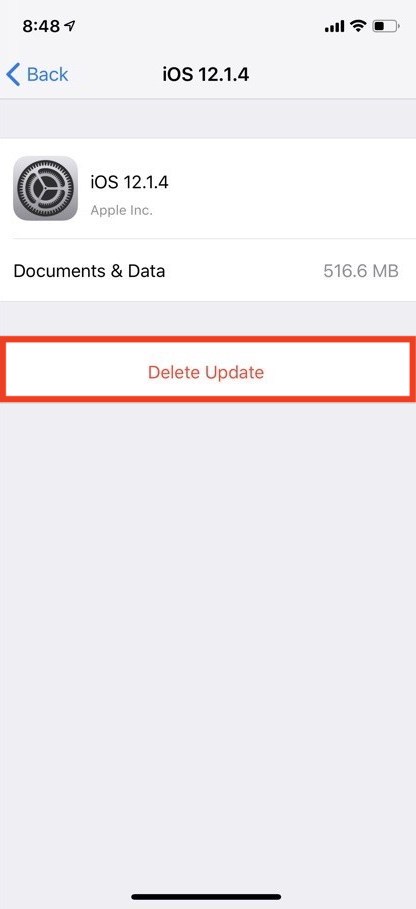
In alcuni casi, il download di un nuovo aggiornamento potrebbe essere bloccato da un altro aggiornamento già scaricato dal repository ma non ancora installato. Questo accade, ad esempio, quando un utente scarica un aggiornamento poco prima del rilascio di un altro. In tal caso, è possibile eliminare l'aggiornamento già scaricato per risolvere il problema. iOS risolvere. Devi solo andare a Impostazioni → Generali → Archiviazione: iPhone, dove scendi? sotto e cerca l'elemento indicato nell'elenco iOS xx a icona delle impostazioni. Se lo trovi, trovalo clicca, conferma la cancellazione, e poi prova un nuovo aggiornamento iOS download classico.
Galleria fotografica
Ripristina le impostazioni di rete
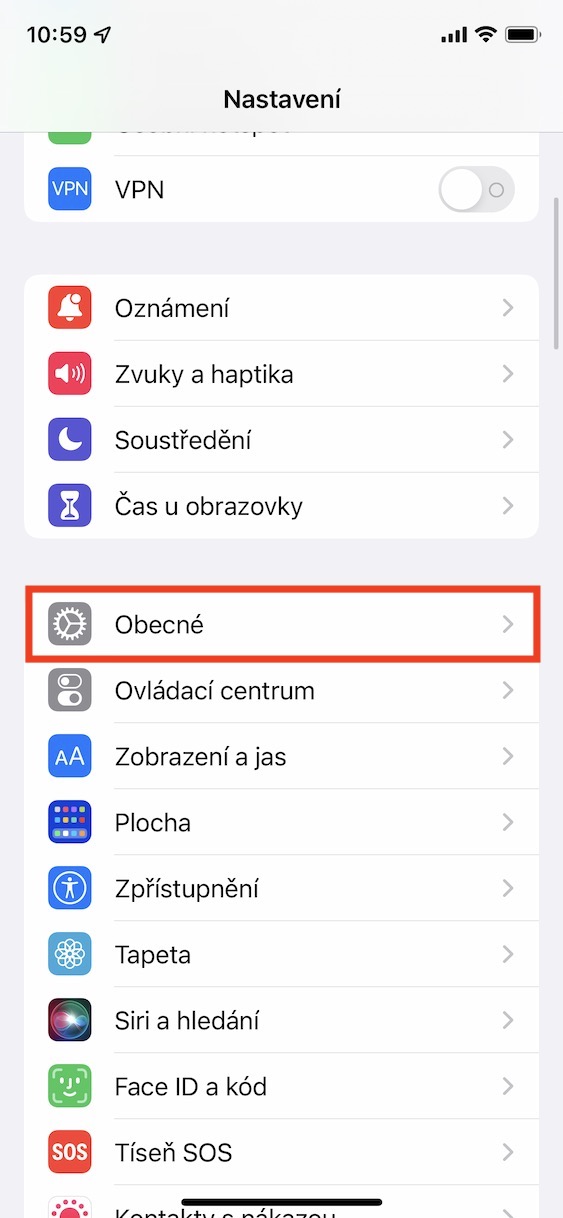
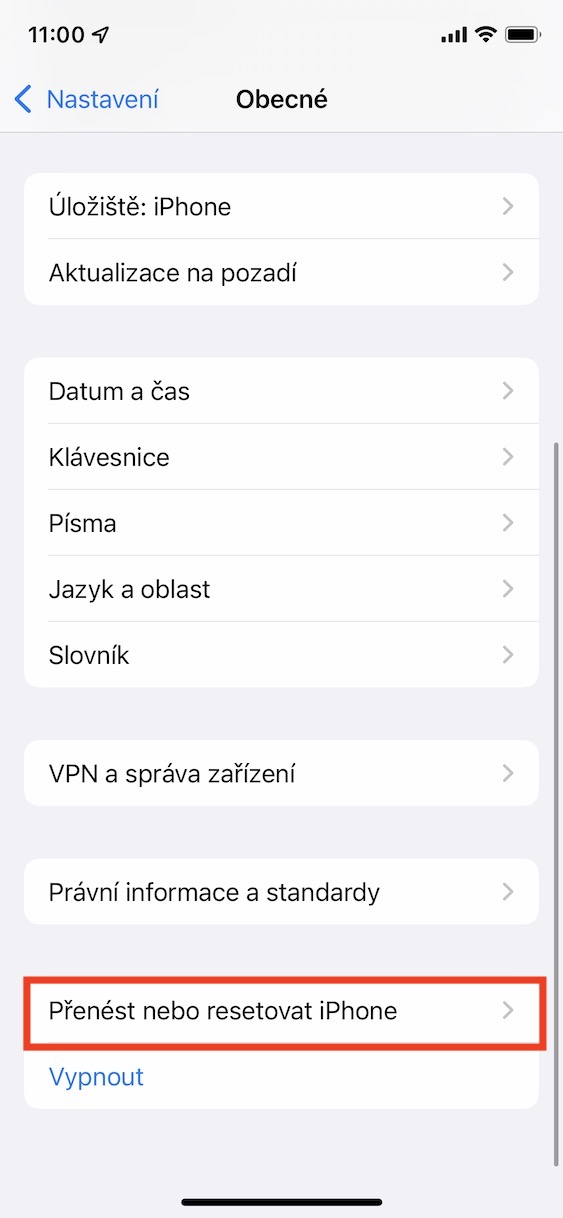
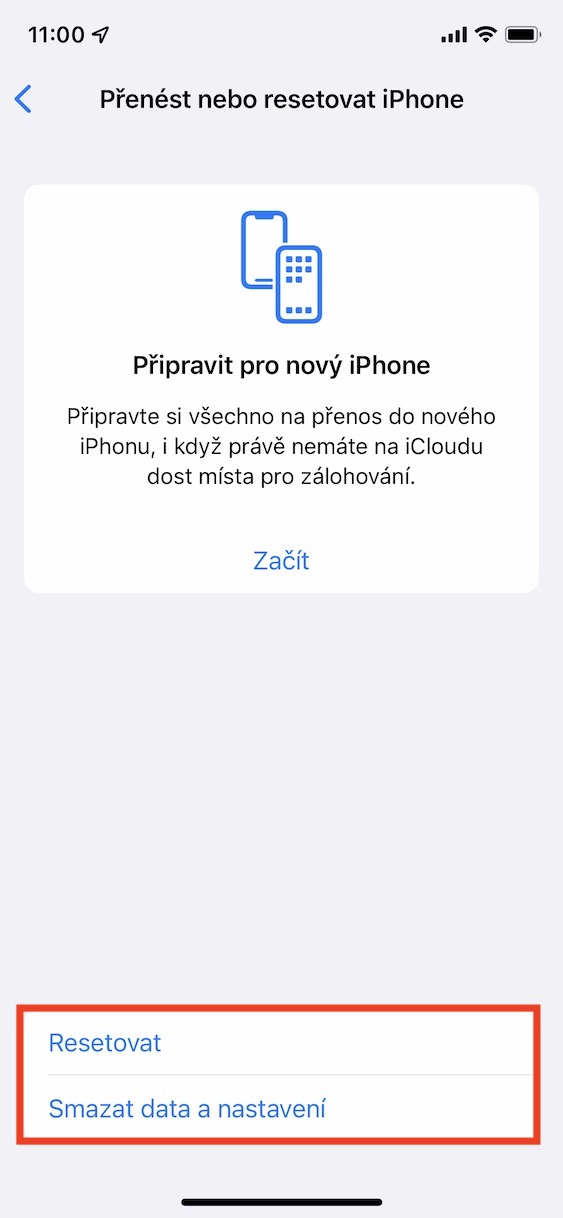
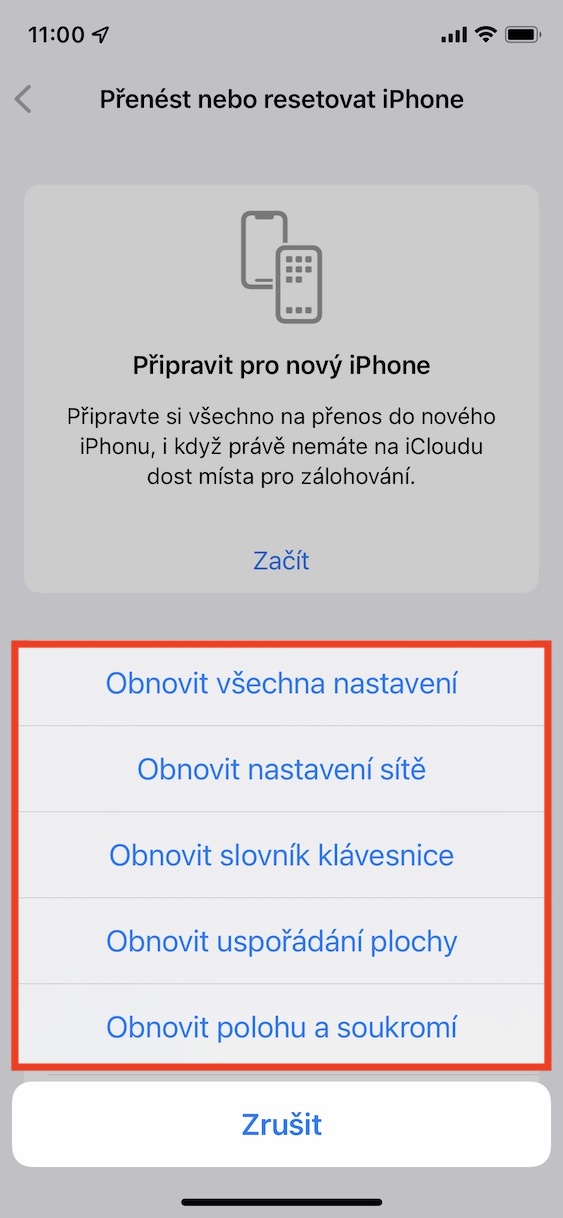
Un ultimo suggerimento che puoi usare quando sei bloccato durante il download di un aggiornamento iOS Il modo più semplice per farlo è ripristinare le impostazioni di rete. Questa procedura risolverà i problemi di rete nella maggior parte dei casi, come ad esempio i problemi di segnale e di download. Tuttavia, è importante notare che il ripristino delle impostazioni di rete ti disconnetterà da tutti i dispositivi Wi-Fi e Bluetooth conosciuti, quindi tienilo presente. Pro esecuzione vai semplicemente a Impostazioni → Generali → Trasferisci o ripristina iPhone → Ripristina, dove tocchi Ripristina le impostazioni di rete. Va detto che questo ti disconnetterà da tutte le reti Wi-Fi.
Galleria fotografica