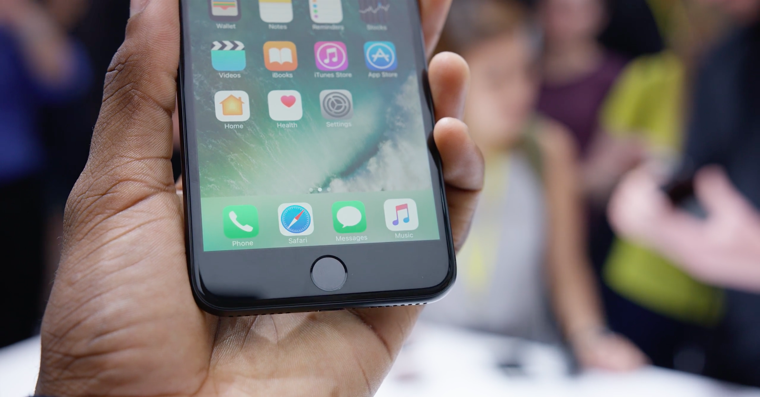
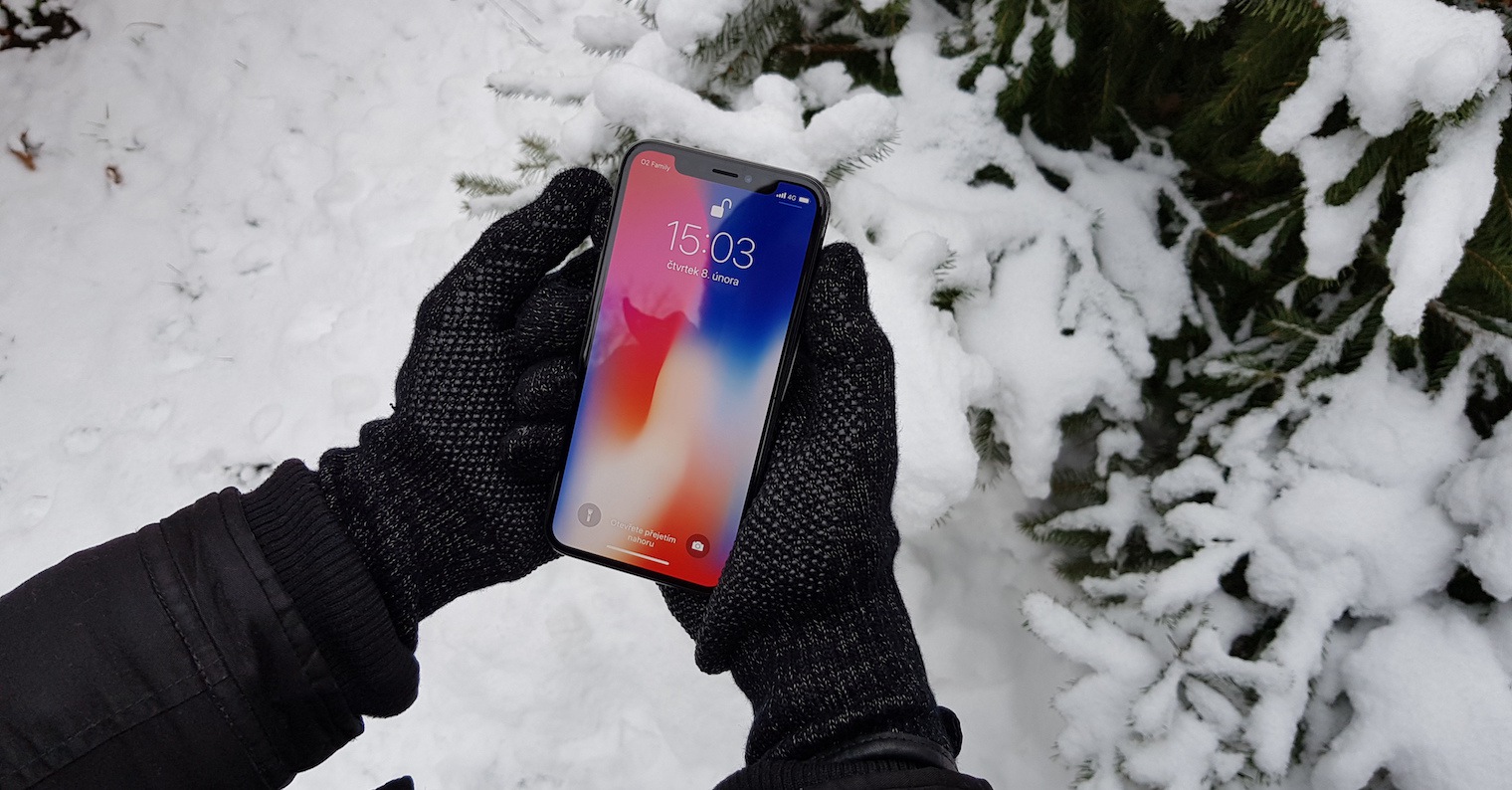
All'esterno stringe saldamente, il che per molti di noi significa solo una cosa: dopo un anno tornano in scena i guanti per proteggerci dal freddo. Il problema, però, è che la stragrande maggioranza dei guanti non capisce molto bene il touch screen degli smartphone, e il loro utilizzo risulta quindi un po' scomodo nei mesi invernali. Tuttavia, ci sono una serie di trucchi per gestire i guanti.
Potrebbe interessarti

Accetta o rifiuta una chiamata
Probabilmente molto spesso, quando usi i guanti, potresti trovarti in una situazione in cui devi rispondere a una chiamata in arrivo. Per quanto riguarda la ricezione della chiamata, hai due opzioni. Uno di questi è l'attivazione di una funzione che lo farà per rispondere automaticamente alla chiamata dopo un tempo preselezionato. Ma diciamoci la verità, questa funzione non è del tutto ideale: purtroppo non è possibile scegliere esattamente quali numeri saranno accettati e quali no. Tuttavia, hai un enorme vantaggio se attualmente utilizzi gli Apple EarPods o AirPod. Puoi usarli per rispondere facilmente a una chiamata, come segue:
- EarPod: sul controller, premi il pulsante centrale;
- AirBaccelli: tocca due volte una delle cuffie;
- AirPods Pro: premere uno degli steli dell'auricolare.
Galleria fotografica



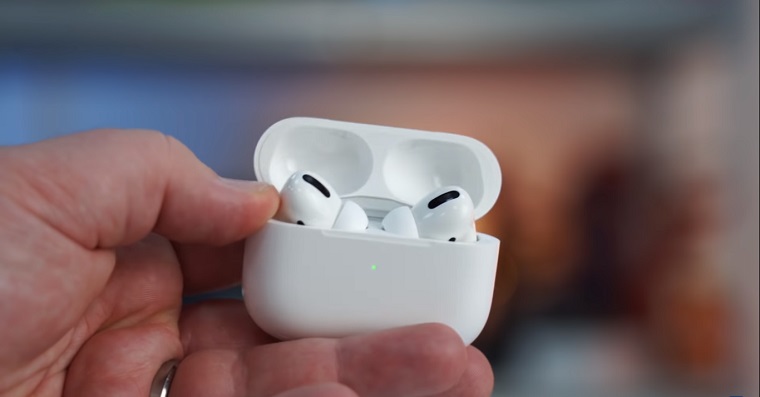
Se desideri rifiutare una chiamata in arrivo, esiste un'opzione che puoi utilizzare senza cuffie: basta premere due volte il pulsante di accensione dell'iPhone . La prima pressione silenzierà la chiamata in arrivo, mentre la seconda la rifiuterà. Potresti pensare che sia possibile rifiutare una chiamata anche usando le cuffie. Tuttavia, è vero il contrario, perché in realtà si risponde alla chiamata solo con le cuffie. Fortunatamente, esiste un'opzione descritta per un rifiuto semplice.
Proguarda l'ultimo AirPods Max:
Galleria fotografica
























Comporre un contatto o un numero di telefono
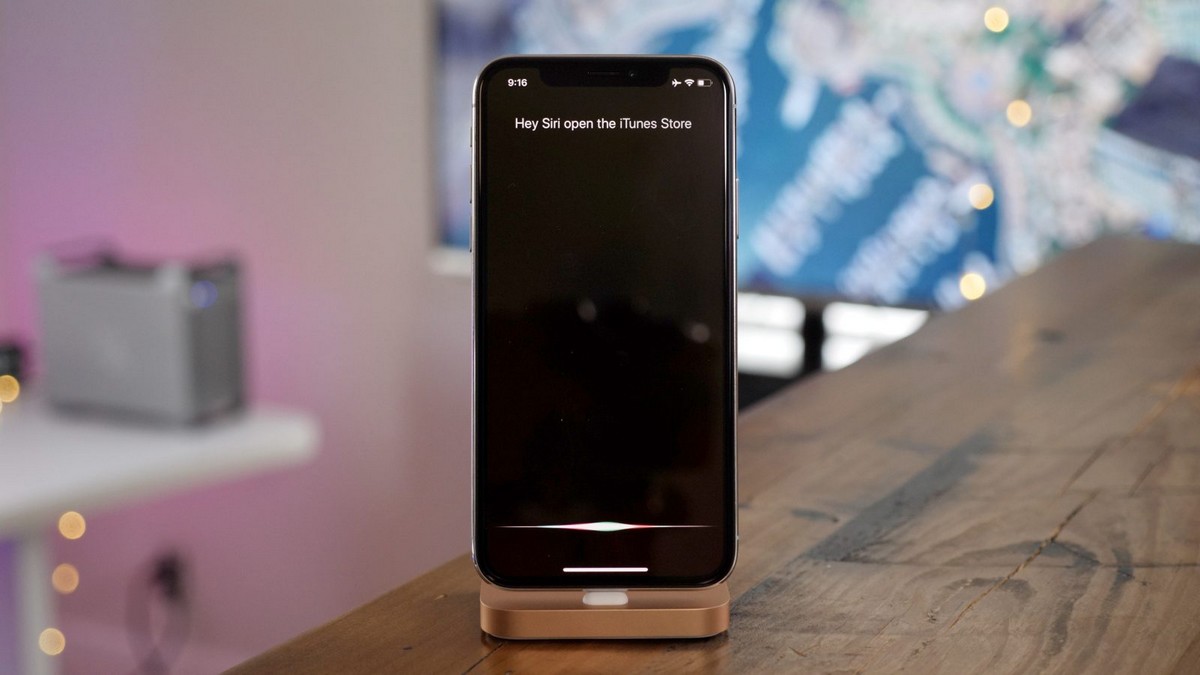
Se vuoi chiamare qualcuno e non puoi, iPhone controllo indossando i guanti, quindi non dimenticare che puoi usare l'assistente vocale Siriche è sempre qui per te. Prima di tutto è necessario che tu Siri attivato. Puoi ottenere questo risultato in entrambi i modi tenendo premuto il pulsante laterale, o tenendo pulsanti del desktop, facoltativamente puoi dire una frase Ciao Siri, per cui Siri attiva. Allora devi solo dire la parola Bando e sostituirlo, ad esempio, con il nome del contatto Natalie. Quindi la finale sarà l'intera frase Ciao Siri, chiama Natalia. Siri confermerà quindi l'avvio della chiamata. Per chiamare qualcuno tramite FaceTime audio-chiama, basta dire la frase Ciao Siri, fare un audio Chiamata FaceTime a Natalia. Pro comporre un numero di telefono, ad esempio Bando, e poi successivamente i singoli numeri, ovviamente in inglese.

I comandi più utili per Siri
Nel paragrafo precedente abbiamo già accennato alla possibilità di utilizzare gli assistenti vocali. Siri pro avviare una chiamata. Ma ci sono molti altri comandi disponibili che potrebbero esserti utili. Pro Per leggere l'ultimo messaggio audio, puoi pronunciare il comando Ciao Siri, leggi l'ultimo audio messaggio da [contatto], quando, ovviamente, sostituisci il nome del contatto con quello desiderato. Se desideri modificare il volume di riproduzione della musica, puoi pronunciare una frase Ciao Siri, abbassa/aumenta il volume a [percentuale], per disattivare completamente l'audio, è possibile dire Ciao Siri, disattiva il mio telefonoone.
Galleria fotografica


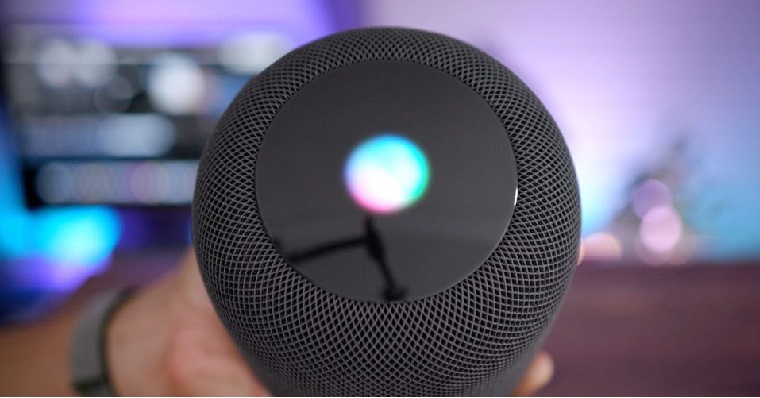
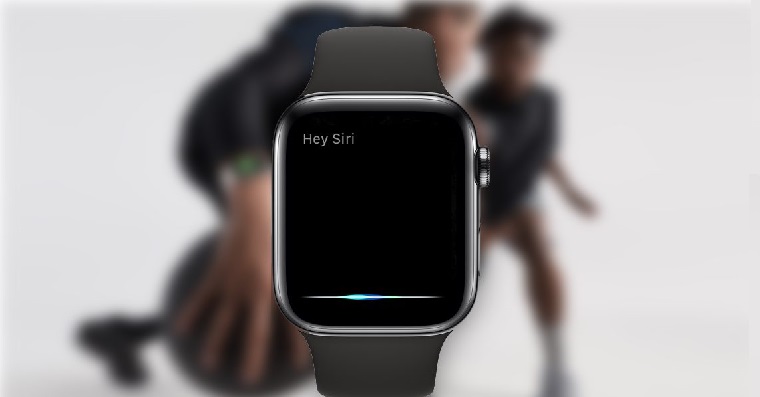

Tra le altre cose, non dimenticare di controllare le previsioni meteo, soprattutto per sapere se domani sarà necessario indossare i guanti. Pro scopri che tempo farà domani, dillo Ciao Siriche tempo farà domani?, oppure puoi chiedere se nevicherà con una domanda Ciao Siri, nevicherà?. Ad esempio, se hai bisogno di sapere che ore sono o qual è la data corrente, anche in questo caso puoi Siri aiuterà. Nel primo caso, diciamo Ciao Siriche ore sono?, nel secondo caso quindi Ciao SiriQual è la data di oggi?. Se conosci l'inglese, probabilmente ti verranno in mente altri fantastici comandi, questi sono quelli di base.
Potrebbe interessarti
Controllo della fotocamera tramite pulsanti
Con l'arrivo dell'iPhone 11, è stata introdotta la funzione QuickTake per la registrazione rapida di video. Con QuickTake, è possibile avviare la registrazione di un video in modo semplice e veloce tenendo premuto uno dei tasti del volume. Tuttavia, se si desidera avere anche la possibilità di registrare una sequenza utilizzando i tasti del volume, è necessario andare su Impostazioni -> Fotocamera e attivare l' opzione Sequenza tasto Volume Su . In questo caso, si utilizza il tasto Volume Su per registrare una sequenza e il tasto Volume Giù per avviare la registrazione video. Premendo semplicemente uno dei tasti del volume, verrà scattata una foto.
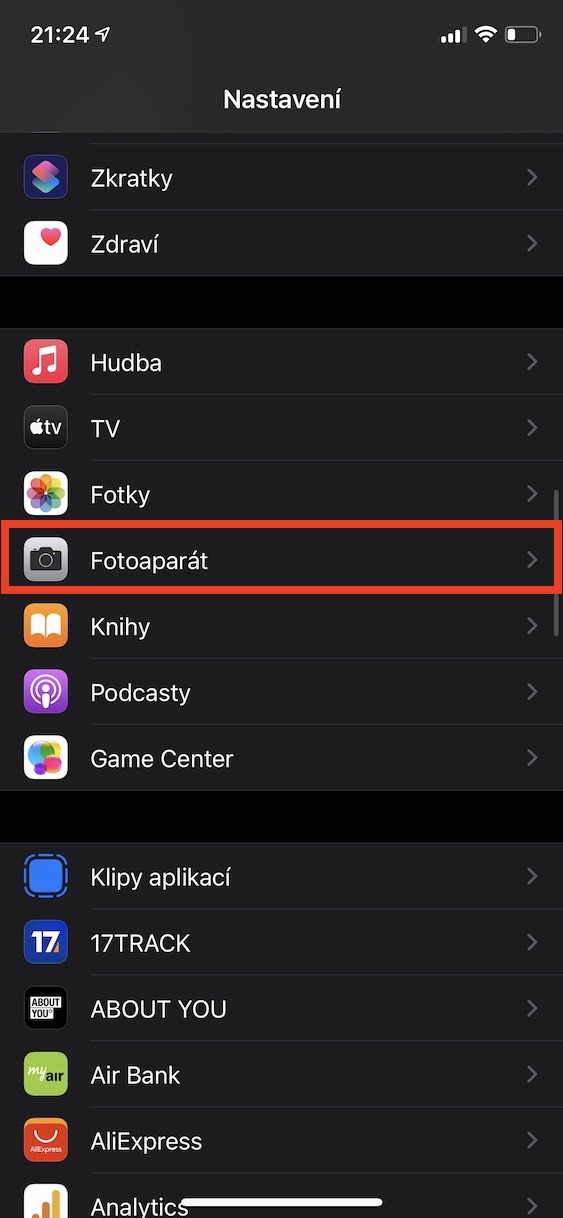
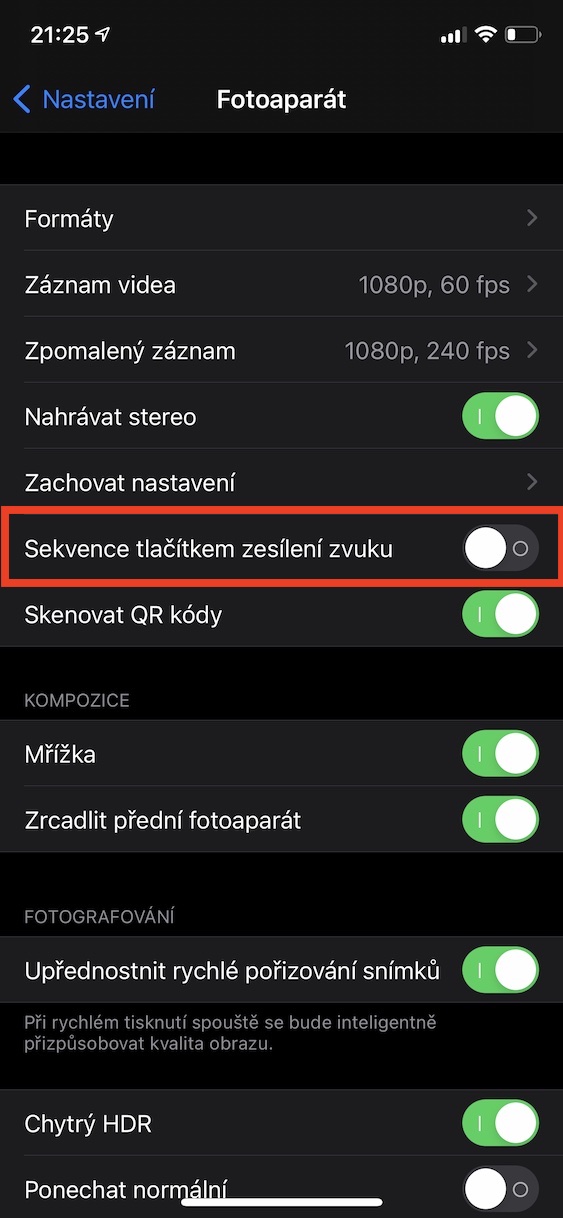
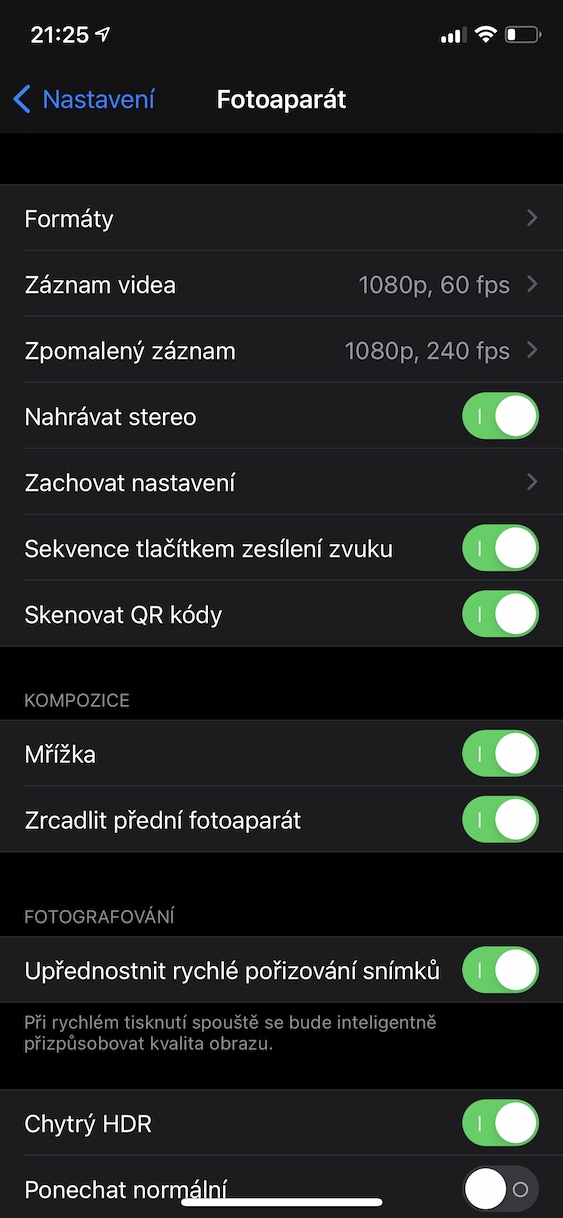
Tocco sulla parte posteriore
Entro iOS 14, è stata aggiunta una funzionalità per iPhone 8 e successivi che consente di controllare il dispositivo toccandone il retro. In particolare, è possibile impostare le azioni da eseguire dopo un doppio o triplo tocco. Sono disponibili innumerevoli funzioni, da quelle più semplici a quelle più complesse: tra le altre cose, è anche possibile avviare un collegamento selezionato toccando due volte. Se vuoi il tuo iPhone puoi anche controllarlo toccando il retro, quindi vai su Impostazioni -> Accessibilità -> Tocco -> Tocco Indietro, dove devi solo scegliere tipo di rubinetto, e poi se stessa azione. Puoi leggere un'analisi completa di questa funzionalità nell'articolo che allego di seguito.
Potrebbe interessarti
Un trucco speciale per gli incalliti
Quelli di voi che sono più esperti sapranno che in caso di emergenza esiste un'opzione che potete usare per iPhone operare anche indossando i guanti. Se ti trovi in una situazione in cui hai davvero, davvero bisogno di reagire con il dito sul tuo telefono Apple, tutto ciò che devi fare è inumidire leggermente il guanto con la saliva nel punto di contatto. Grazie alla saliva, potrai quindi farlo per un breve periodo iPhone Puoi utilizzarlo anche indossando i guanti, ma non contare sulla precisione. Allo stesso tempo, fai attenzione a tutto ciò che tocchi durante il giorno mentre indossi i guanti. Hai toccato innumerevoli maniglie delle porte, dei mezzi pubblici, il tuo telefono e probabilmente hai anche avuto la neve tra le mani. Se ti lecchi il guanto, tutti i batteri possono entrare nella tua bocca e causare mal di gola, che è sicuramente nestGrazie per questo. Oltretutto, spargerai la saliva su tutto lo schermo, il che non è bello una volta asciutto.
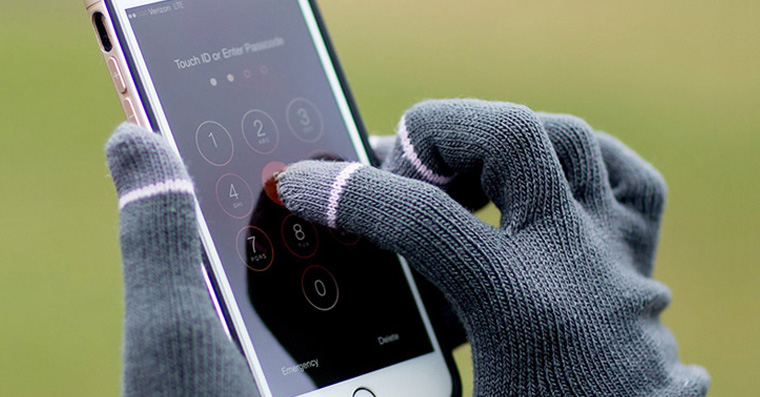
Prendi i guanti del telefono
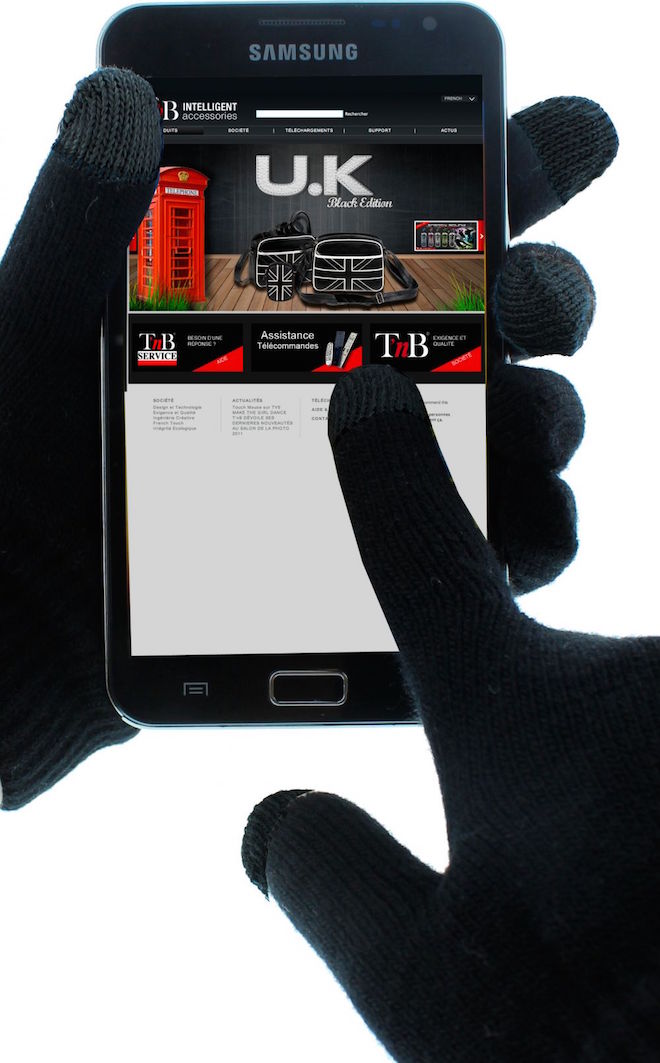
Un'ottima soluzione per controllare l'iPhone indossando i guanti è acquistare guanti speciali per il telefono. Attualmente quasi tutti i marchi offrono questi guanti. I guanti più economici con "dito touch" si possono acquistare praticamente in ogni supermercato per poche decine di corone. Tuttavia, consiglio di cercare guanti di qualità migliore, poiché quelli economici spesso sono monouso. In questo caso basta cercare guanti telefonici, oppure inserisci il tuo marchio preferito per questa data e potresti anche fare una scelta. Se acquisti guanti per telefono, sarai in grado di iPhone controllo, ma anche in questo caso non contate su una stampa completamente precisa. Naturalmente, più i guanti sono spessi, meno precisa sarà la tua azione. Proprio per una questione di precisione, vale la pena conoscere i trucchi sopra menzionati anche dopo aver acquistato i guanti per cellulare: vi renderanno la vita più semplice e spesso vi risparmieranno un sacco di nervi.