Come avrai già notato, Apple Il nuovo sistema macOS Ventura ha aggiunto l'applicazione Orologio, che già conosciamo da iOS o iPadOS. È vero che l'ultimo sistema per computer Apple è stato davvero generoso con le nuove applicazioni: oltre all'Orologio, abbiamooneHanno anche aggiunto l'app Meteo nativa, che ha un aspetto davvero straordinario. In questo articolo, diamo un'occhiata a 5 consigli su macOS Ventura Clock che dovresti assolutamente conoscere per sfruttare al meglio questa nuova applicazione.
Potrebbe interessarti
Opzioni dell'applicazione Orologio
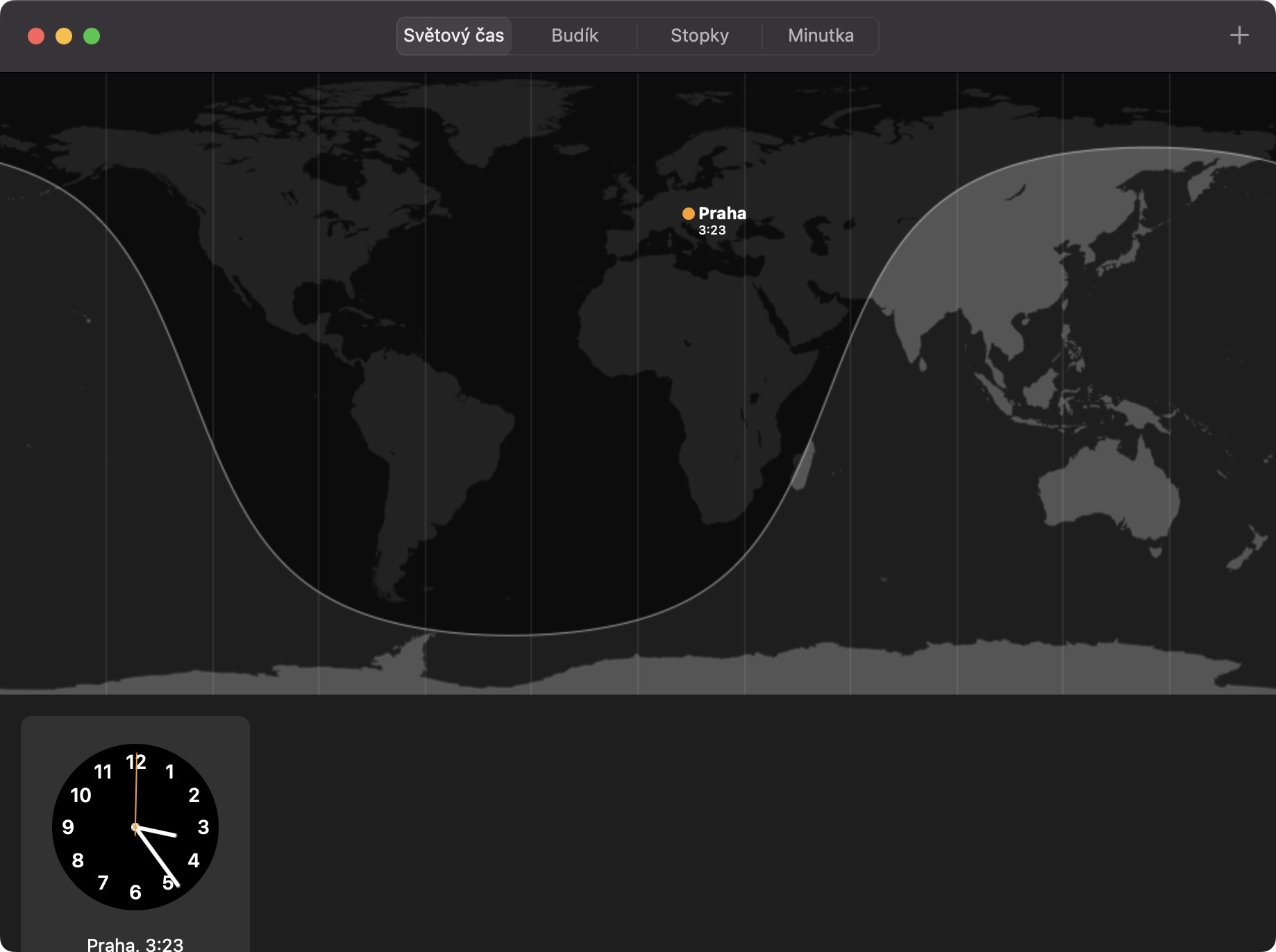
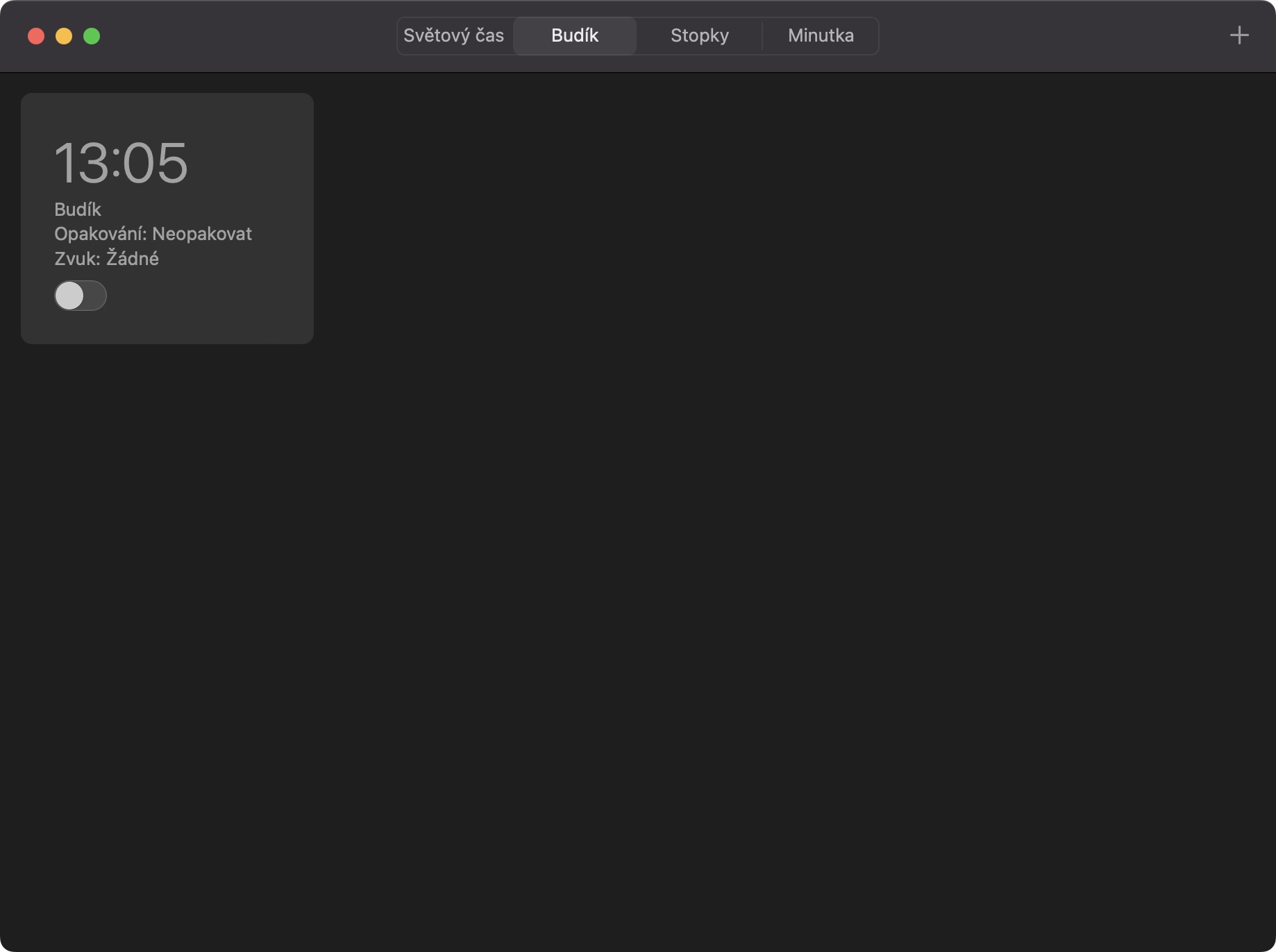
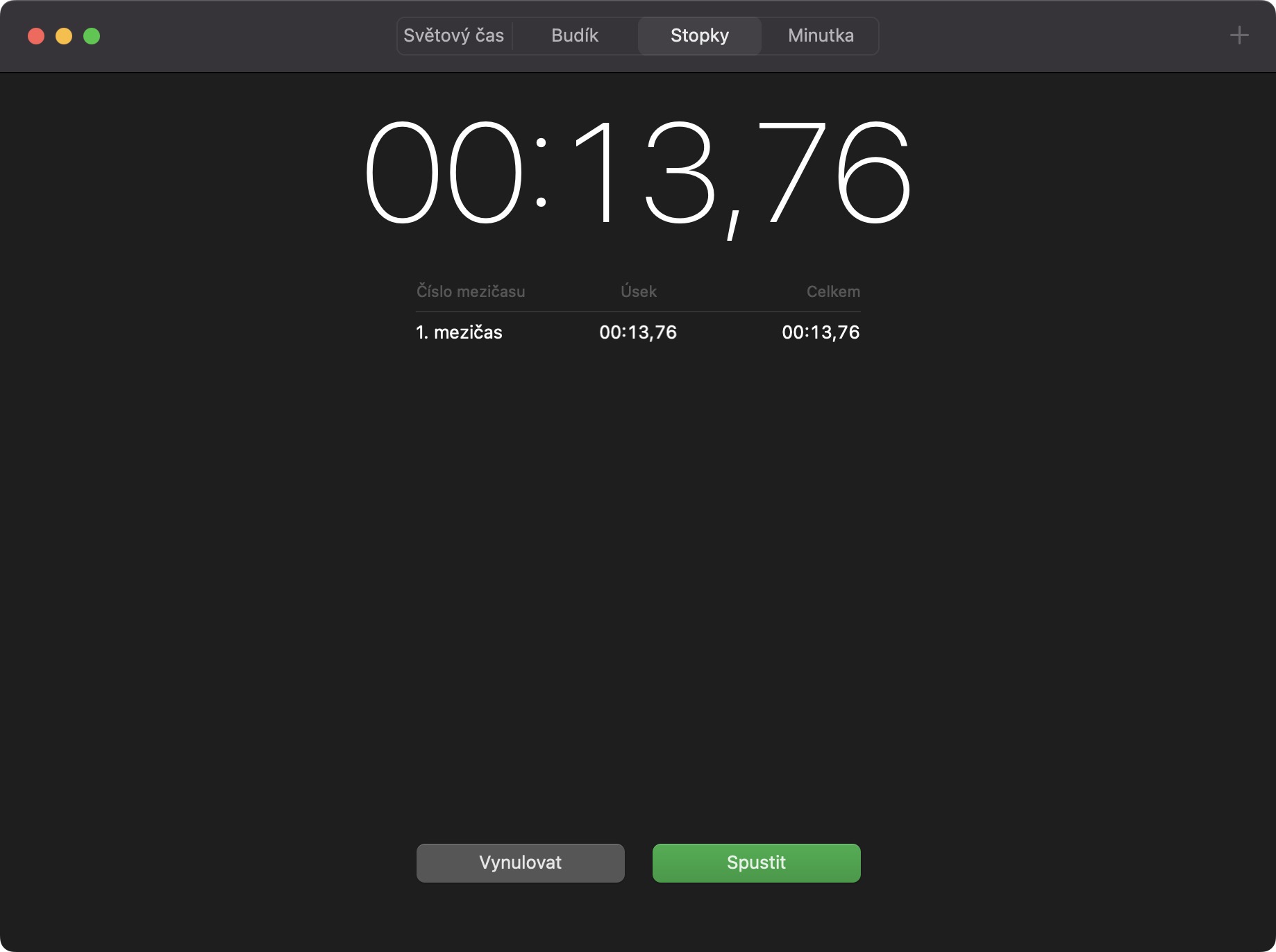
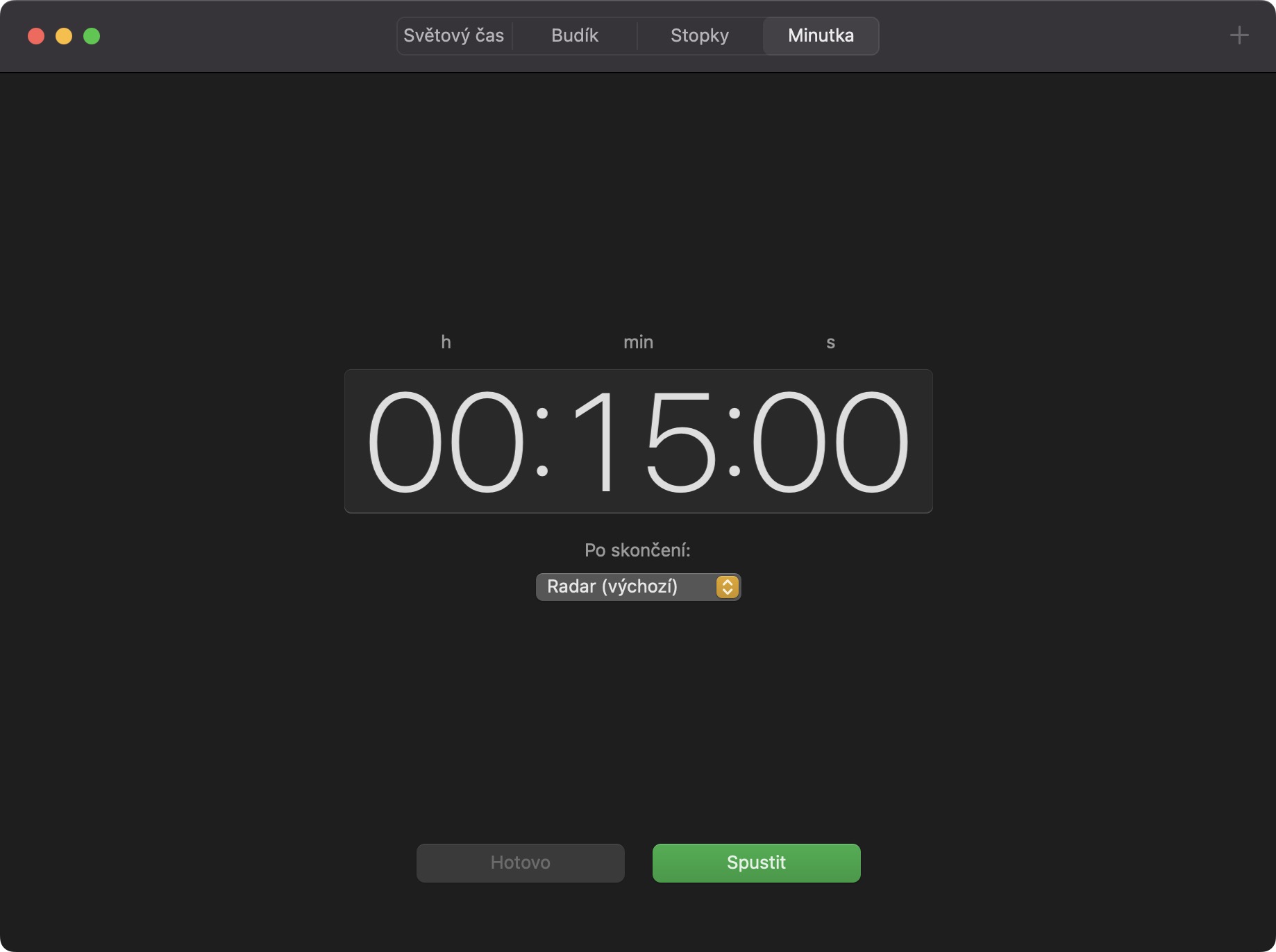
Parliamo subito di cosa puoi effettivamente fare nell'app Orologio. È davvero una copia fedele di iPadOS, il che significa che è diviso in un totale di quattro parti. Il primo è tempo del mondo, dove non puoichat mostra l'ora in diverse città, il secondo è Sveglia, dove puoi impostare facilmente e rapidamente una sveglia. La terza parte è Cronometro, dove è possibile avviare immediatamente il cronometro e misurare i tempi parziali, l'ultima parte è poi un minuto dove è possibile impostare un conto alla rovescia e le successive notifiche.
Galleria fotografica
Visualizzazione dei minuti nella barra superiore
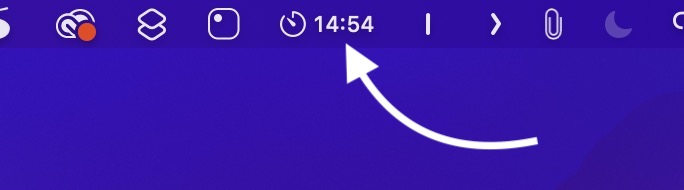
Come accennato nella pagina precedente, una delle opzioni della nuova applicazione Orologio è anche quella di impostare un timer, o meglio un conto alla rovescia. Questa funzione, unica nel suo genere, è anch'essa posizionata nella barra superiore, il che è decisamente un'ottima cosa. Ciò significa che, se si avvia un timer per un determinato periodo di tempo, il conto alla rovescia apparirà nella barra superiore, così da averlo sempre sott'occhio. Cliccandoci sopra, ci si ritrova immediatamente nell'applicazione Orologio. Lo svantaggio è che su Mac non è possibile impostare più timer contemporaneamente.
Attiva/disattiva la visualizzazione del cronometro
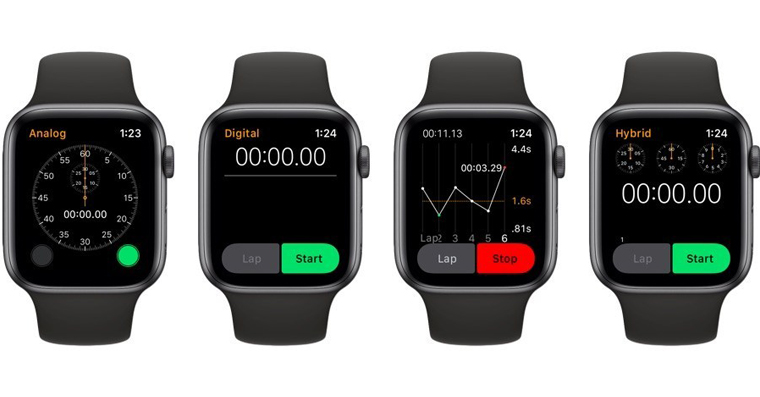
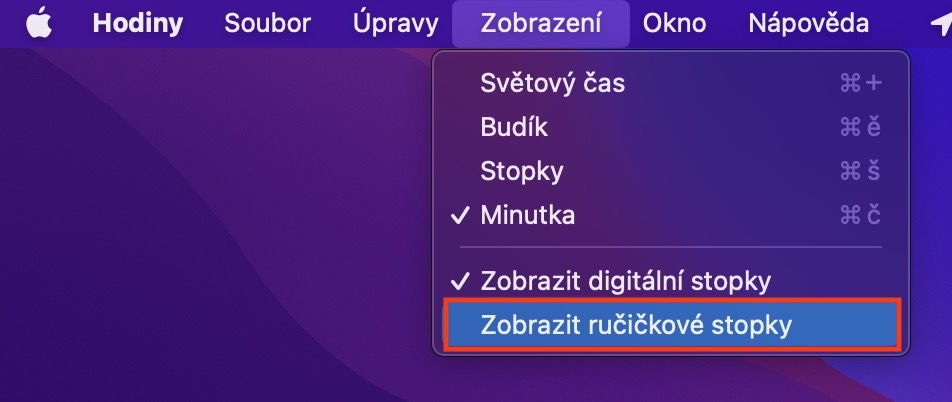
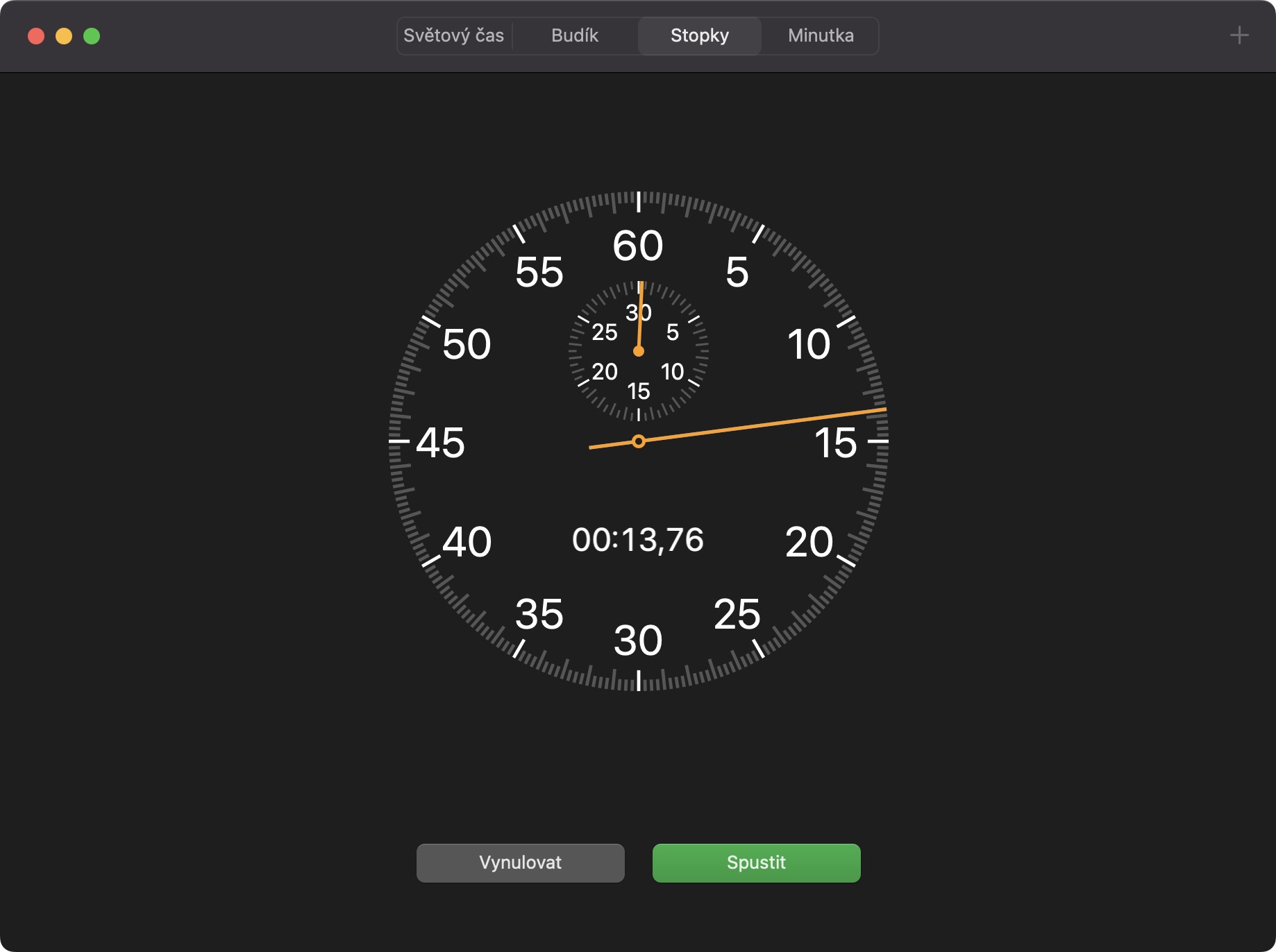
Di default, il cronometro nell'app Orologio di macOS Ventura viene visualizzato in formato digitale. Questo va benissimo per la maggior parte degli utenti, ma se preferite il classico cronometro con la lancetta, potete passare dalla visualizzazione digitale a quella manuale. È semplice: aprite l' app Orologio, fate clic su "Visualizza" nella barra in alto e selezionate l' opzione " Mostra cronometro manuale" .
Galleria fotografica

Temporizzatore di avvio rapido
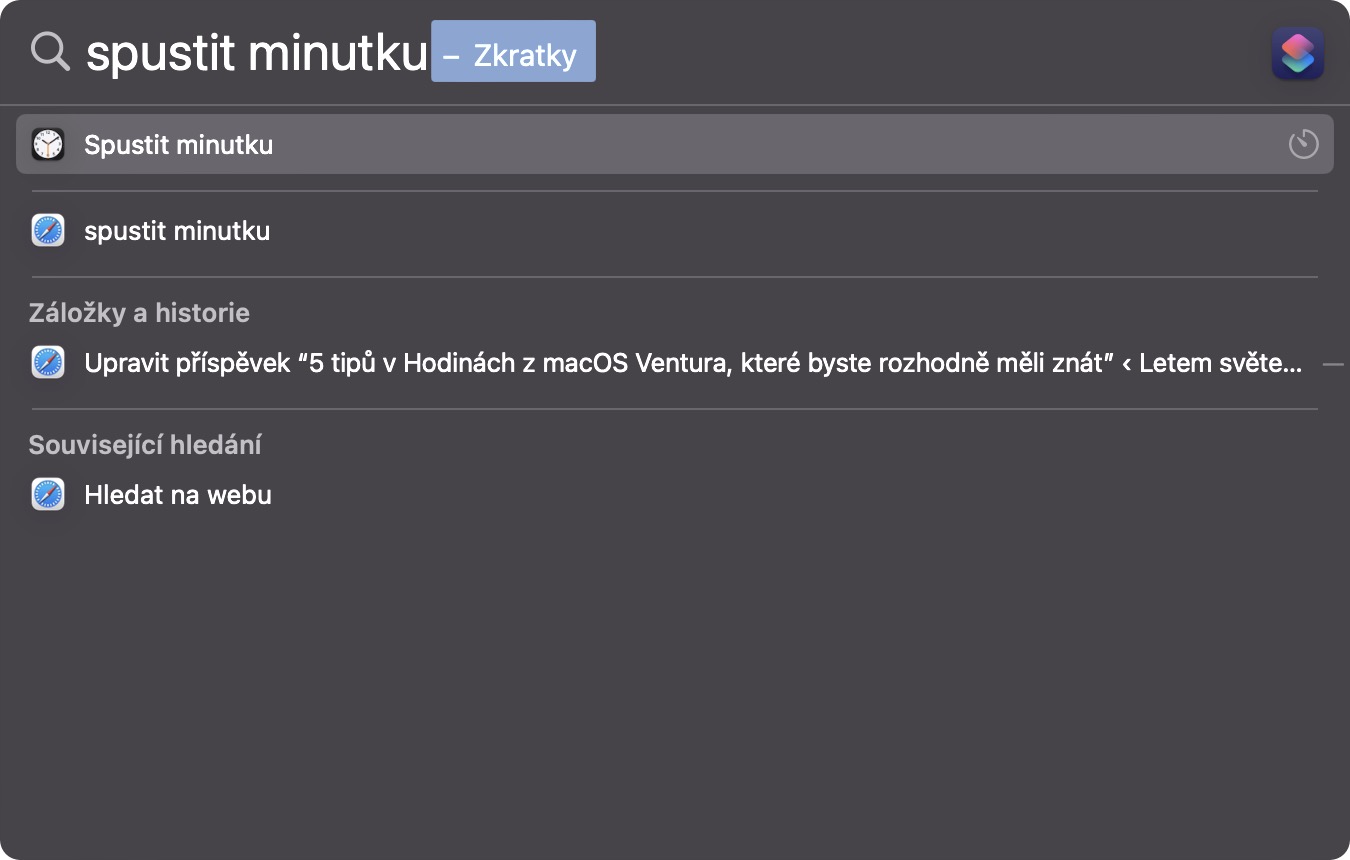
L'app Orologio nativa del tuo Mac supporta anche le scorciatoie, che ti permettono di avviare rapidamente un timer tramite Spotlight, ad esempio. È semplicissimo: avvia Spotlight sul tuo Mac, cliccando sull'icona della lente d'ingrandimento in alto a destra oppure premendo Comando + Barra spaziatrice, e poi digita " avvia timer" . Una volta visualizzata la scorciatoia, premi Invio per aprirla, imposta i parametri e il gioco è fatto.
Aggiunta di una sveglia o dell'ora mondiale
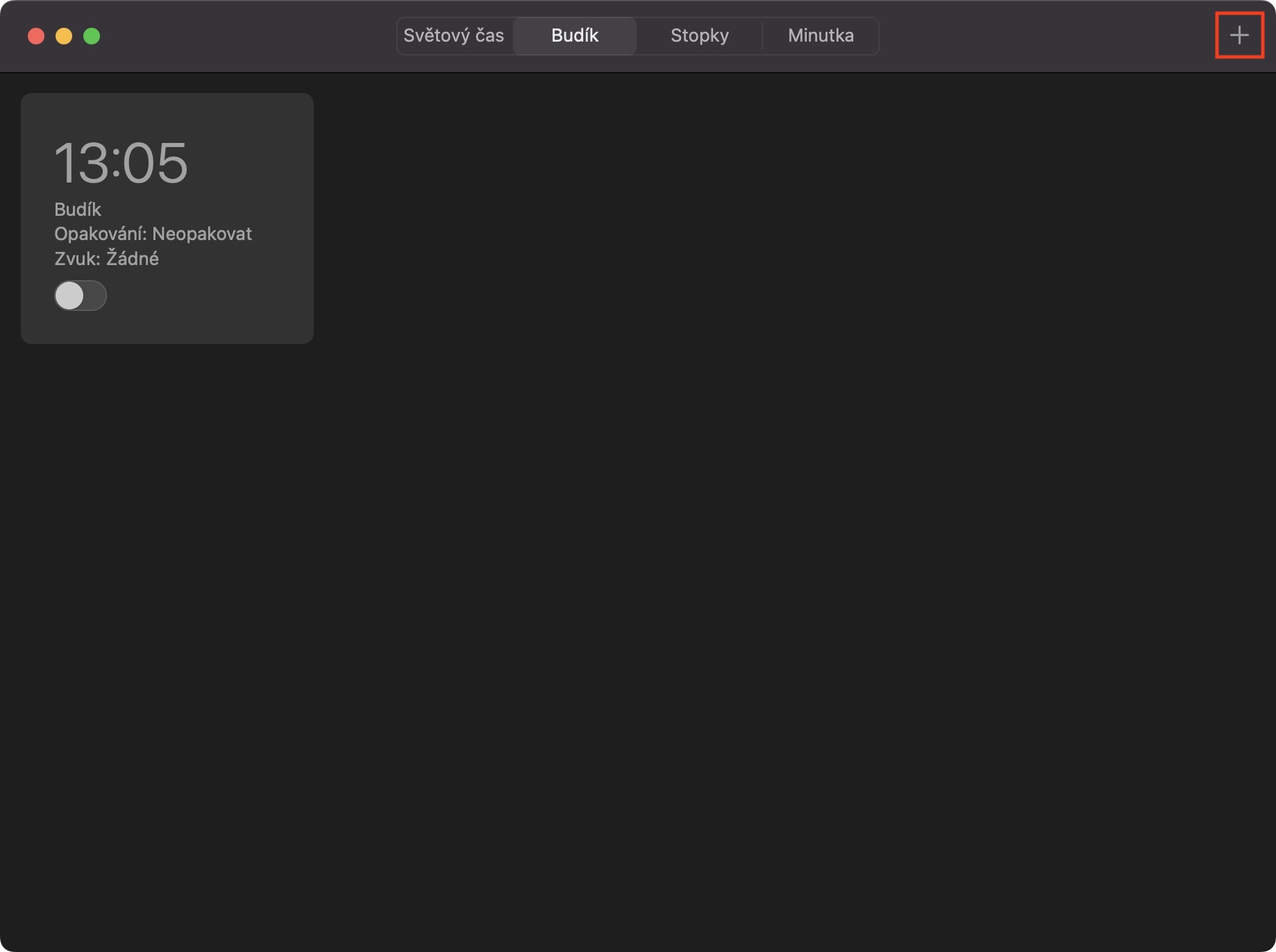
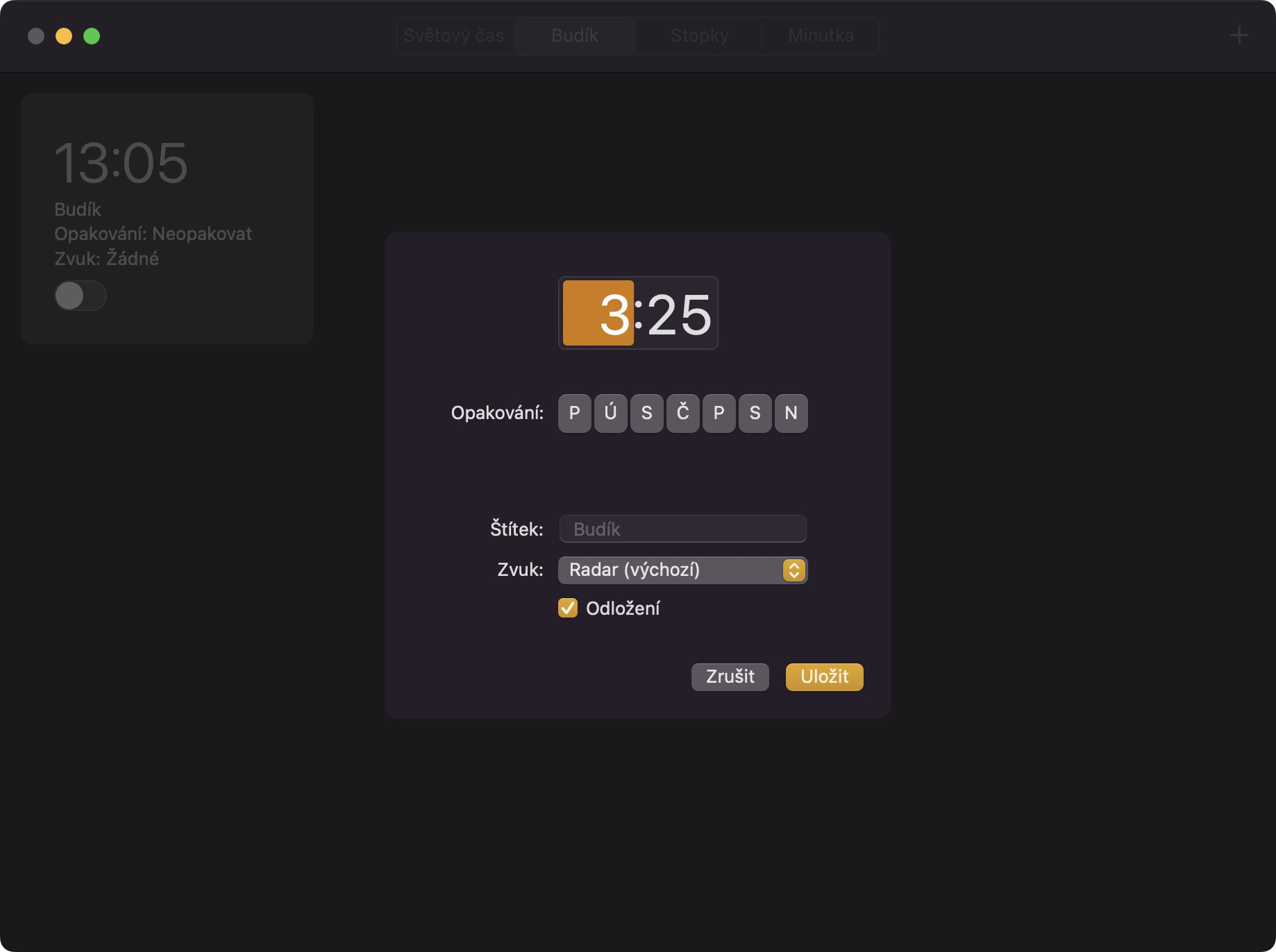
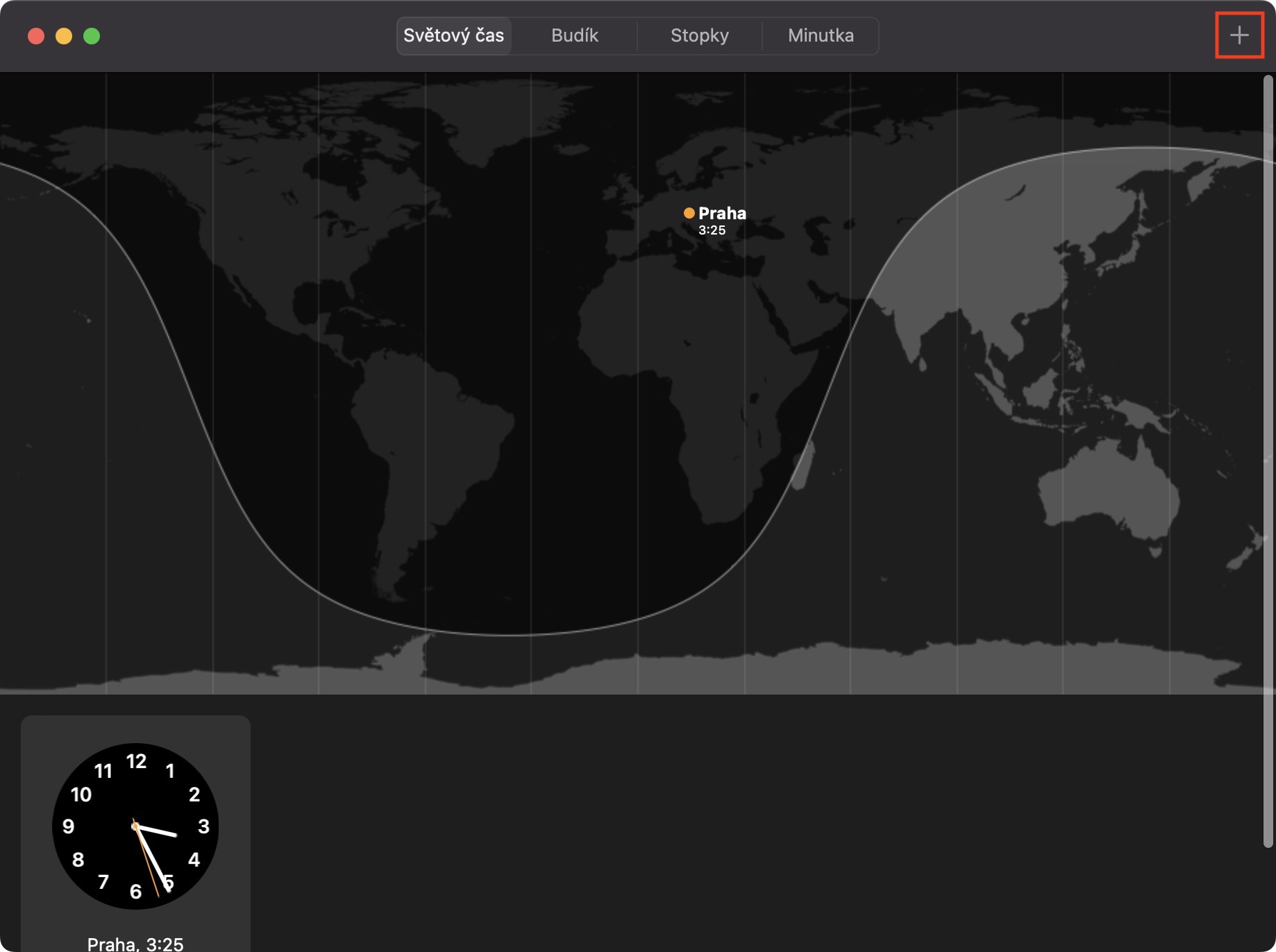
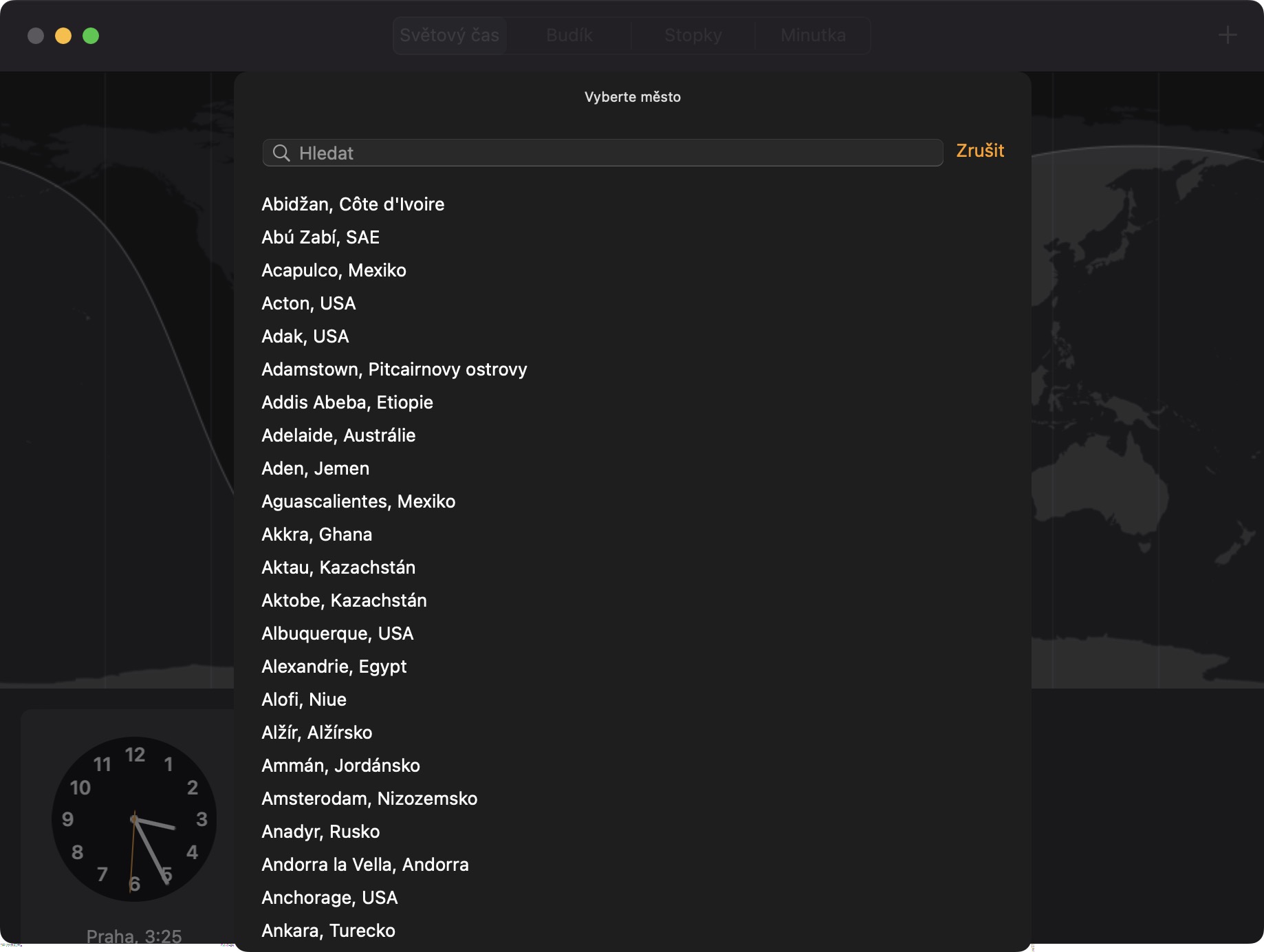
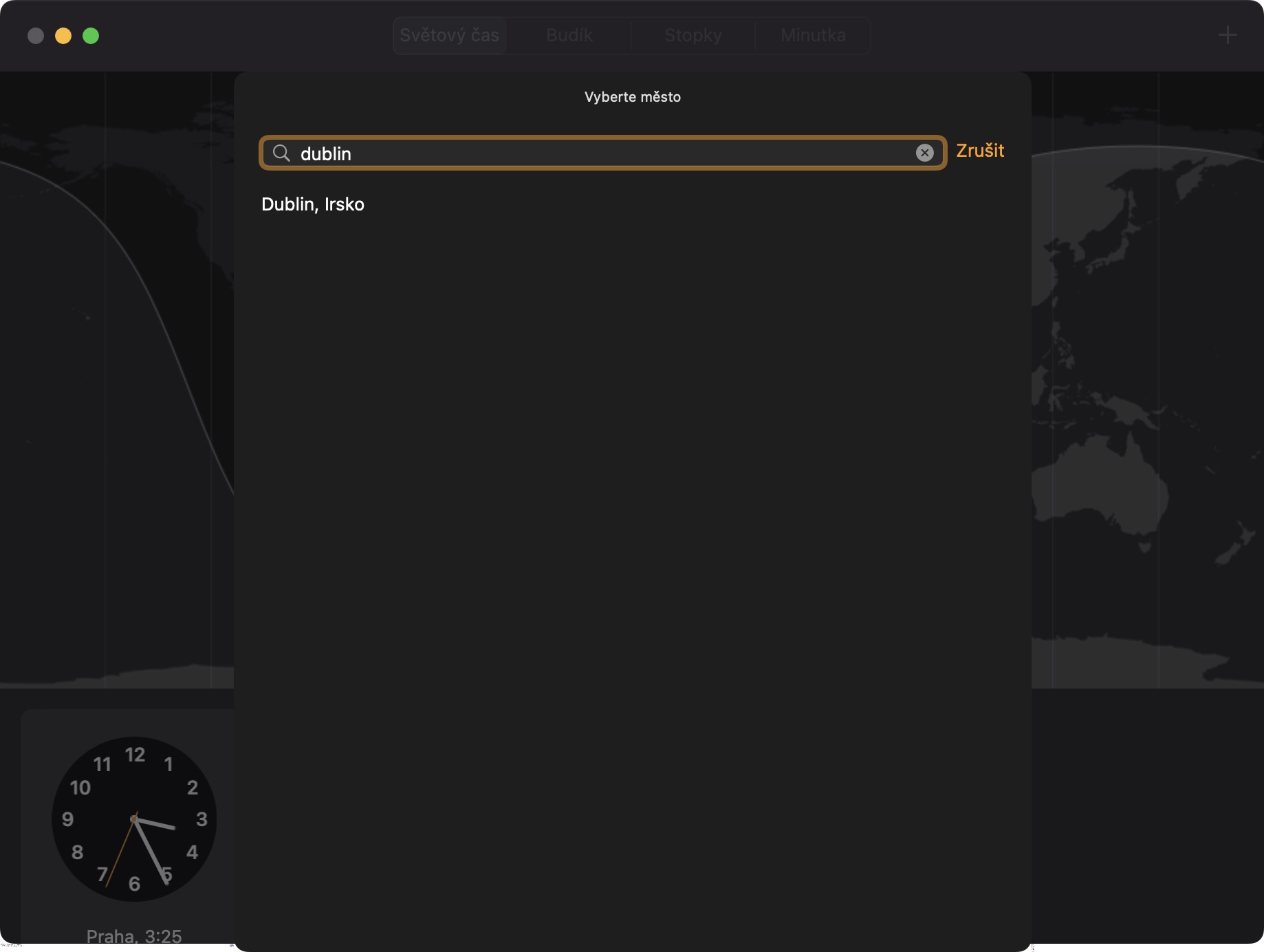
Parte integrante dell'applicazione Orologio è, ovviamente, la sveglia e l'orologio mondiale. In entrambe le sezioni è possibile aggiungere più voci, ovvero più sveglie e città per visualizzare l'ora mondiale. La procedura è la stessa in entrambi i casi: basta toccare la discreta icona + nell'angolo in alto a destra . Si aprirà una finestra in cui, nel caso della sveglia , è possibile impostarne l' ora, la ripetizione, l'etichetta, il suono e l'opzione snooze , mentre nel caso dell'ora mondiale è possibile cercare una città specifica e confermarla.
Galleria fotografica