Apple cerca costantemente di far avanzare l'iPad e il suo iPadOS in modo che gli utenti possano utilizzarlo per il lavoro normale invece dei Mac o dei computer classici. La verità è che ultimamente sta andando davvero bene e in molti casi l'iPad può davvero essere utilizzato come alternativa desktop. Una delle applicazioni che utilizzerai attivamente quando utilizzi l'iPad è File, dove vengono gestiti tutti i dati. Nel nuovo iPadOS 16 abbiamo visto miglioramenti a questa applicazione e insieme esamineremo 5 suggerimenti che dovresti conoscere.
Potrebbe interessarti
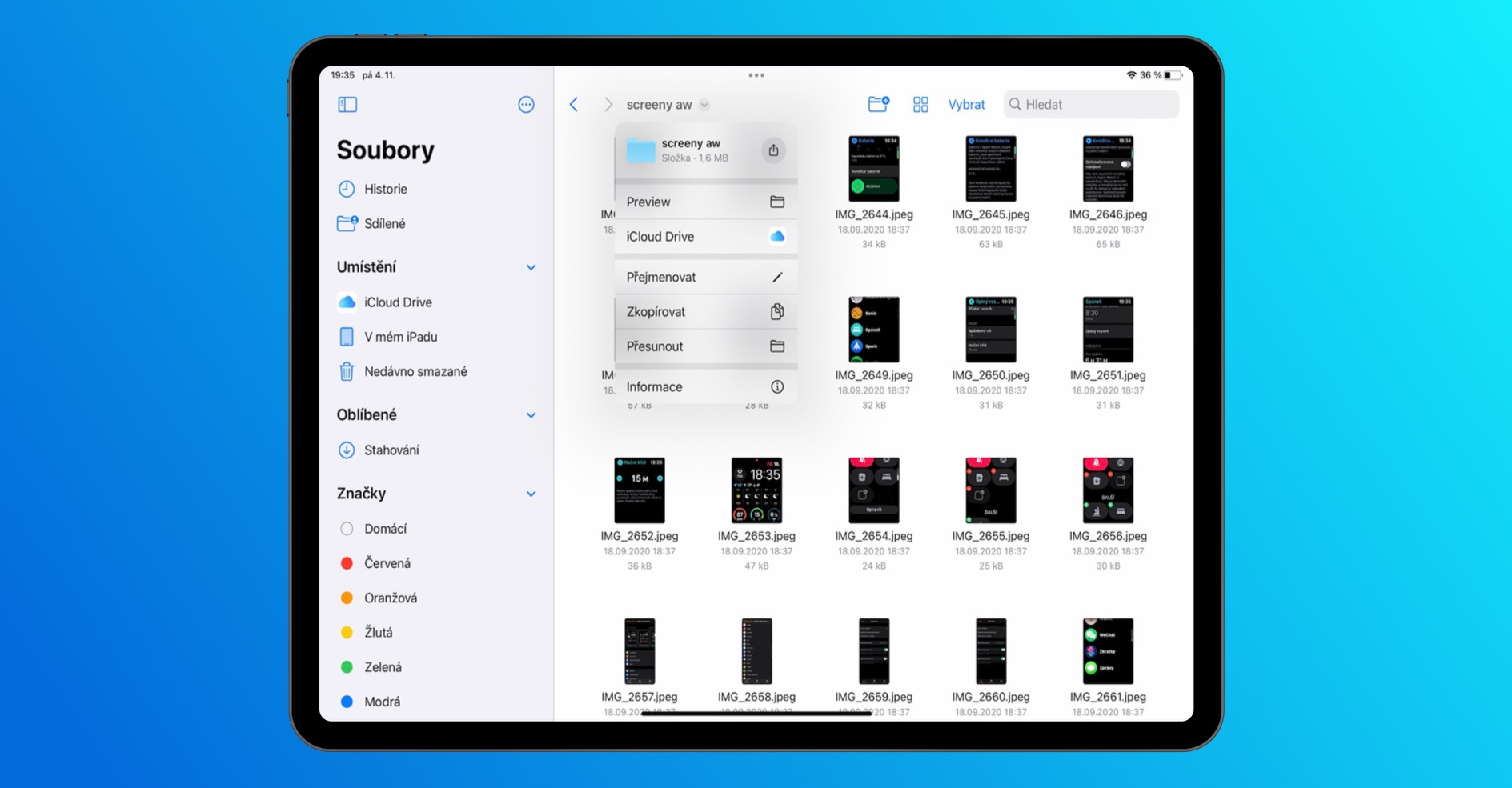
Menu di navigazione
L'applicazione File ora include un menu di navigazione, che consente principalmente di spostarsi tra le (sotto)cartelle in modo più rapido e semplice, utilizzare azioni rapide e altro ancora. Per visualizzare il menu di navigazione, è sufficiente toccare il nome della posizione corrente in alto sullo schermo, contrassegnato da una piccola freccia a destra. Verrà visualizzato il menu che consente di eseguire le azioni desiderate.
Vista colonna
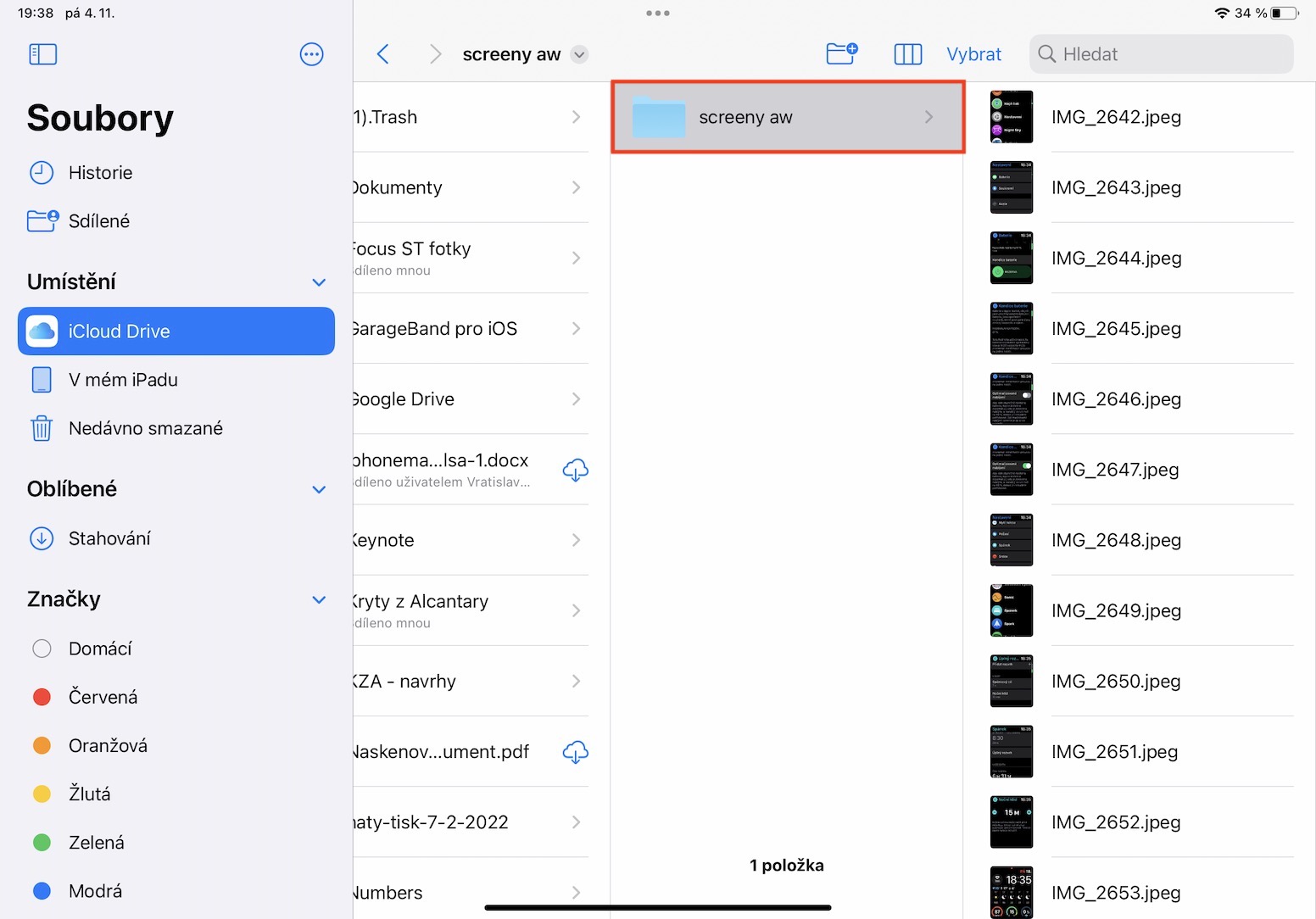
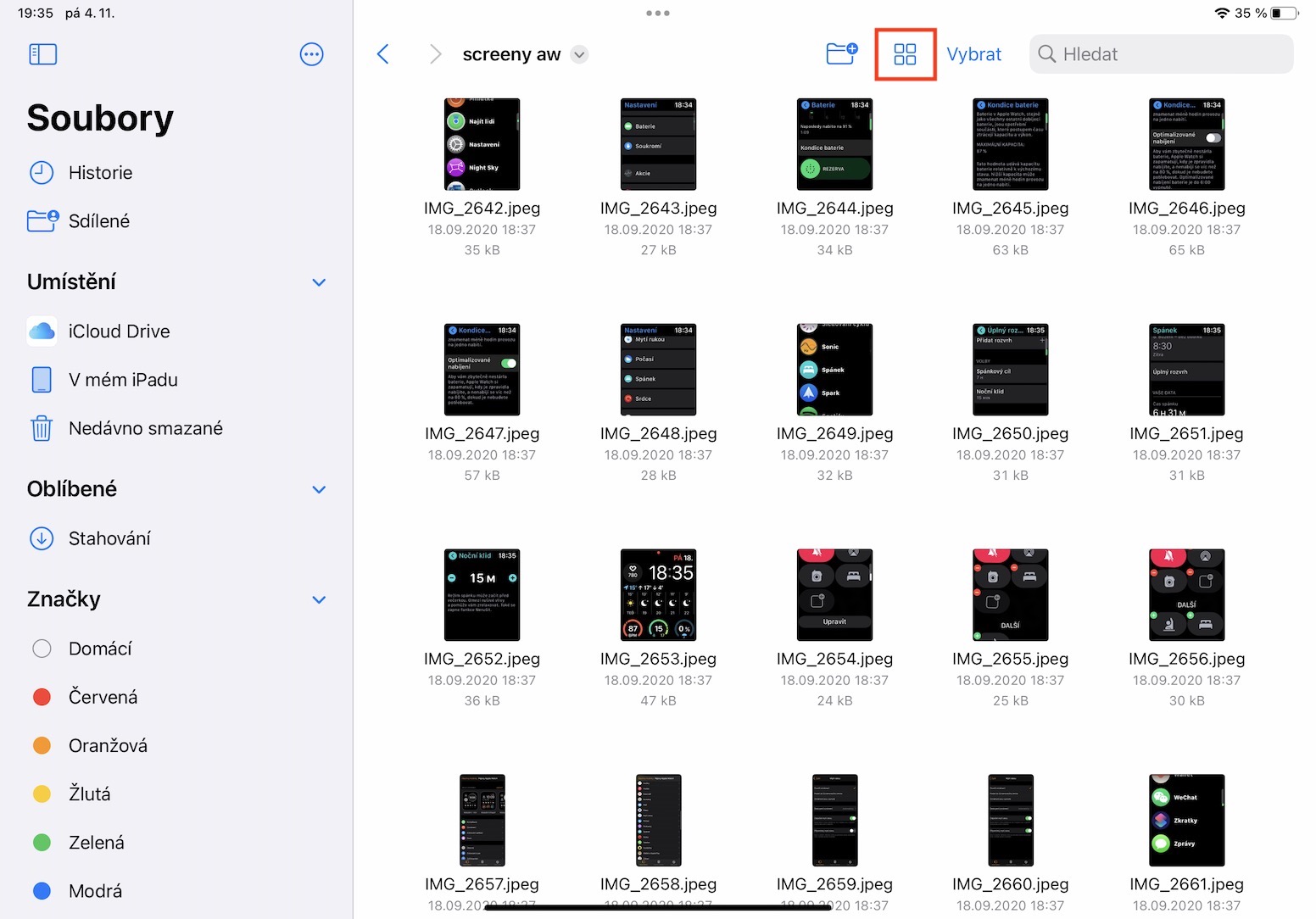
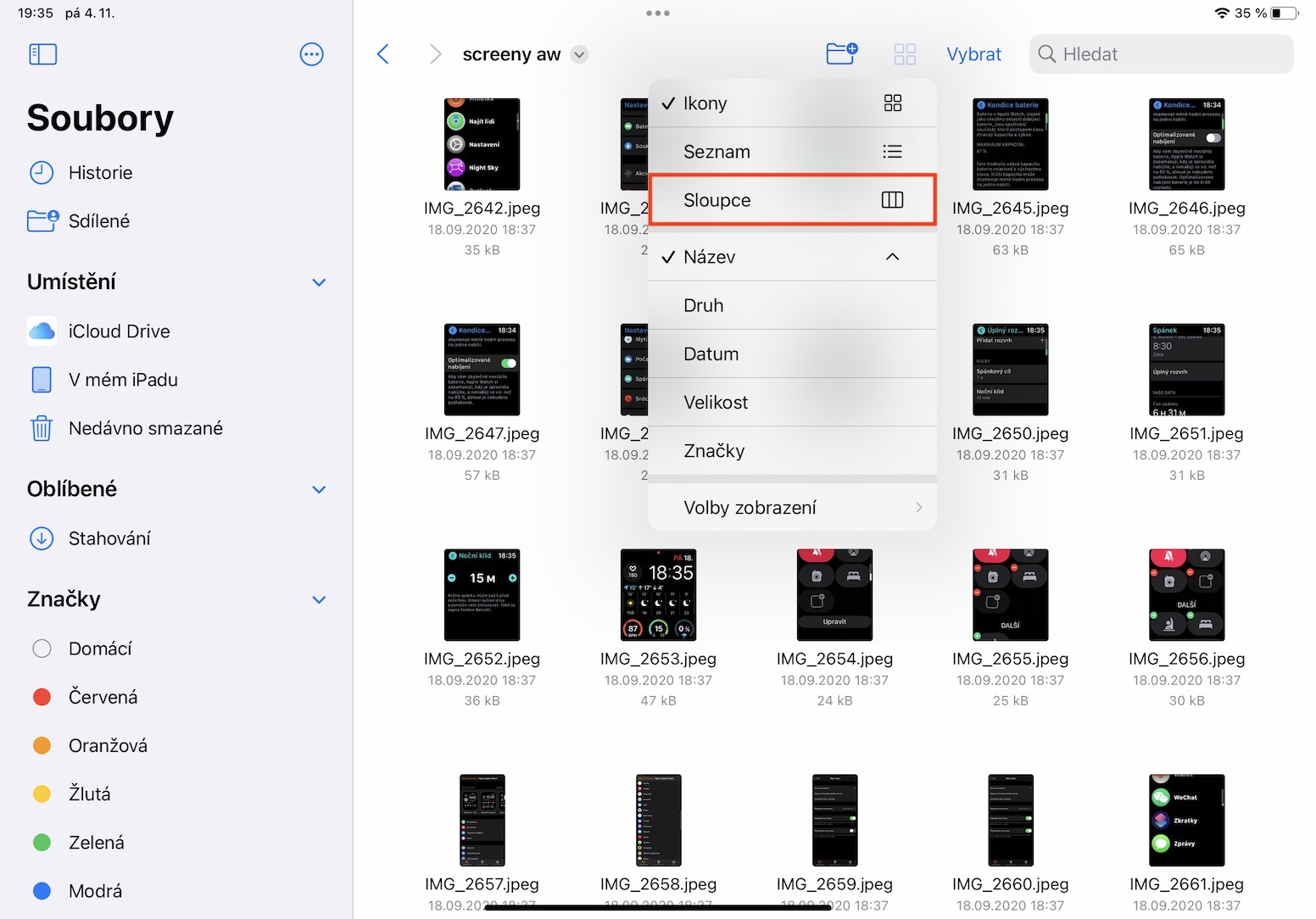
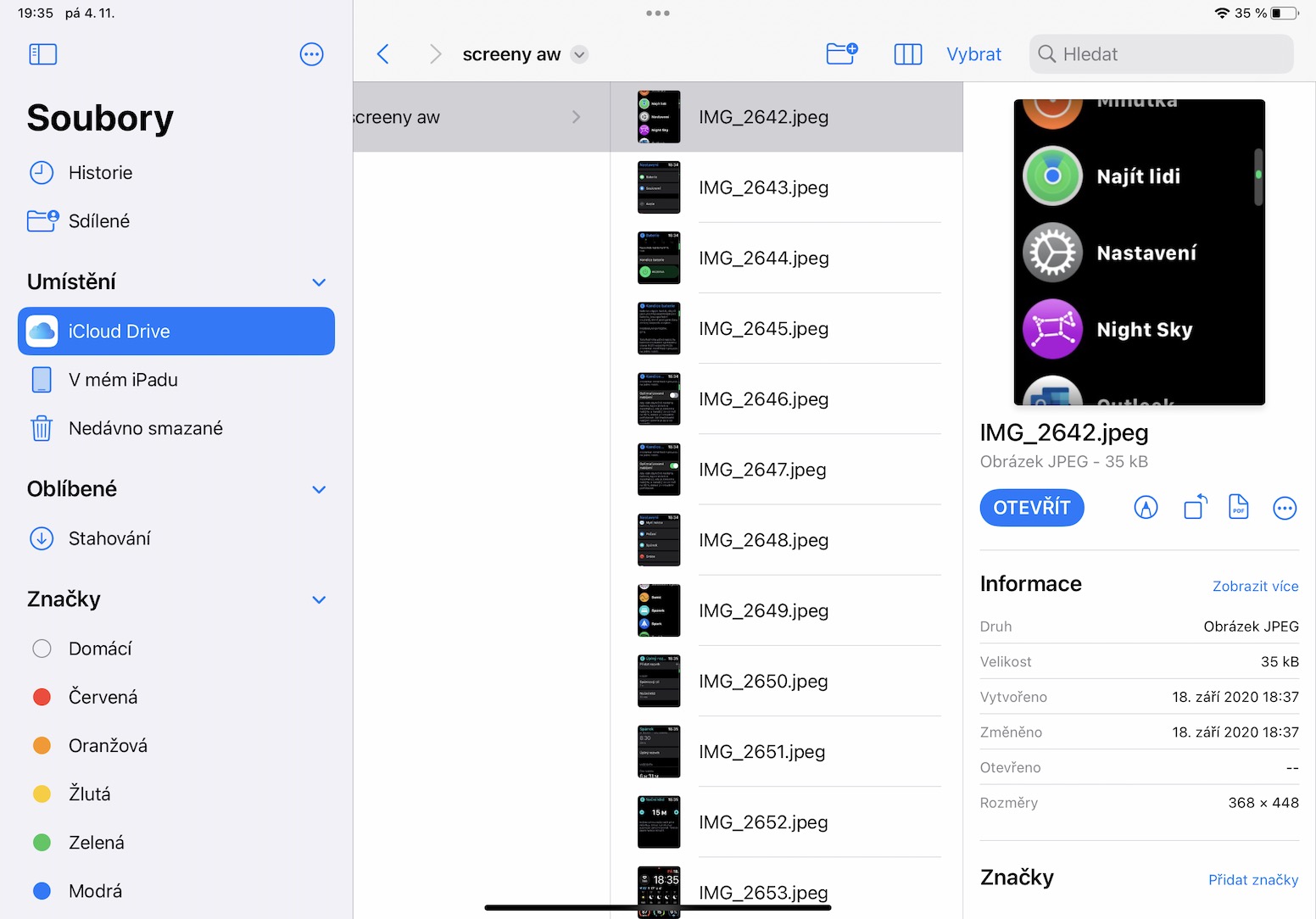
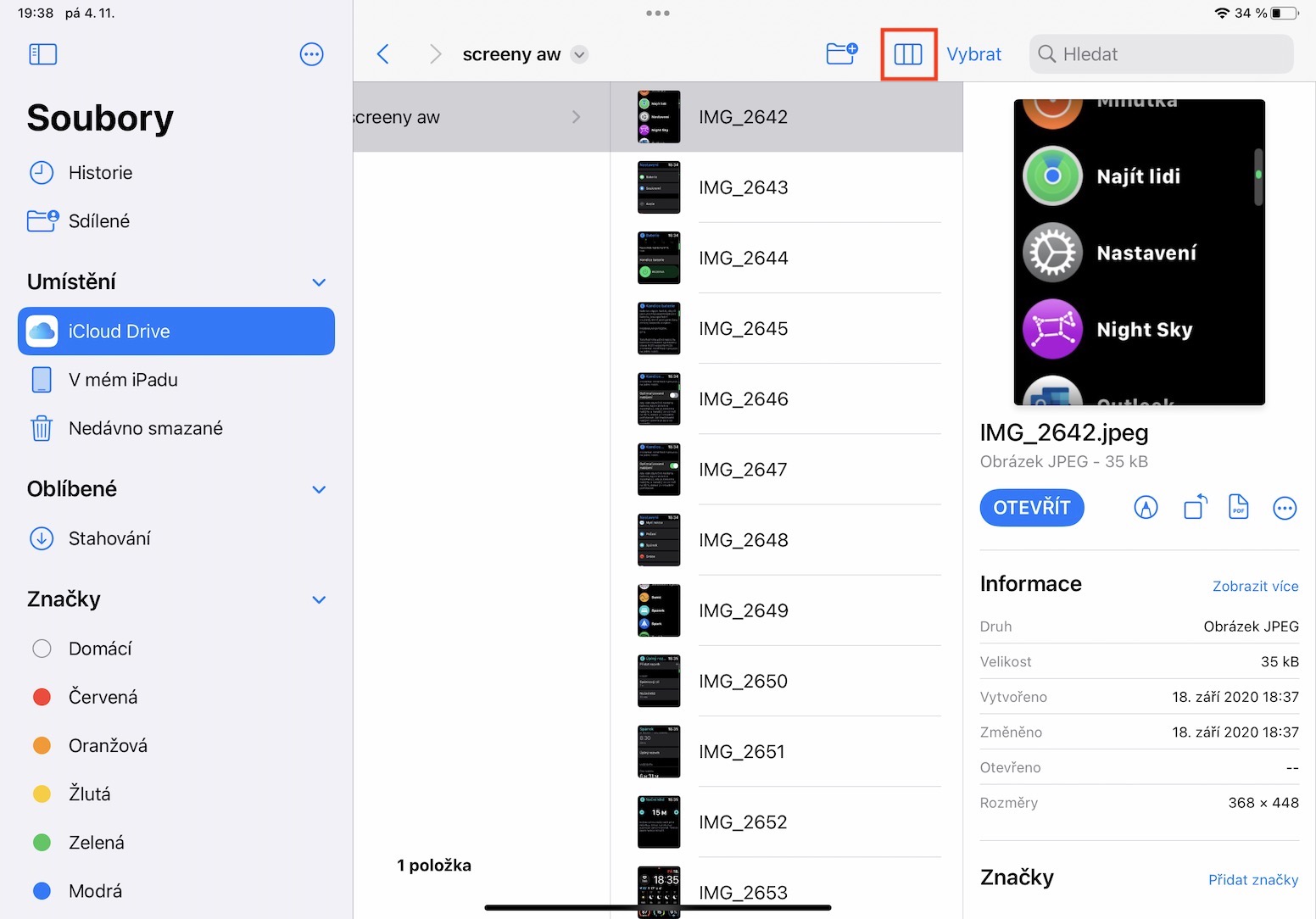
Se avete mai usato un Mac, sapete che è possibile impostare diverse visualizzazioni per file e cartelle. Visualizzazioni diverse possono essere utili in situazioni diverse, quindi è comodo avere la possibilità di scegliere. L'app File nel nuovo iPadOS 16 ha aggiunto la visualizzazione Colonne, che rende ancora più veloce lavorare con i dati. Per impostare questa nuova visualizzazione, basta toccare l' icona della visualizzazione corrente in alto a destra, quindi toccare Colonne.
Galleria fotografica
Cambia estensioni
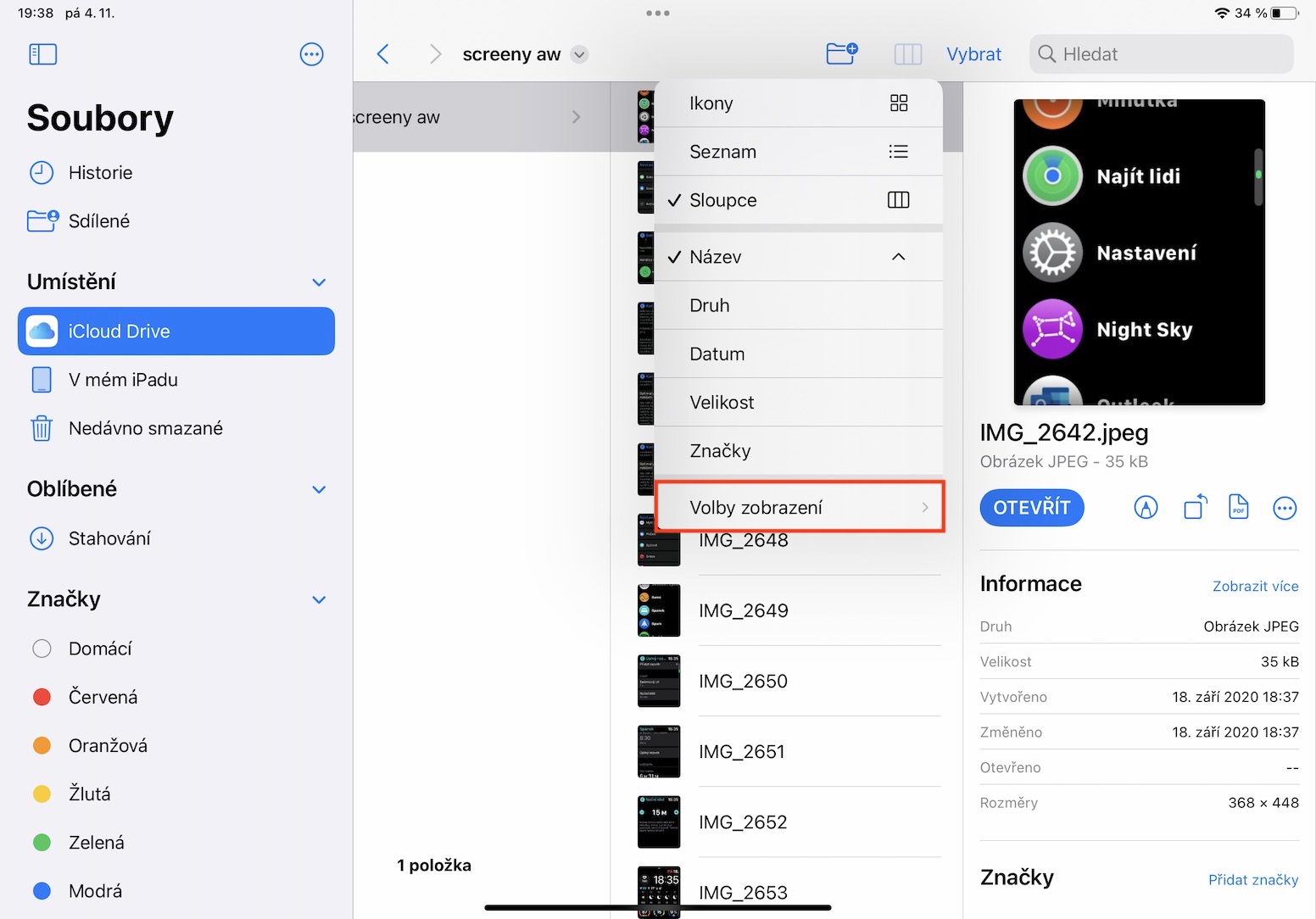
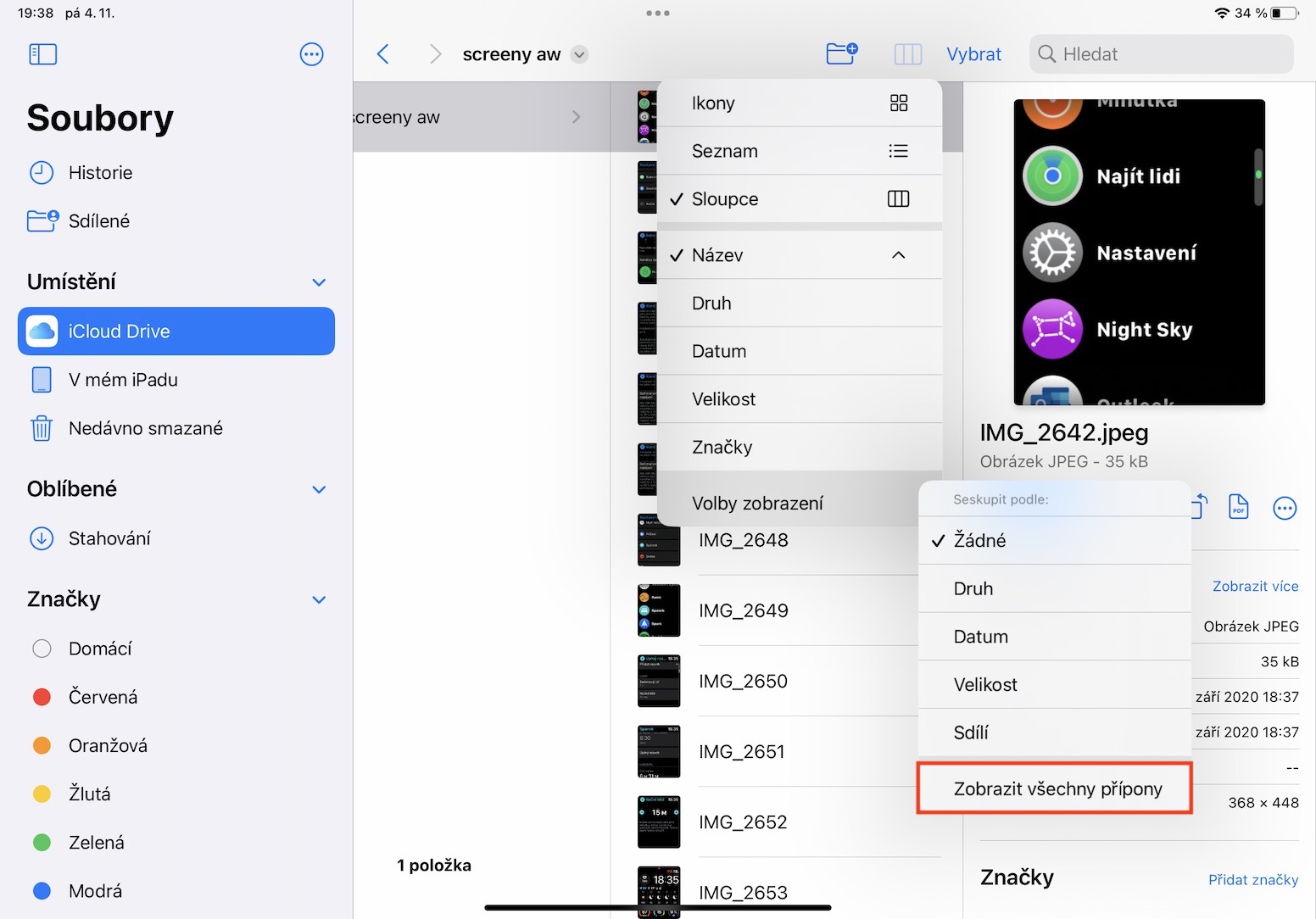
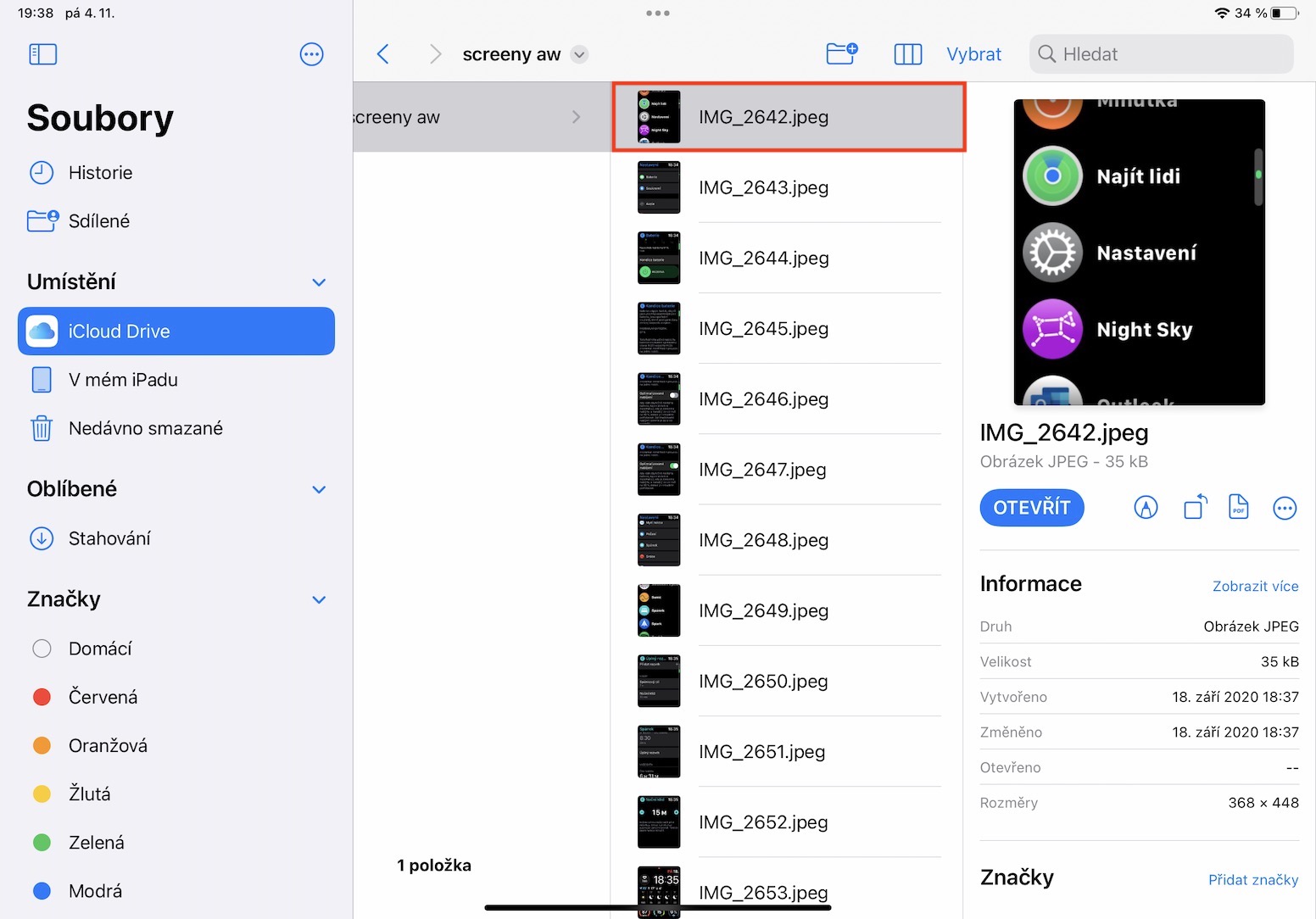
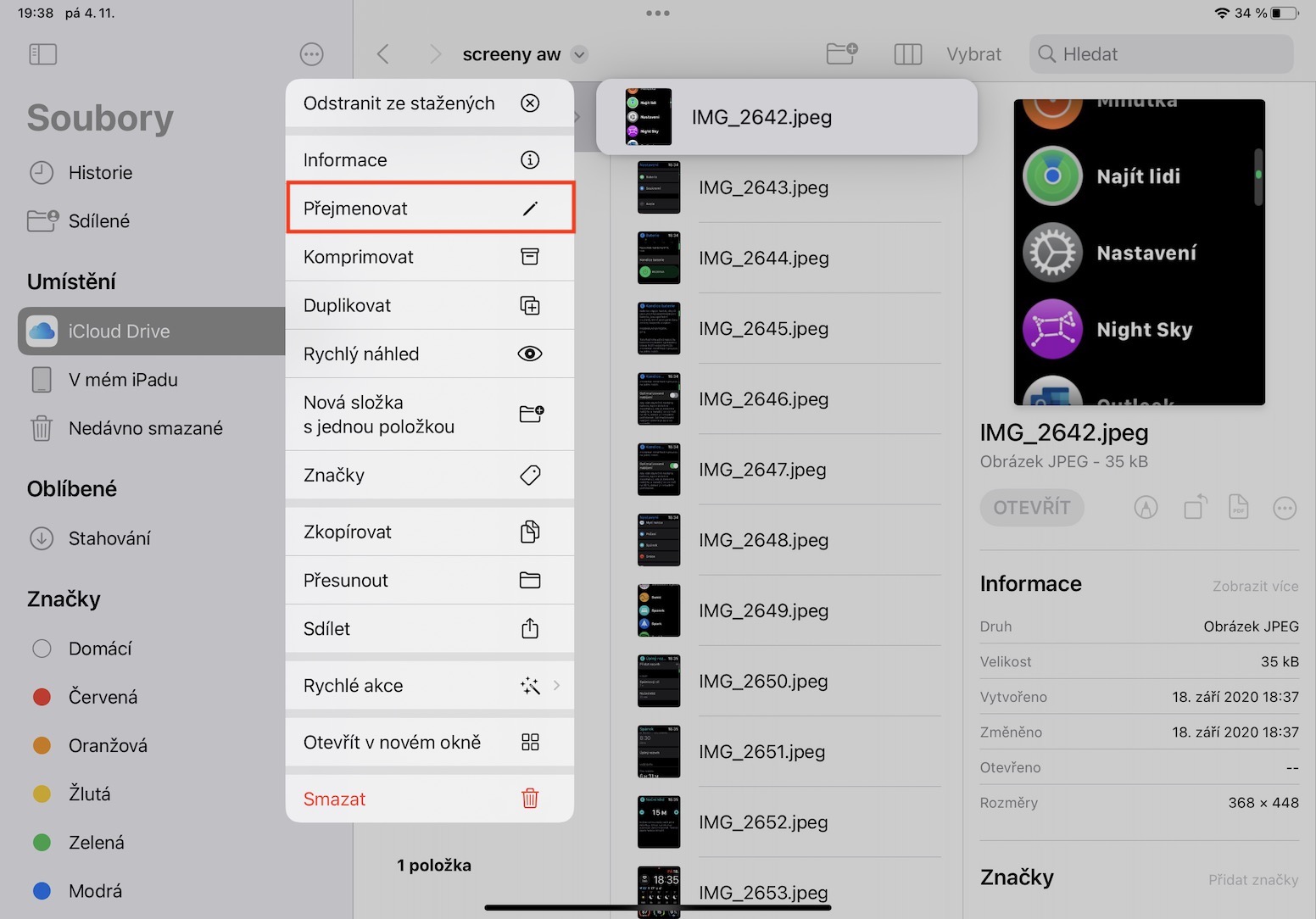
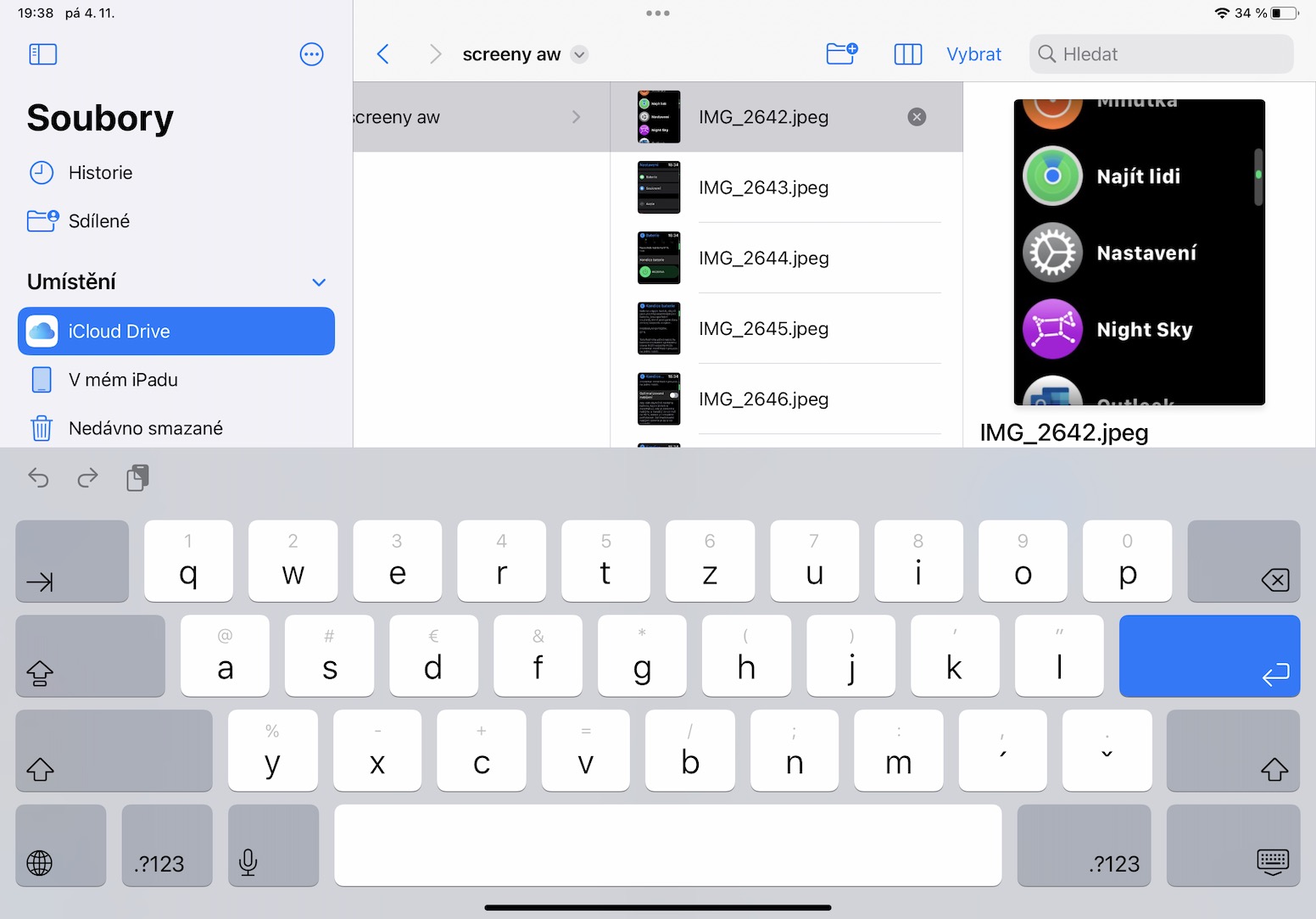
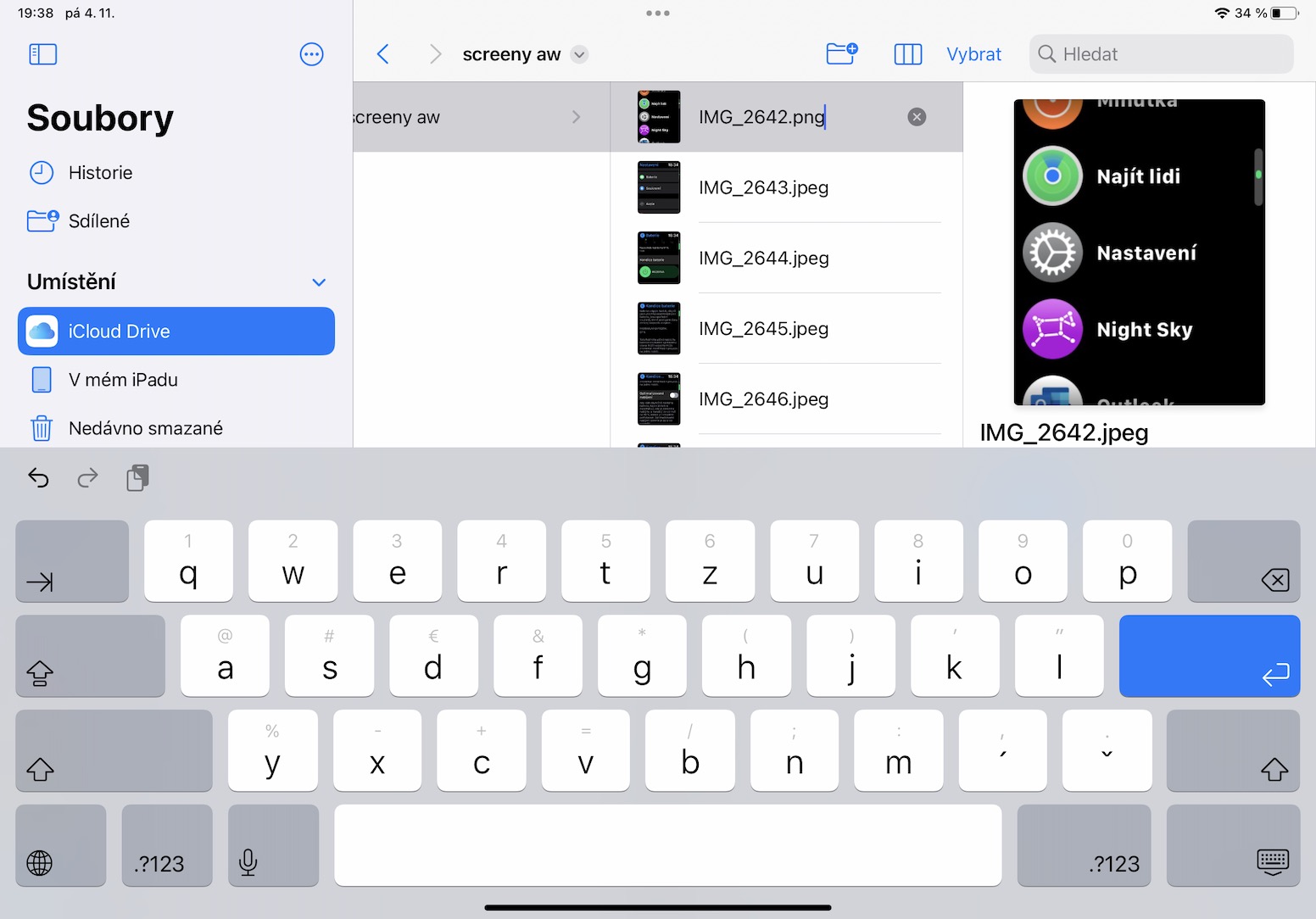
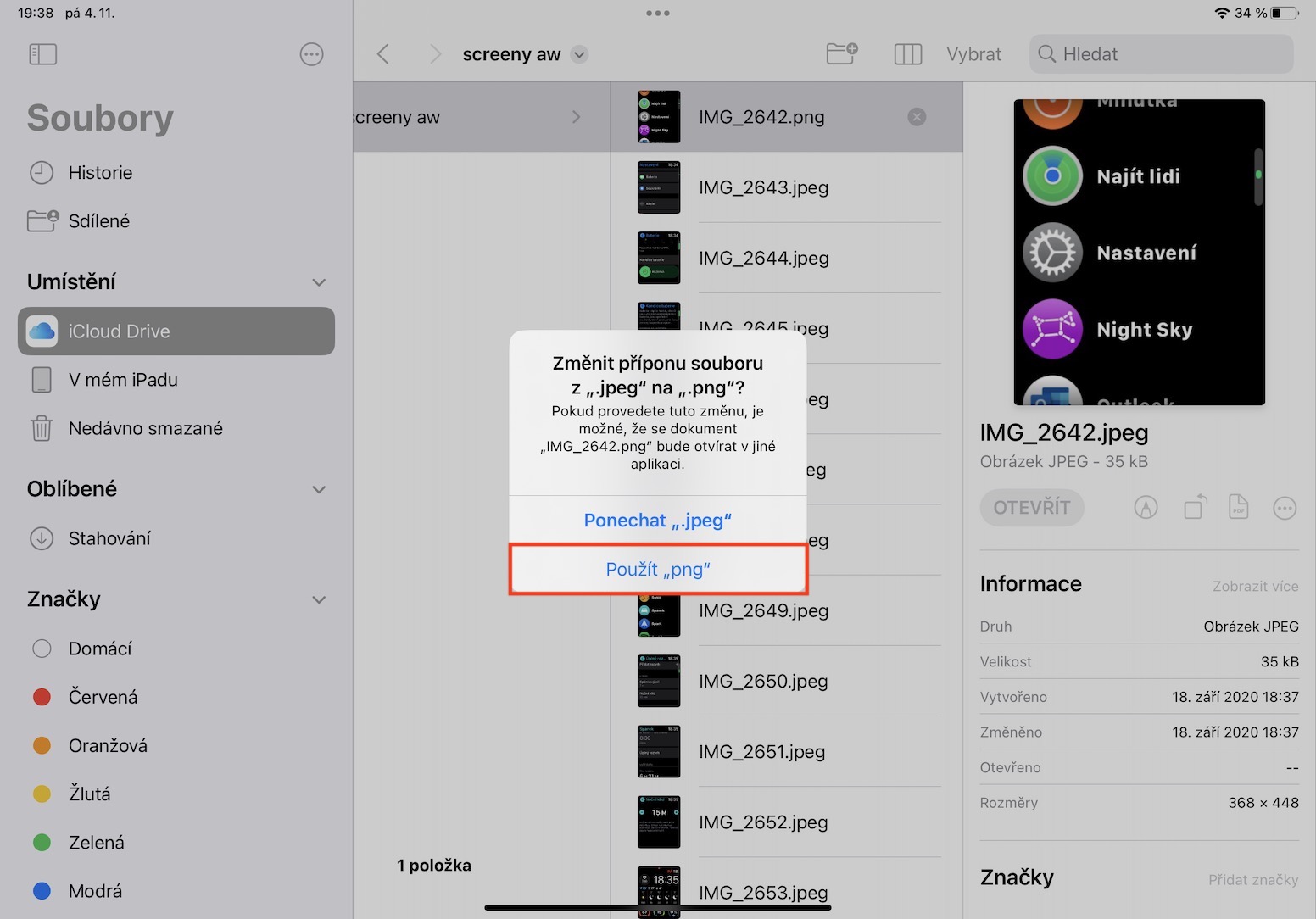
Ogni file ha un'estensione che lo identifica. A volte, può capitare di dover cambiare questa estensione. Purtroppo, fino ad ora, questa opzione non era disponibile nell'app File su iPad, il che rappresentava un limite. Fortunatamente, con il nuovo iPadOS 16, questa funzionalità è stata aggiunta. Pro L'opzione per cambiare le estensioni è disponibile, ma prima devichat display. Per fare ciò, clicca su icona della vista corrente nella parte in alto a destra dello schermo, dove poi selezionare dal menu Opzioni di visualizzazione e tocca abilitare Mostra tutte le estensioni. Quindi tutto ciò che devi fare è archiviare tenere il dito scegliere Rinominare, dopo cambiare l'estensione a confermare l'azione.
Galleria fotografica
Avanti e indietro
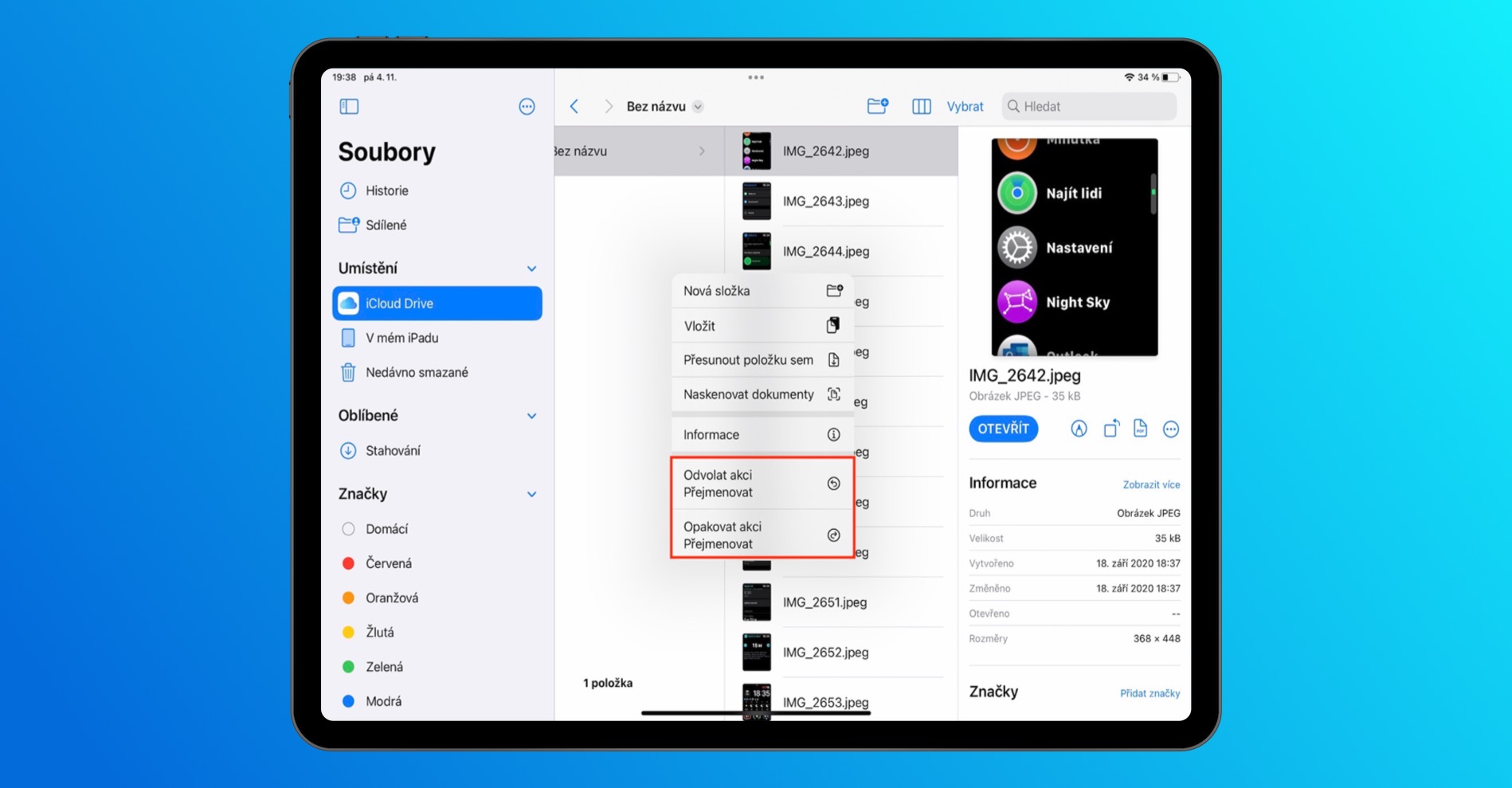
Se vuoi annullare qualsiasi azione sul tuo Mac, come copiare file, rinominarli, ecc., puoi farlo naturalmente. La buona notizia è che questa opzione è disponibile peroneÈ stato aggiunto anche alla cartella File in iPadOS 16. Pro per annullare o rifare un'azione, cioè per andare avanti e indietro, basta tenere ovunque dito, e quindi toccare nel menu Annulla l'azione oppure Ripeti l'azione.
Visualizza le dimensioni delle cartelle
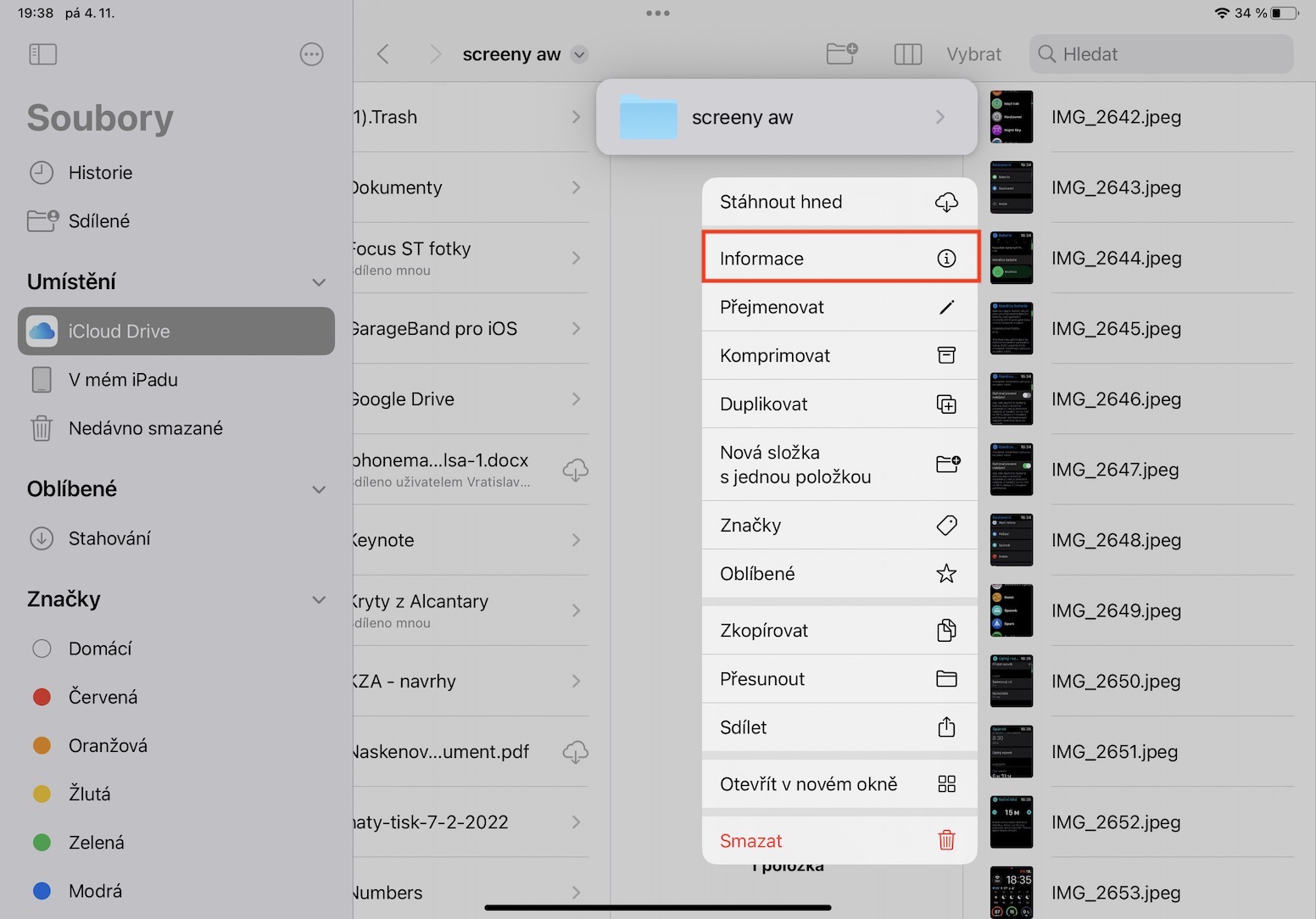
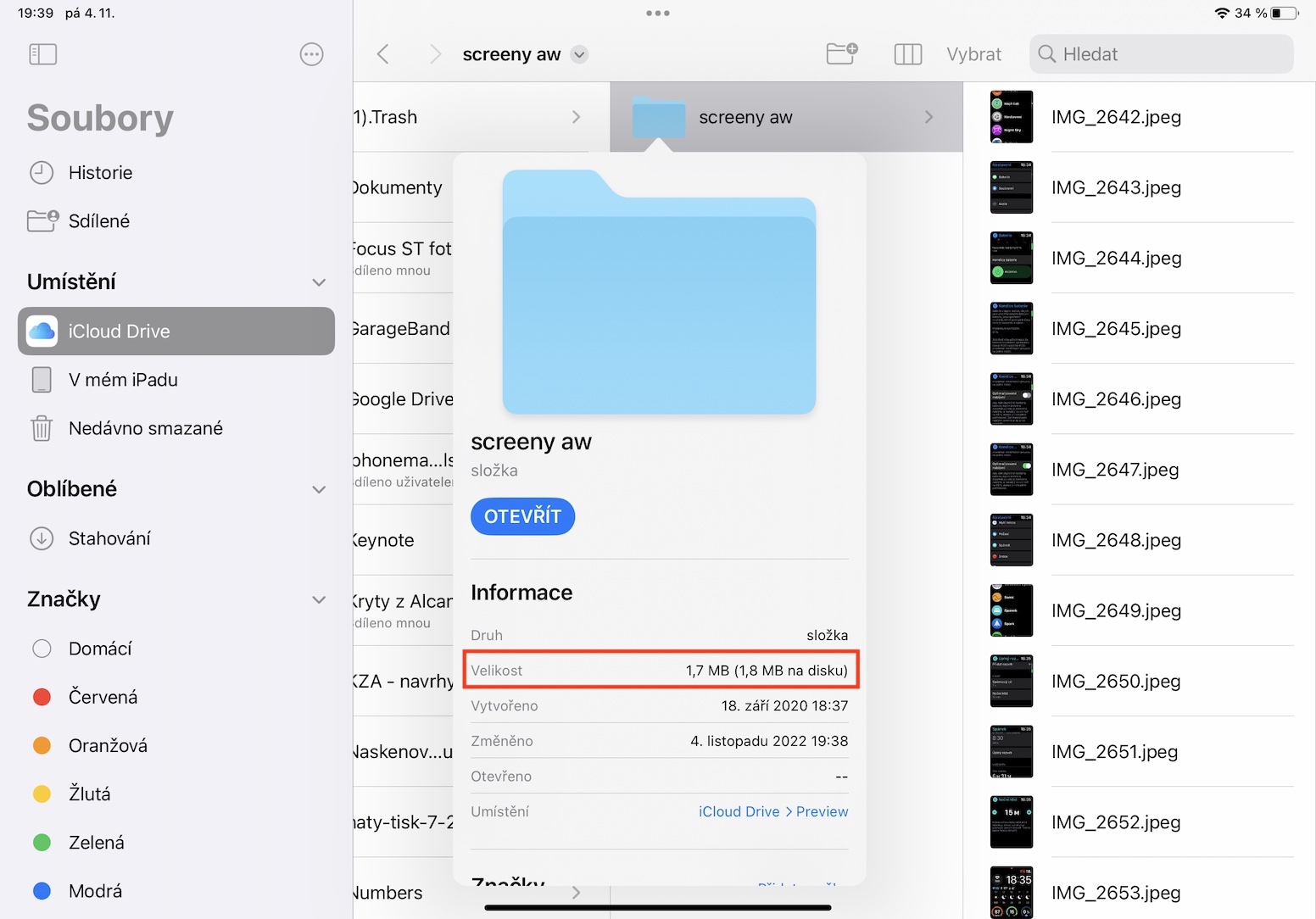
Se in passato hai mai desiderato utilizzare il tuo iPad,chat visualizza la dimensione della cartella, allora sei stato sfortunato. Finora gli utenti potevano visualizzare solo le dimensioni dei singoli file. Tuttavia, anche quellooneSta cambiando e Files da iPadOS 16 è disponibileoneÈ possibile visualizzare la dimensione delle cartelle. Non è complicato, solo tieni il dito su una cartella specifica e quindi toccare nel menu Informazione, che farà apparire una piccola finestra informativa. Ecco allora troverai la dimensione della cartella nella foto.
Galleria fotografica