
QuickTime Player fa parte del sistema operativo macOS, ma molti utenti ignorano questo strumento nativo per vari motivi. QuickTime Il Player è in grado di gestire un'ampia gamma di attività che altrimenti richiederebbero il download di applicazioni di terze parti. Perché vale la pena provare QuickTime?anci?
Potrebbe interessarti
Riproduzione audio soubor...
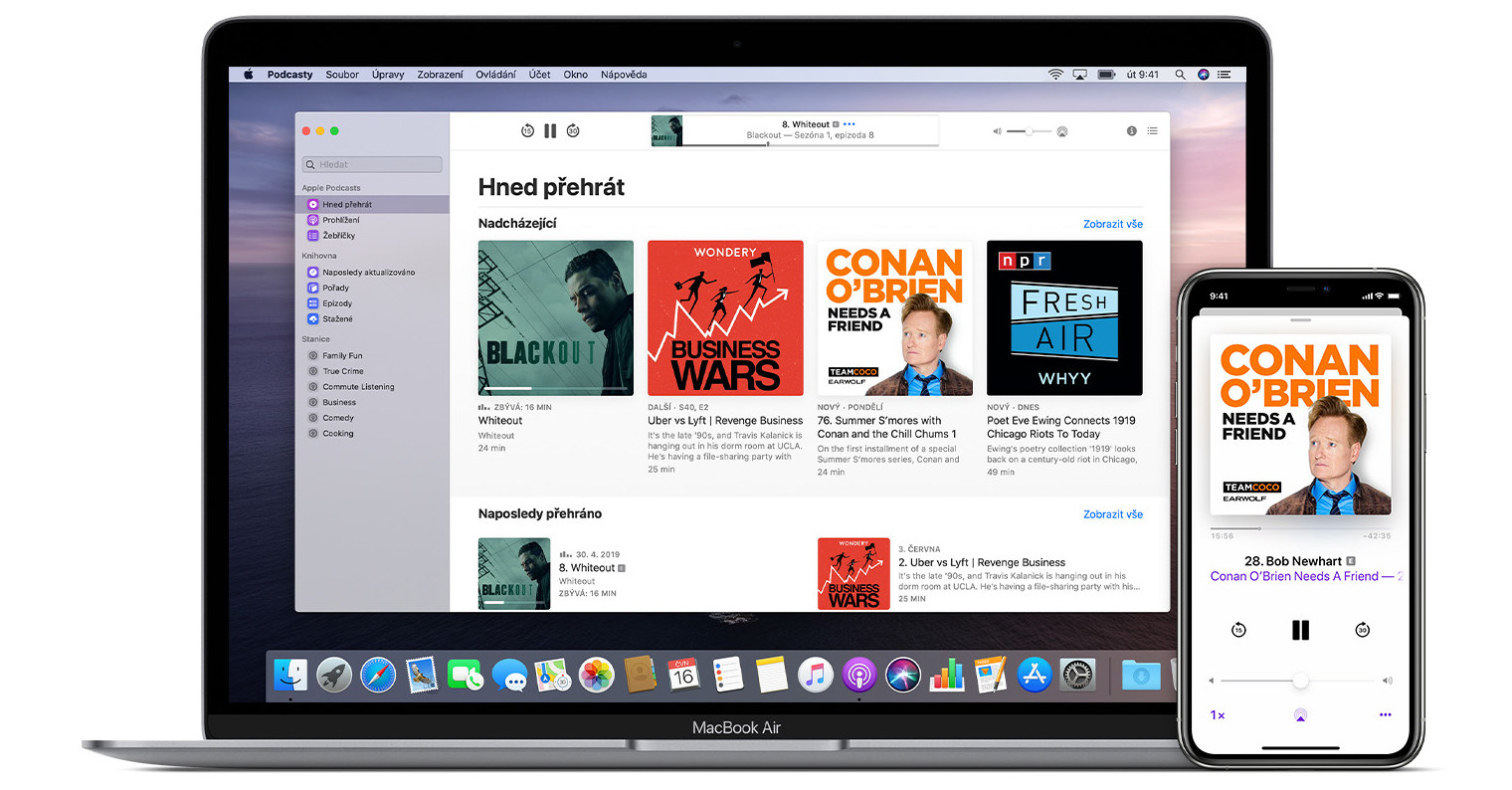
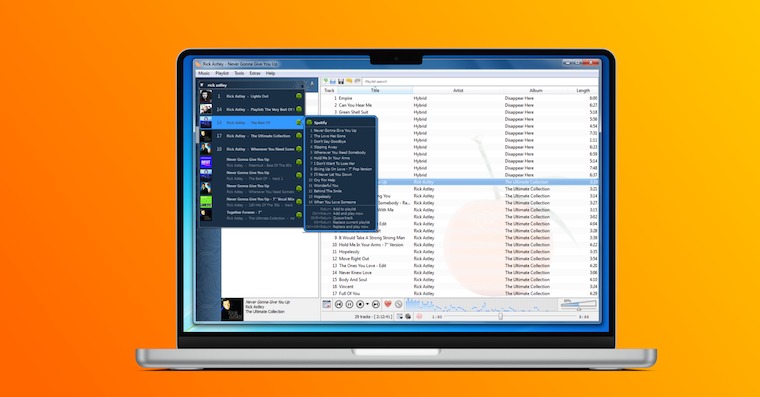
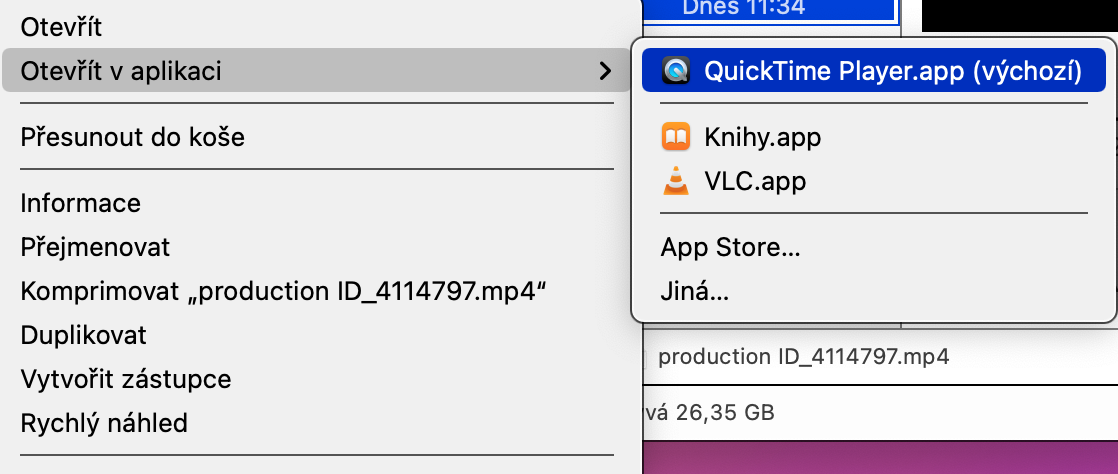
QuickTime Un lettore non deve necessariamente essere utilizzato solo per riprodurre film e altri contenuti video. Questo utile strumento nativo da AppPuoi anche usarlo efficacemente per giocare audio file e quindi in molti casi non è necessario cercare le applicazioni di terze parti appropriate. Basta selezionare audio fare clic con il pulsante destro del mouse sul file e selezionare Apri nell'applicazione -> dal menu che appare QuickTime Giocatore
Potrebbe interessarti
Lavorare con sequenze di foto
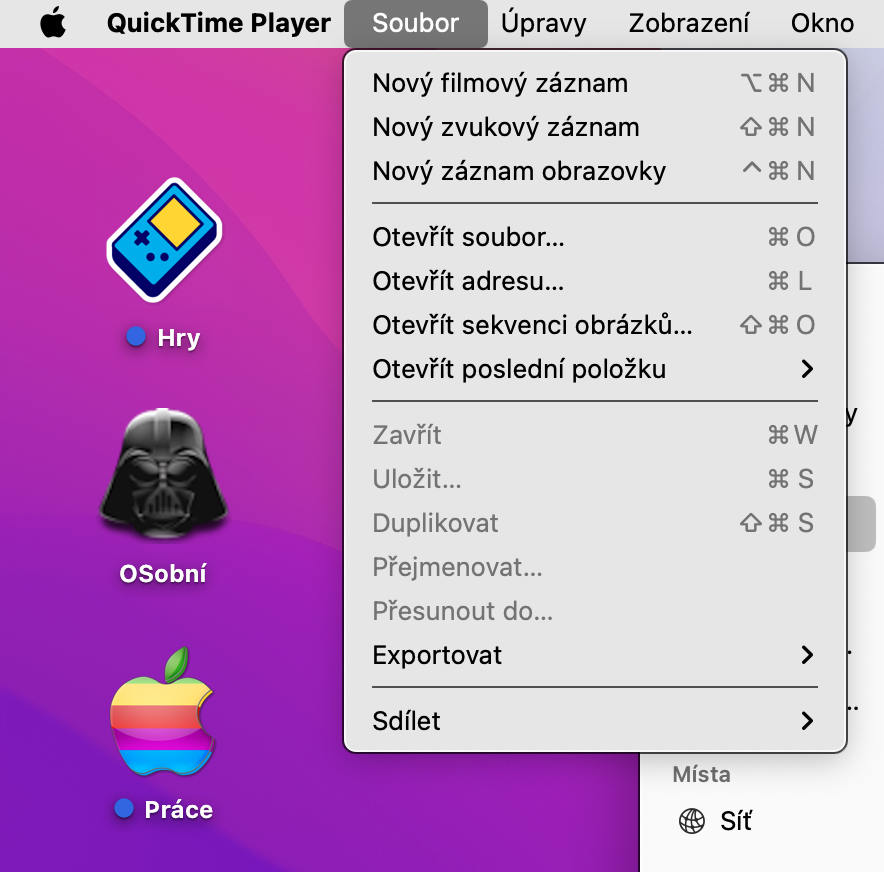
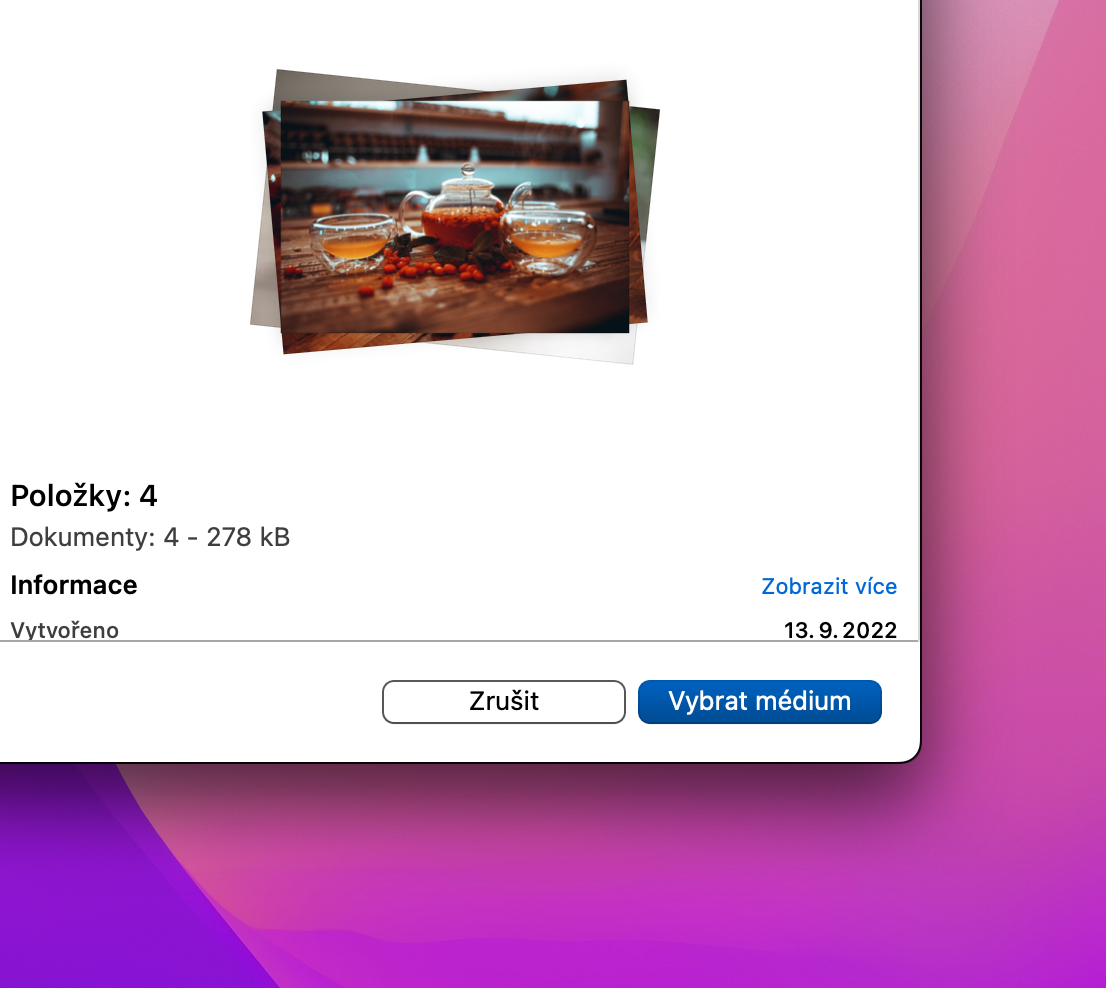
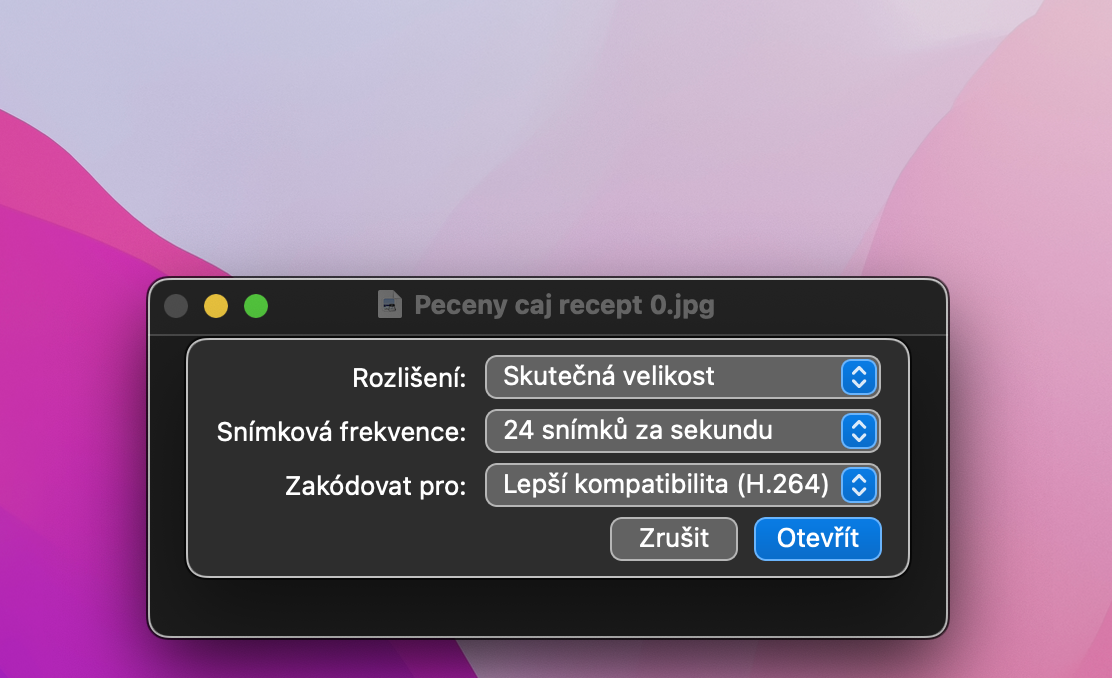
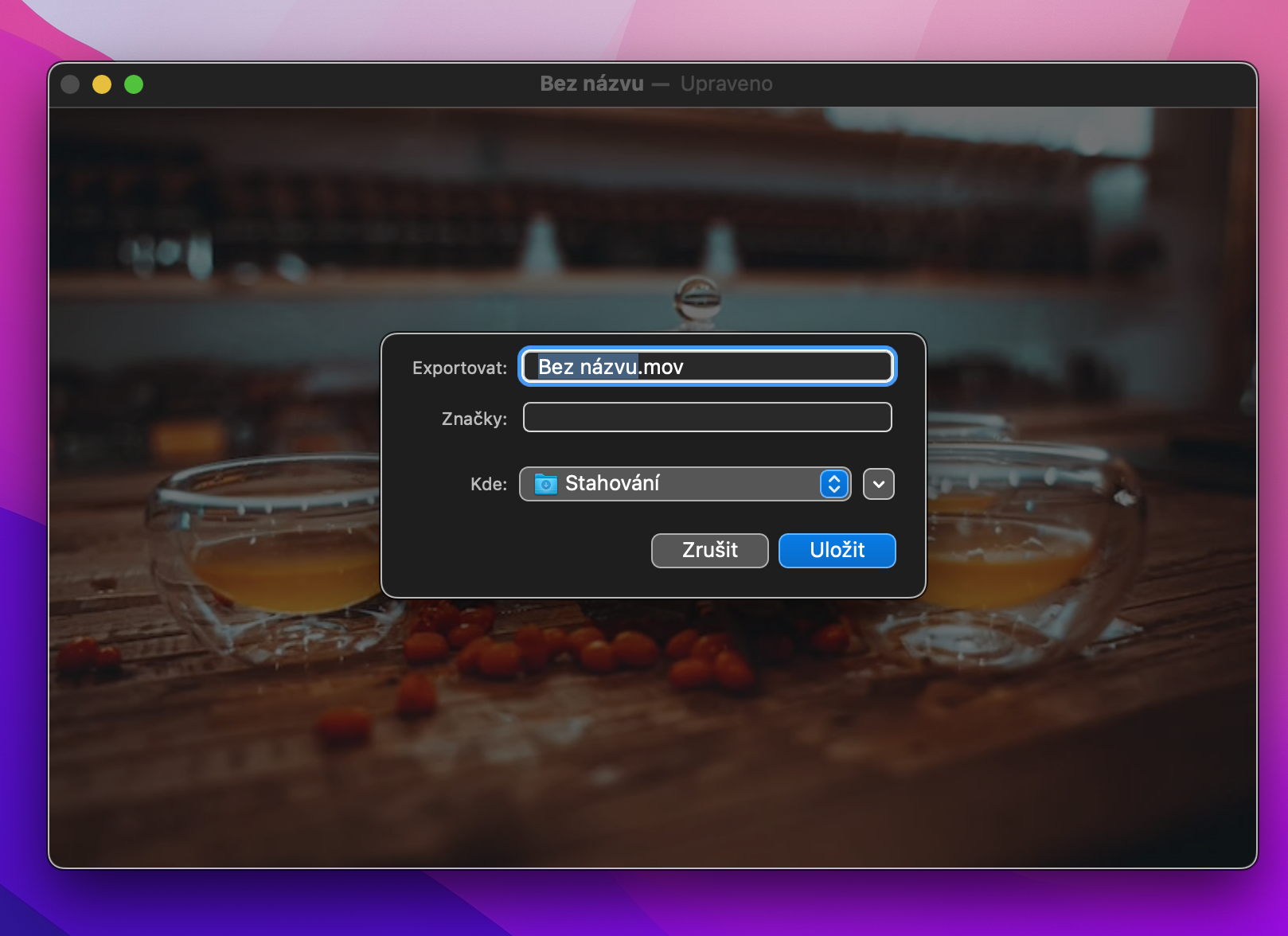
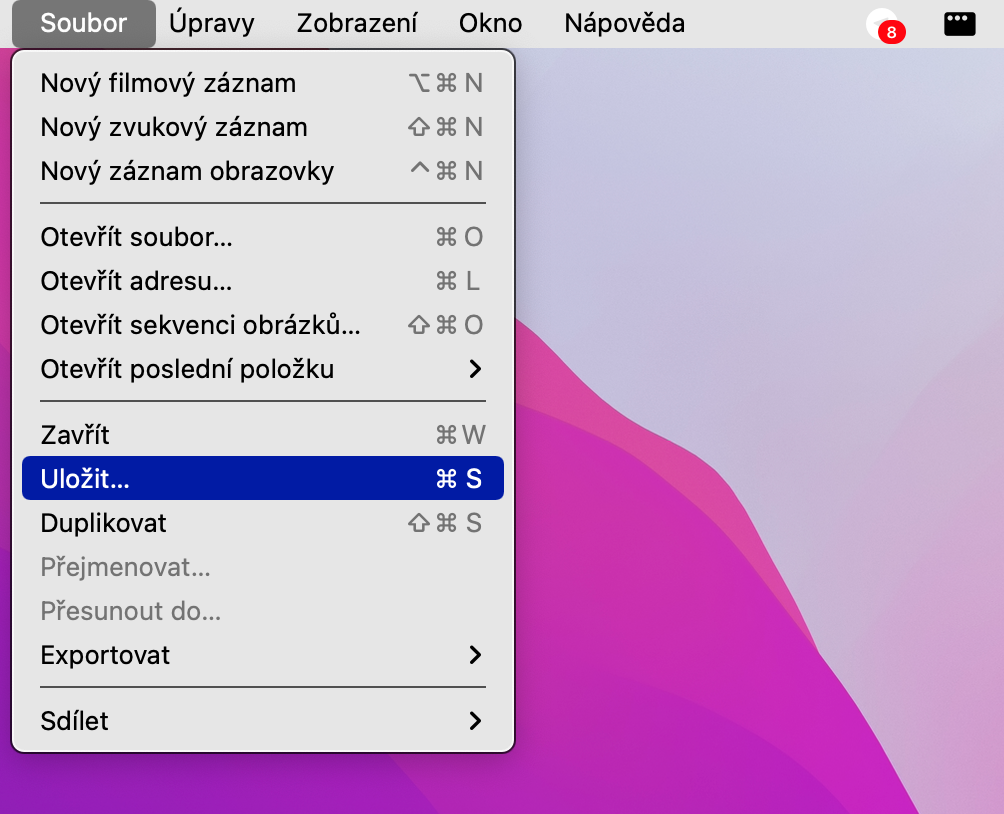
QuickTime Il Player sul tuo Mac può anche essere un ottimo strumento se vuoi lavorare con sequenze di foto. Avvia QuickTime e nella barra in alto sullo schermo del Mac, fai clic su File -> Apri sequenza immagini. Seleziona singole immagini o una cartella e fai clic su Scegli file multimediale. Nella finestra che appare, inserisci i parametri desiderati per il video risultante e fai clic su Visualizza. Pro Per salvare la sequenza risultante, fai clic su File -> Salva nella barra nella parte superiore dello schermo del tuo Mac.
Galleria fotografica
Esporta su YouTube
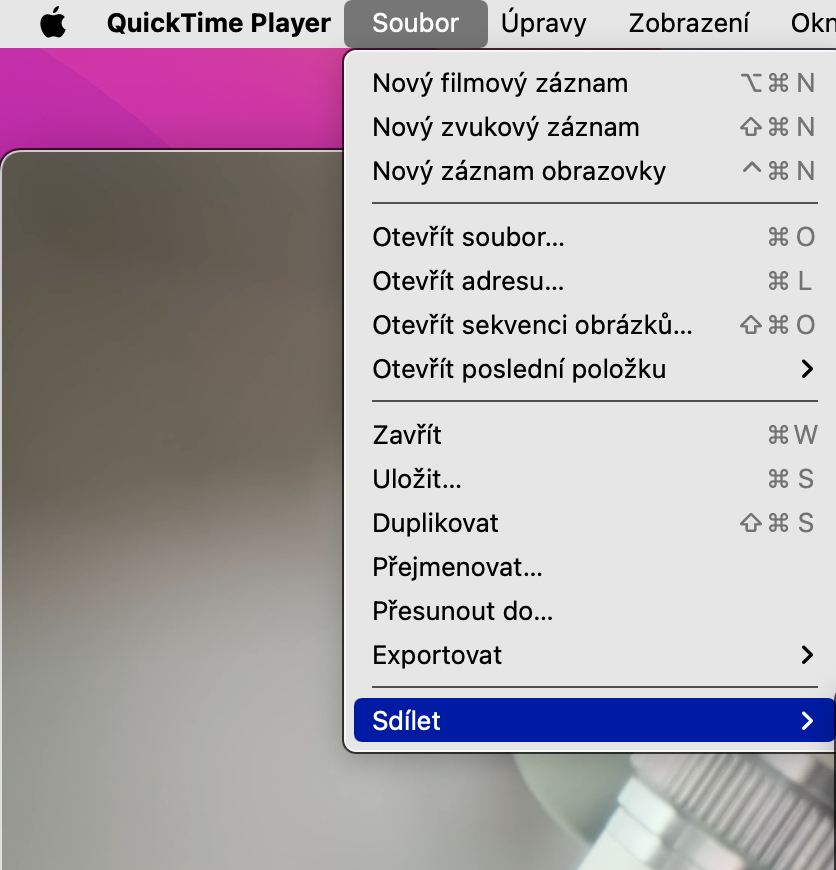
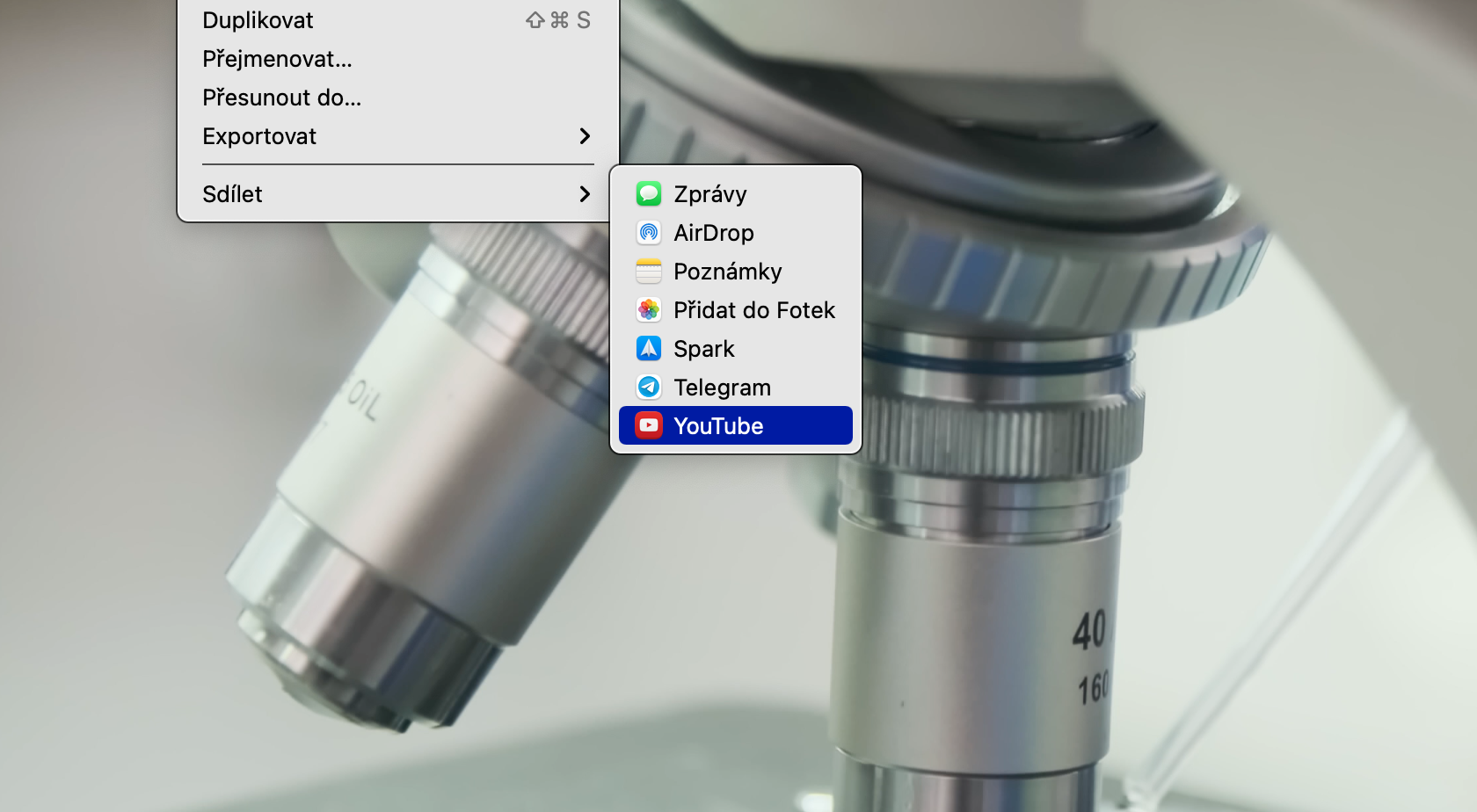
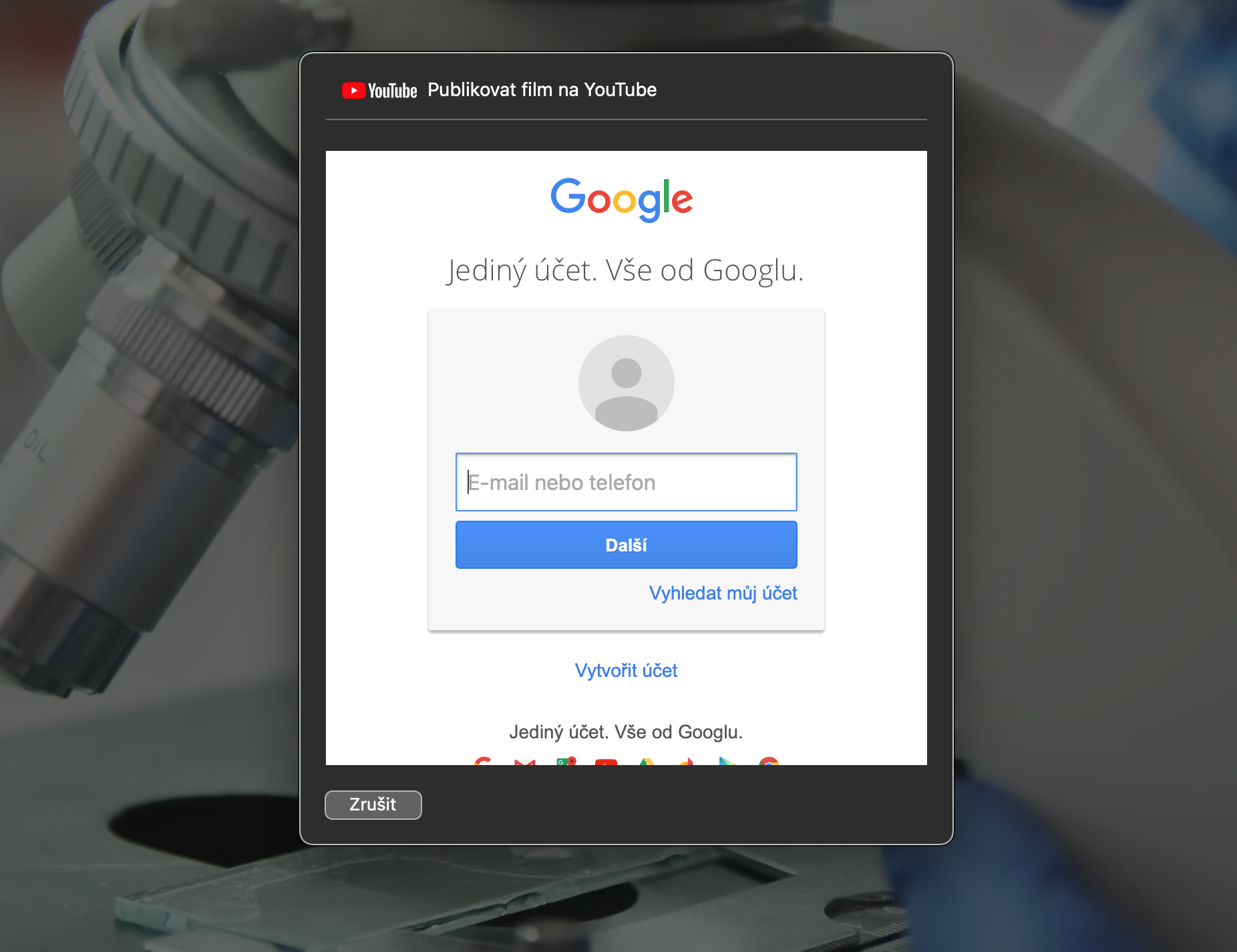
Se crei video che poi pubblichi sulla piattaforma YouTube, sarai QuickTime Player su Mac è utile anche: questa applicazione permette di esportare facilmente e velocemente i video direttamente su YouTube. Come esportare un video su YouTube? Per prima cosa, apri il video nel programma. QuickTime Player. Una volta aperto il video in QuickTime, fai clic su File -> Condividi nella barra in alto sullo schermo del Mac. Nel menu che appare, seleziona YouTube, accedi al tuo account e carica il video.
Galleria fotografica
Rimuovere l'audio da un video
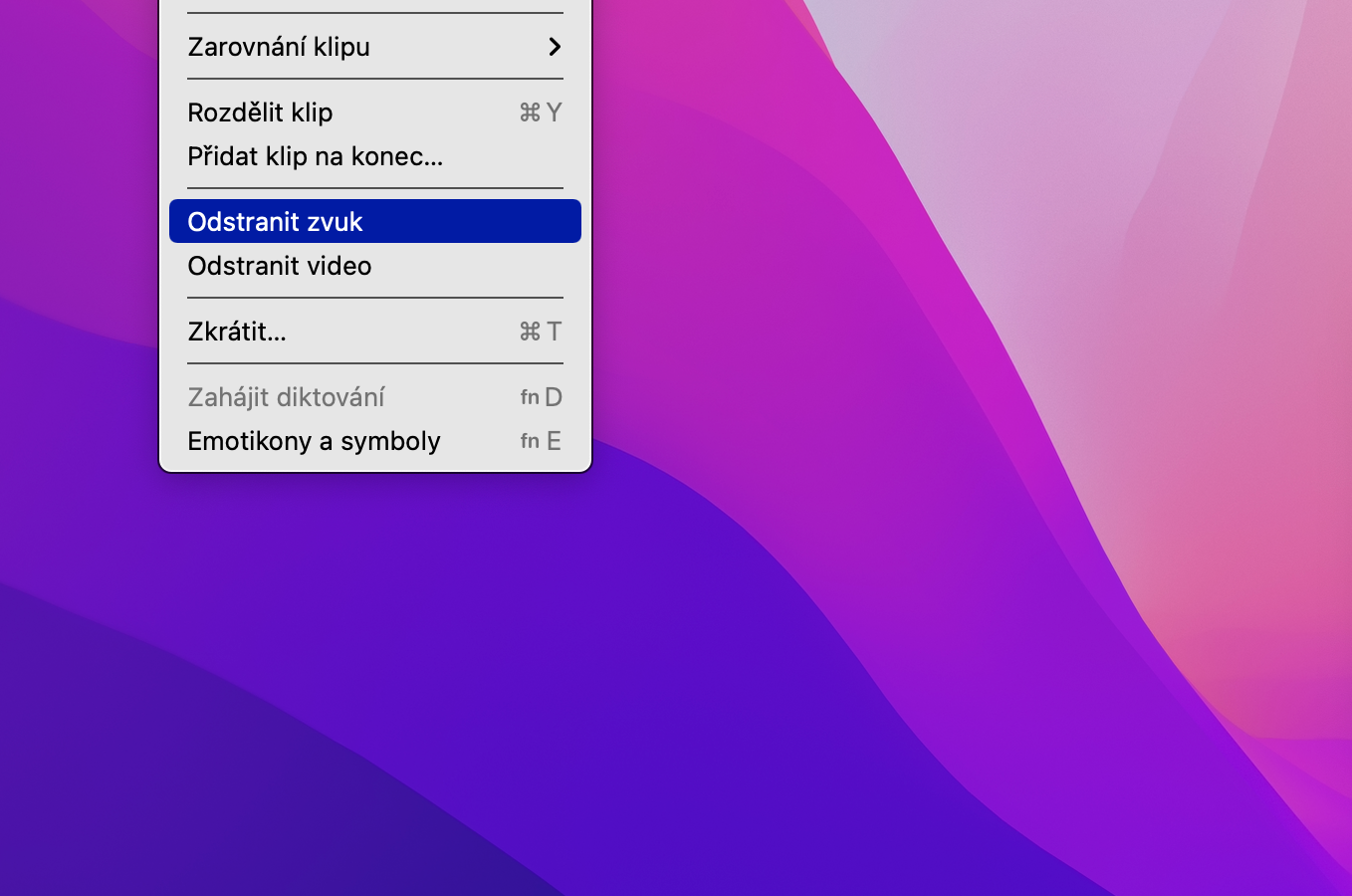
Hai un video che vorresti rimuovere in modo rapido e affidabile? audio un indizio? Non è necessario cercare strumenti online o applicazioni di terze parti: quelli nativi ti saranno molto utili. QuickTime Player. Apri il video desiderato in QuickTime, quindi fai clic su Modifica -> Rimuovi audio nella barra in alto sul Mac. Al termine della modifica, fai clic su File -> Salva nella parte superiore dello schermo.
Galleria fotografica
Esportazione di singoli scatti
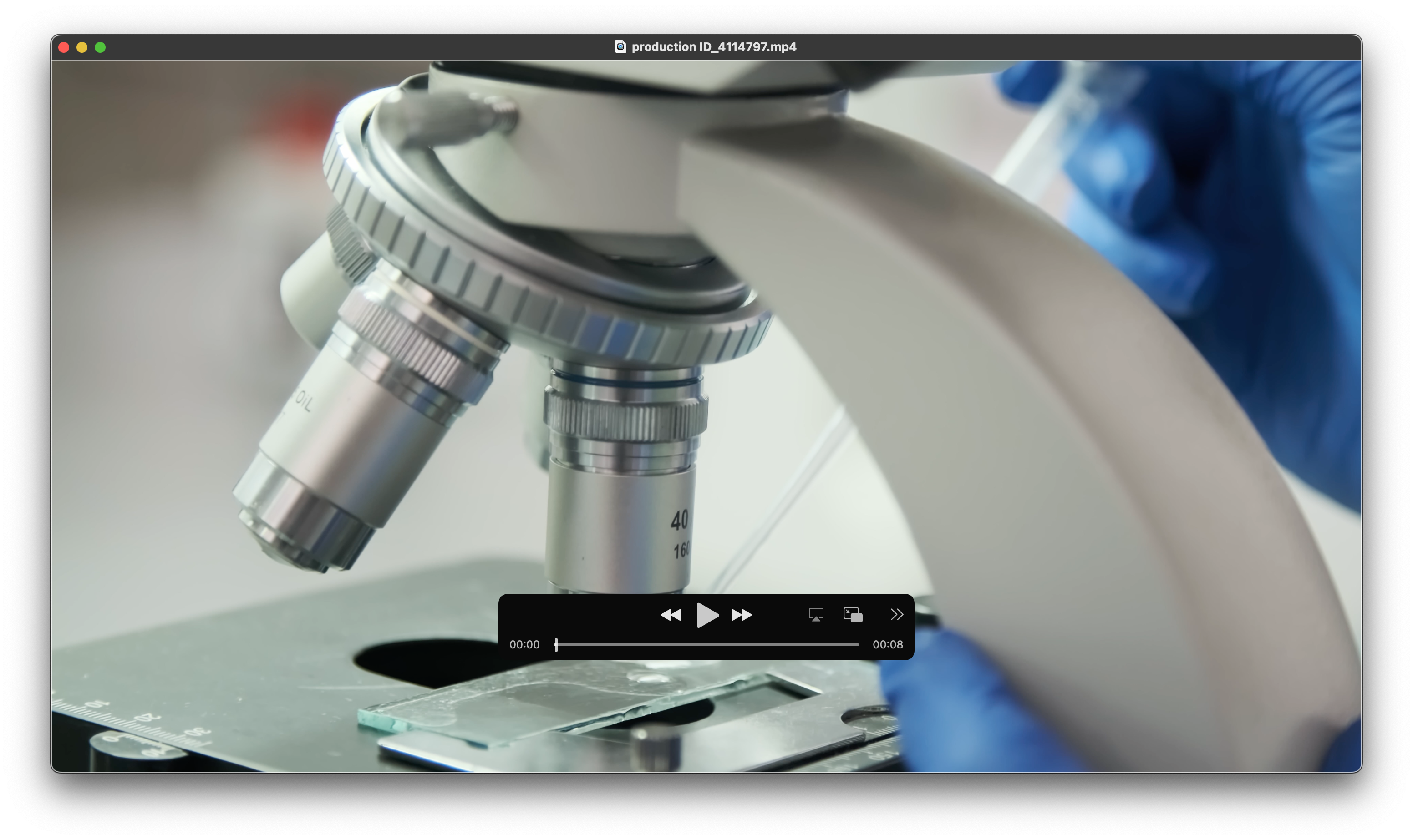
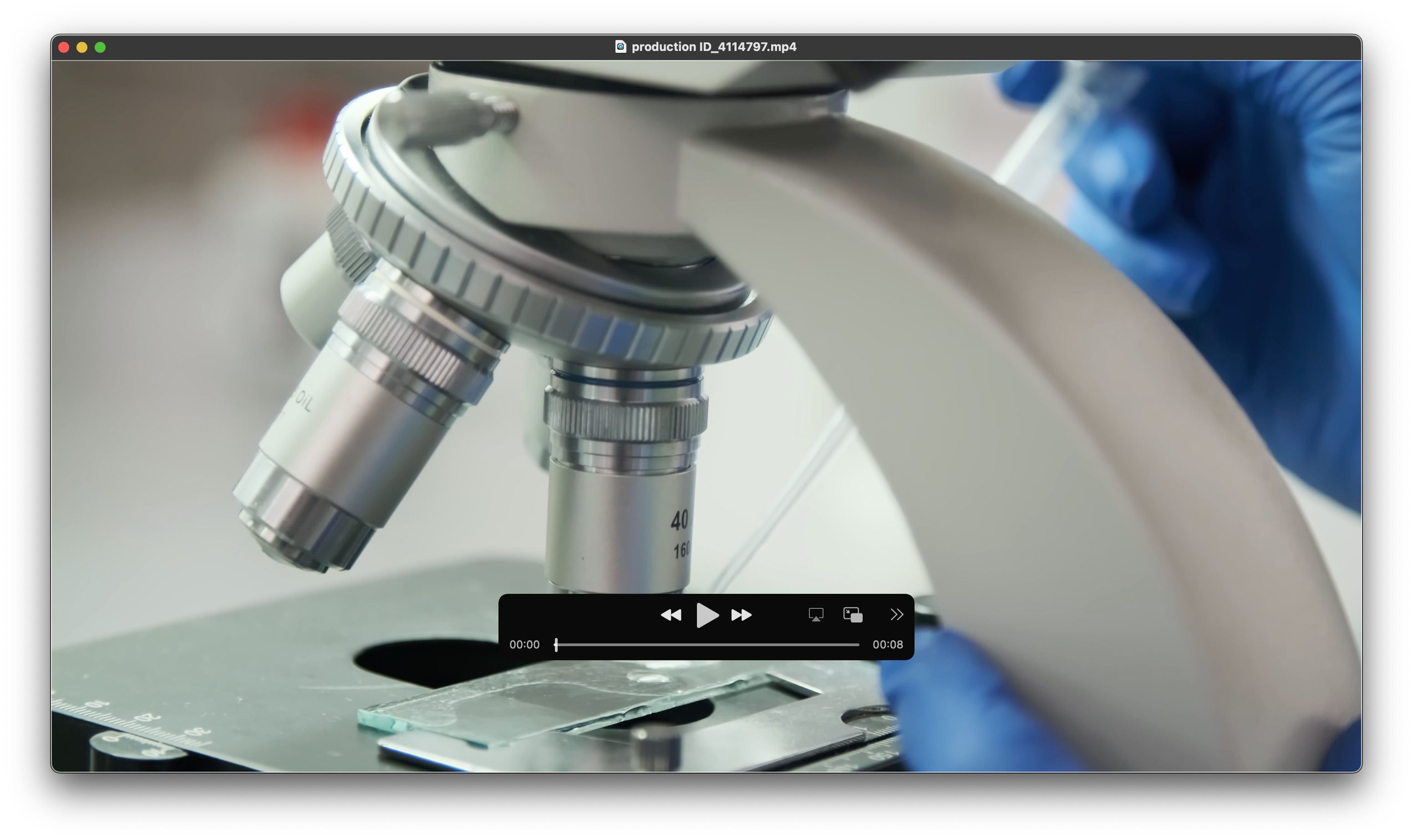
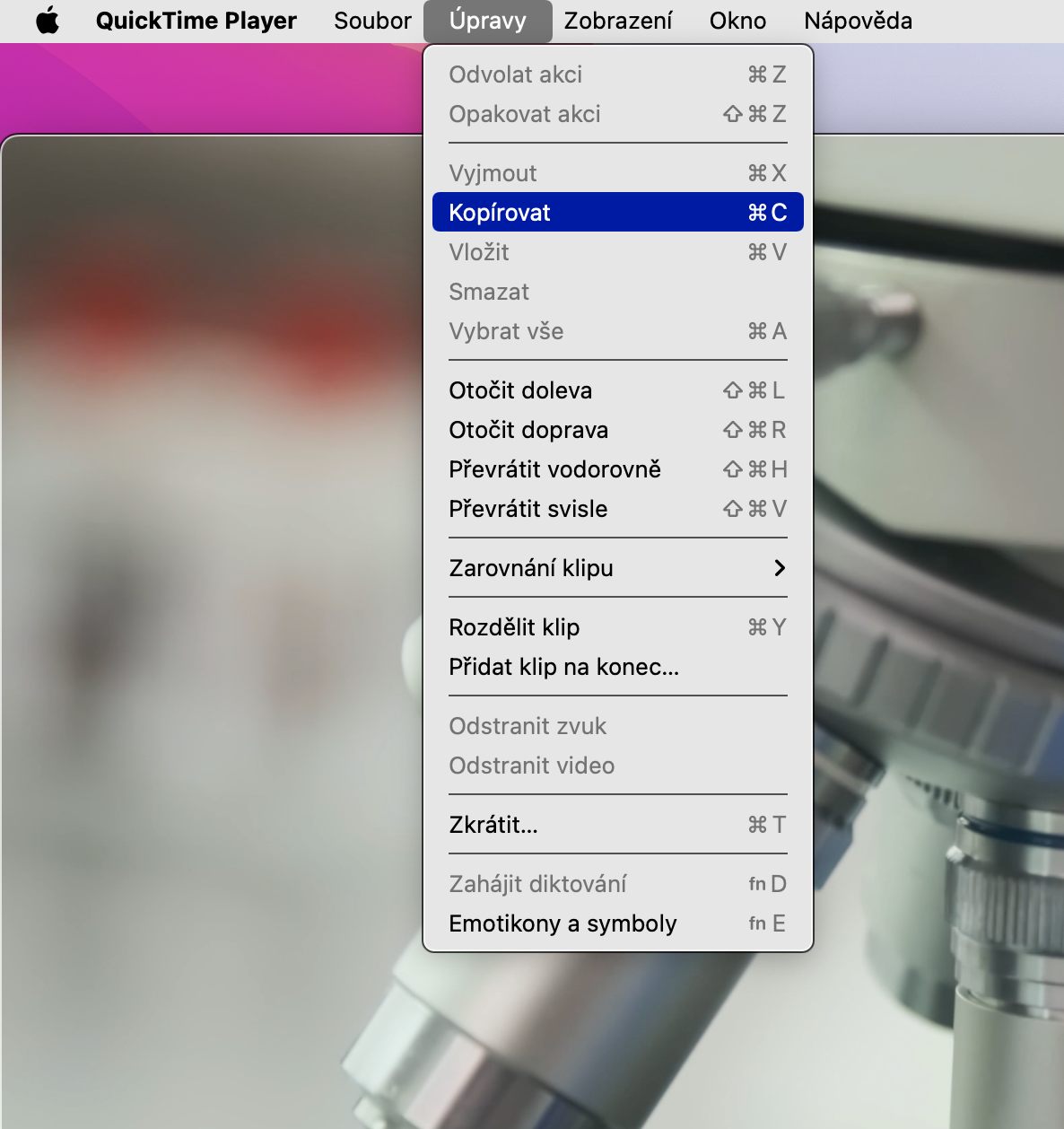
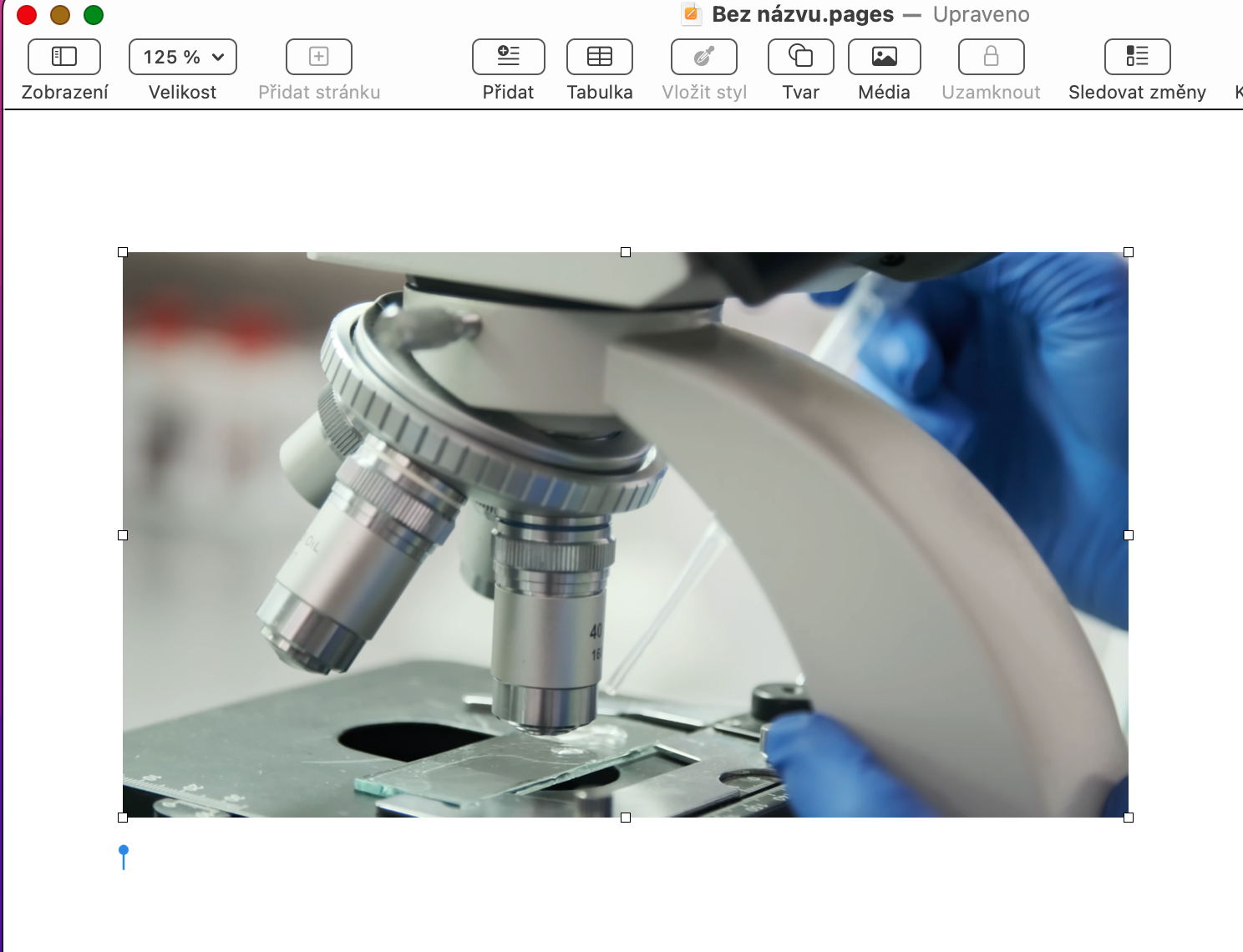
Se hai un video di cui vuoi usare un fotogramma selezionato come foto, puoi ovviamente scattare una foto durante la riproduzione. screenshot selezione desiderata. Tuttavia, è anche possibile utilizzare il formato nativo per esportare un fotogramma di un video come immagine. QuickTime Player sul tuo Mac. Per prima cosa, avvia il video in QuickTime e mettilo in pausa al fotogramma desiderato. Punta il cursore sul fotogramma, premi Cmd + C, quindi passa a un'applicazione che gestisce le immagini, dove puoi semplicemente premere Cmd + V.
Galleria fotografica







QT Player va bene sia per .mov che per .mp4, ma la mancanza di supporto per altri codec lo squalifica. C'era un componente aggiuntivo Perian per QT, ma ora non lo so.
Il Perian esiste ancora, ma non funziona su M1/2 nemmeno tramite rosset... purtroppo...
Utilizzo da molto tempo iina player, che supporta anche la touch bar. Non ho avuto problemi con nessun video
La scelta migliore... non c'è davvero alcun motivo per usare qualcos'altro
giocatore completamente morto. VLC fa assolutamente tutto e su tutto
Utilizzo Quick Time per la registrazione dello schermo, ma non proprio per la riproduzione, ad eccezione di mp4 e mov, non riesce a riprodurre praticamente nulla.
QT è sempre stato un inferno 🤷♂️ per me mai più.