
Sistema operativo iOS 16 è stato rilasciato al pubblico qualche giorno fa, quindi se possiedi un dispositivo supportato iPhone, così puoi immergerti nell'aggiornamento. Nuovo sistema iOS La versione 16 introduce numerose nuove funzionalità interessanti, non solo nel sistema, ma anche nelle applicazioni native. Abbiamo anche introdotto alcune fantastiche nuove funzionalità nell'app Foto, una delle quali è la possibilità di ritagliare l'oggetto in primo piano da una foto o da un'immagine. In pratica, in questo modo è possibile rimuovere lo sfondo da una foto e ottenere solo l'oggetto in primo piano.
Potrebbe interessarti

Come mai? iOS 16 ritaglia l'oggetto dal primo piano della foto
Ritagliare un oggetto dal primo piano di una foto è una funzione molto interessante che sfrutta appieno la potenza e l'intelligenza artificiale del tuo iPhone per consentire al sistema di distinguere il primo piano di una foto dallo sfondo. Se vuoi iOS 16 Ritagliare un oggetto dal primo piano di una foto non è poi così difficile. Ci sono due metodi che puoi utilizzare, entrambi descritti di seguito, il primo è più semplice e il secondo è più veloce per la condivisione istantanea nell'app:
Una procedura più semplice
- Per prima cosa, è necessario aprire l'app nativa sul vostro iPhone. Fotografie.
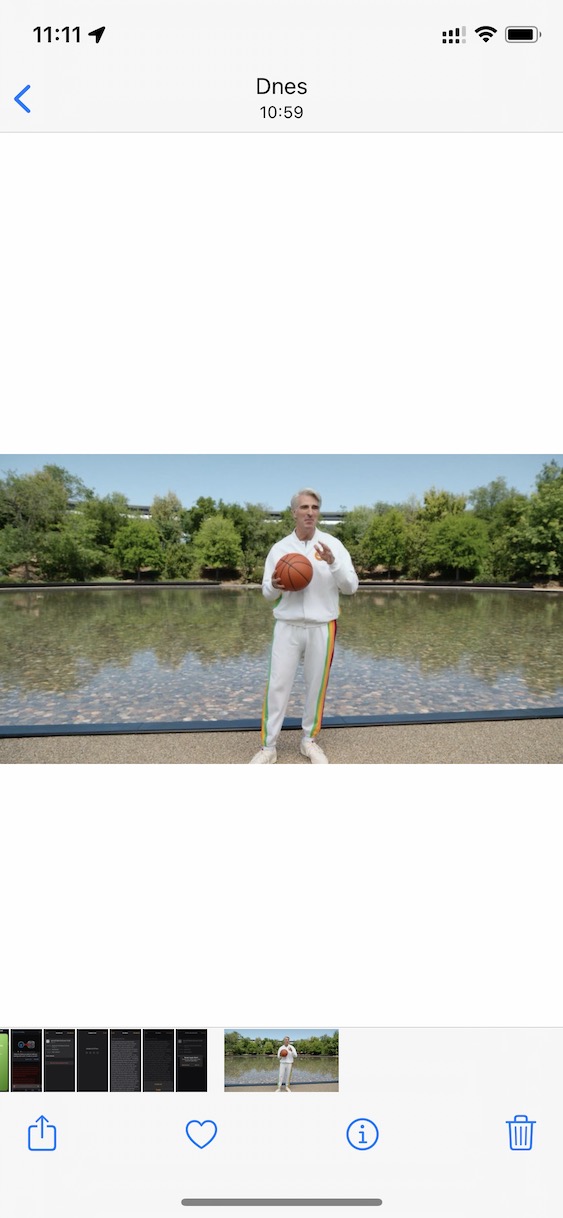
- Una volta fatto, lo sei apri una foto o un'immagine con un oggetto in primo piano che desideri ritagliare.
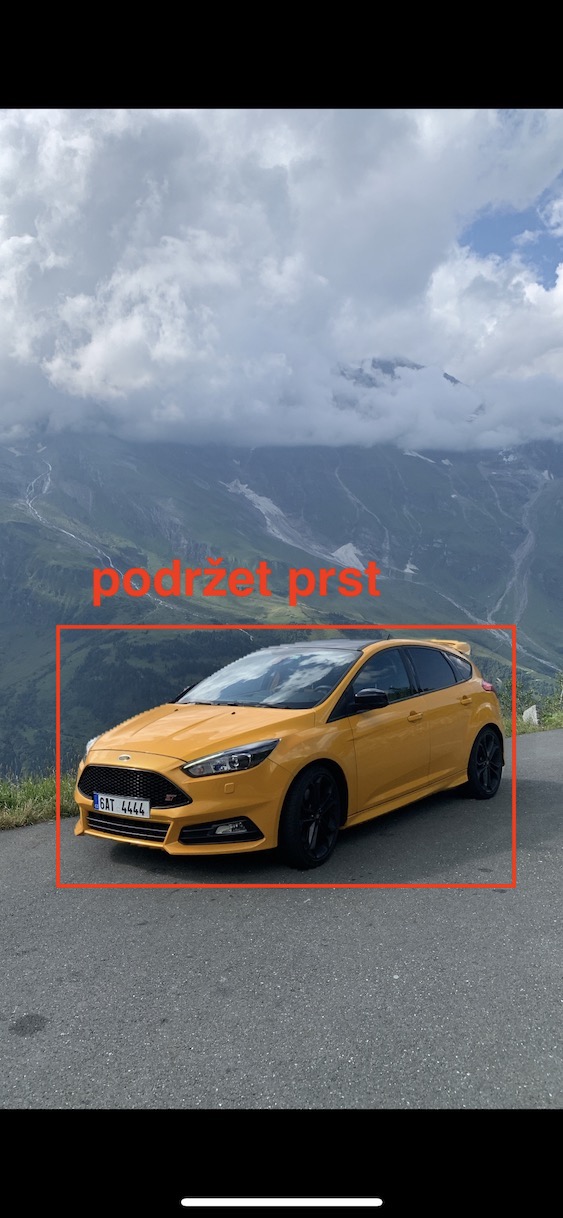
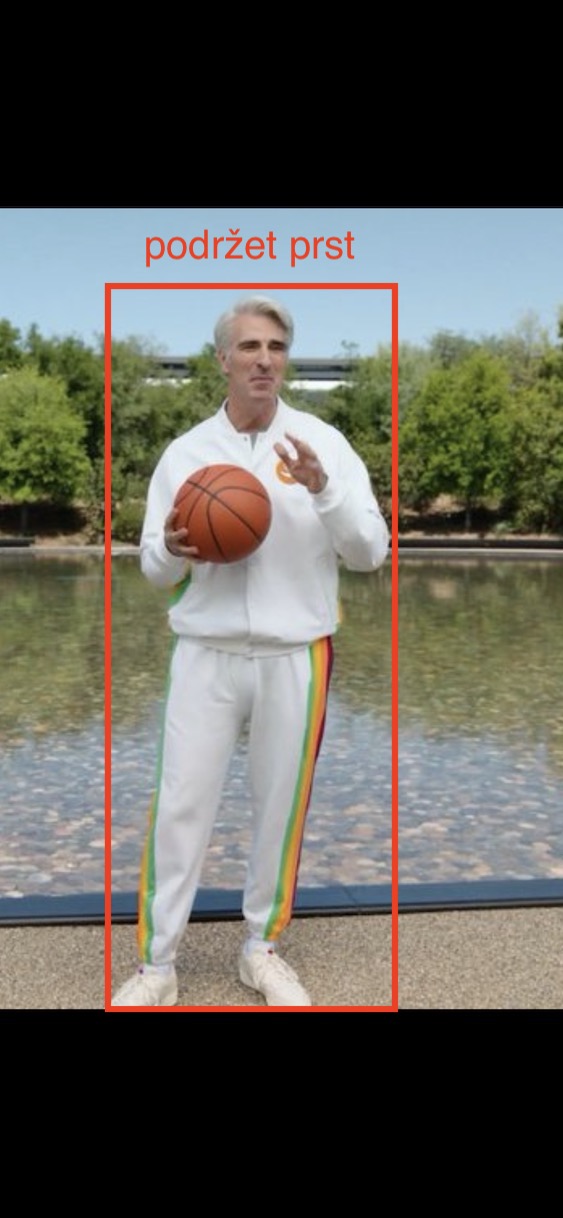
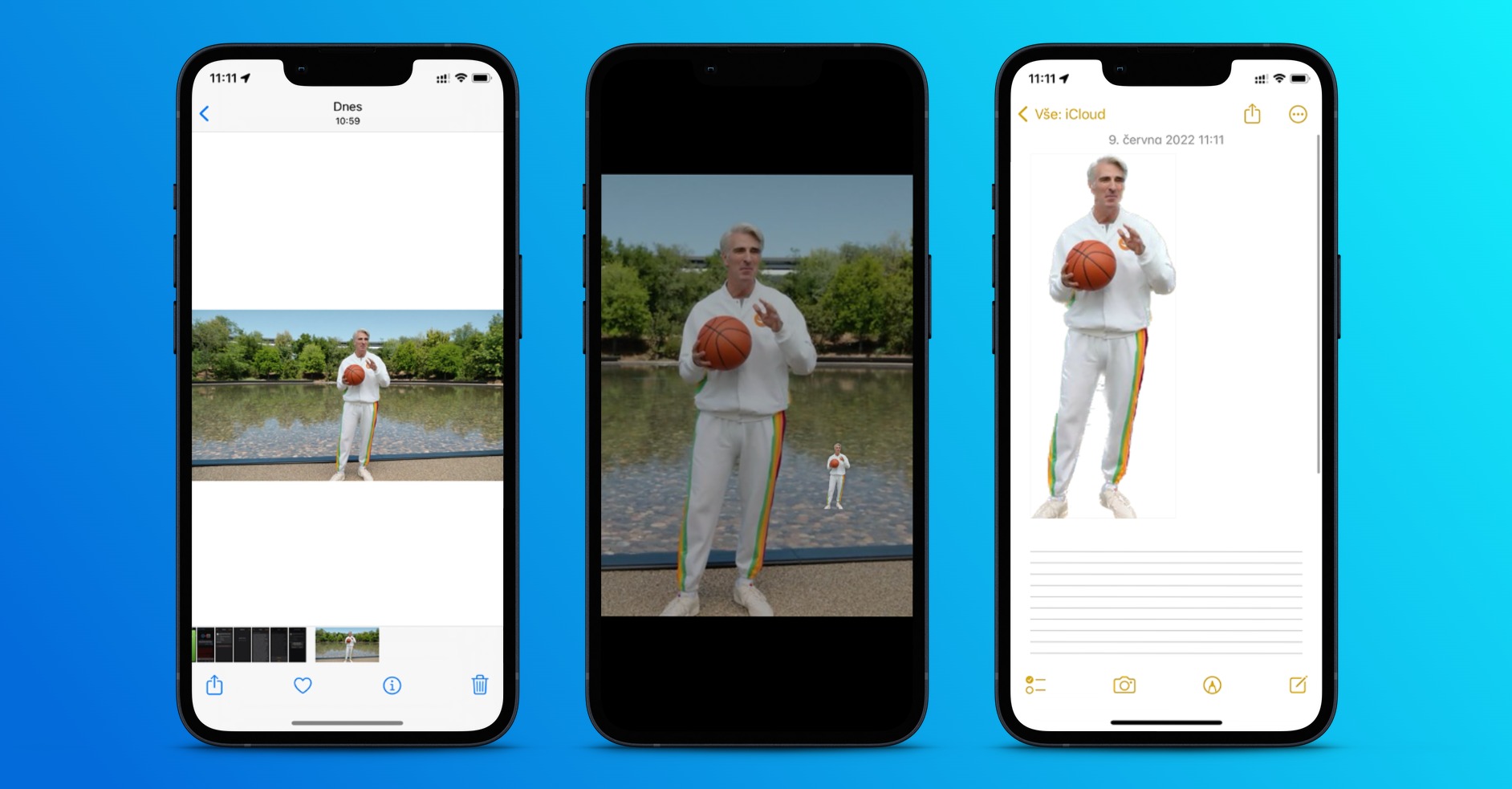
- Successivamente in poi tieni leggermente il dito sull'oggetto in primo piano finché non lo senti risposta tattile, prendilo.
- Ciò evidenzierà il perimetro dell'oggetto riconosciuto con una linea in movimento.
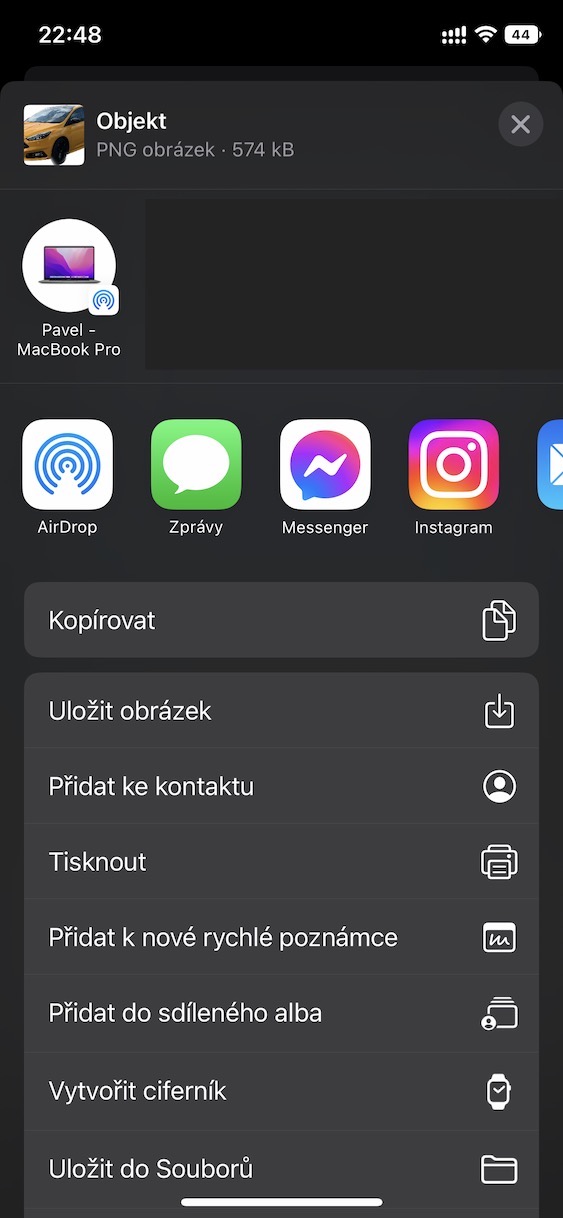
- Sopra l'oggetto apparirà un piccolo menu sul quale è possibile fare clic secondo necessità Kopirovat oppure Condividere…
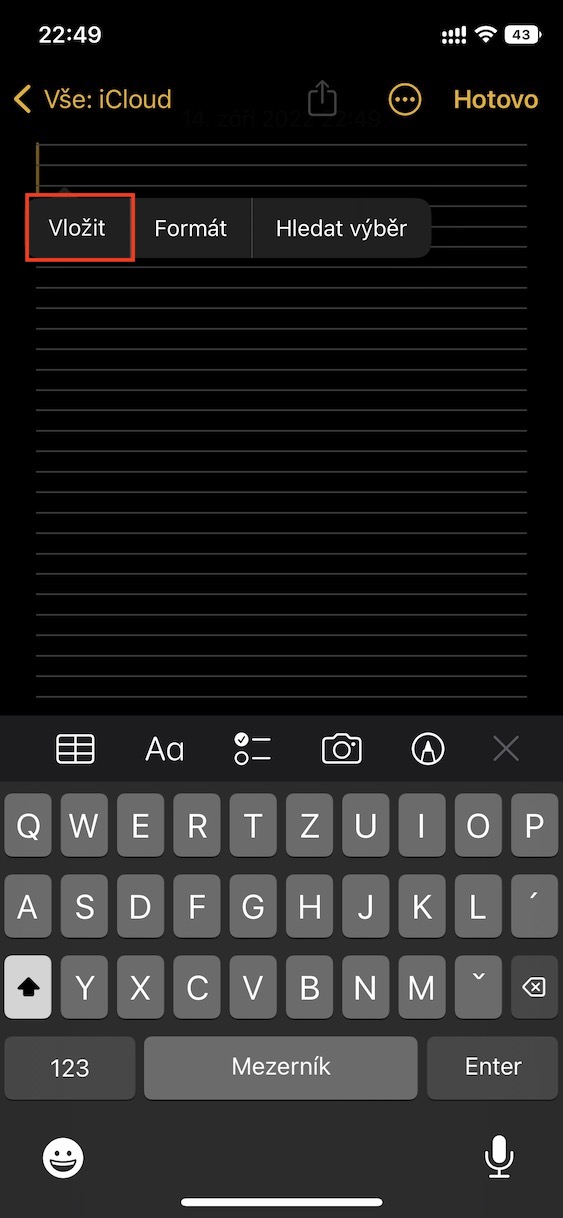
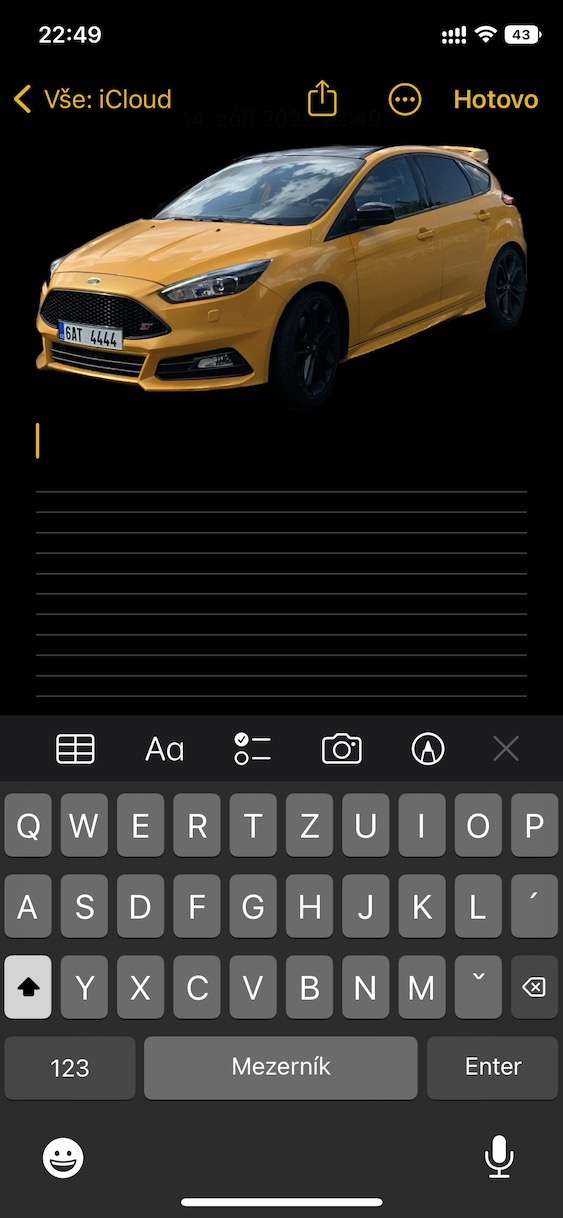
- Se l'oggetto tu copi altrove è sufficiente tenere il dito e quindi toccare Inserire;
- in caso di selezione condivisione quindi puoi tagliare subito l'oggetto condividere nell'appo immediatamente imporre.
Galleria fotografica

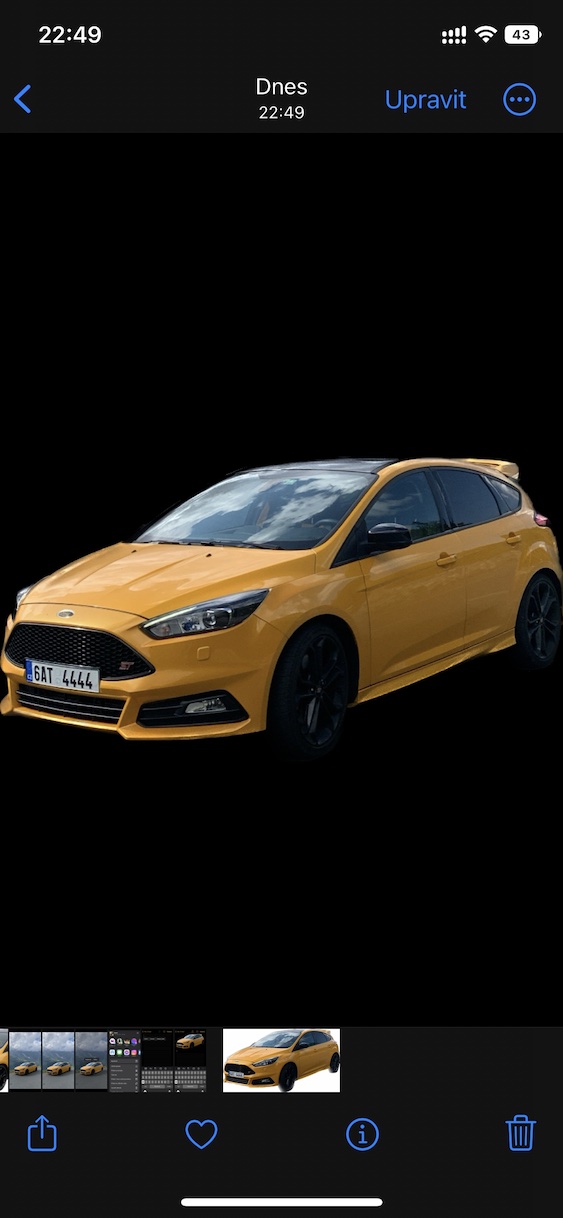
Un modo più veloce per condividere istantaneamente nell'app
- Per prima cosa, è necessario aprire l'app nativa sul vostro iPhone. Fotografie.
- Una volta fatto, lo sei apri una foto o un'immagine con un oggetto in primo piano che desideri ritagliare.
- Successivamente in poi tieni leggermente il dito sull'oggetto in primo piano, finché non lo senti risposta tattile.
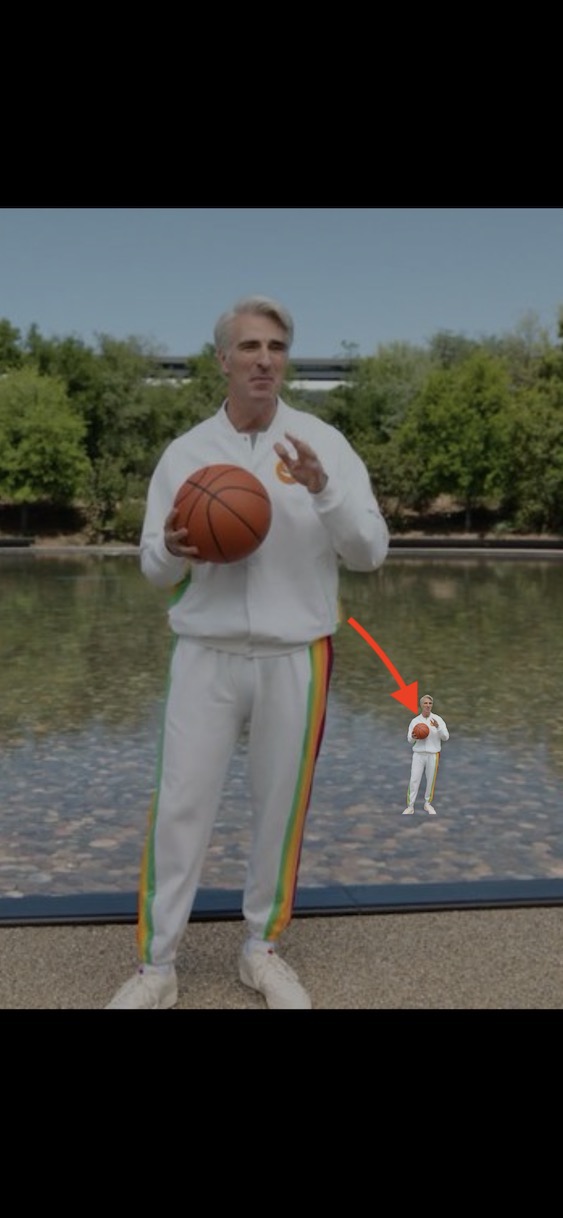
- Questo è l'oggetto ti prende il dito, che poi guidare un po' più lontano.
- mentre continuare a tenere il primo dito con l'oggetto sullo schermo, quindi approfittane adesso dito dell'altra mano per farti arrivato all'applicazione in cui desideri condividere il ritaglio.
- Una volta entrato nell'app, primo dito guida proprio lì dove vuoi inserire l'oggetto ritagliato a lascialo qui.
Galleria fotografica
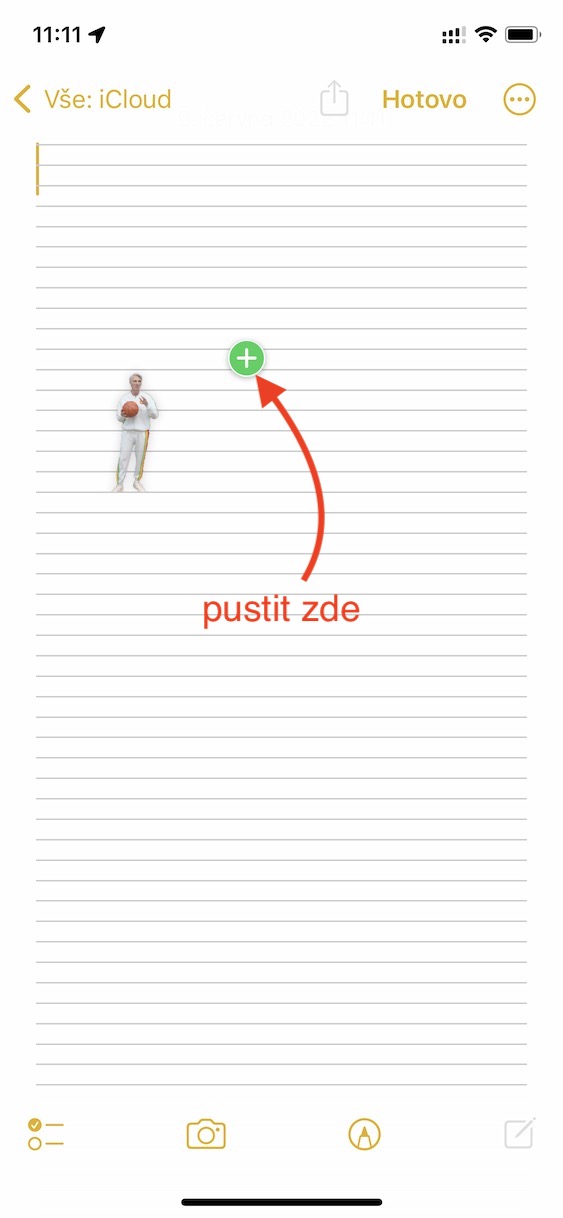
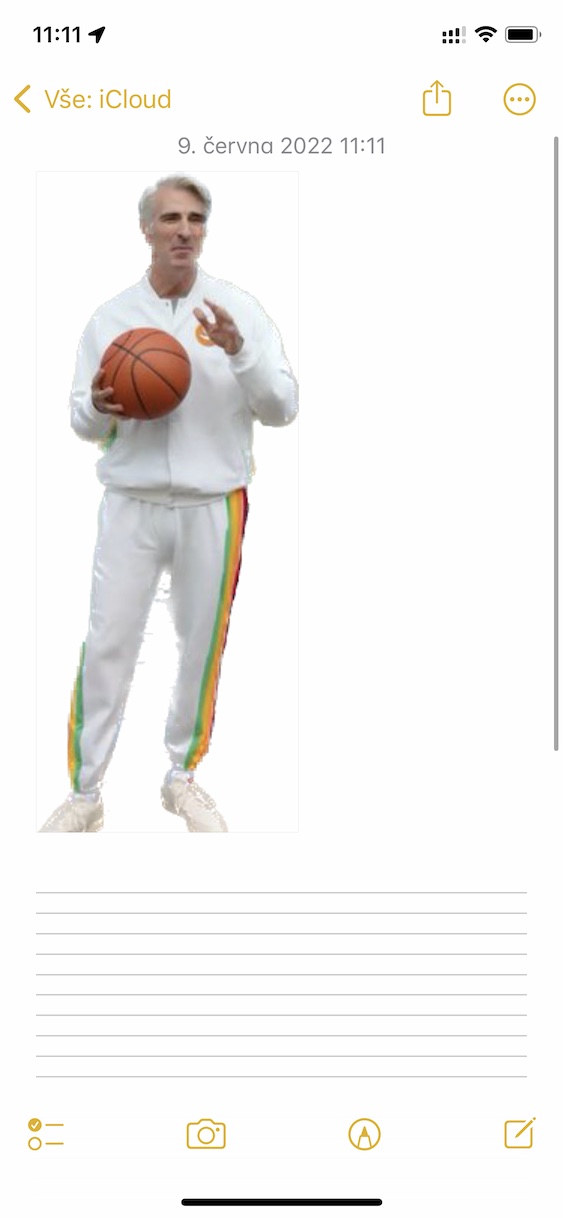
Con i metodi sopra indicati è possibile sul tuo iPhone con iOS 16 ritaglia gli oggetti in primo piano in una foto e condividili immediatamente in un'app o salvali in Foto. Naturalmente, è necessario menzionare che l'intelligenza artificiale non è perfetta al XNUMX%, quindi in alcuni casi il ritaglio potrebbe non essere del tutto accurato. Se vuoi assicurarti che il ritaglio sia il più preciso possibile, usa la funzione sulle foto in cui è facile distinguere il primo piano dallo sfondo, ad esempio ad esempio ritratti ecc. In conclusione, vorrei solo menzionare che questa funzionalità è disponibile solo per iPhone XS e più recenti.

Devo dire che questa funzione non funziona per me. ios16 Mi piace di più.
Bene, è possibile inserire una foto tagliata in questo modo in un'altra foto? Ad esempio, mi taglio e mi regalo la punta della Torre Eiffel
Beh, una guida un po' scrupolosa. Basta rilasciare l'oggetto selezionato dopo la risposta tattile e selezionare Copia, quindi incollarlo in un'applicazione. Quindi non è necessaria la lancetta dei secondi :-)
Buonasera, non mi ero accorto di questo e stavo cercando di capire una procedura più semplice per utilizzare la funzione. Aggiornerò immediatamente l'articolo con la tua procedura, grazie mille per l'aggiunta! 😊
Sì, è tramite Instagram,
Crea una storia, inserisci una foto in cui vuoi inserire l'oggetto ritagliato.
Dopo aver inserito la foto nella insta-story, vai sul desktop, apri le foto, seleziona quella da cui vuoi tagliare quello che vuoi, lascia che il taglio venga copiato e apri di nuovo Instagram, lì ti chiederà se vuoi permettere l'inserimento, quindi consentilo, e da oggetto tagliato diventa un adesivo che metti su una foto nella storia, poi basta salvare e il gioco è fatto.
E se non avessi Instagram? Vorrei inserire un oggetto in un'altra foto, ma non riesco a capire come fare...