Sistema operativo. iOS Sebbene offra un client di posta elettronica nativo sotto forma di applicazione chiamata Mail, molti utenti utilizzano applicazioni di terze parti. I titolari di account di posta elettronica Google hanno iniziato ad apprezzare l'app Gmail per motivi comprensibili. Se sei uno di loro, potresti apprezzare la nostra serie di suggerimenti e trucchi di oggi.
Impostazioni della firma
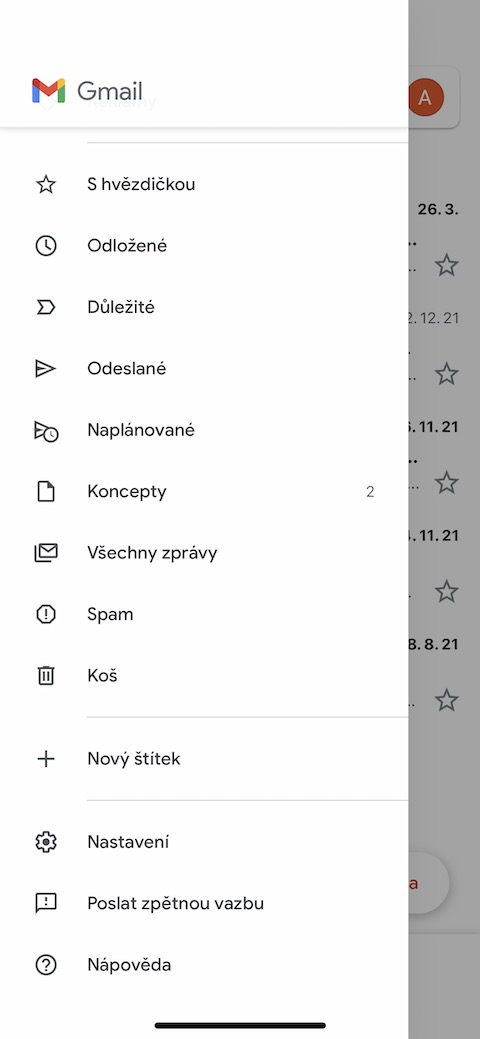
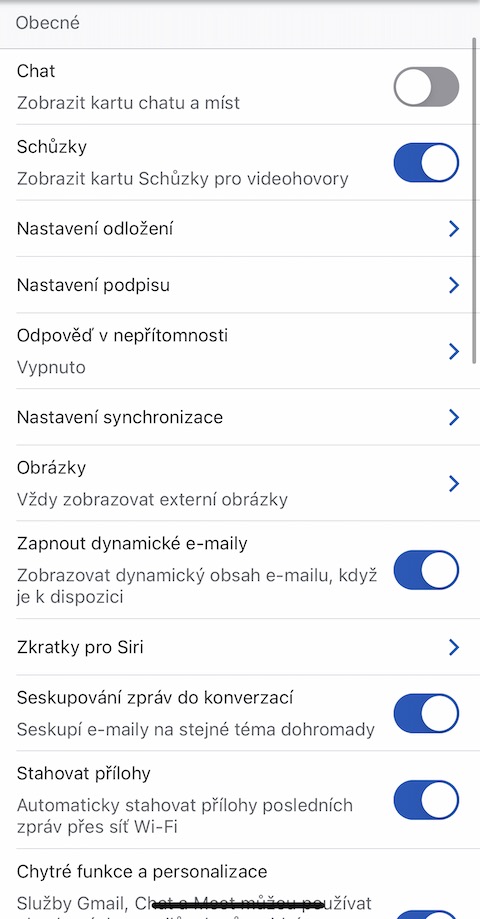
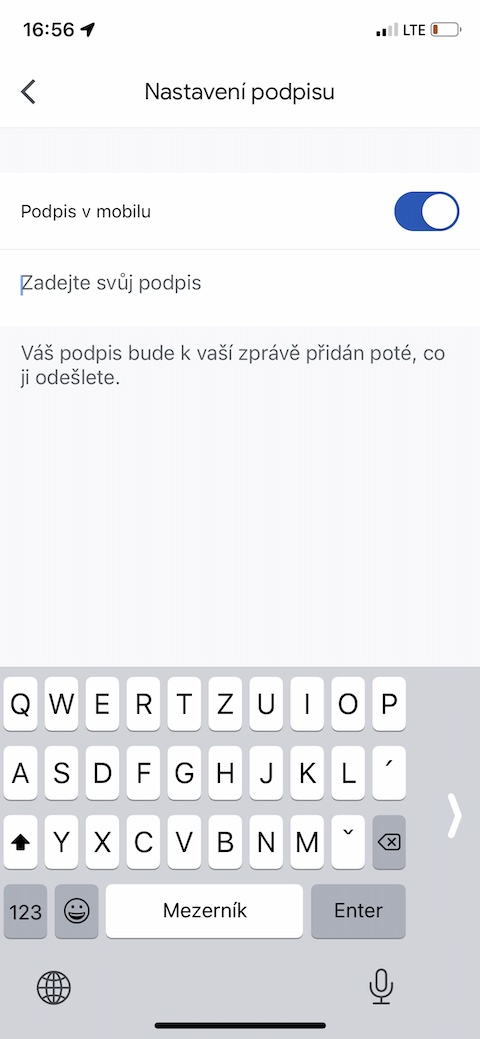
Una firma automatica "Inviato da iPhone" allegata ai messaggi inviati da iOS versione dell'app Gmail, potrebbe sembrare strana a prima vista. Ma molti proprietari hannoonemantengono, non per mostrare ai loro contatti che sono i proprietari iPhone, ma affinché il destinatario sappia che il mittente si trova molto probabilmente da qualche parte lungo il cammino, può scrivere in modo succinto o con possibili errori. Se vuoi far sapere ai destinatari dei tuoi messaggi che stai scrivendo da un telefono cellulare, ma non sei soddisfatto della versione base della firma automatica, puoi modificare la firma toccando l'icona delle tre linee in alto a sinistra nell'app Gmail. Nella parte inferiore del menu, seleziona Impostazioni, seleziona l'account desiderato e tocca Impostazioni firma. Attivare la voce Firma mobile e creare la firma desiderata.
Galleria fotografica
Gestisci le notifiche
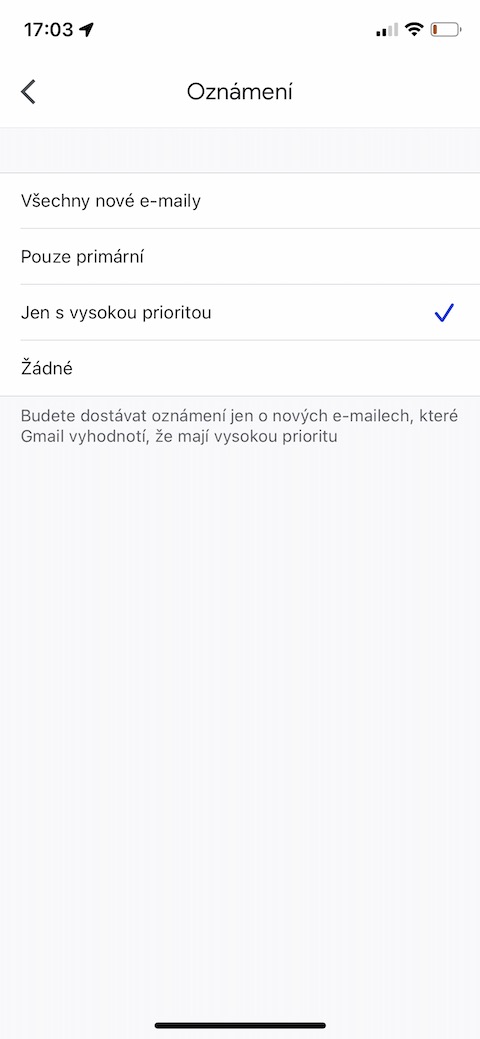
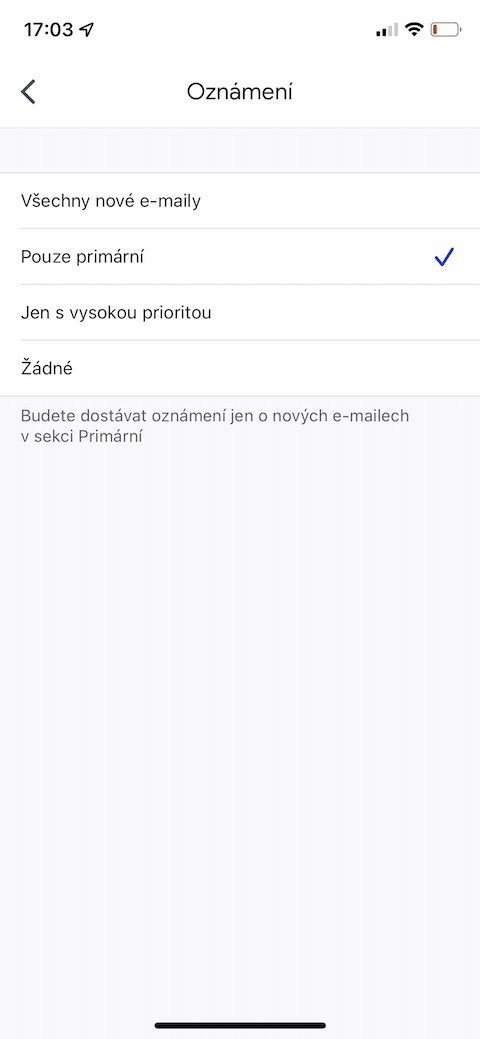
Se ricevi posta personale, di lavoro e magari anche aggiornamenti promozionali su un account Gmail, potresti facilmente essere sommerso da notifiche che potrebbero non essere essenziali. Applicazione Gmail per iOS Fortunatamente, offre la gestione delle notifiche con la possibilità di rilevare automaticamente i messaggi importanti. Di nuovo, tocca l'icona con le tre linee nell'angolo in alto a sinistra e seleziona Impostazioni. Seleziona l'account desiderato (se gestisci più account nell'app) e tocca Notifiche. Nell'elenco che appare, cliccaonec devi solo selezionare il tipo di messaggi per cui vuoi essere avvisato.
Galleria fotografica
Archiviazione dei messaggi
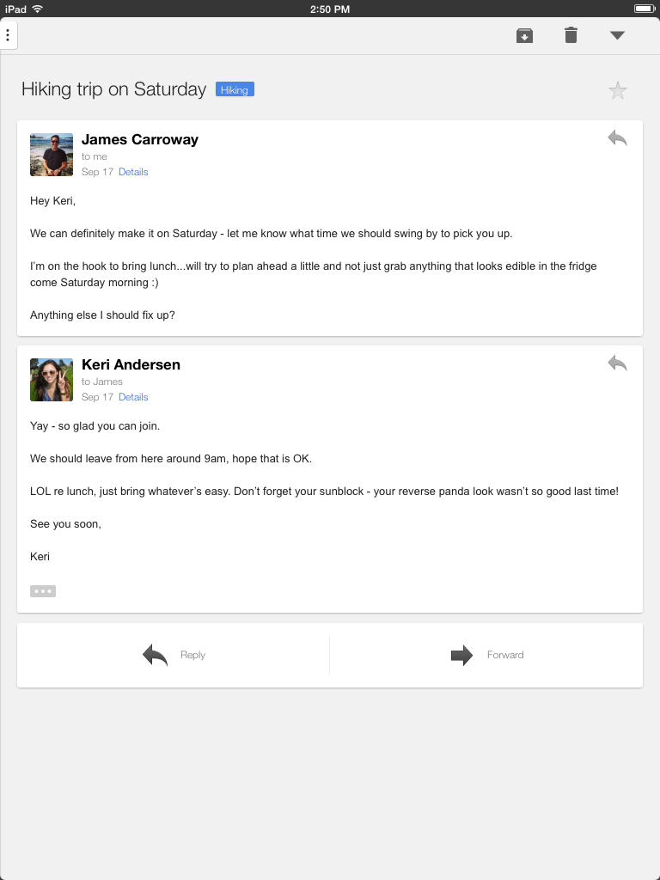
Se desideri riordinare la tua casella di posta Gmail ma non vuoi eliminare del tutto determinate conversazioni, puoi archiviarle. Una conversazione archiviata scompare dalla panoramica principale dei messaggi e riappare nella posta in arrivo solo quando qualcuno risponde. Pro Per archiviare, apri prima la conversazione selezionata e poi tocca l'icona della cartella con la freccia nella barra in alto (a sinistra dell'icona del cestino).
Potrebbe interessarti
etichette
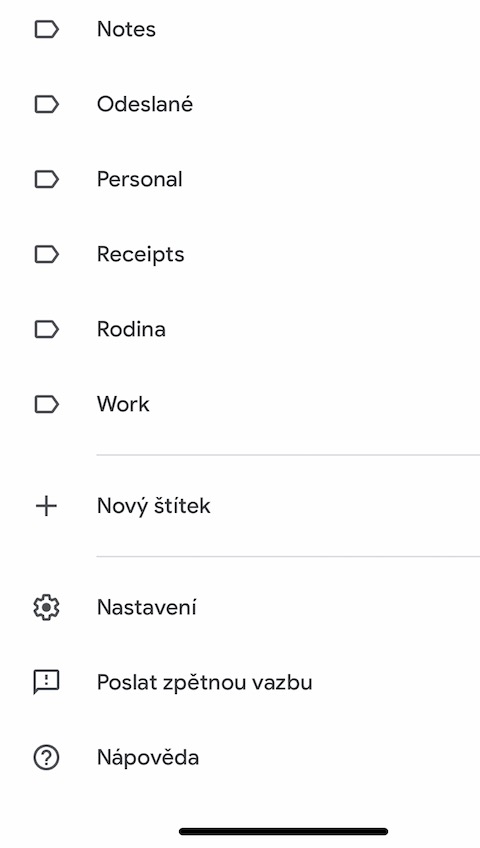
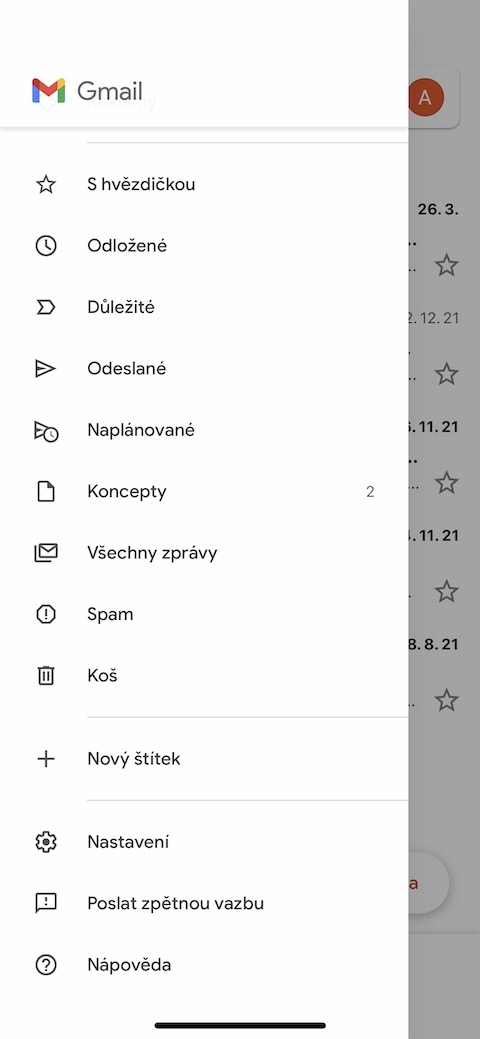
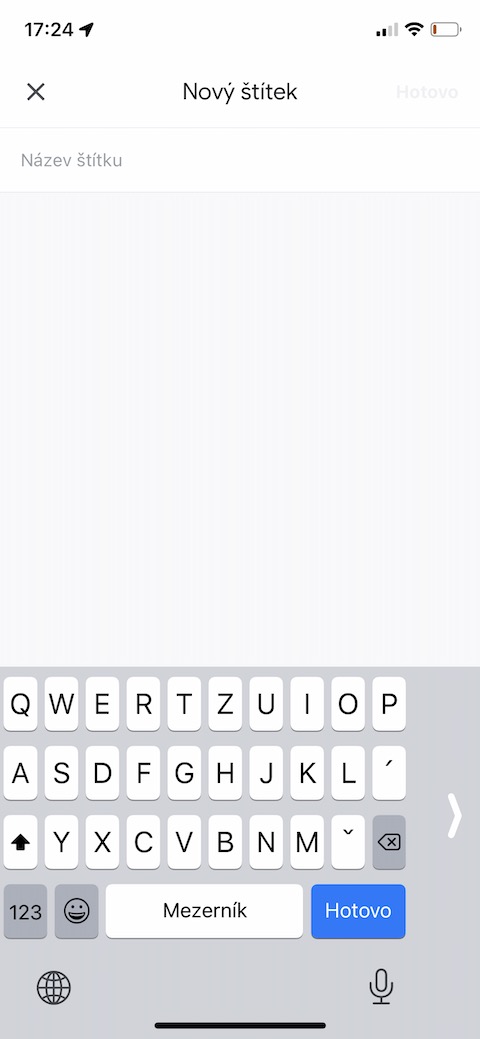
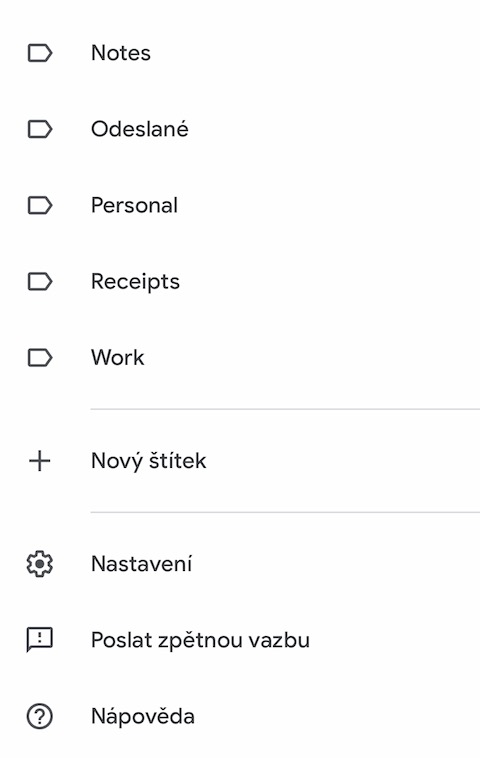
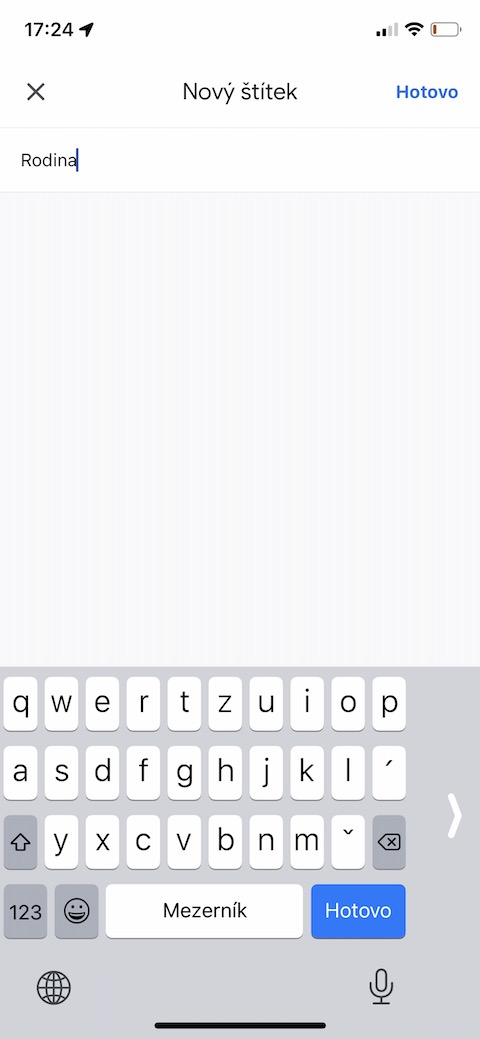
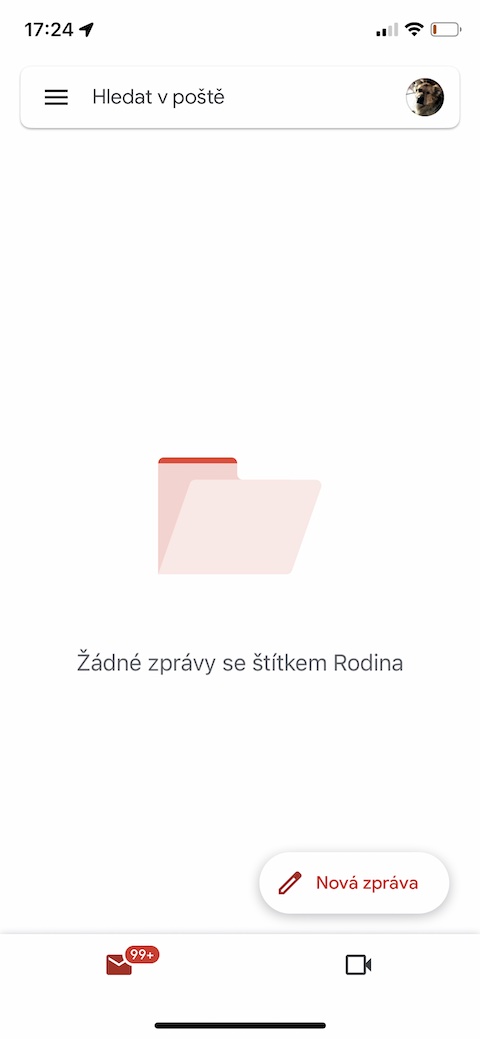
Messaggi di Gmail in iOS Puoi anche aggiungere tag e nomi alle etichette per una maggiore visibilità e distinzione. Nell'app Gmail, tocca l'icona con le tre linee in alto a sinistra e vai alla sezione Etichette nel menu. Tocca Nuova etichetta, assegnale un nome e tocca Fine in alto a destra. Pro Per assegnare un'etichetta a un messaggio, apri prima la conversazione, poi tocca l'icona con i tre puntini in alto a destra, seleziona Etichetta e scegli l'etichetta appropriata.
Galleria fotografica
Modalità vacanza
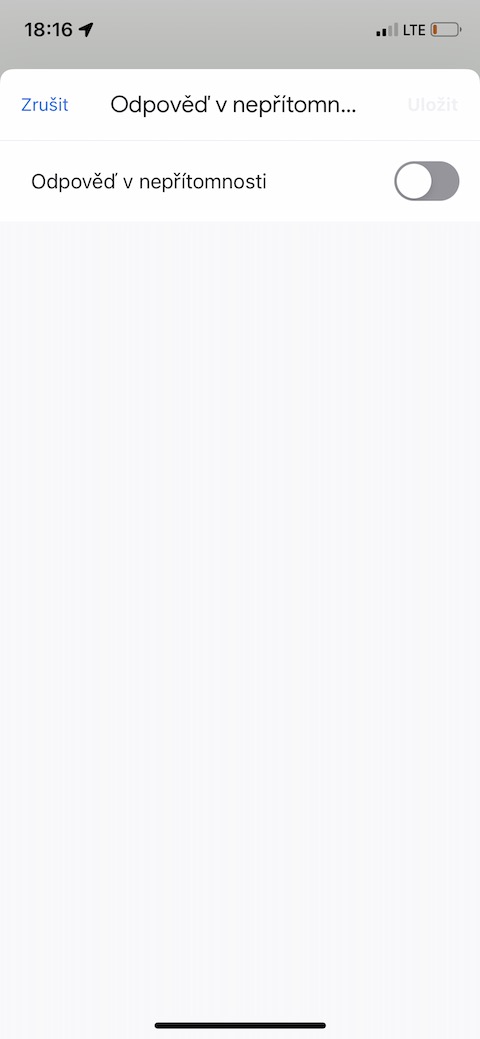
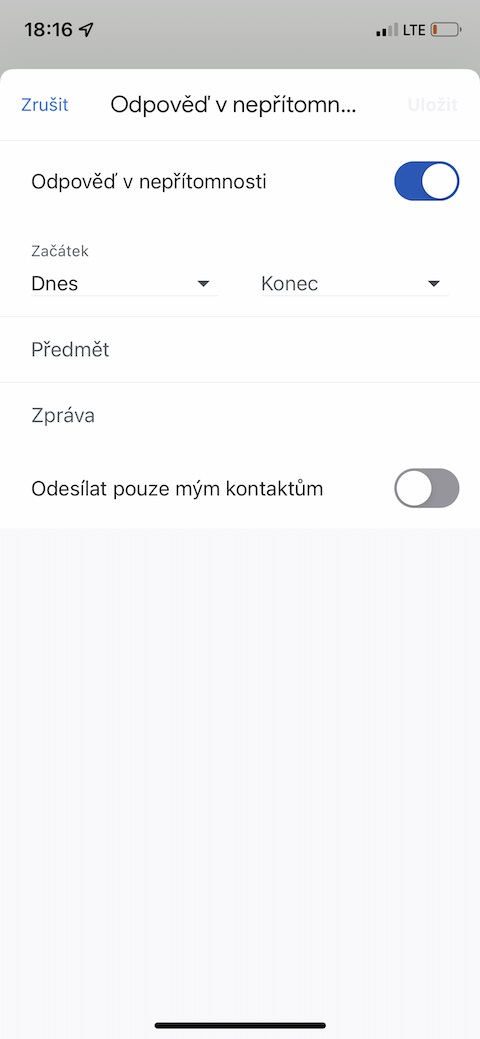
Stai andando in vacanza, non vuoi prestare attenzione alla tua casella di posta elettronica, ma allo stesso tempo non vuoi ignorare completamente chi ti scrive? Puoi impostare una risposta automatica in Gmail per il periodo della tua assenza. Nell'app Gmail, tocca l'icona delle tre linee nell'angolo in alto a sinistra e scegli Impostazioni. Seleziona l'account desiderato, clicca su Rispondi in contumacia, attiva la voce corrispondente, quindi basta impostare la data di inizio e di fine e compilare il messaggio automatico.
Galleria fotografica