
Discord è senza dubbio una delle applicazioni di comunicazione più apprezzate al momento. Viene utilizzato principalmente dai giocatori, ma non è certo la regola: ospita anche diverse comunità di non giocatori e, insomma, tutti gli individui che vogliono connettersi in qualche modo. Discord offre molte fantastiche funzionalità, è moderno, aggiornato frequentemente e completamente ottimizzato per i chip Apple Silicon. Oltre alla classica comunicazione scritta, su Discord è possibile anche effettuare chiamate o addirittura videochiamate. Sono disponibili funzionalità di condivisione dello schermo e molto altro ancora. Si vociferava addirittura di recente che avrebbe acquistato la piattaforma Discord Microsoft, ComeoneTuttavia, questa acquisizione non ebbe luogo.
Potrebbe interessarti
Come disattivare l'apertura automatica di Discord su Mac
Se usi Discord su un Mac, alcuni di voi potrebbero aver notato che può aprirsi automaticamente all'avvio del sistema, insieme ad altre applicazioni. La verità è che se in questo modo hai subito accesso a Discord e puoi iniziare subito ad usarlo, d'altra parte questo rallenta l'avvio dell'intero sistema, e inoltre, se mentiamo, la maggior parte di noi probabilmente non lo farà' Non iniziare comunque a utilizzare Discord immediatamente dopo aver acceso il Mac. Se desideri disattivare l'apertura automatica di Discord dopo aver avviato il tuo Mac, segui questi passaggi:
- Innanzitutto, devi toccare Mac nell'angolo in alto a sinistra dello schermo ikona .
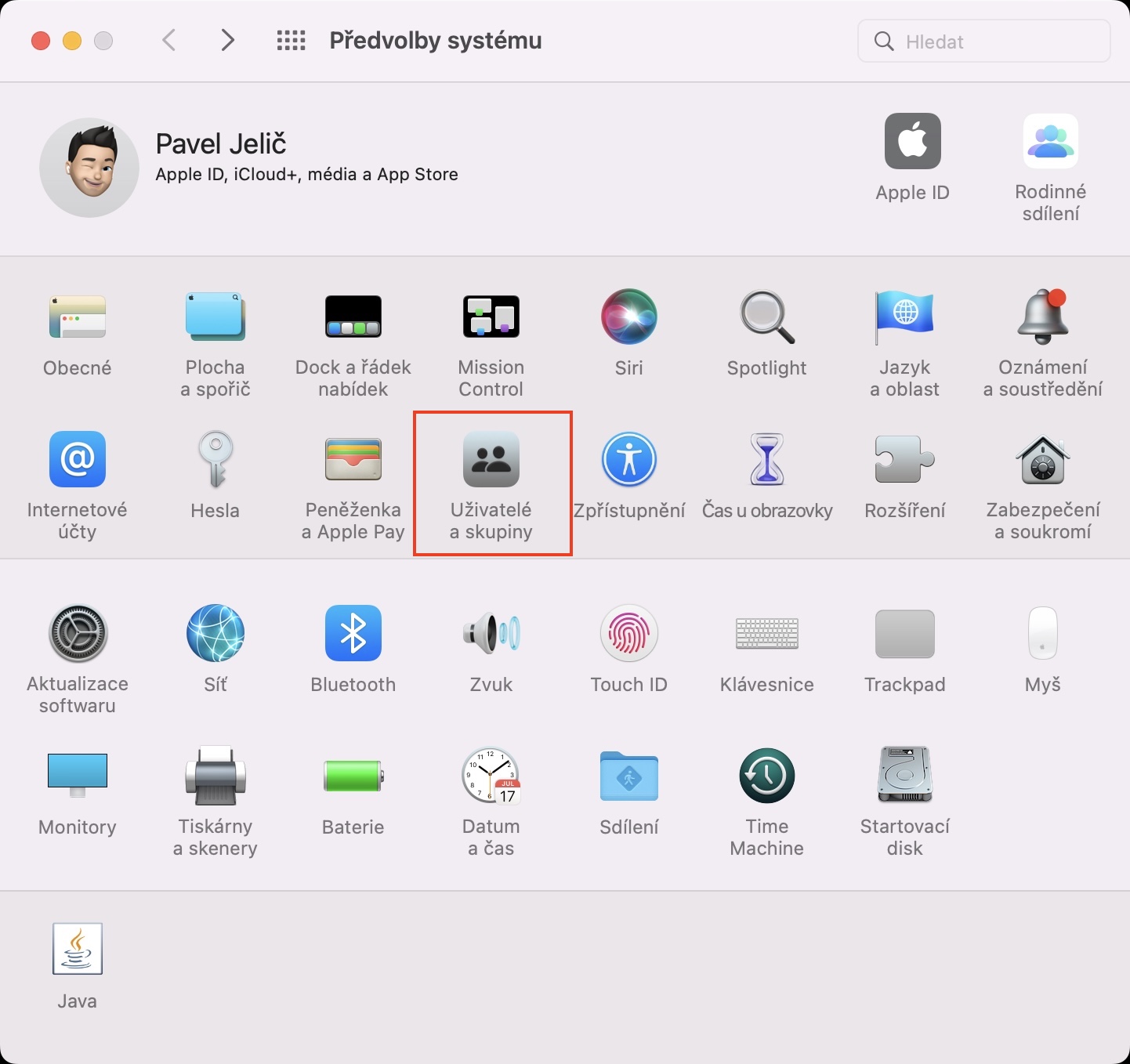
- Fatto ciò, seleziona un'opzione dal menu visualizzato Preferenze di Sistema…
- Apparirà quindi una nuova finestra con tutte le sezioni disponibili per la gestione delle preferenze.
- All'interno di questa finestra, individua e apri la sezione intitolata Utenti e gruppi.
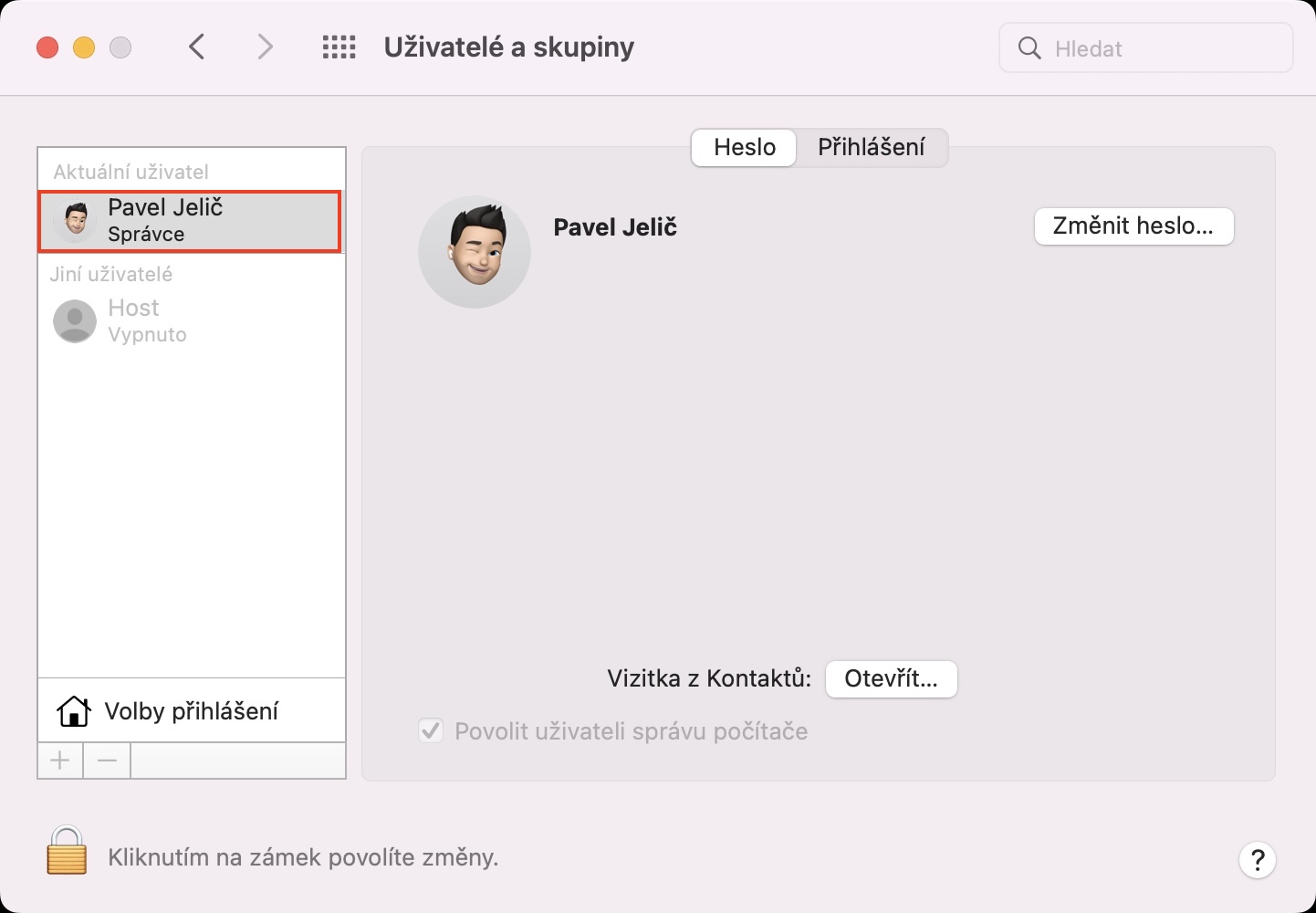
- Quindi fare clic su nella parte sinistra della finestra profilo con il tuo nome, che aprirà le sue preferenze.
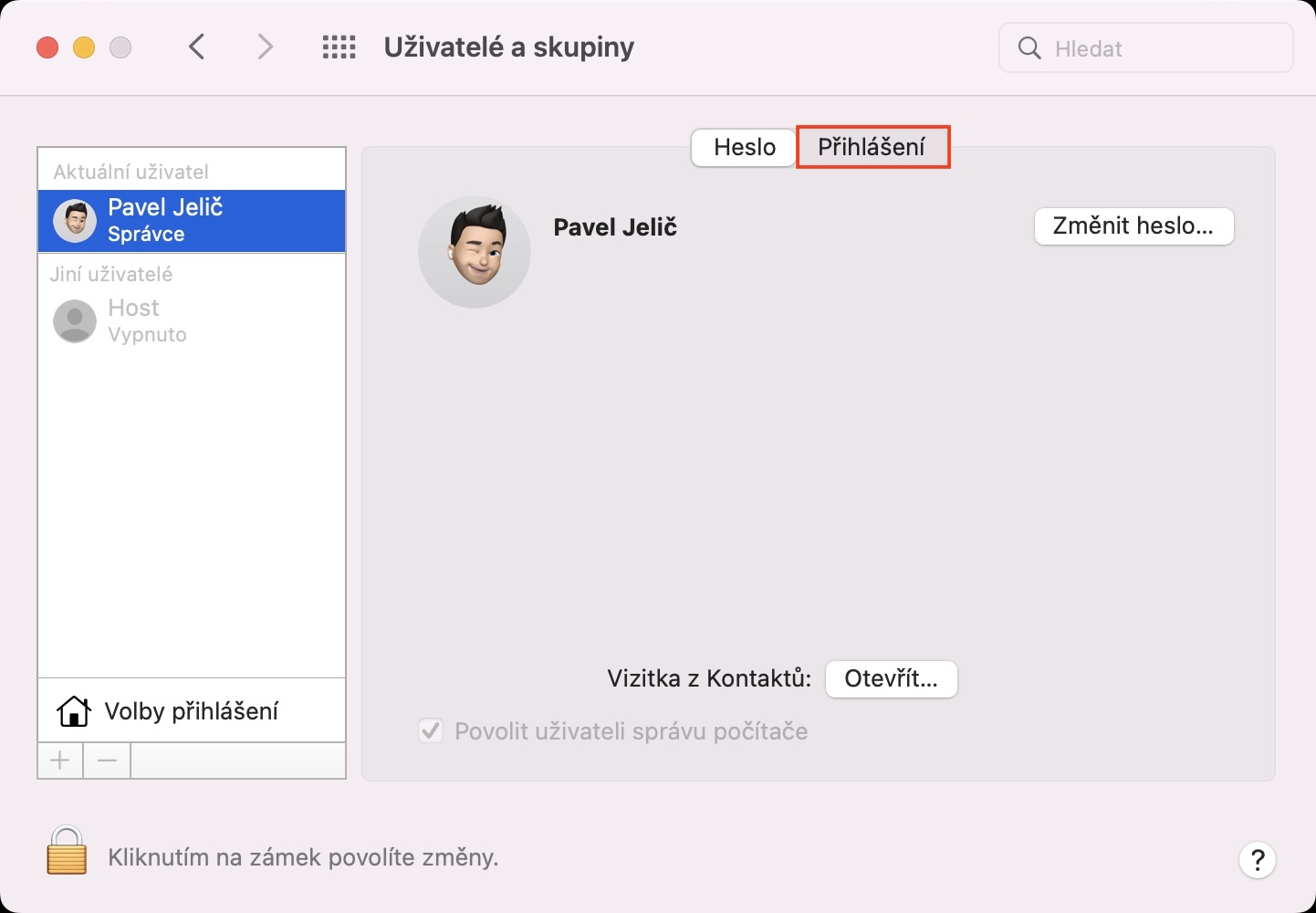
- Quindi fare clic sulla scheda con il nome nel menu nella parte superiore della finestra Login.
- Poi nel campo visualizzato con il cursore clic sull'applicazione Discordia, per segnarlo.
- Dopo averlo fatto, tocca semplicemente sotto icona -.
Galleria fotografica

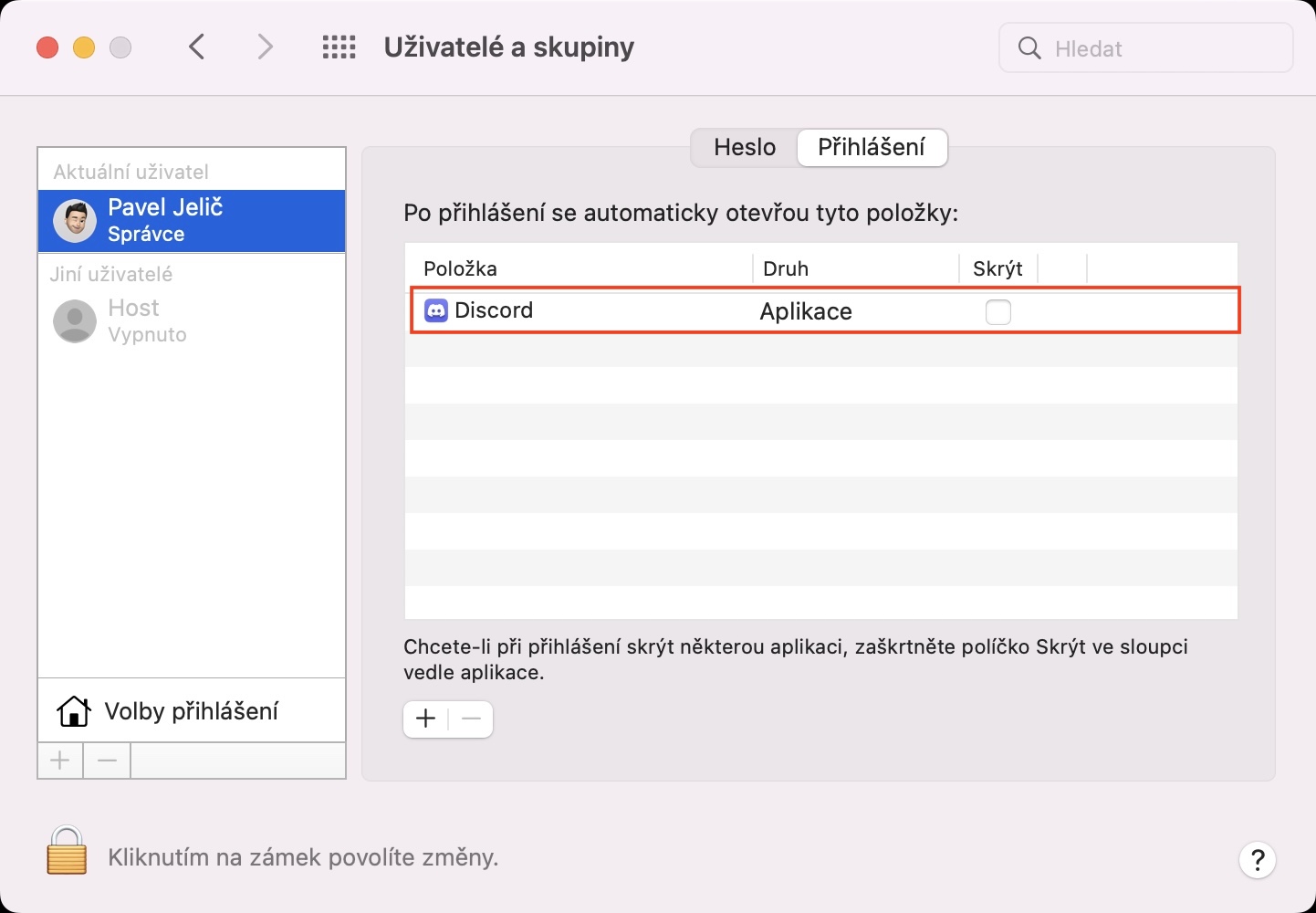
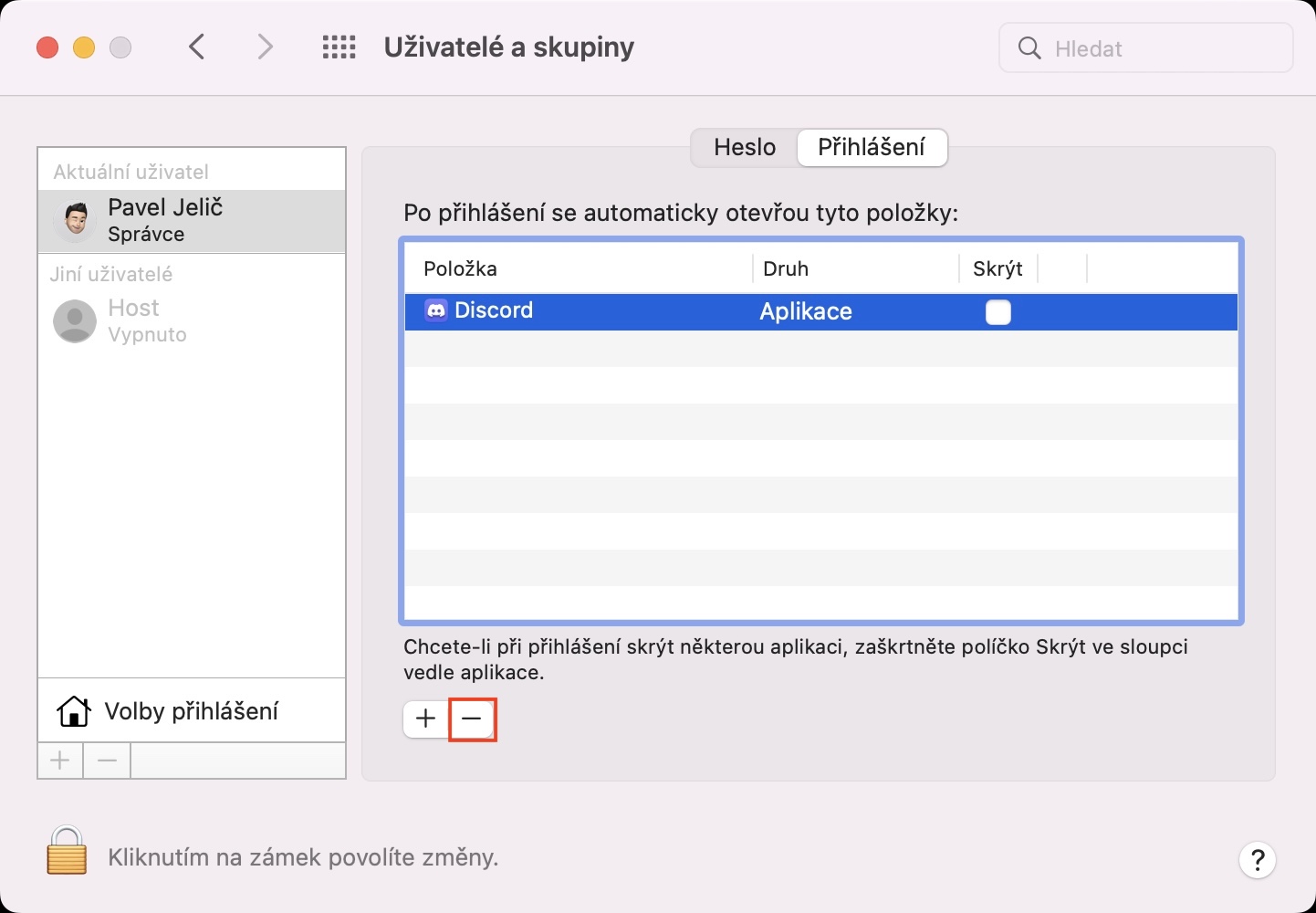
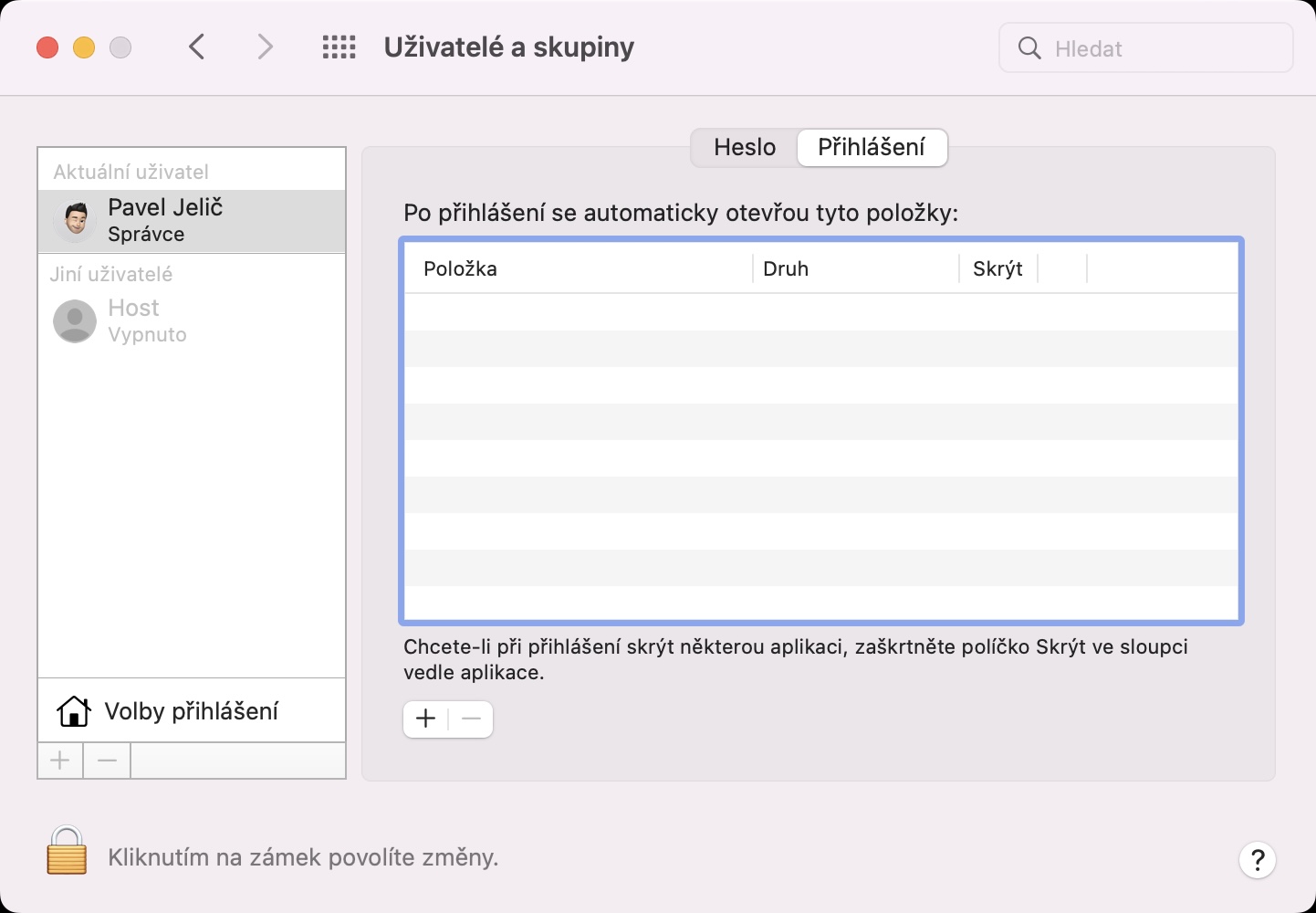
Pertanto, utilizzando la procedura sopra descritta, è possibile disattivare semplicemente l'apertura automatica di Discord su Mac dopo aver avviato il computer Apple. Naturalmente puoi anche disattivare l'avvio automatico di altre applicazioni allo stesso modo: basta selezionarle e toccare l'icona -. Se invece desideri che un'applicazione si apra automaticamente, premi sull'icona + e poi individua l'applicazione specifica nella nuova finestra.



