Screenshot sul nostro iPhonee altre strutture su base giornaliera. Questo è il modo più semplice per condividere qualsiasi contenuto, che si tratti di testo, immagini o altro. Per quanto riguarda il testo, puoi ovviamente selezionarlo, copiarlo e incollarlo, quindi salvare l'immagine in Foto. Tuttavia, entrambi questi metodi richiedono molto più tempo rispetto alla creazione di uno screenshot. Su iPhone con Touch ID Per fare uno screenshot, premi contemporaneamente il tasto laterale e il tasto home su un iPhone con Face ID quindi premere contemporaneamente il pulsante laterale e il pulsante di aumento del volume.
Potrebbe interessarti
Come iPhone creare e inviare rapidamente uno screenshot
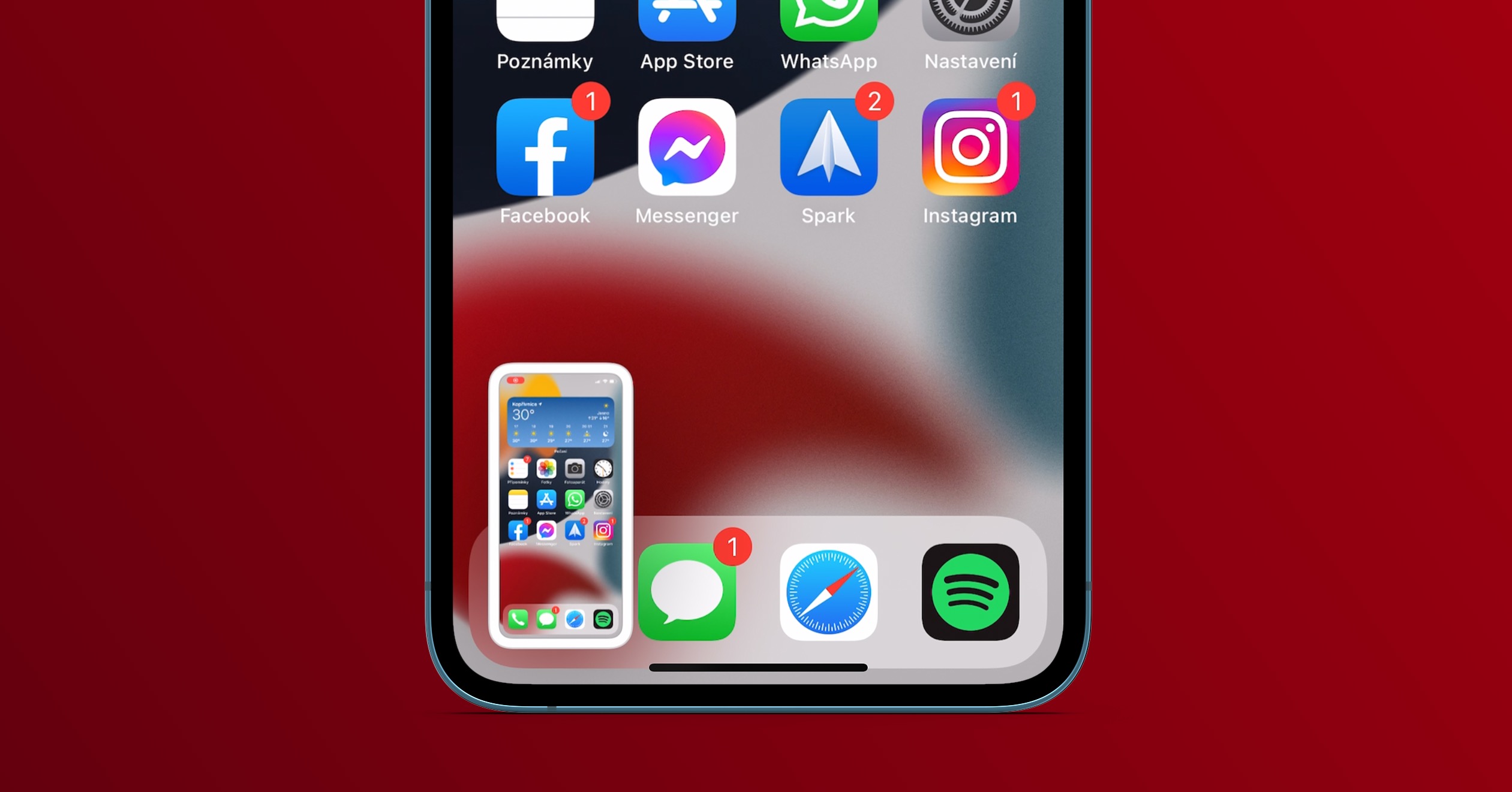
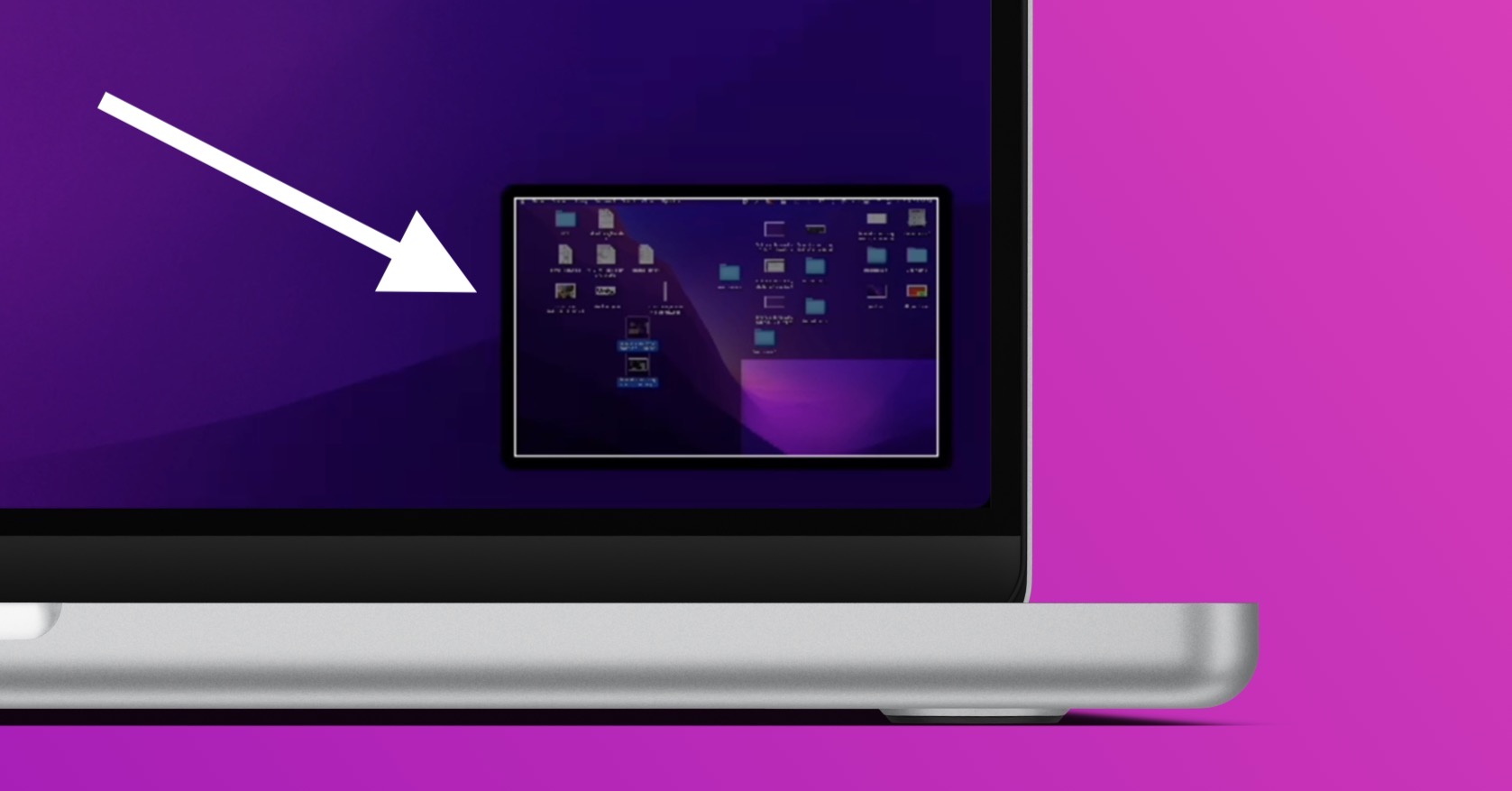
Una volta effettuato uno screenshot sul tuo iPhone, per condividerlo, devi toccare miniPuoi toccare l'immagine nell'angolo dello schermo e inviarla da lì quando necessario, oppure puoi attendere che venga salvata in Foto e poi condividere l'immagine direttamente da lì o da un'applicazione specifica. È già un processo molto semplice, ma se ti dicessi che potrebbe essere ancora più veloce? Nello specifico, puoi usare il tuo assistente vocale per inviare uno screenshot quasi istantaneamente. Siri e ti serve solo una conoscenza molto basilare della lingua inglese. Basta seguire questi passaggi:
- Innanzitutto, devi avere un iPhone spostato esattamente nel punto da cui desideri condividere lo screenshot.
- Una volta fatto così, attivare Siri, o utilizzando un comando di attivazione Ciao Sirioppure tenendo premuto il pulsante.
- Successivamente, dopo aver invocato Siri, è necessario pronunciare il comando Invia screenshot esso [nome utente].
- Ad esempio, se vuoi condividere uno screenshot con Jiří, dillo Invia screenshot Sono Jiri.
- Siri poi verrà creato lo screenshot nella sua interfaccia con te verrà visualizzata un'anteprima a ti chiederà conferma.
- Se è l'immagine e il contatto è ok, quindi basta confermare l'invio dicendo Si. Pokud chcete annullare l'invio, raccontare No.
Galleria fotografica
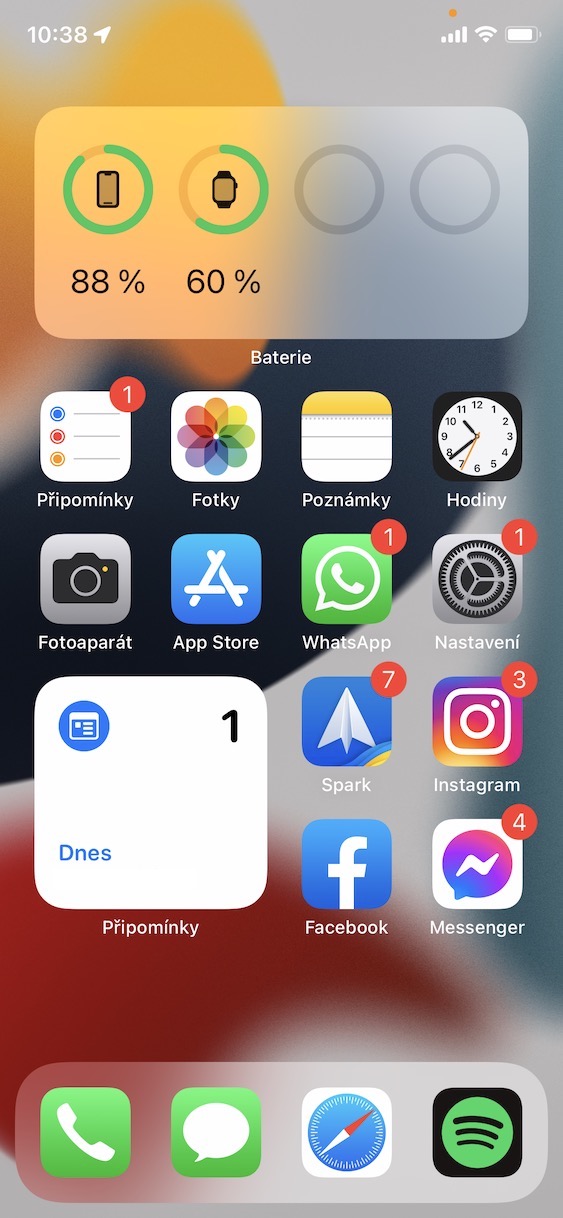
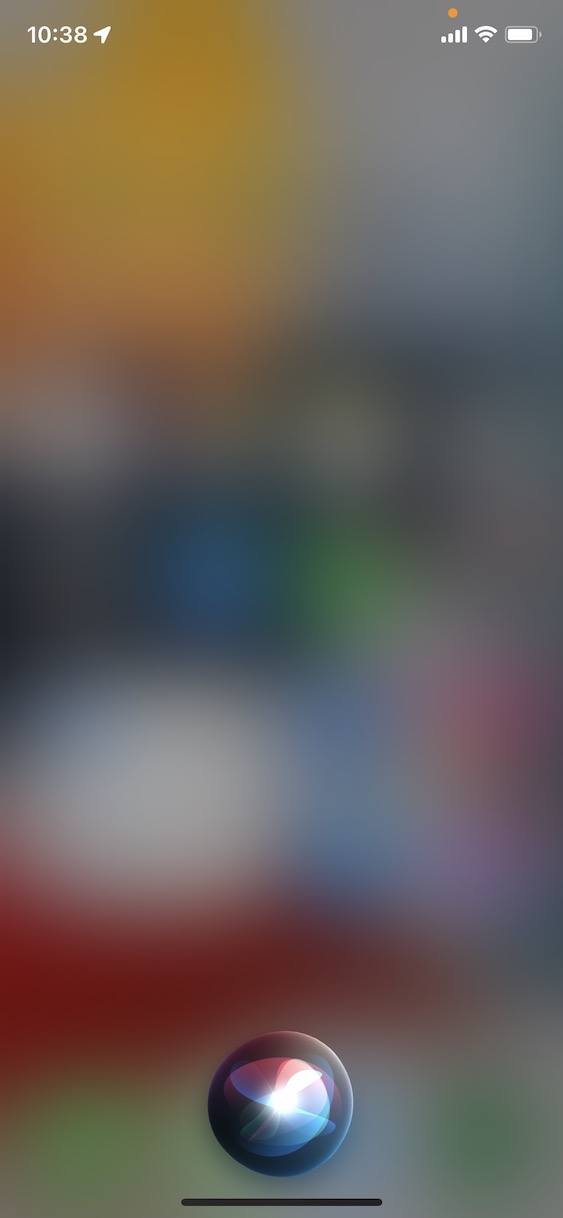
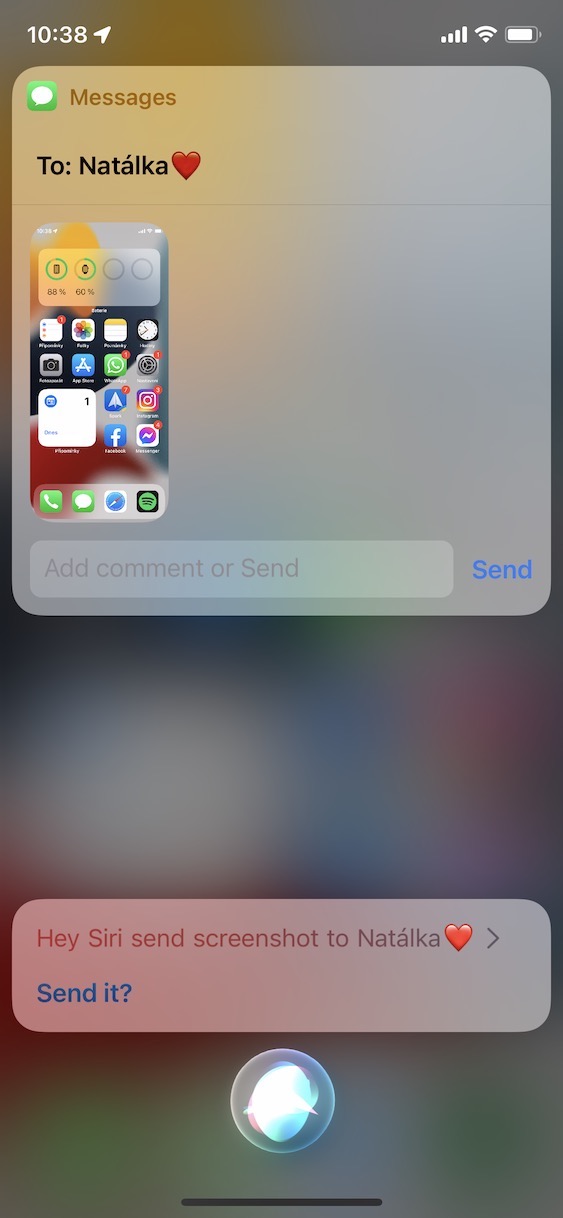
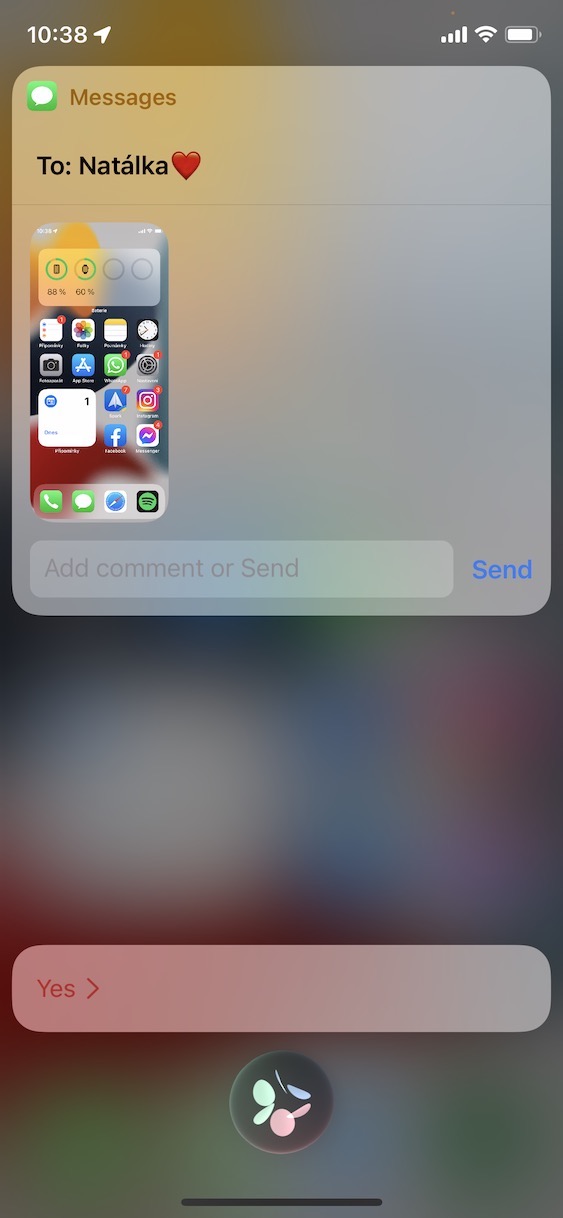
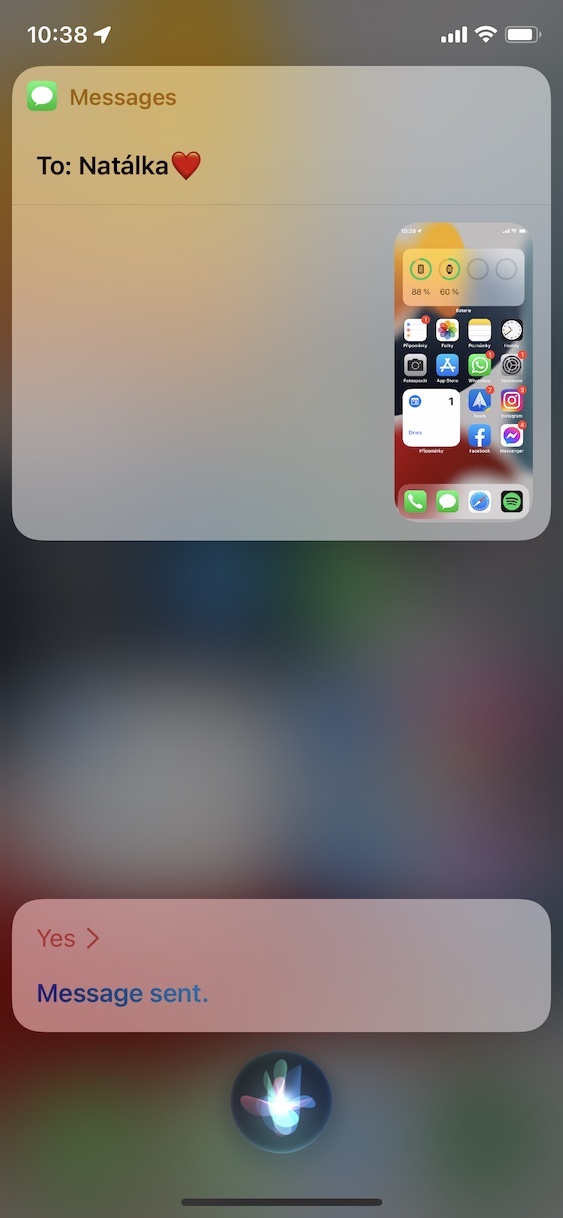
Utilizzando la procedura sopra descritta è possibile effettuare uno screenshot sul proprio iPhone e condividerlo immediatamente. Se scatti e invii uno screenshot in questo modo, non verrà salvato in Foto, quindi non dovrai preoccuparti di eliminarlo manualmente in seguito. È importante menzionare, tuttavia, che la condivisione di screenshot tramite Siri è attualmente disponibile solo nell'app Messaggi nativa. Naturalmente devi usare i nomi con cui hai salvato gli utenti nei Contatti. Con l'aiuto Siri puoi anche semplicemente fare uno screenshot e salvarlo in Foto, in questo caso basta dire il comando Ciao Siri, Prendere una screenshot.