Come ripulire macOS? Qualche anno fa, probabilmente avrei consigliato alcune applicazioni che vi avrebbero aiutato, e vi assicuro che avreste davvero sentito la pulizia. Oggi, con i processori più veloci della storia, con tutti i Mac più recenti che utilizzano SSD o memoria flash, e con le prestazionionem, di cui la stragrande maggioranza di noi non sa usare nemmeno un decimo, la situazione è un po' diversa. Quindi, puliamo il Mac da sovraccarichi inutili, liberiamoci di tutto ciò che non ci serve e di ciò che può rappresentare una potenziale minaccia per la nostra sicurezza e quella del sistema stesso. Prendiamoci qualche minuto di tempo e dedichiamoci almeno una volta all'anno a una pulizia un po' più approfondita del computer che molti di noi usano quotidianamente.
Gestione disco: elimina ciò che non ti serve
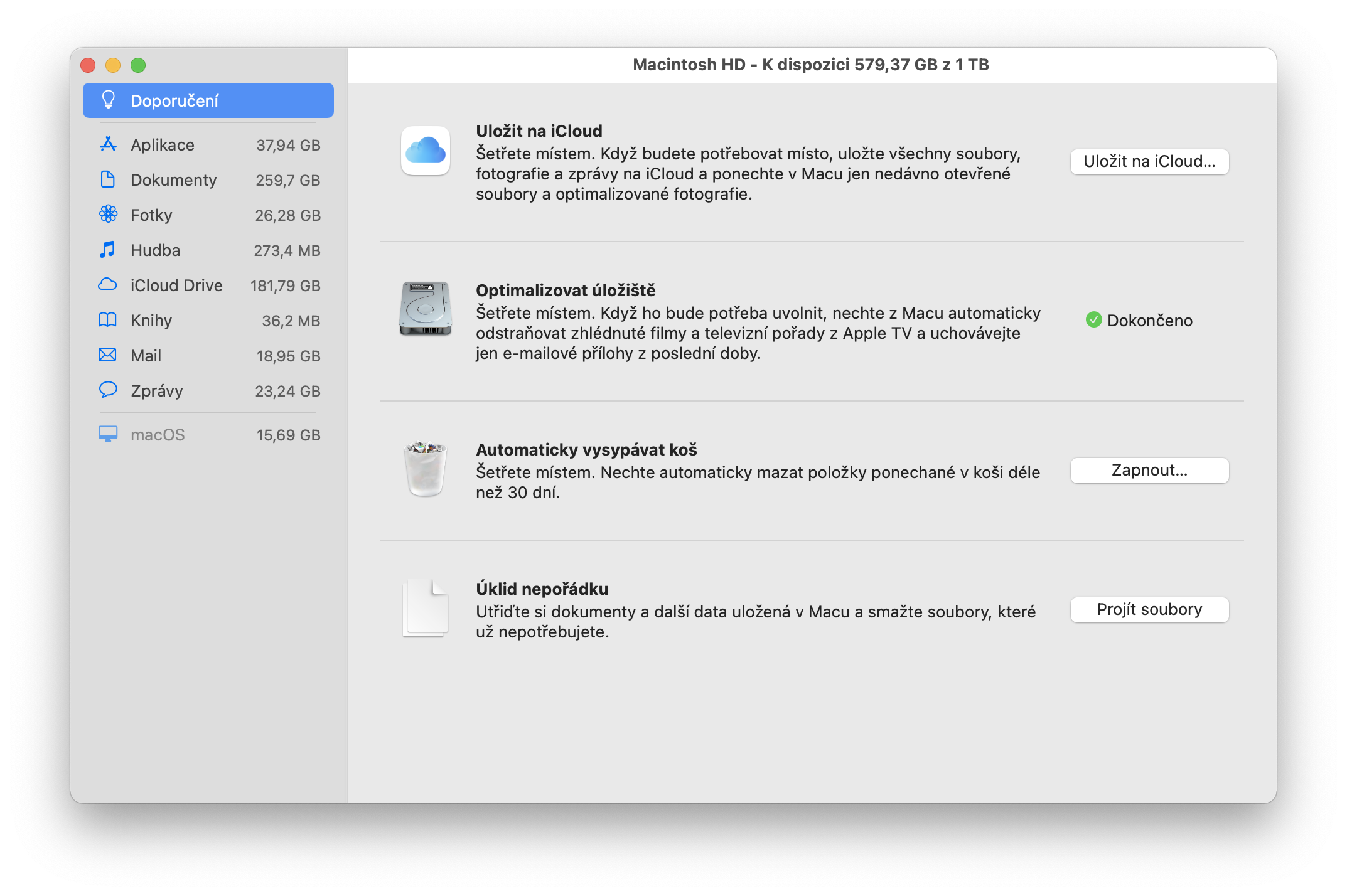
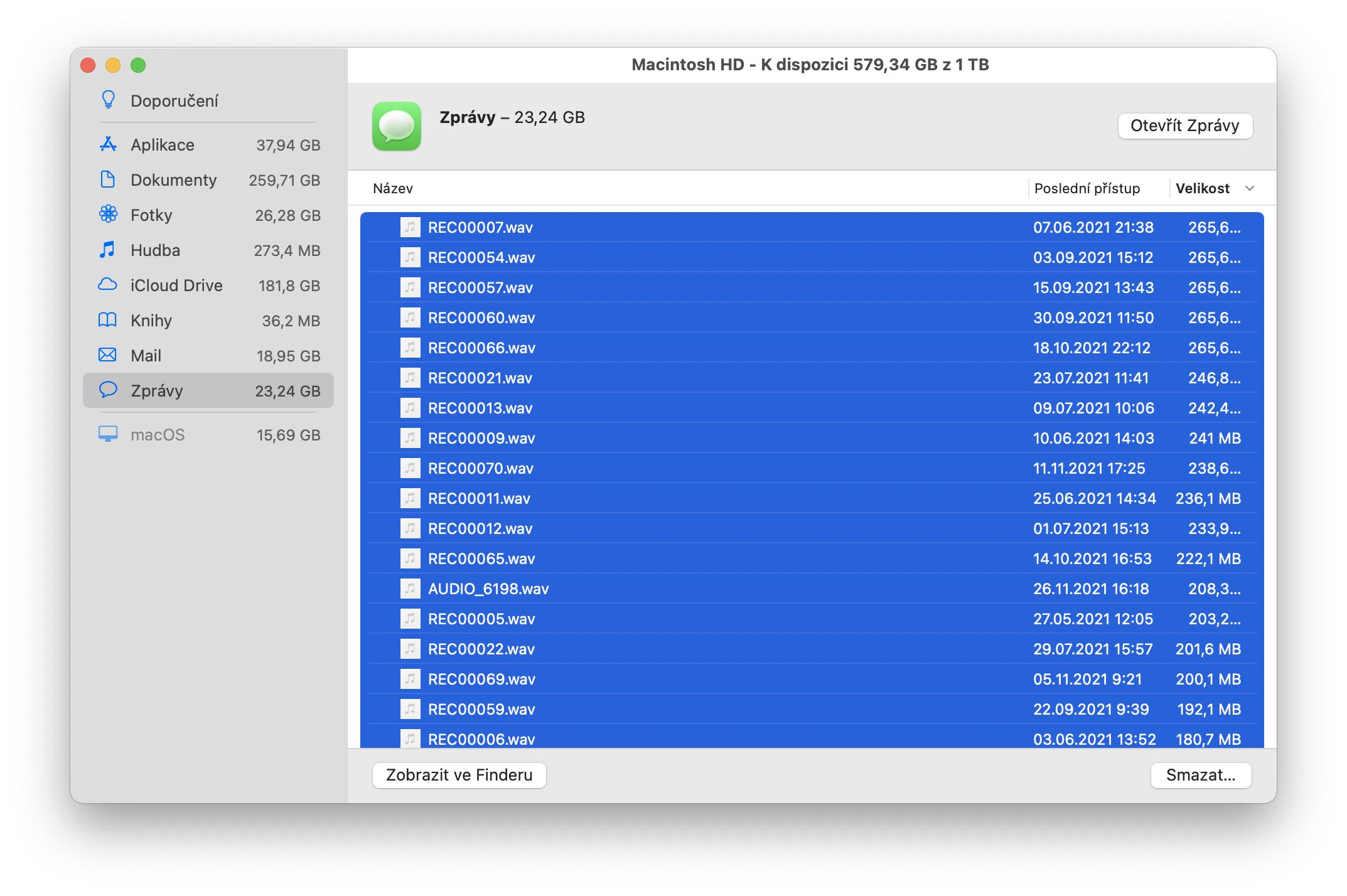
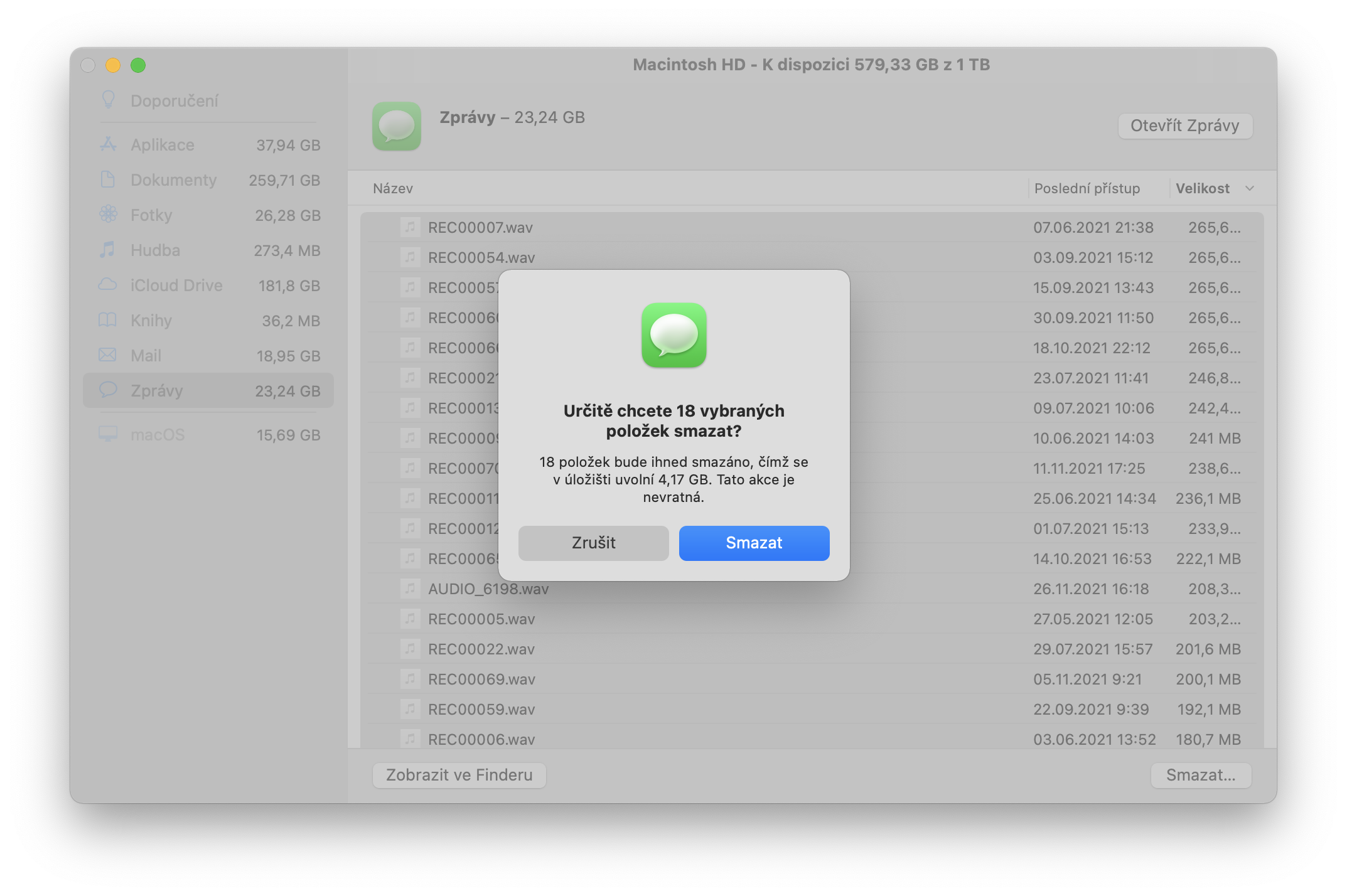
Quando è il momento di pulire, è il momento di pulire, quindi vai al logo Apple nella barra dei menu, seleziona Informazioni su questo Mac - Archiviazione, quindi seleziona l'opzione Gestisci per il disco. Qui hai diverse opzioni, come non farlochat come fare la pulizia per te e anche come rimuovere manualmente ciò che non ti serve. Innanzitutto, puoi scegliere opzioni come Salva inCloud, ottimizzare l'archiviazione o, ad esempio, sfogliare i file, ma è anche possibile visualizzare singole applicazioni, documenti, foto o, ad esempio, file in iMessage e rimuoverli manualmente. Ad esempio, se dai la possibilità di ordinare in base al numero di messaggi più grandi, vedrai immediatamente i video lunghi e di grandi dimensioni che hai inviato a qualcuno qualche anno fa o che qualcuno ha inviato a te e di cui non sai più l'esistenza e che occupano spazio inutilmente.
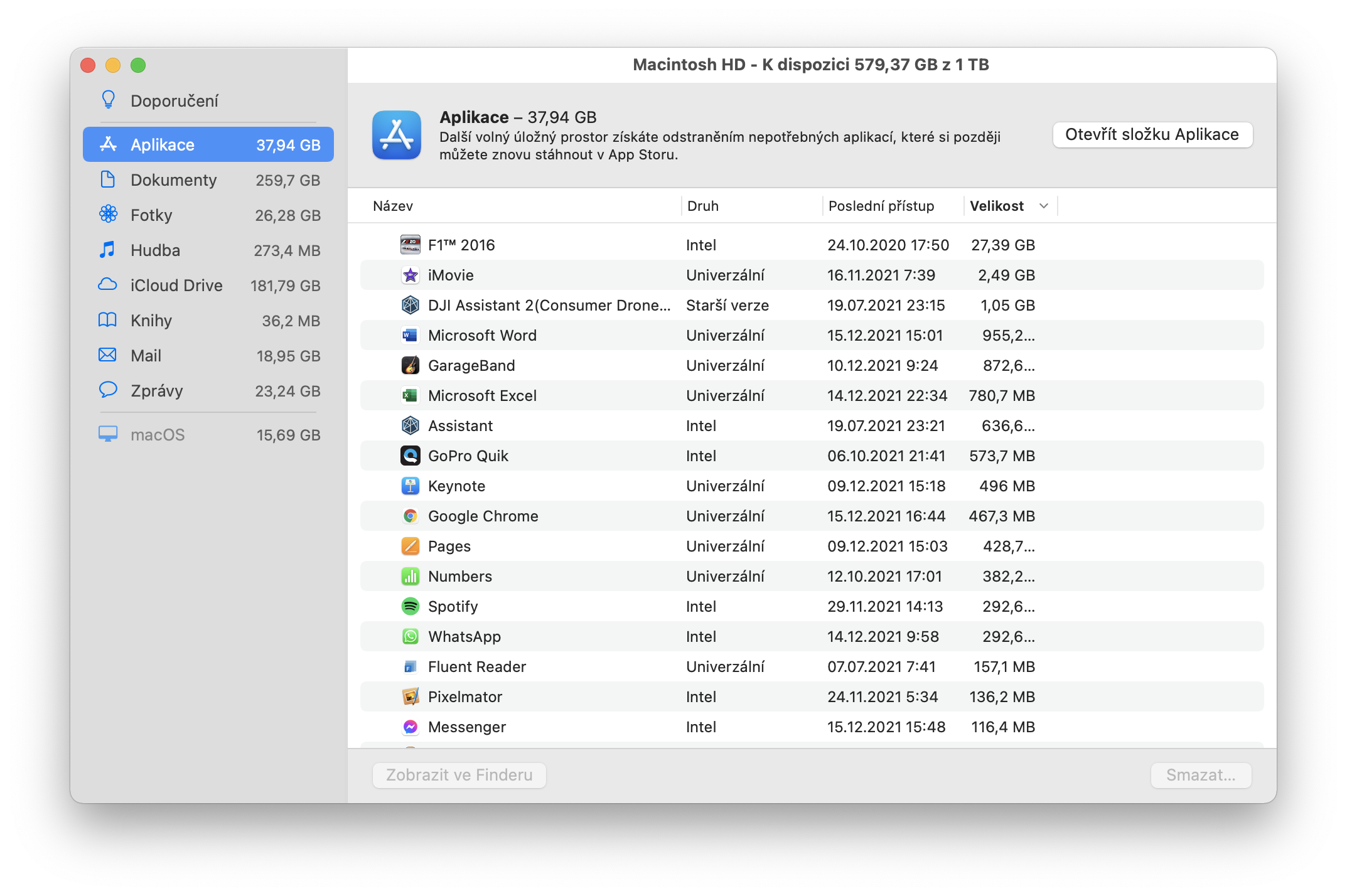
Lo stesso vale per applicazioni o file. Utilizza tutte le opzioni nella sezione Consigli offerti dal Mac ed elimina manualmente i file di grandi dimensioni che non ti servono. Utilizza anche Gestione Disco per disinstallare le applicazioni che non usi. Grazie a Gestione Disco, non devi esaminare manualmente singole cartelle e file per poi eliminarli. Tuttavia, è comunque consigliabile controllare nelle cartelle "Download" e "Documenti", dove troverai diversi file più piccoli dell'ultimo anno che non ti servono più e che puoi eliminare manualmente, in modo da non avere nulla di superfluo sul disco. Assicurati anche di selezionare Applicazioni in Gestione Disco ed esaminarle in dettaglio, perché lì troverai tutte le applicazioni, e non solo quelle che vedi in LaunchpadA. Potresti scoprire di aver installato qualcosa che non sapevi nemmeno di avere.
Svuotare la cache in MacOS
Permettetemi di avvertirvi fin da subito. Se decidete di eliminare la cache, dovete prima capire cos'è effettivamente la cache. Si tratta di una cosiddetta memoria temporanea o buffer in cui il sistema o le applicazioni memorizzano file temporanei a cui devono accedere rapidamente. Lo stesso principio funziona con i siti web, che vengono memorizzati nella cache del browser: quando visitate nuovamente la stessa pagina, viene caricato solo il contenuto modificato, non l'intero contenuto. Grazie a questo, l'accesso a file/dati o, ad esempio, a pagine web è molto più veloce e semplice per il sistema o l'applicazione. ProIl problema, tuttavia, è che alcuni sistemi, applicazioni o browser spesso memorizzano in questa memoria elementi relativamente importanti che non è consigliabile eliminare. ProConsiglio di svuotare la cache solo a chi sa cosa sta facendo. Eseguite sempre un backup del computer prima di procedere con la pulizia della cache.
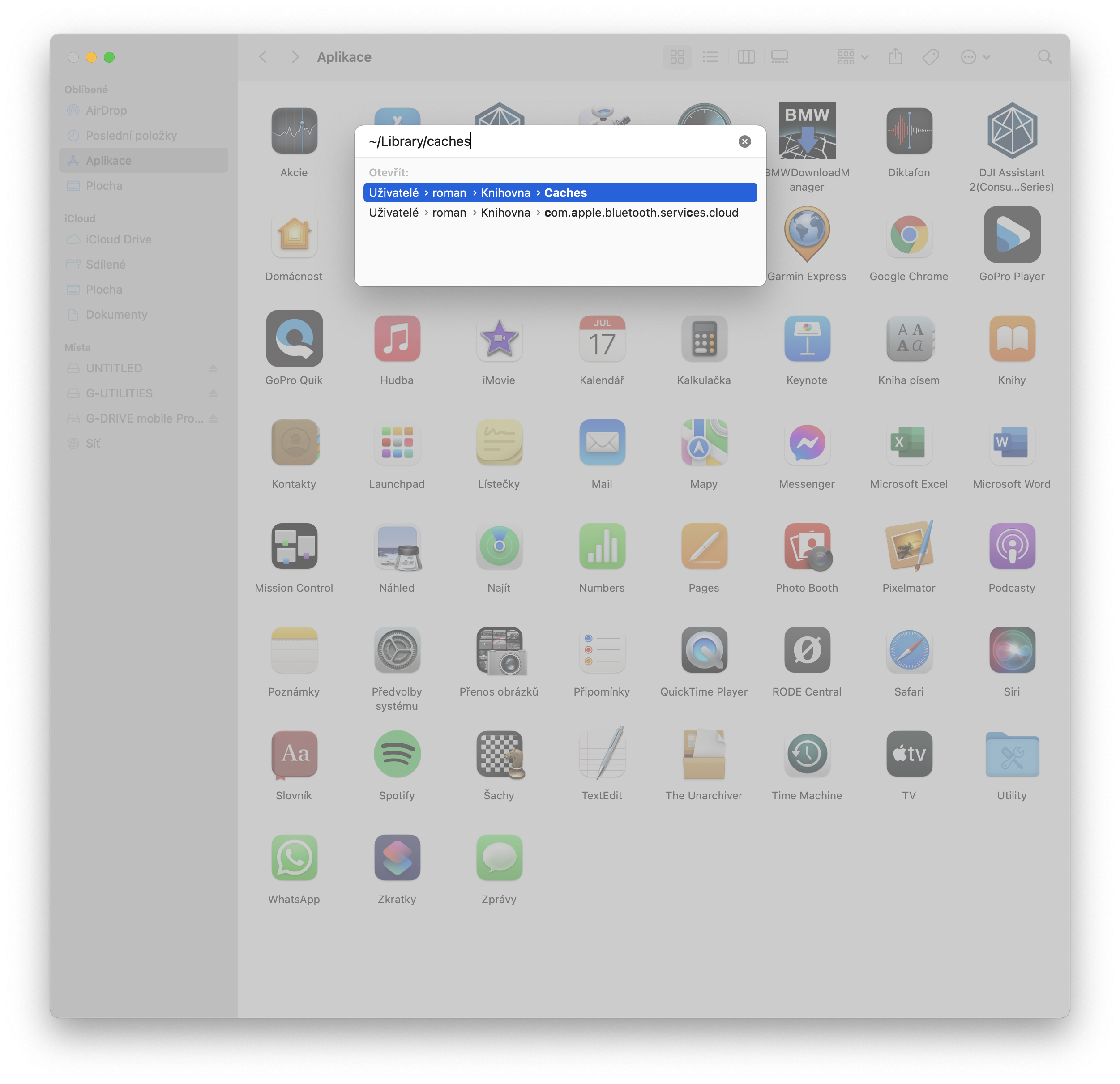
- Apri Finder e nella barra dei menu seleziona Apri – Apri cartella
- Digitare Library/Caches/ e premere Invio
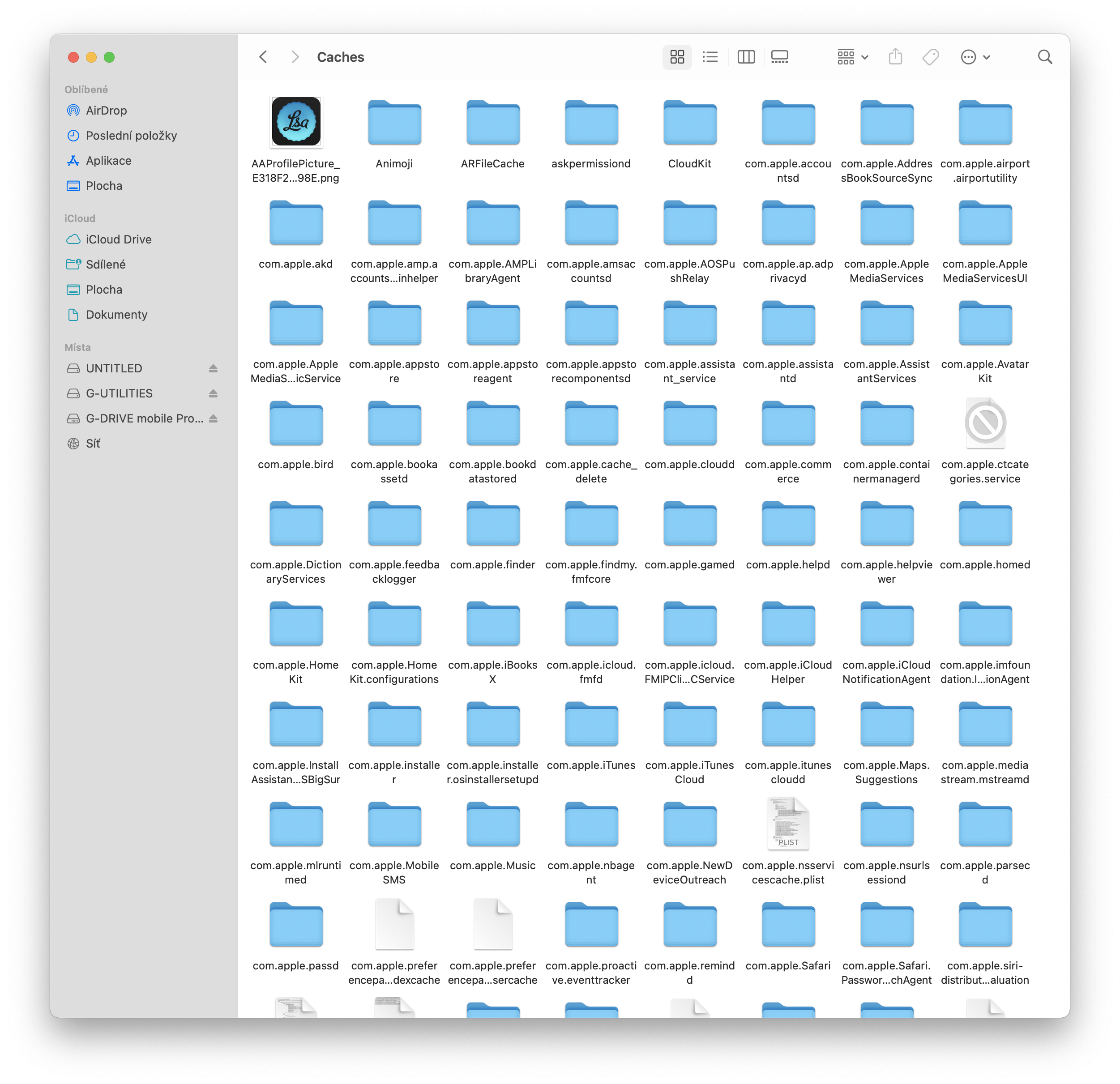
- Si aprirà una cartella contenente tutti i file temporanei
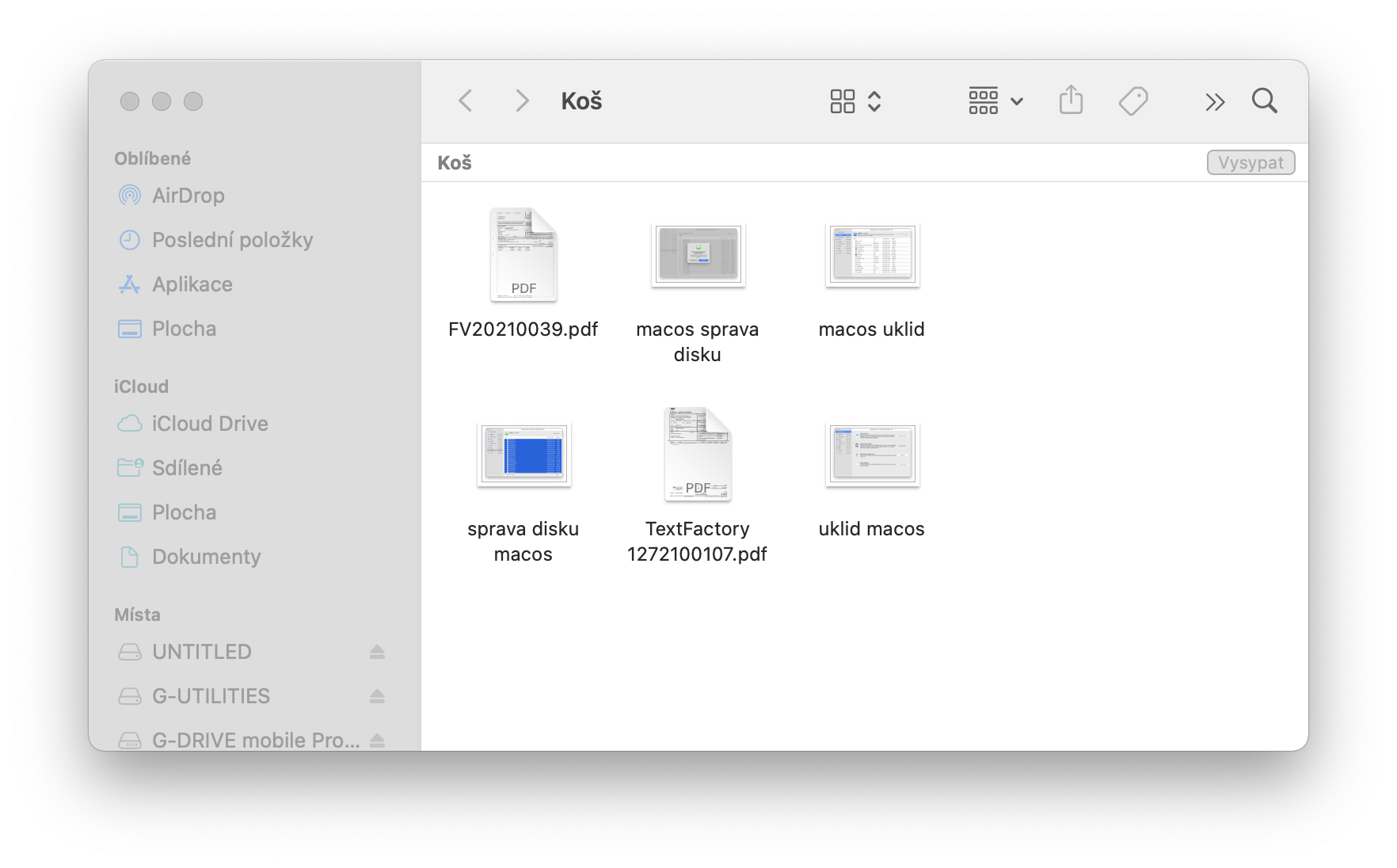
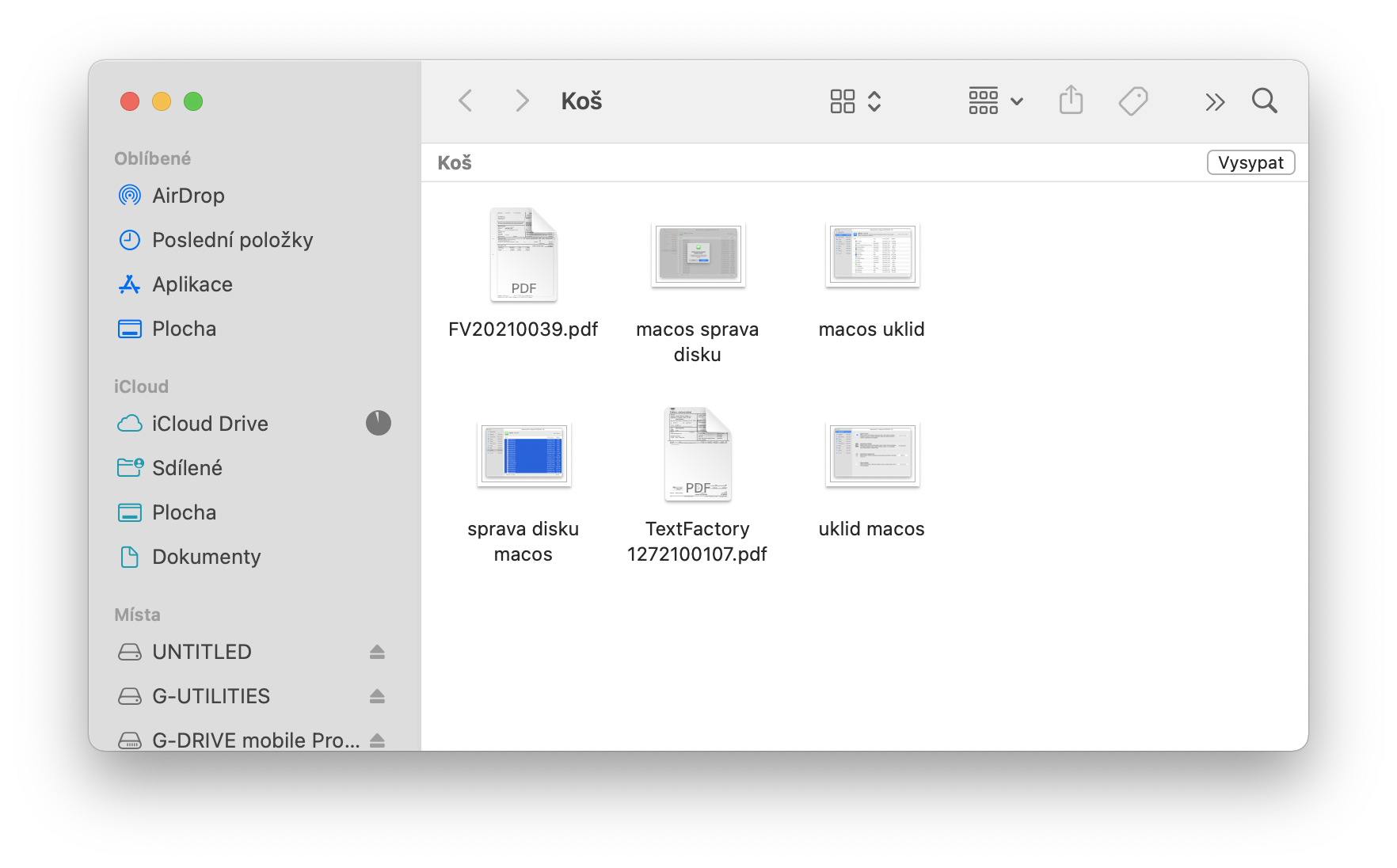
- Seleziona i file che desideri eliminare e spostali nel cestino, quindi svuota il cestino.
Galleria fotografica
Utilità Disco
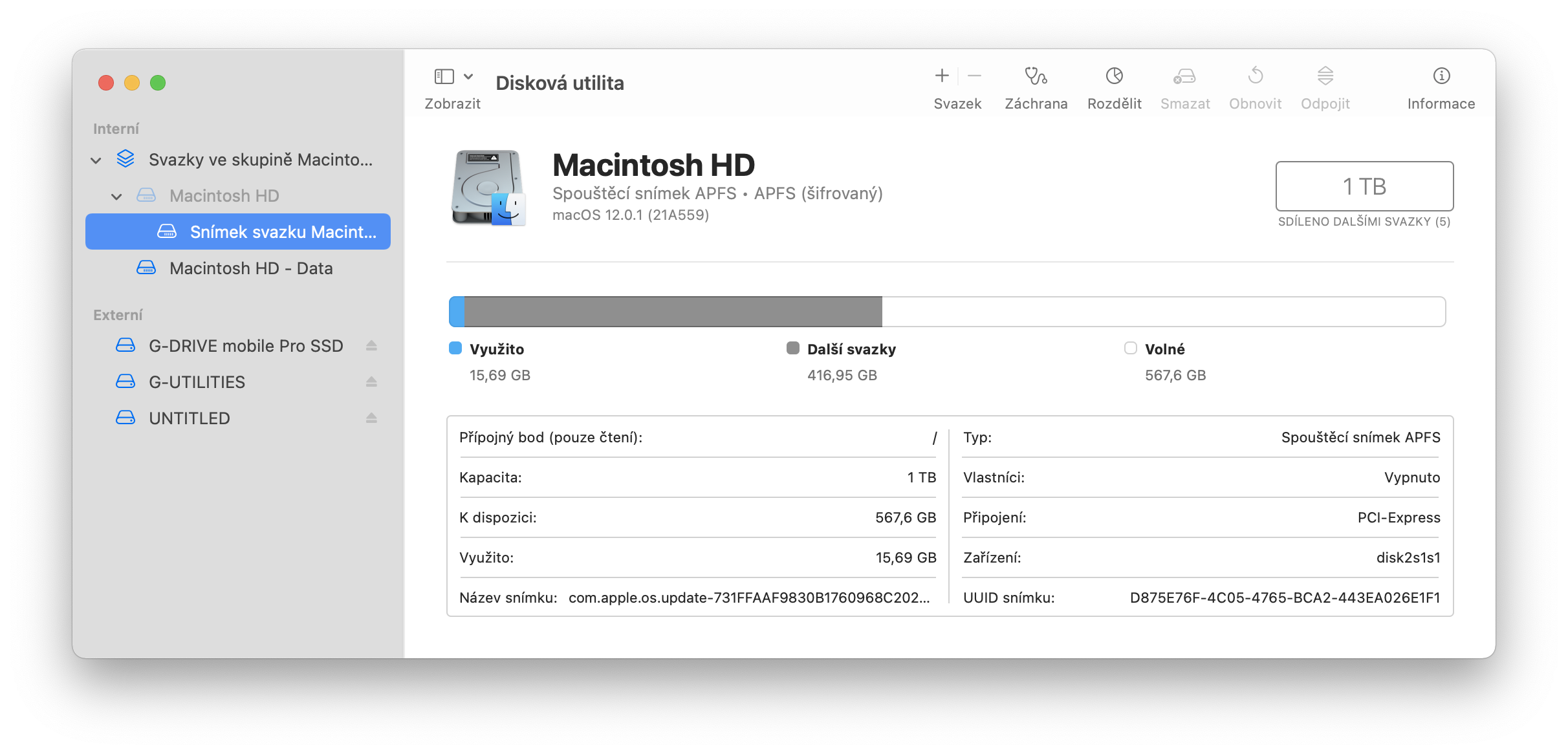
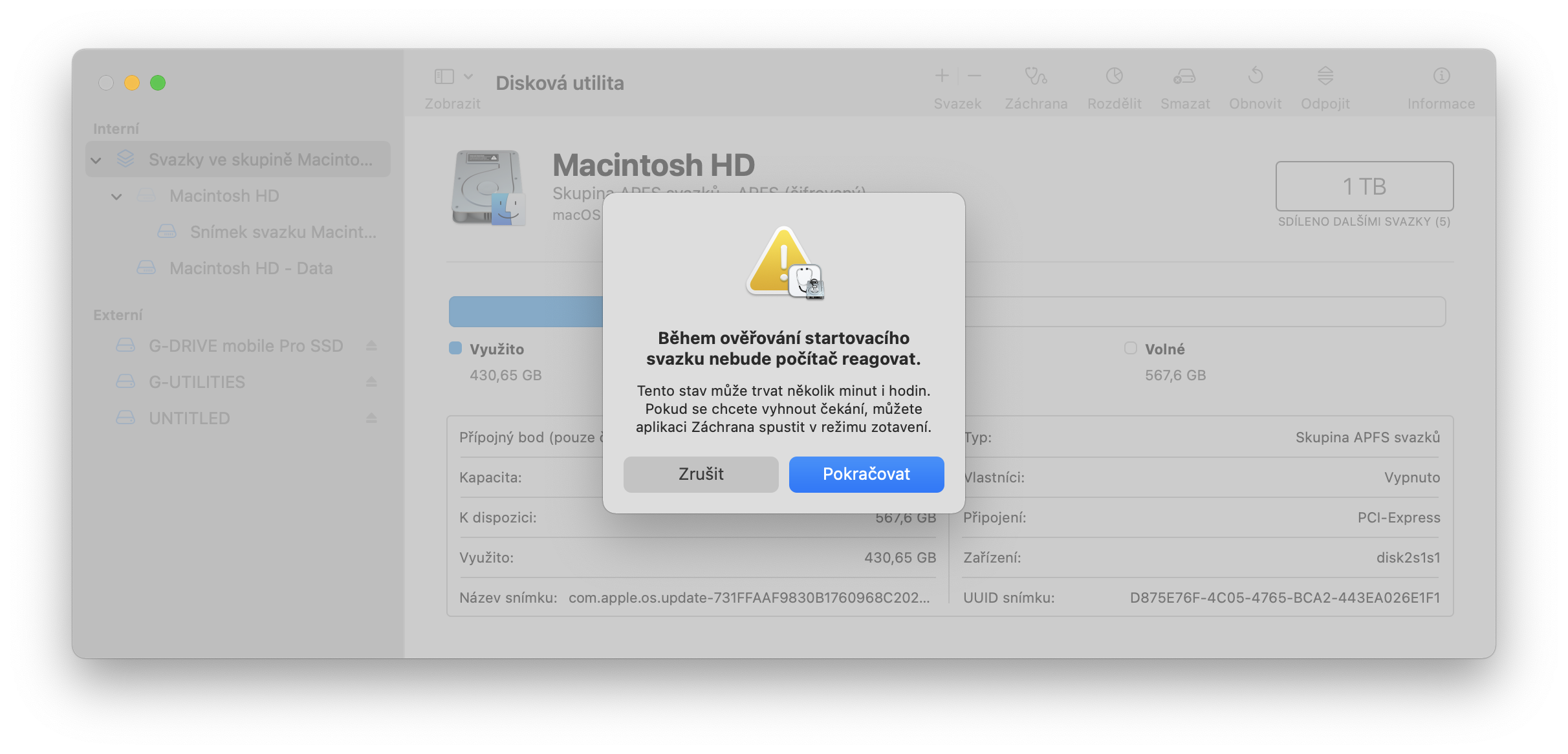
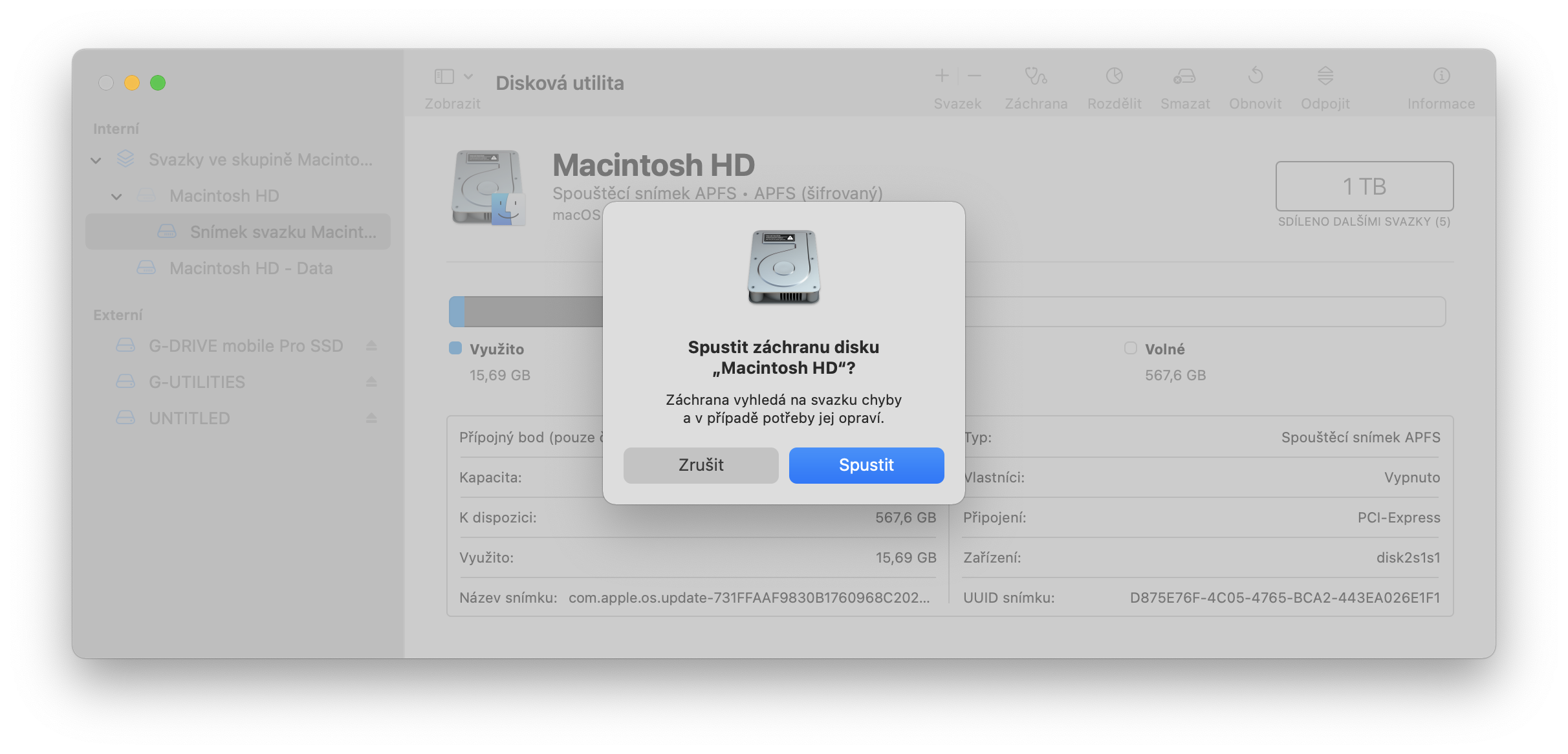
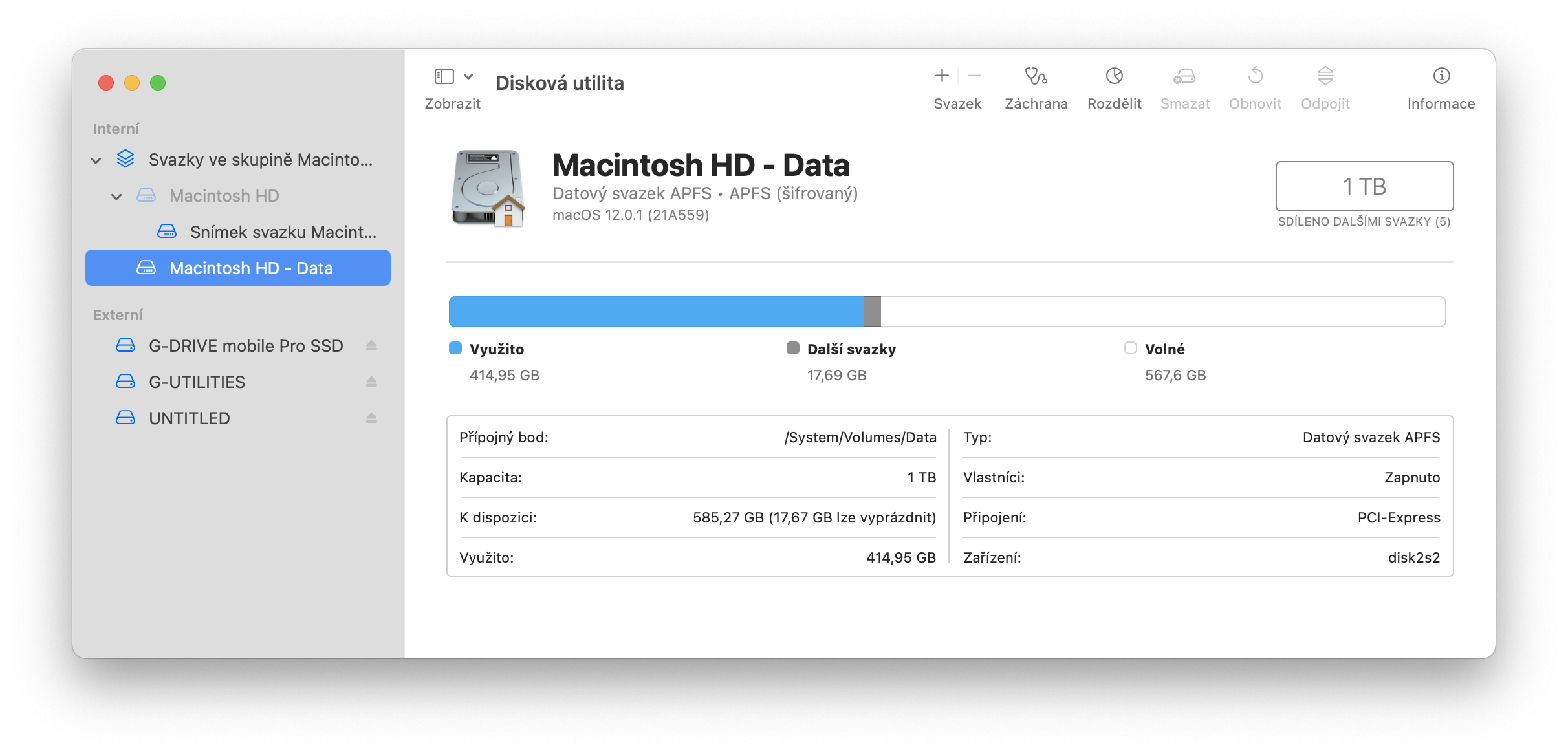
Come già accennato, macOS ripara e pulisce autonomamente il sistema a intervalli regolari e quando necessario, senza che l'utente debba in alcun modo intervenire. Tuttavia, se ritieni che qualcosa non vada nel tuo Mac o anche seeventNaturalmente puoi anche attivare tu stesso questa azione. Basta andare a Launchpad – Altro – Utility Disco e seleziona il tuo disco qui. Qui troverai l'opzione di ripristino e, dopo averla avviata, macOS eseguirà automaticamente la scansione del disco e correggerà tutti gli errori che contiene e che Utility Disco può correggere. Questo è il modo più sicuro e migliore per risolvere qualsiasi problema sul disco. Naturalmente, esistono anche applicazioni specifiche come CleanMyMac e altre, ma onestamente penso che Utility Disco sia sufficiente per l'utente medio.
Galleria fotografica
Monolingue
Avendo già menzionato software di terze parti, vorrei consigliarne uno. Si tratta di Monolinqual che può rimuovere tutte le lingue inutilizzate da macOS. Utilizzo l'app da anni e non abbiamo mai avuto un solo problema, inoltre è completamente gratuita. MacOS contiene molti dati che non utilizzerai mai nella tua vita e allo stesso tempo deve funzionare con essi. Questi dati non solo occupano spazio, e non proprio poco, ma soprattutto il Mac li utilizza costantemente per effettuare calcoli, il che influisce inutilmente sulla sua velocità. Il sistema stesso include principalmente lingue che non utilizzerai mai nella tua vita, oltre alla compatibilità con le architetture precedenti da PowerPC a Intel a 32 bit. Per togliere tutta questa zavorra c'è l'app Monolingual che utilizzo ogni volta che compro un nuovo Mac. Basta installare l'applicazione, eseguirla e puoi scegliere se rimuovere architetture o lingue da MacOS. Non importa cosa scegli per primo. Ad esempio, seleziono le architetture e lascio che il programma rimuova tutto tranne Intel e ARM a 64 bit. Quindi esegui semplicemente il programma di disinstallazione e tutto ciò che non è necessario per l'esecuzione sul Mac attuale verrà rimosso dal sistema. Vorrei però sottolineare che attualmente la domanda non ne tiene conto Apple passerà nuovamente ad ARM e quindi attualmente Non consiglio di rimuovere architetture, solo lingue!
Nella sezione Lingue, seleziona tutte le lingue tranne quelle che utilizzi. Ti consiglio di mantenere anche l'inglese. Puoi eliminare tutte le lingue tranne il ceco e l'inglese. Come vedrai, verranno eliminati quasi 2 GB di dati non necessari. Anche se l'ultima versione compatibile, secondo la descrizione sul repository GitHub ufficiale dell'applicazione Monolinqual, è pensata per macOS 10.12, non devi preoccuparti. Tutto funziona perfettamente su tutte le versioni successive di macOS, fino a Big Sur incluso.