
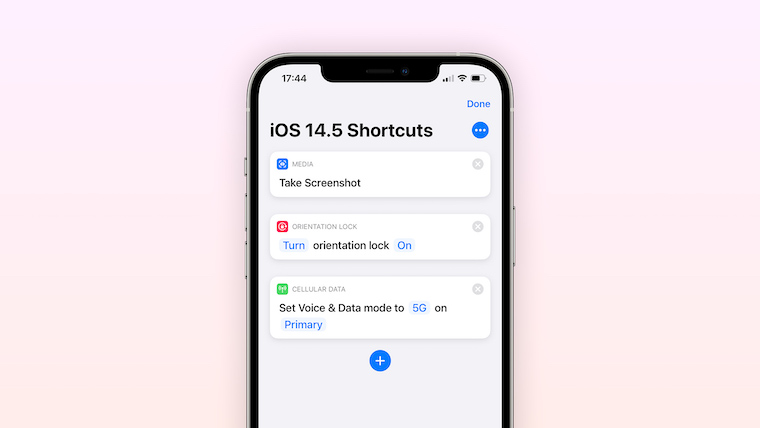
Parte del nativo iOS L'app Comandi rapidi è un'altra funzionalità che ti consente di creare tutti i tipi di automazioni sul tuo iPhone. In questa sezione di Scorciatoie native, puoi creare autonomamente vari processi più o meno complessi, che possono semplificare e rendere più semplice il tuo lavoro con il tuo iPhoneio con gli altri Apple dispositivi. Nell'articolo di oggi ti presenteremo cinque automazioni che utilizzerai sicuramente sul tuo iPhone.
Potrebbe interessarti
Avvio automatico di Spotify
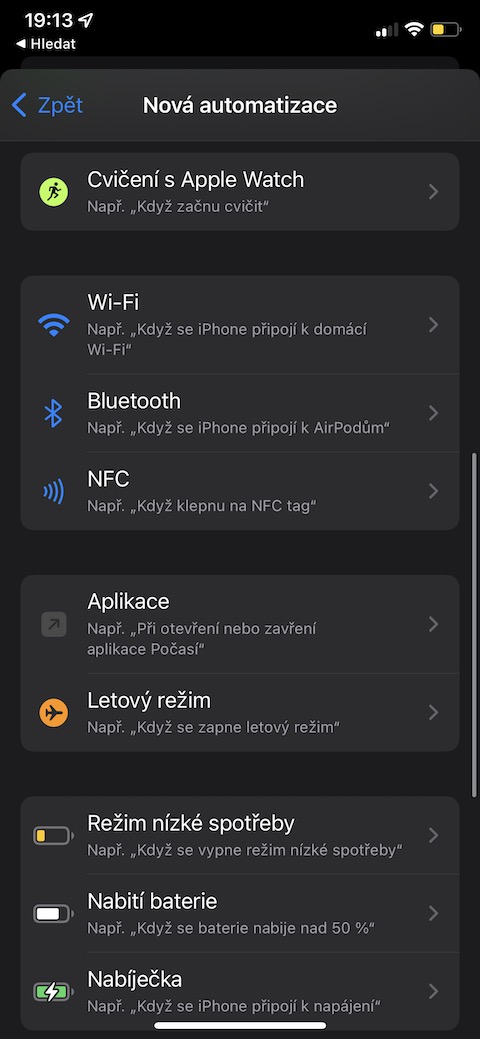
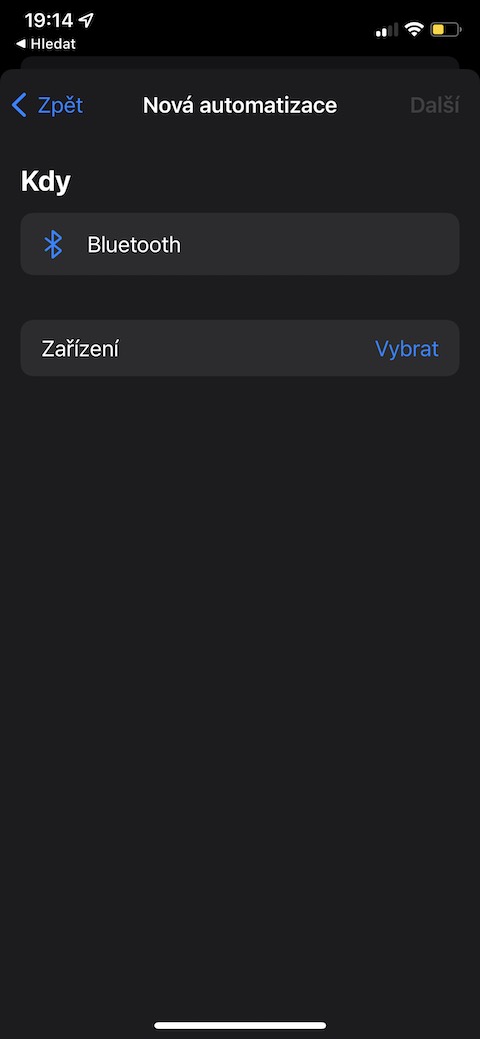
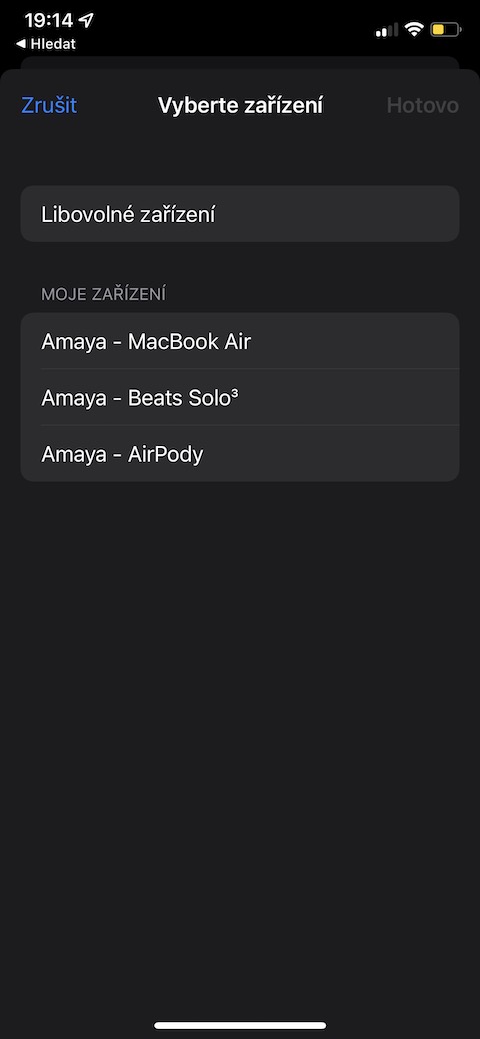
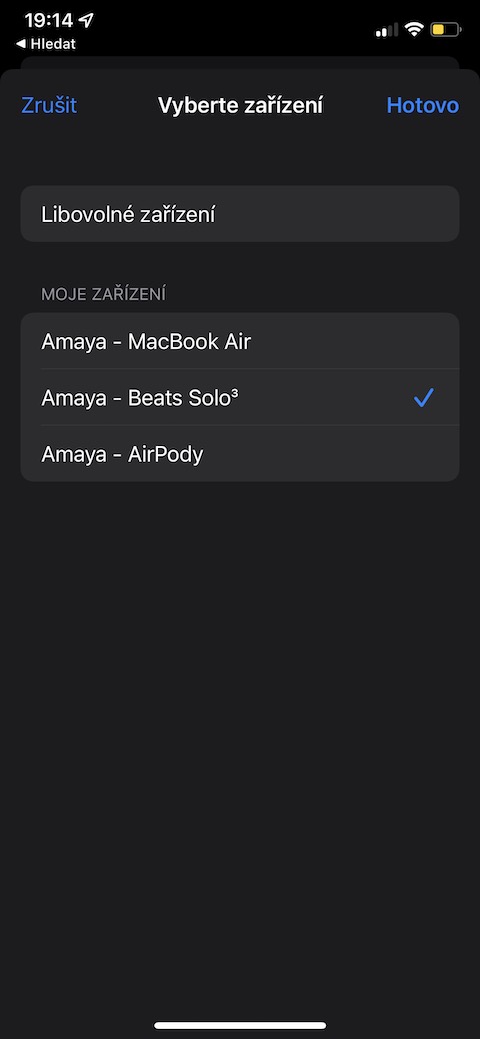
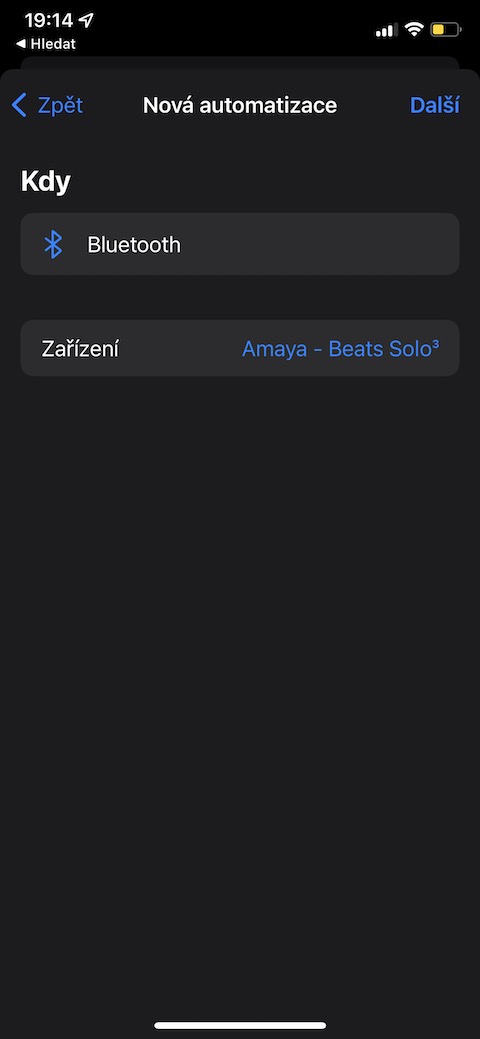
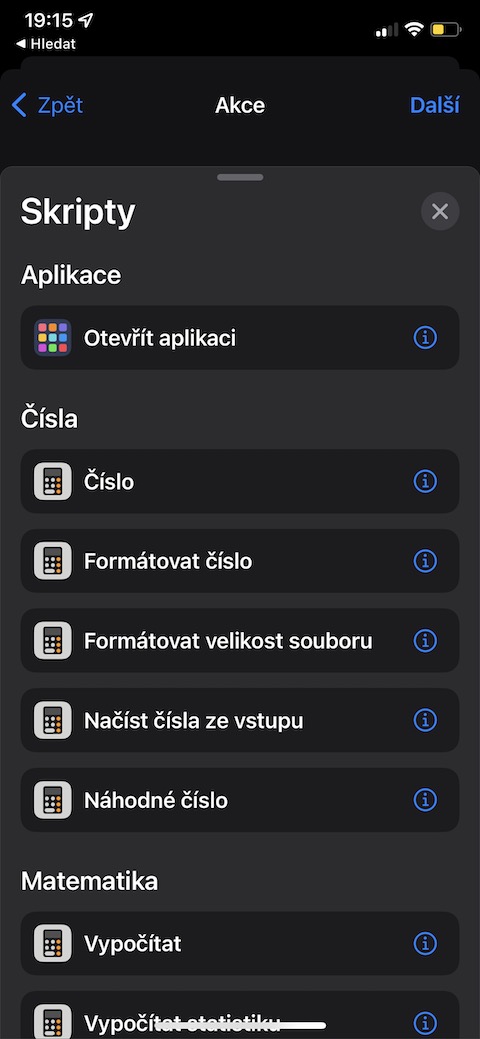
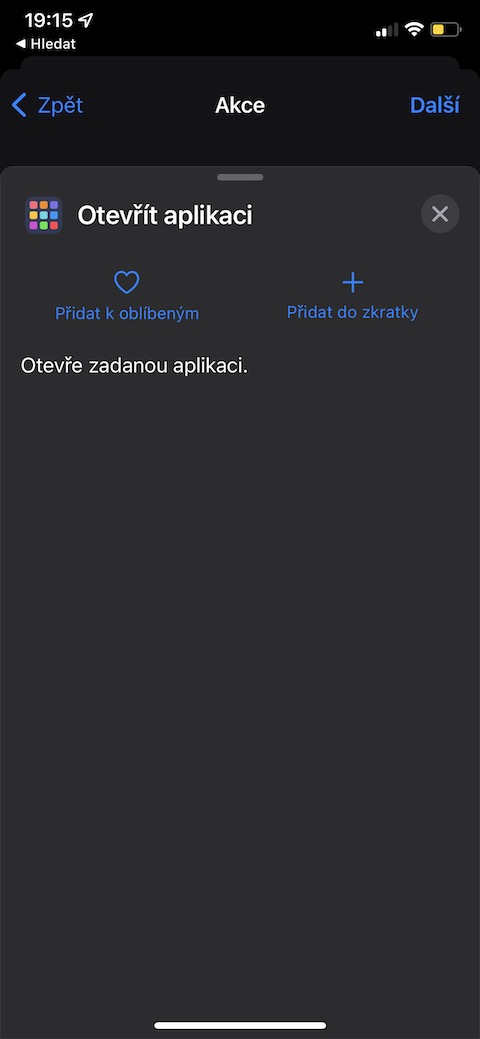
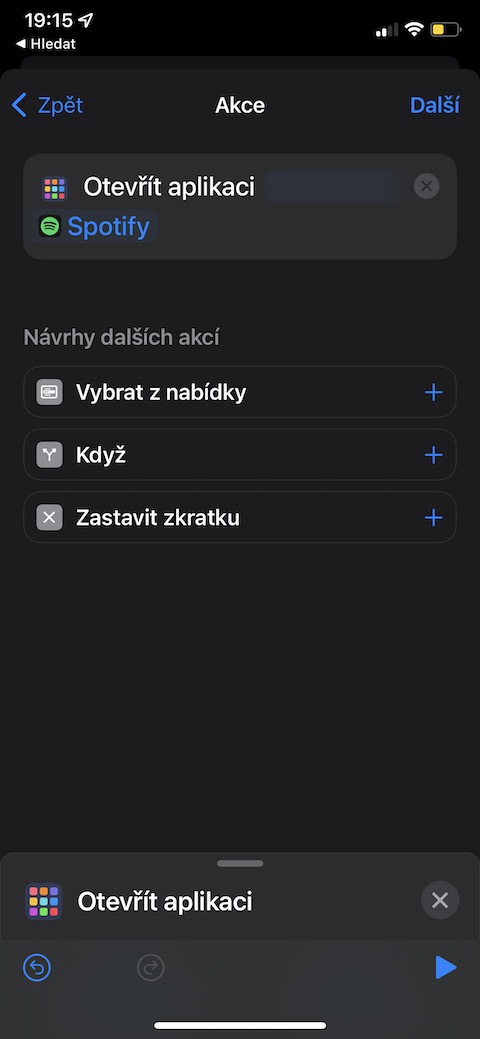
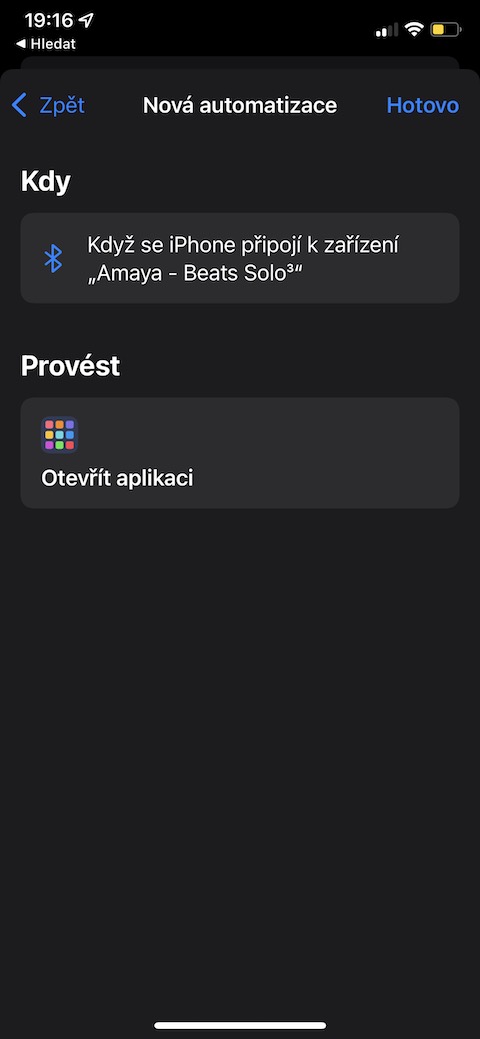
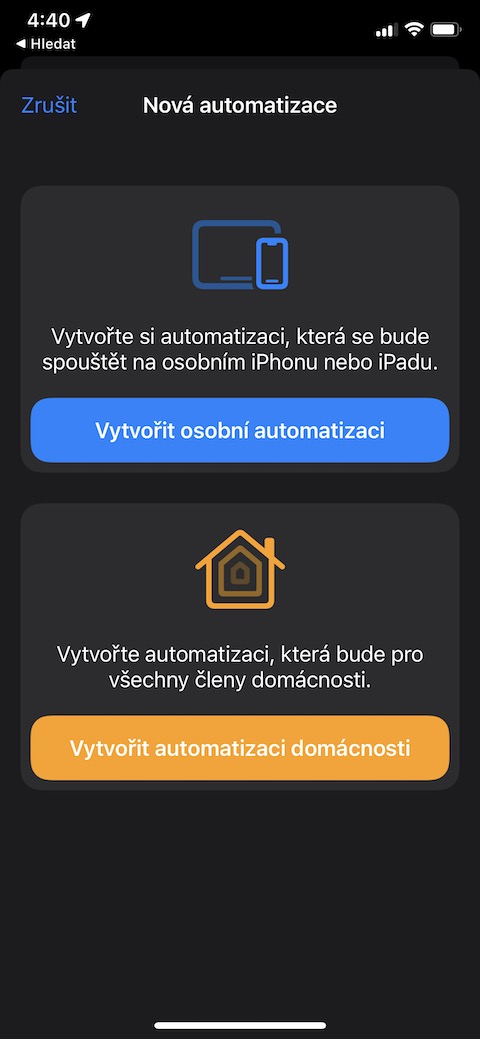
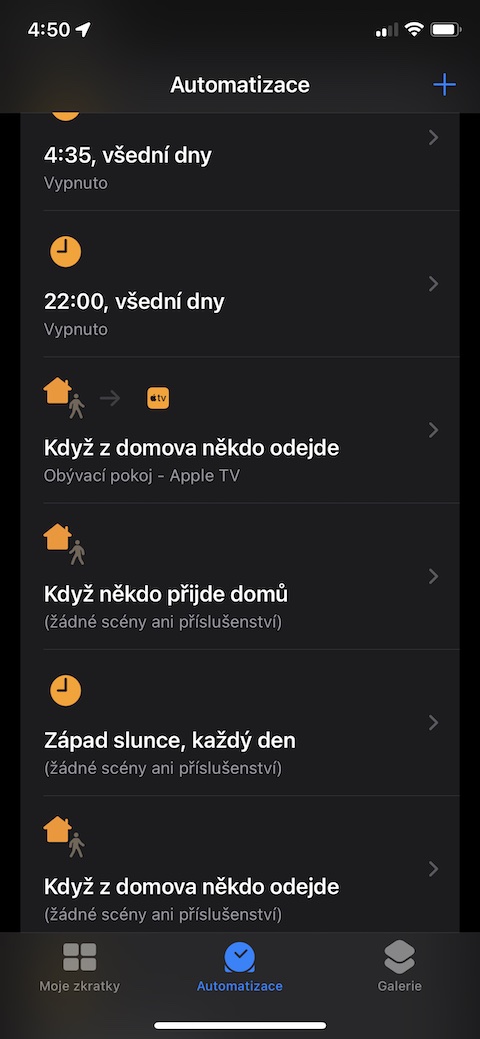
La piattaforma di streaming musicale Spotify vanta una base di ascoltatori piuttosto ampia. Se sei uno dei suoi utenti, apprezzerai sicuramente l'automazione, grazie alla quale Spotify si avvia automaticamente dopo aver collegato l'iPhone a un dispositivo Bluetooth, ad esempio le cuffie. Avvia l'app Scorciatoie, tocca Automazione nella parte inferiore dello schermo e tocca "+" in alto a destra. Scegli Crea automazione personale, scegli Bluetooth, seleziona il dispositivo desiderato e fai clic su Avanti in alto a destra. Scegli Aggiungi azione -> Script -> Apri applicazione e seleziona Spotify. Successivamente, tocca Avanti e il gioco è fatto.
Galleria fotografica
Domare i Social Network (o i Giochi)
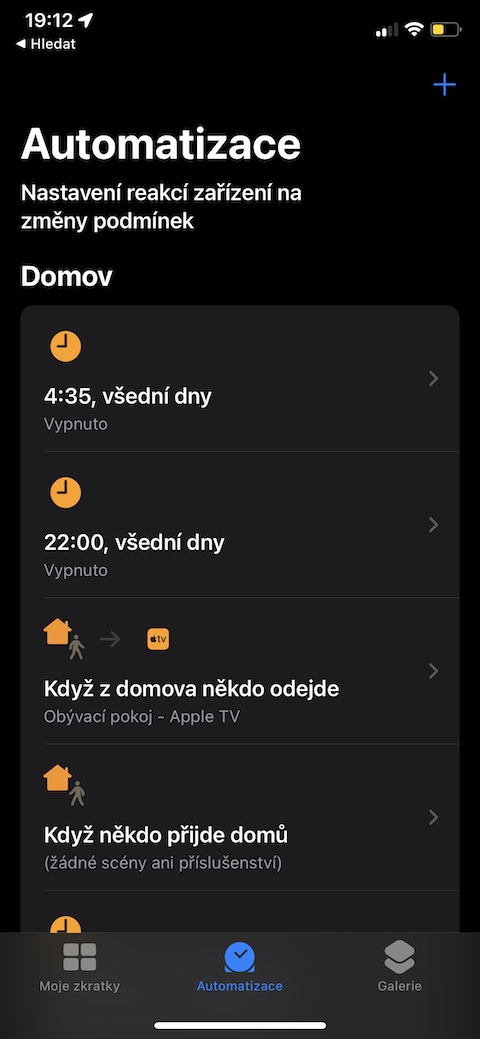
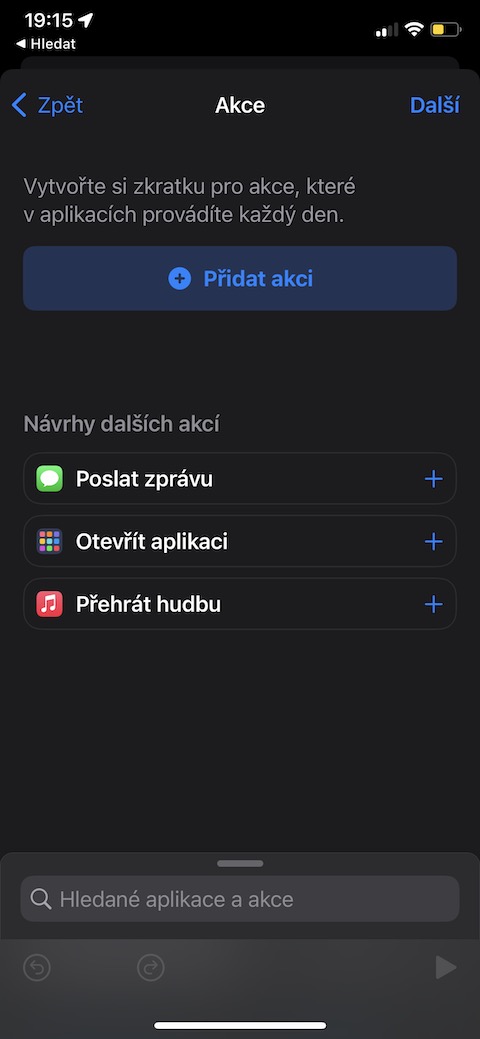
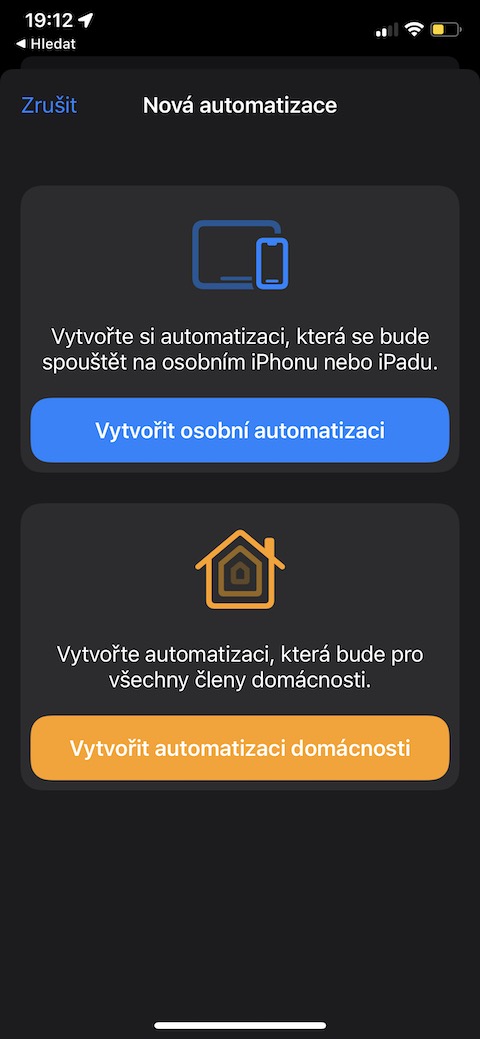
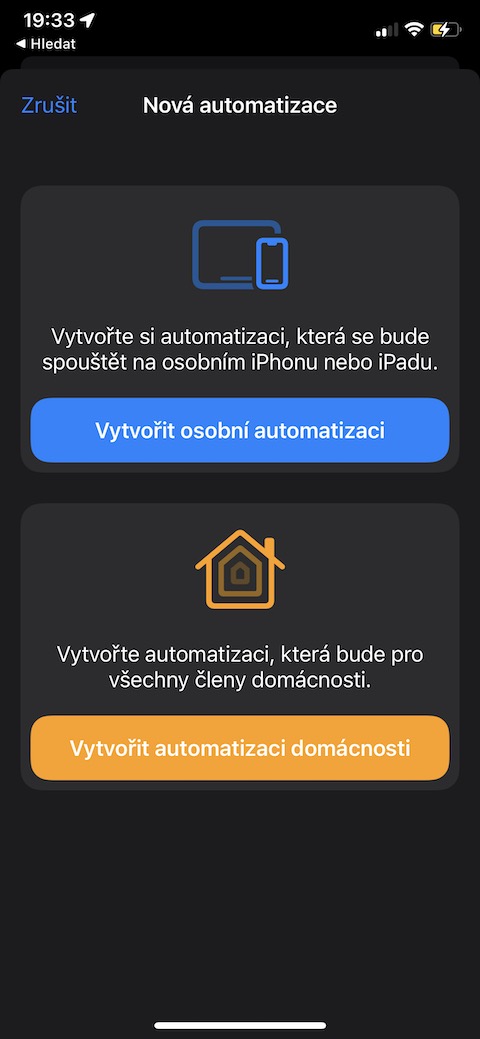
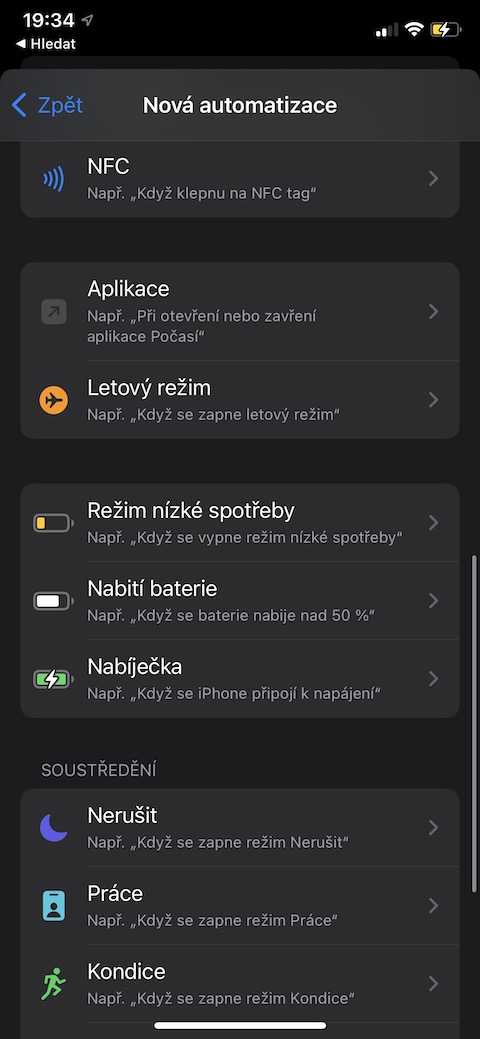
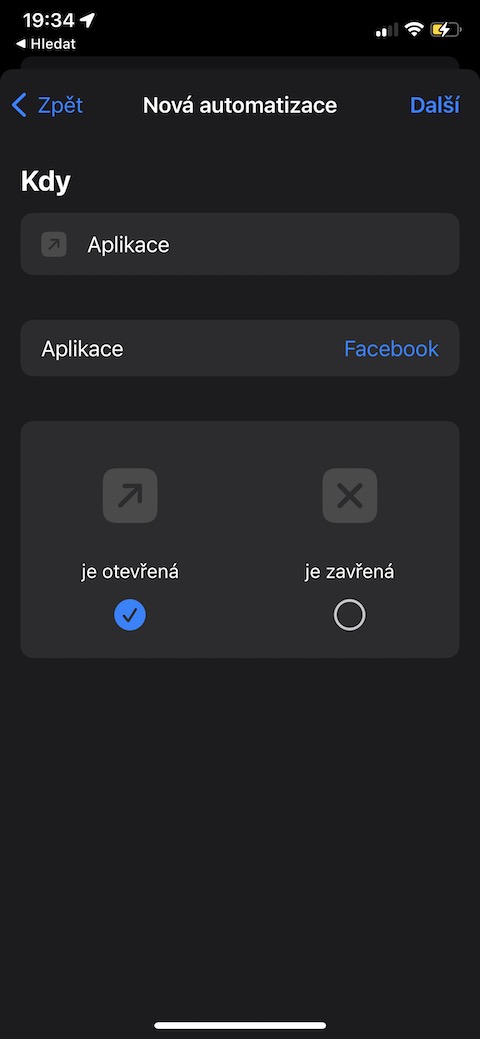
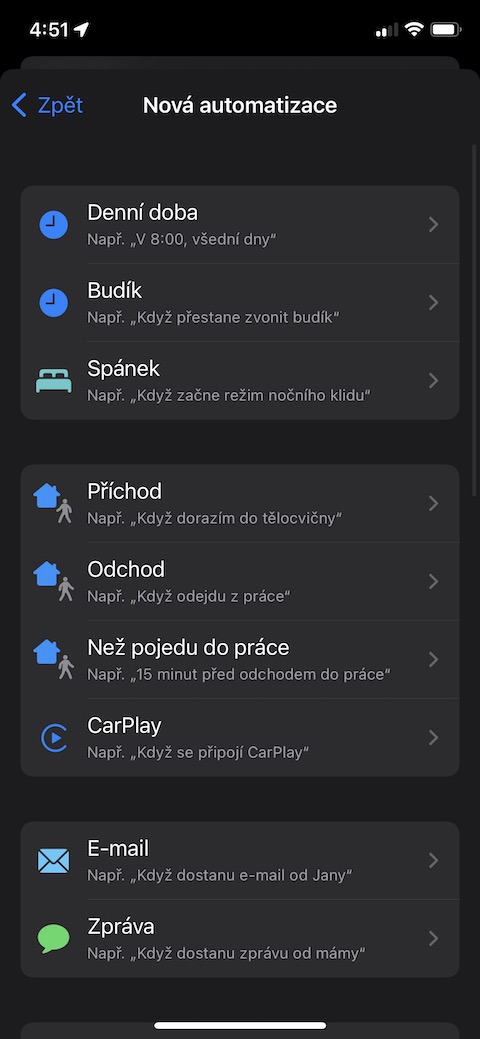
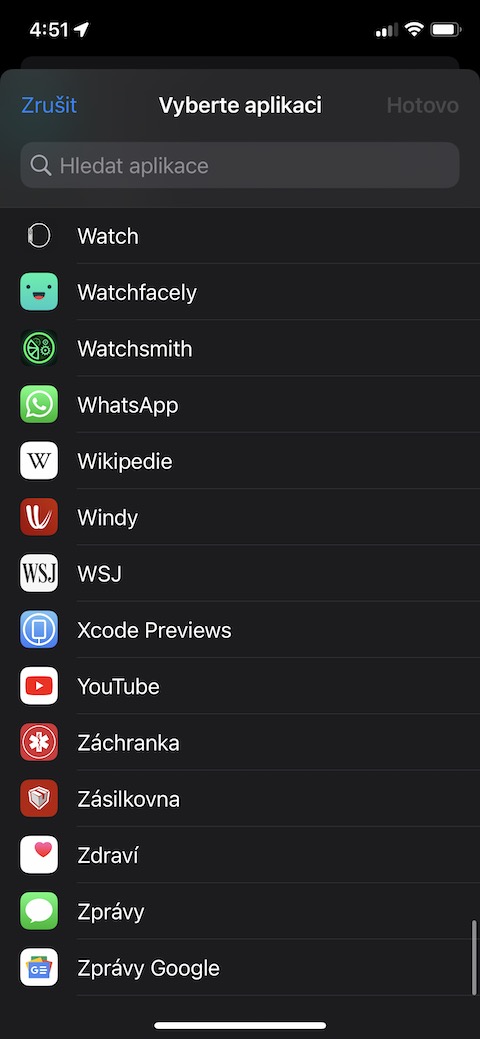
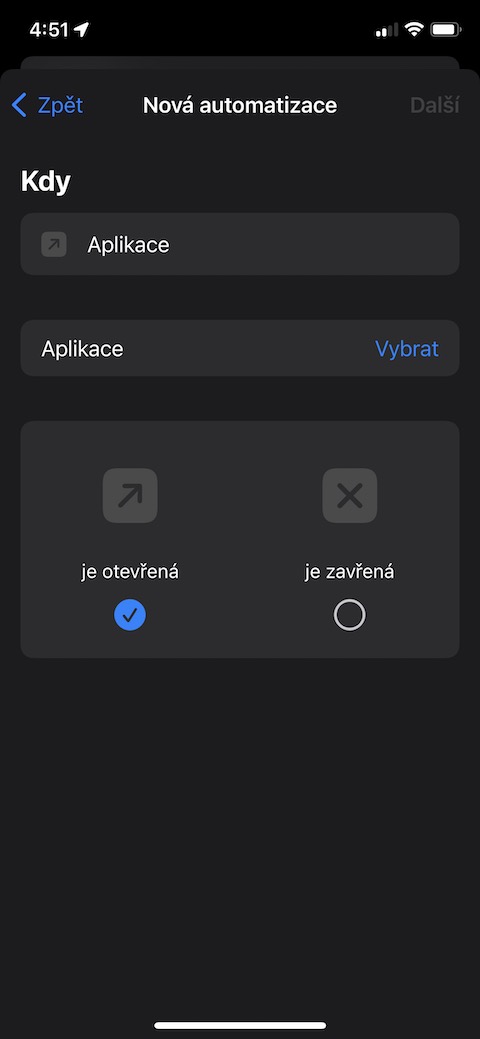
Sei preoccupato di passare troppo tempo sui social network o a giocare sul tuo iPhone? Puoi attivare una notifica grazie alla quale verrai avvisato che dovresti prenderti una pausa dopo aver utilizzato una specifica applicazione per un certo periodo di tempo. Avvia l'app Scorciatoie e tocca Automazione nella parte inferiore dello schermo. Fai clic sul "+" in alto a destra e scegli Crea automazione personale. Scegli Applicazioni, seleziona l'opzione È aperta e seleziona l'applicazione desiderata. Fai clic su Avanti in alto a destra, scegli Aggiungi azione -> Script -> Attendi. Imposta il limite di tempo desiderato e, nell'elenco delle altre azioni, seleziona Mostra notifiche. Tocca il testo della notifica, imposta il testo desiderato e tocca Fine in alto a destra.
Galleria fotografica
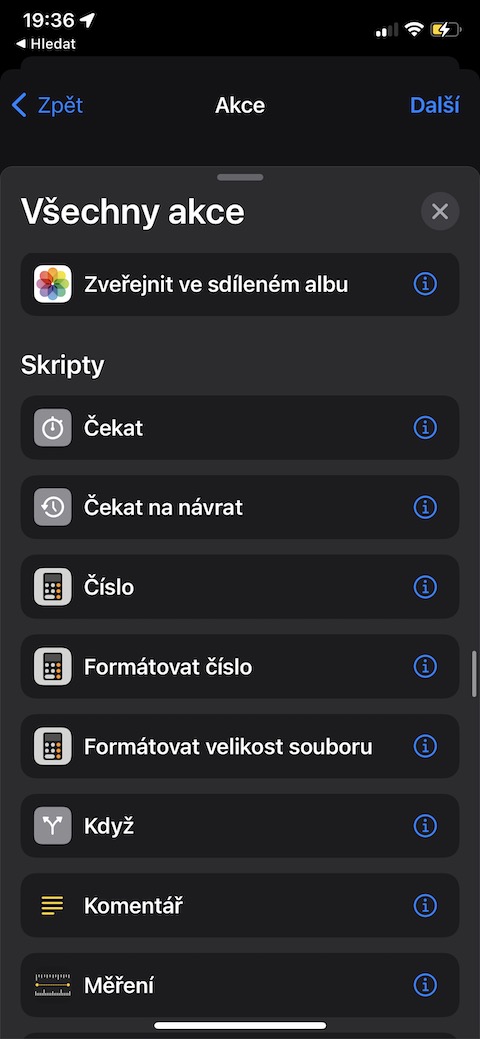
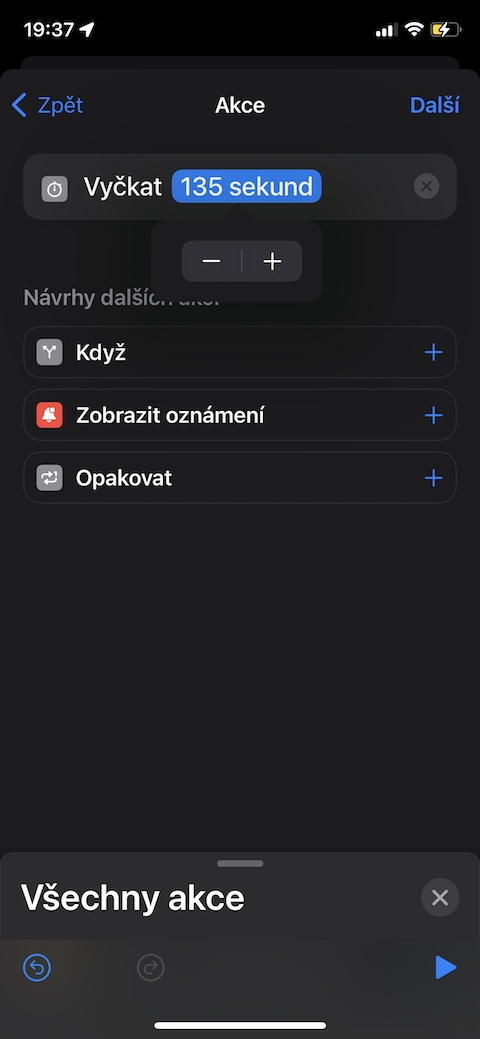
Gestione automatica della modalità di consumo ridotto della batteria
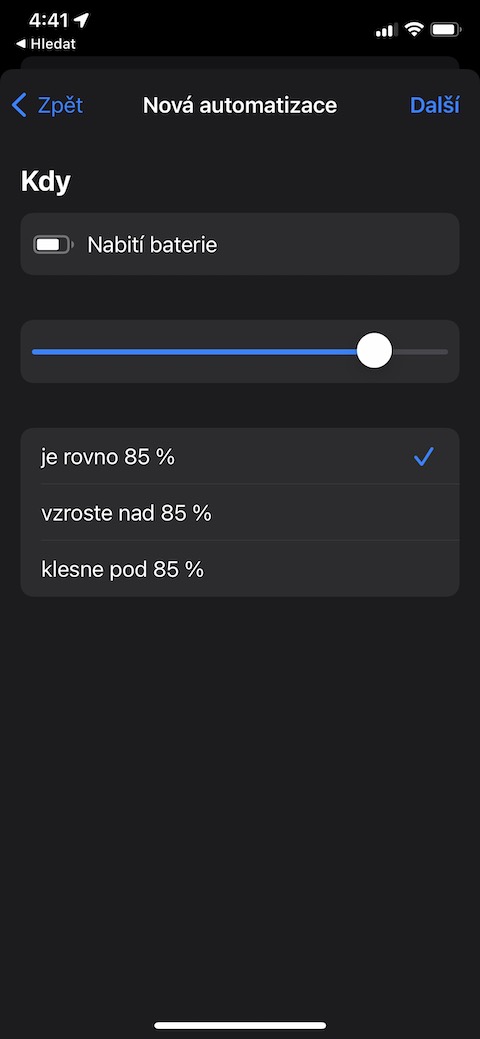
Non sei soddisfatto del livello di carica della batteria a cui iPhone entrerà in modalità di consumo ridotto? È possibile modificare facilmente questa impostazione nelle scorciatoie native. Avvia Scorciatoie e tocca Automazione nella parte inferiore dello schermo. In alto a destra, tocca "+" e seleziona Crea automazione personale. Tocca Carica batteria, seleziona il livello desiderato e se l'automazione deve avvenire quando la carica scende a un determinato livello o quando aumenta. In alto a destra, tocca Altro, seleziona Aggiungi azione -> Script -> Imposta modalità basso consumo e seleziona Disattivato o Attivato in base al passaggio precedente. Quindi tocca semplicemente Fine in alto a destra.
Potrebbe interessarti
Avviso batteria
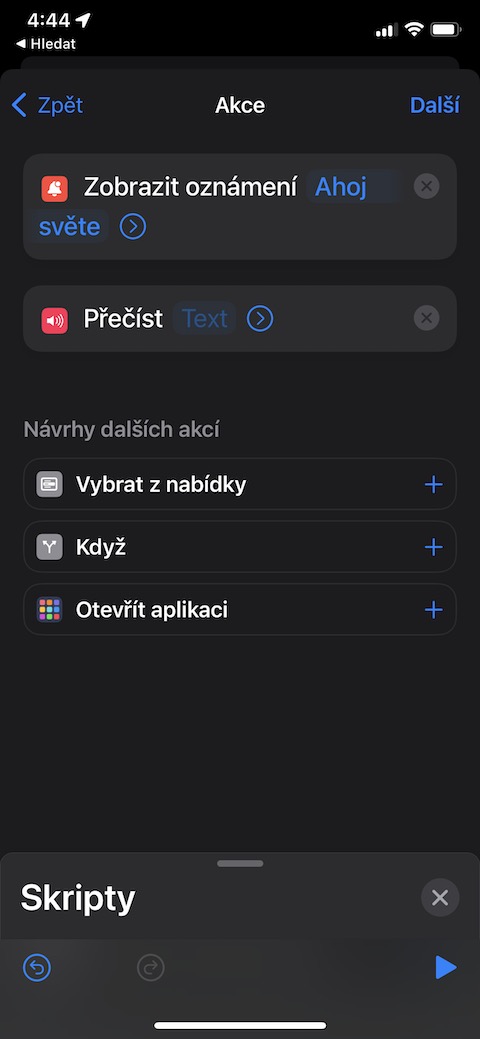
La prossima automazione che ti suggeriamo riguarda la batteria dell'iPhone. Si tratta di una notifica vocale che si attiva quando la batteria raggiunge il livello di carica specificato. Per creare questa automazione, dopo aver avviato l'app Comandi Rapidi, tocca Automazioni nella parte inferiore dello schermo, quindi tocca "+" in alto a destra. Seleziona Crea automazione personale e seleziona Carica batteria. Inserisci il livello desiderato e tocca Uguale a, quindi tocca Avanti in alto a destra. Tocca Aggiungi azione -> Script. Seleziona Mostra notifica, modifica il testo in base alle tue esigenze e quindi seleziona Leggi testo come azione successiva. Se non vedi l'azione Leggi testo tra i suggerimenti automatici per altre azioni, tocca la croce a destra del titolo Script nella scheda in basso. Al posto del titolo, vedrai un campo di testo in cui puoi inserire Leggi testo e aggiungere l'azione.onec devi solo confermare toccando Fine nell'angolo in alto a destra.
Galleria fotografica
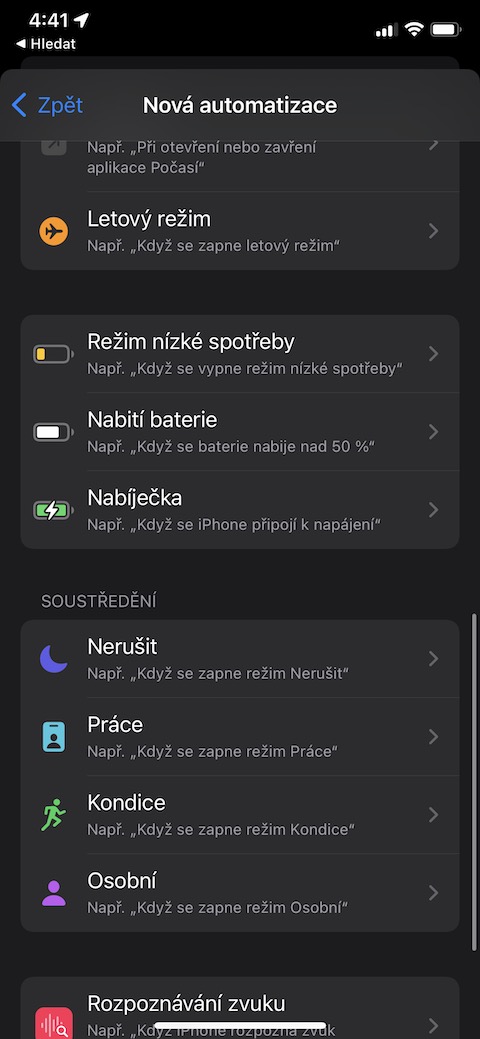
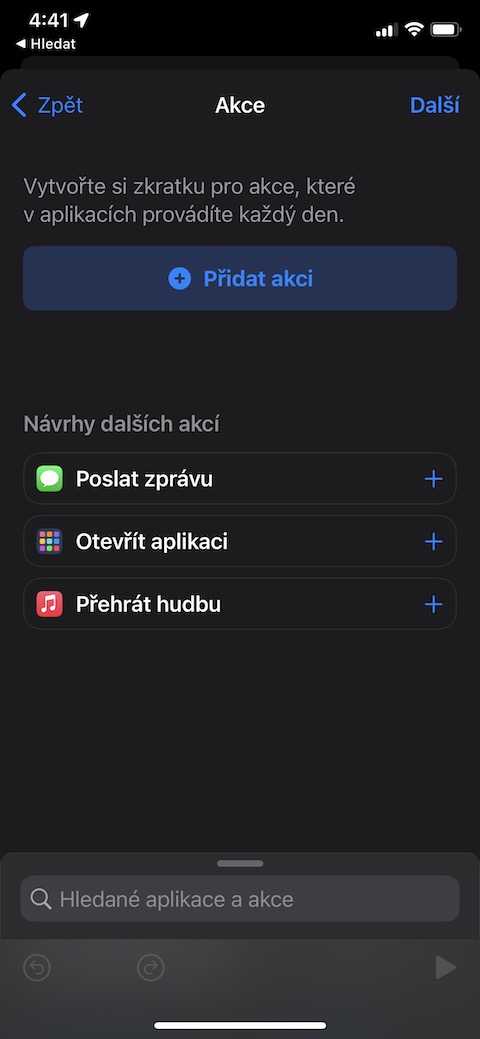
Modificare il livello del volume dopo aver avviato un'applicazione specifica
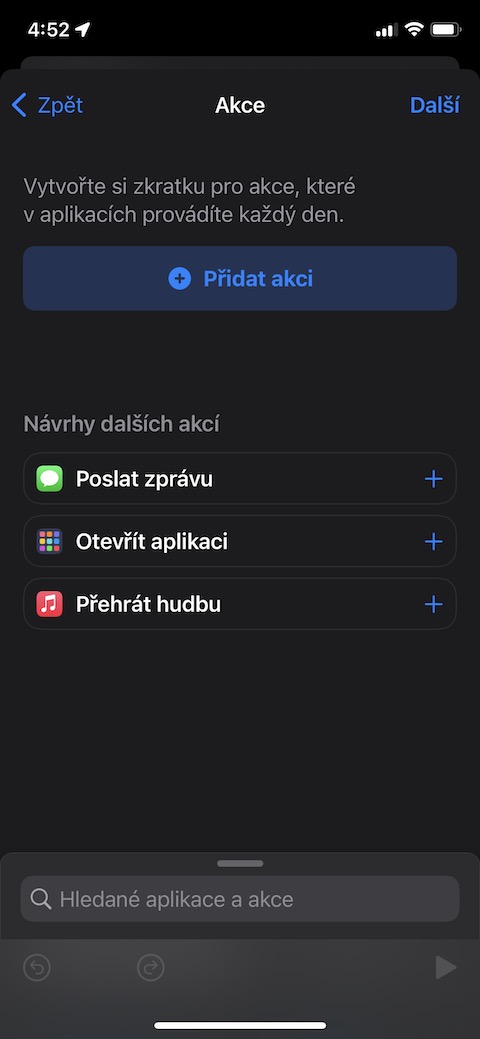
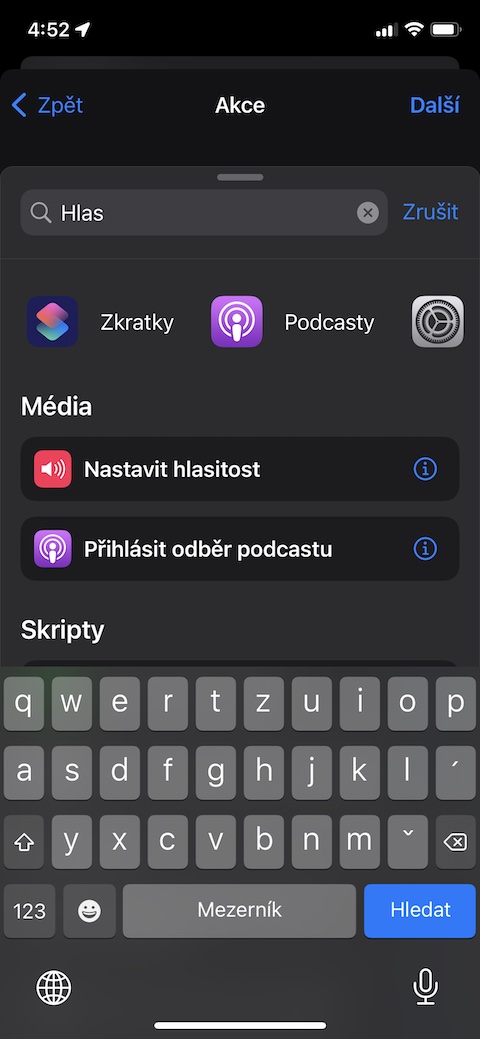
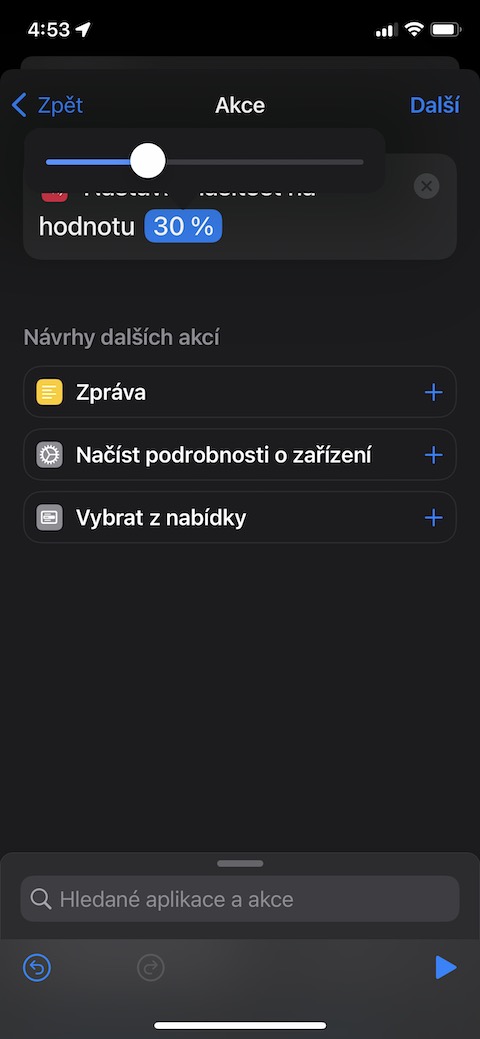
Vuoi impostare il volume del tuo iPhone in modo che diminuisca quando avvii un'app specifica? Quindi torna alle scorciatoie native, dove toccherai Automazione nella barra in basso. Fai clic sul "+" in alto a destra e scegli Crea automazione personale. Tocca App, quindi seleziona l'app per cui desideri impostare la modifica del volume. Seleziona l'opzione È aperto e fai clic su Avanti in alto a destra. Nell'elenco delle azioni, seleziona Regola volume, scegli il valore desiderato e fai clic su Avanti in alto a destra. Successivamente, tocca Fine in alto a destra.
Galleria fotografica


Ciao, vorrei creare una scorciatoia per caricare la batteria. Ma l'articolo dice: l'azione successiva seleziona Leggi testo. Come???😂😂😂
non ho trovato questa opzione...
Buongiorno, vi ringrazio per la segnalazione e mi scuso per il ritardo, mentre stavo scrivendo l'articolo l'evento è comparso in automatico nel menù altri. Dopo aver aggiunto l'azione Mostra notifiche, nella parte inferiore del display verrà visualizzata un'anteprima della scheda Script. Fare clic sulla croce a destra di questa intestazione. Vedrai una casella di testo in cui puoi digitare "Leggi testo" e aggiungere un'azione all'automazione.
Non capisco davvero perché non scrivi esattamente come impostare la scorciatoia. Doveva essere una guida?
Richiede la correzione del testo dell'articolo.. secondo la realtà.
L'autore ha tradotto in modo confuso o poco attento le istruzioni in inglese di Mi annoio. "Scorciatoie" e "Shortcuts" è la differenza. Nella localizzazione ceca iOS entrambe le parole esistono e ciascuna innesca una cosa diversa nella mela... Le scorciatoie fanno parte delle Impostazioni. Shortcuts scaricamento appconservare, se è in iOS non ne hai (possono essere disinstallati).
Ciao, "Zkratky" è il nome ceco dell'applicazione nativa corrispondente (in inglese Shortcuts), l'automazione fa parte di questa applicazione.
Ciao, Zkratky è il nome ceco per i nativi iOS applicazione Shortcuts. Oltre alle scorciatoie, questa applicazione include anche automazioni che puoi impostare manualmente e che vengono attivate automaticamente in base agli stimoli che inserisci.
Buongiorno, seguendo le tue istruzioni abbiamo creato una scorciatoia per avvisarti quando la carica della batteria supera l'80%. Grazie per le istruzioni, vorrei anche creare una scorciatoia o un'automazione in modo che quando inizi app YouTube ha aumentato la luminosità del display di circa il 20% e dopo aver chiuso YouTube la luminosità è tornata al valore originale. I telefoni Samsung avevano questa funzione e iphone Mi manchi. È possibile? Grazie