
Tra le utili app native che puoi trovare sul tuo Mac ci sono Anteprima, tra le altre. Questo software dall'officina dell'azienda Apple viene utilizzato non solo per lavori di base con foto e altri file di immagini, ma anche con documenti in formato PDF. Se vuoi velocizzare, semplificare e rendere più efficiente il tuo lavoro, conoscere le scorciatoie da tastiera che ti presentiamo nell'articolo di oggi ti tornerà sicuramente utile.
Lavorare con i documenti
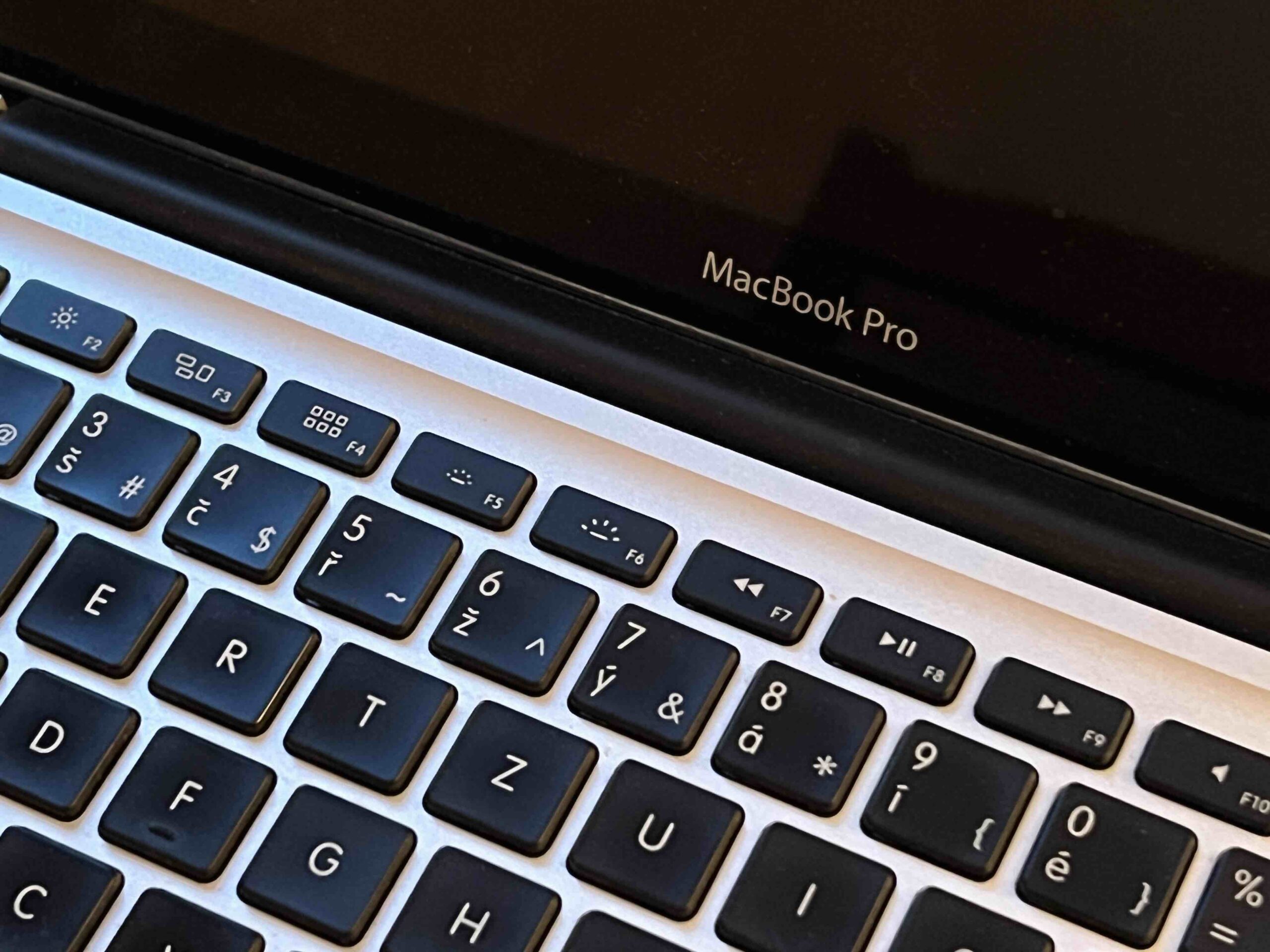
Stai lavorando con documenti PDF in Anteprima nativa sul tuo Mac e non vuoi passare attraverso il complicato e dispendioso lavoro di clic e gesti su trackpadu, puoi utilizzare diverse scorciatoie da tastiera. Probabilmente è superfluo dire che è possibile utilizzare le frecce corrispondenti per spostarsi di una riga in su o in giù nel documento. Per passare al documento successivo nella finestra, utilizzare la scorciatoia Alt (Opzione) + Fn + Freccia giù, usa la scorciatoia per tornare Alt (Opzione) + Fn + Freccia su. Pro usa la scorciatoia per andare alla pagina successiva del documento Alt (Opzione) + Freccia giù, viene utilizzata una scorciatoia per tornare alla pagina precedente Alt (Opzione) + Freccia su.
Potrebbe interessarti
Lavorare con le immagini
ProStai visualizzando più immagini o foto nell'anteprima nativa del tuo Mac e vorresti passare alla modalità presentazione? Allora non c'è niente di più semplice che usare la scorciatoia da tastiera. Comando+Maiusc+F. Tutti i contenuti verranno visualizzati in modalità a schermo intero. Pro È inoltre possibile utilizzare una scorciatoia da tastiera per ingrandire il contenuto. cmd+più, viceversa per lo zoom indietro Cmd + meno. Vuoi ingrandire solo una selezione del contenuto visualizzato? In questo caso, contrassegnare prima la selezione trascinando il mouse o trackpadu, quindi premere il tasto di scelta rapida Cmd + Maiusc + 8. Puoi iniziare a modificare i colori delle immagini o delle foto nell'anteprima nativa su Mac premendo una scorciatoia da tastiera Cmd + Alt (Opzione) + C, viene utilizzata una scorciatoia per ruotare l'immagine di 90° verso destra Cmd+R, per ruotare nuovamente di 90° a sinistra utilizzare la scorciatoia da tastiera Comando + L. Se vuoi ritagliare l'immagine, prima fai una selezione di ritaglio trascinando il cursore del mouse o trackpade quindi eseguire il ritaglio effettivo premendo il tasto di scelta rapida Comando + Opzione (Alt).
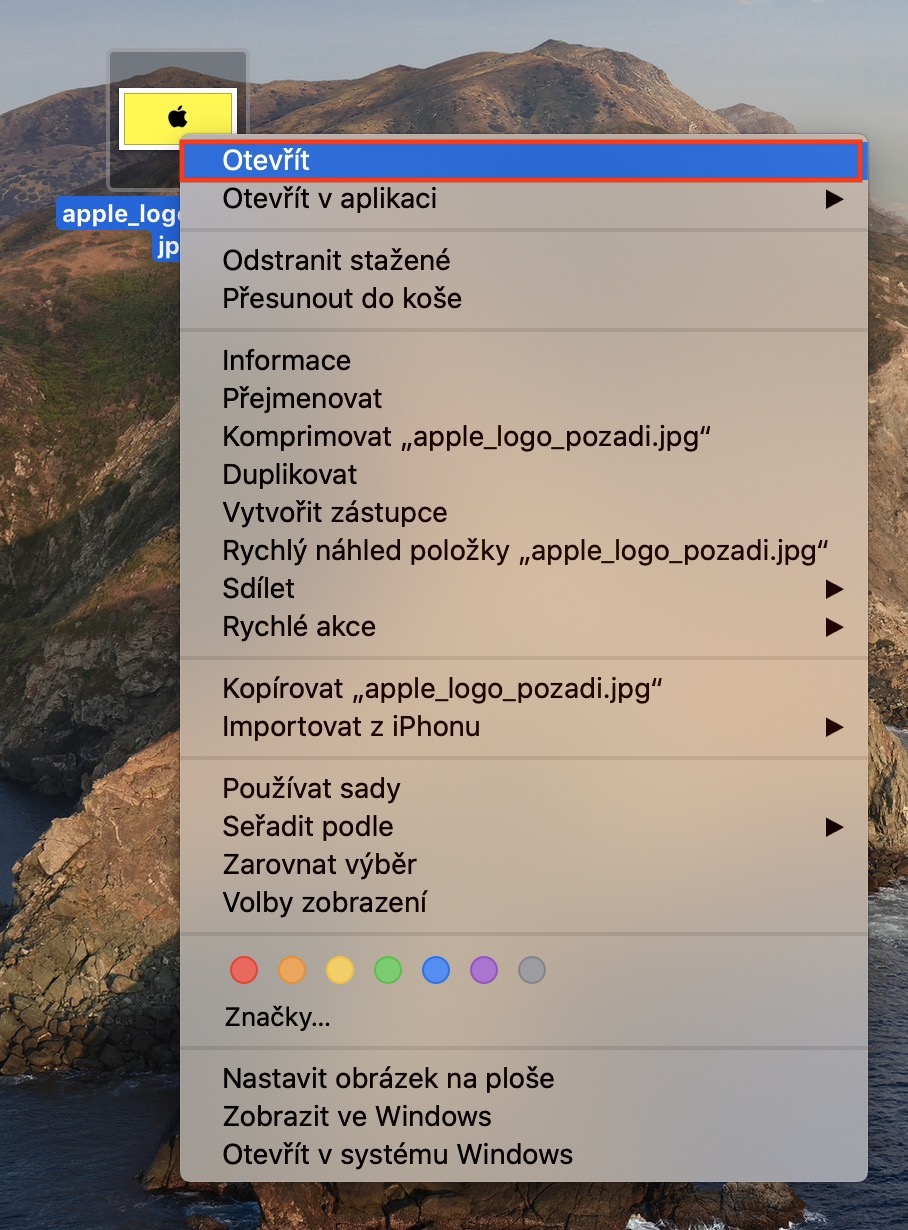
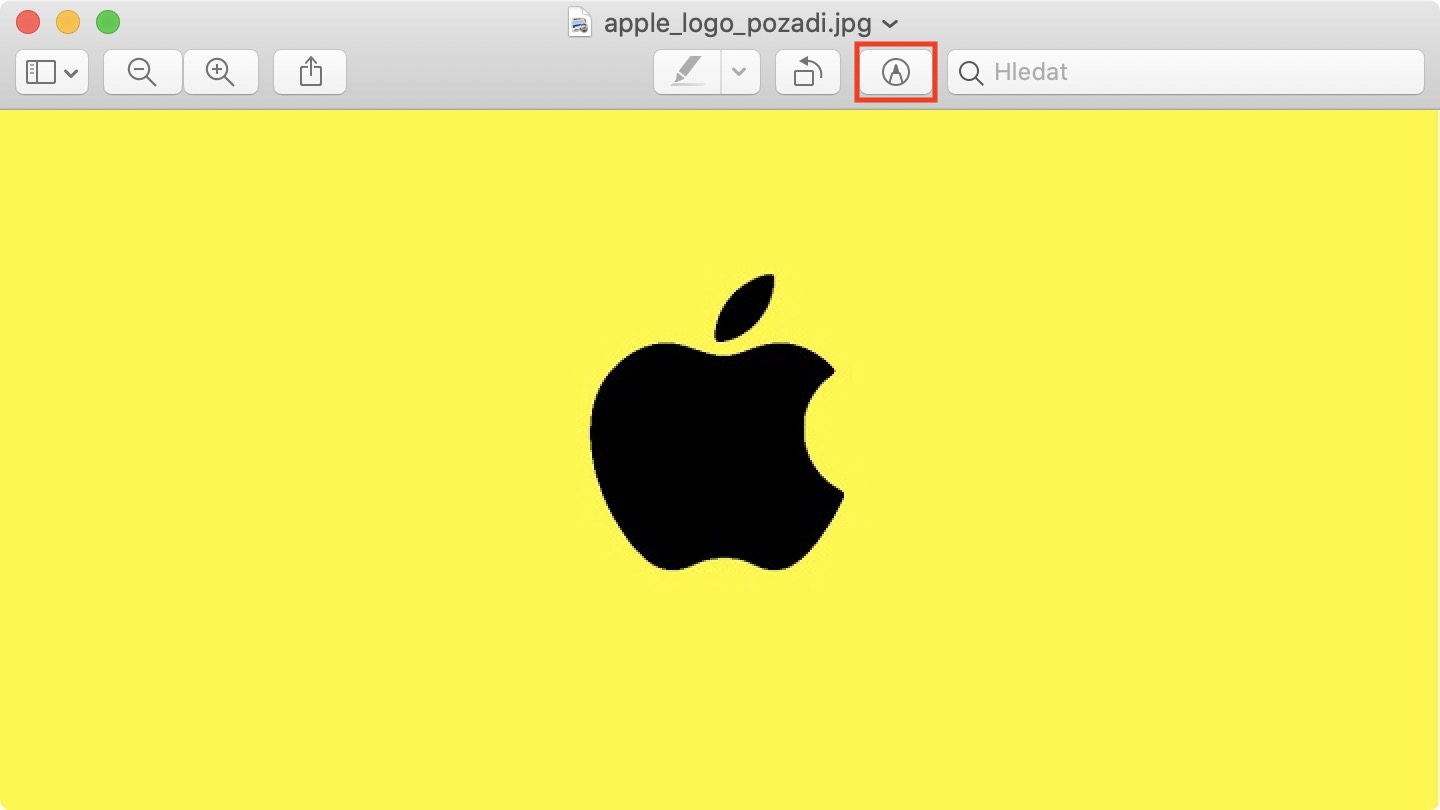
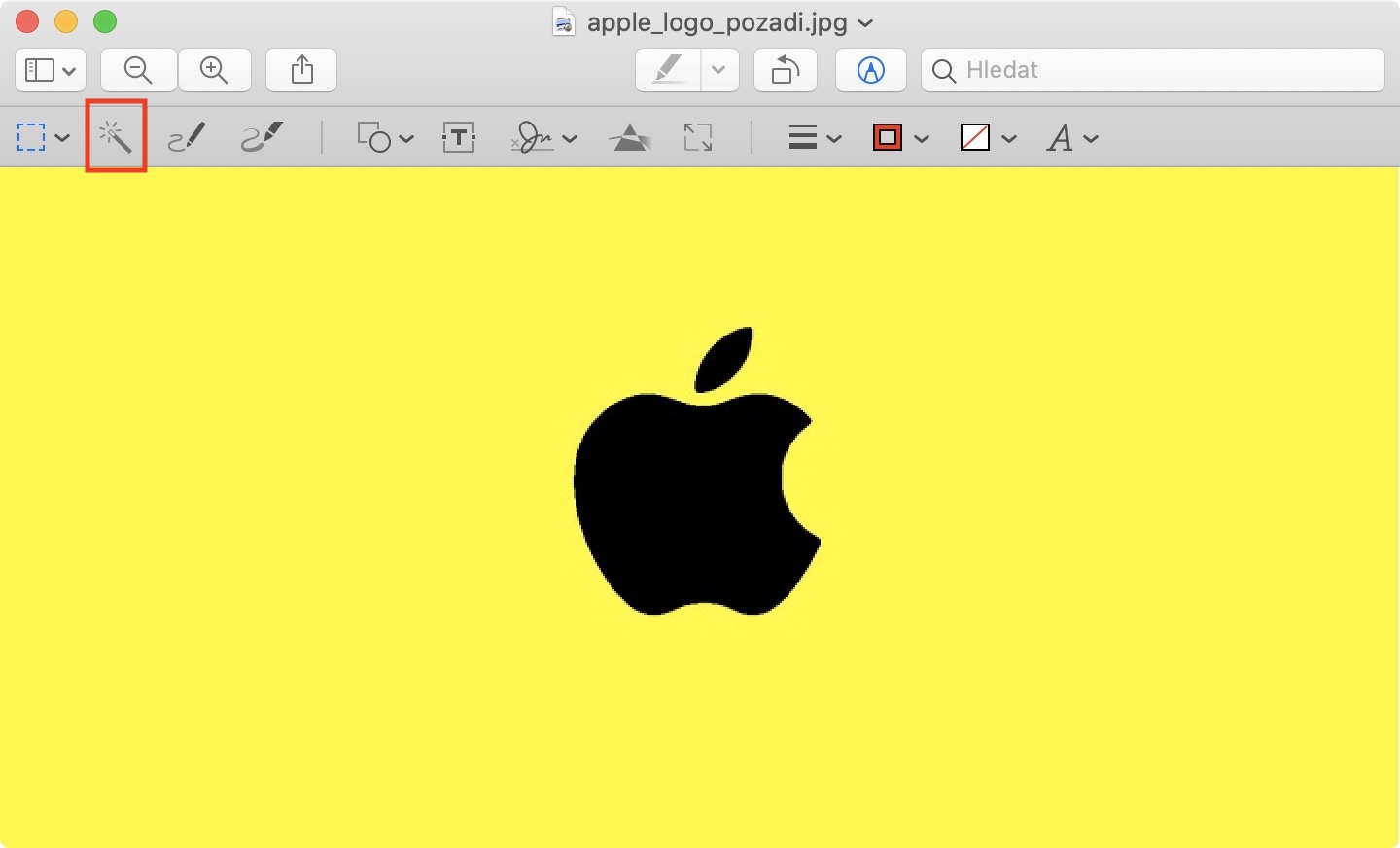
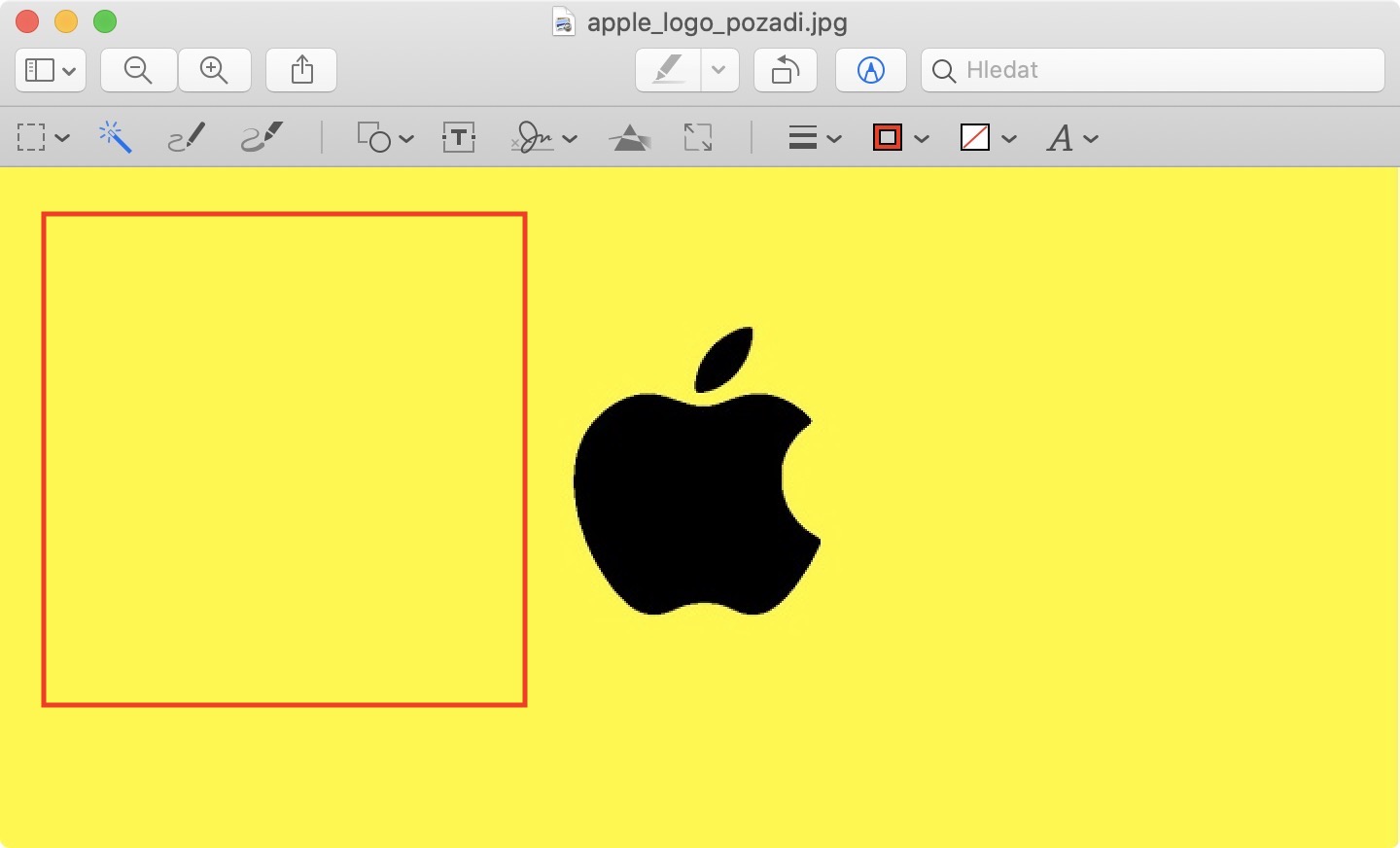
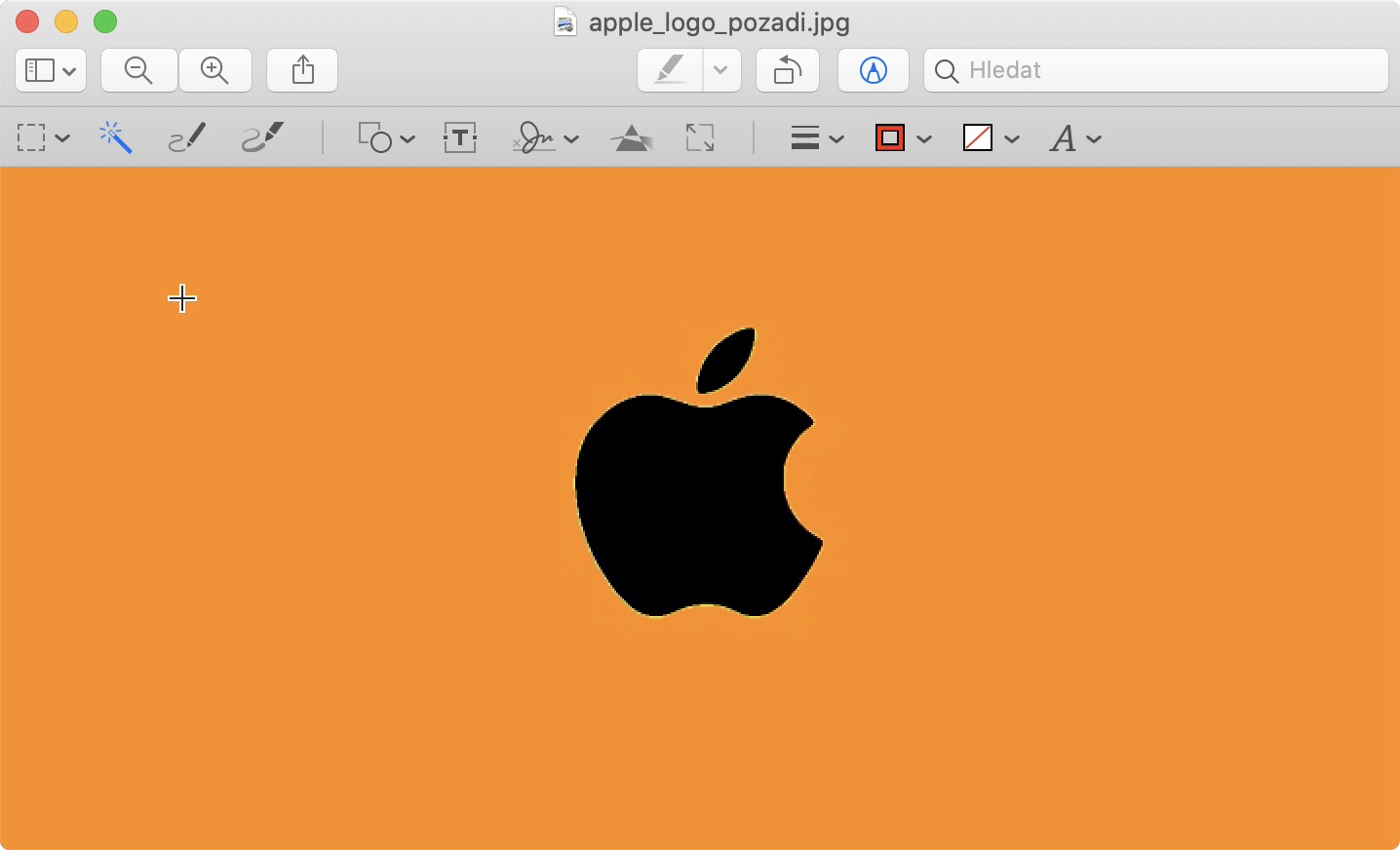
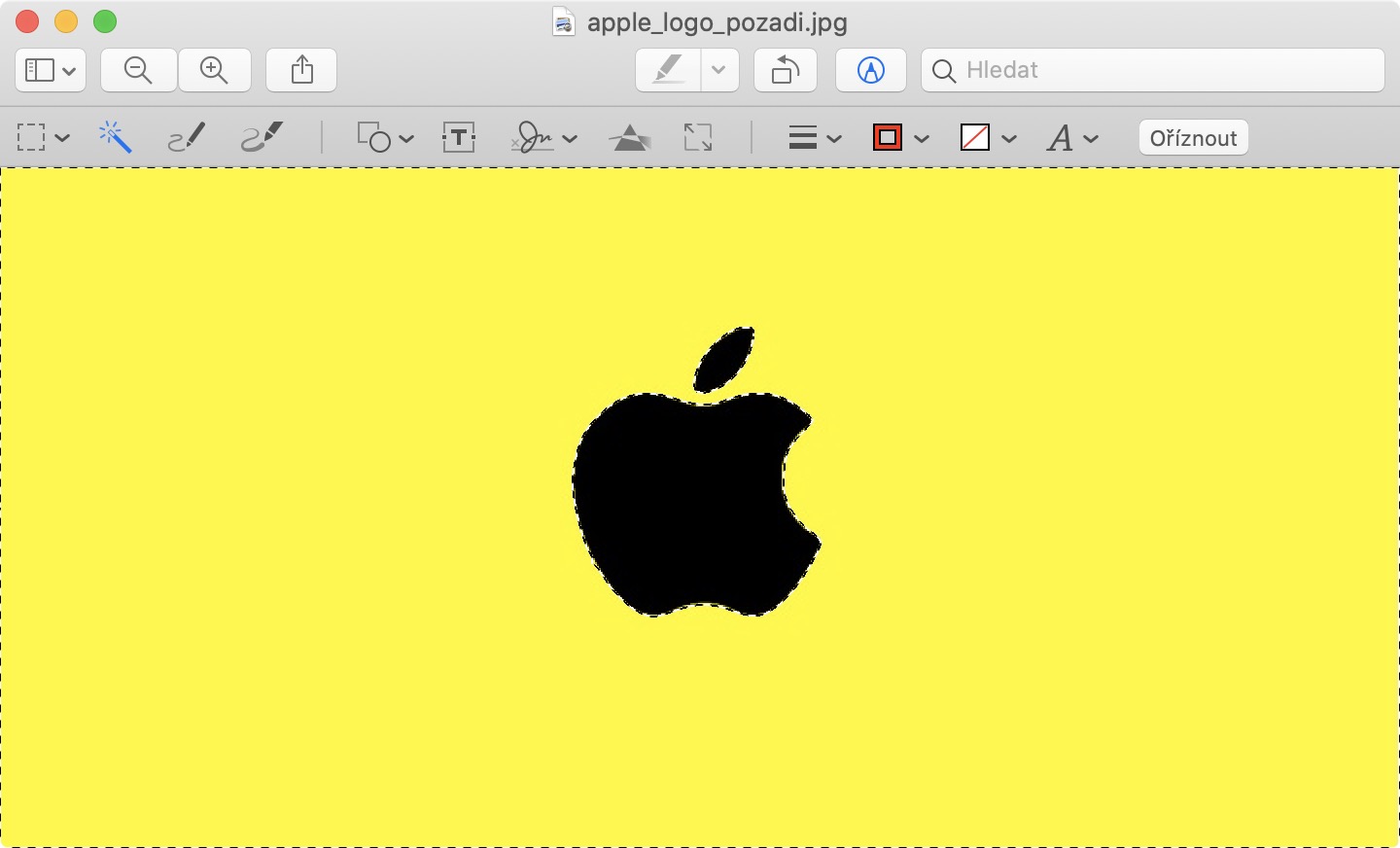
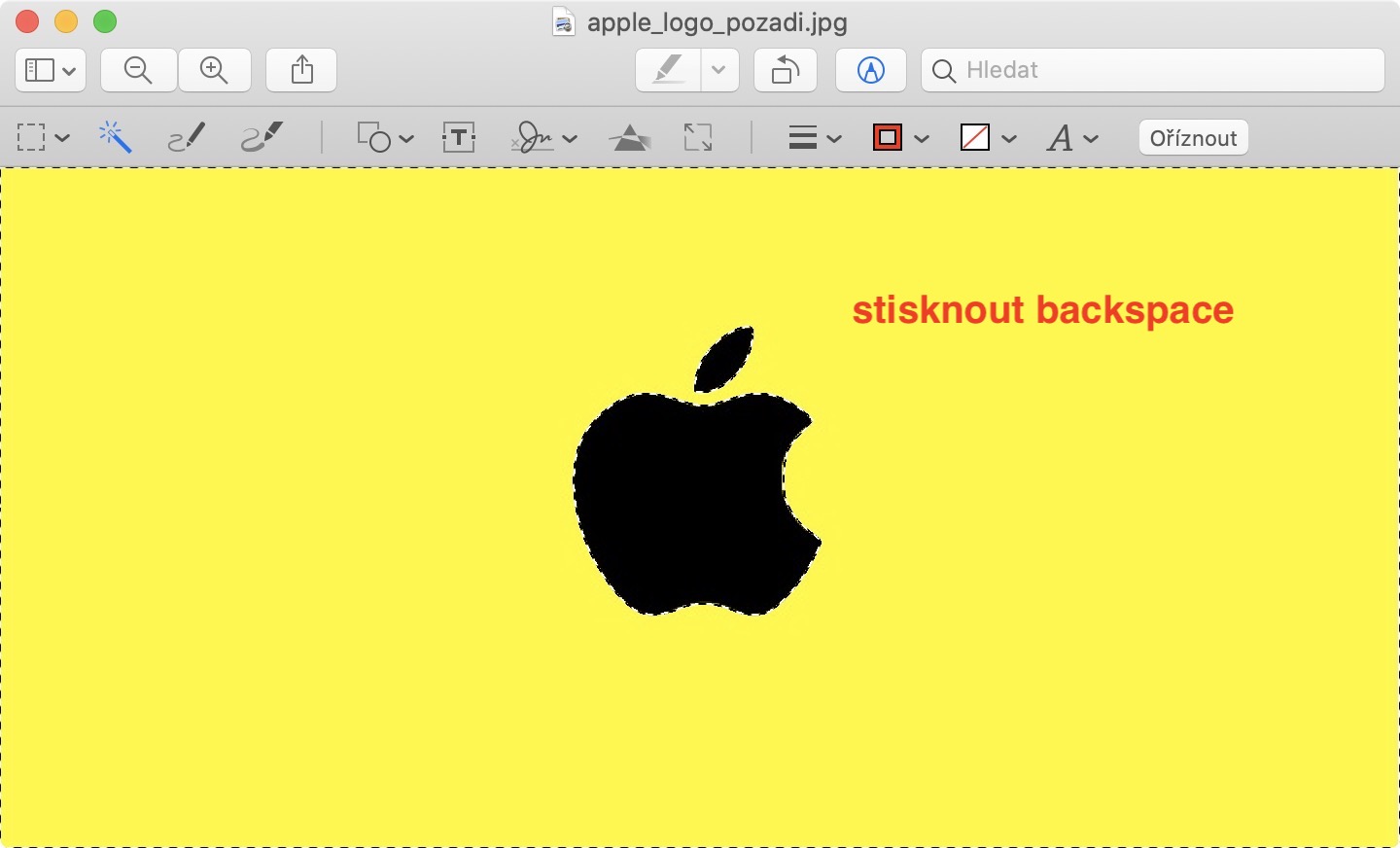
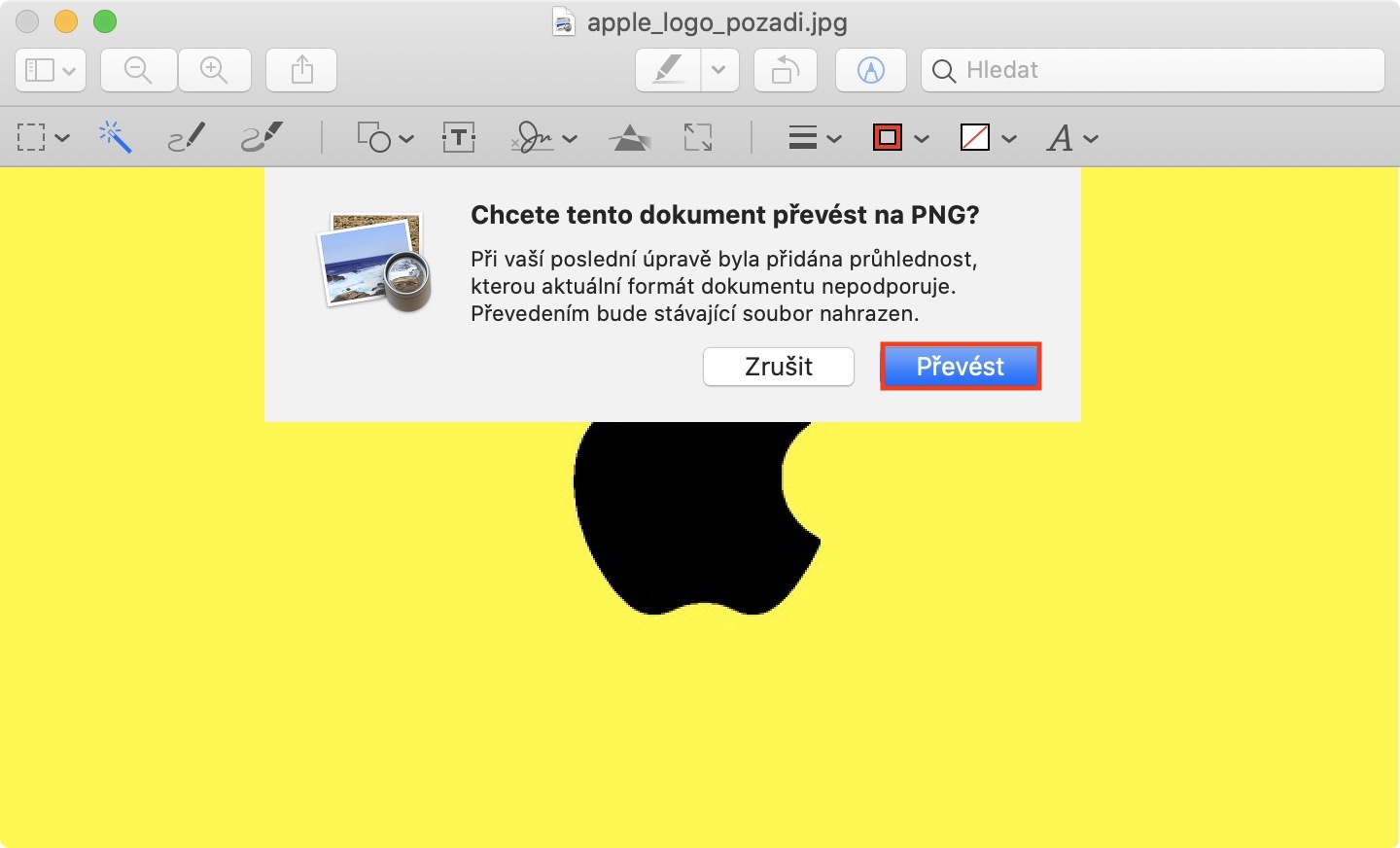
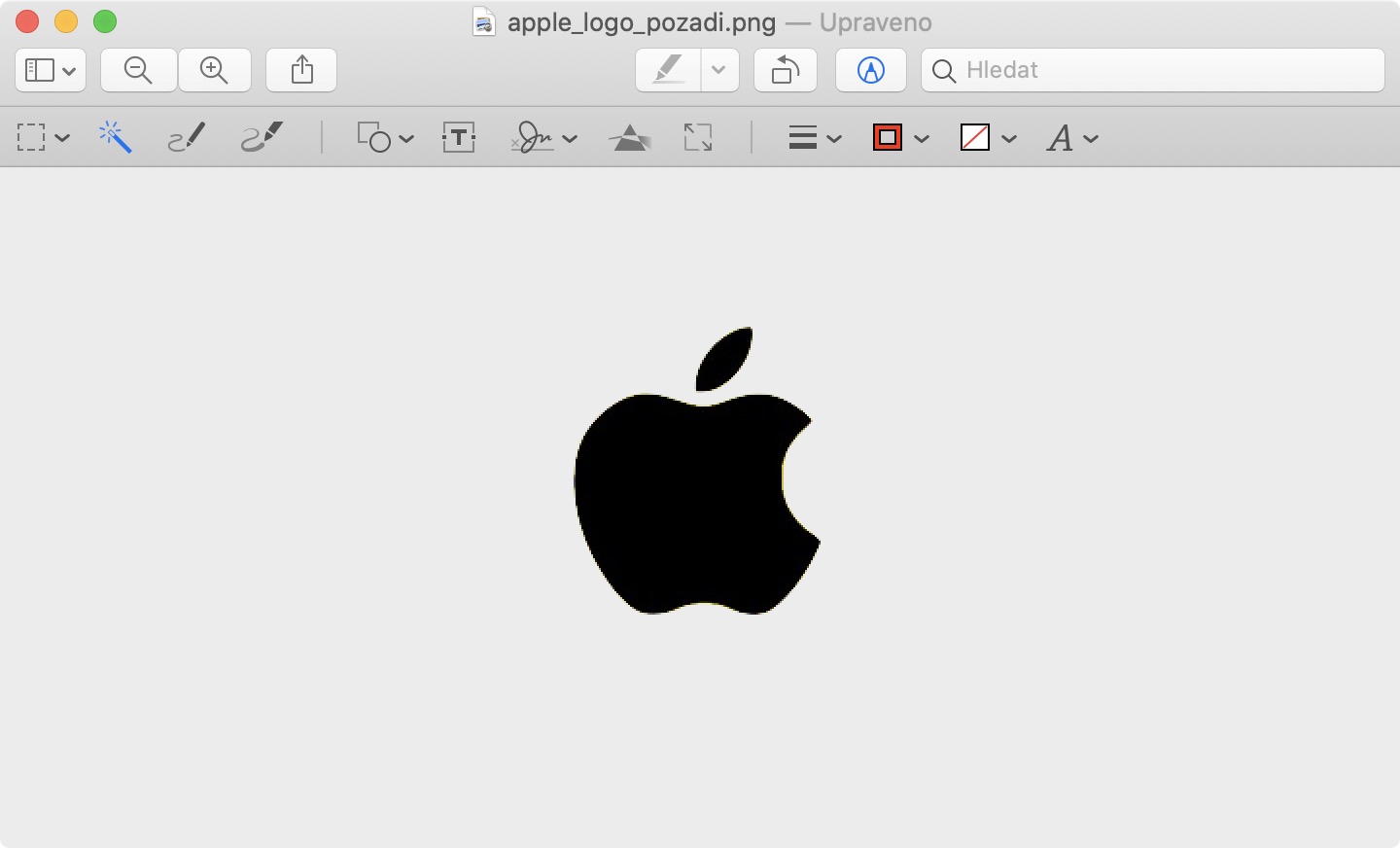
Scopri come rimuovere gli sfondi dalle foto in Anteprima:
Galleria fotografica
Abbreviazioni generali
Vuoi cambiare il modo in cui Anteprima su Mac visualizza le anteprime dei file nella barra laterale sinistra? Una scorciatoia da tastiera ti aiuterà Cmd + Opzione (Alt) + 3. Pro Per nascondere completamente questo pannello, puoi usare la scorciatoia Cmd + Opzione (Alt) + 1, verrà utilizzata una scorciatoia per tornare alla visualizzazione sotto forma di anteprime Cmd + Opzione (Alt) + 2. Pro Per duplicare un file aperto, è possibile premere nuovamente i tasti. Cmd + Maiusc + S.



