Il sistema operativo macOS Monterey per tutti i computer Apple è qui da diverse lunghe settimane. Offre innumerevoli nuove funzioni alle quali è davvero facile abituarsi. Abbiamo trattato queste novità nella nostra rivista sin dalla loro uscita, il che non fa che confermare il loro numero abbondante. In questo articolo, daremo un'occhiata a un totale di 5 suggerimenti e trucchi per personalizzare il display nell'ultimo macOS Monterey. Se vuoi saperne di più, assicurati di continuare a leggere.
Potrebbe interessarti
Visualizzazione delle icone nell'intestazione delle finestre
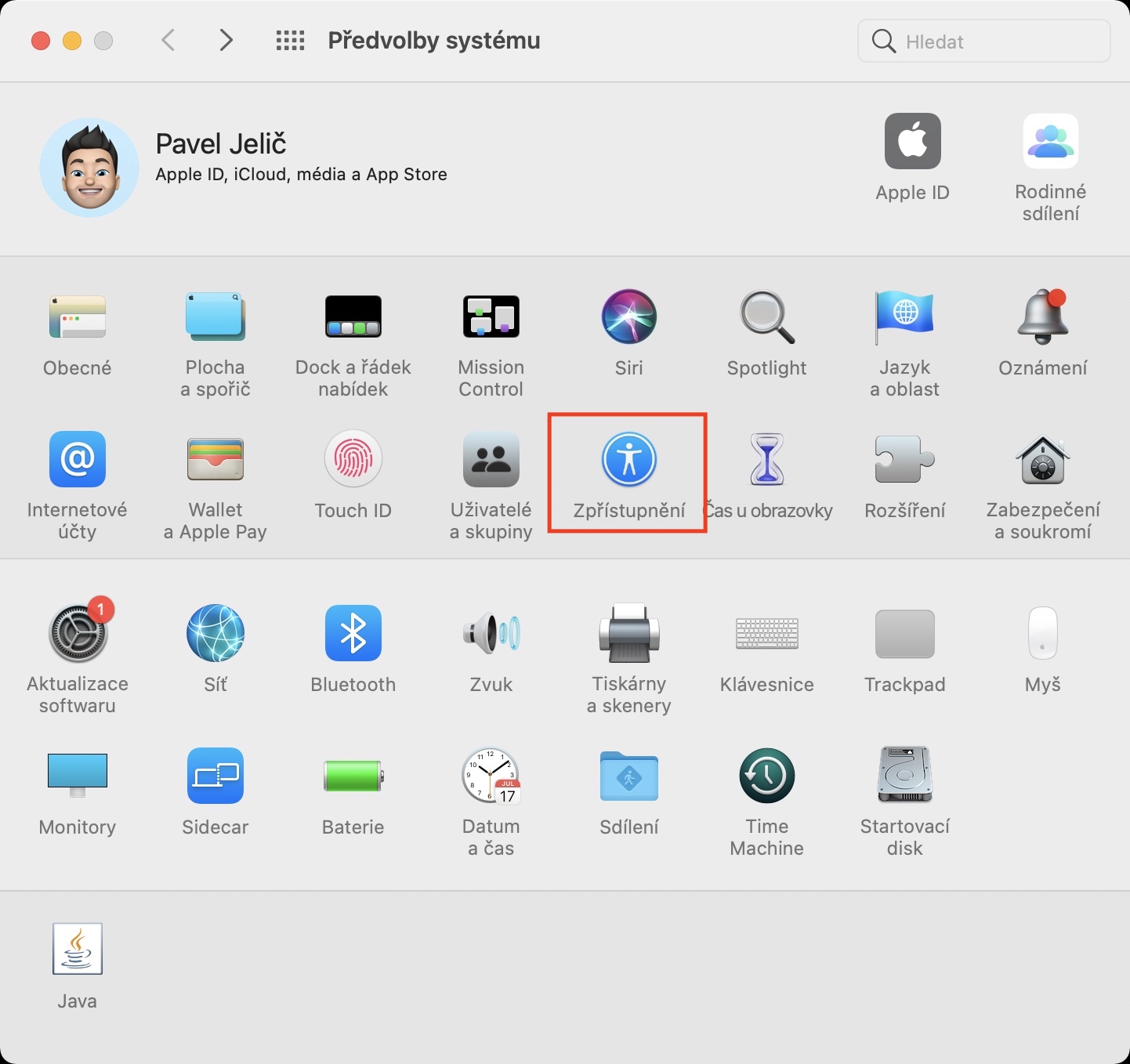
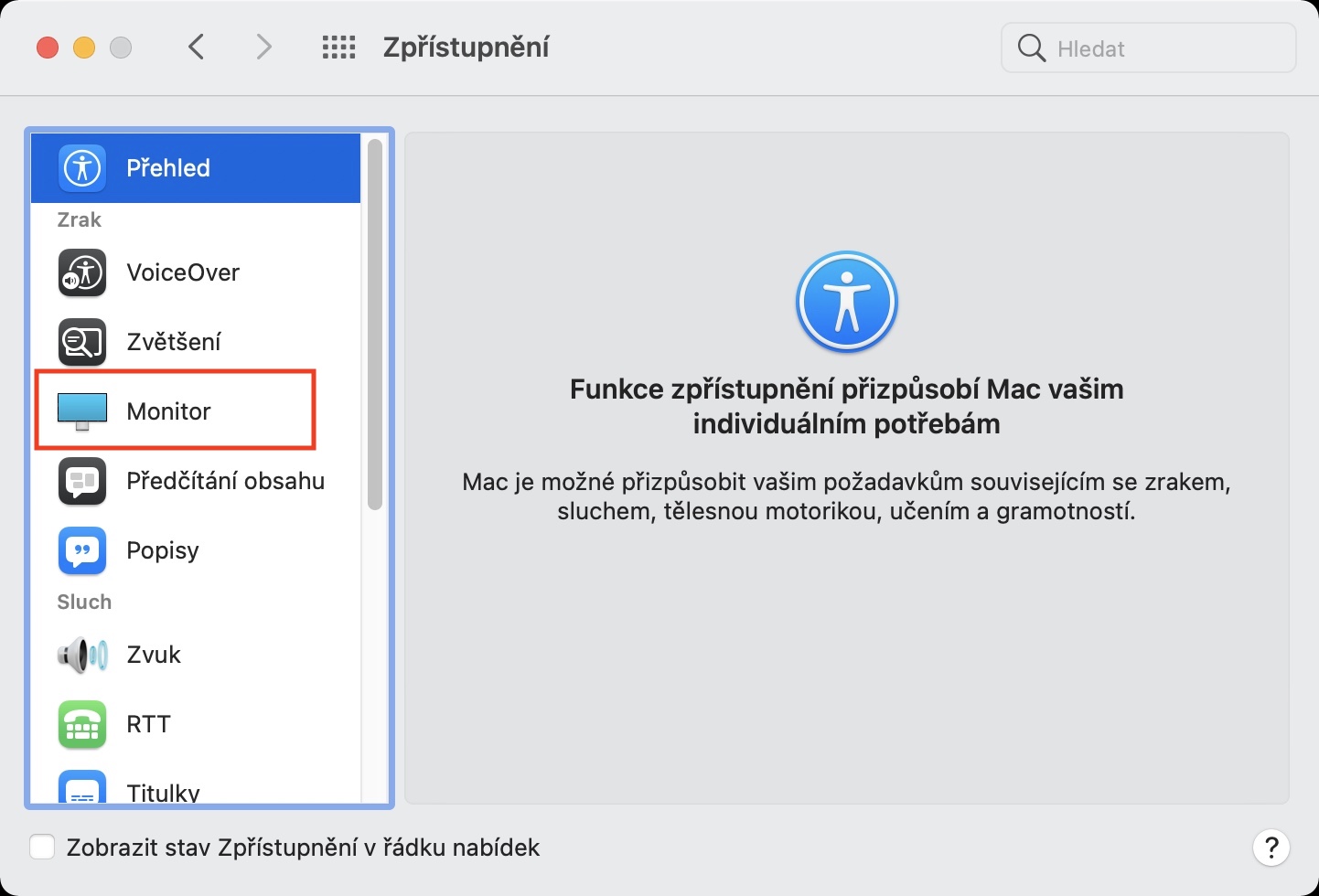
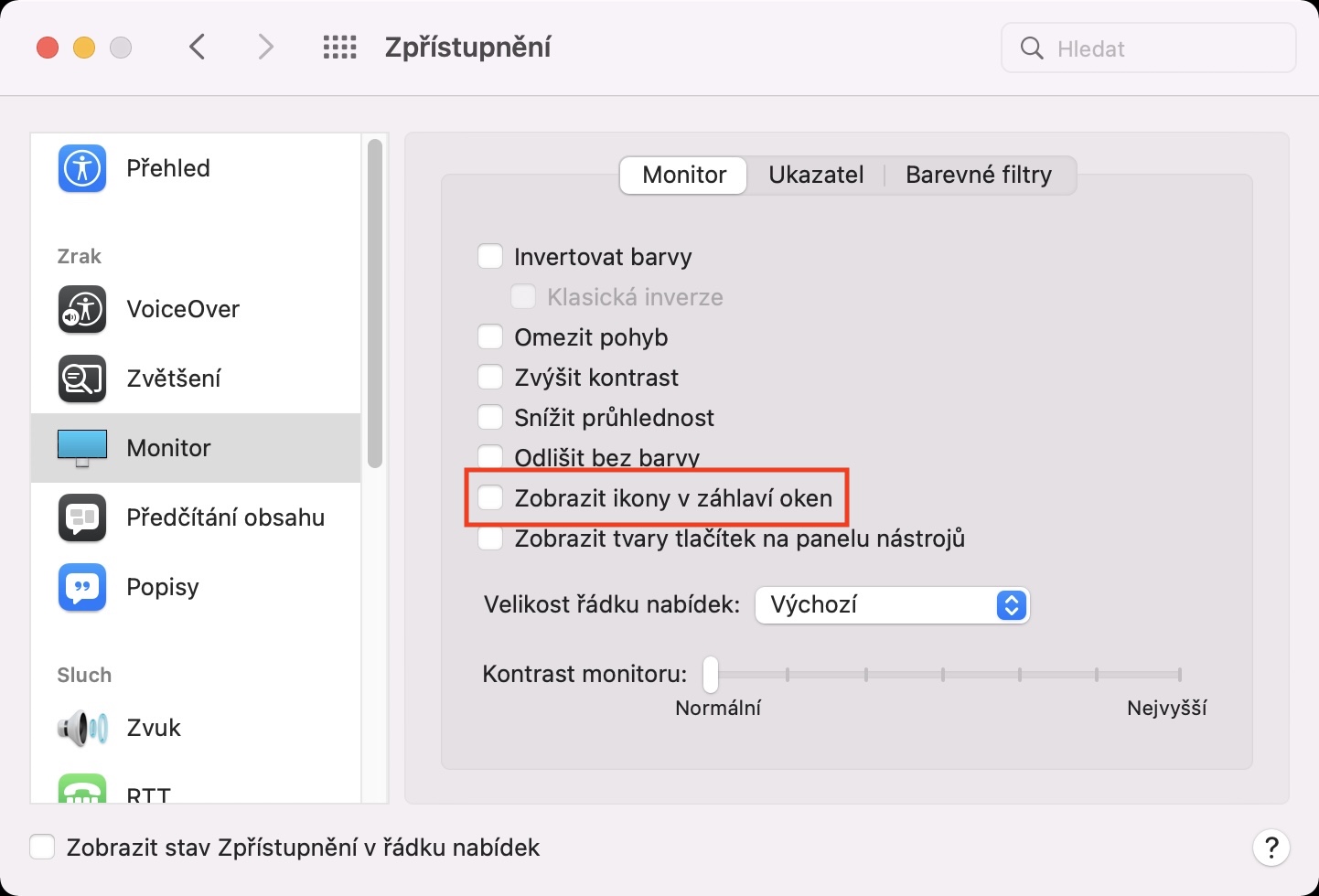
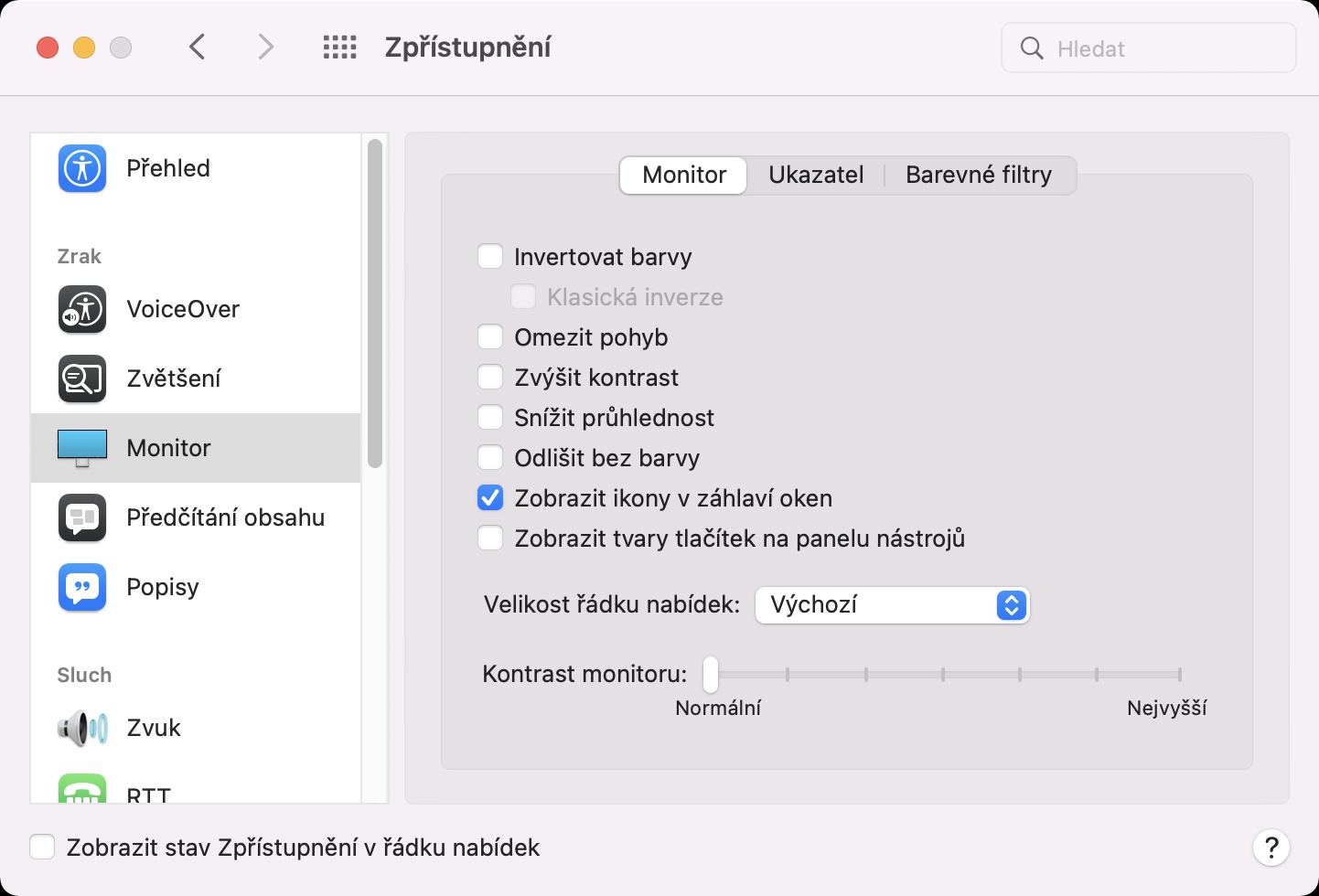
Con l'arrivo di macOS Monterey, sono state aggiunte diverse nuove opzioni nascoste che consentono di personalizzare la visualizzazione. La prima di queste opzioni è quella di visualizzare le icone nella barra del titolo della finestra. Se si abilita questa funzione, le icone corrispondenti verranno visualizzate nella barra del titolo di alcune finestre. Nello specifico, questa modifica può essere osservata, ad esempio, in FinderA. Ad esempio, se apri una cartella, accanto al suo nome apparirà l'icona di una cartella. In ogni caso, questa modifica si rifletterà anche in altre applicazioni. L'attivazione avviene andando su -> Accessibilità -> Monitor -> Monitordove seleziona Mostra icone nelle intestazioni delle finestre.
Galleria fotografica

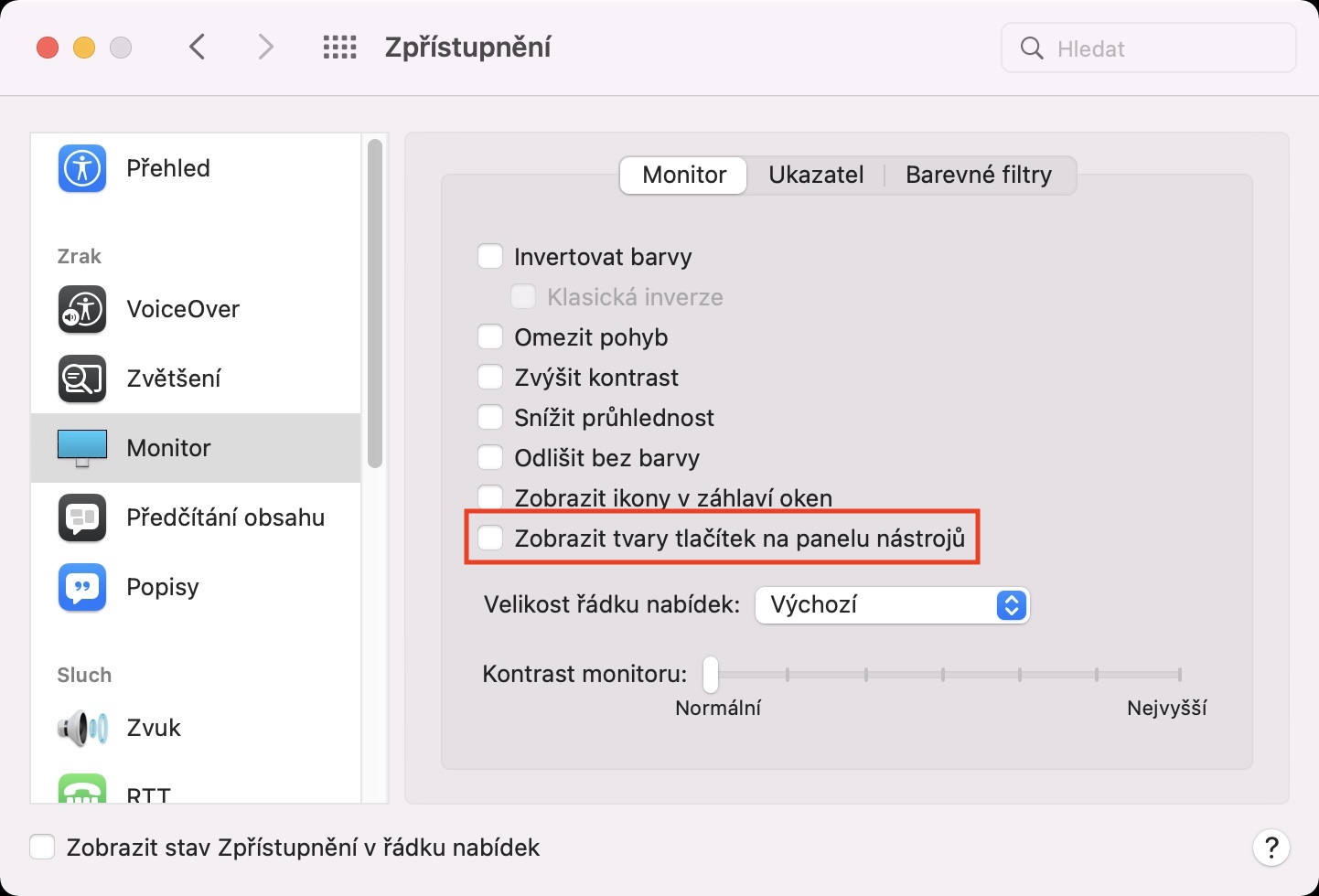
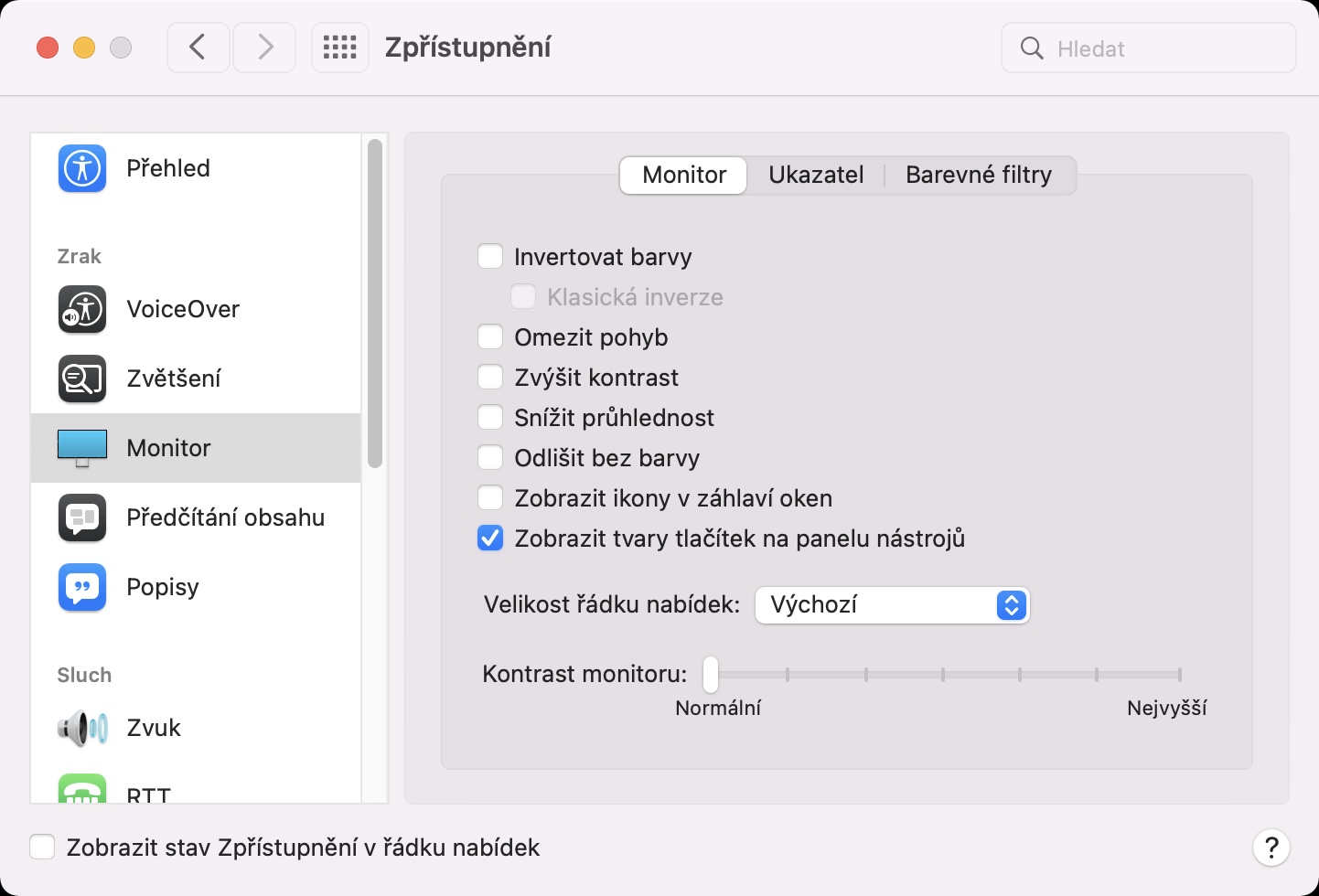
Mostra le forme dei pulsanti della barra degli strumenti
Se attualmente guardi, ad esempio, Safari Sui pulsanti che si trovano in alto a sinistra o a destra, è difficile determinarne il bordo. In qualche modo ci viene insegnato che clicchiamo direttamente su icone specifiche, ma l'area del pulsante si estende leggermente oltre l'icona. Se desiderate scoprire quali sono i bordi esatti dei pulsanti o dove potete ancora premerli, ora potete farlo in macOS Monterey. Dopo aver attivato questa funzione, i bordi appariranno per i singoli pulsanti. Potete attivarla in -> Accessibilità -> Monitor -> Monitordove seleziona Mostra le forme dei pulsanti della barra degli strumenti.
Galleria fotografica
Cambia il colore del cursore
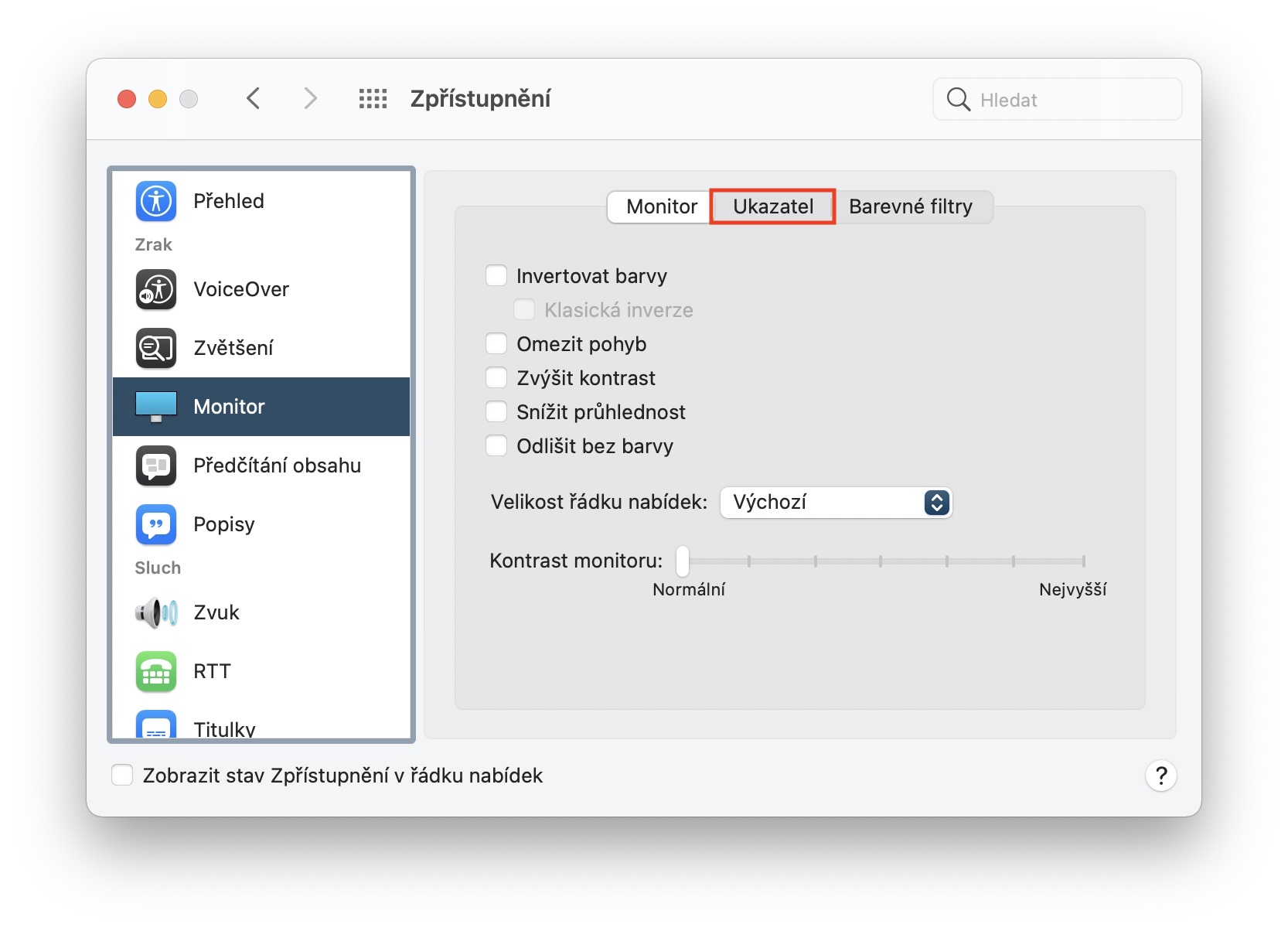
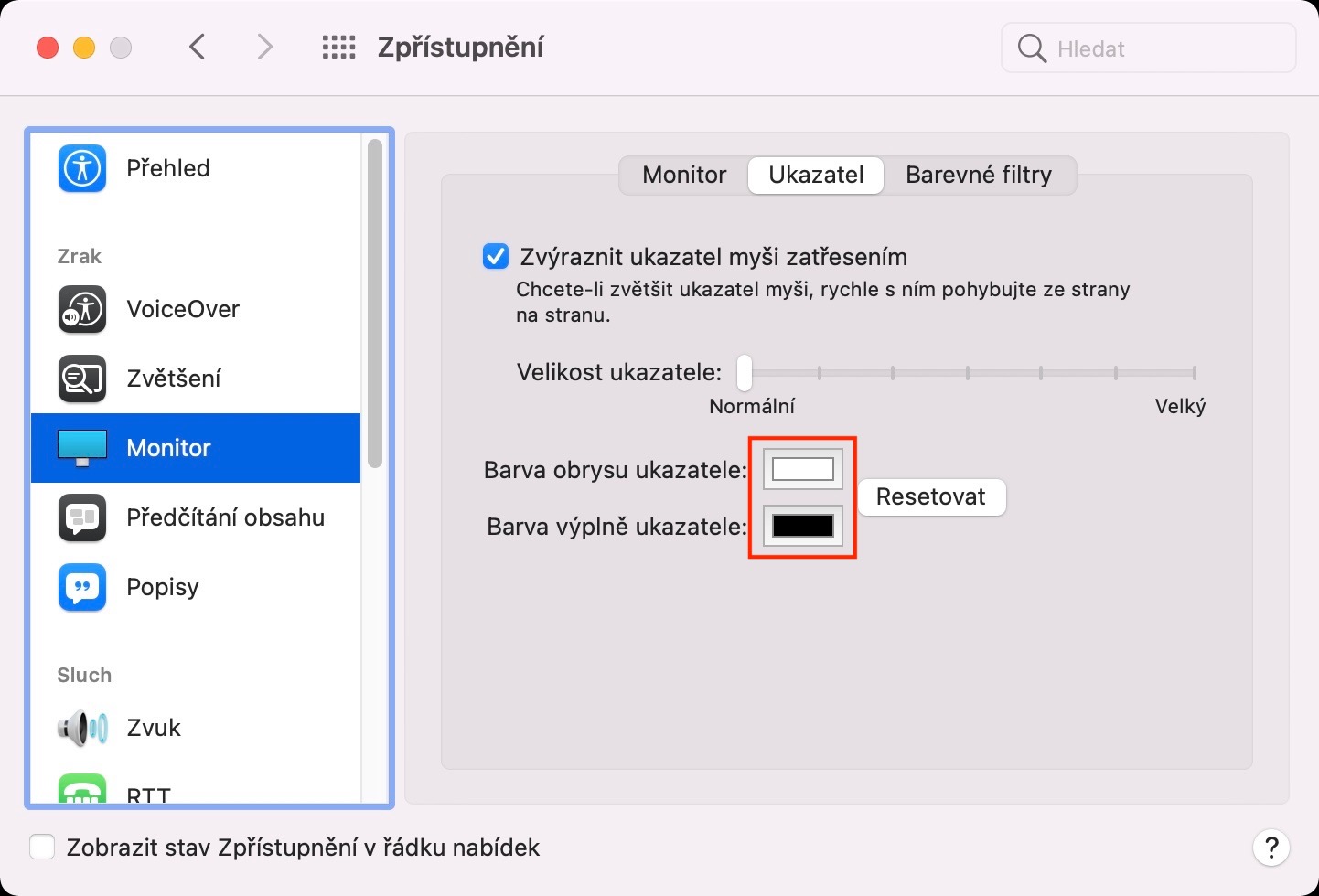
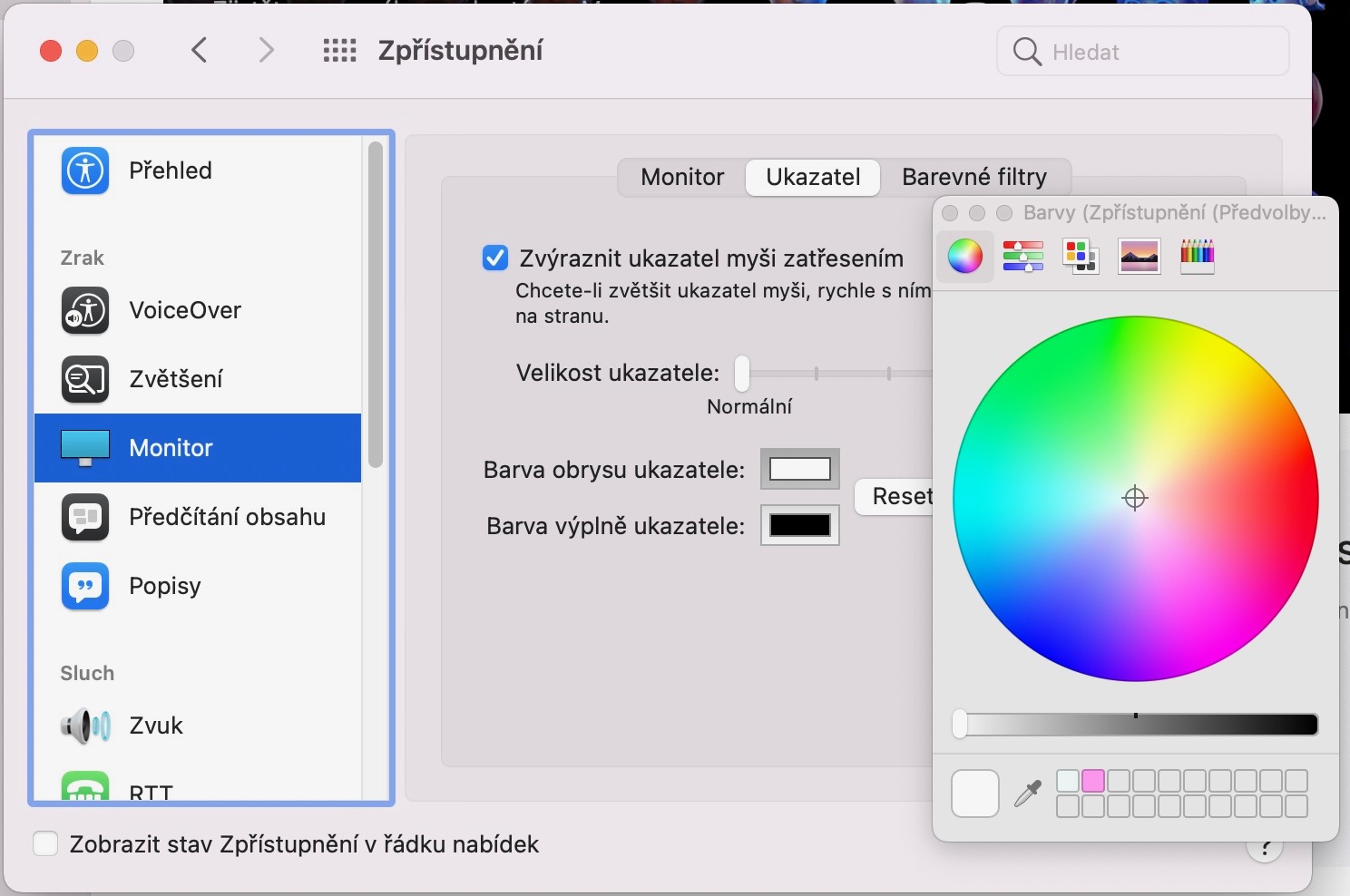
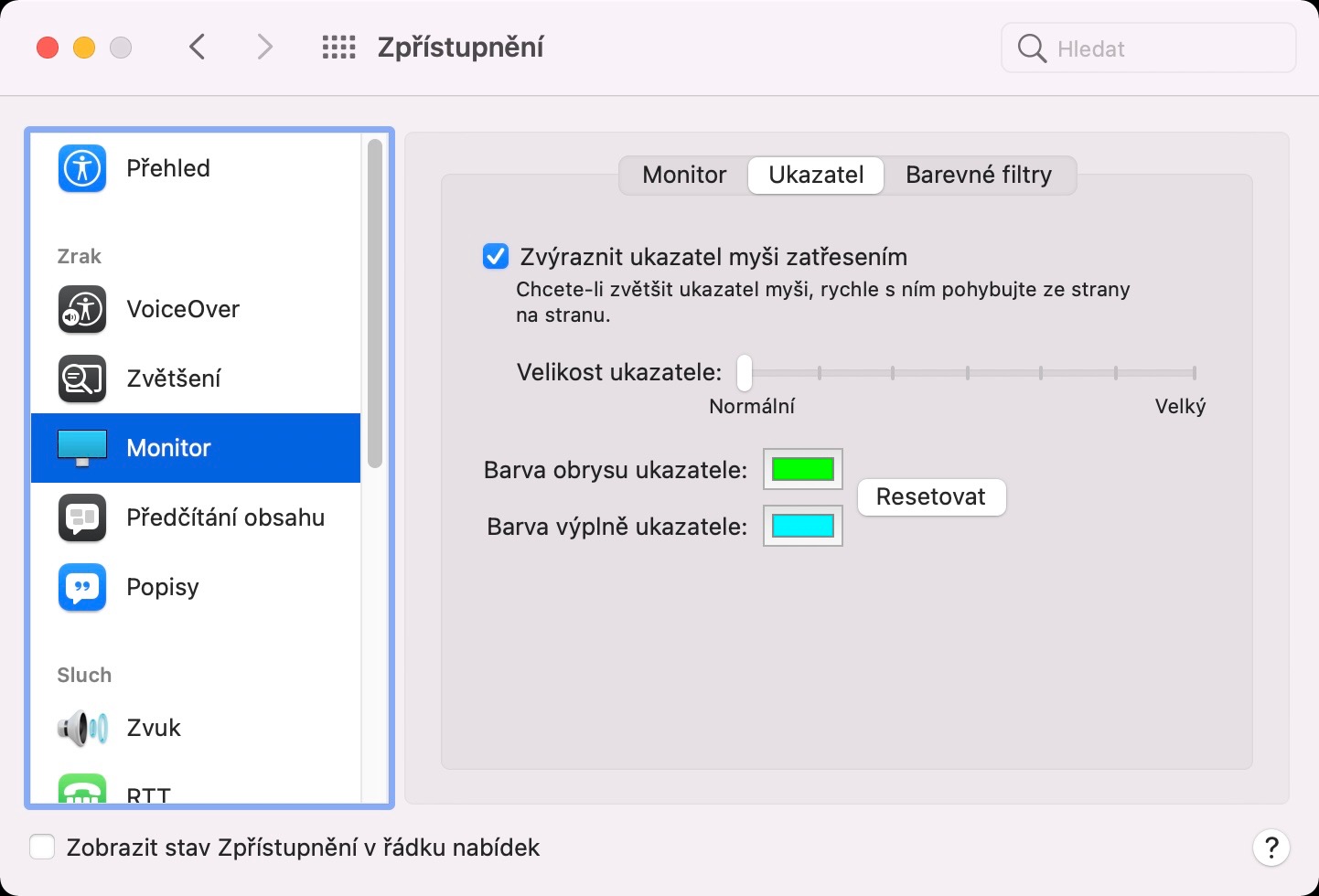
Per impostazione predefinita, il cursore in macOS ha uno sfondo nero e un bordo bianco. Questa combinazione di colori non è stata scelta a caso. Al contrario, con questi colori, è molto probabile che il cursore sia visibile praticamente su qualsiasi contenuto. Se i colori fossero diversi, il cursore potrebbe passare inosservato. Tuttavia, se desideri comunque cambiare il colore del cursore, vai su -> Accessibilità -> Schermo -> Puntatore. Qui, fai clic sulla casella del colore accanto a Colore contorno puntatore e Colore riempimento puntatore. Si aprirà una piccola finestra in cui potrai selezionare un colore. Se desideri ripristinare il colore originale, fai clic su Ripristina.
Galleria fotografica
Limitare il movimento
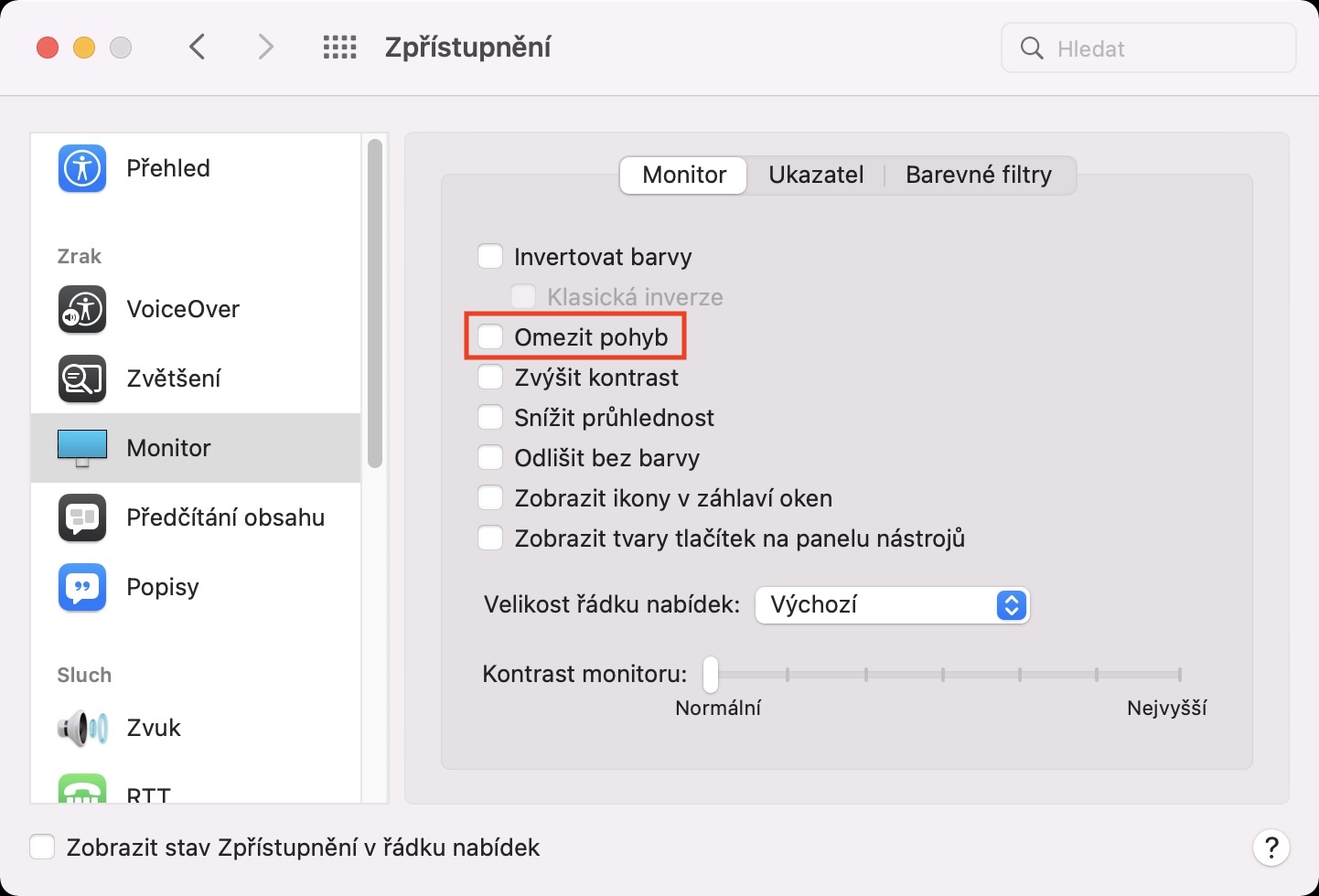
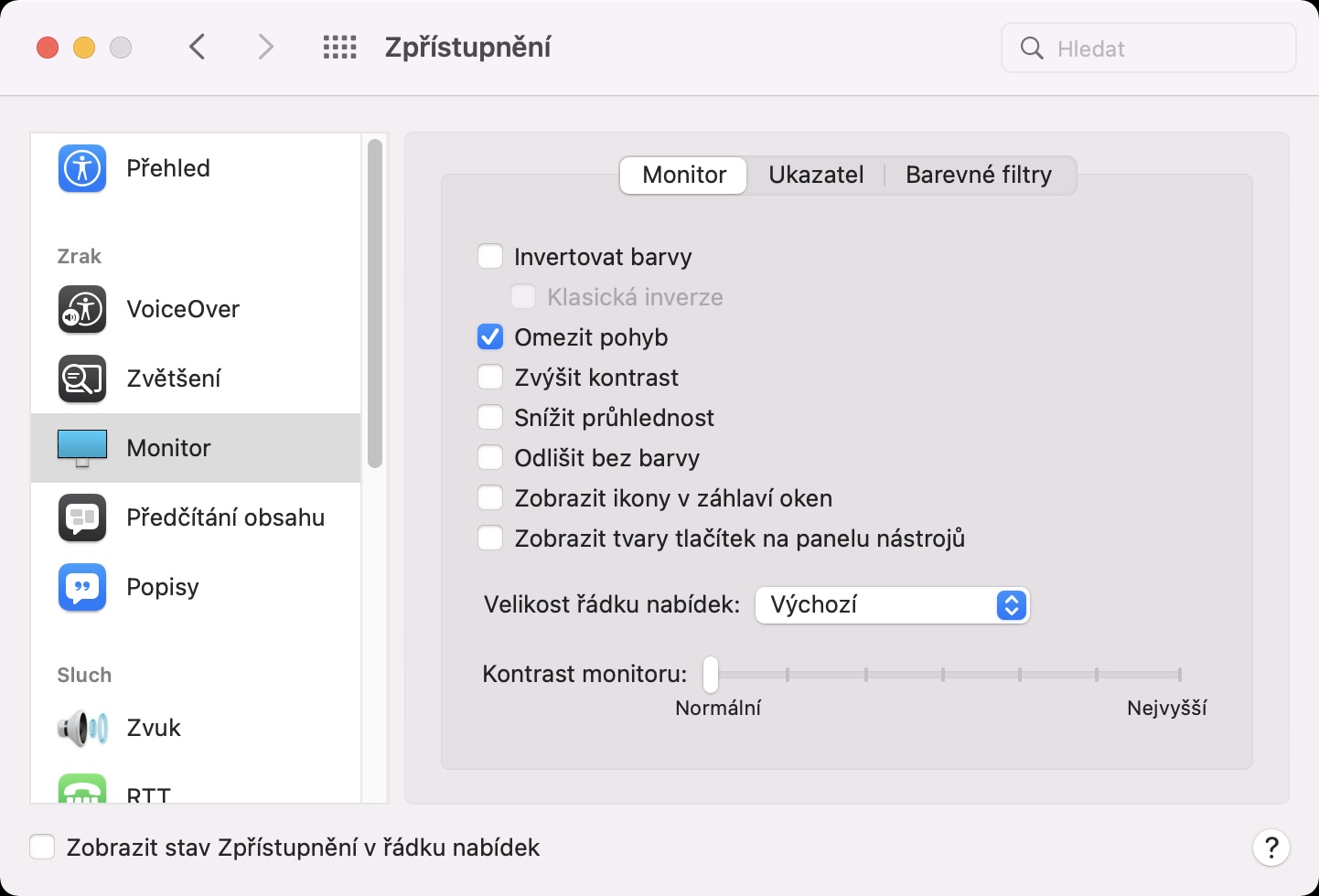
Dopo l'aggiornamento a una nuova versione principale del sistema operativo, il dispositivo potrebbe rallentare. Nella maggior parte dei casi, il rallentamento è causato da una serie di processi in esecuzione in background che consentono al sistema di "compensare" il più rapidamente possibile. Gradualmente, l'attività in background si stabilizzerà e il dispositivo tornerà alle sue prestazioni originali. Pro Tuttavia, alcuni dispositivi meno recenti potrebbero trovare il nuovo sistema troppo impegnativo, con conseguente rallentamento generale. Fortunatamente, macOS Monterey consente di disabilitare la visualizzazione di effetti e animazioni che utilizzano molte risorse hardware e richiedono tempo per essere completati. Per disattivare effetti e animazioni, vai a -> Accessibilità -> Monitor -> Monitor, dove controlli l'opzione Limitare il movimento. Dovresti notare immediatamente una notevole accelerazione. Questa opzione può certamente essere provata da individui che sonooneNon ci sono problemi, perché macOS diventerà generalmente più veloce.
Galleria fotografica
Ridurre la trasparenza
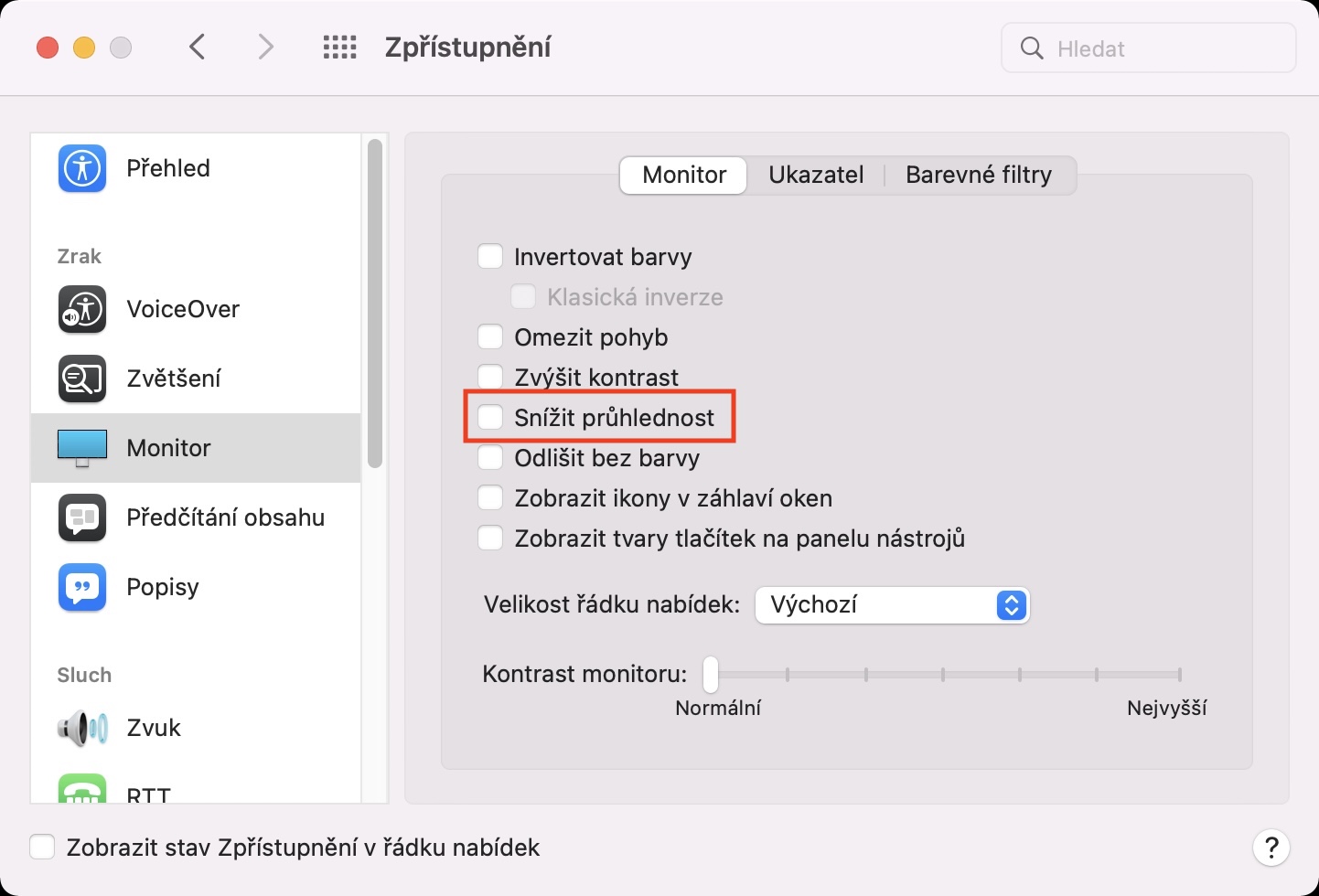
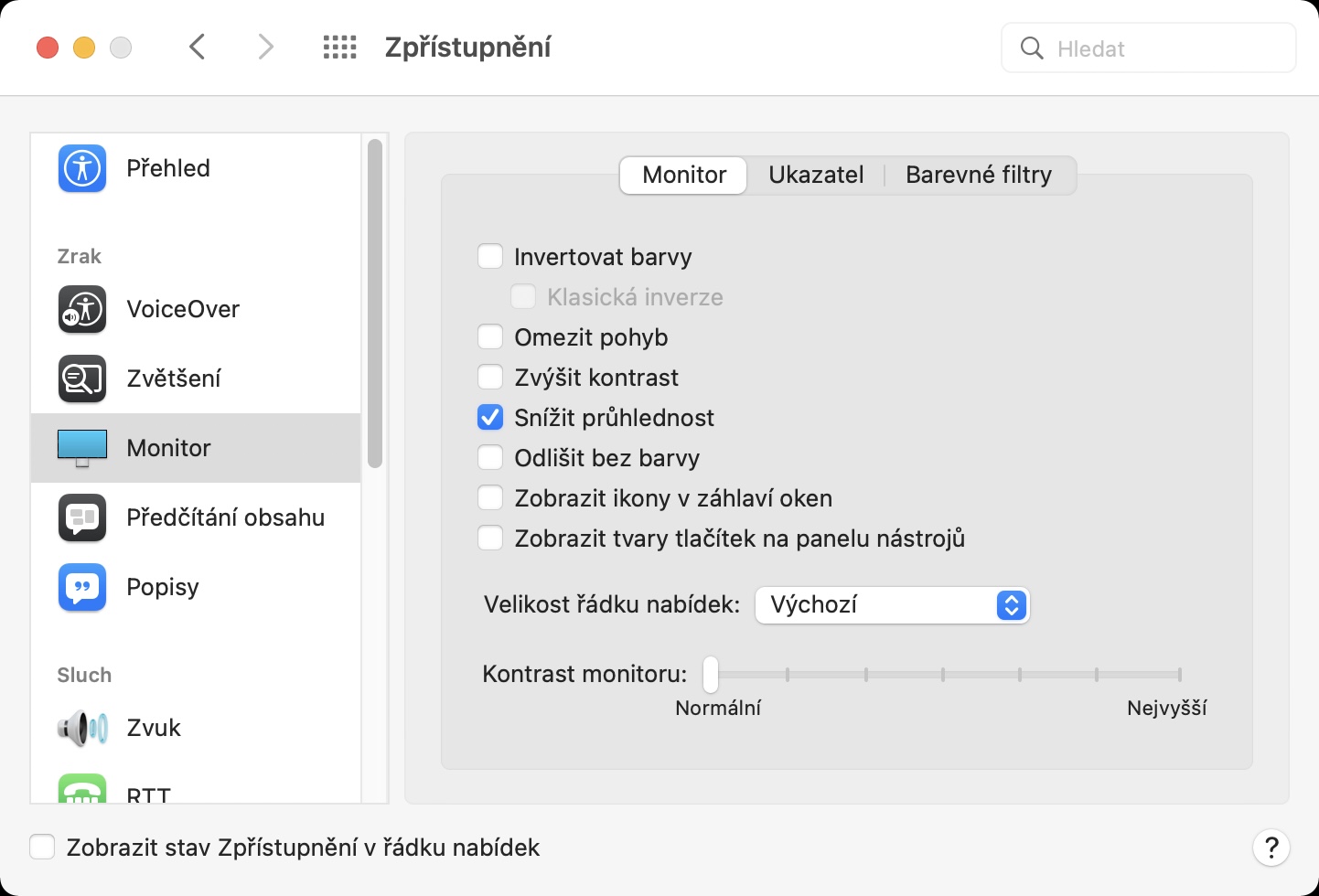
Nella pagina precedente abbiamo parlato di come disabilitare la visualizzazione di effetti e animazioni che, pur essendo gradevoli alla vista, possono rallentare il sistema. Inoltre, in macOS Monterey è possibile attivare un'opzione che riduce la trasparenza. Questa trasparenza è visibile in diverse aree di macOS, ad esempio nella barra del titolo delle finestre, nelle notifiche, nel Centro notifiche, ecc. Tuttavia, questo tipo di trasparenza può causare rallentamenti generali su alcuni computer Apple meno recenti, il che non è certo l'ideale. Per disabilitare la trasparenza in macOS, basta andare su -> Accessibilità -> Schermo -> Schermo e selezionare l' opzione "Riduci trasparenza".
Galleria fotografica