
Se non vuoi dimenticare nulla, la cosa migliore da fare è utilizzare l'applicazione Promemoria nativa dei sistemi operativi Apple. I promemoria possono davvero fare molto e Apple cerca costantemente di migliorare e aggiungere nuove funzionalità che ne valgono sicuramente la pena. Abbiamo anche notato alcuni miglioramenti ai Promemoria nel nuovo sistema macOS Monterey. Se desideri scoprire di quali miglioramenti specifici stiamo parlando, consulta questo articolo. Quindi andiamo dritti al punto.
Potrebbe interessarti
marche
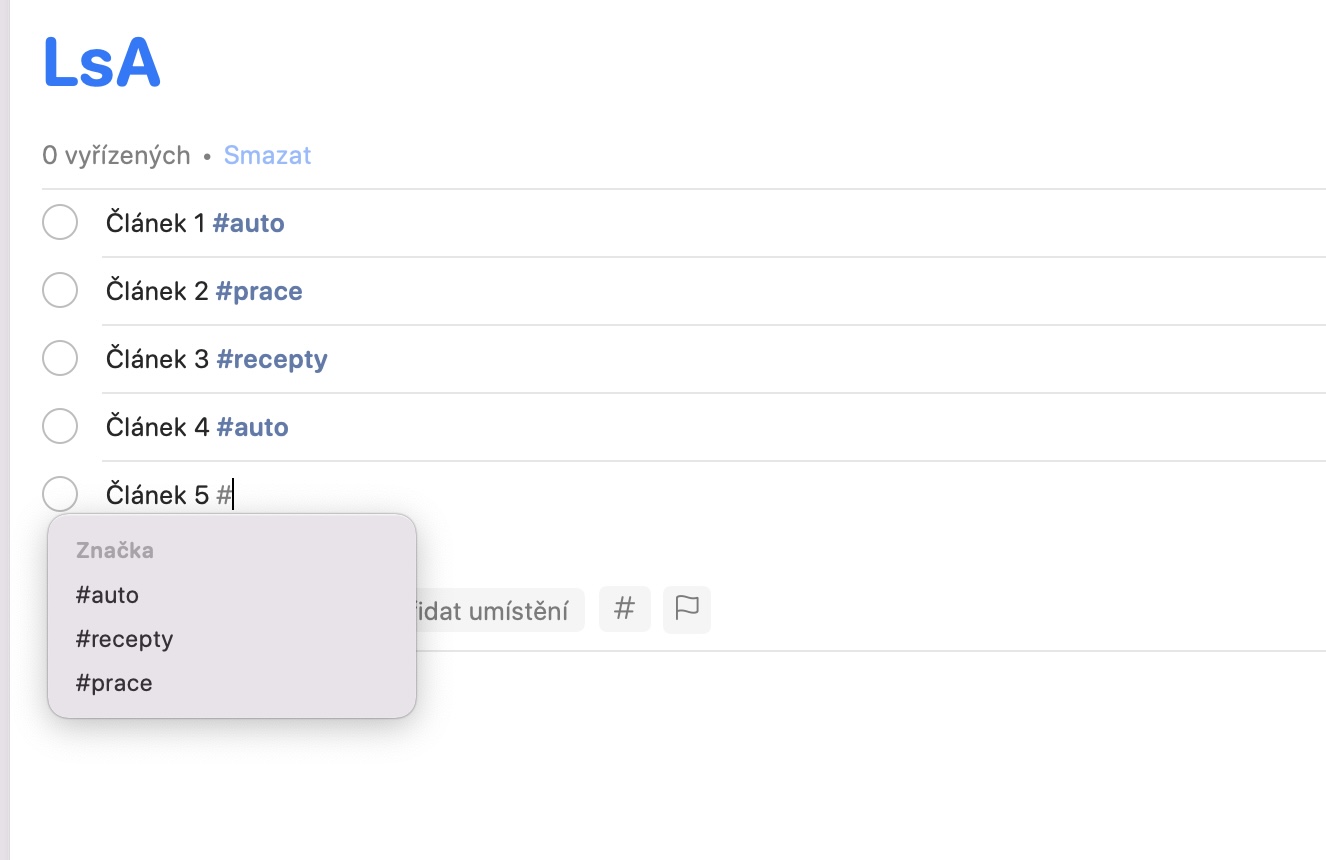
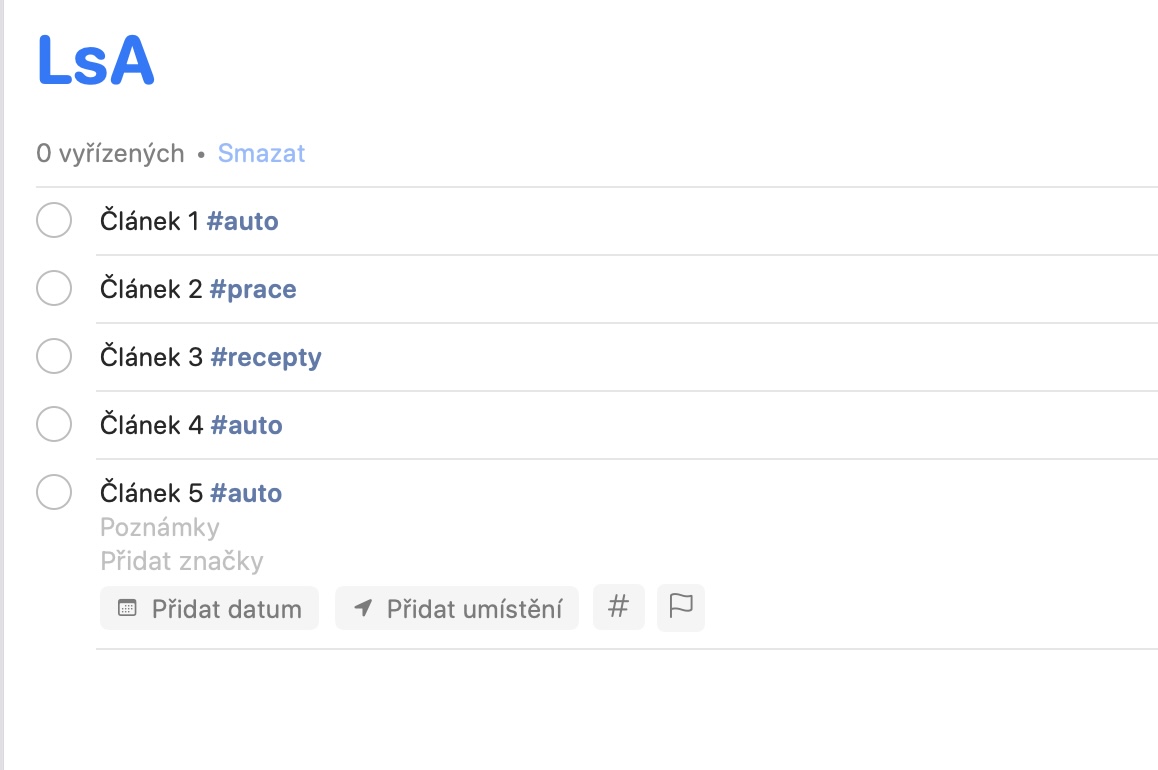
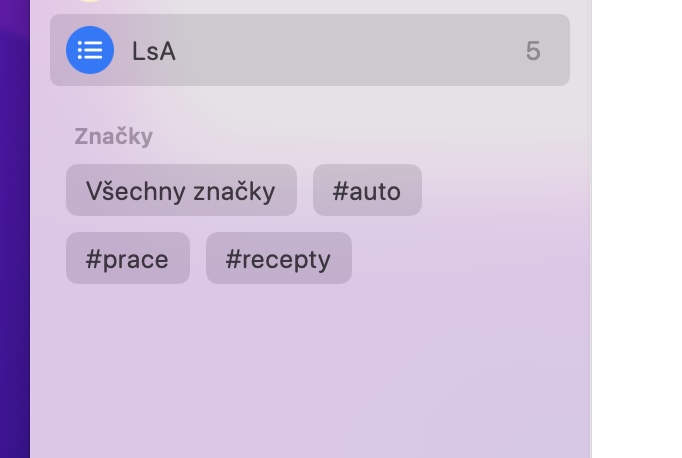
Per organizzare i singoli promemoria, puoi utilizzare le liste a cui aggiungerli. Puoi creare facilmente una lista per il lavoro, per casa o per la scuola, in modo che i tuoi promemoria non si mescolino. In macOS Monterey, è disponibile un'altra nuova opzione di organizzazione, ovvero i tag. I tag funzionano praticamente allo stesso modo dei social network. Ciò significa che ogni tag raggruppa tutti i promemoria contrassegnati con quel tag. Puoi creare un tag per un promemoria scrivendo una croce, ad esempio # , seguita da una parola descrittiva . Ad esempio, se vuoi tenere tutti i promemoria relativi alle auto, usa il tag #auto. Se desideri visualizzare i promemoria contrassegnati con questo tag, trova la categoria Tag nel menu a sinistra, dove puoi cliccare sul tag specifico.
Galleria fotografica
Elenchi intelligenti
Come accennato nella pagina precedente, è possibile utilizzare qualsiasi elenco per organizzare i promemoria e spostarvi manualmente le singole note. In macOS Monterey, ora è possibile creare elenchi smart che funzionano con i tag, di cui abbiamo parlato più dettagliatamente nella pagina precedente. Quando si crea un elenco smart, è possibile impostarlo in modo che visualizzi tutti i promemoria che hanno i tag selezionati. Per creare un elenco smart, fai clic su Aggiungi elenco nell'angolo in basso a sinistra dell'app Promemoria. Si aprirà una nuova finestra in cui potrai selezionare l' opzione Converti in elenco smart . Apparirà quindi un campo di testo in cui potrai selezionare i tag e altri filtri per l'organizzazione.
Galleria fotografica

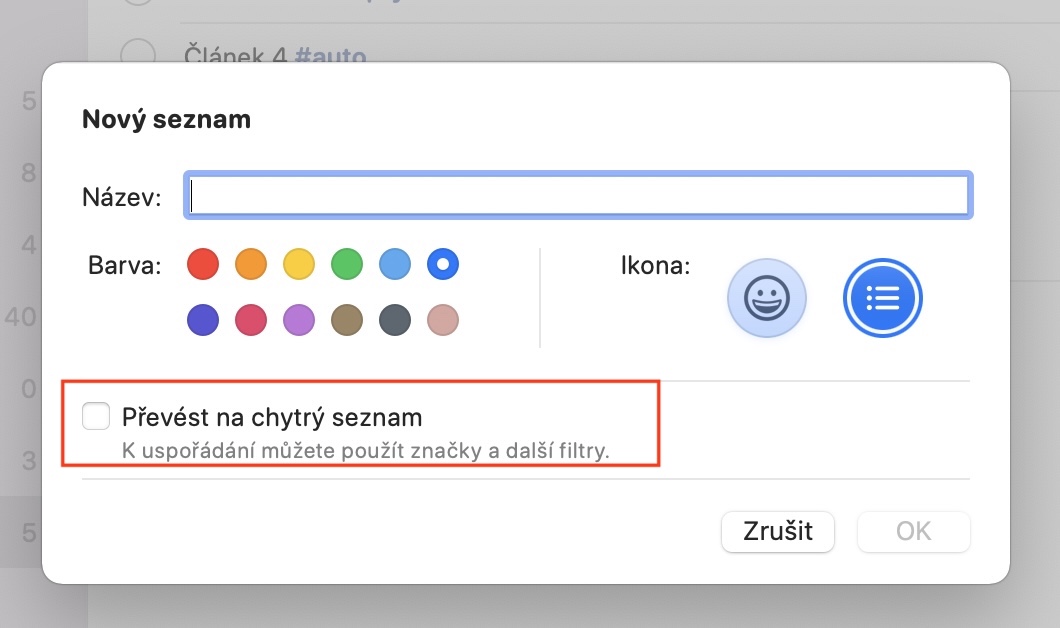
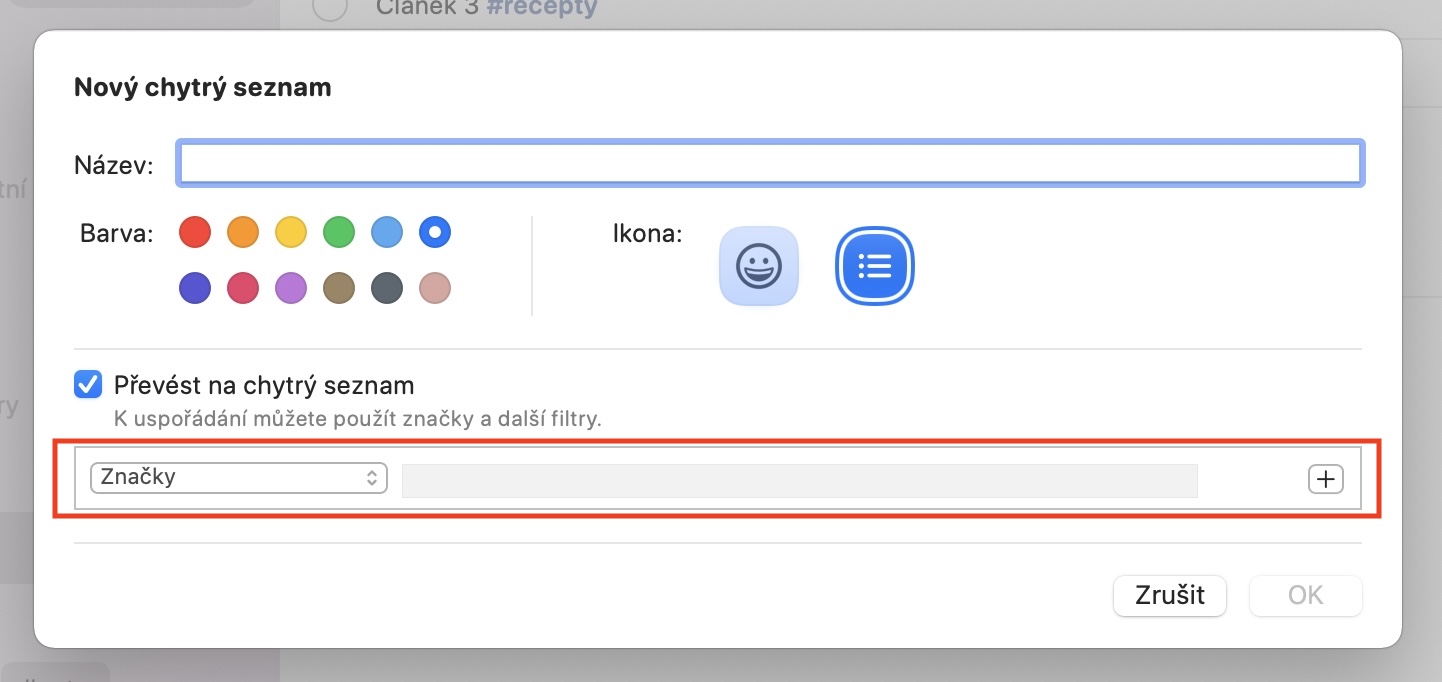
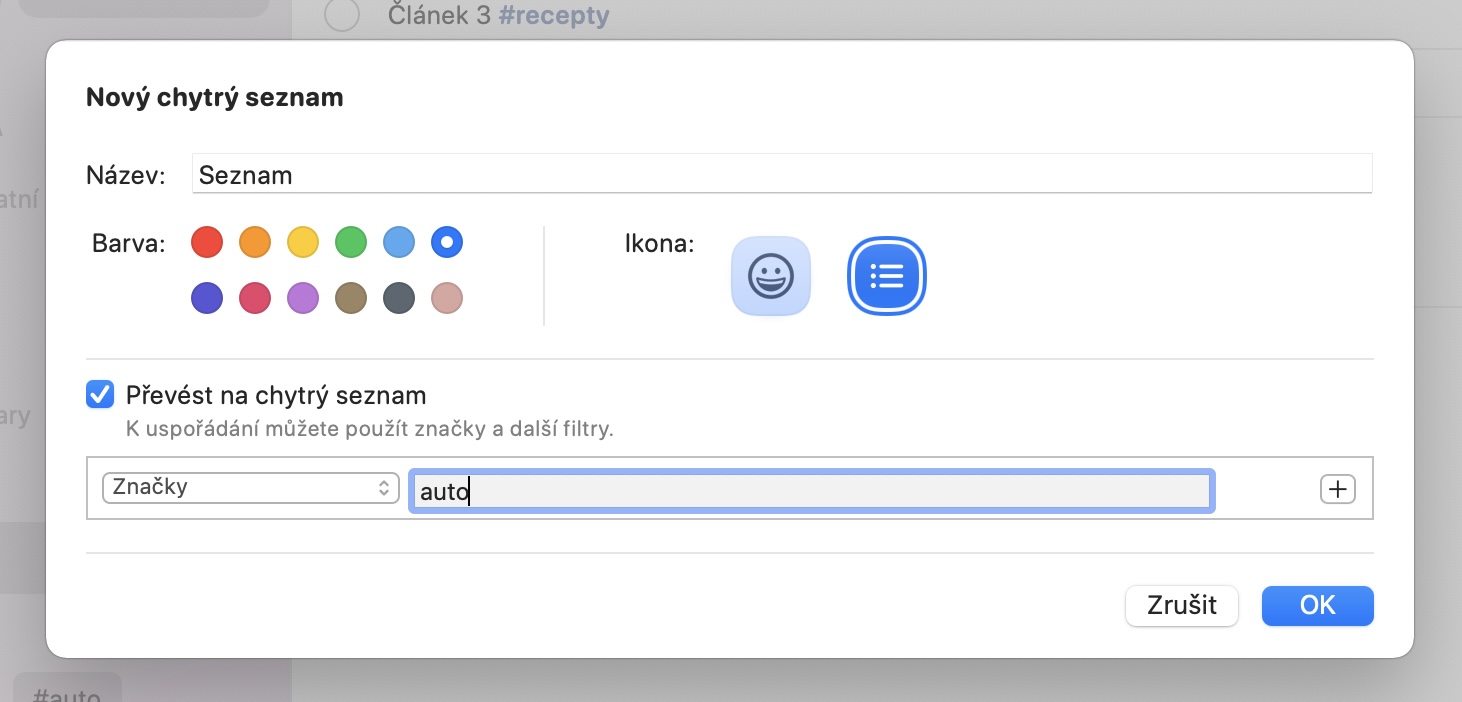
Mostra e nascondi i promemoria completati
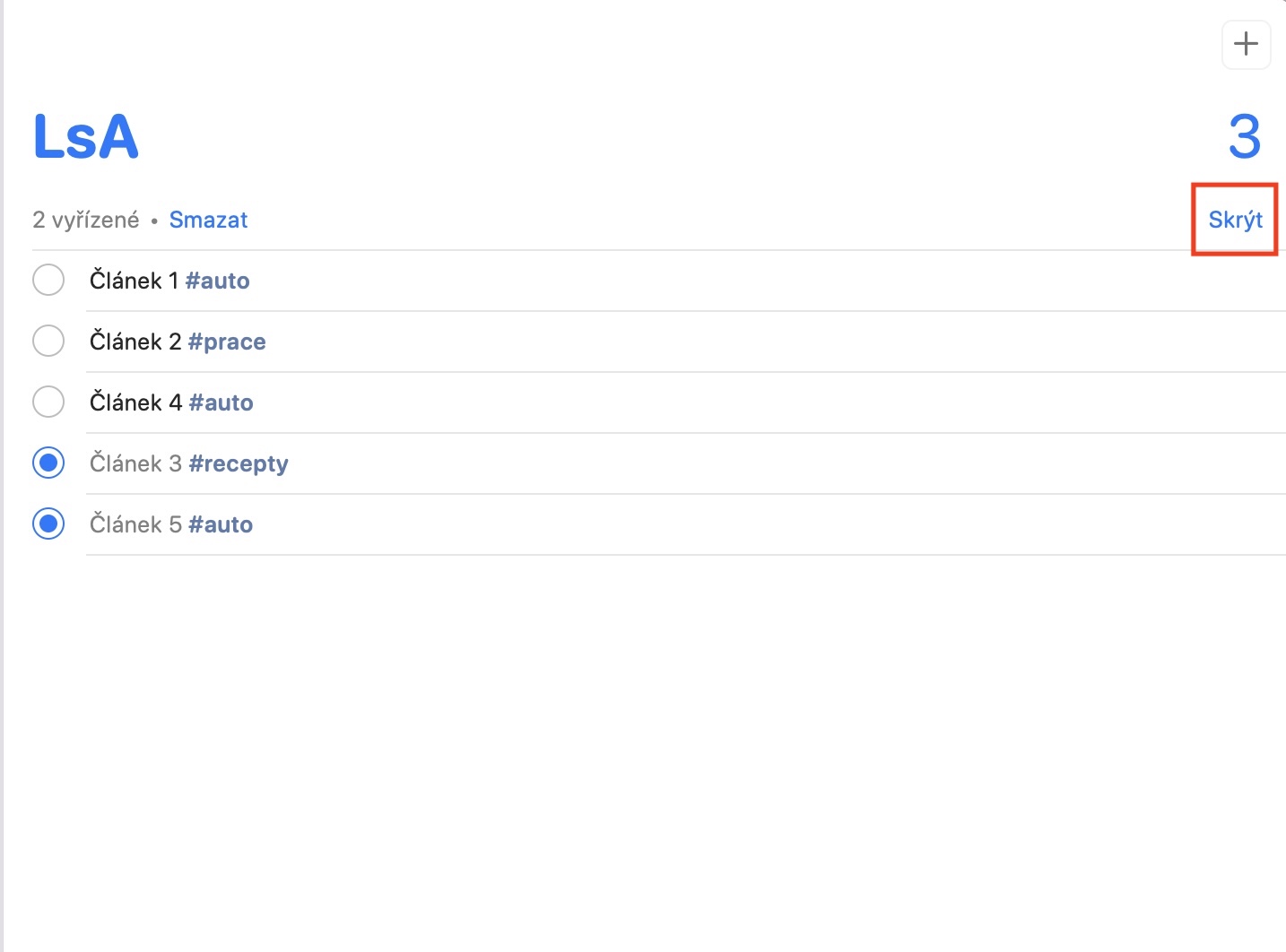
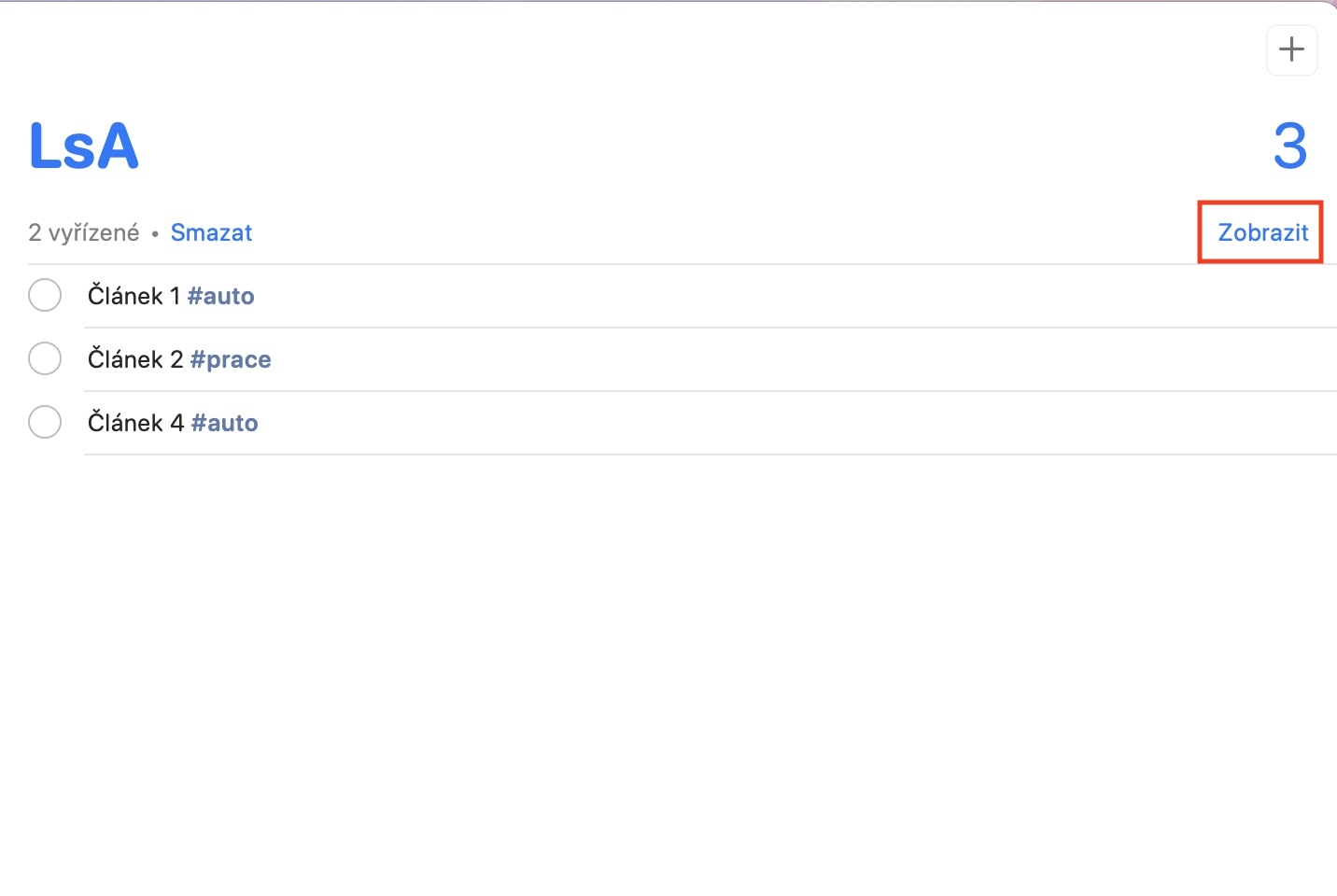
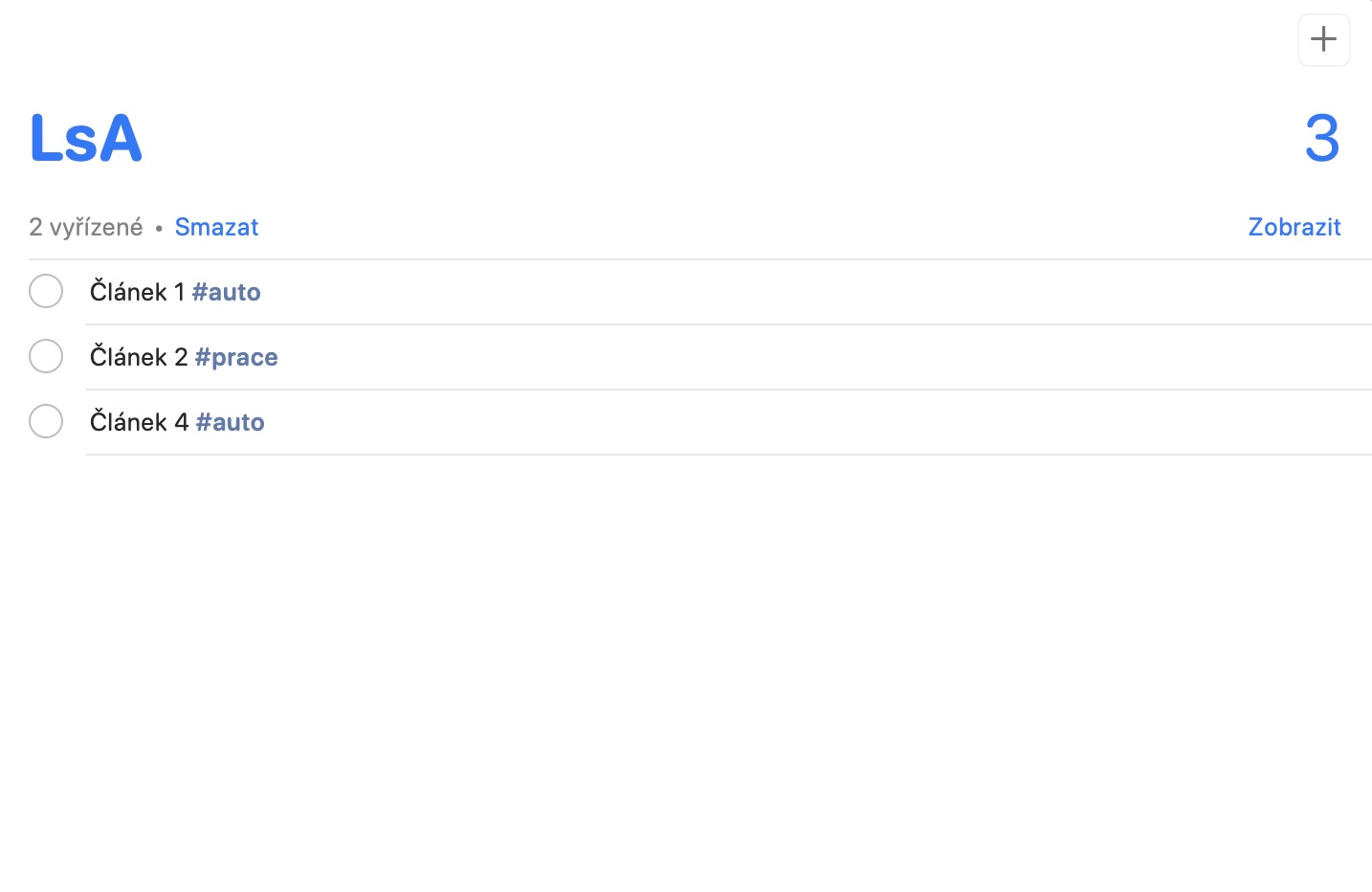
Se completi un promemoria, selezionalo e verrà contrassegnato come completato. È importante notare che questi promemoria completati non vengono eliminati, ma solo nascosti. Fino ad ora, per visualizzare i promemoria completati, era necessario abilitare questa opzione nella barra superiore, cliccando sulla scheda Visualizza e attivando l'opzione appropriata. Ora, invece, visualizzare e nascondere i promemoria completati è molto più semplice in macOS Monterey. Basta spostarsi su un elenco specifico, dove è possibile... guidare verso l'alto nel trackpadcon il dito rivolto verso il basso). Verrà visualizzata una riga con il numero di promemoria completati. Per visualizzarli basta cliccare a destra Schermo, per nascondersi poi di nuovo Nascondere.
Galleria fotografica
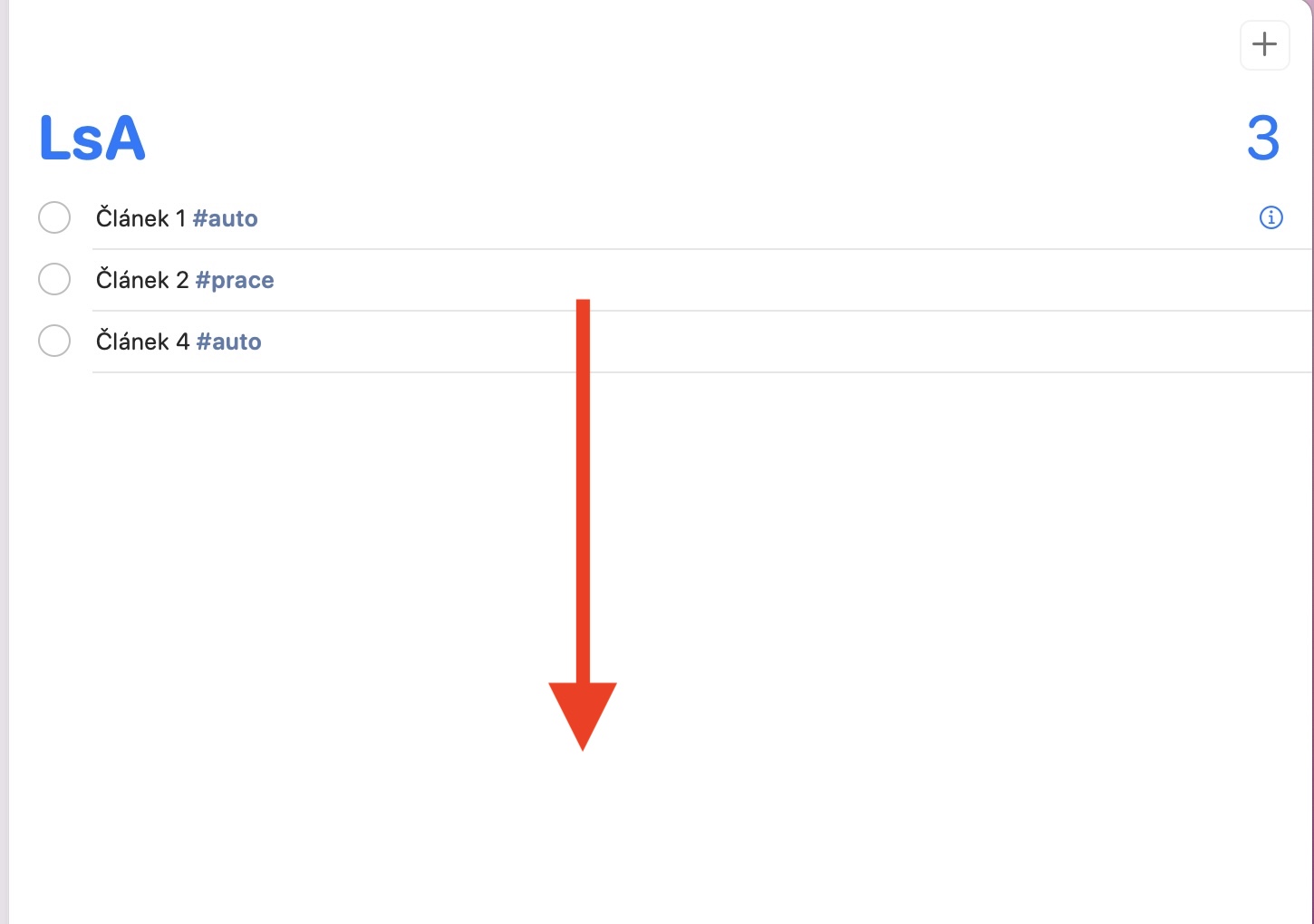
Eliminazione rapida dei promemoria completati
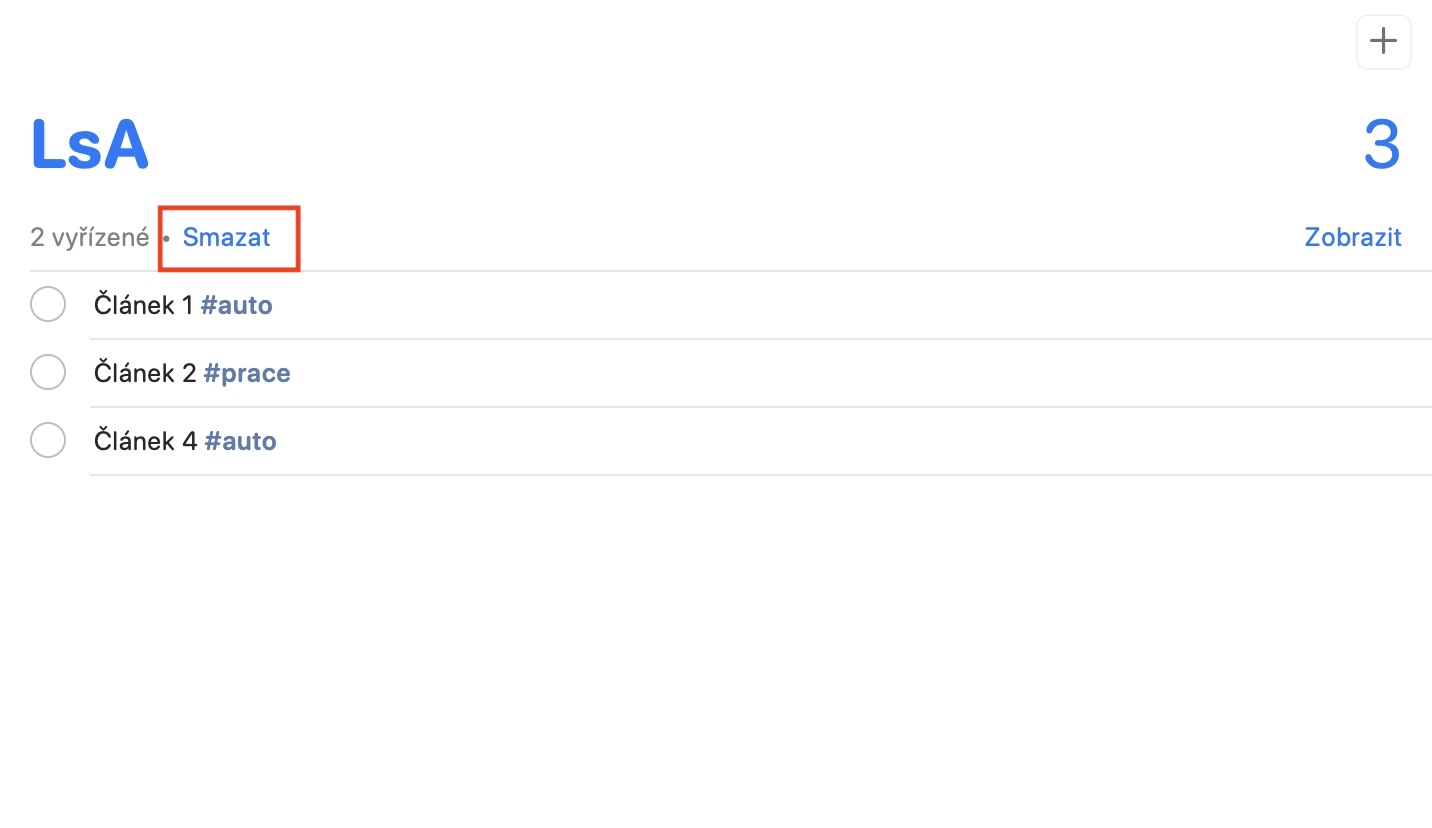
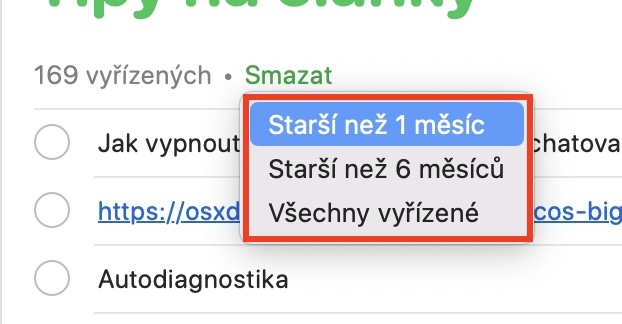
Come ho accennato nella pagina precedente, dopo aver gestito il commento, tutto ciò che devi fare è spuntarlo per nasconderlo. Tuttavia, il fatto che il promemoria sia nascosto non significa che sia stato eliminato: puoi visualizzare tutti i promemoria completati in qualsiasi momento. Se volevi eliminare i commenti completati, fino ad ora dovevi svolgere questa attività uno per uno. Tuttavia, in macOS Monterey, puoi eliminare tutti i promemoria in sospeso con due clic. Innanzitutto, passa all'elenco in cui desideri eliminare tutti i promemoria completati. Poi in esso salire un po' nel trackpad(con il dito verso il basso) e nella nuova riga tocca Eliminare. Quindi scegli se desideri eliminare tutti i promemoria completati più vecchi di un mese o mezzo anno, o assolutamente tutti.
Galleria fotografica
Attributi consigliati
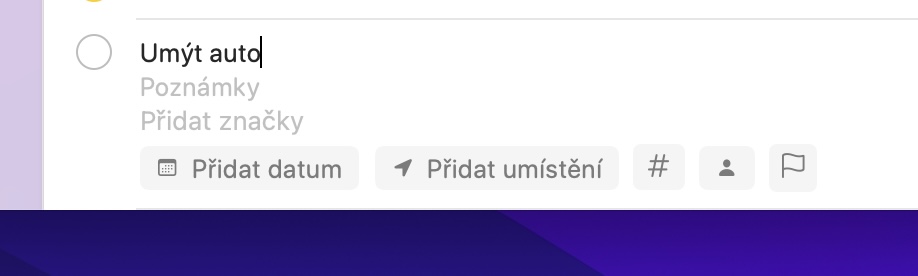
Per aggiungere un nuovo promemoria in Promemoria su Mac, è sufficiente spostarsi sull'elenco selezionato e quindi fare clic sull'icona + in alto a destra. Il cursore si posizionerà quindi sulla riga del nuovo promemoria, dove è possibile inserire il nome e, se applicabile, la nota, insieme ai tag. Inoltre, è possibile selezionare la data, la posizione, il tag o il contrassegno nella barra degli strumenti sottostante. Se si dispone di una nota condivisa, è anche possibile selezionare l'utente a cui è associato il promemoria facendo clic sull'icona dell'omino stilizzato.


Nella versione precedente potevo contrassegnare l'evento come risolto dalla schermata di blocco, sulla 15 questo non è possibile