Apple circa due settimane fa dopo diversi mesi di attesa peroneha ufficialmente rilasciato al pubblico il sistema operativo macOS Monterey. Per quanto riguarda le nuove funzionalità, ce ne sono molte in questo sistema, anche se a prima vista potrebbe non sembrare così. Ad esempio, abbiamo nuove modalità Focus, FaceTime è stato riprogettato e Safari. Sicuramente nuove funzionalità Apple aggiunto all'app nativa Messaggi e in questo articolo ne esamineremo un totale di 5.
Potrebbe interessarti
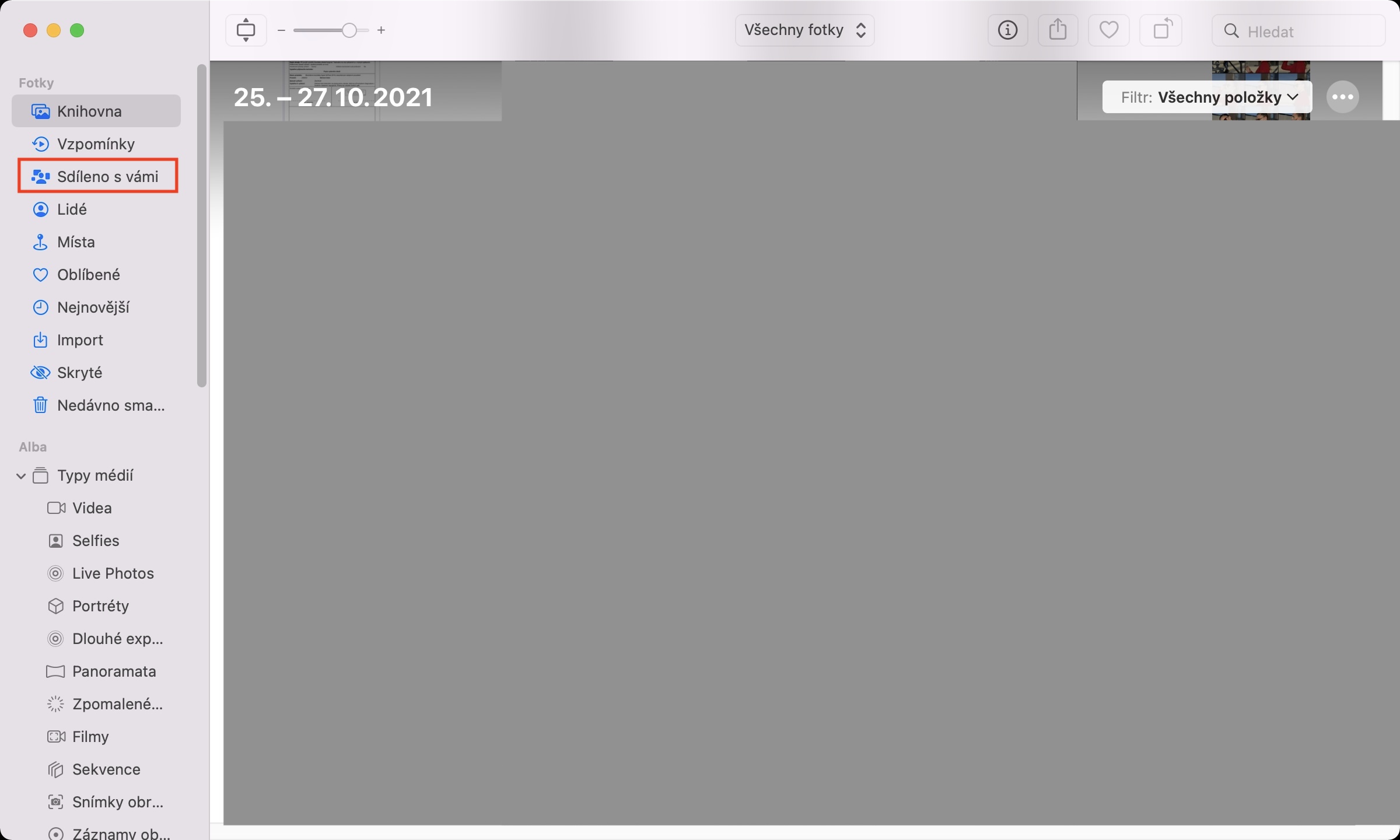
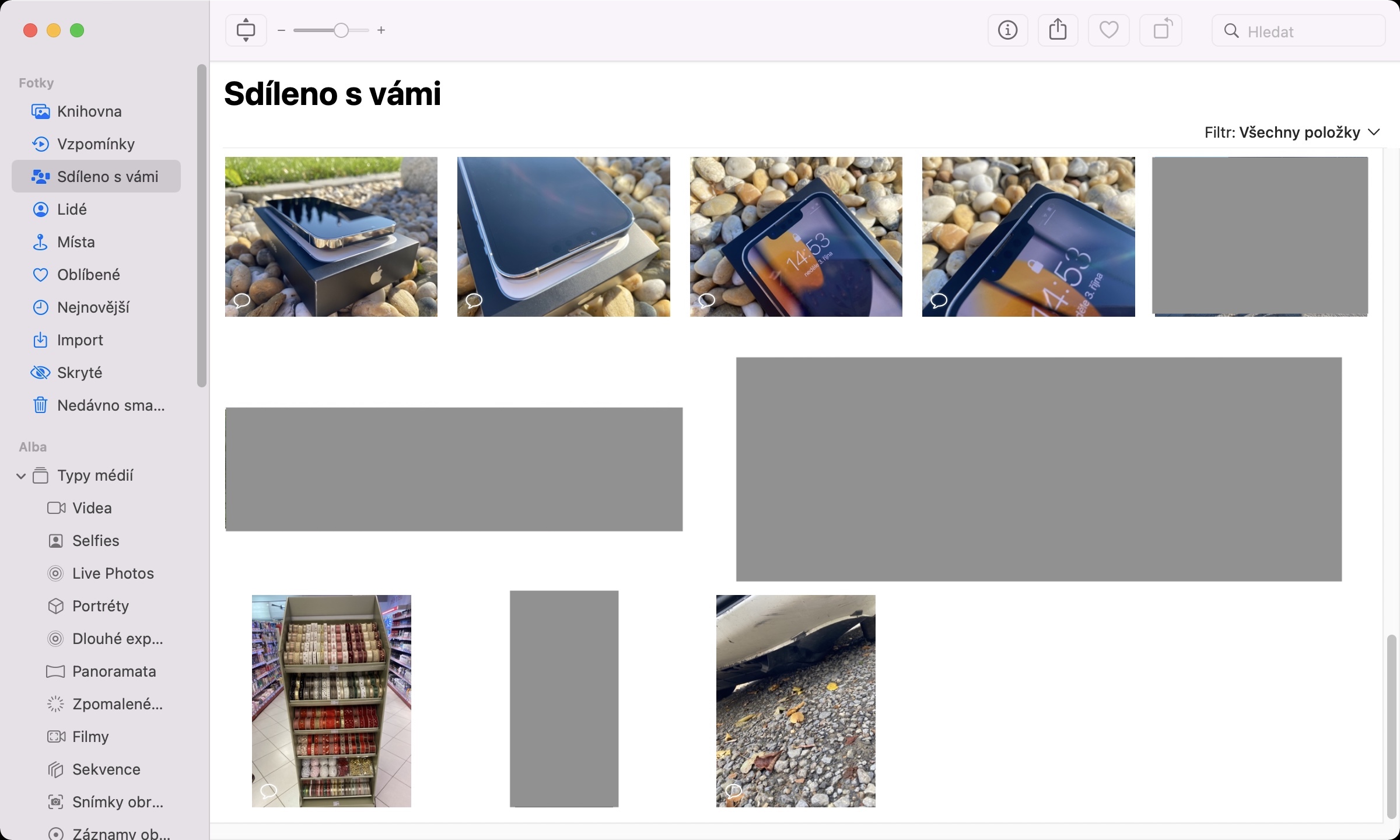
Condiviso con te
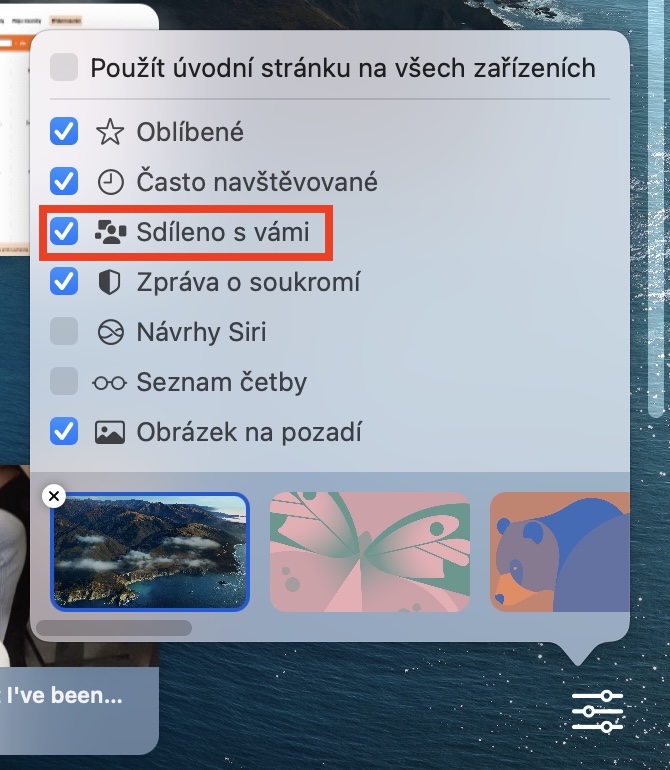
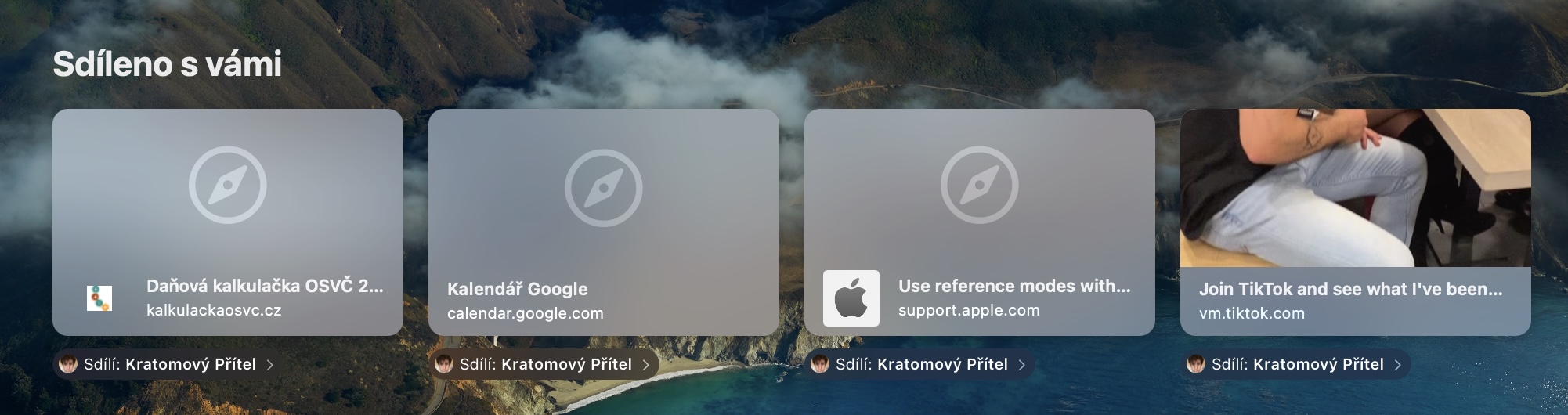
All'interno dell'applicazione Messaggi, o meglio iMessageOltre ai messaggi veri e propri, puoi anche condividere foto, video o link con i tuoi contatti. Se vuoi visualizzare questo contenuto condiviso, tocca semplicemente ⓘ in alto a destra della conversazione, dove lo troverai. Ma oltre a questo Apple aggiunto alle applicazioni Safari e sezione speciale Foto Condiviso con te, dove verranno visualizzati tutti i link o le foto e i video che qualcuno ha condiviso con noi. IN Safari puoi trovare questa sezione su pagina iniziale, nell'applicazione Fotografie basta fare clic sulla categoria nel pannello di sinistra Condiviso con te.
Galleria fotografica
Raccolta di foto
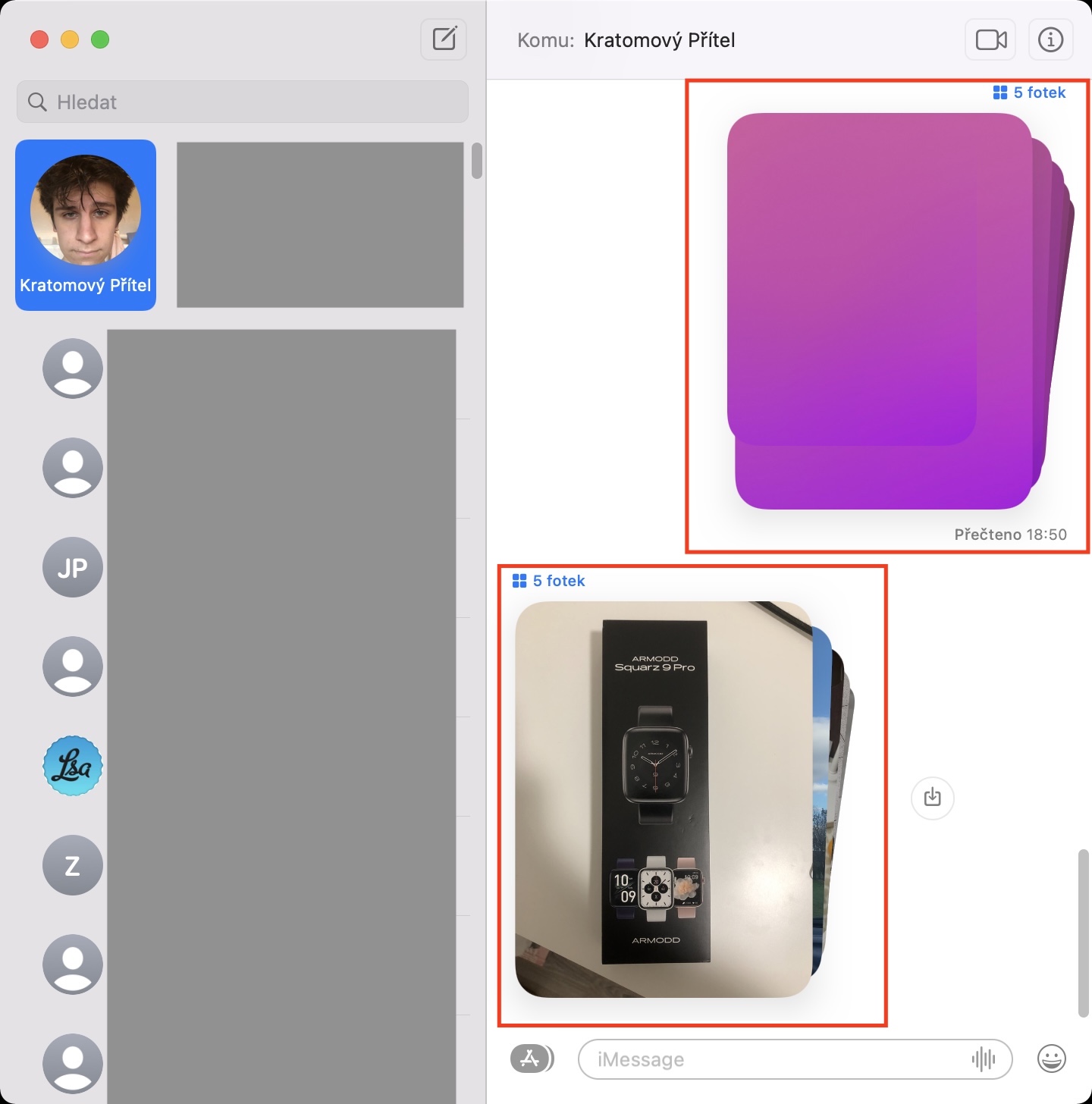
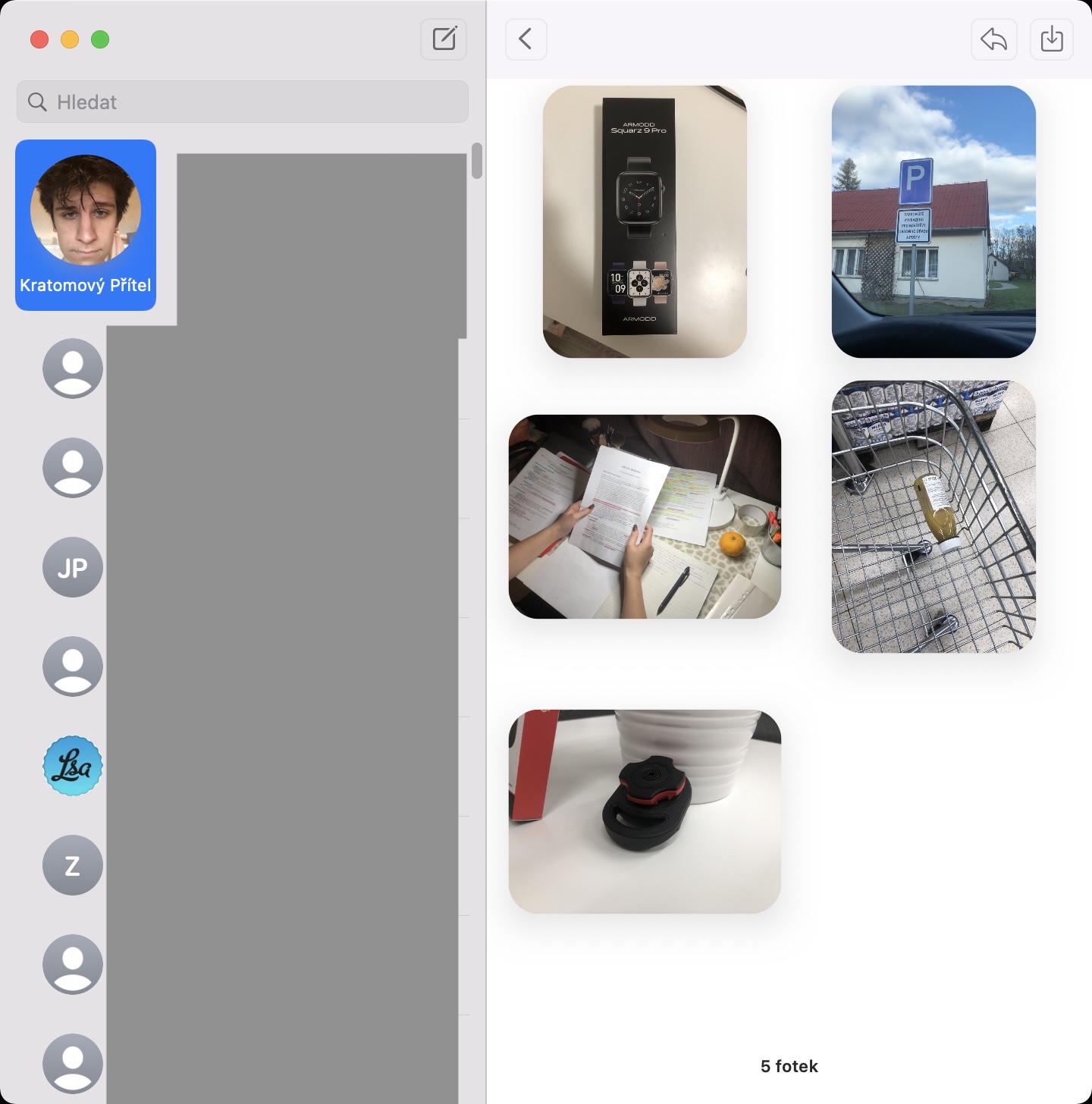
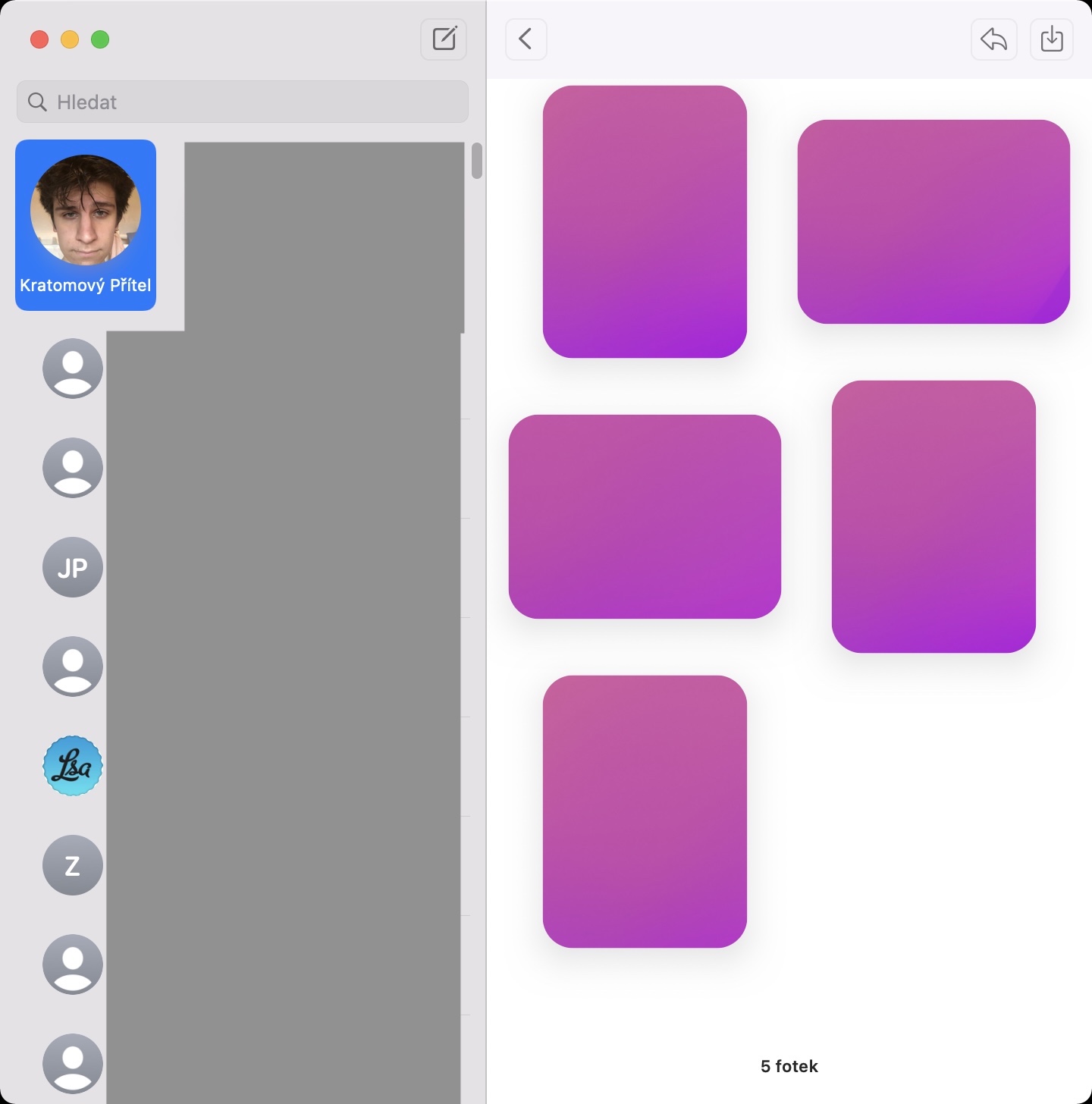
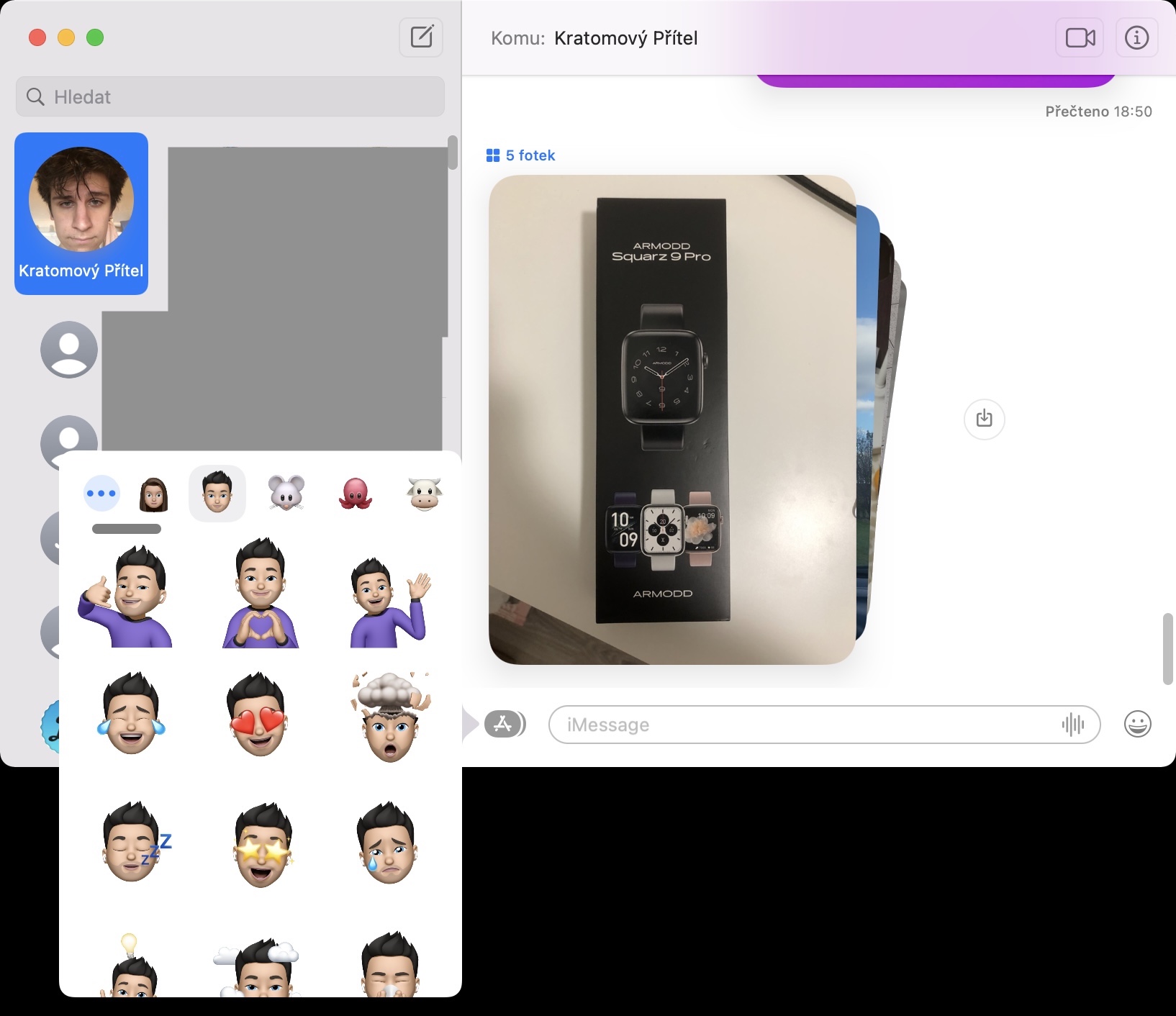
Come accennato in precedenza, puoi anche inviare, ad esempio, foto, immagini o screenshot tramite Messaggi. Se finora hai inviato solo un'immagine, ovviamente è stata visualizzata nella conversazione per impostazione predefinita e senza problemi. Tuttavia, se hai inviato più immagini, queste venivano tutte visualizzate una sotto l'altra. Ciò significa che se inviavi, diciamo, venti immagini contemporaneamente, stupidamente le mostravano tutte una alla volta. Se stavi cercando un messaggio più vecchio, le immagini inviate potrebbero diventare un grosso ostacolo. Tuttavia, in macOS Monterey, più foto caricate vengono visualizzate in una raccolta, una sorta di ventaglio che occupa lo stesso spazio di una singola foto.
Galleria fotografica
Pulsante per salvare le foto
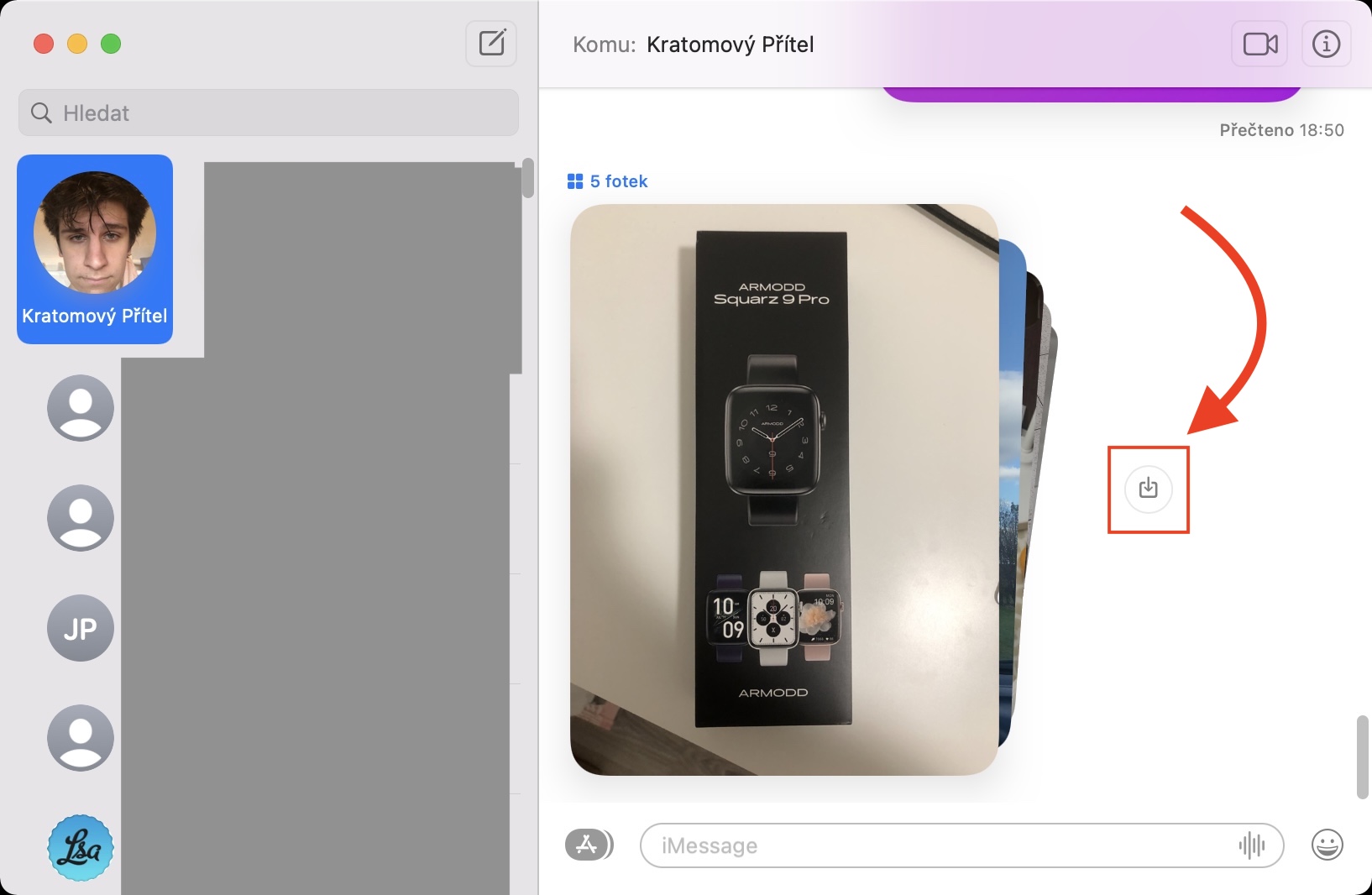
A volte un contatto potrebbe inviarti un'immagine che desideri salvare. Nelle versioni precedenti di macOS, era necessario fare clic con il pulsante destro del mouse (tocco con due dita) sull'immagine per salvarla. trackpadu), quindi selezionare l'opzione di salvataggio. Certo, non è stato un processo complicato, ma ogni clic conta. Se vuoi salvare l'immagine o la foto in macOS Monterey, quindi devi solo farlo accanto all'immagine, hanno fatto clic sull'icona di salvataggio, che salverà automaticamente l'immagine nella cartella Download. Questa funzione è disponibile sia per le singole foto che per le raccolte.
Aggiornamento delle Memoji
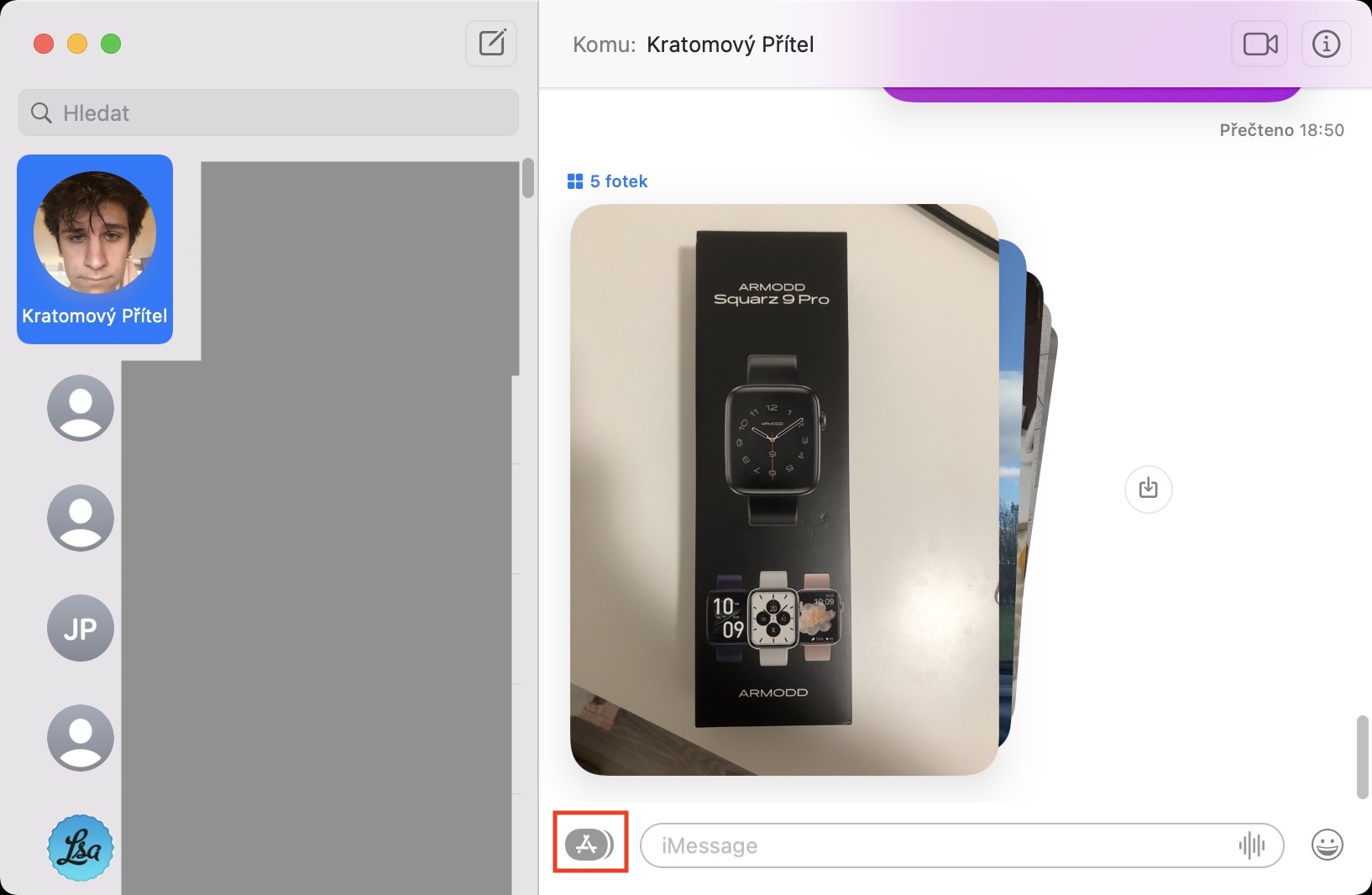
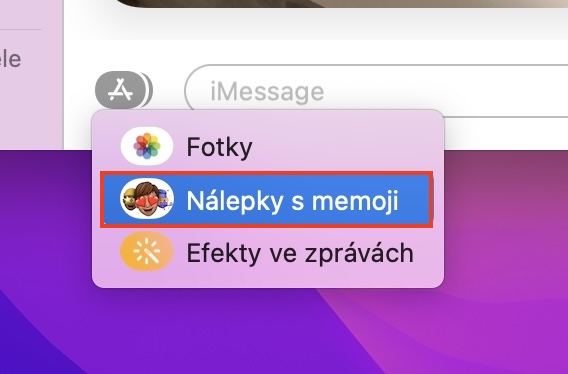
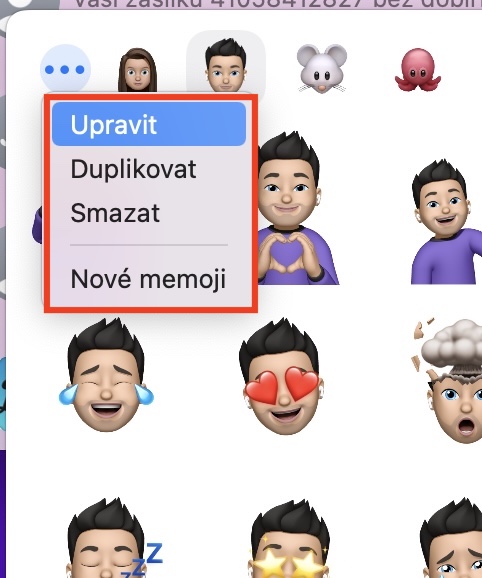
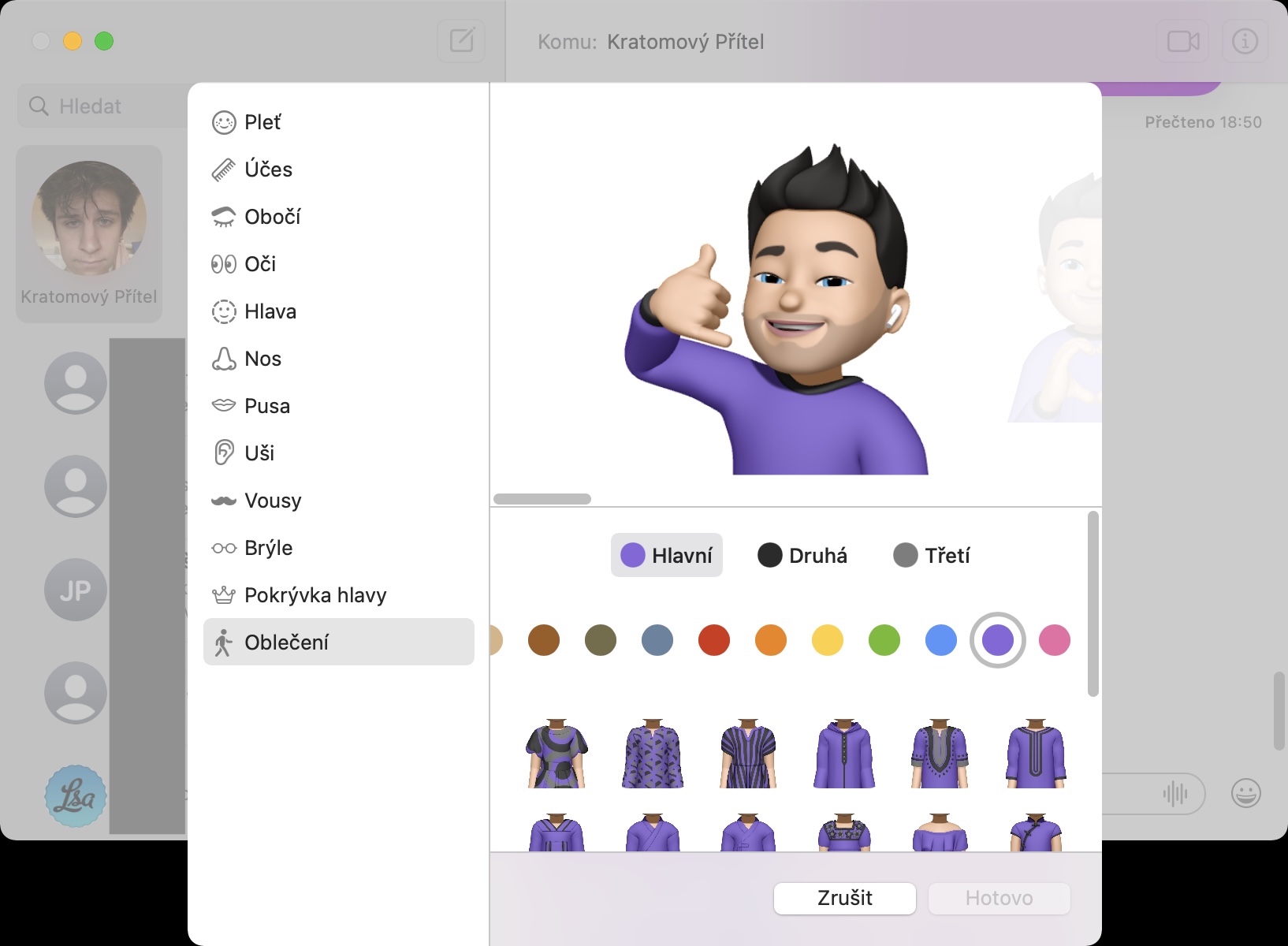
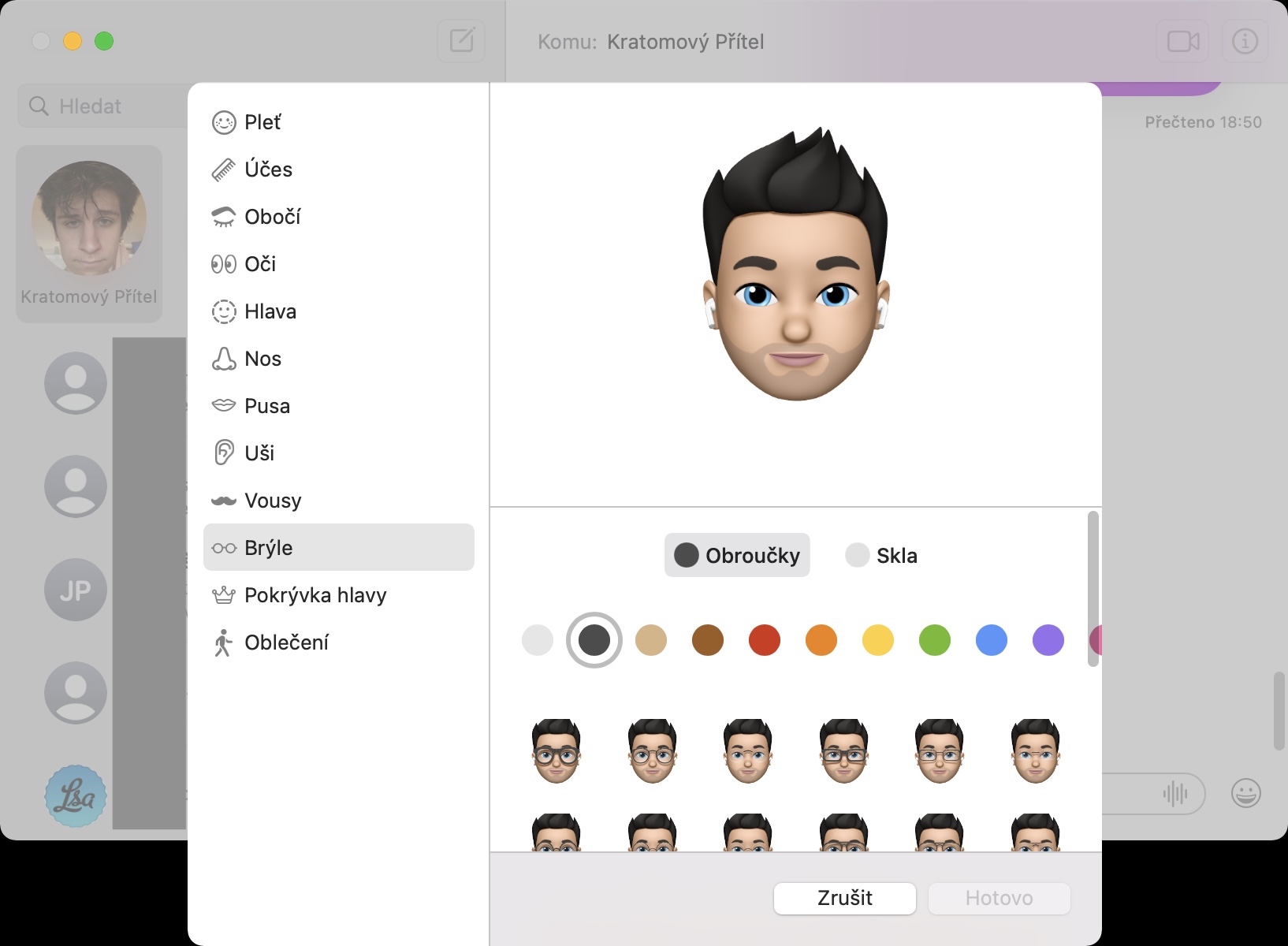
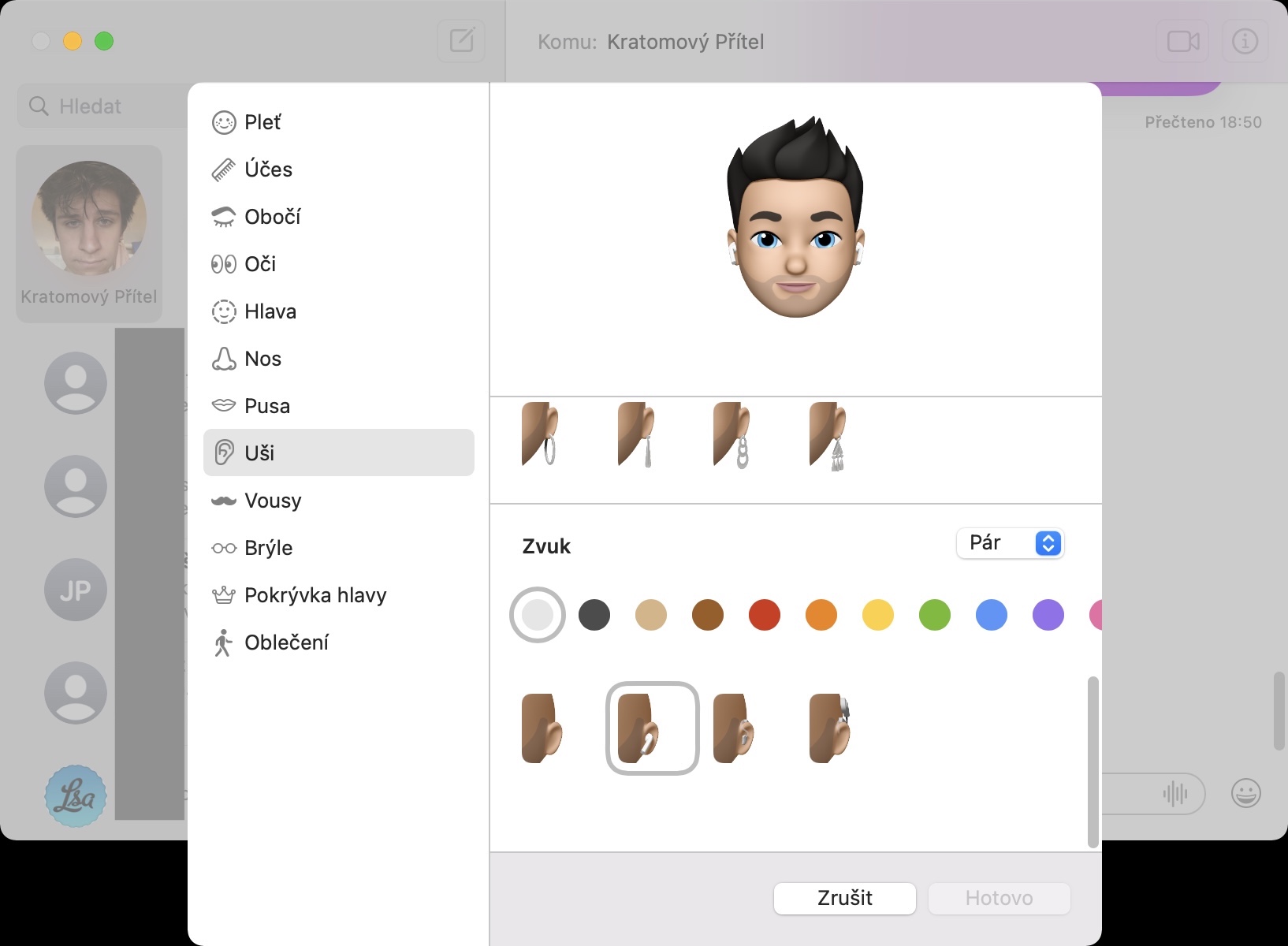
Che tu ci creda o no, Animoji e Memoji sono qui da quattro lunghi anni. Anche se questa è puramente una caratteristica divertente, con l'aiuto della quale Apple ha promosso le capacità Face ID, o meglio le fotocamere TrueDepth, sono parte integrante di Messaggi, utilizzate da innumerevoli utenti in tutto il mondo. Quindi, se sei tra coloro a cui piacciono le Memoji, ti farò sicuramente piacere quando ti dirò che sono state significativamente aggiornate in macOS Monterey. Nello specifico, ora puoi usare le tue Memojichat esporre vari abiti, così come nuovi copricapi o occhiali. Sono previsti anche nuovi colori per gli occhi e la possibilità di utilizzare apparecchi acustici e altri dispositivi accessibili. Sono stati aggiunti anche altri adesivi Memoji. Per visualizzare l'interfaccia di modifica dei Memoji, tocca a sinistra del campo di testo del messaggio. ikona App Store, e quindi selezionare dal menu Adesivi con i Memoji.
Galleria fotografica
Anteprima rapida o apertura
Se qualcuno ti invia un'immagine o una foto, puoi visualizzarla facilmente direttamente nella conversazione. Nella maggior parte dei casi, tuttavia, tocchiamo due volte l'immagine per visualizzarla in una finestra più grande. Dopo aver toccato due volte, si apre un'anteprima rapida in cui è possibile visualizzare solo l'immagine. Se desideri aprirla in Anteprima, devi toccare il pulsante Anteprima in alto a destra. La buona notizia è che puoi visualizzare l'immagine in Anteprima immediatamente: basta fare clic con il pulsante destro del mouse su di essa e selezionare Apri.