
Ci affidiamo sempre più spesso al wireless Bluetooth. Non solo perché questo standard è così conveniente, ma anche perché stiamo gradualmente eliminando i fastidiosi cavi. Dopotutto, il futuro è wireless. Questo è anche il motivo per cui è molto frustrante quando le periferiche collegate non funzionano in modo coerente. Se questo è il tuo caso, ecco 5 suggerimenti e trucchi per risolvere i problemi Bluetooth su Mac.
Passaggi generali da eseguire per primi
Sembra ovvio, ma non è necessario essere consapevoli dei passaggi fondamentali in un dato momento. Sei nel panico, sei stressato o semplicemente non capisci perché le cose non stanno accadendo? Quindi, prima di procedere ai punti successivi, dovresti verificare quanto segue:
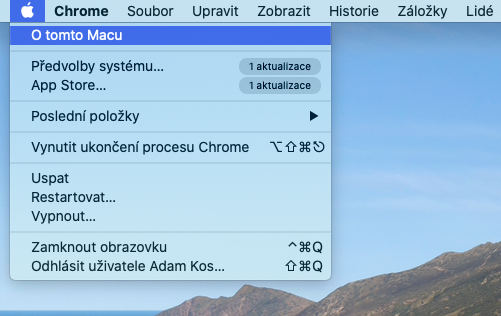
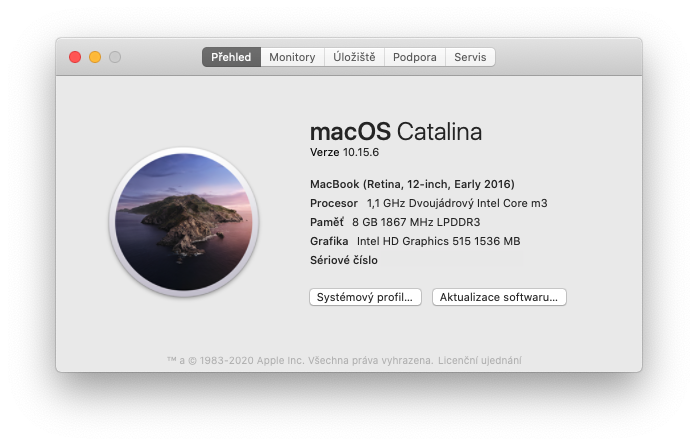
- Assicurati di avere il sistema più recente ( -> Informazioni su questo Mac -> Aggiornamento software)
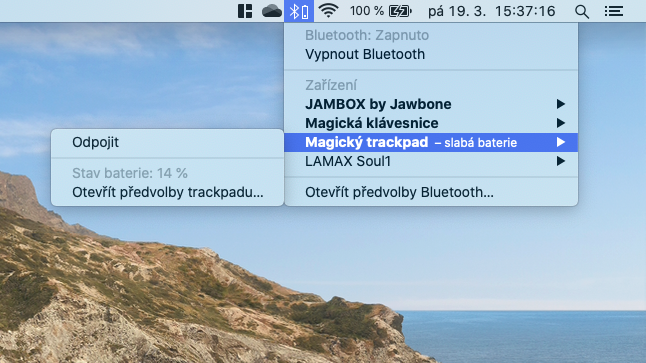
- Controlla se il tuo dispositivo Bluetooth è carico (simbolo Bluetooth -> passa il mouse sopra il dispositivo)
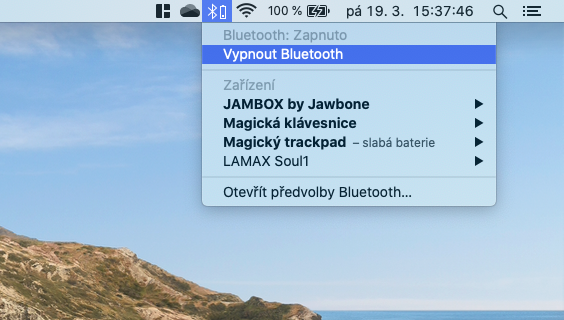
- Spegnere il dispositivo Bluetooth e riaccenderlo. Puoi fare lo stesso con la connessione su Mac (icona Bluetooth -> Disattiva Bluetooth)
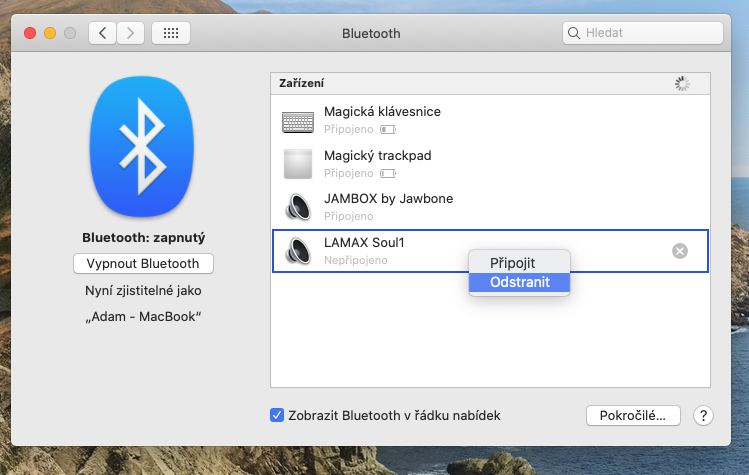
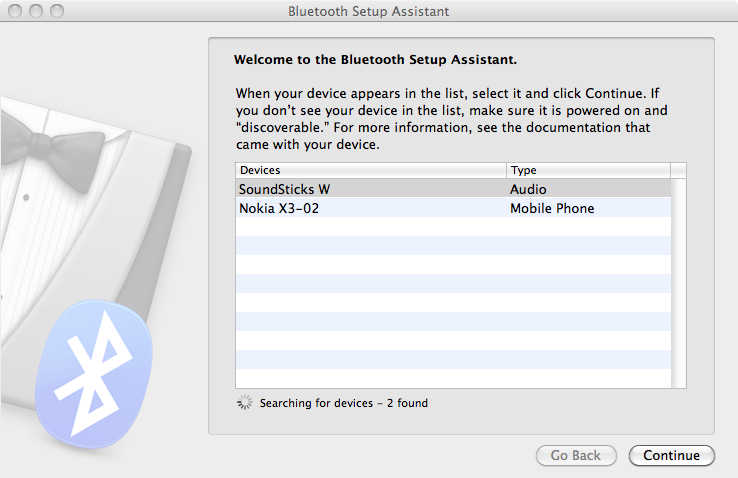
- Puoi anche disconnettere e ricollegare manualmente il dispositivo Bluetooth, oppure eliminarlo e riaccoppiarlo per vedere se ci sono miglioramenti (Preferenze di Sistema -> Bluetooth -> fai clic con il pulsante destro del mouse sul dispositivo ed Elimina)
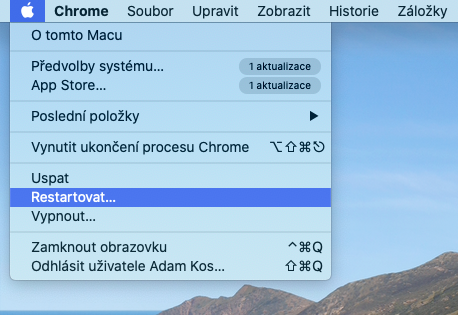
- Riavvia il computer ( -> Riavvia…)
Eliminare le interferenze
Apple nel documento del suo sostegno afferma che se si verificano problemi Bluetooth occasionali, è una buona idea verificare la presenza di interferenze.
- Avvicina il tuo Mac e il tuo dispositivo Bluetooth
- Allontanare dal computer e dal dispositivo Bluetooth tutti i telefoni, le fotocamere, i cavi di alimentazione e gli altri prodotti elettronici più vicini a entrambi i dispositivi
- Sposta alcuni dispositivi Wi-Fi sulla rete a 5 GHz, poiché sia le connessioni Bluetooth che Wi-Fi utilizzano gli stessi 2,4 GHz
- Spostare mozzi, riduttori e dock stazione lontano dal tuo Mac e dai dispositivi Bluetooth (e non posizionarli sul tuo computer)
- Spegni i dispositivi USB e gli altri dispositivi Bluetooth che non sono in uso
- Non posizionare oggetti metallici o altri ostacoli tra il Mac e il dispositivo Bluetooth
Ripristina il modulo Bluetooth del computer
Se i problemi Bluetooth persistono, puoi ripristinare il modulo Bluetooth del computer. Ecco come farlo:
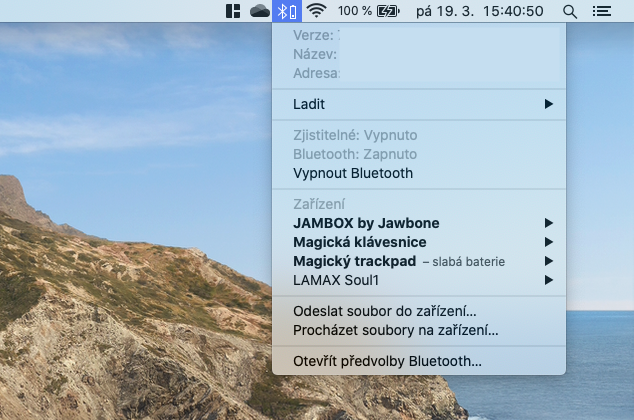
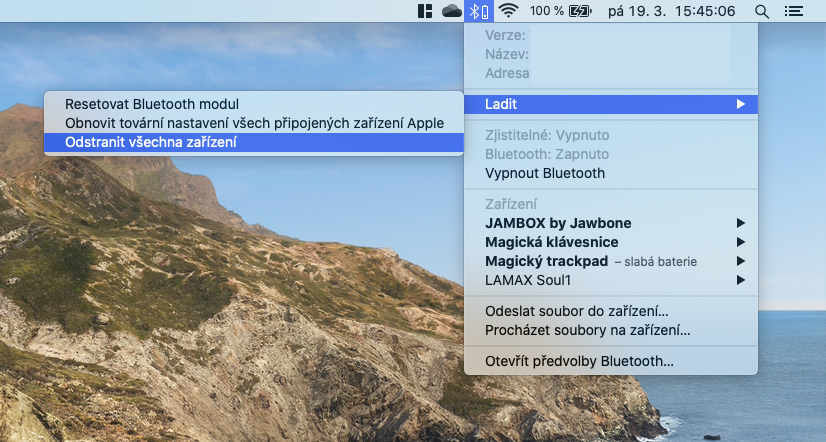
- Tieni premuto Alt + Maiusc sulla tastiera e fai clic sull'icona Bluetooth nella barra dei menu
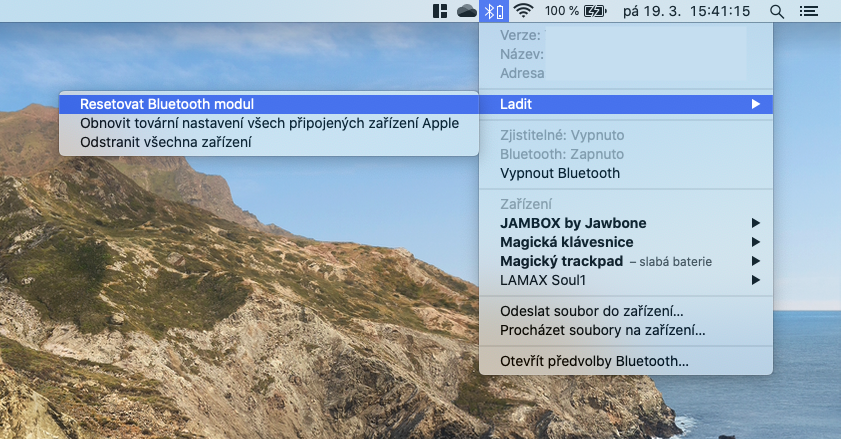
- Seleziona la scheda Debug e poi Ripristina modulo Bluetooth
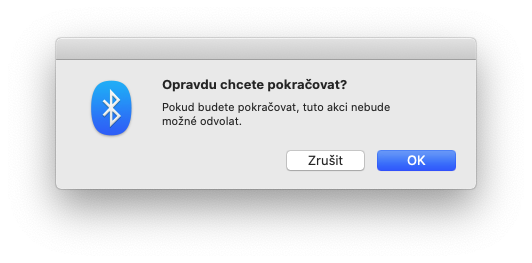
- Confermare la richiesta con il menu OK
- Una volta ripristinato il modulo, il dispositivo Bluetooth si disconnetterà per un po' e poi dovrebbe riconnettersi automaticamente
Rimuovere tutti i dispositivi e ripristinare il modulo
Se il passaggio precedente non è stato d'aiuto, puoi rimuovere tutti i tuoi dispositivi Bluetooth e quindi ripristinare il modulo. Tieni però presente che in questo caso dovrai accoppiare nuovamente tutti i tuoi dispositivi:
- Tieni premuto Alt + Maiusc sulla tastiera e fai clic sull'icona Bluetooth nella barra dei menu
- Seleziona la scheda Debug e poi Elimina tutti loro dispositivo
- Ancora una volta, tieni premuto Alt + Maiusc sulla tastiera e fai clic sull'icona Bluetooth nella barra dei menu
- Seleziona la scheda Debug e ora seleziona Ripristina modulo Bluetooth
- Riassocia i tuoi dispositivi
Attenzione a riduttori, mozzi e altro
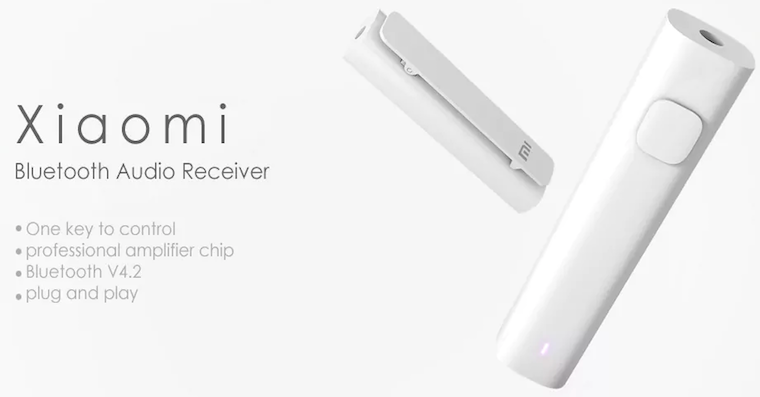
Se utilizzi tastiere e mouse di terze parti, potrebbero essere dotati di una chiave USB che devi collegare al computer. Tuttavia, se lo colleghi a qualche riduttore, hub o dock stazione, non ha a che fare con un dispositivo del genere. Provate quindi la stessa periferica con un altro computer a cui la collegate direttamente e senza riduzioni.
Con questo passaggio elimini o confermi il tasso di errore del prodotto. Se tutto funziona normalmente il problema è proprio nella riduzione che stai utilizzando. Vale la pena notare che Magic Nemmeno il mouse Magic tastiera o Magic Trackpad società Apple non hanno bisogno di chiavi e si connettono attraverso la tecnologia Bluetooth diretto.






ProIl problema è che nel sistema operativo Monterey non esiste alcuna opzione di debug. Sono visibili solo il nome e la versione Bluetooth. ProVorrei chiedere a quale versione si riferisce questo manuale e se sarebbe possibile crearne uno più recente in cui sia chiaro come resettare il modulo Bluetooth.
Non è stato possibile attivare affatto il Bluetooth. Mi ha aiutato solo a spegnere il Mac, riaccenderlo dopo un po'. Il riavvio non ha aiutato OO