
Gli utenti dell'applicazione WhatsApp hanno scoperto alcuni giorni fa una novità interessante e preoccupante. Ci sono infatti state alcune modifiche ai termini di WhatsApp: specificamente, l'app dovrebbe in qualche modo integrarsi ancora di più con Facebook. Questo, ovviamente, non piace affatto alla maggior parte degli utenti, che hanno deciso di cercare un'alternativa. Attualmente, una delle migliori alternative a WhatsApp è Signal. Questa applicazione è, tra le altre cose, molto sicura e non raccoglie dati personali sugli utenti. Se anche tu sei recentemente passato a Signal, questo articolo ti sarà utile, in cui esploreremo 5 suggerimenti e trucchi per Signal che ogni utente dovrebbe conoscere.
Potrebbe interessarti
Blocco tramite Touch ID o Face ID
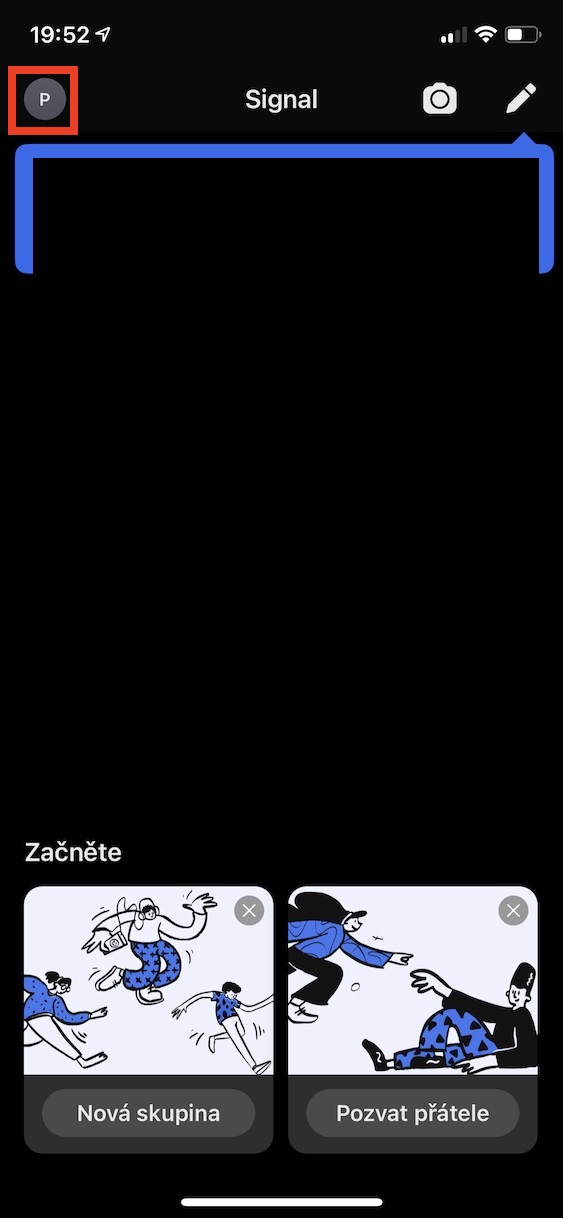
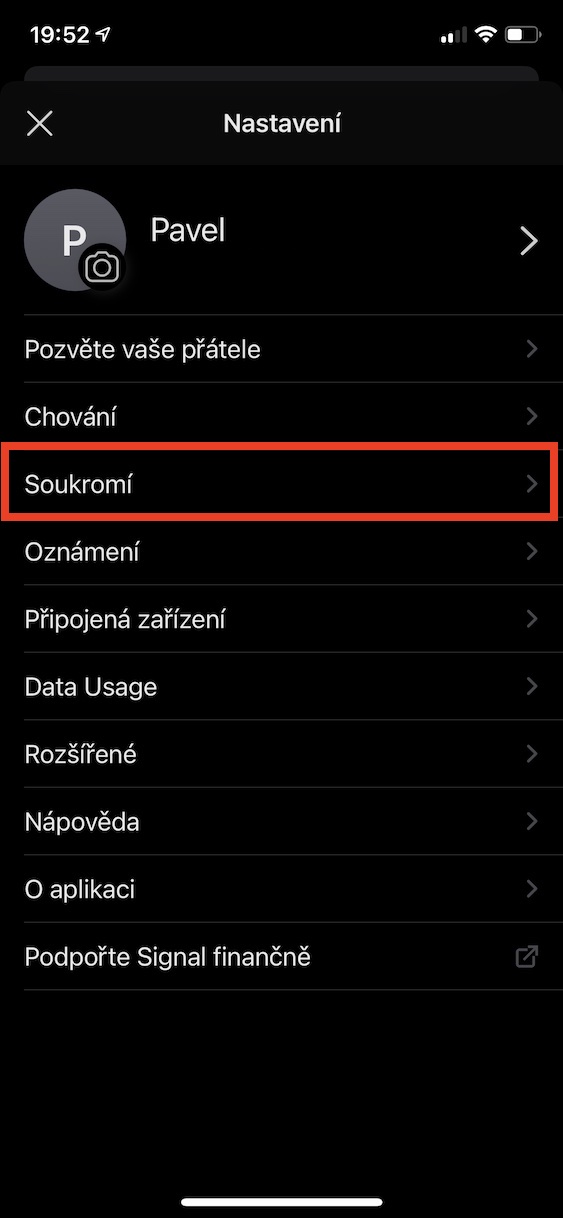
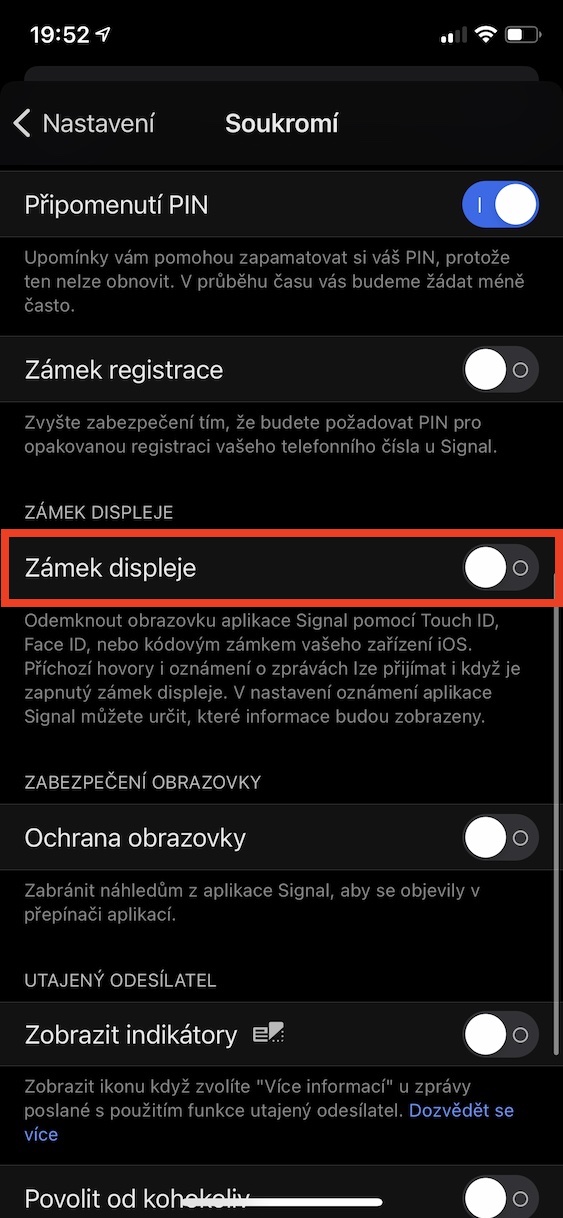
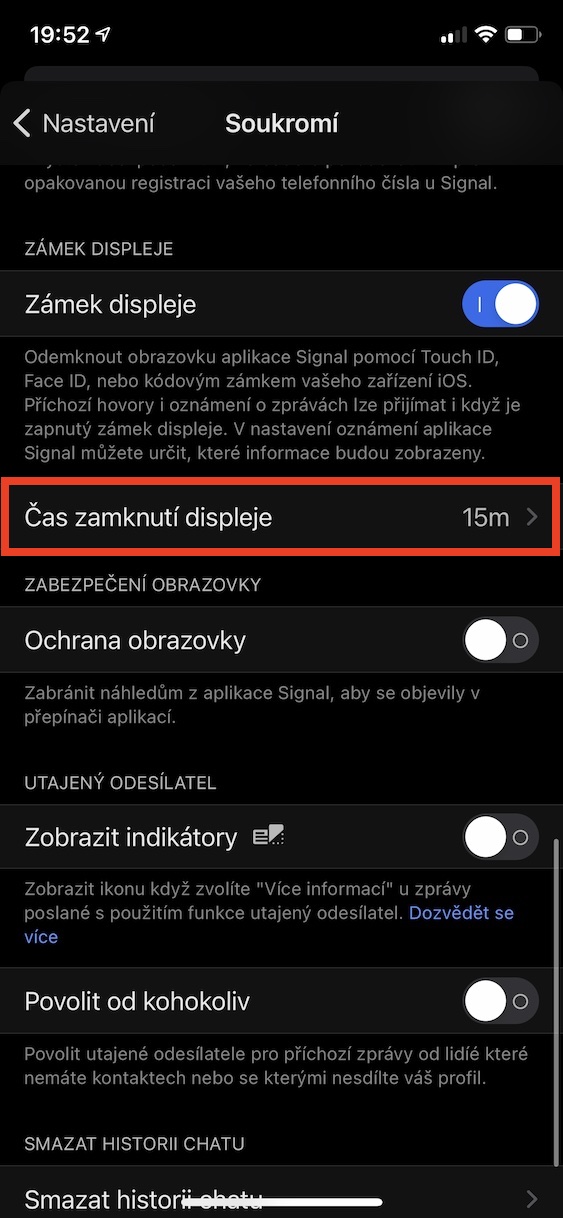
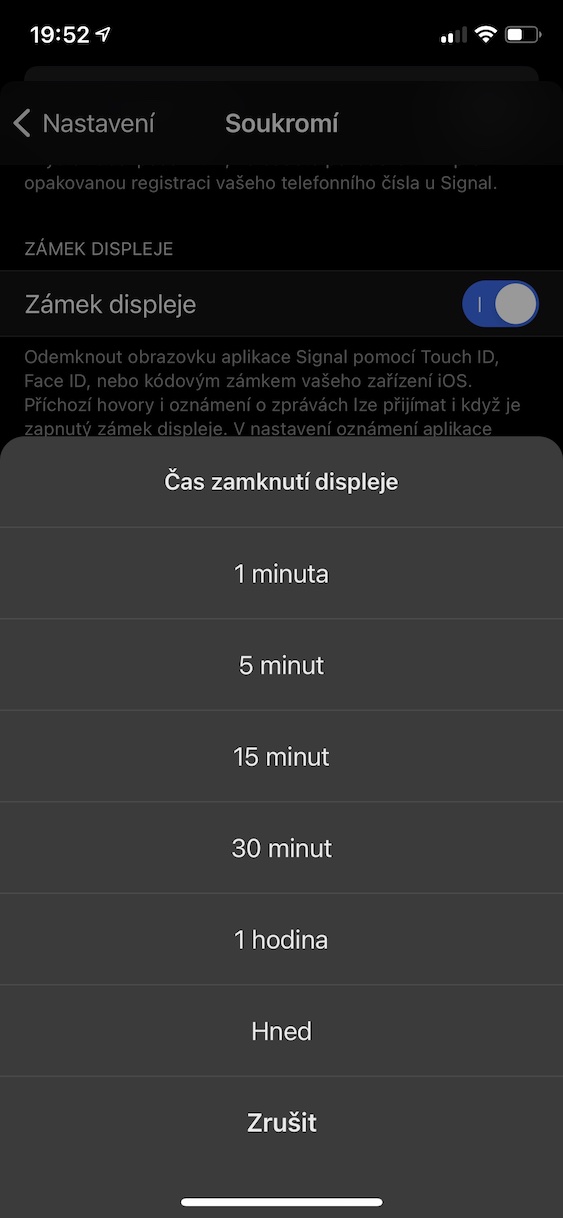
Come altri comunicatori, anche Signal può essere bloccato tramite Touch ID o Face ID. In questo modo potenzierete ulteriormente la vostra sicurezza e nel caso in cui qualcuno accedesse al vostro telefono, sarà necessaria un'autenticazione biometrica all'apertura dell'app Signal. Per impostare il blocco dell'app tramite Touch ID o Face ID all'interno dell'app Signal, toccate l'icona del vostro profilo nell'angolo in alto a sinistra della schermata principale. Si aprirà una nuova finestra, dove toccate la scheda Privacy. Qui scorrete un po' verso il basso e attivate la funzione Blocco dello schermo. A questo punto verrà visualizzato un ulteriore campo Tempo di blocco dello schermo, dove potrete impostare dopo quanto tempo dall'autenticazione sarà richiesta la protezione biometrica.
Galleria fotografica
Avviso di nuovo contatto
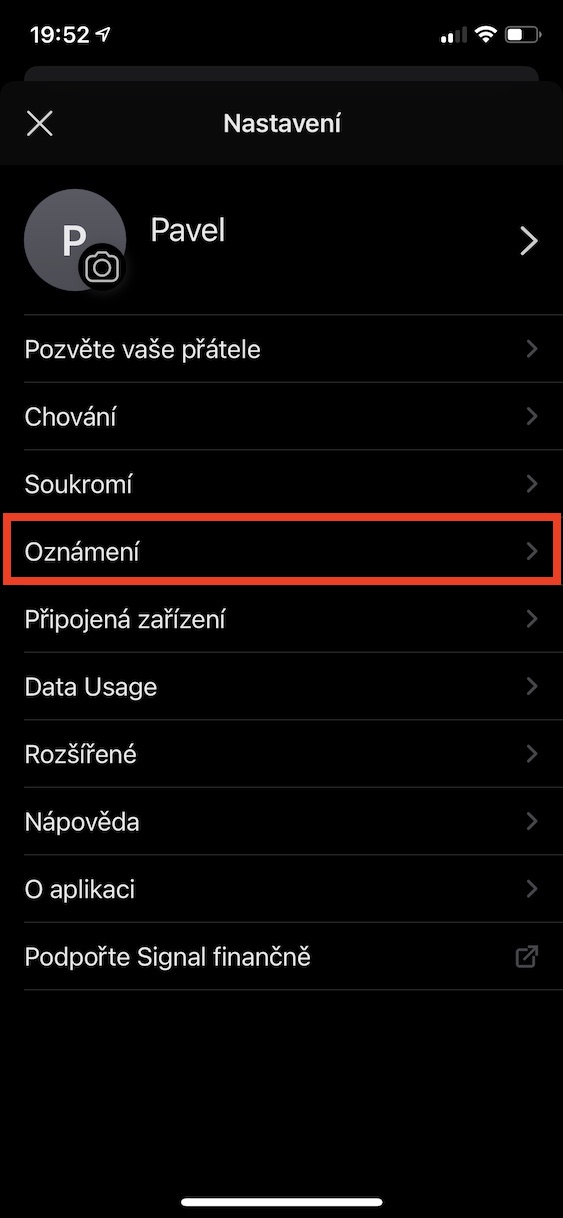
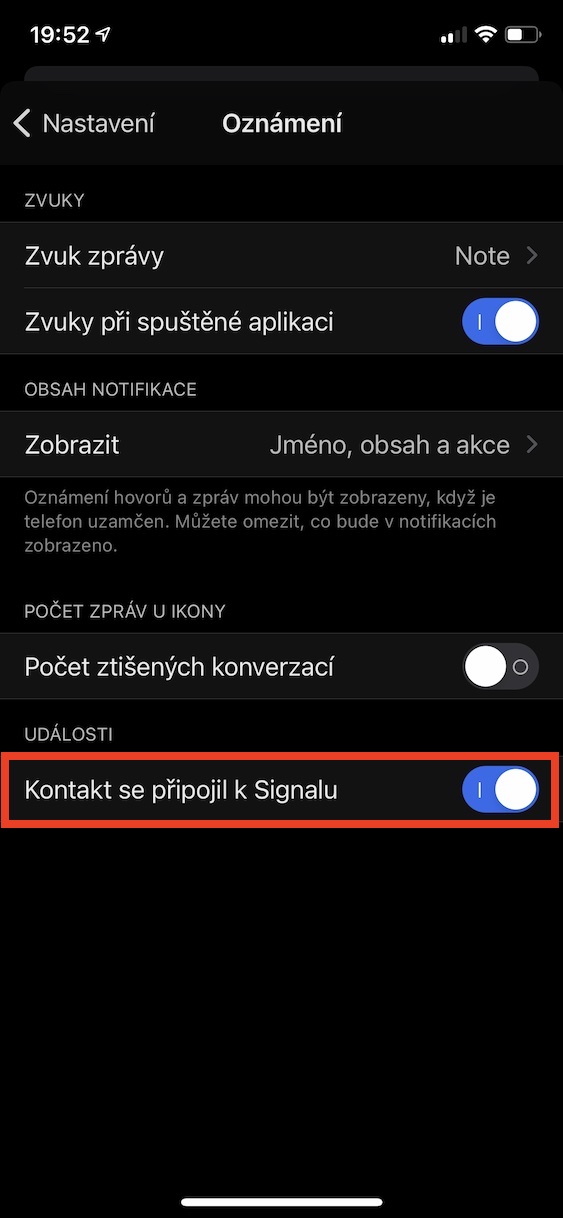
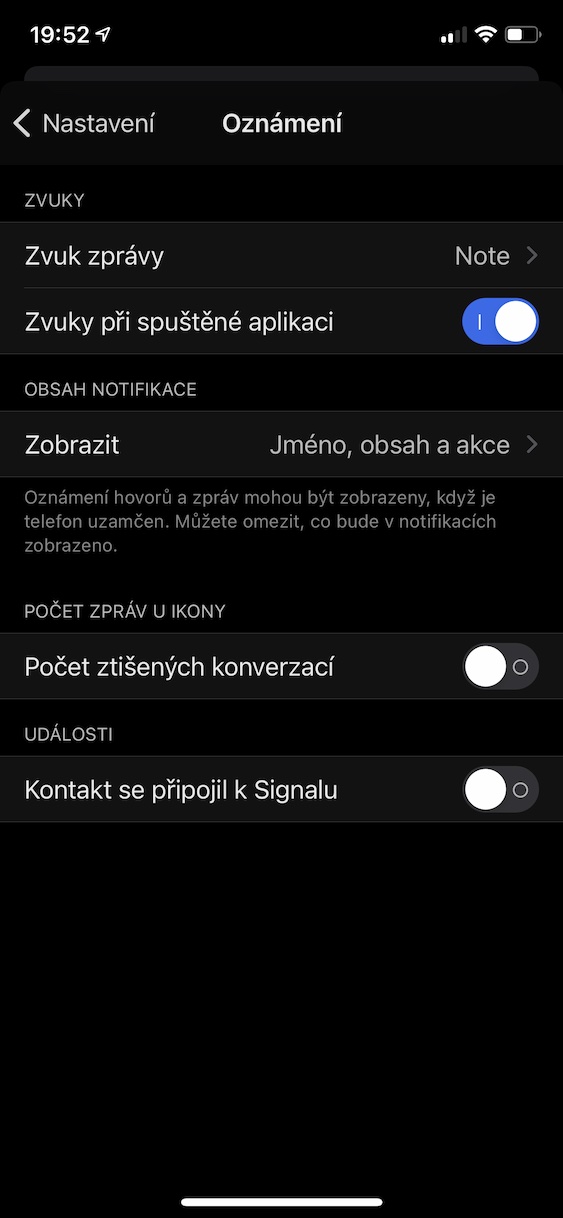
L'app Signal può interagire con la tua lista contatti, come avrai probabilmente notato dopo la registrazione. Proprio come Viber, ad esempio, Signal può inviarti una notifica se uno dei tuoi contatti si registra per la prima volta sull'app. Ammettiamolo, per la maggior parte di noi si tratta di una notifica piuttosto fastidiosa di cui non ci preoccupiamo. Per disattivare queste notifiche, tocca l'icona del tuo profilo in alto a sinistra nella schermata iniziale. Ora devi cliccare sulla colonna Notifiche e, in fondo, disattivare la funzione "Contatto iscritto a Signal" .
Galleria fotografica
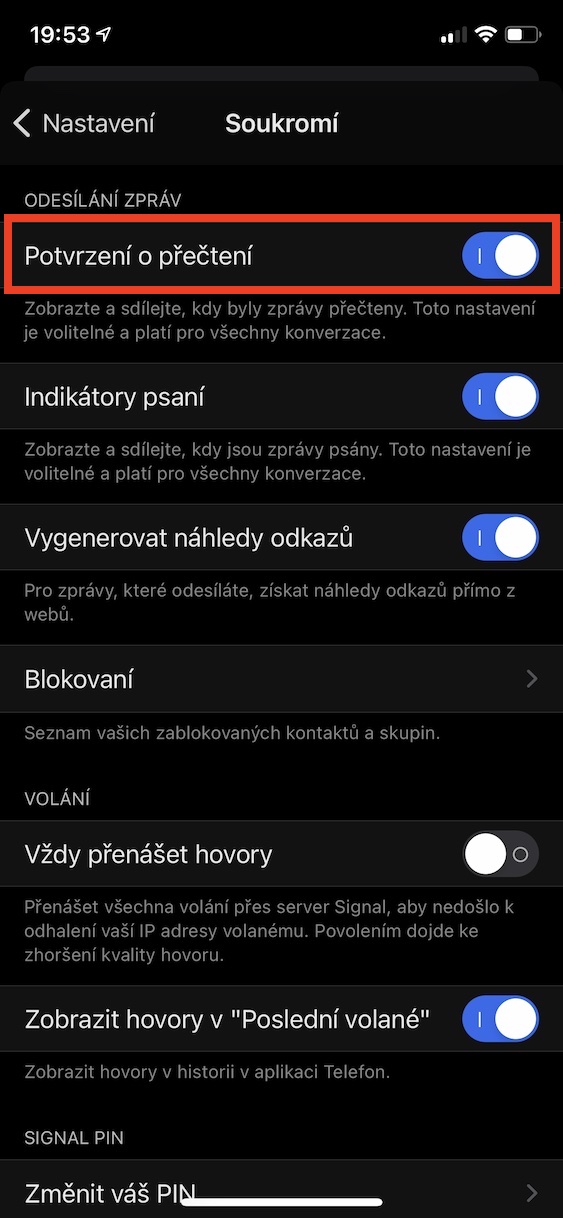
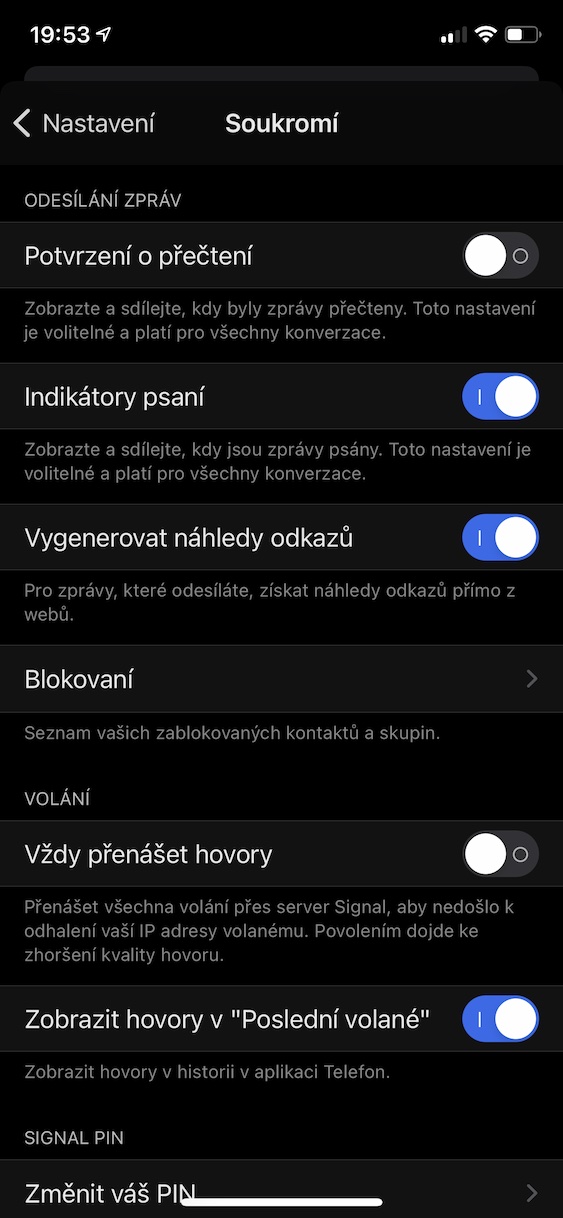
Disattivazione della conferma di lettura
Se qualcuno all'interno di qualsiasi chatQuando invii un messaggio tramite l'app di messaggistica, puoi vedere se e quando la persona in questione lo ha letto. Funziona allo stesso modo anche al contrario. Se non vuoi che l'altra persona veda quando hai letto un messaggio in arrivo, puoi disattivare questa funzione. Personalmente, penso che questa opzione dovrebbe essere disponibile in tutte le app di comunicazione. Per disattivarla, tocca in alto a sinistra della schermata iniziale. l'icona del tuo profilo. Quindi seleziona una scheda dal menu Privacy, dove semplicemente usando un interruttore disattivare funzione Conferma sulla lettura. Va notato che questa impostazione si applica a tutte le conversazioni.
Galleria fotografica
Coprite i volti nella foto
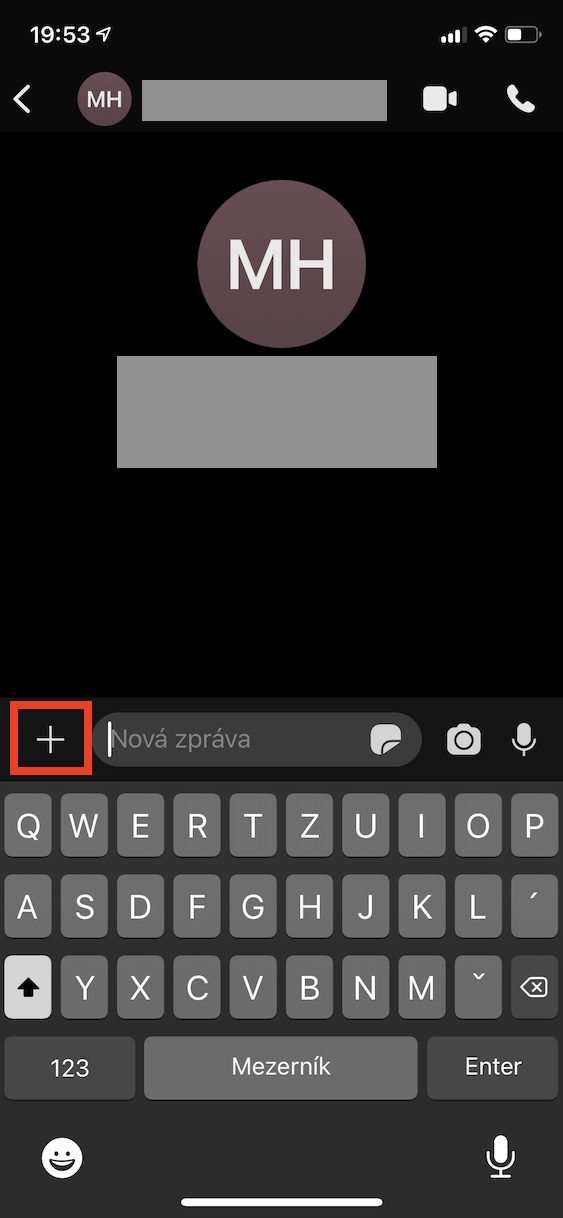
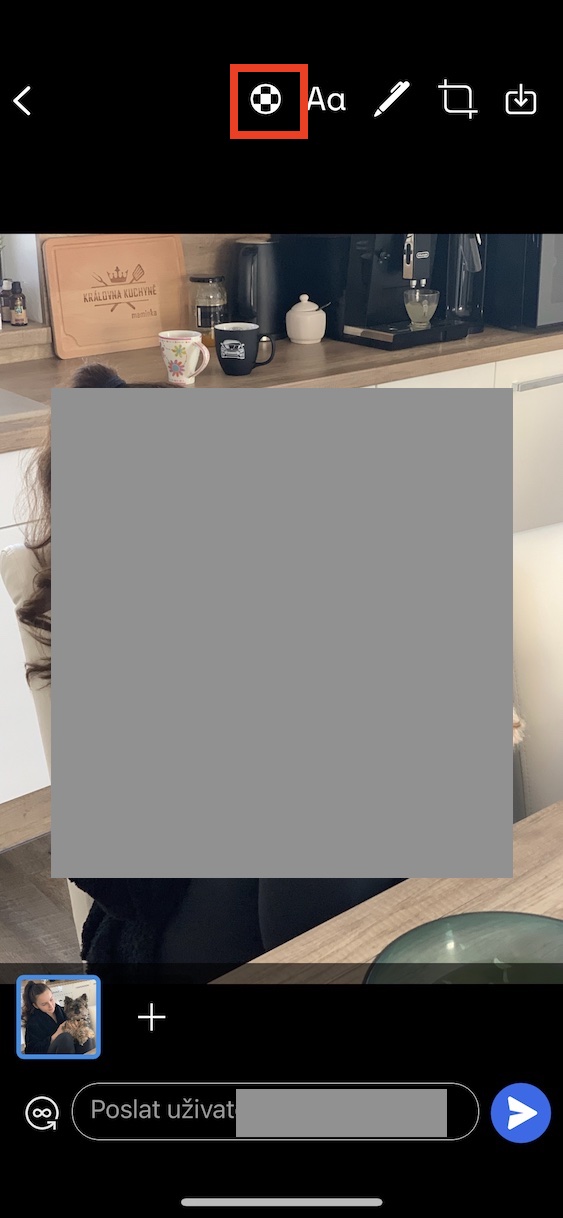
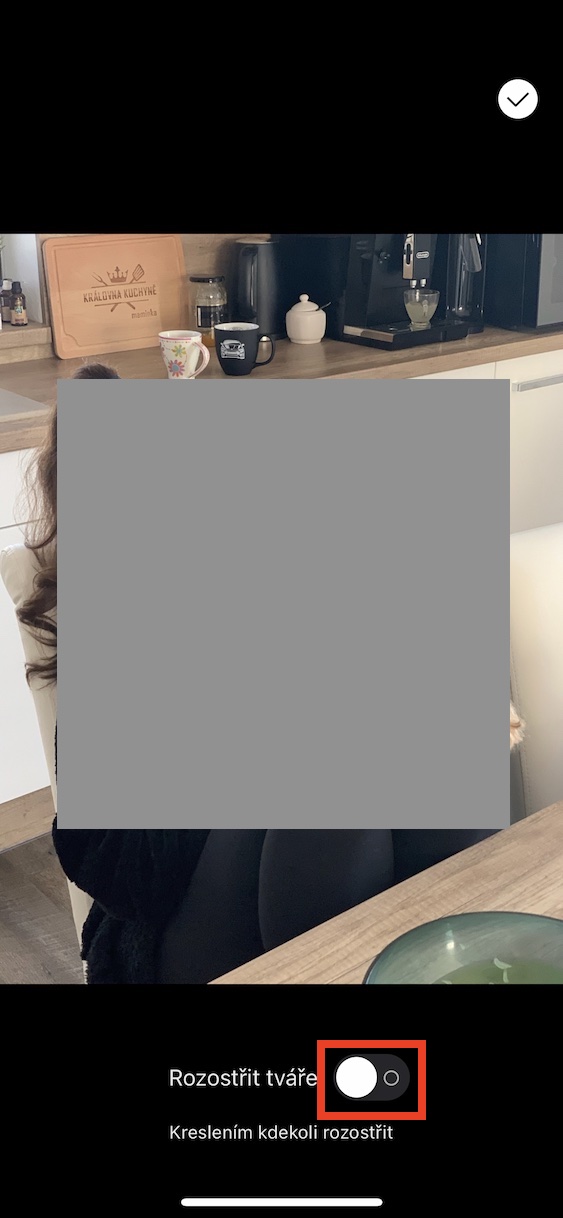
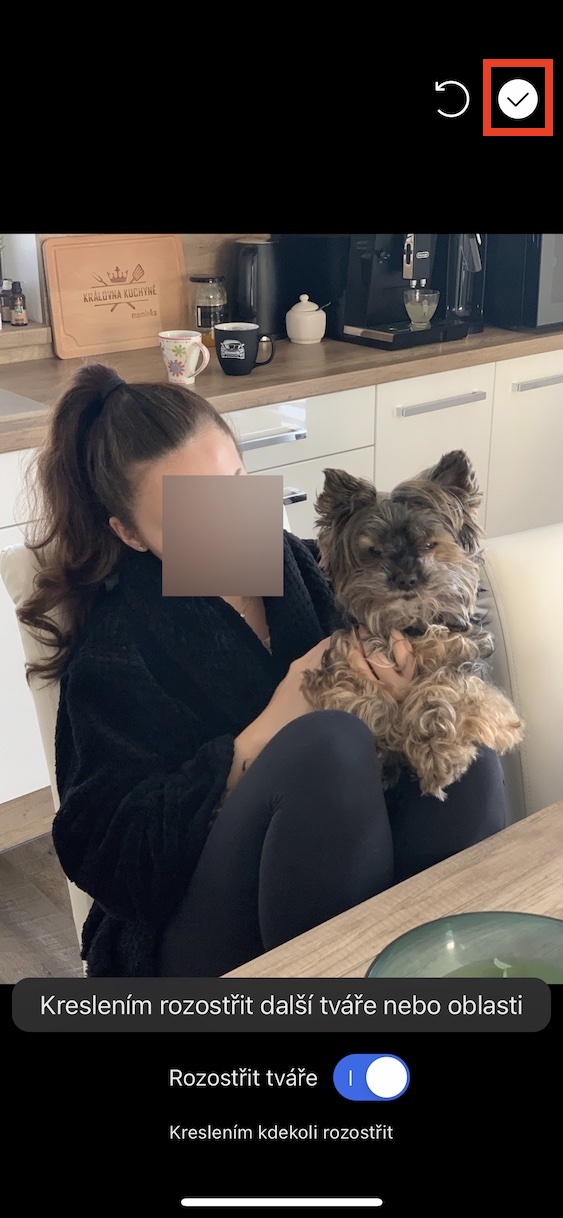
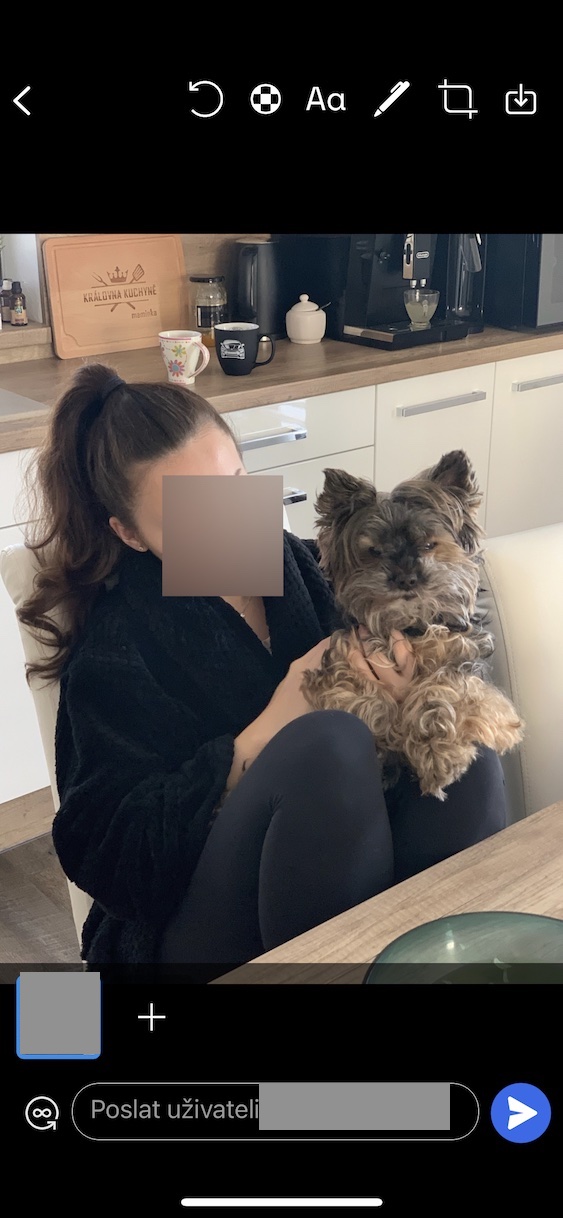
Oltre ai messaggi normali, puoi anche inviare immagini e altri file all'interno dell'app Signal. Se invii una foto a qualcuno tramite Signal, puoi impostare la sfocatura dei volti. Questa funzione è completamente automatica e di solito non è necessario fare nulla di aggiuntivo per nascondere i volti: basta attivare questa impostazione. Se vuoi nascondere i volti nella foto che stai inviando, vai prima alla classica conversazione e trova Foto, in cui deve verificarsi la sfocatura dei volti. Una volta trovata una foto, provala clicca, e poi clicca in alto icona della ruota con motivo a scacchiera. Ecco quionec devi solo usare l'interruttore qui sotto attivato Sfocatura volti. Se non è possibile sfocare tutti i volti, è sufficiente seguirli scorrere. Nakonec Non dimenticare di confermare le modifiche in alto a destra.
Galleria fotografica
Invia messaggi che scompaiono
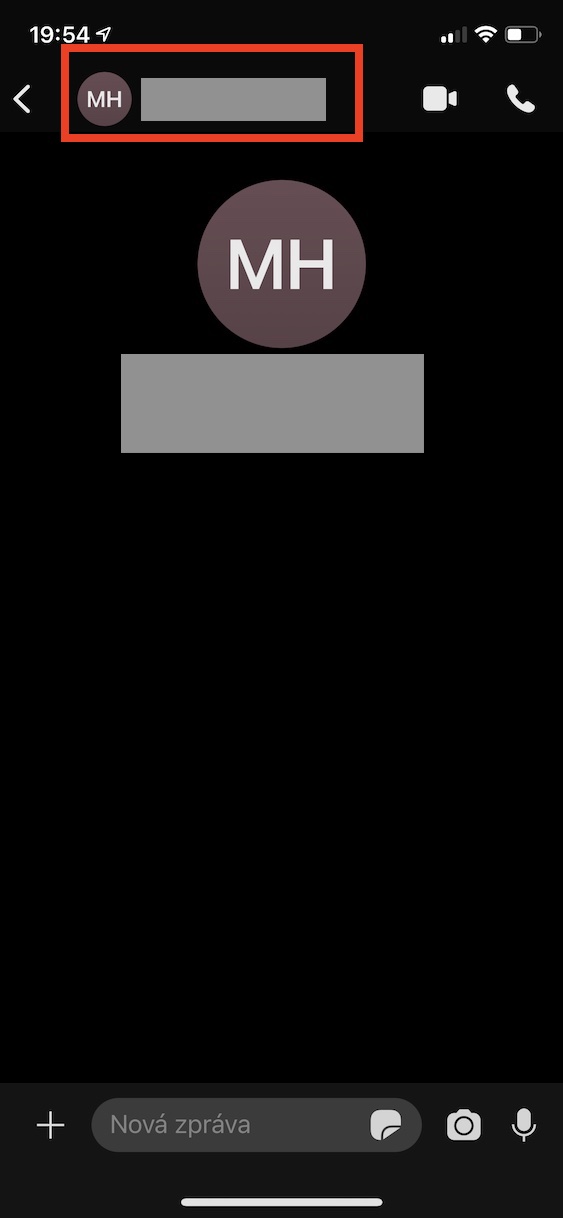
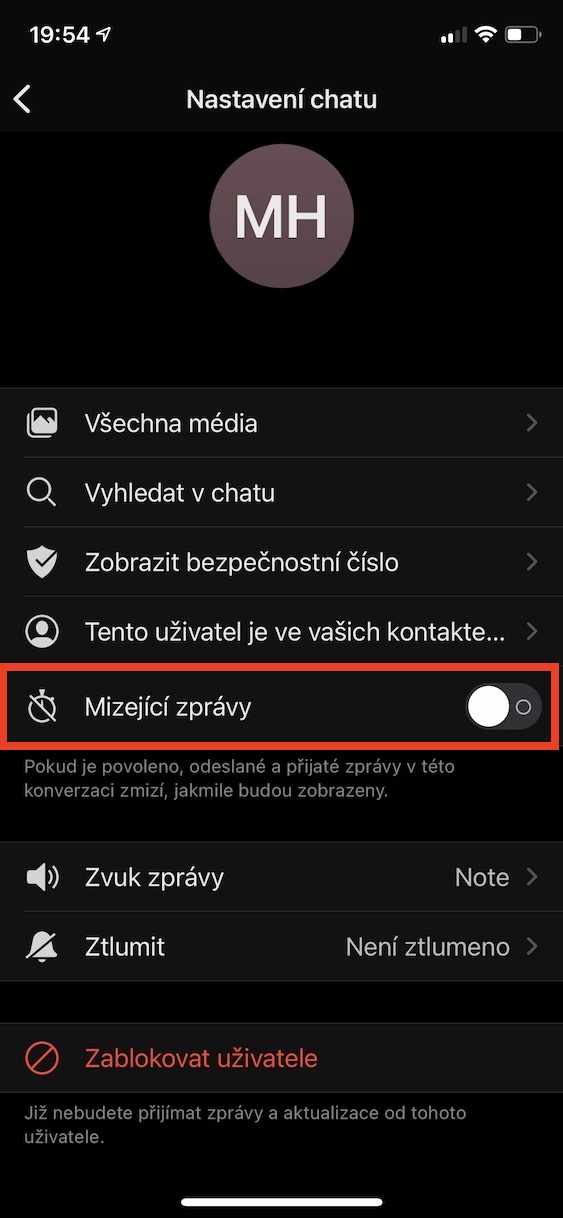
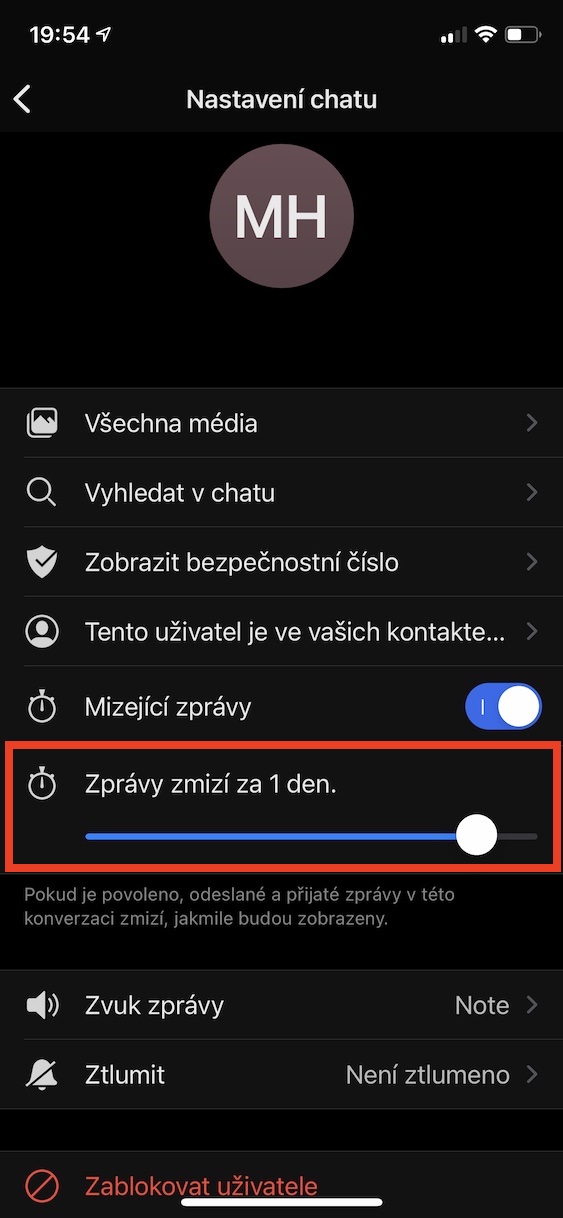
Se hai un contatto nell'app Signal con cui scambi messaggi che nessuno può mai vedere, fai attenzione. In questo caso, la funzione dei messaggi che scompaiono potrebbe esserti utile. Se attivi questa funzione, tutti i messaggi inviati verranno automaticamente eliminati dopo essere stati letti dall'altra parte. Puoi impostare questa funzione per ciascun contatto individualmente. Per impostare i messaggi che scompaiono, vai a una conversazione specifica. Poi, nella parte superiore dello schermo, tocca il nome del contatto, così apparirà un'altra schermata. Infine, basta attivare la funzione Messaggi che scompaiono utilizzando l'interruttore attivato. Infine, imposta dopo quanto tempo devono scomparire i messaggi specifici.




Quindi non ho mai voluto inviare una foto in cui sono io, ma senza volto 😀
È stato creato in un periodo in cui il BLM era dilagante negli Stati Uniti, quindi a quanto pare aveva lo scopo di consentire loro di scattarsi foto a vicenda, ma allo stesso tempo non di essere riconosciuti e rinchiusi in base alle foto.
Che ne dici di invitare nuovi amici in base a un soprannome? Se sei già anonimo, perché fornire subito il tuo numero di telefono... Questo può essere fatto ad esempio tramite Telegram...
Preferirei scrivere in grassetto, corsivo, ecc.
Sto ancora chiedendo un "trucco" per disattivare l'audio quando scrivo un messaggio. Non ho capito come
Non capisco perché venga menzionato ovunque come primo segnale e non come telegramma. Si tratta di una sorta di propaganda di massa da parte di tutti i siti web? Oppure il segnale è acceso ios Più popolare? Telegram offre servizi molto avanzati e quasi tutto ciò che desideri è disponibile. Finora non ho riscontrato alcun problema. Su Android, Telegram ha 500 mega download e Signal 50... Sono solo curioso di sapere perché ogni sito web parli dell'app Signal, che è meno conosciuta e nessuno che conosco ne ha mai sentito parlare.
Ora si affrontano questioni di privacy e sicurezza. E poiché Signal ha la crittografia end-to-end, è fondamentalmente completamente sicuro e sotto questo aspetto excelmangiare. Telegram non è minimamente paragonabile a questo. Personalmente utilizzo Signal da oltre cinque anni e sono soddisfatto. Il numero di download è del tutto irrilevante. Messenger ce ne sono molti e tutto ciò che scrivi lì è tutt'altro che privato :)
Beh, probabilmente i tuoi conoscenti non commerciano in droghe e altri farmaci...
Ho un problema con i suoni e l'icona del mio MIUMI 6. Quando ricevo un messaggio e non ho il cellulare in mano, non lo so... non era un problema con Wacap...
Qualcuno può dirmi perché non posso inviare una foto dalla galleria su Signal? Taggherò la foto e la condividerò tramite Signal. La mia rubrica si apre per mezzo secondo e scompare immediatamente. Invierò la foto solo quando apro la rubrica e aggiungo una foto.
U WhatsApp Io non ho questo problema.
Dekuji
E per favore, come si invia tramite Signal, ad esempio, un file audio, un file di testo, un archivio... Insomma, un file diverso da una foto?
Signal mi ha inviato circa 60 notifiche relative all'accesso dei miei amici: esiste un modo per eliminarle in massa? Nessun amico, solo le notifiche. Posso farlo una volta, ma è un'imbracatura.
CIAO. ProHo bisogno di qualche consiglio sul perché quando clicco sui contatti sul mio telefono c'è un collegamento a whatsapp e non c'è segnale. Grazie