Prima di iniziare a leggere le righe seguenti, desideriamo attirare la vostra attenzione sul fatto che sono dedicate principalmente agli utenti che hanno trovato la loro prima Apple Prodotto. Sono loro che utilizzeranno maggiormente i consigli di questo articolo (e probabilmente gli unici).
Sei stato buono tutto l'anno e hai espresso un desiderio per Natale HomeSotto (mini)? Se stai leggendo questo articolo in questo momento, significa che probabilmente lo hai scartato poco fa sotto l'albero di Natale. Su cosa mentiremo a noi stessi? HomeIl pod non è così diffuso tra gli utenti come, ad esempio, iPhone – la maggior parte di voi probabilmente possiede il primo pezzo. Per scoprire cosa hai realmente adesso HomeSe ci riesci, allora continua a leggere questo articolo. D'altra parte, se ne hai già fatto almeno uno HomeSe lo possiedi, probabilmente non imparerai nulla di nuovo qui.
Potrebbe interessarti
Cablaggio e connessione
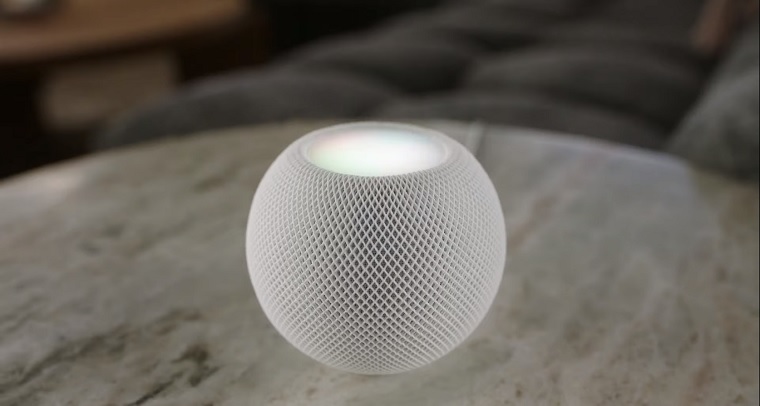
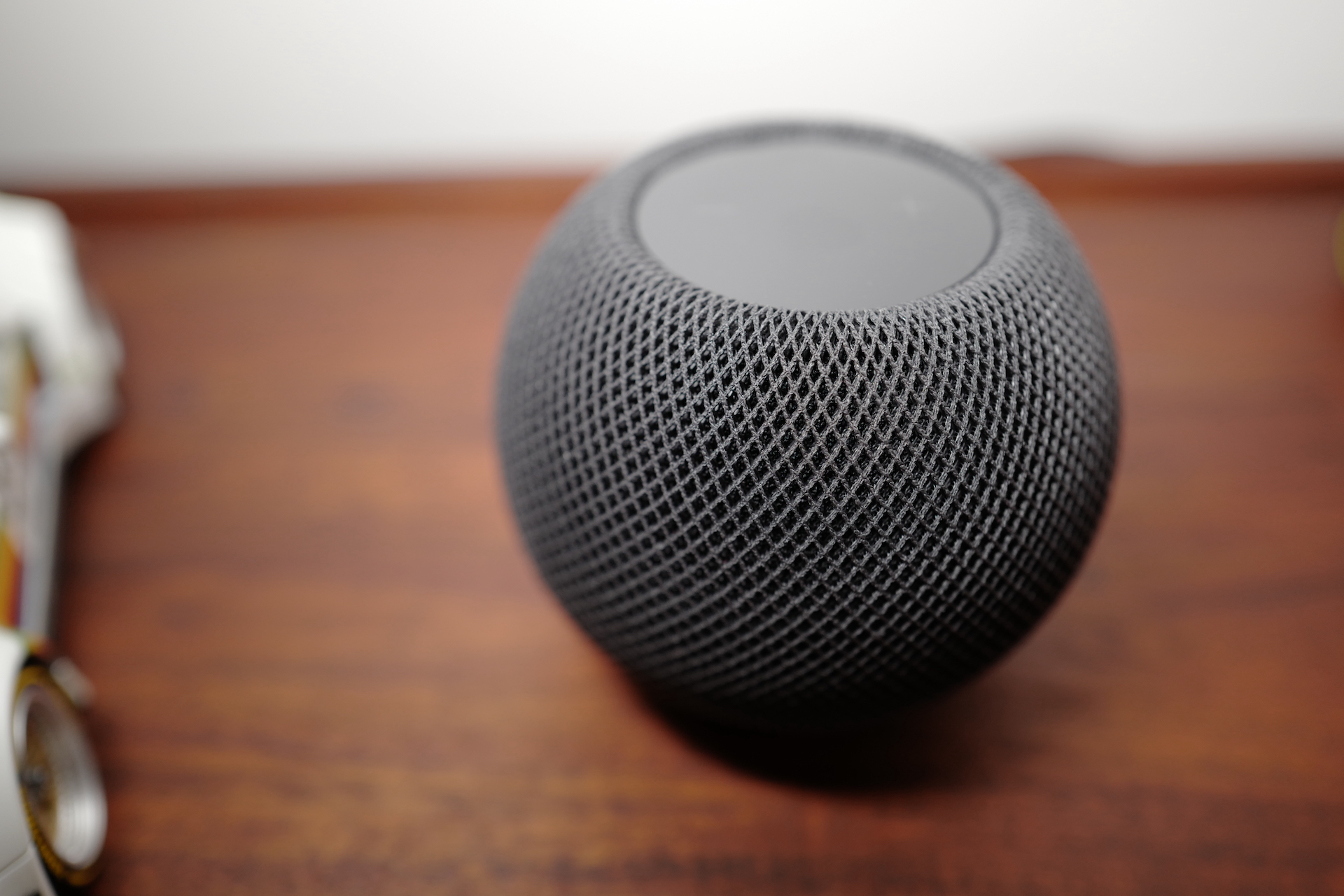
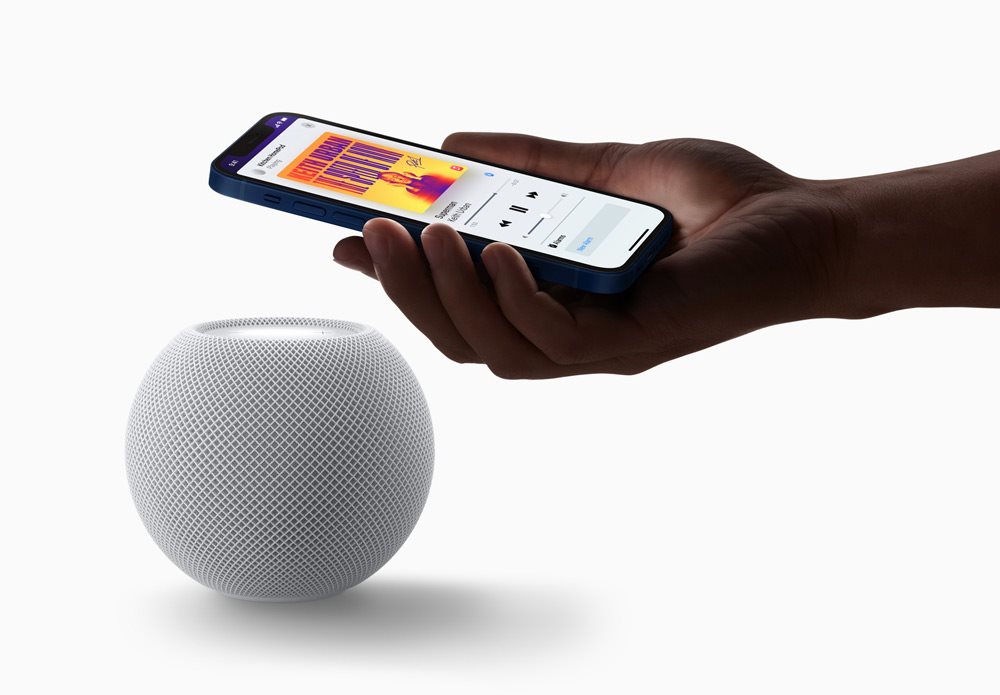
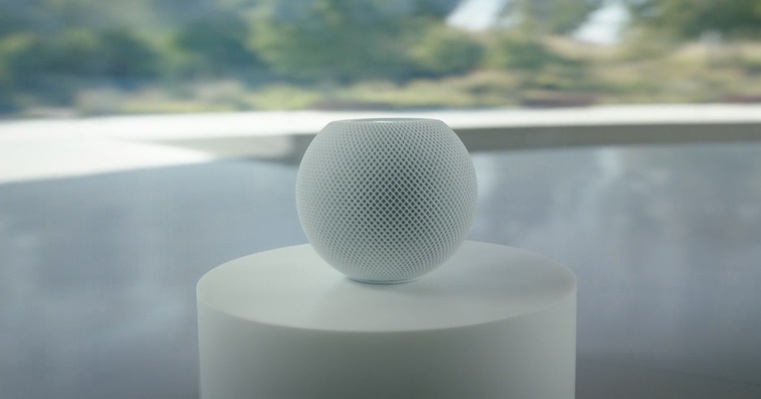
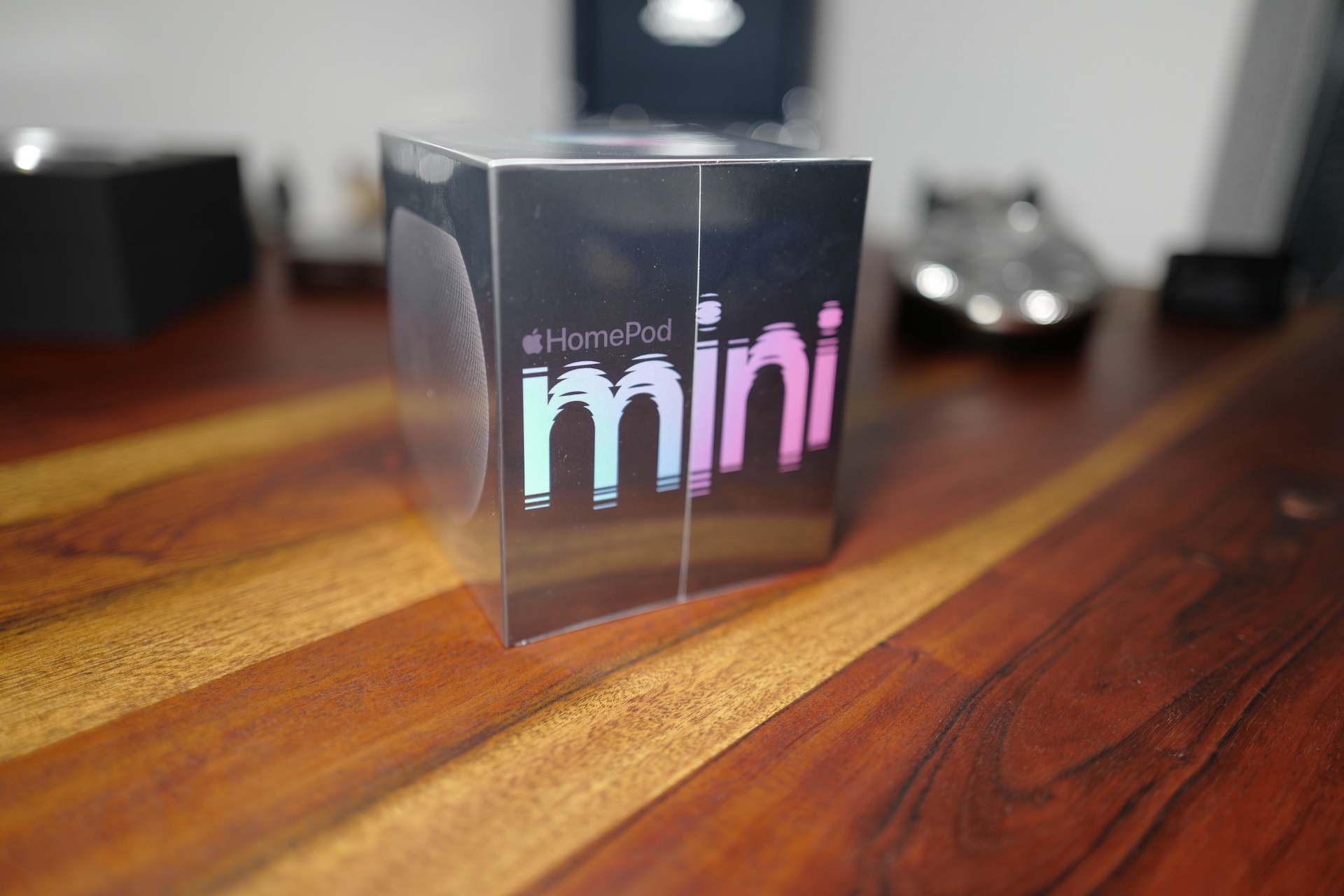
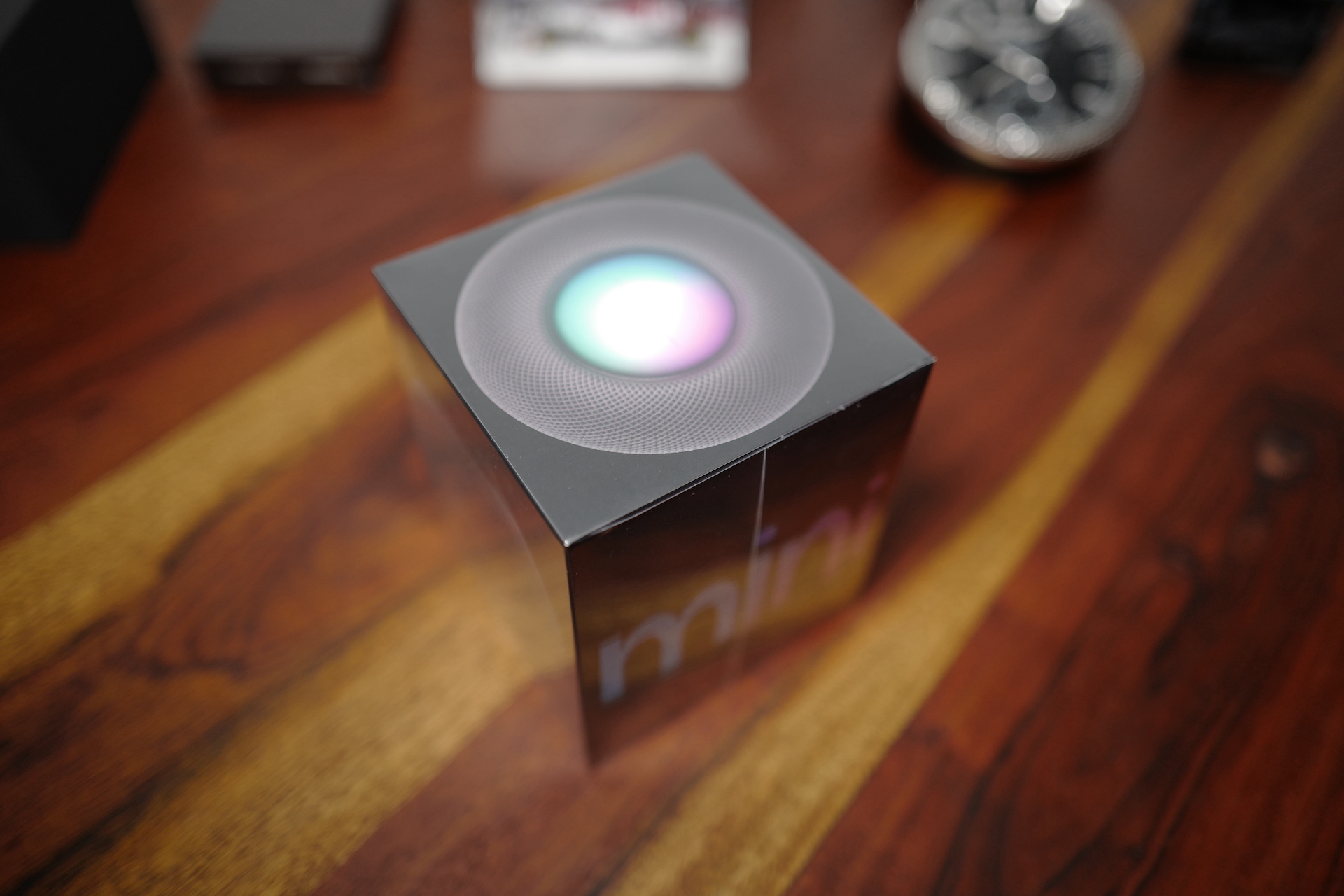
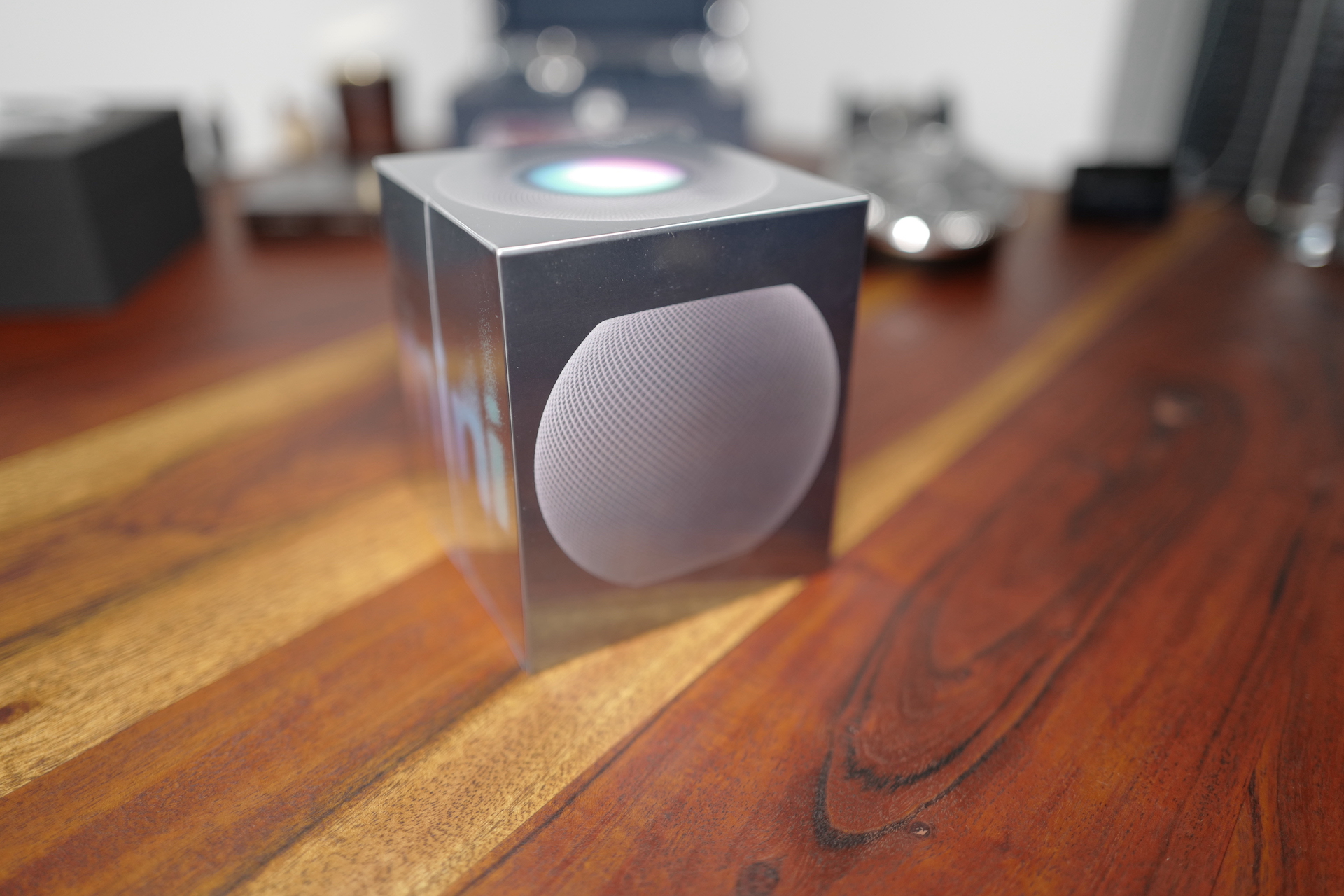
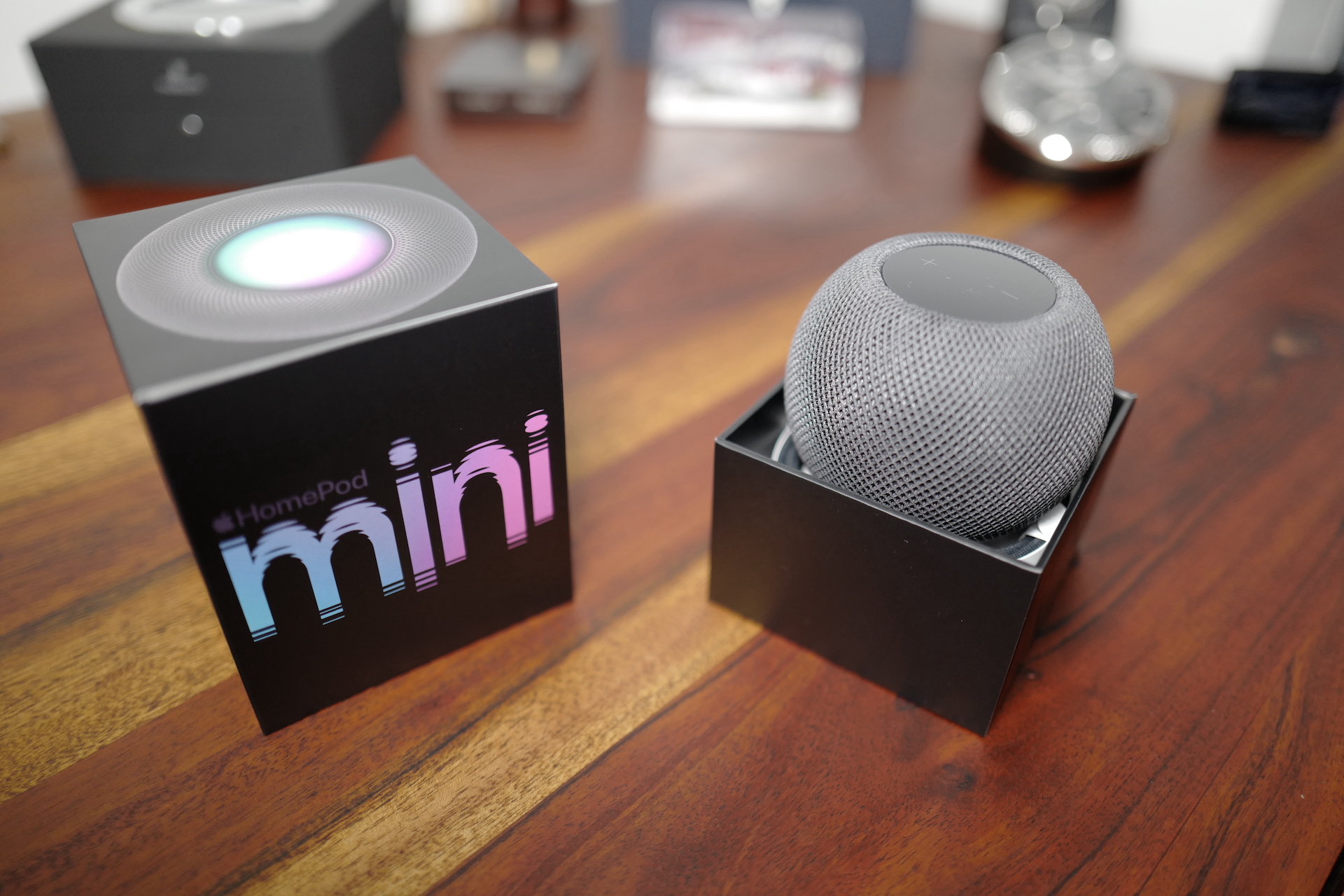
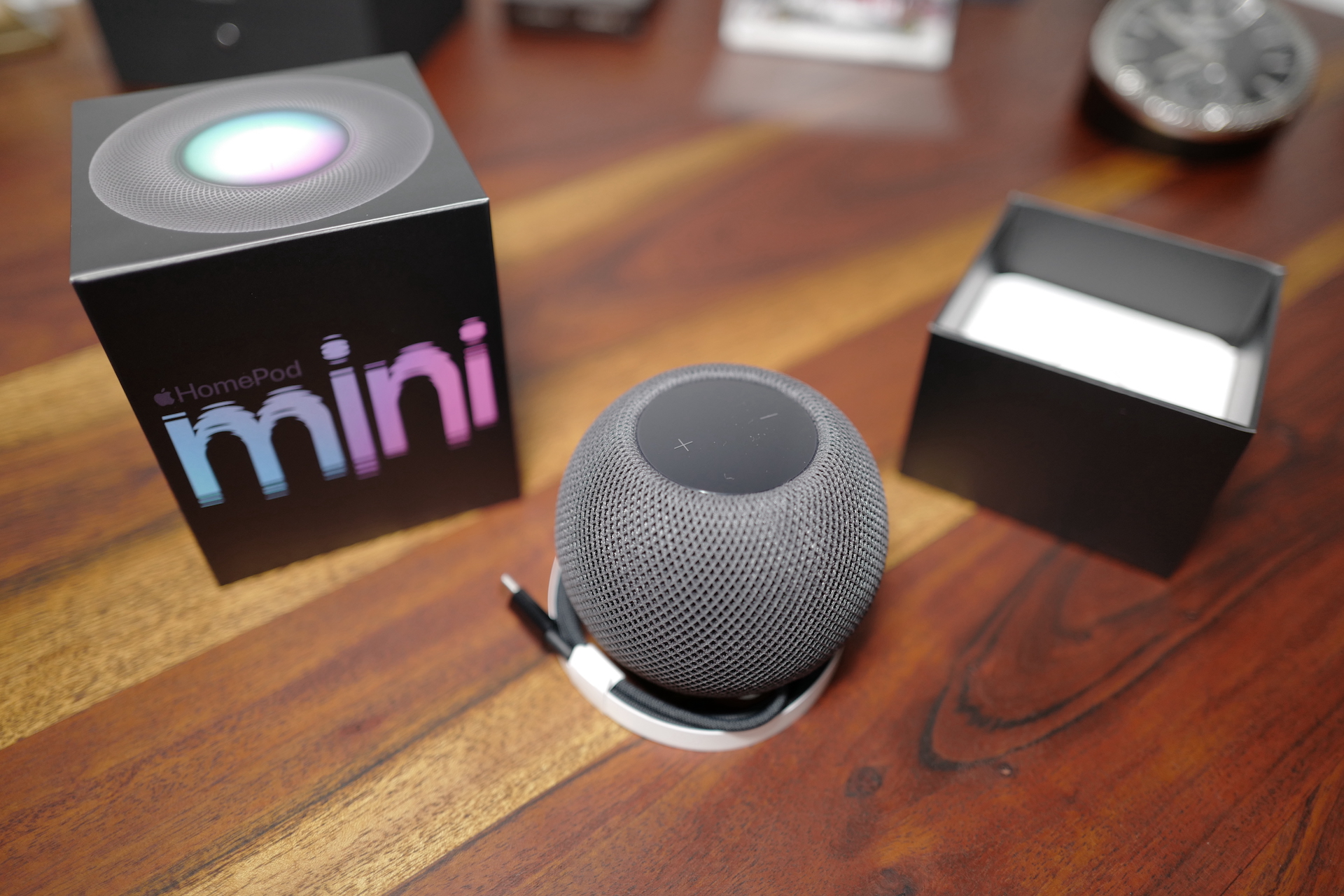
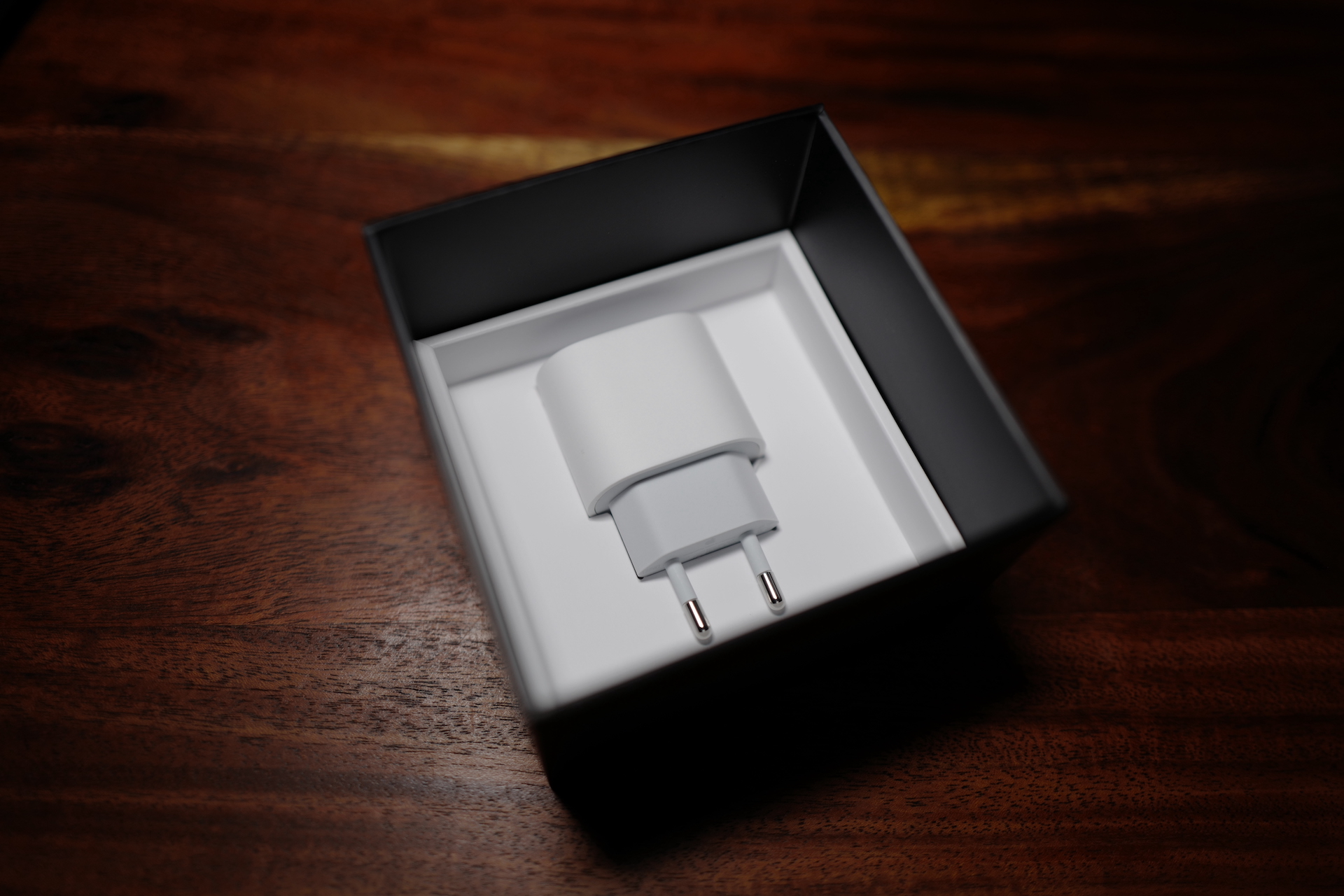
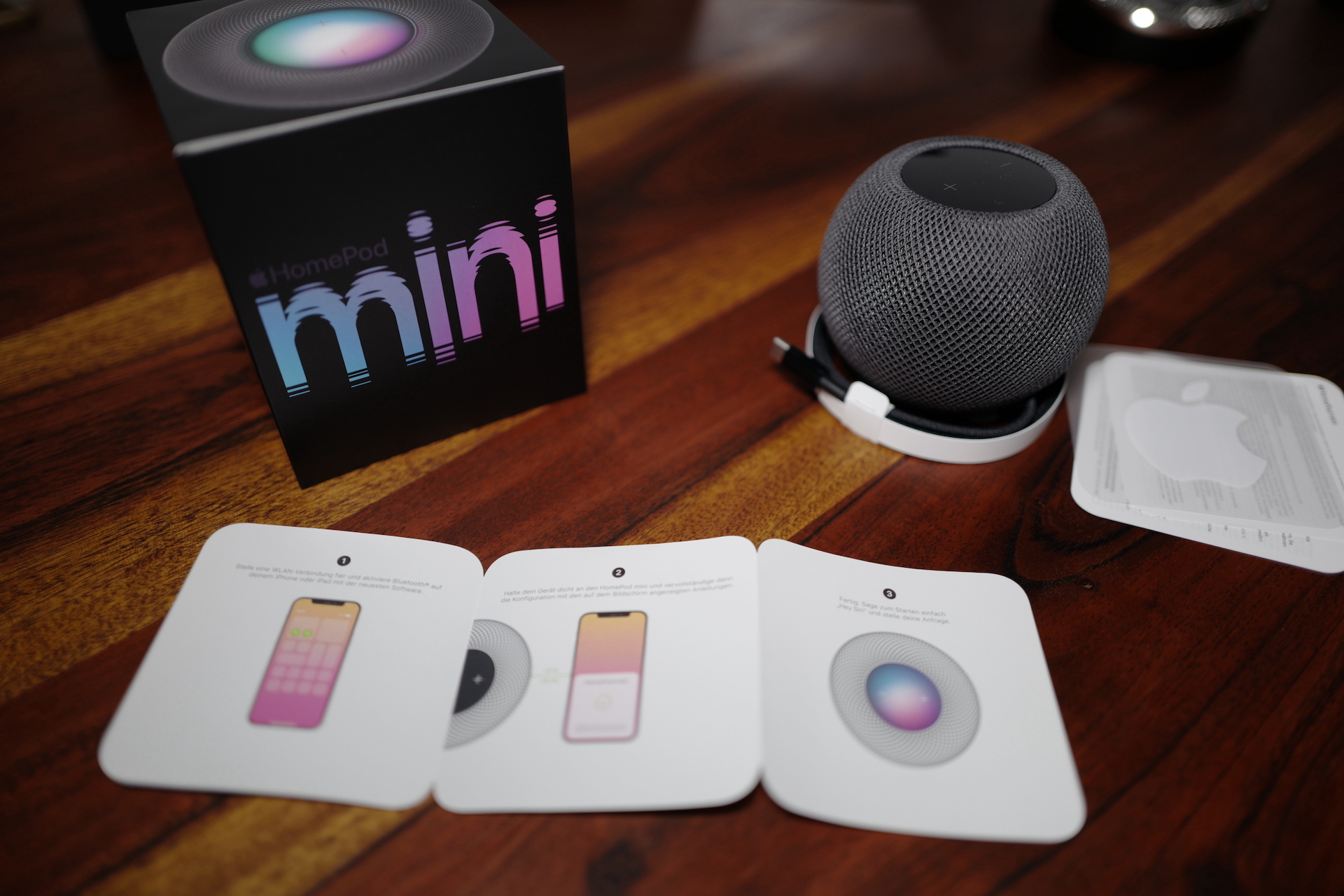
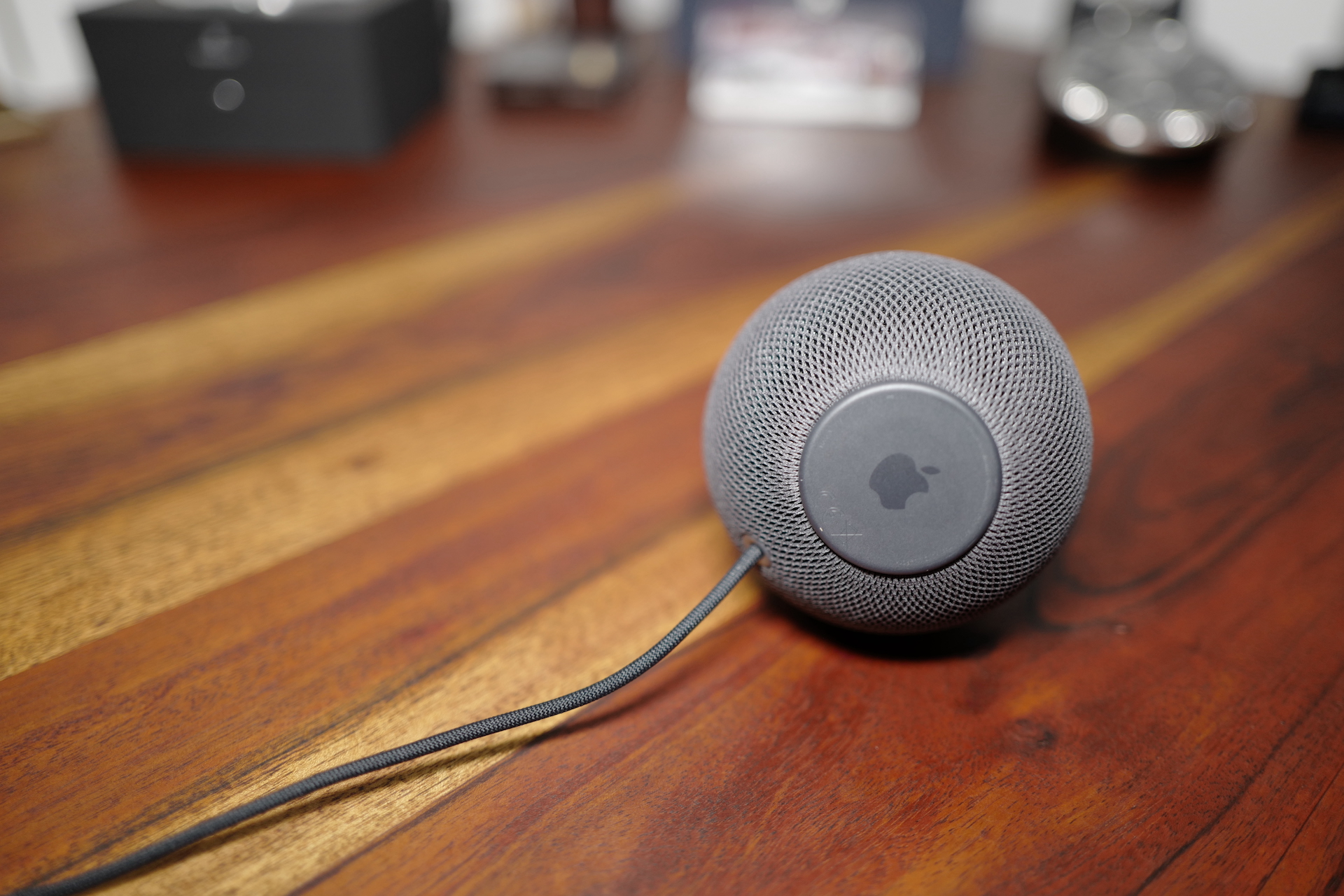
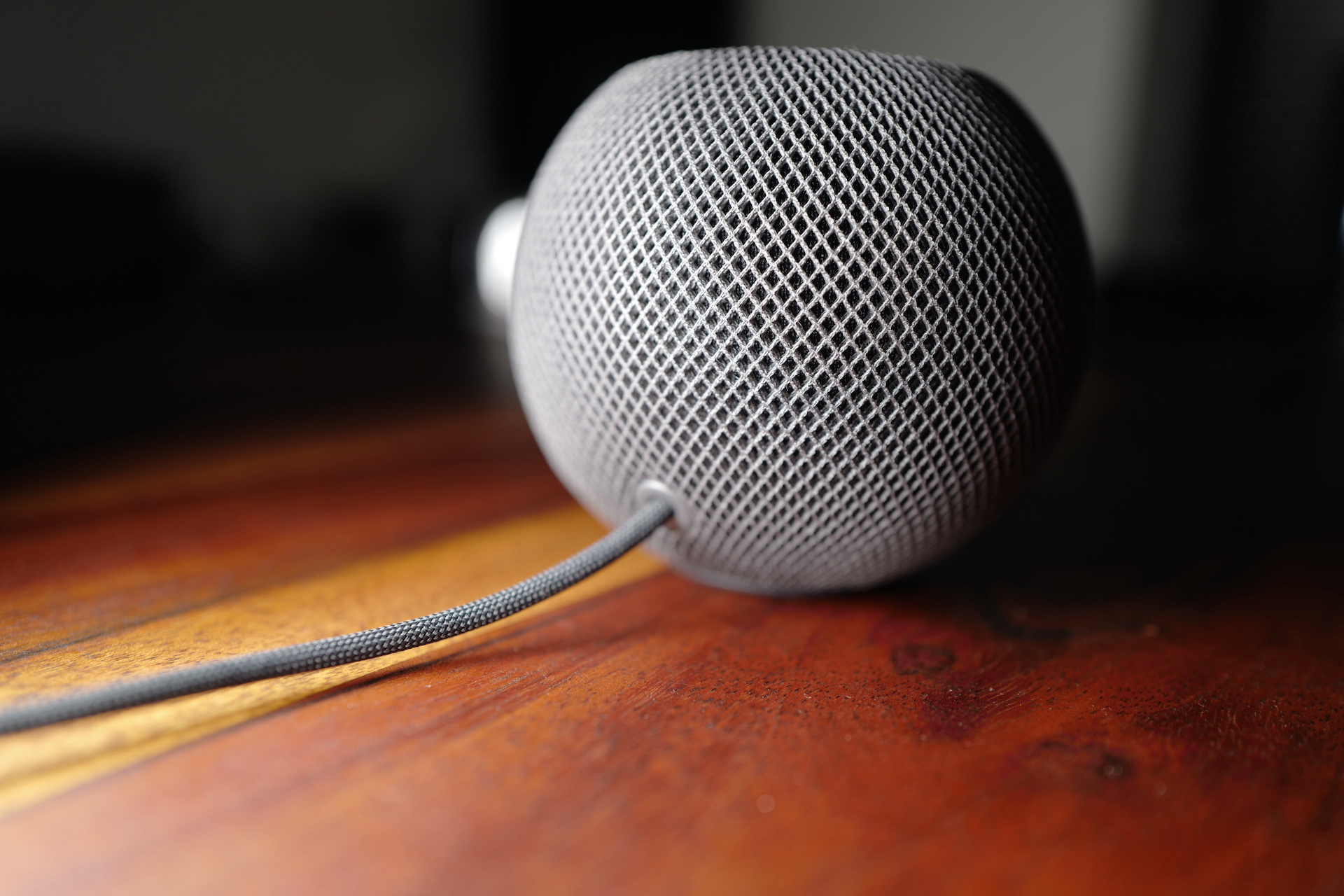
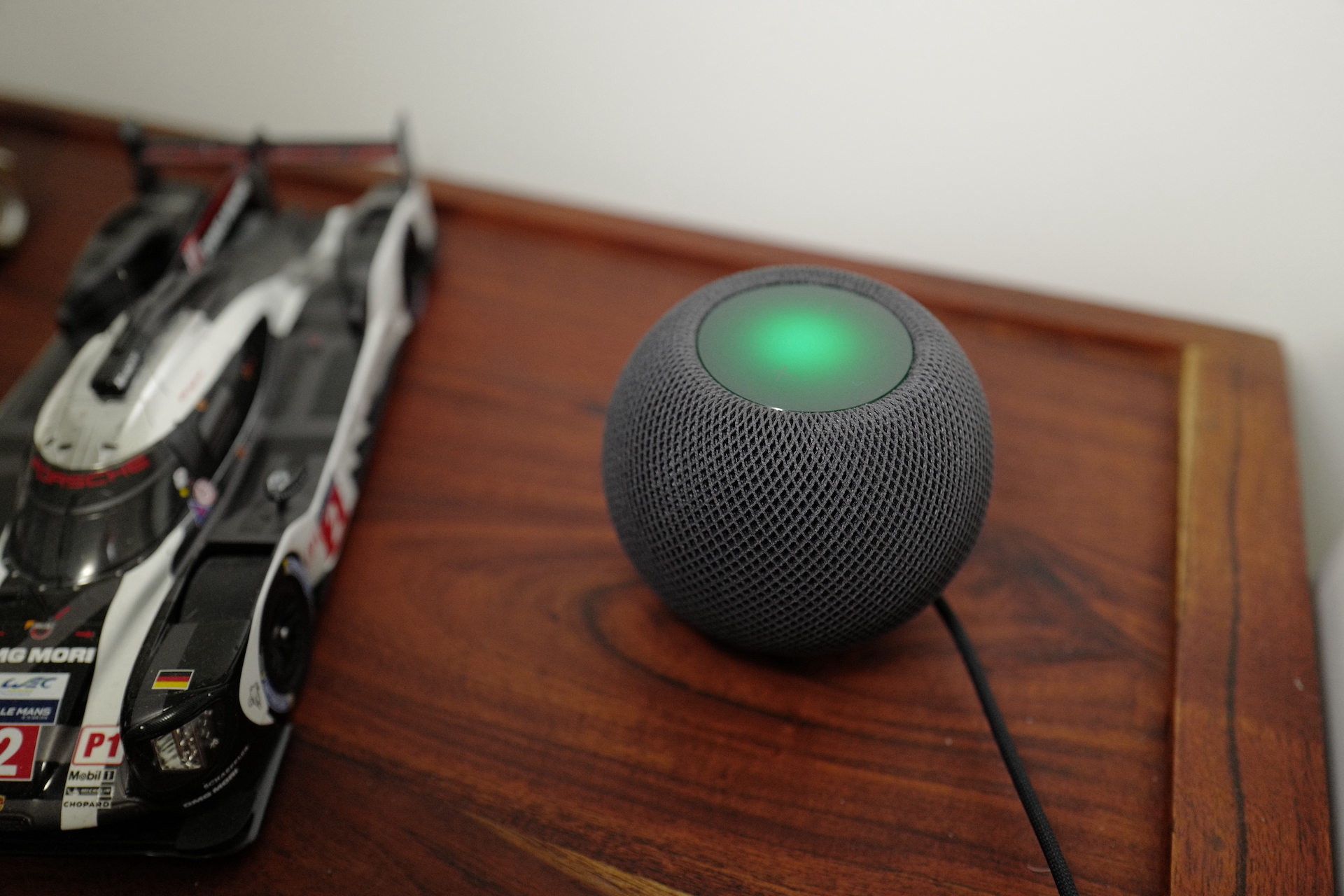
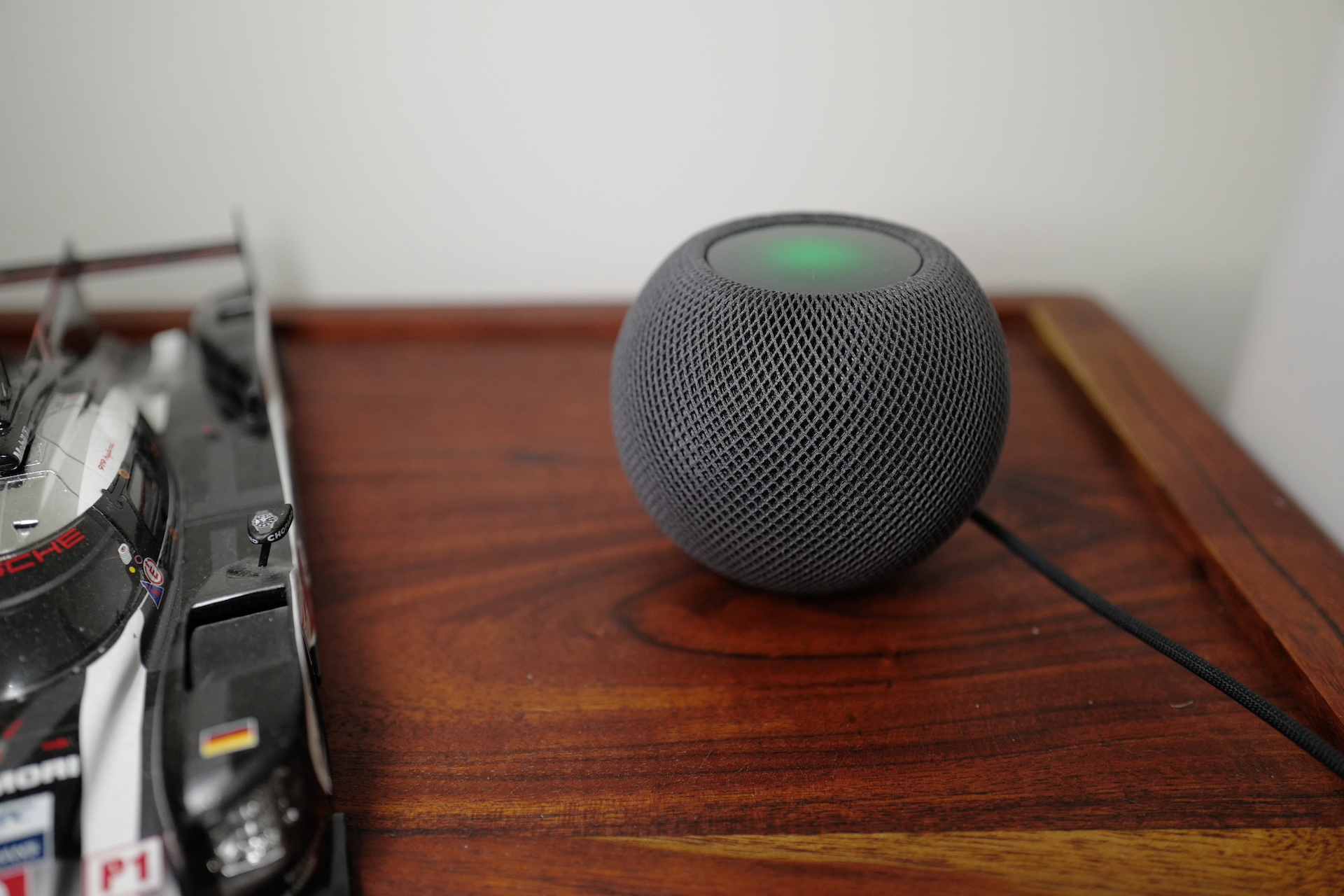
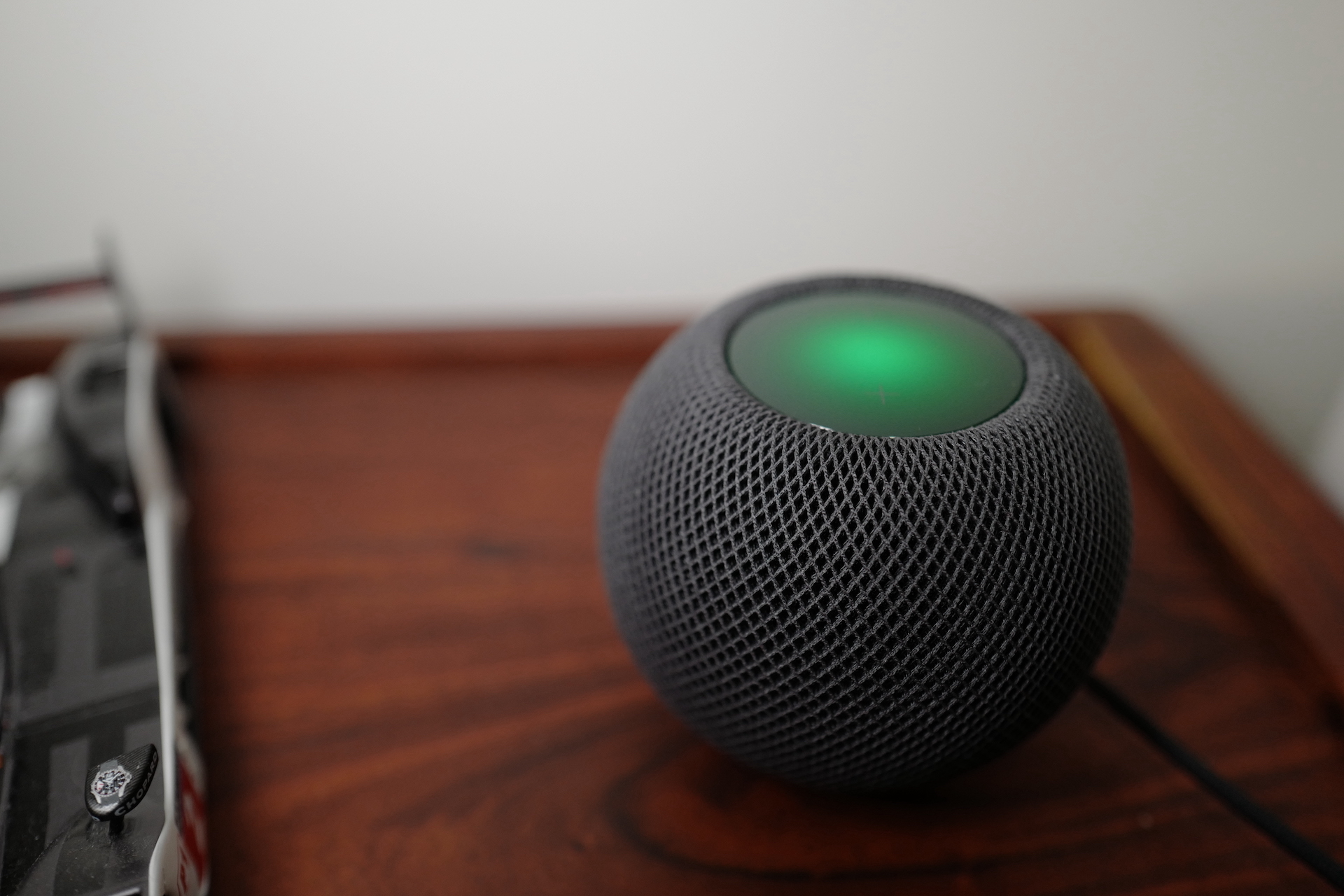
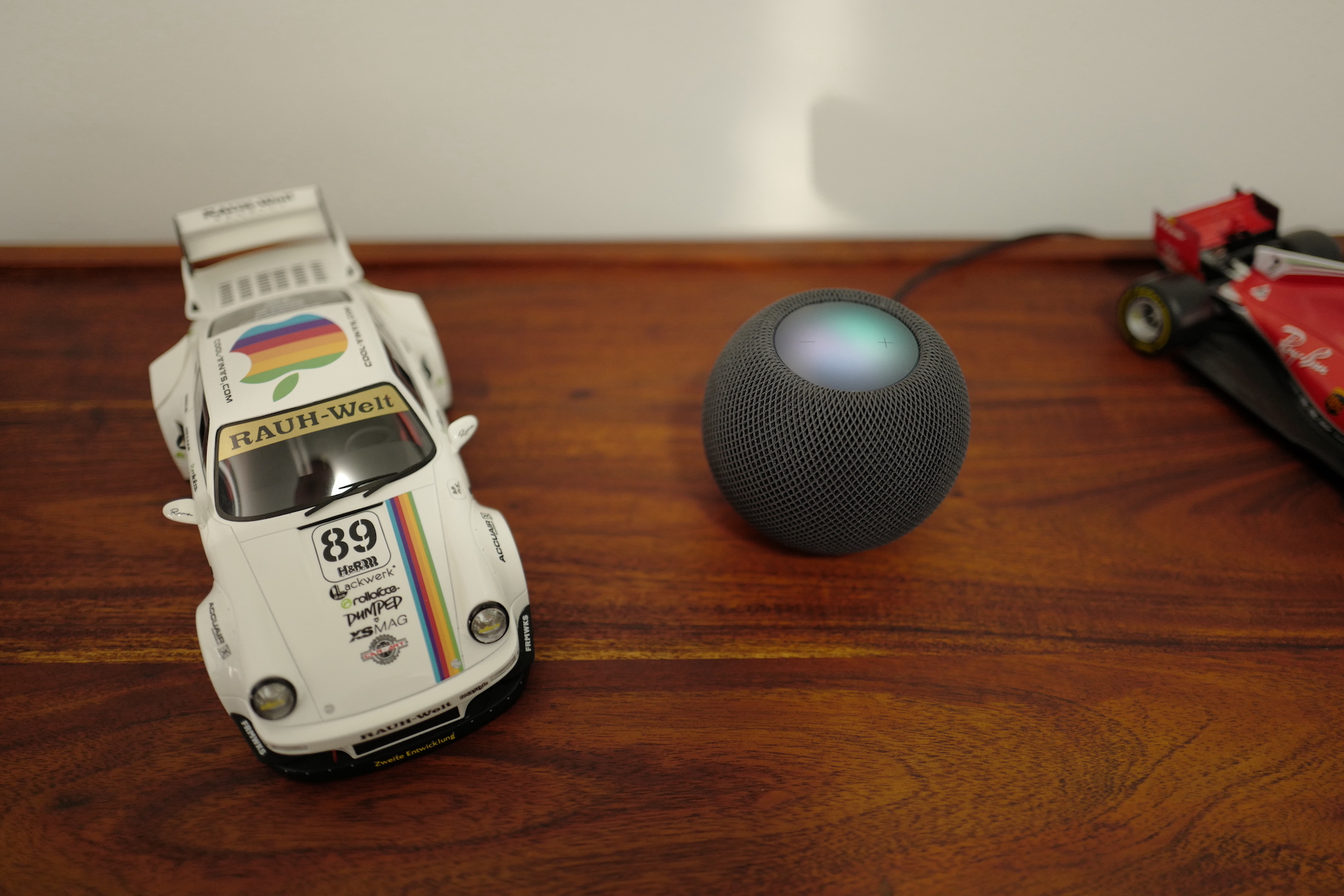
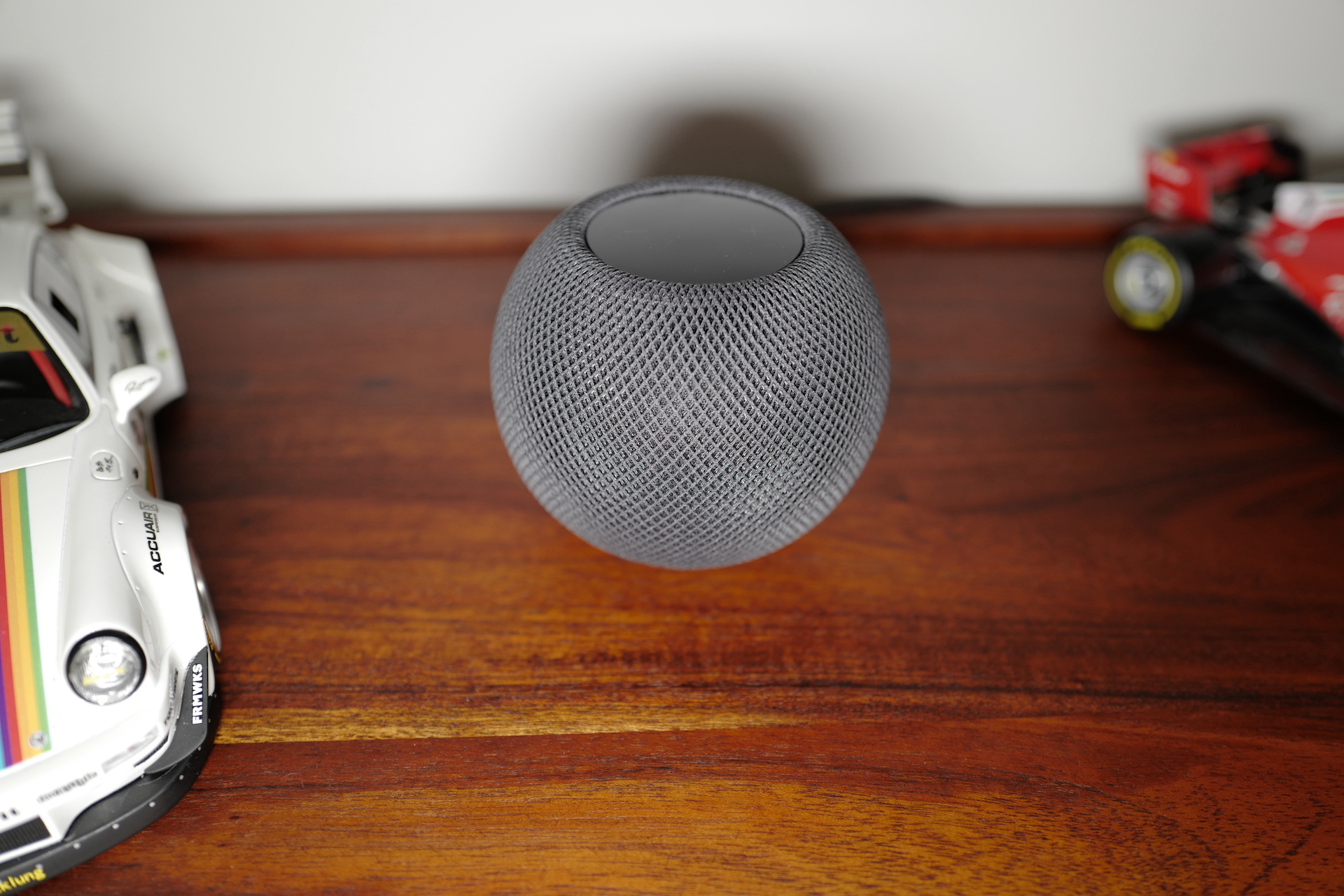
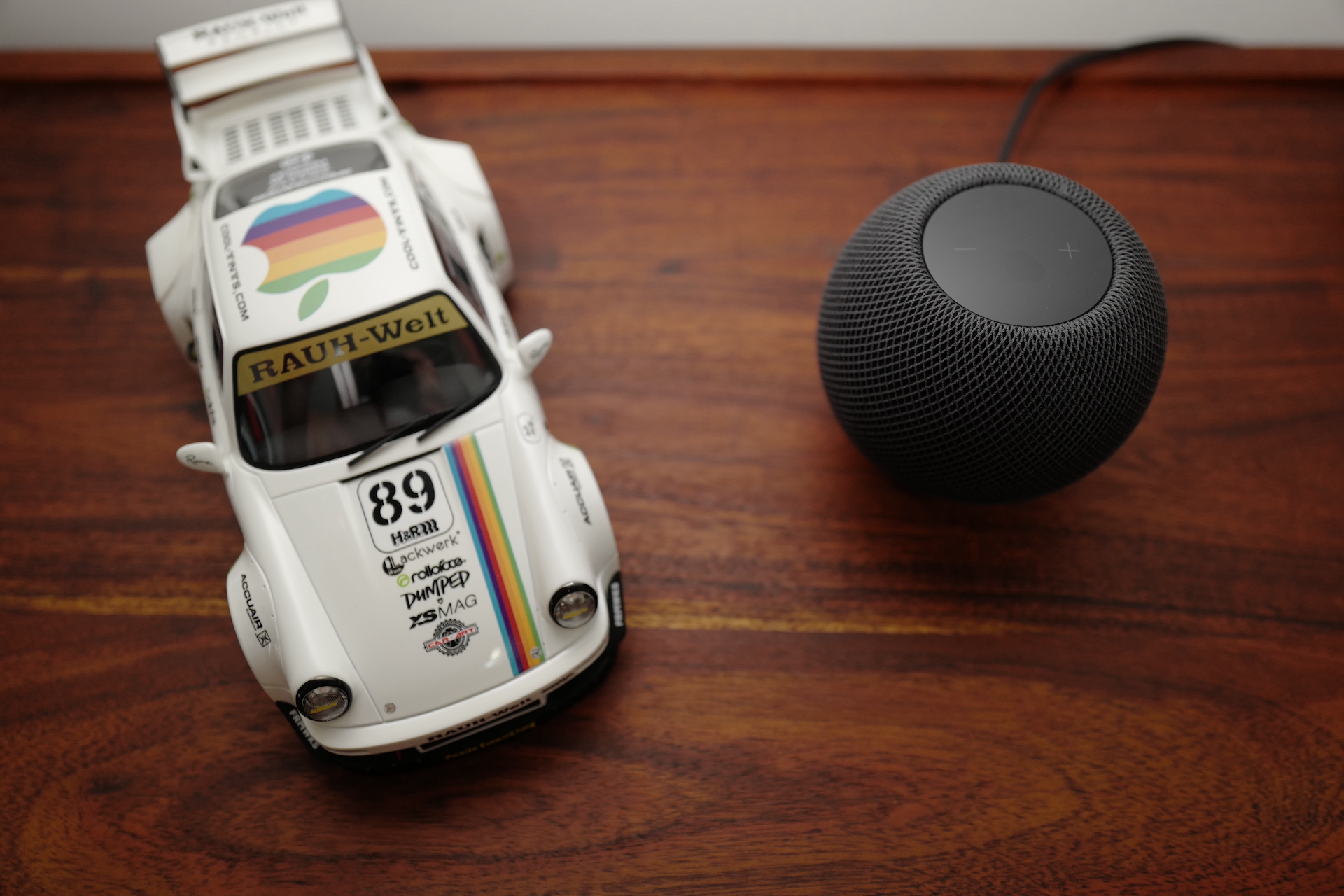
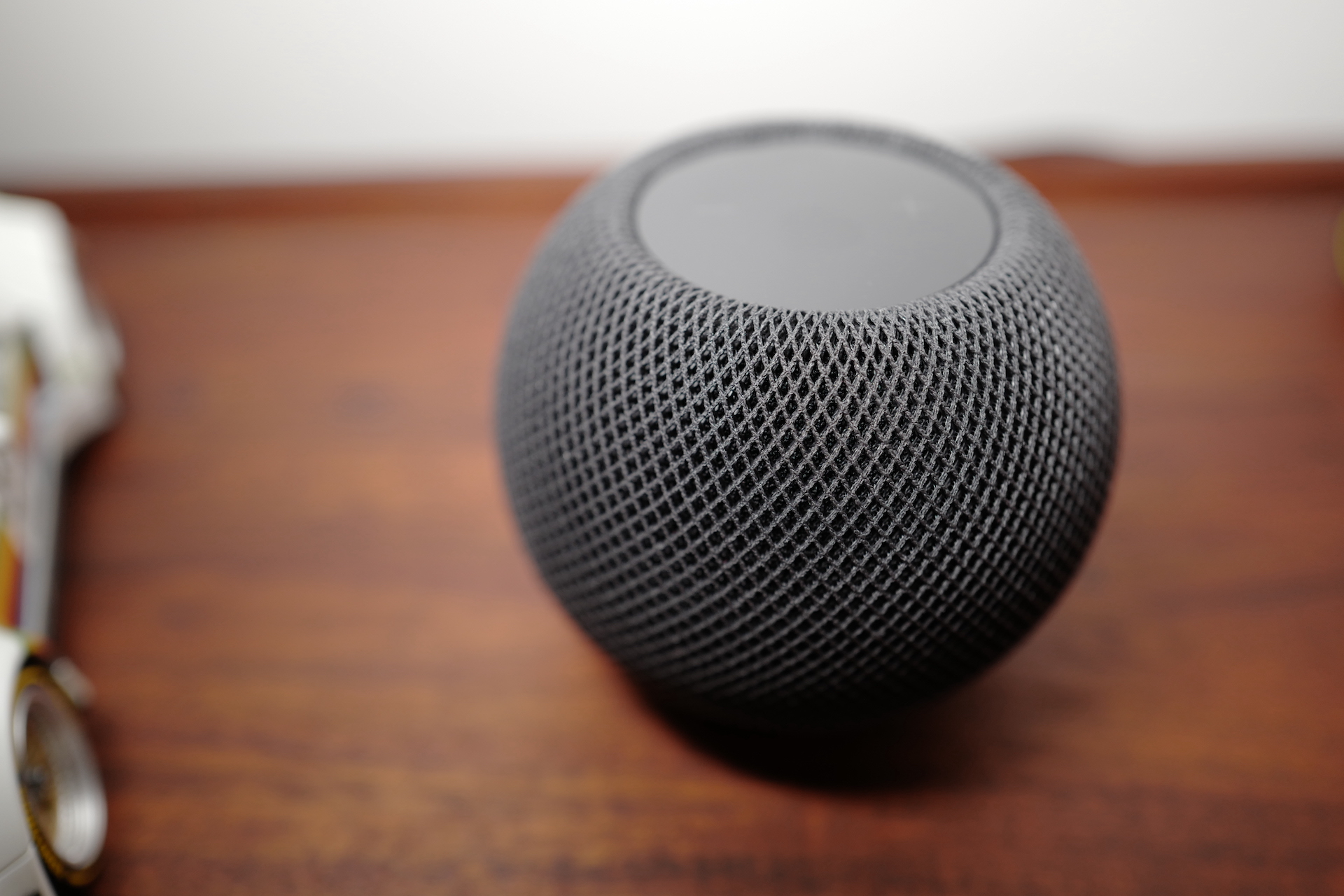
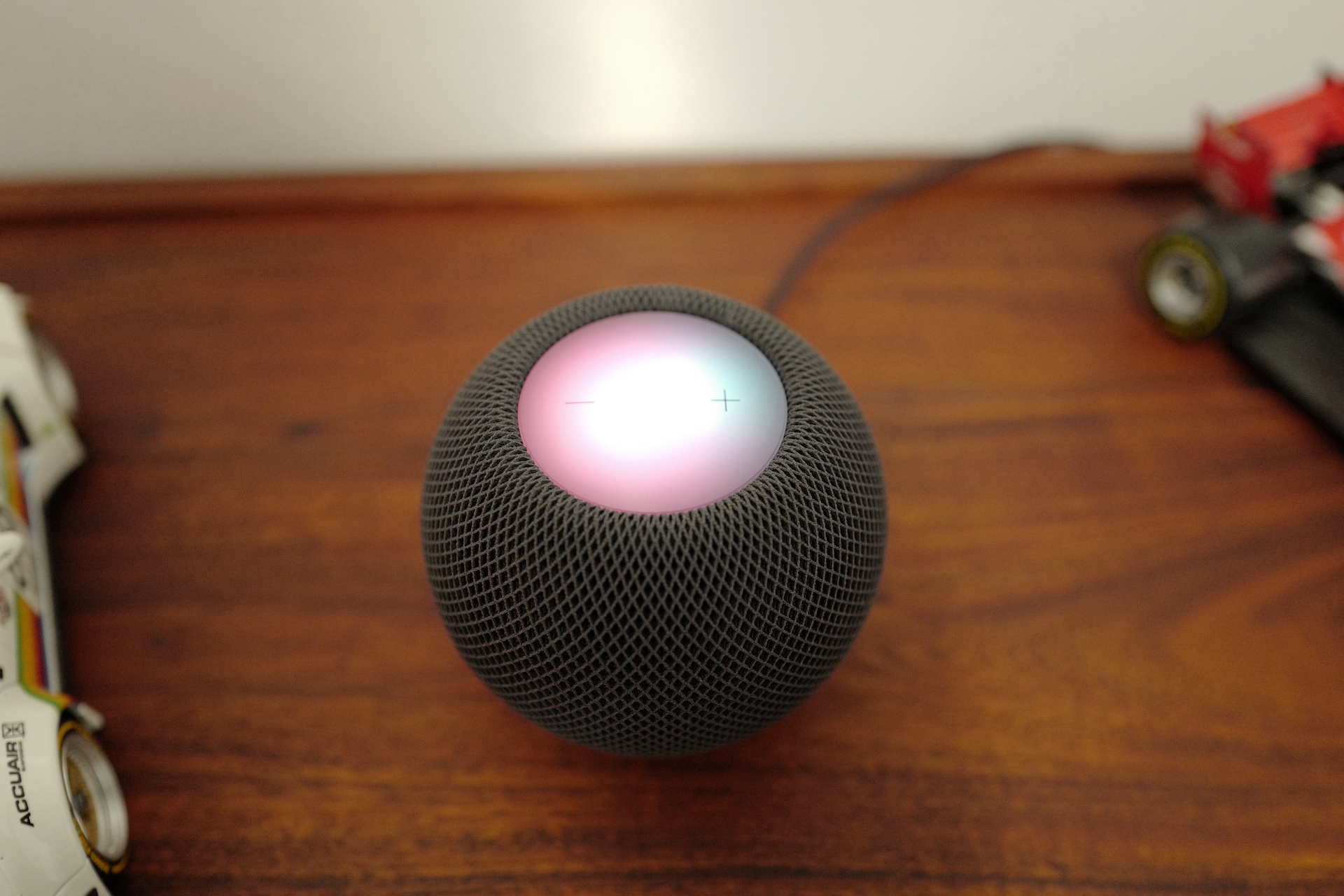
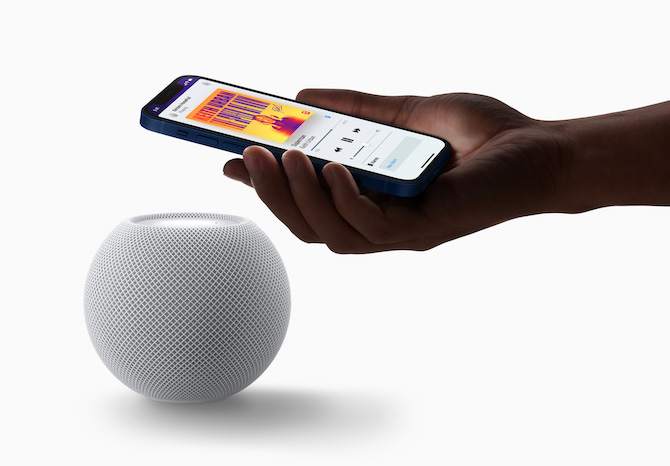
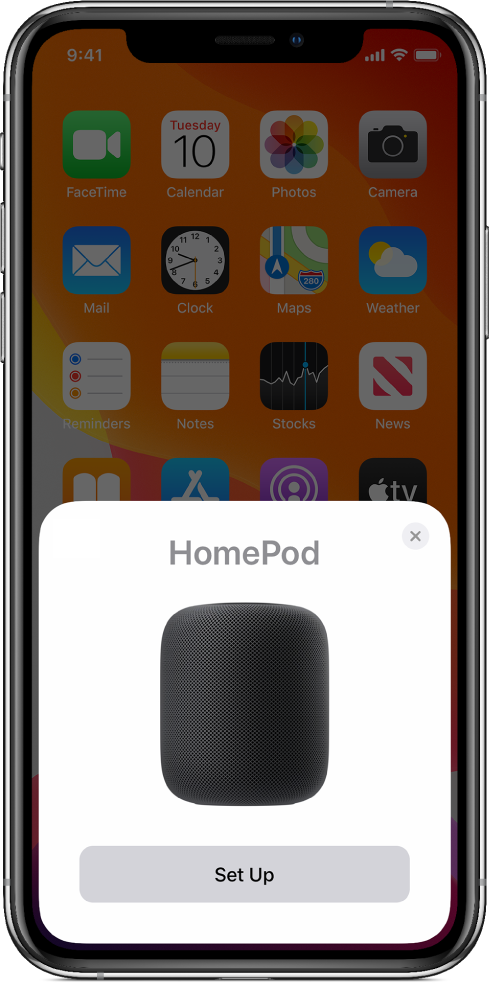
Per quanto riguarda la scatola HomePodu, è molto simile nello stile all'iPhone. La differenza più grande è che HomeQui sotto troverete ancora l'adattatore di alimentazione classico, che è l'ultimo iPhoneil capitolo 12 non può essere reclamato. Quindi dopo aver disimballato HomePosizionare il pod nel punto prescelto e collegarlo alla rete elettrica come di consueto. Per quanto riguarda il posizionamento, tenere presente che entrambi HomeSotto, quindi HomeBaccello mini Hanno un suono a 360°, quindi l'ideale sarebbe posizionarli in un punto qualsiasi della stanza, il che ovviamente non è sempre possibile. Per quello più grande HomeSi consiglia di utilizzare un tappetino sotto il dispositivo: le vibrazioni possono graffiare il mobile su cui è posizionato lo smart speaker Apple. Dopo la connessione, attendere qualche secondo affinché la superficie touch superiore si HomeIl baccello si illuminerà. Quindi prendi il tuo iPhone e k HomeIngrandisci qui sotto. Si aprirà una piccola interfaccia in basso allo schermo, dove potrai impostare tutto ciò di cui hai bisogno.
Galleria fotografica
Impostazioni iniziali
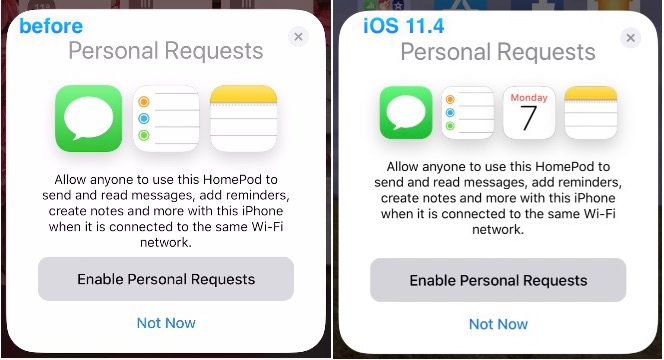
Dato che è HomeSotto principalmente parte di una casa intelligente e supporta HomeKit, quindi è necessario innanzitutto impostare nella guida in quale abitazione e stanza si trova. Dopo questa impostazione, non ti resta che attivare le varie funzioni relative a Siri e controllo HomePodu. Tutto è spiegato perfettamente nella guida e devi decidere autonomamente se utilizzare o meno determinate funzionalità. Una volta cliccato fino alla fine, il tuo nuovo HomeIl pod è pronto per l'uso. Ma prima, dovresti visitare l'applicazione. Domestico, dove puoi trovare altri preset che HomeSono imparentati.
Galleria fotografica
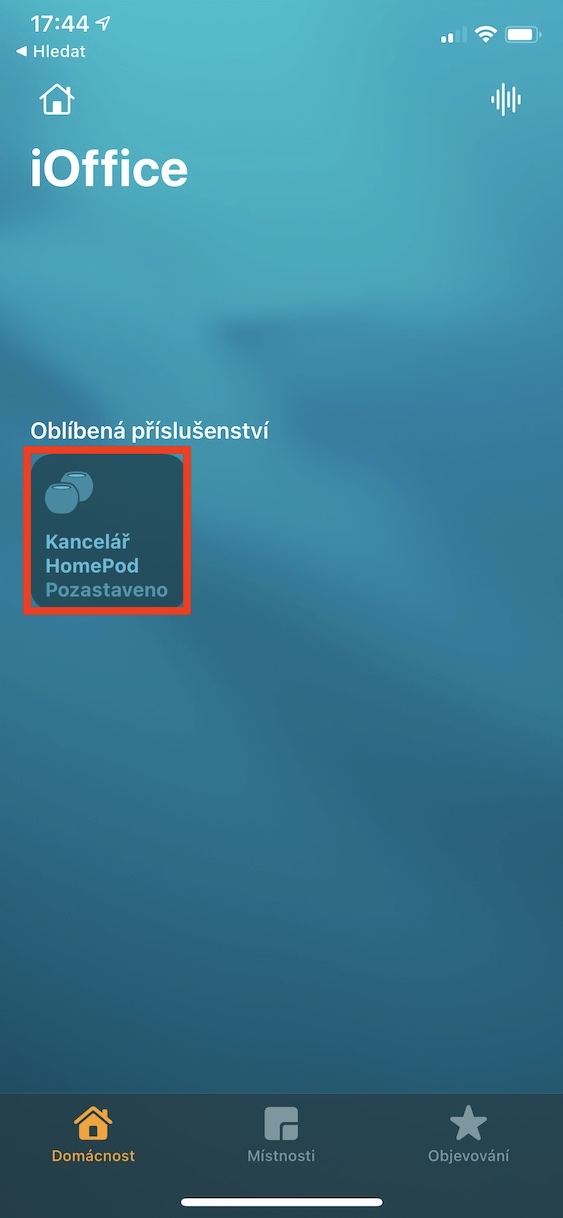
Impostazioni nell'applicazione Home
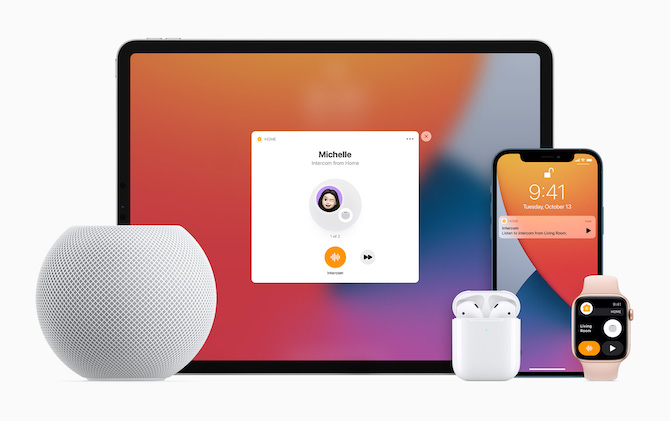
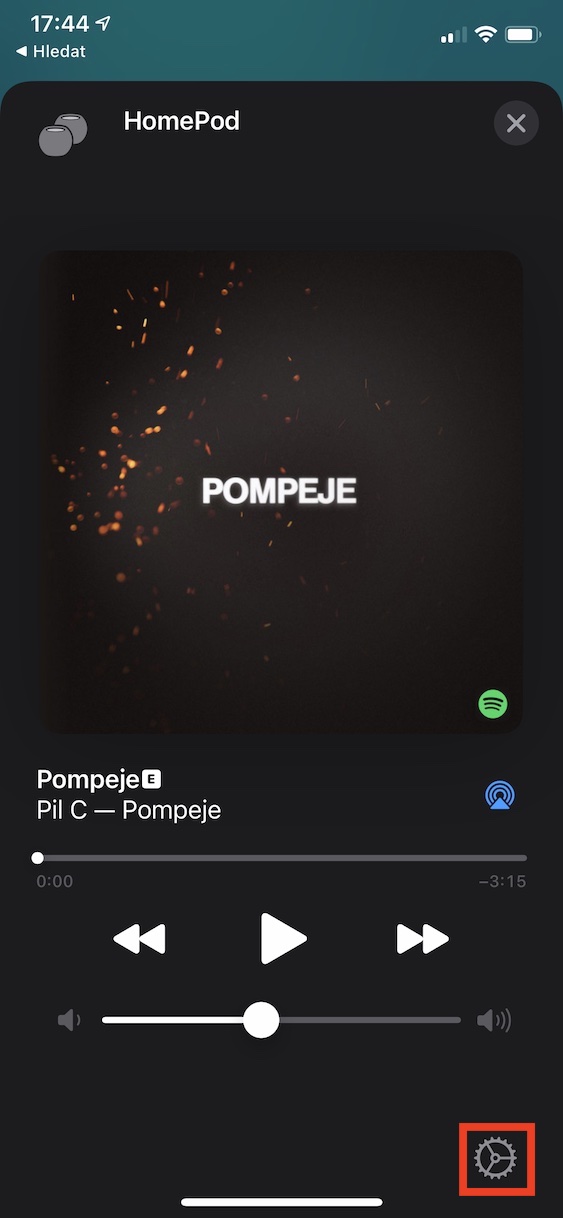
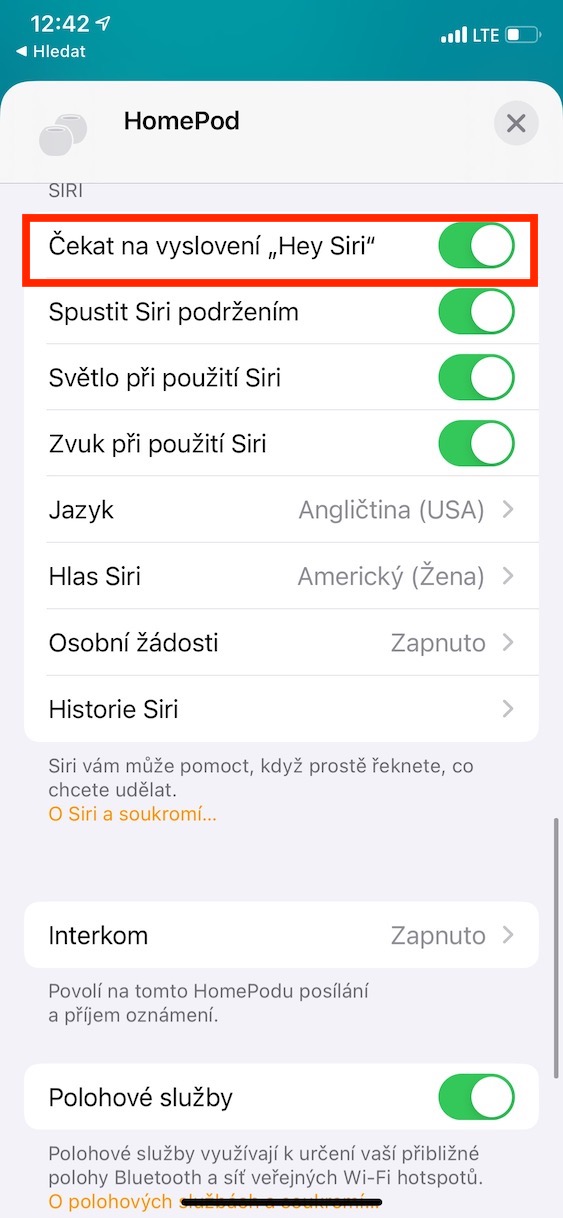
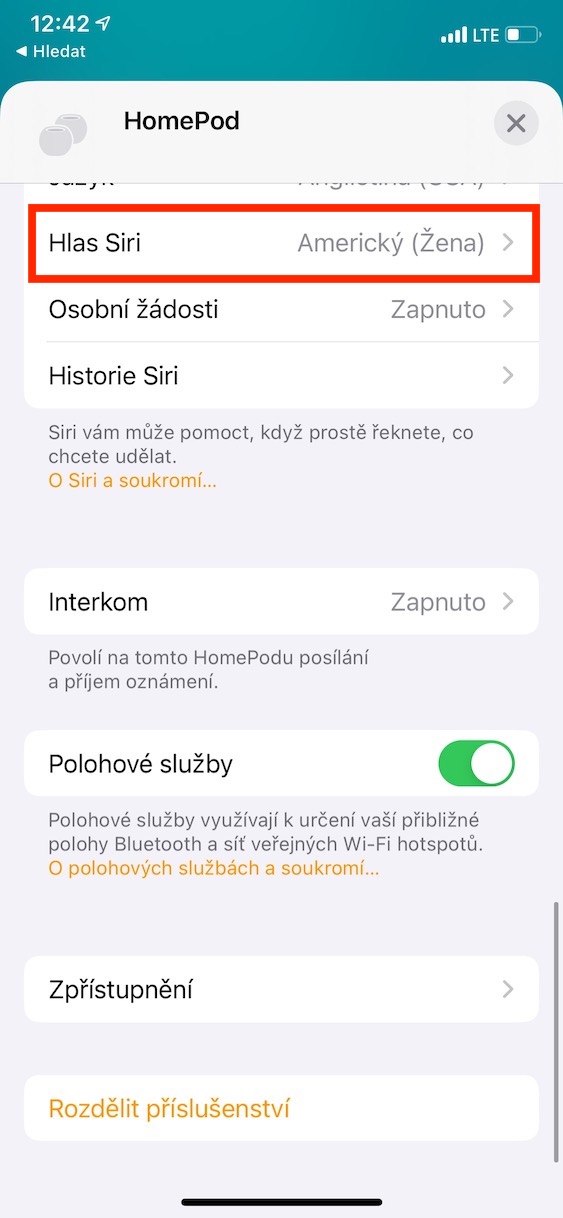
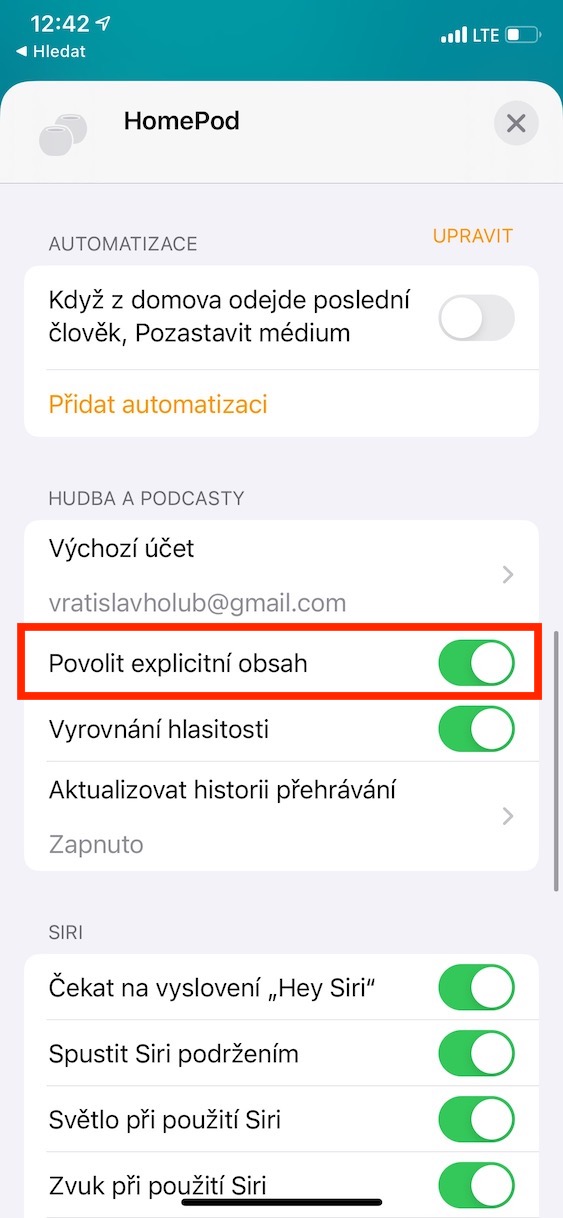
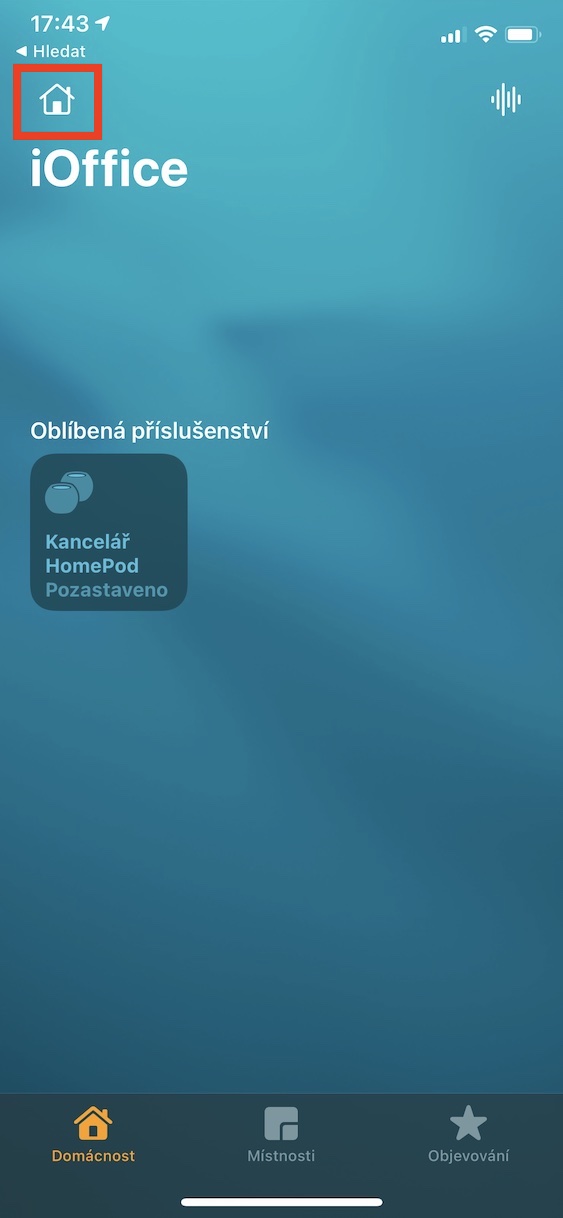
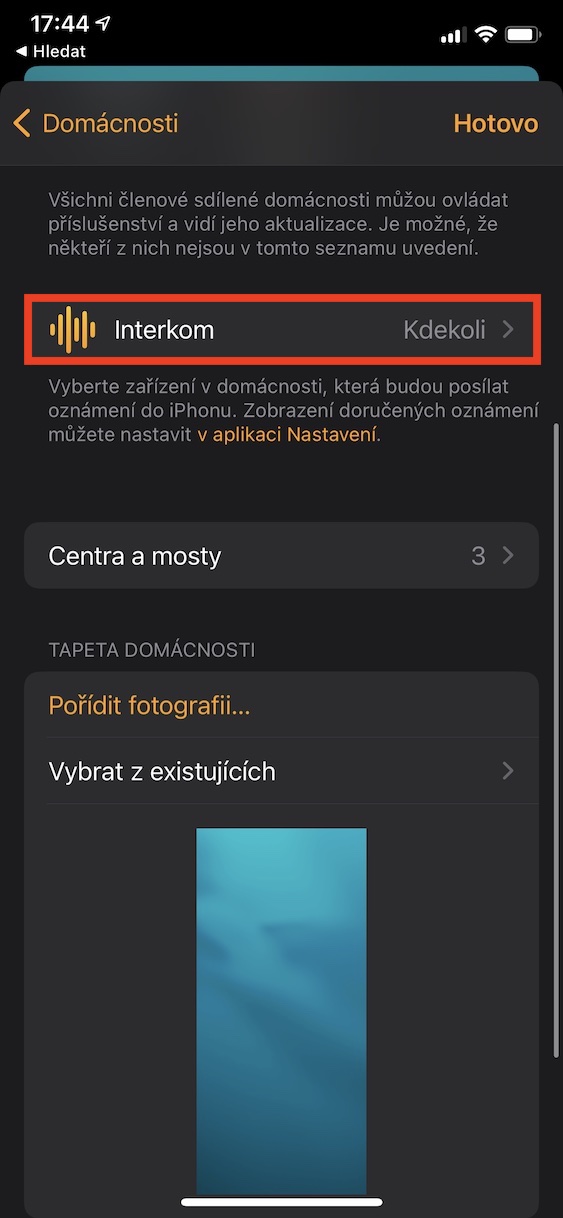
Quindi, dopo aver avviato l'app Home, tieni il dito sul tuo HomeSotto, che mostrerà le opzioni di riproduzione correnti. In basso a destra, invece, fai tap icona dell'ingranaggio, che ti porterà alle impostazioni. Qui puoi impostare, ad esempio, di attendere di dire "Ehi" Siri, voce Siri, Interfono, servizi di localizzazione e altre funzionalità. Inoltre, consiglio anche di visualizzare le impostazioni per una specifica famiglia e stanza cliccando in alto a sinistra icona della casa. Oltre all'aspetto dello sfondo, c'è anche l'impostazione di ricezione dell'interfono, che è una funzione che consente di inviare un messaggio a tutti i dispositivi di una famiglia, tranne HomeIo passerò attraverso iPhone, iPad, CarPlay e altri dispositivi Apple.
Galleria fotografica

Riproduci la prima musica e pronuncia il primo comando
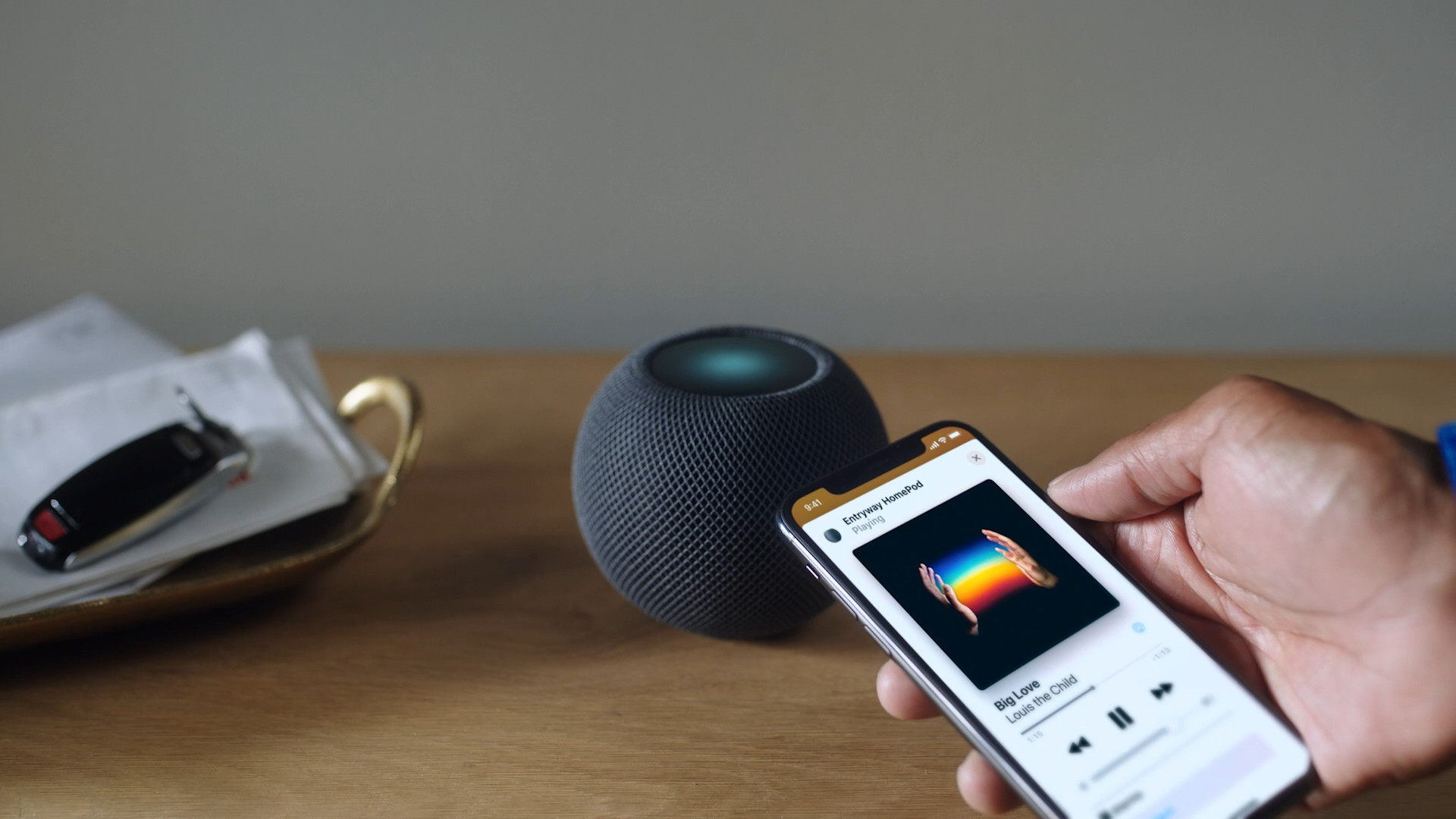
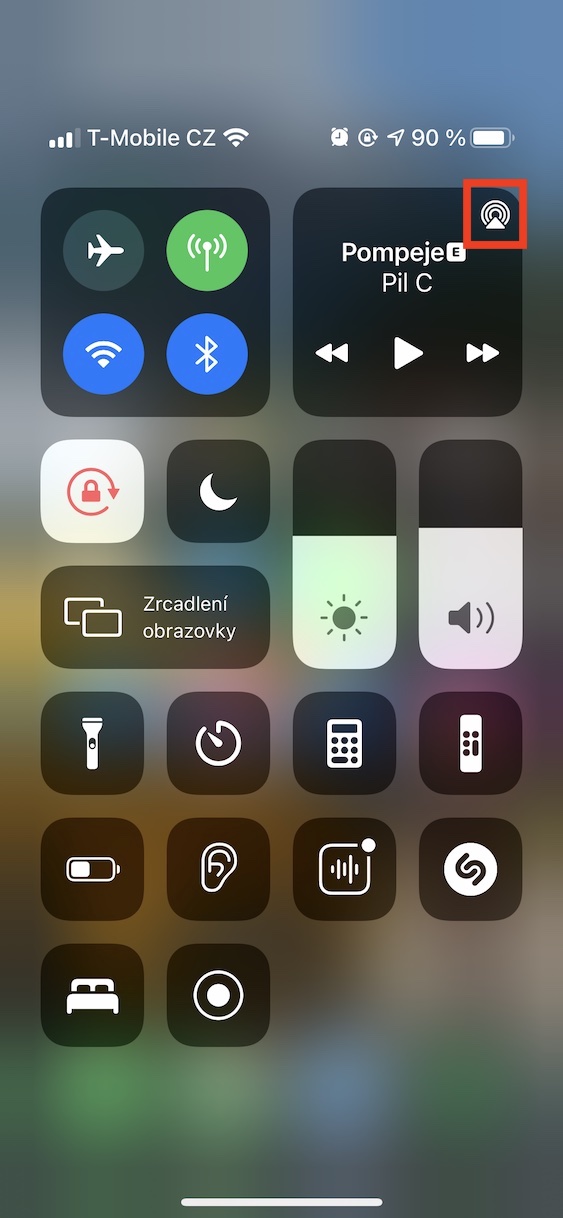
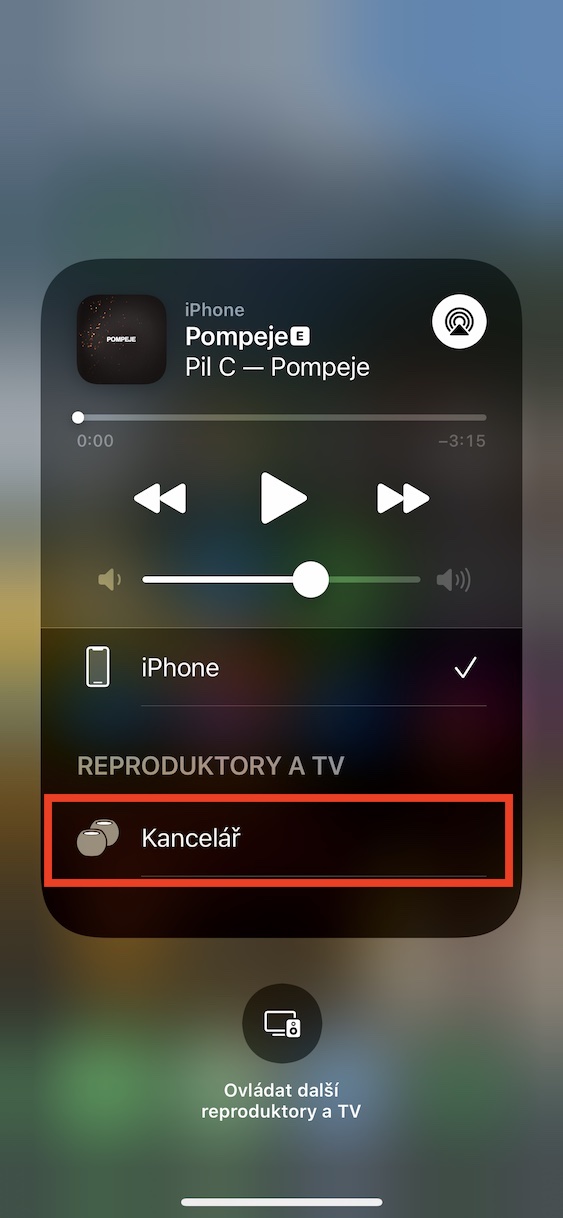
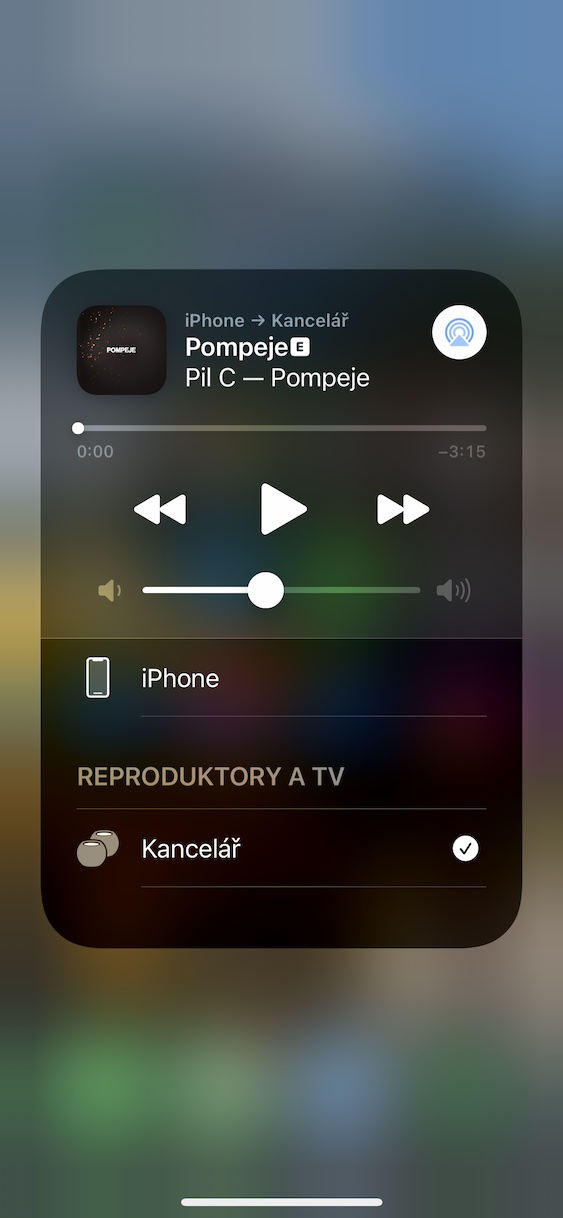
Se hai esaminato attentamente tutte le preferenze e sei riuscito a impostare tutto come preferisci, puoi iniziare a utilizzare lo smart speaker. Fin dall'inizio, puoi provare a riprodurre musica da iPhone. Quindi collega il tuo iPhone i HomeBaccello allo stesso Wi-Fi, e poi via iPhone aprire centro di controllo. Quindi, nell'angolo in alto a destra dell'elemento musicale, tocca ikona AirGiocare, e poi solo dall'elenco dei dispositivi scegli il tuo Homebaccello Nakonec Riproduci qualsiasi brano musicale o video. Naturalmente, otterrai la migliore esperienza quando utilizzi Apple Music – puoi controllare la musica da questa applicazione semplicemente usando Siri. All'interno di Spotify puoi: maxmodificare il volume in modo incommensurabile. Se sei un utente Spotify, non hai altra scelta che sperare che Apple presto questa app di streaming partirà alle HomeUtilizzare i baccelli.
Galleria fotografica
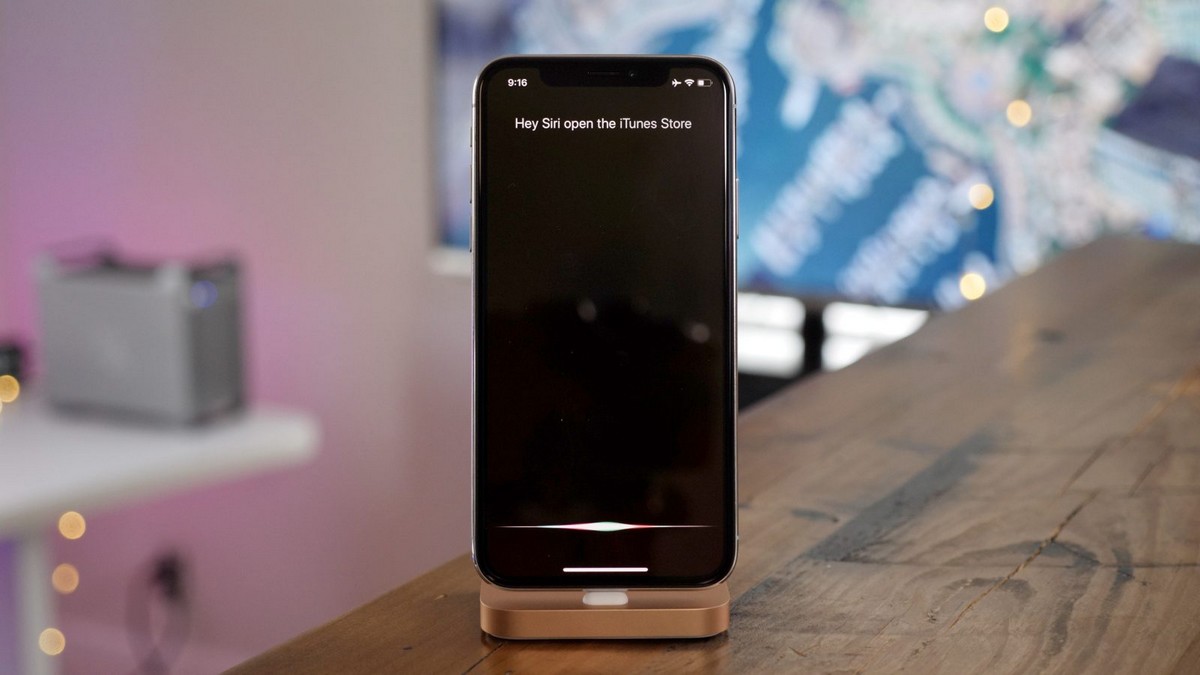
Per quanto riguarda i comandi che si possono pronunciare, ce ne sono innumerevoli a disposizione. Pro aumentare il volume, dire Ciao Siri, alzalo, se vuoi impostare il volume a un certo livello, dillo Ciao Siri, alza il volume al 60 percento. Se non ti piace una canzone, puoi saltarla con un comando Ciao Siri, giocare next pista, basta dire per riprodurre la traccia precedente Ciao Siri, riproduci la traccia precedente.
Potrebbe interessarti
Touchpad
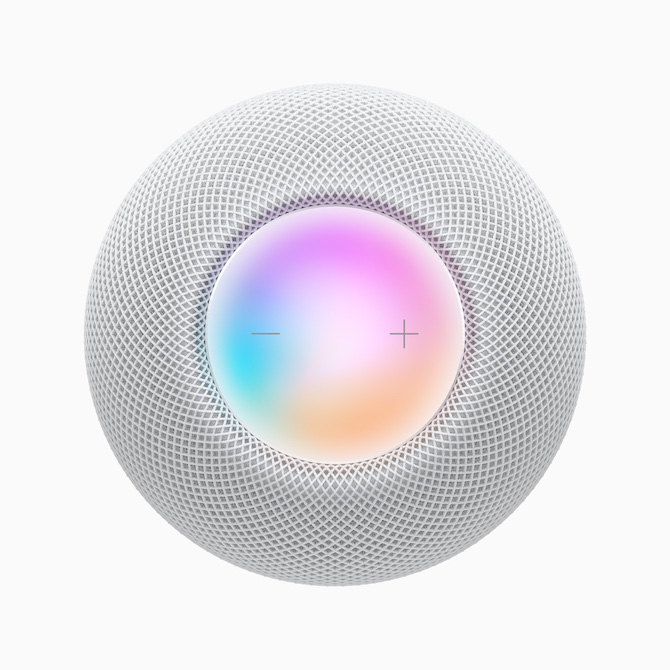
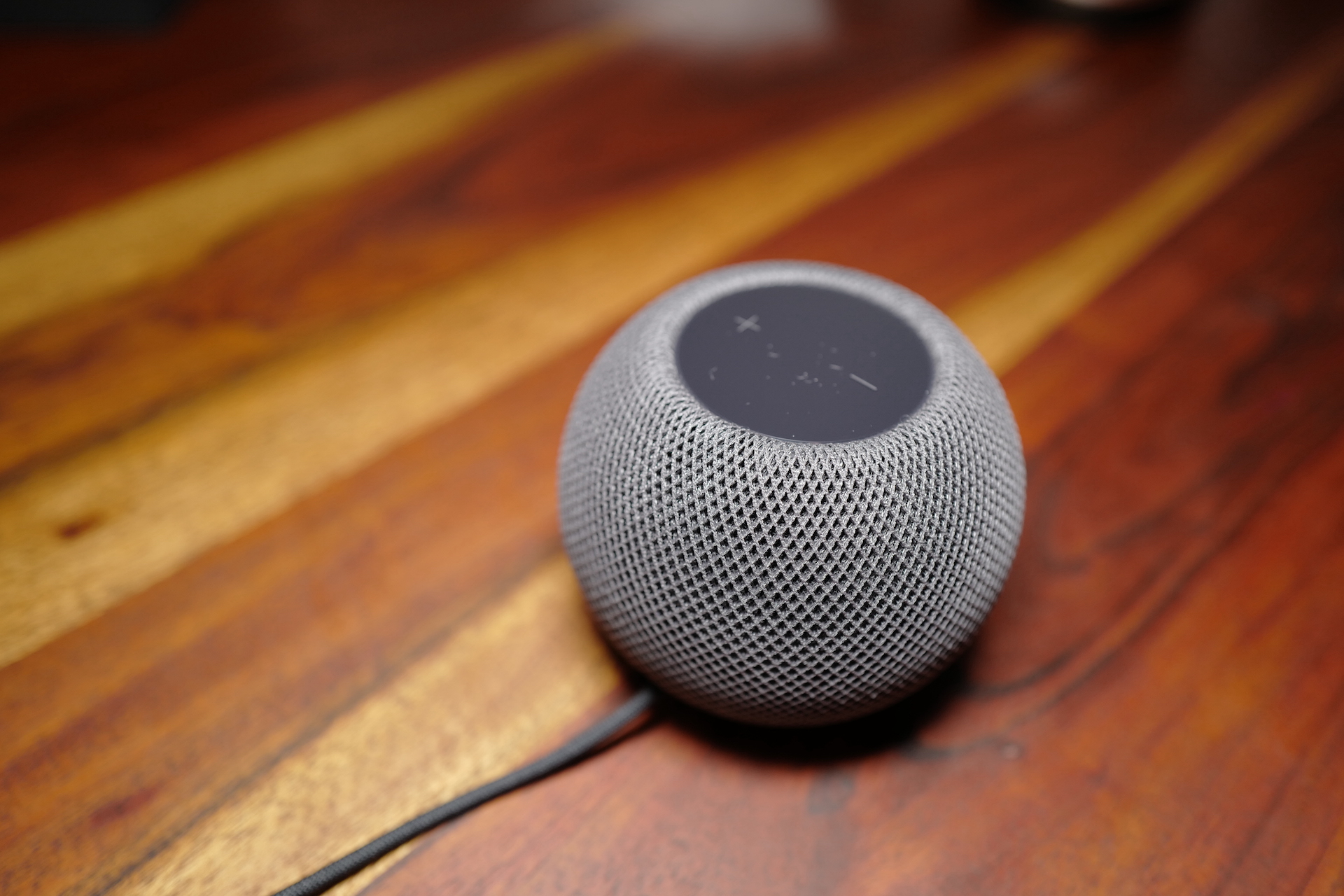
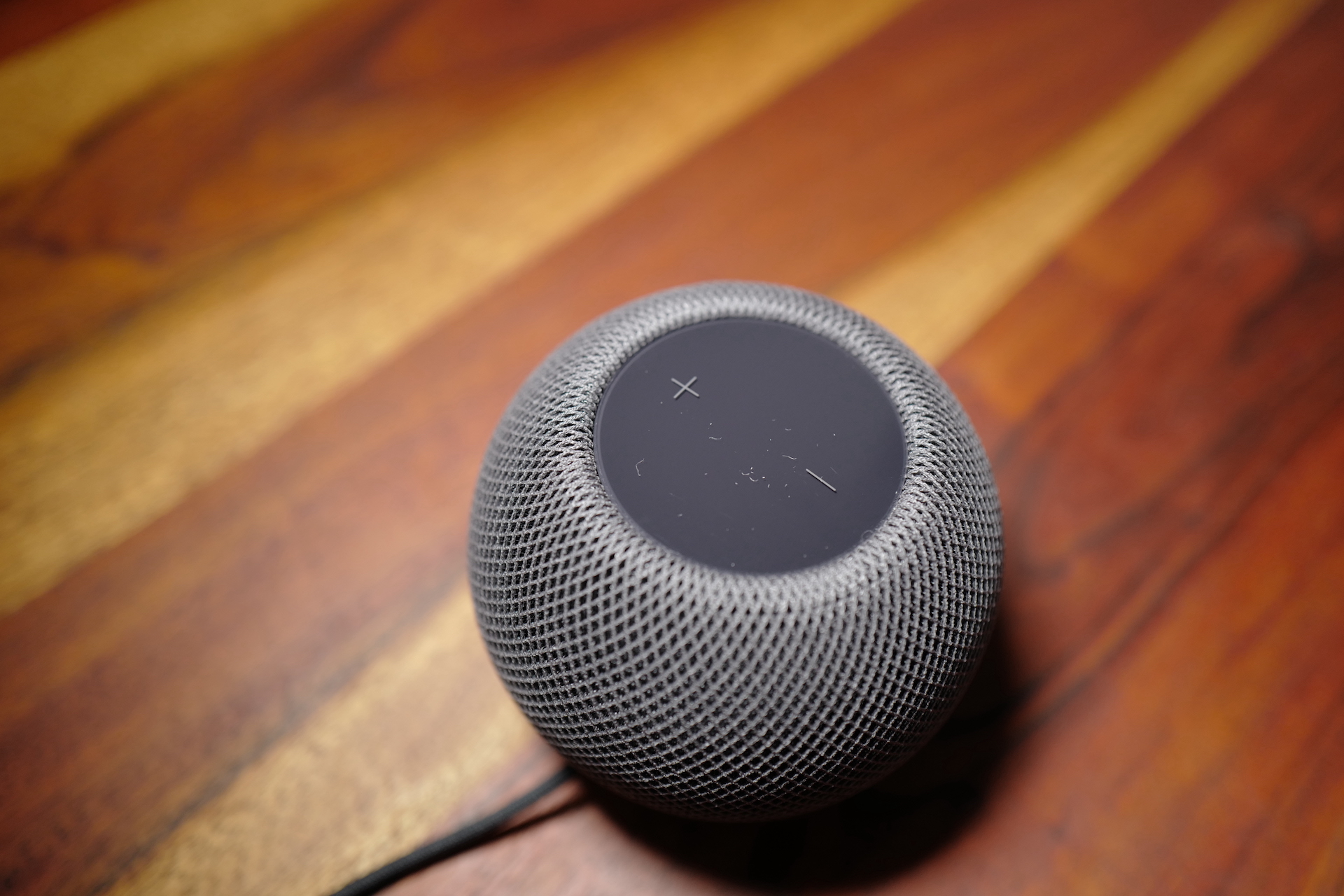
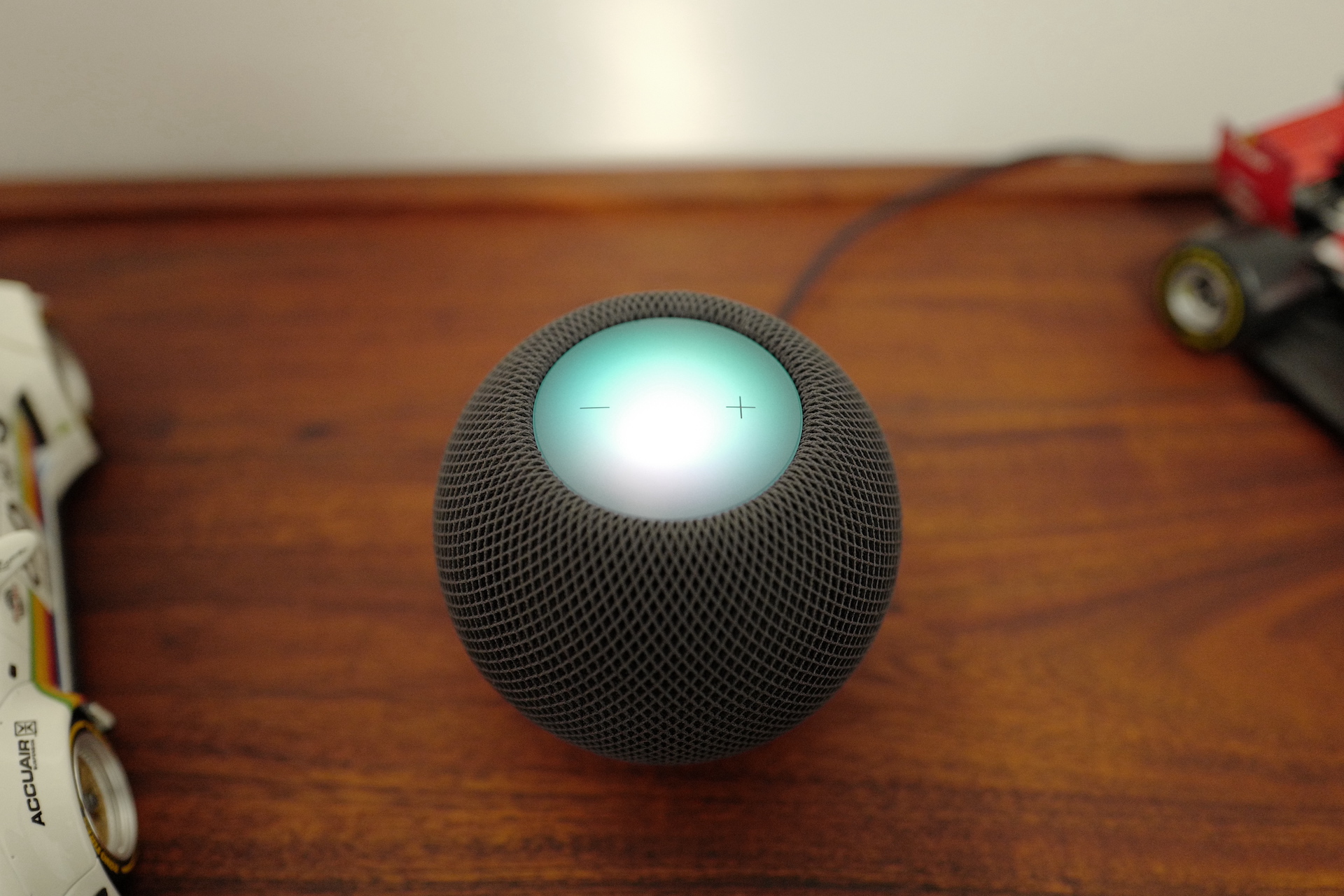
Sul lato superiore HomeNella parte inferiore è presente una superficie tattile rotonda che può essere utilizzata per il controllo manuale se non lo si desidera. HomeSotto controllo utilizzando Siri. Quest'area contiene le icone + e -, che servono per aumentare e diminuire il volume. Inoltre, puoi toccare una volta la schermata iniziale per riprodurre/mettere in pausa, toccare due volte per saltare una traccia, toccare tre volte per tornare indietro di una traccia, premere o tenere premuto per attivare Siri.