
Sono passati tre anni da quando abbiamo assistito alla rimozione del Touch IDche ha sostituito Face ID. Originariamente Touch ID Si trovava in un modulo rotondo nella parte inferiore della parte anteriore del dispositivo, che, tra le altre cose, serve anche per tornare alla schermata iniziale e per controllare ulteriormente il dispositivo. iPhone X e successivamente con Face ID Non ha più questo modulo e devi controllare il telefono tramite gesti. Inizialmente questo tipo di controllo è stato messo in discussione da molti, ma in seguito si è rivelato una soluzione fantastica. Ma sapevi che il sistema include molti altri gesti che possono semplificare l'utilizzo del tuo iPhone? Di seguito ne esamineremo cinque.
Potrebbe interessarti

Correggi gli errori nella Calcolatrice
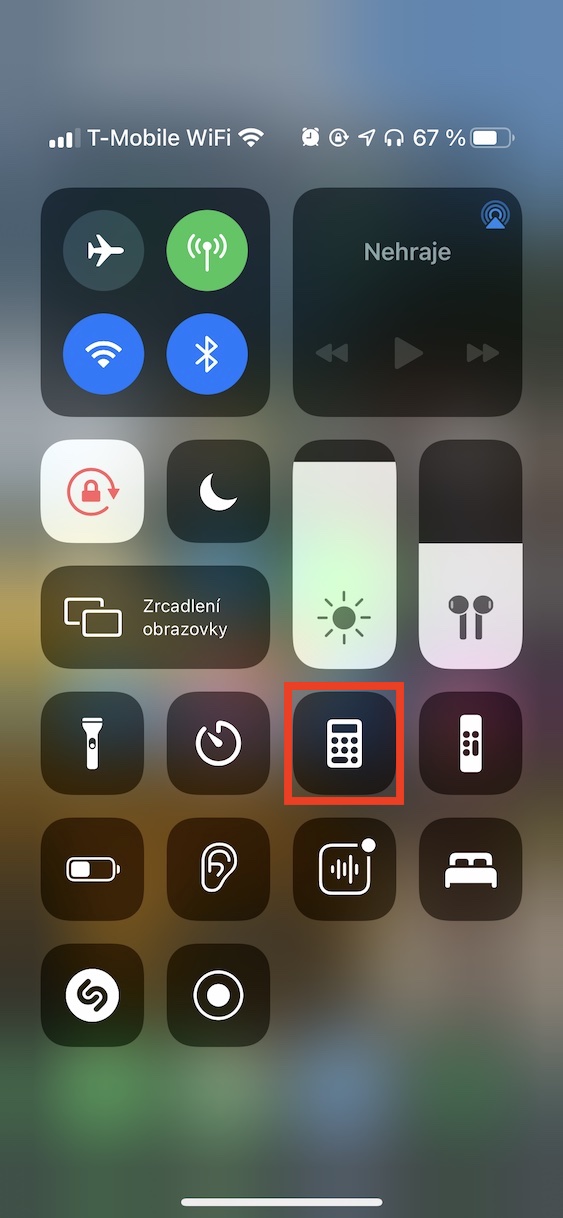
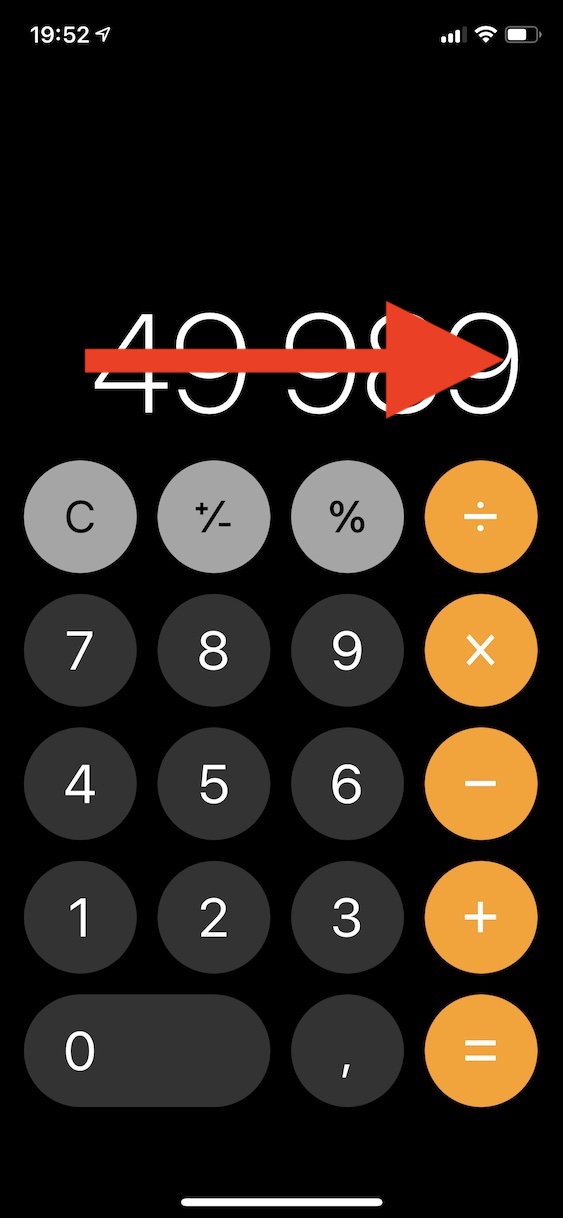
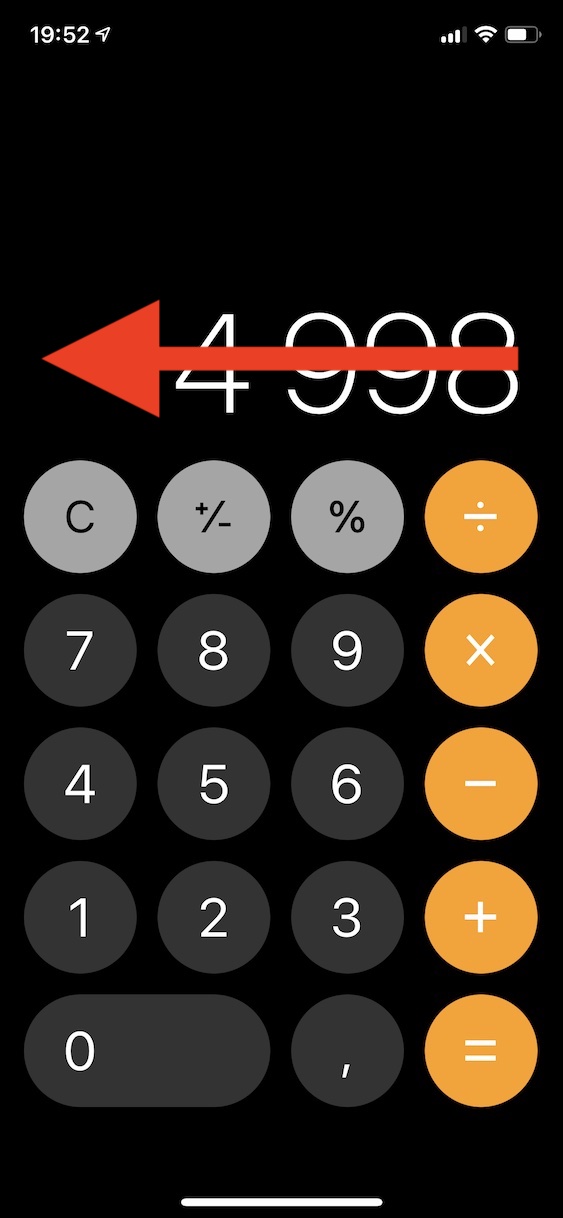
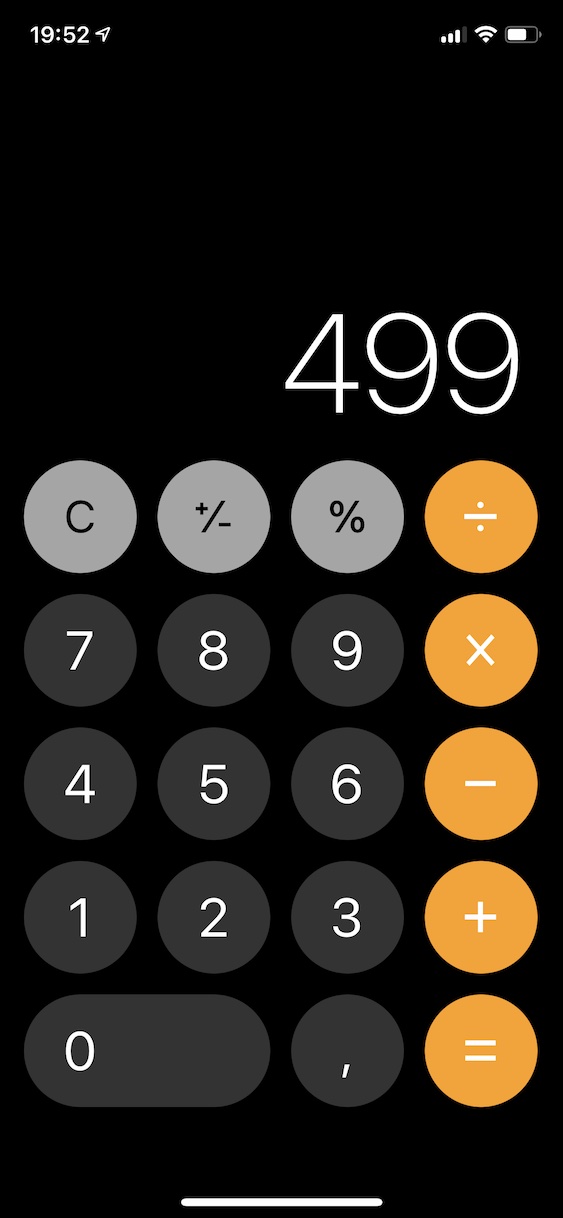
Molto probabilmente, ognuno di noi ha già utilizzato l'applicazione Calcolatrice preinstallata. Sebbene non sia un'applicazione sofisticata che offra tutte le funzionalità che ci si aspetterebbe, è sicuramente sufficiente per calcoli rapidi direttamente dal Centro di Controllo. Sicuramente vi sarà capitato di digitare diversi numeri e poi accorgervi di aver commesso un errore. In questo caso, probabilmente avrete cancellato tutto e ricominciato da capo. Ma sapevate che con la Calcolatrice è possibile cancellare singole cifre con un semplice gesto? Basta far scorrere il dito sul numero nella parte superiore dello schermo , da destra a sinistra o da sinistra a destra.
Navigare (non solo) in Safari
Se utilizzi un iPhone o un iPad, molto probabilmente utilizzi il browser nativo per navigare sul Web. Safari. Questo browser arriva direttamente dall'officina Applu, ed è quindi completamente adattato e ottimizzato per i dispositivi Apple. L'ultimo aggiornamento ha ulteriormente accelerato questo browser e ne ha rafforzato anche l'aspetto della sicurezza. Se in Safari Se ti trovi su una pagina web e vuoi tornare indietro o avanti, puoi utilizzare le frecce che si trovano nella parte inferiore sinistra dello schermo. Pro Tuttavia, puoi anche usare i gesti per tornare indietro o avanti più facilmente. Per andare alla pagina successiva Indietro, tak scorrere dal bordo sinistro del display verso destra. Se vuoi ottenere una pagina inoltrare, tak scorrere dal bordo destro a sinistra. Puoi funzionare allo stesso modo, ad esempio, all'interno delle Impostazioni e in altre applicazioni.



Invia l'ora in Messaggi
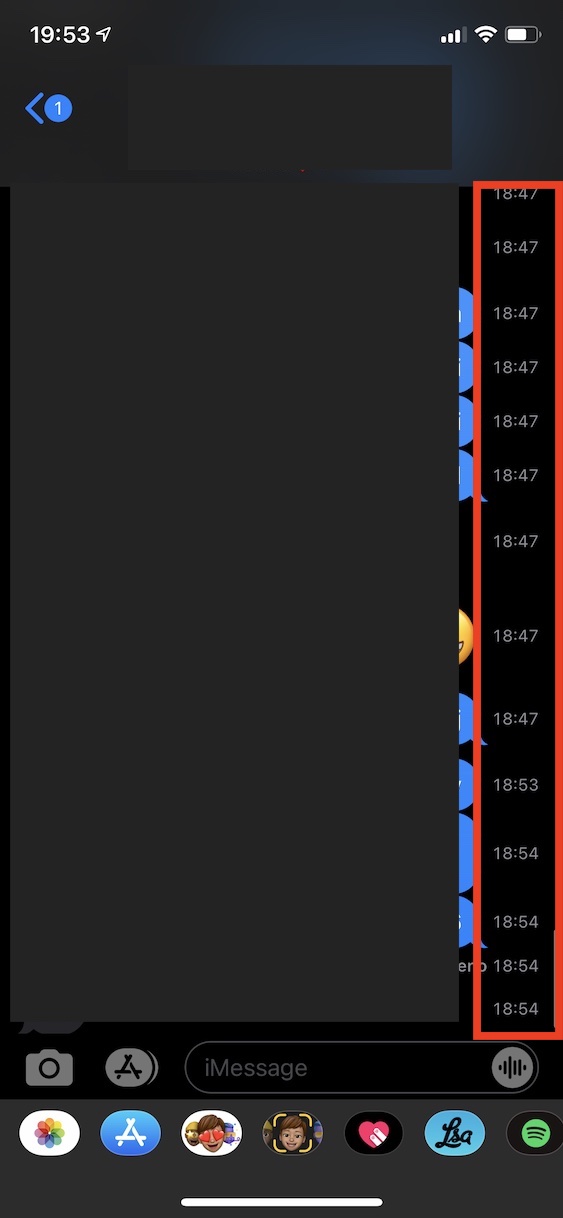
Pro chatPuoi utilizzare diverse applicazioni per comunicare con familiari e amici. Ad esempio, c'è Messenger, WhatsApp, Viber e molte altre applicazioni. Tuttavia, non dobbiamo dimenticare la soluzione nativa sotto forma di Messaggi, che fa parte di iOS 14 hanno riscontrato miglioramenti significativi. In particolare, tuoneAd esempio, in Messaggi possiamo fissare le conversazioni, possiamo anche utilizzare risposte dirette o menzioni nelle conversazioni di gruppo. Tuttavia, gli orari di invio e consegna non vengono visualizzati per i singoli messaggi: se l'altra parte ha abilitato questa funzione, viene visualizzato solo l'orario di lettura. Ma sapevi che puoi visualizzare l'ora di invio in Messaggi? Basta toccare un punto qualsiasi della finestra della conversazione fatto scorrere da destra a sinistra. Verrà quindi visualizzato per i singoli messaggi Orario di invio, che può tornare utile in determinate situazioni.


Selezione di più foto
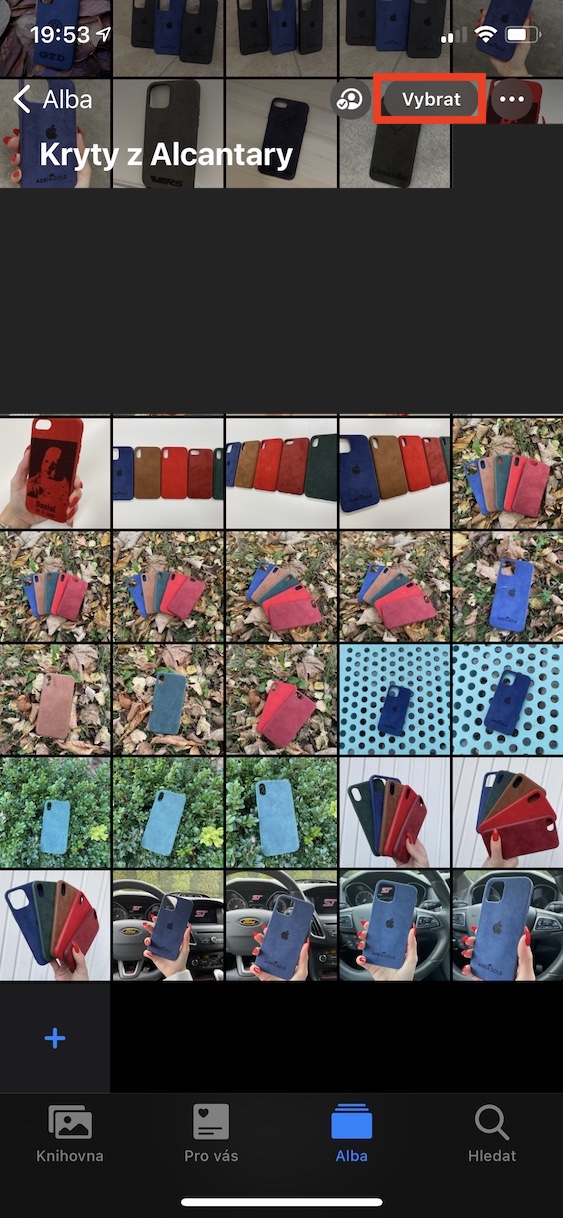
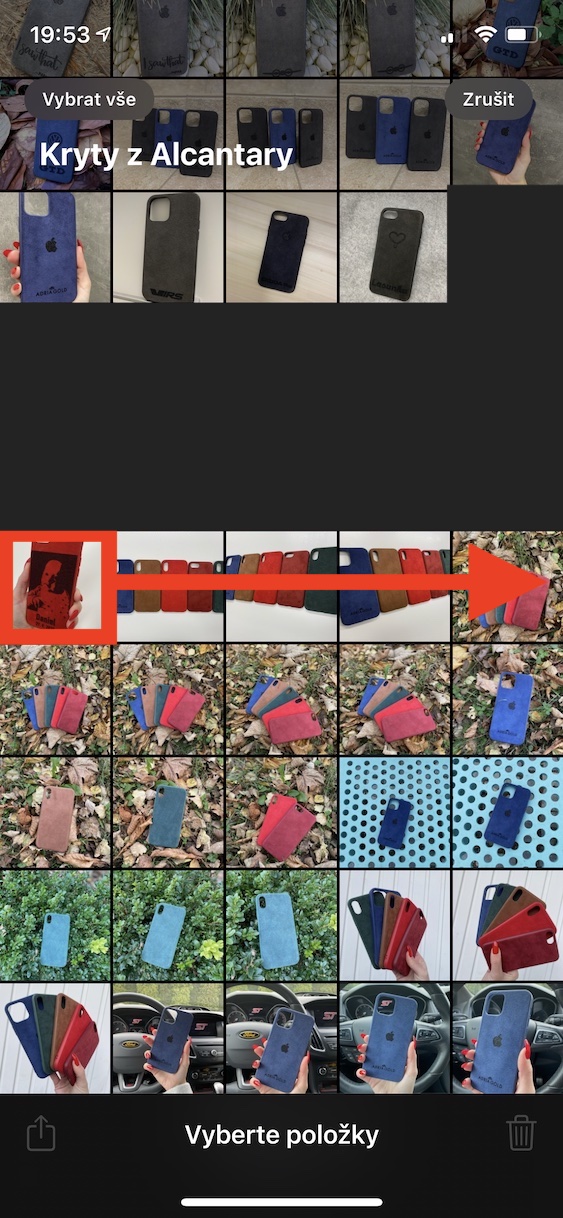
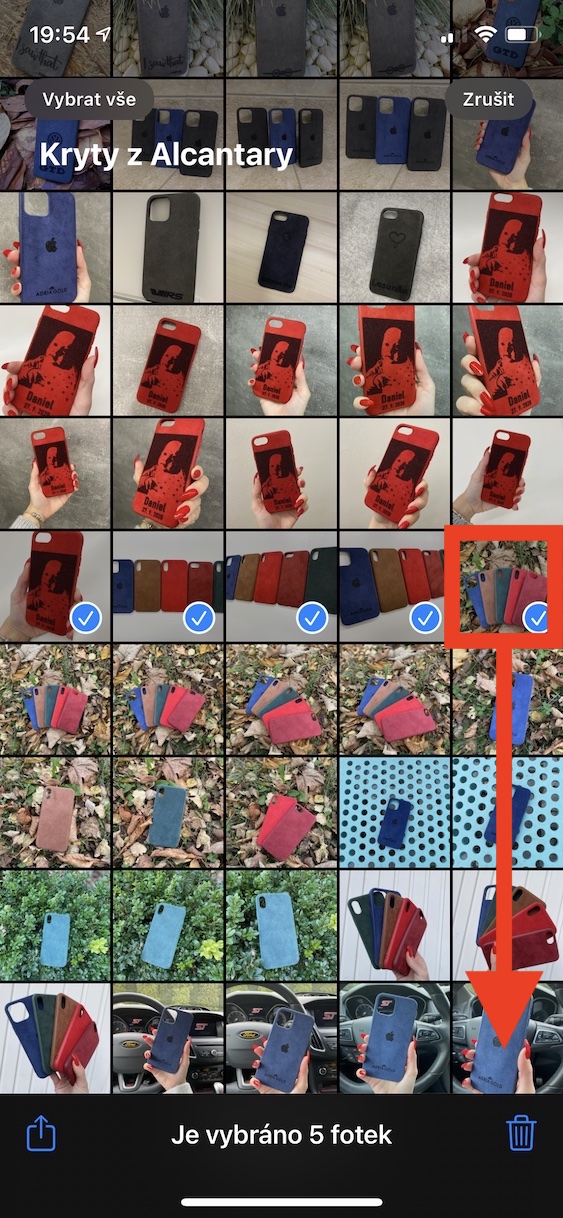
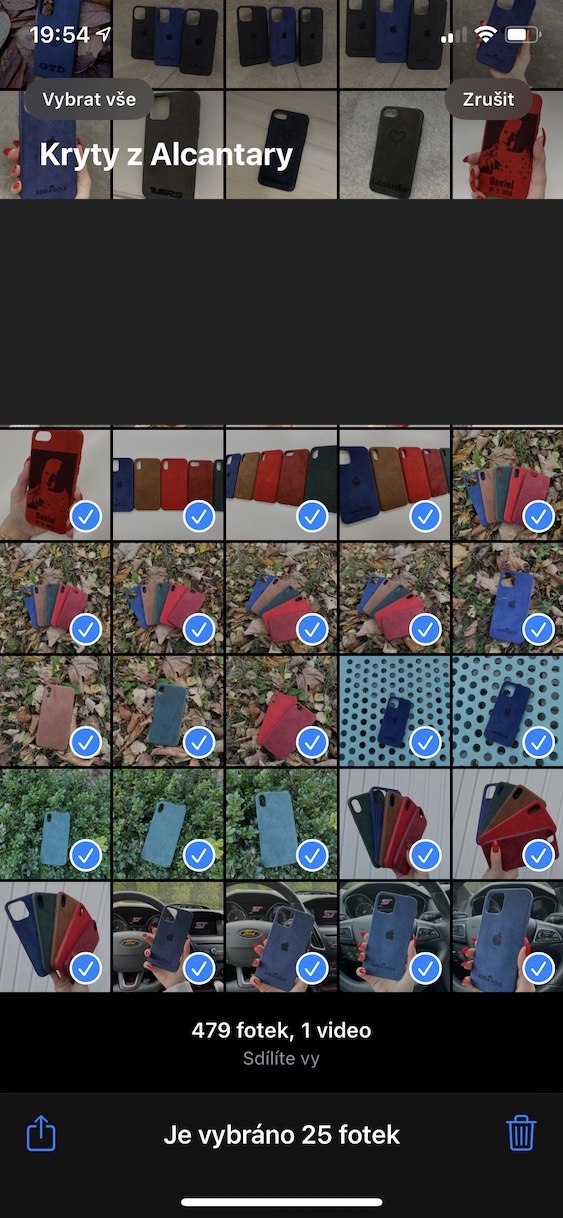
Se avete deciso di riordinare l'app Foto o se volete condividere decine di foto contemporaneamente, selezionarle una per una è ovviamente inutile. Tuttavia, molti utenti di iPhone e iPad non sanno come selezionare più foto contemporaneamente in Foto, in modo semplice e veloce. Per prima cosa, aprite Foto, quindi spostatevi nell'album in cui desiderate selezionare le foto. Una volta fatto ciò, toccate il pulsante Seleziona nell'angolo in alto a destra. Ora tenete premuto il dito sulla prima foto che desiderate selezionare. Non rilasciate il dito e spostatelo sull'ultima foto . Il gesto che eseguite assomiglia alla forma di una diagonale : iniziate dall'angolo in alto a sinistra e terminate nell'angolo in basso a destra (o viceversa), come mostrato nella galleria qui sotto.
Copia e incolla
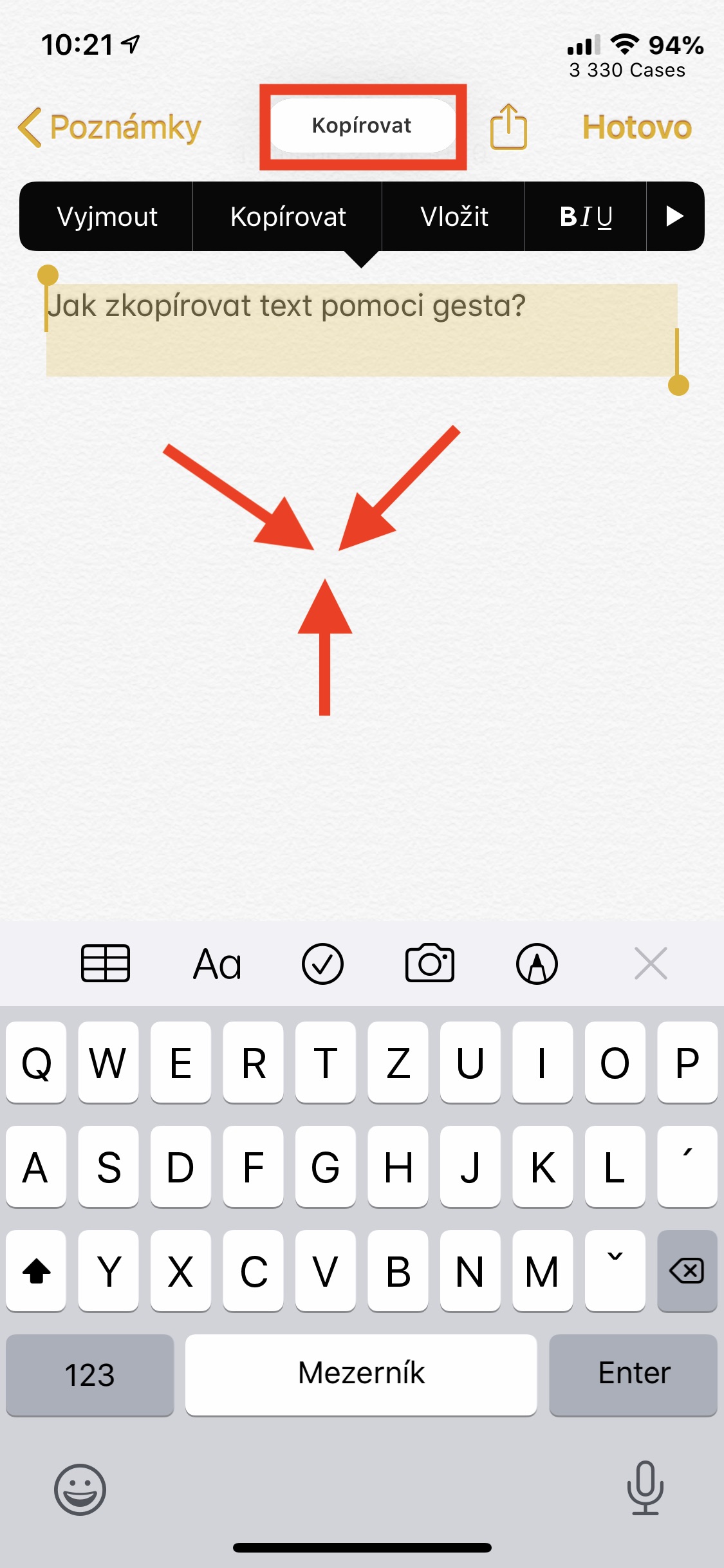
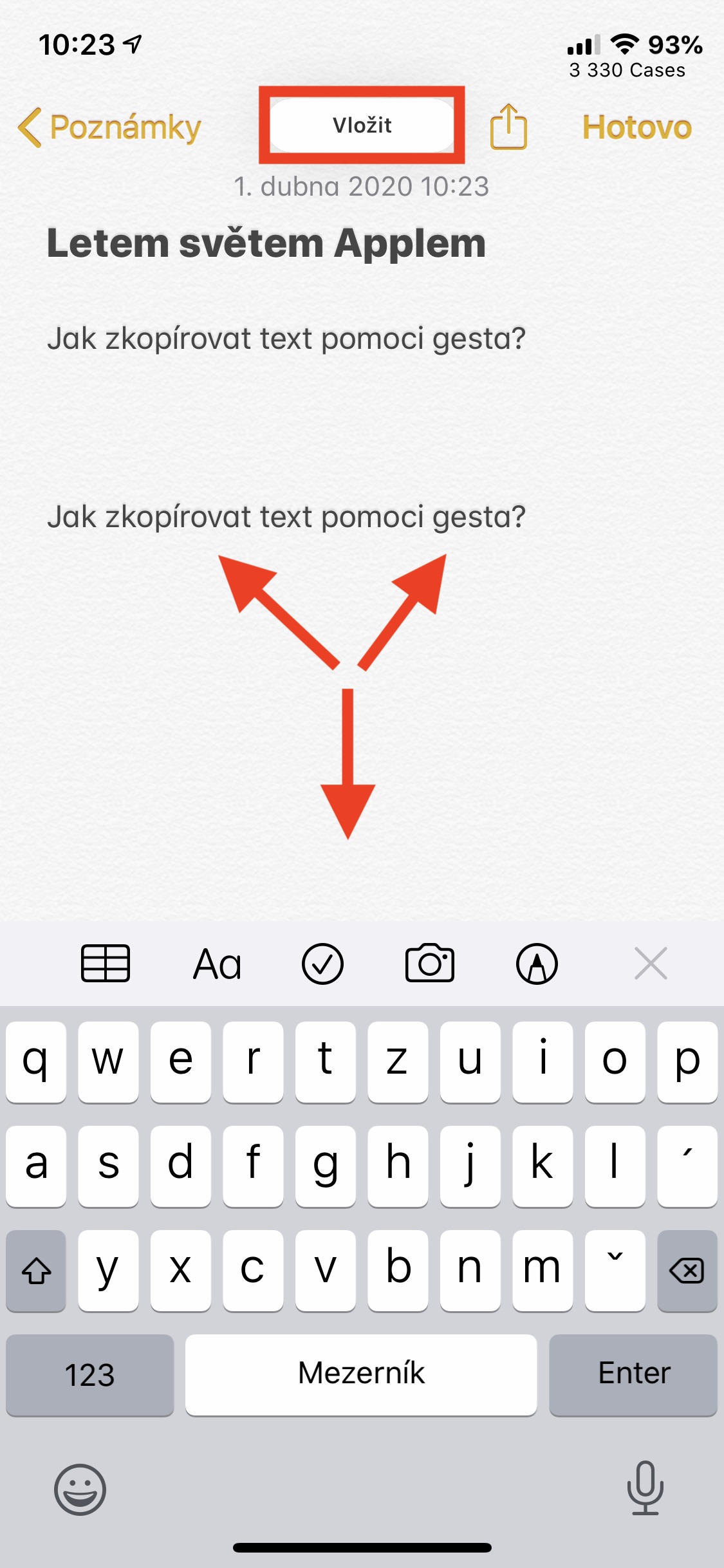
Su cosa mentiremo a noi stessi? La funzione copia e incolla aiuta regolarmente la maggior parte di noi. Se questa funzione non esistesse, dovremmo riscrivere tutto il testo, proprio come per gli altri dati. Se vuoi entro iOS Per copiare un elemento, basta evidenziarlo, tenerlo premuto e quindi selezionare Copia. Funziona allo stesso modo quando si incolla, toccando semplicemente Incolla. È importante notare, tuttavia, che su iPhone o iPad non è necessario toccare Copia e Incolla: è possibile utilizzare i gesti. Se si desidera copiare un contenuto, è sufficiente toccarlo. segno poi pizzica tre dita sul display. Quindi spostati dove desideri il contenuto inserire e così via aprire il display con tre dita. In questo modo puoi facilmente copiare e incollare utilizzando i gesti.
Galleria fotografica
















E come si fa a copiare PARTE del testo da un SMS, eh?
Probabilmente non è ancora possibile 😞 basta copiare l'intero messaggio e incollarlo proprio sotto nella risposta e ricavarne quello che voglio ☹️
Ottimo, non sapevo della copia con 3 dita, grazie! È comunque utile utilizzare la tastiera come touchpad se tengo premuta la barra spaziatrice. O magari scorrendo la pagina con la barra di scorrimento a destra (e non scorrendo freneticamente con il dito). 😊
Neanche io conoscevo le 3 dita. È comunque fantastico toccare il foglio superiore (barra di stato) per scorrere verso l'alto, quando una persona viene fatta scorrere da qualche parte molto in basso. Inoltre non conosce molte persone.