
Di recente, la tendenza delle chiamate Wi-Fi si è diffusa ampiamente. Grazie a questa tecnologia, è possibile effettuare chiamate facilmente anche in luoghi senza segnale. Basta connettersi a una rete Wi-Fi e attivare la funzione di chiamata Wi-Fi. Il costo di una chiamata Wi-Fi è lo stesso di una chiamata tradizionale, ma ovviamente non si consumano dati mobili. Tra gli altri vantaggi, le chiamate Wi-Fi offrono una qualità audio HD, un aspetto decisamente da non perdere. Se le chiamate Wi-Fi vi incuriosiscono, attivarle è semplice. Tuttavia, potreste trovarvi in una situazione in cui non è possibile attivare questa funzione. Vediamo insieme in questo articolo come risolvere eventuali problemi.
Potrebbe interessarti
Il tuo operatore supporta le chiamate Wi-Fi?
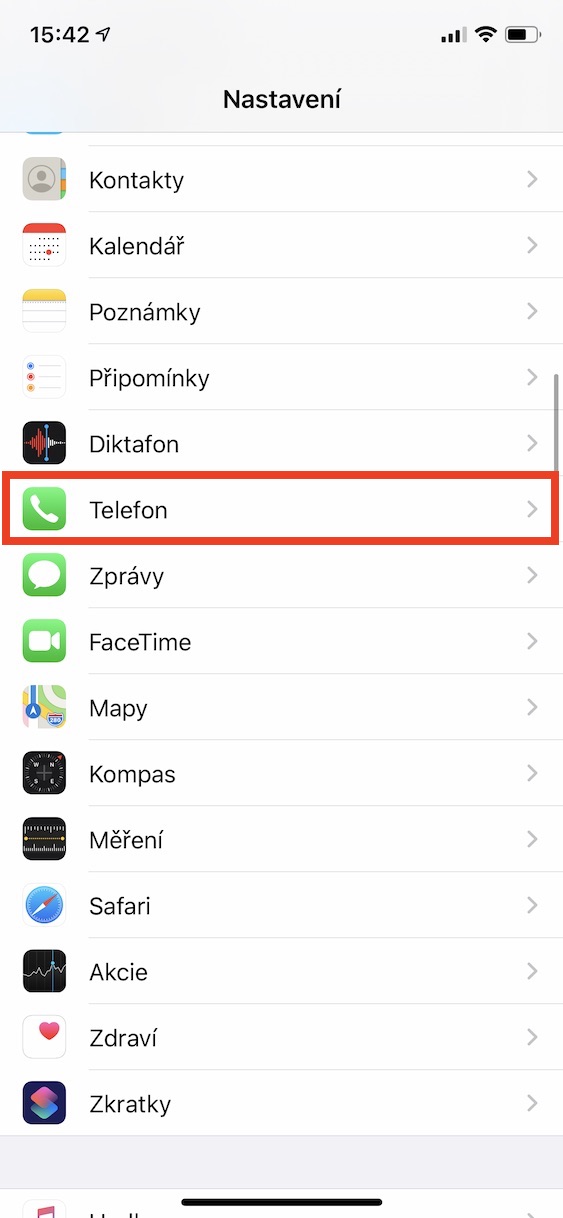
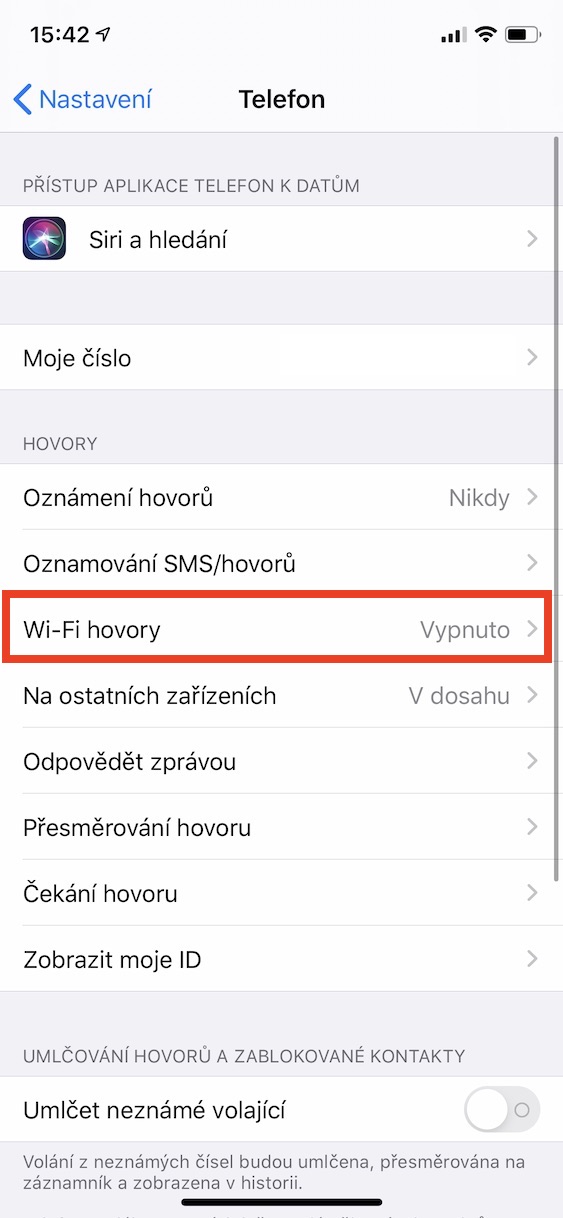
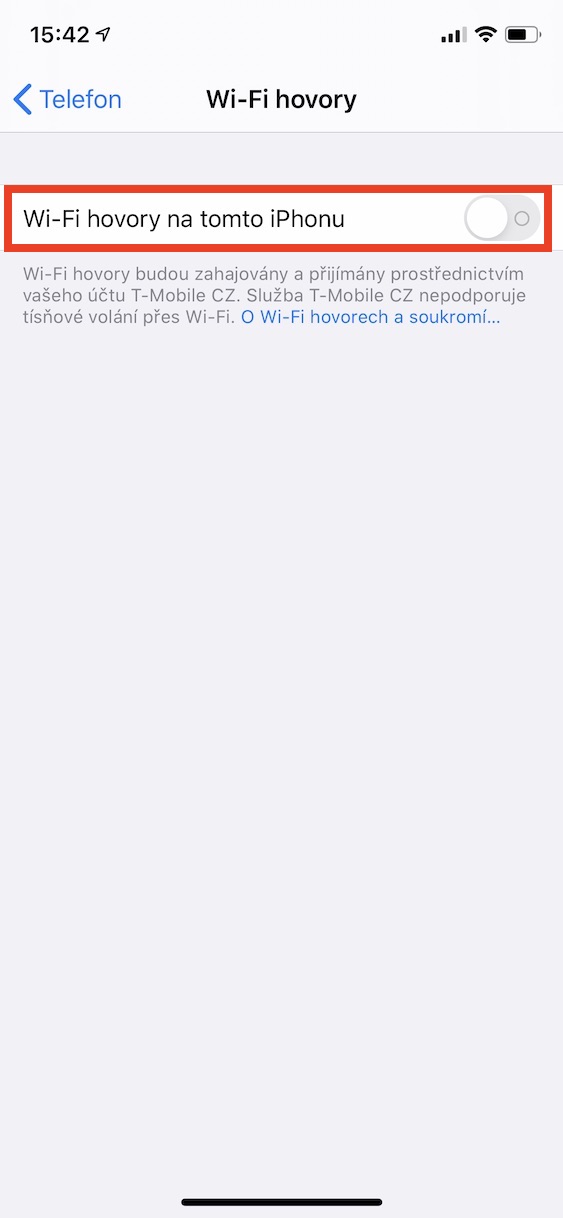
È importante sottolineare fin da subito che le chiamate tramite Wi-Fi non sono necessariamente supportate da tutti gli operatori in ogni Paese. Nella Repubblica Ceca seioneIn precedenza, le chiamate Wi-Fi potevano essere attivate solo con T-Mobile e Vodafoneone, il supporto per l'operatore O2 è arrivato solo pochi mesi fa. Se vivi in un paese diverso dalla Repubblica Ceca, puoi ottenere informazioni sul supporto per gli operatori di altri paesi direttamente da Applu, specificamente da questo sito ufficiale. Potrai quindi semplicemente attivare le chiamate Wi-Fi in Impostazioni -> Telefono -> Chiamate Wi-Fi, dove puoi usare l'interruttore per accenderli.
Galleria fotografica
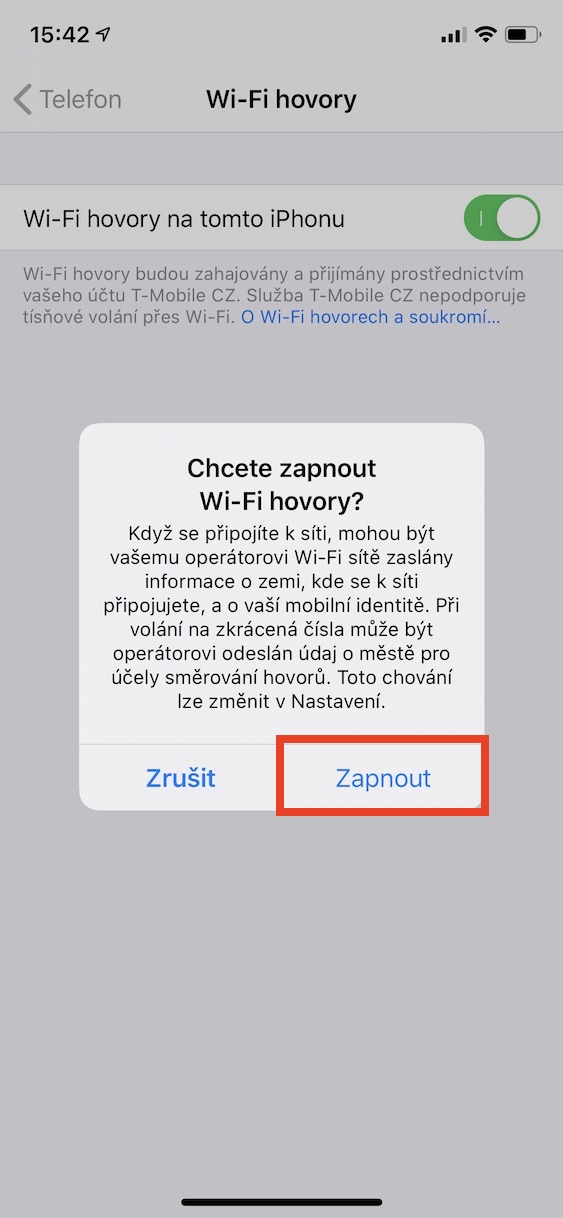
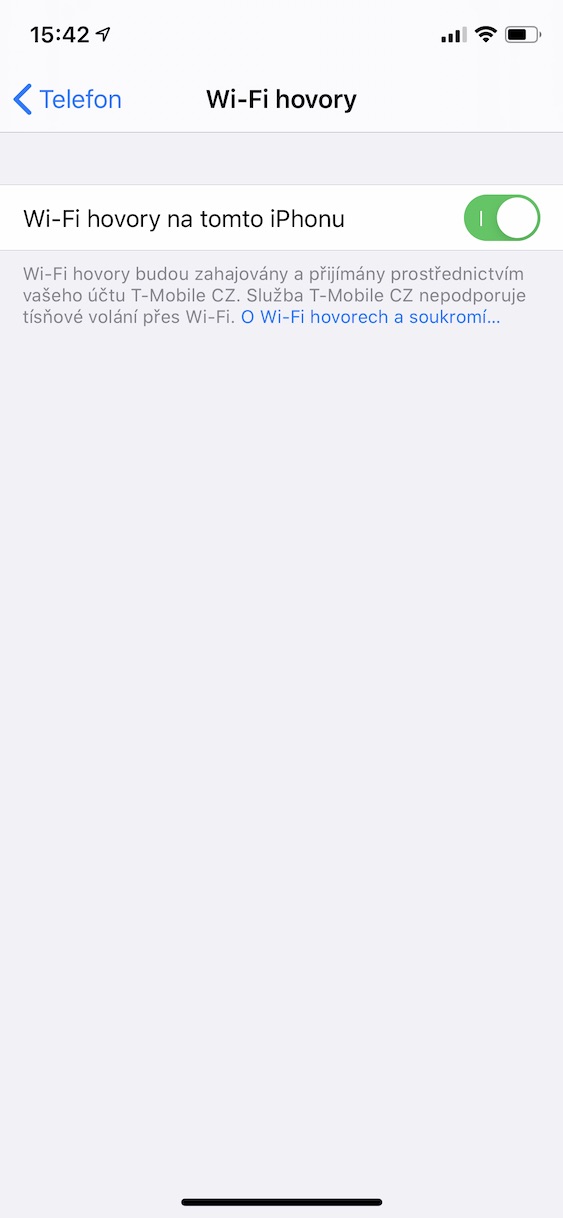
Riavviare il dispositivo
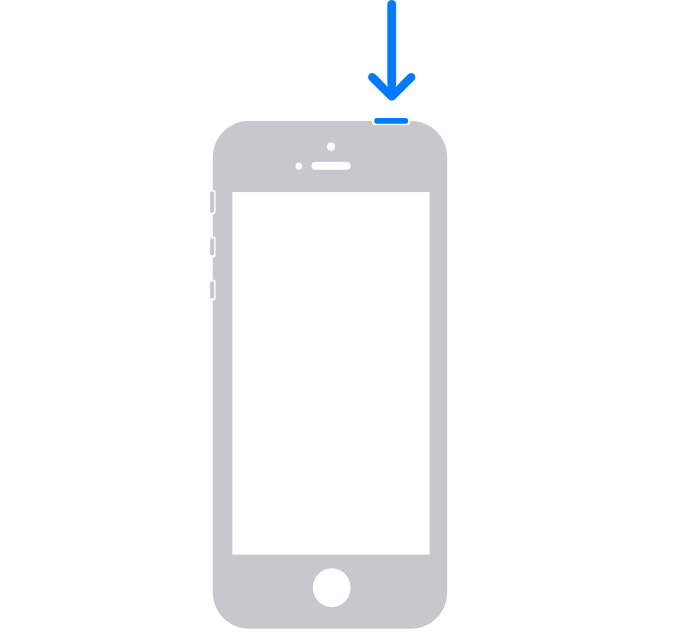
Se hai verificato nel paragrafo precedente che il tuo operatore supporta le chiamate Wi-Fi, ma non riesci ancora a farle funzionare, puoi comunque provare un classico riavvio. Molti utenti considerano il riavvio del dispositivo una sciocchezza, ma la verità è che risolve la maggior parte dei problemi. Riavviare il tuo iPhone, o spegnerlo e riaccenderlo, è facile. Se hai iPhone s Face ID, quindi tieni premuto allo stesso tempo lato pulsante e pulsante per aumento del volume. Na iPhone s Touch ID tieni semplicemente premuto laterale/superiore pulsante. Successivamente, apparirà una schermata con cursori, dove è sufficiente scorrere dopo il cursore Scorri per disattivare. Questo è iPhone lo spegne completamente, quindi riaccendere tenendo premuto il pulsante laterale/superiore. Dopo il riavvio, prova ad abilitare le chiamate Wi-Fi in Impostazioni.
Galleria fotografica
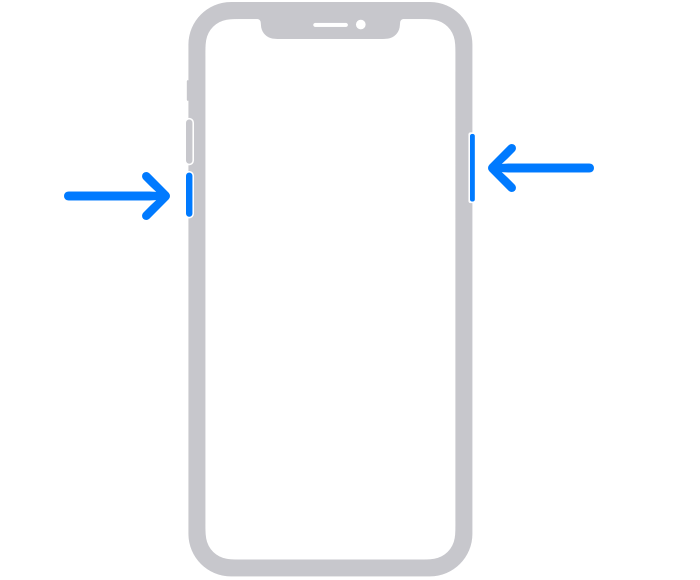
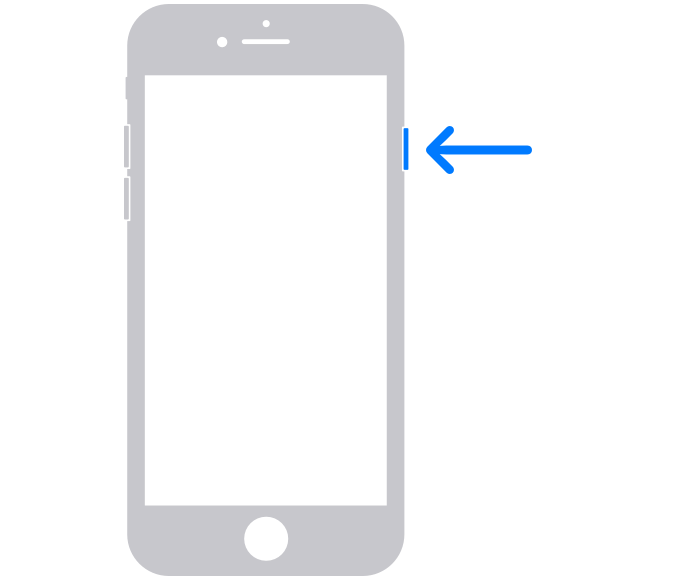
Connessione a una rete Wi-Fi
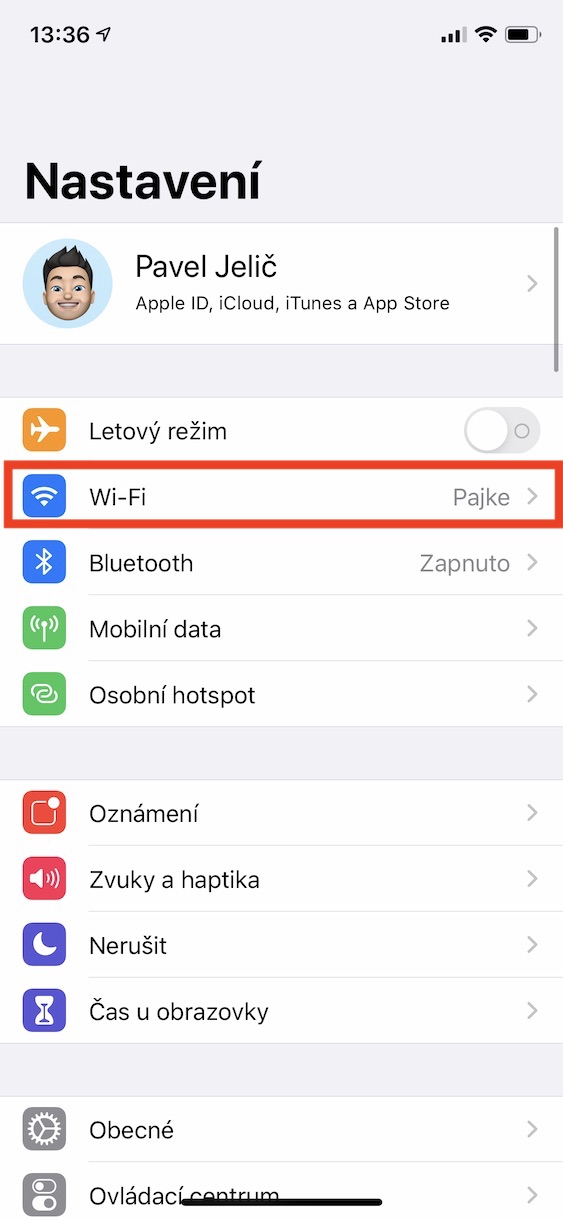
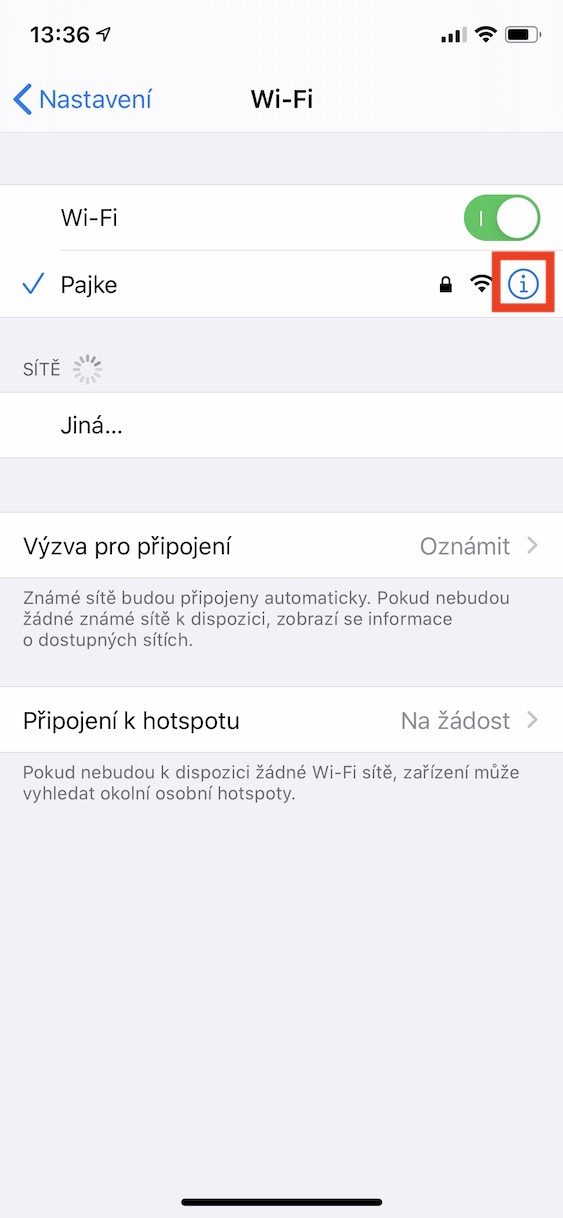
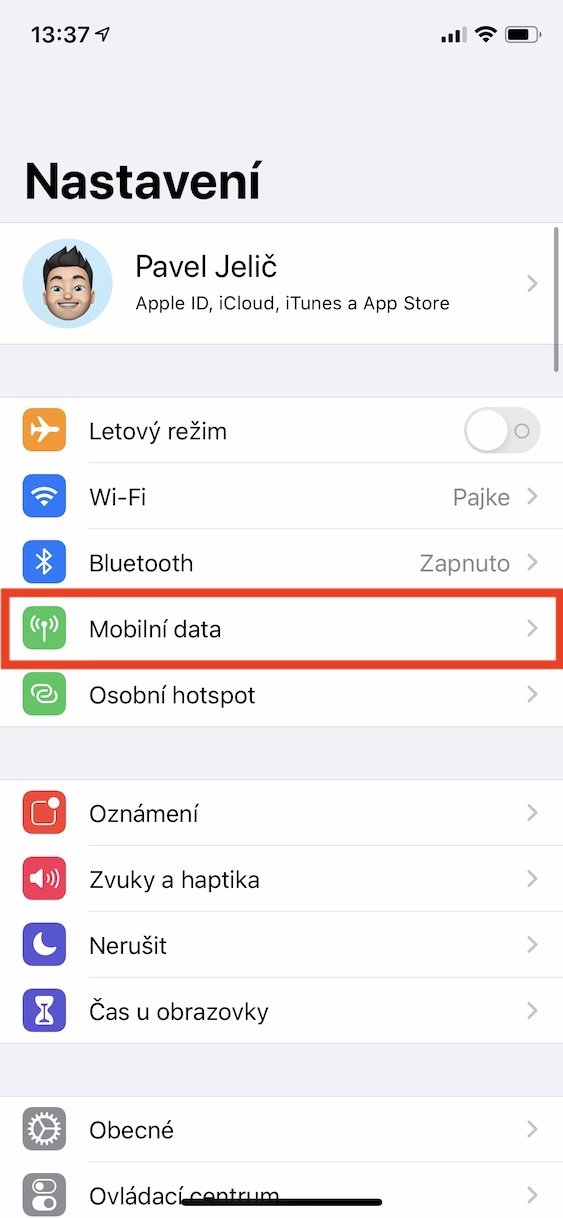
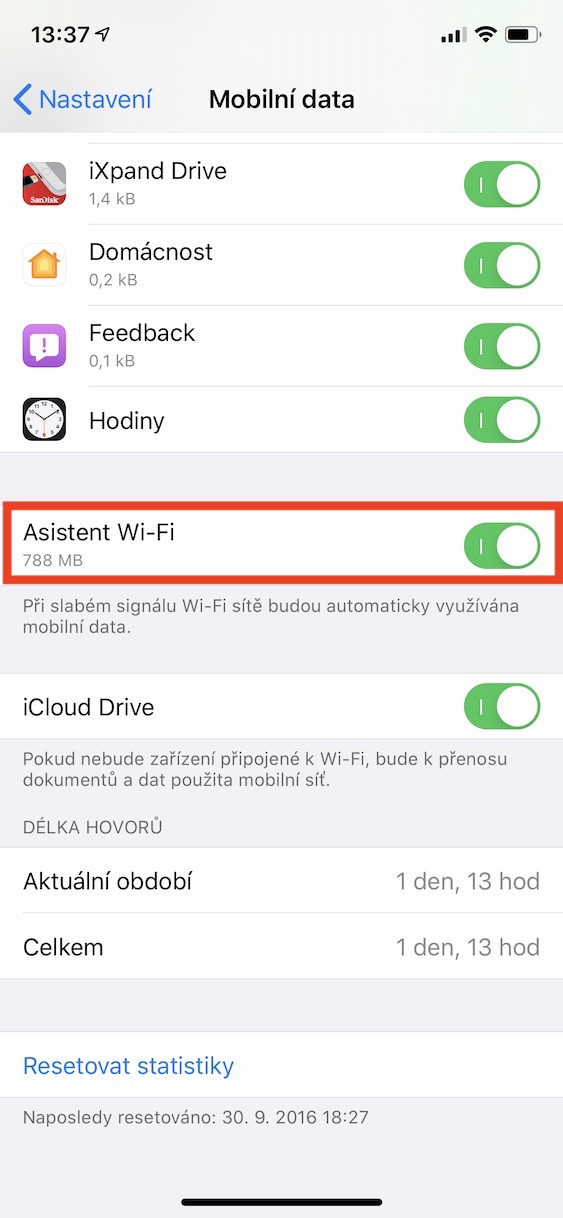
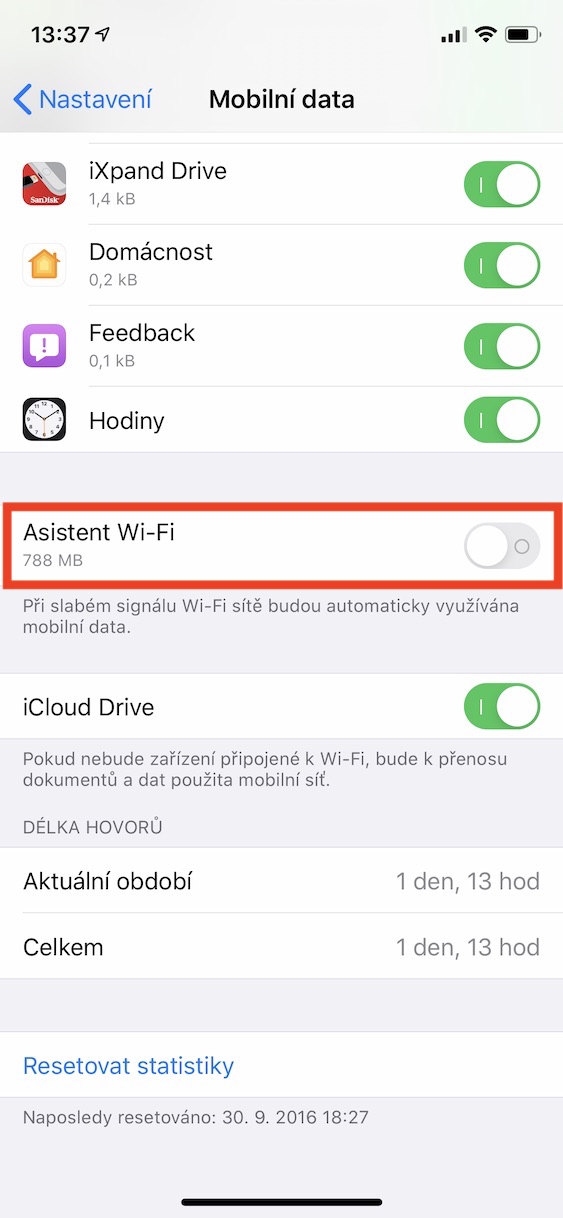
Come accennato nell'introduzione, e come suggerisce il nome di questa funzione, è necessaria una connessione Wi-Fi stabile affinché le chiamate Wi-Fi funzionino correttamente. È importante notare che la presenza dell'icona Wi-Fi nella barra superiore del tuo iPhone non significa necessariamente che tu abbia accesso a Internet. Potresti essere connesso al Wi-Fi, ma i siti web potrebbero non caricarsi. Per verificare la connessione a Internet, vai su Impostazioni -> Wi-Fi . Qui, assicurati che non sia presente alcuna notifica del tipo " Nessuna connessione a Internet" per la tua rete Wi-Fi. Allo stesso tempo, controlla la funzione Assistente Wi-Fi in Impostazioni -> Dati cellulare, in fondo alla pagina . Questa funzione si occupa di passare automaticamente dal Wi-Fi ai dati cellulare in caso di segnale Wi-Fi debole. Disattivala quindi se necessario.
Galleria fotografica
Controlla gli aggiornamenti delle impostazioni dell'operatore
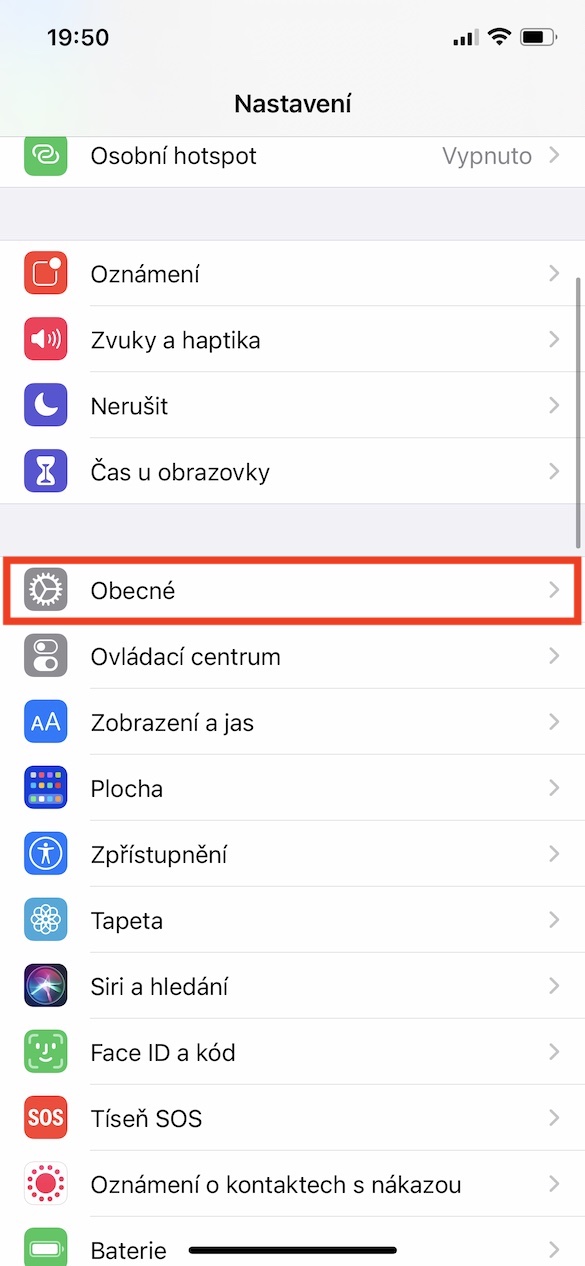
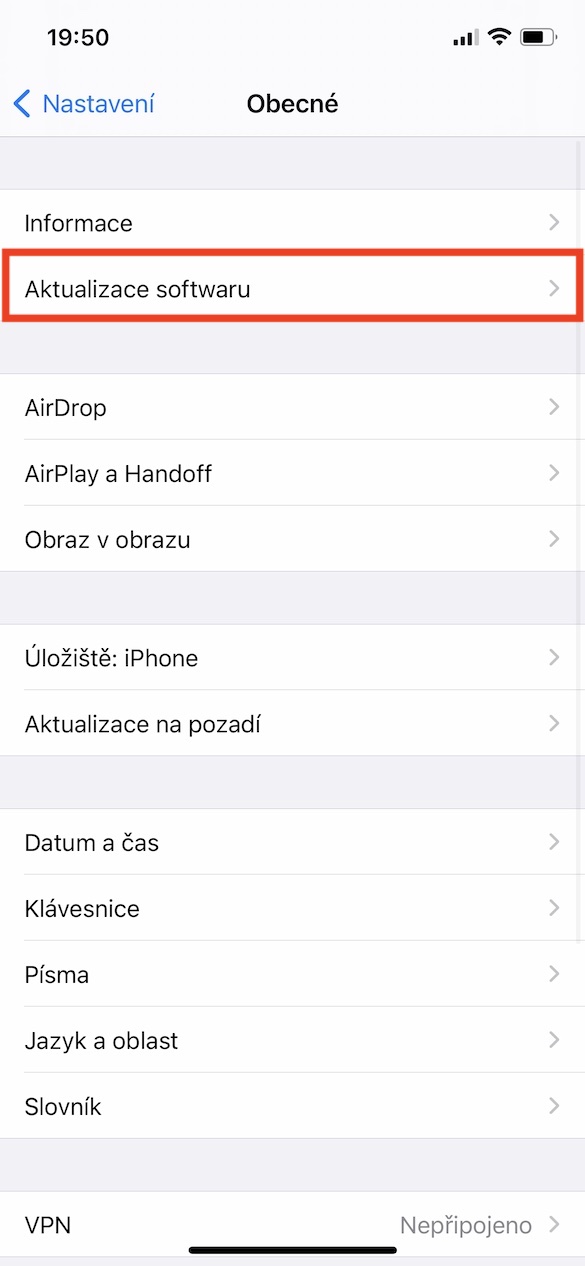
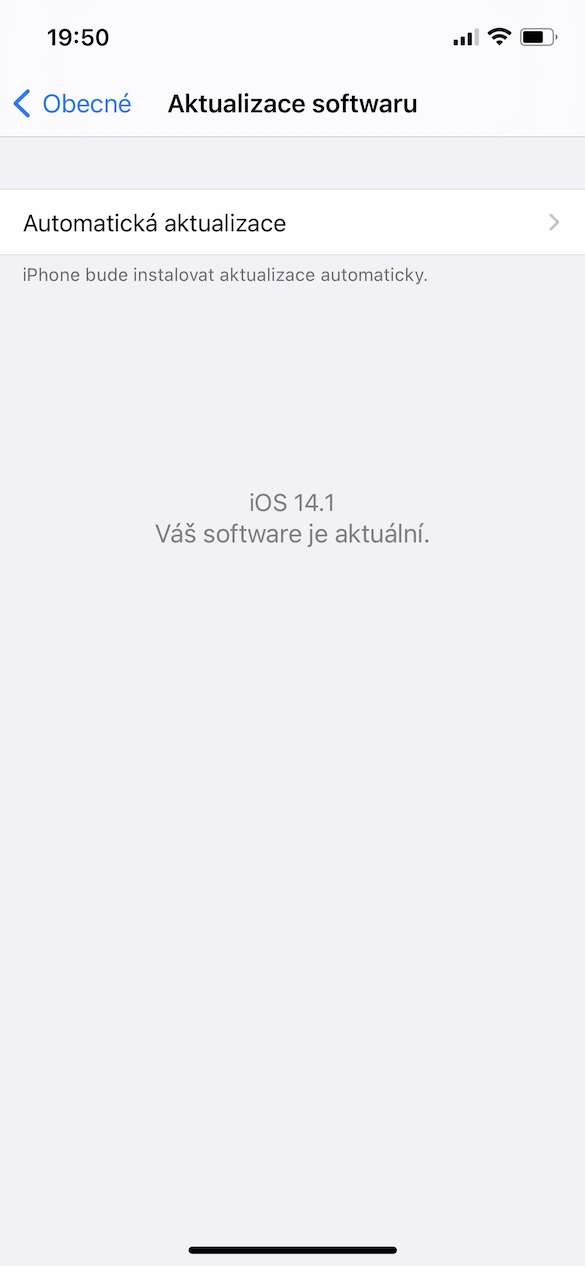
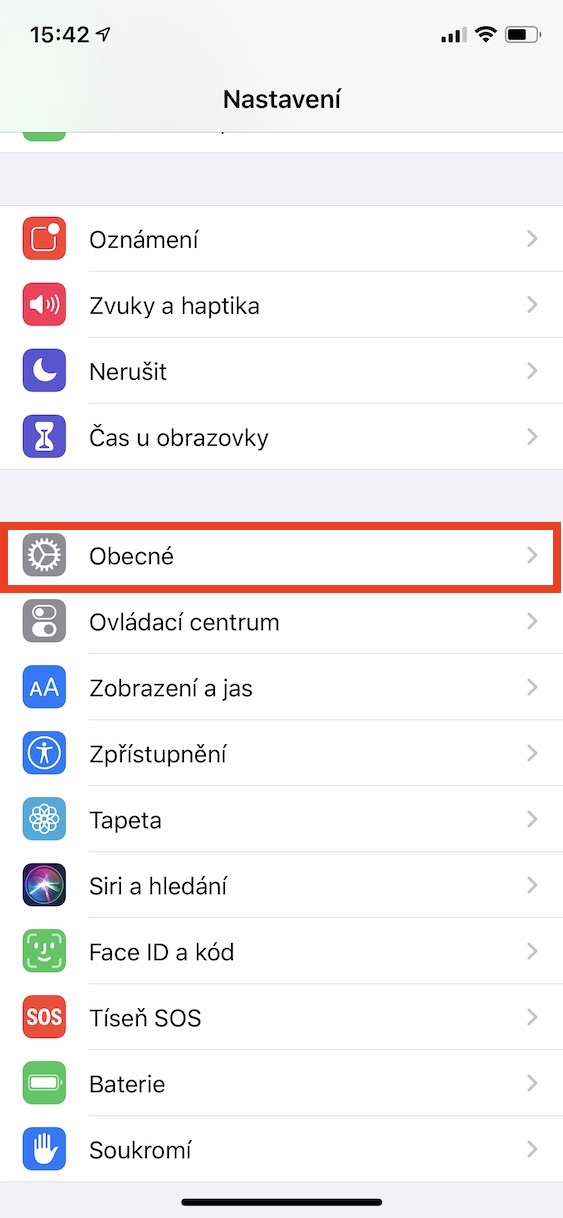
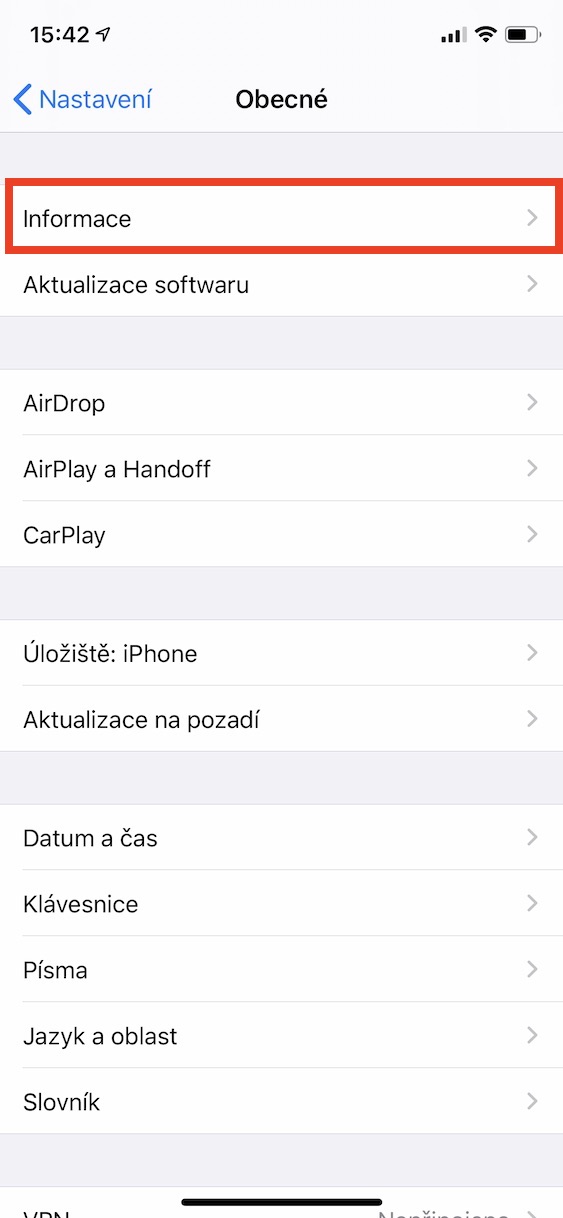
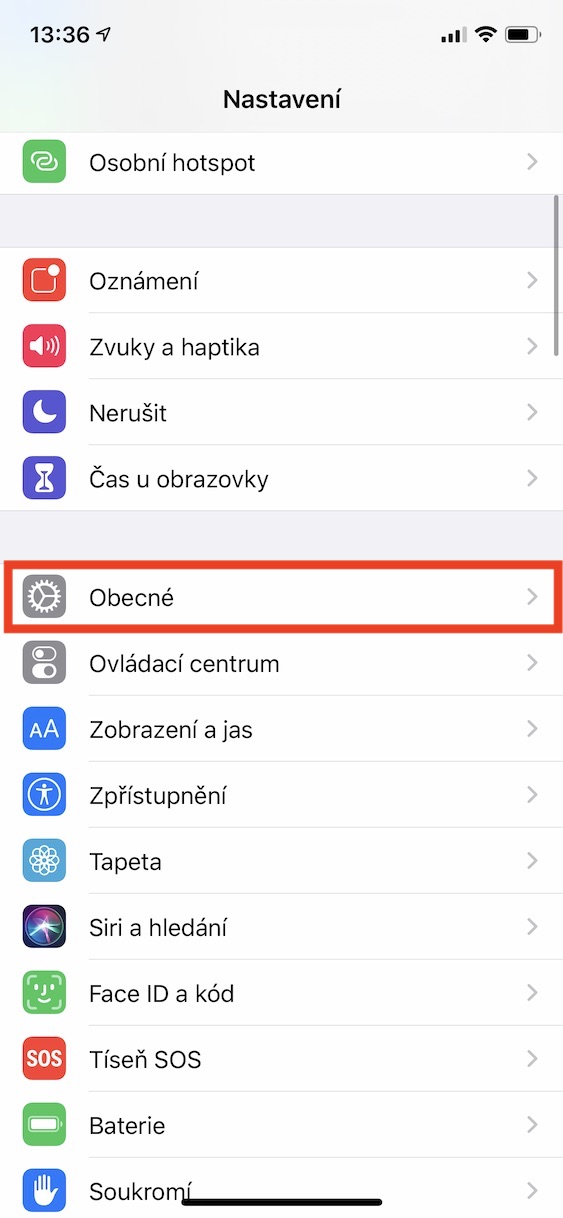
Oltre ad aggiornare regolarmente tutti i sistemi operativi, dovresti anche controllare di tanto in tanto la disponibilità di aggiornamenti delle impostazioni dell'operatore. Ancora oggi sono innumerevoli gli utenti che, per qualche motivo, non vogliono aggiornare i propri dispositivi. La verità è che tutti gli aggiornamenti, oltre alle funzionalità, contengono anche correzioni per vari errori o bug. È quindi possibile che il problema delle chiamate Wi-Fi sul tuo dispositivo sia dovuto a un problema vecchio iOSo vecchie impostazioni dell'operatore. Aggiornamento iOS ti esibisci Impostazioni -> Generali -> Aggiornamento software. È possibile verificare l'aggiornamento delle impostazioni dell'operatore in Impostazioni -> Generali -> Informazioni. Se è disponibile un aggiornamento delle impostazioni dell'operatore, verrà visualizzata una finestra di dialogo in cui si conferma l'aggiornamento. Se la finestra non viene visualizzata, l'aggiornamento non è disponibile.
Galleria fotografica

Ripristino delle impostazioni di rete
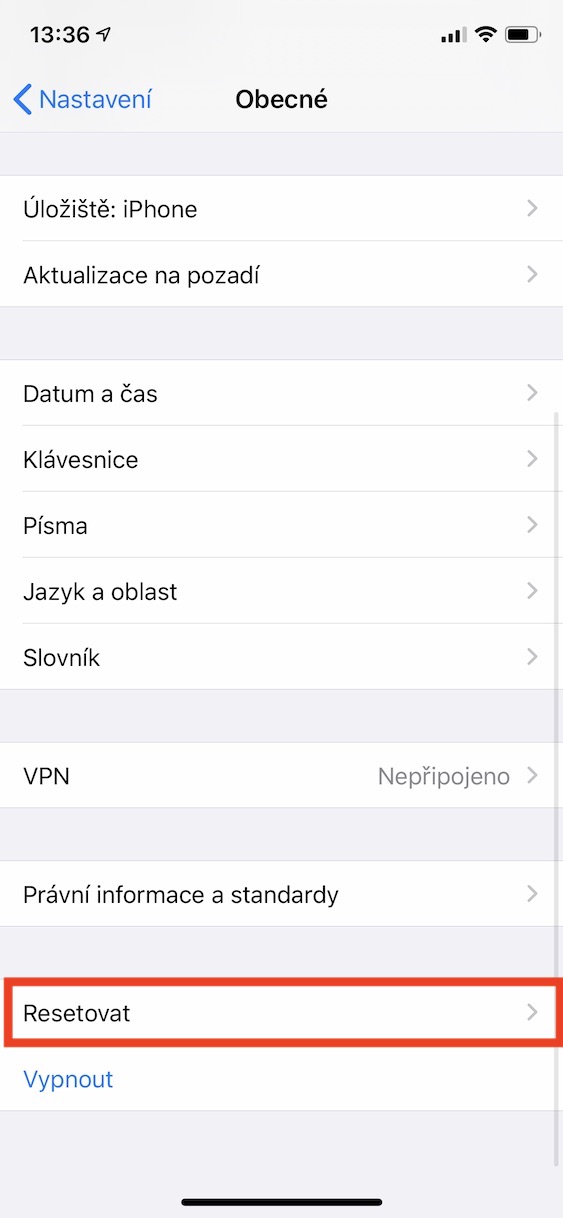
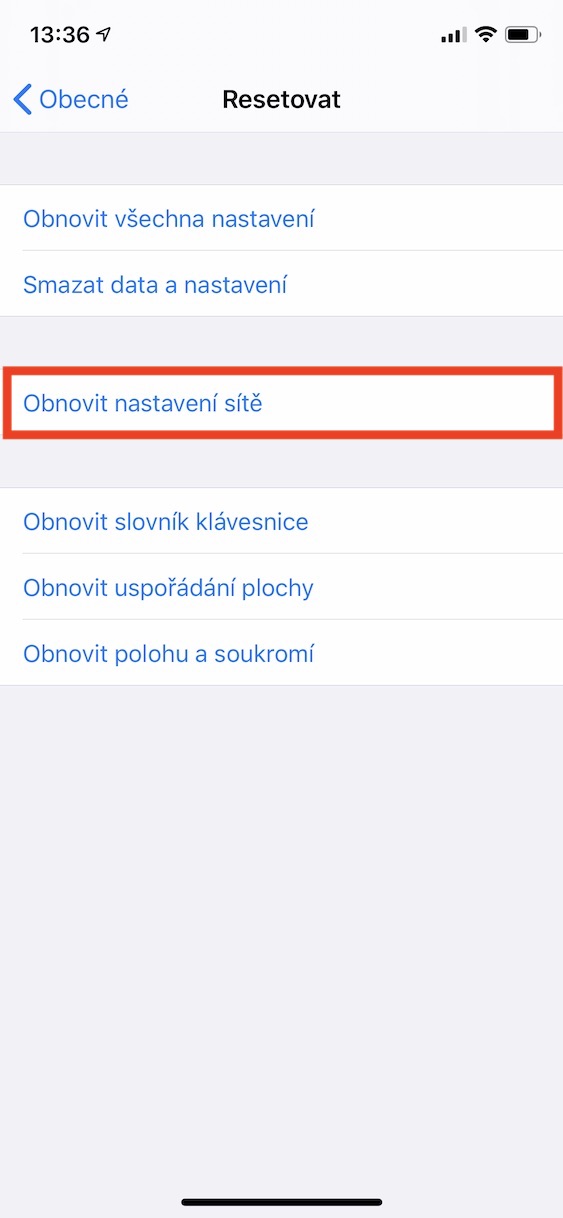
L'ultima opzione che può aiutarti a risolvere i problemi con le chiamate Wi-Fi è ripristinare le impostazioni di rete. Questa procedura risolve praticamente tutti i problemi relativi a chiamate (segnale debole, chiamate Wi-Fi non funzionanti), SMS, dati mobili, Wi-Fi, ecc. Tuttavia, è importante precisare fin da subito che questa operazione comporterà la perdita di tutte le password Wi-Fi salvate e dovrai reinserirle. Per ripristinare le impostazioni di rete, vai su Impostazioni -> Generali -> Ripristina , dove puoi toccare Ripristina impostazioni di rete. Quindi autorizza l'operazione e segui le istruzioni.
Galleria fotografica
Conclusione
Se nessuno dei metodi sopra descritti ti ha aiutato a risolvere il problema delle chiamate Wi-Fi, probabilmente il problema non è presente in te. Prova a chiamare il tuo operatore per verificare se sono in corso lavori di manutenzione o se si è verificata un'interruzione delle chiamate Wi-Fi. Contemporaneamente, puoi richiedere una nuova scheda SIM, che deve supportare LTE. Se tutto è a posto e hai anche una nuova scheda SIM, molto probabilmente sarà necessario ripristinare il sistema operativo. iOS e provare una nuova installazione: ovviamente puoi prima creare un backup e poi ripristinarlo in seguito.
Potrebbe interessarti





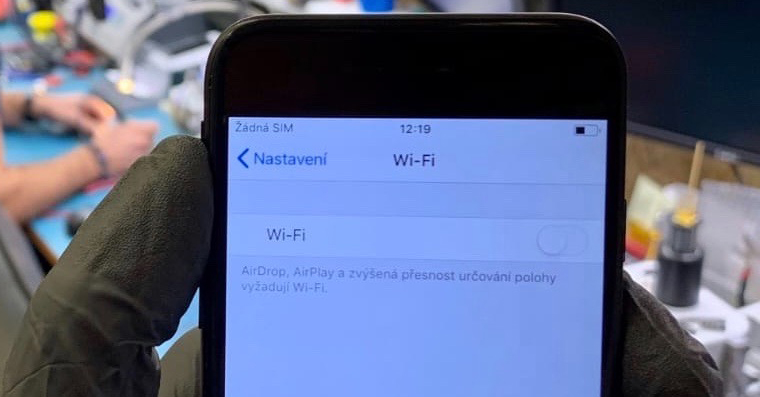




E se il Wi-Fi non funziona a causa di un problema hardware, puoi semplicemente buttarlo via. Dall'iPhone 6s in poi, il chip Wi-Fi è abbinato al telefono.onem, quindi non è facile da riparare. Bisogna rimuoverlo e riprogrammare il chip di memoria oppure è appena uscita una confezione che consente di sbloccarlo, ma non è economica.
E ora per me quanto sia importante che tutte le parti del telefono siano accoppiate e che non abbia cambiato nemmeno la fotocamera.