
Sono passate alcune settimane da quando abbiamo visto l'introduzione di un nuovo Apple Watch Apple Watch Series 6 e SE. Alcuni non hanno esitato e hanno ordinato subito nuovi orologi, mentre altri non sono rimasti entusiasti di questi nuovi modelli e sono rimasti con quelli vecchi. Apple Watch. Non mentiremo, sicuramente non ci sono cambiamenti significativi e significativi: in termini di design, a parte i colori, gli orologi sono identici e funzionalmente quelli nuovi possono fare un po' di più. Se appartieni al secondo gruppo menzionato, potresti iniziare lentamente ad avere problemi di prestazioni. In questo articolo, esaminiamo 9 suggerimenti che puoi utilizzare per realizzarlo Apple Watch semplicemente accelerare. Andiamo dritti al punto.
Potrebbe interessarti
Chiudi le applicazioni
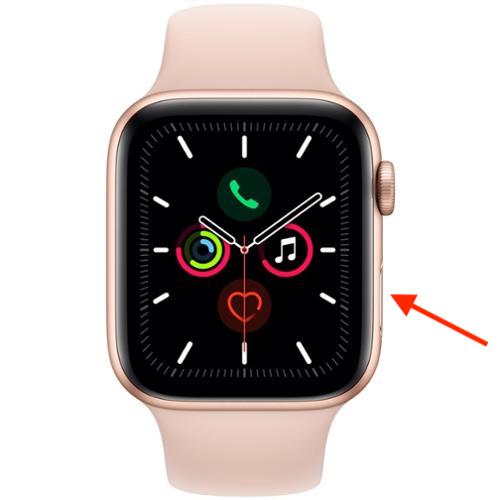
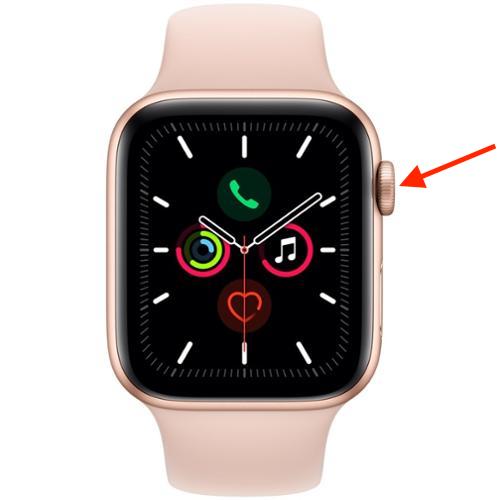
In caso di Apple Watch apri un'app e poi ti sposti da qualche altra parte, quindi non si chiuderà automaticamente. Queste app vengono eseguite in background e sono pronte per essere riutilizzate e iniziare a utilizzarle immediatamente. Tuttavia, ciò può rallentare l'orologio, quindi se desideri risparmiare energia, disattiva le app manualmente. Basta premere pulsante laterale quadrante dell'orologio (non la corona digitale) e toccare applicazione, che vuoi disattivare. Dopo di che tieni premuto il pulsante laterale per visualizzare cursori e nakonec su questa schermata podržete circa tre secondi corona digitale, che chiuderà l'applicazione.
Galleria fotografica
Ricomincia Apple Watch
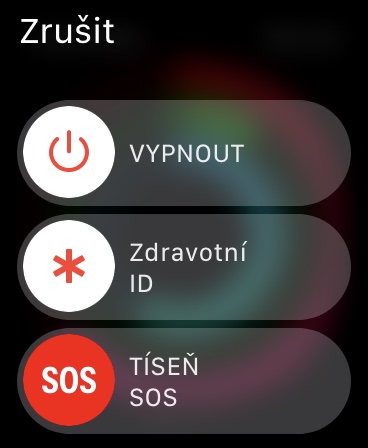
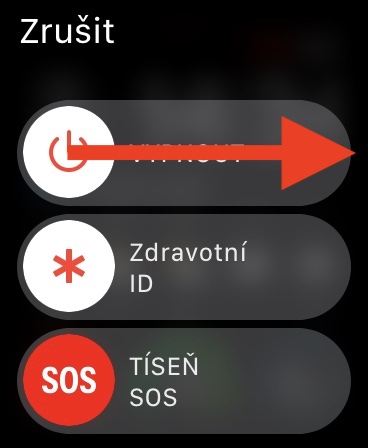
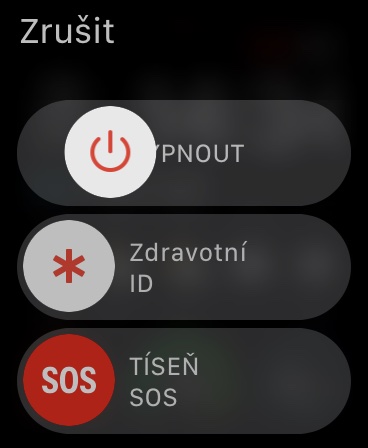
Molte persone pensano che il riavvio non risolverà i problemi relativi al dispositivo. Tuttavia, è vero il contrario e spesso è possibile risolvere forse il 90% dei problemi riavviando. Quindi qualunque cosa tu voglia Apple Watch problema di prestazionionem, o qualsiasi altro, quindi riavviare. Riavvia il tuo Apple Watch puoi farlo semplicemente tenendo premuto pulsante laterale, finché non viene visualizzata la schermata dei cursori. Solo dopo scorrere dopo il cursore SPEGNERE e attendere finché l'orologio non si spegne completamente. Dopo di che Apple Watch riaccendere tenendo premuto il pulsante laterale.
Galleria fotografica
Disinstallare le applicazioni inutilizzate
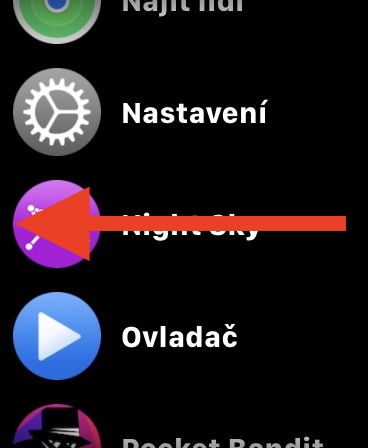
Di tanto in tanto visiti il nostro iPhone o Apple Watch installeremo qualche applicazione che testeremo solo. Dopo i test, possiamo scoprire che alcune applicazioni sono buone e altre, al contrario, inutili. Tuttavia, spesso non rimuoviamo queste applicazioni inutili, il che è un errore. Naturalmente è possibile reinstallare le applicazioni, anche quelle acquistate, in qualsiasi momento e non è necessario installare applicazioni inutilizzate. Per prima cosa, questo travolgerà il tuo spazio di archiviazione e, per prima cosa, potrebbero essere tuoi Apple Watch Più lentamente. Se desideri disinstallare le applicazioni, procedi Apple Watch premere corona digitale, che visualizzerà un elenco di applicazioni. Dopo di che podržete su alcuni applicazione con le dita, finché le icone non iniziano a muoversi. Non ci riescoonec accanto all'applicazione indesiderata, fare clic attraverso a confermare la disinstallazione. Nella visualizzazione elenco è sufficiente dopo l'applicazione scorri da destra a sinistra, toccare koš a confermare la cancellazione.
Galleria fotografica
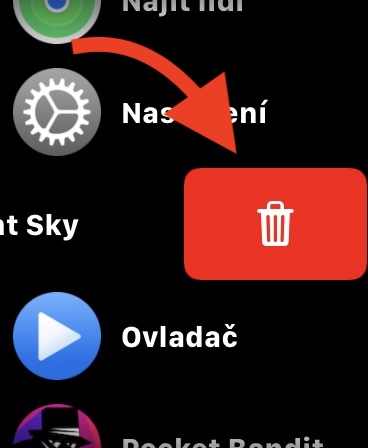

Attivazione delle restrizioni di movimento
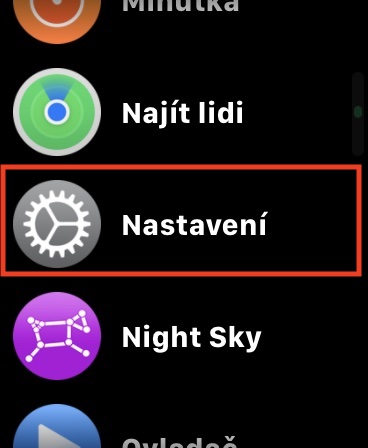
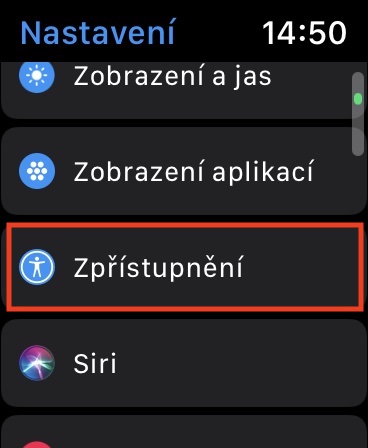
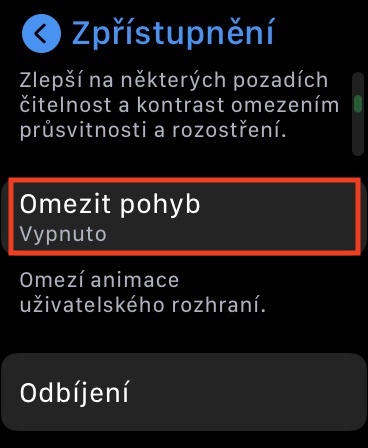
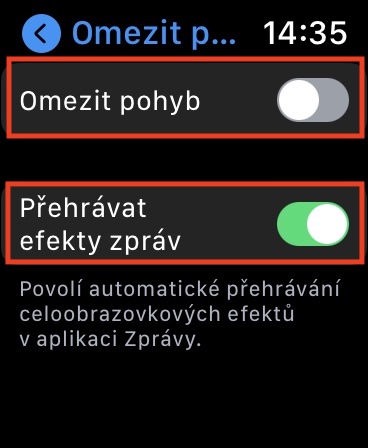
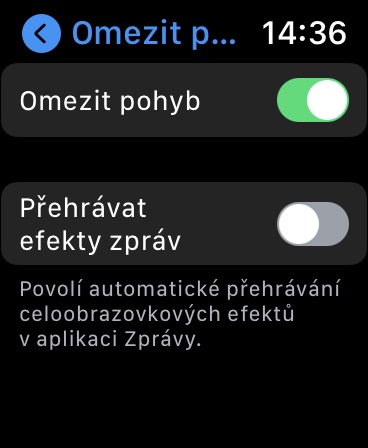
Oltre alle icone e ad altri elementi di design, le animazioni sono ciò che rende belli i sistemi operativi Apple. Grazie alle animazioni, tutte le transizioni a Apple Watch morbido e abbastanza liscio. Alla fine, però, queste animazioni mascherano anche leggermente il caricamento. Posso fare queste animazioni anche su quelli più vecchi Apple Watch processore bene. Fortunatamente esiste un'opzione con la quale è possibile ridurre le animazioni. In questo caso, sul tuo Apple Watch vai a Impostazioni -> Accessibilità -> Limita movimento. Qui devi solo usare questa funzione attivato. Inoltre, puoi farlo dopo disattivare opzione Riproduci effetti di messaggio, che alleggerirà anche il processore.
Galleria fotografica
Disattiva le installazioni automatiche delle app
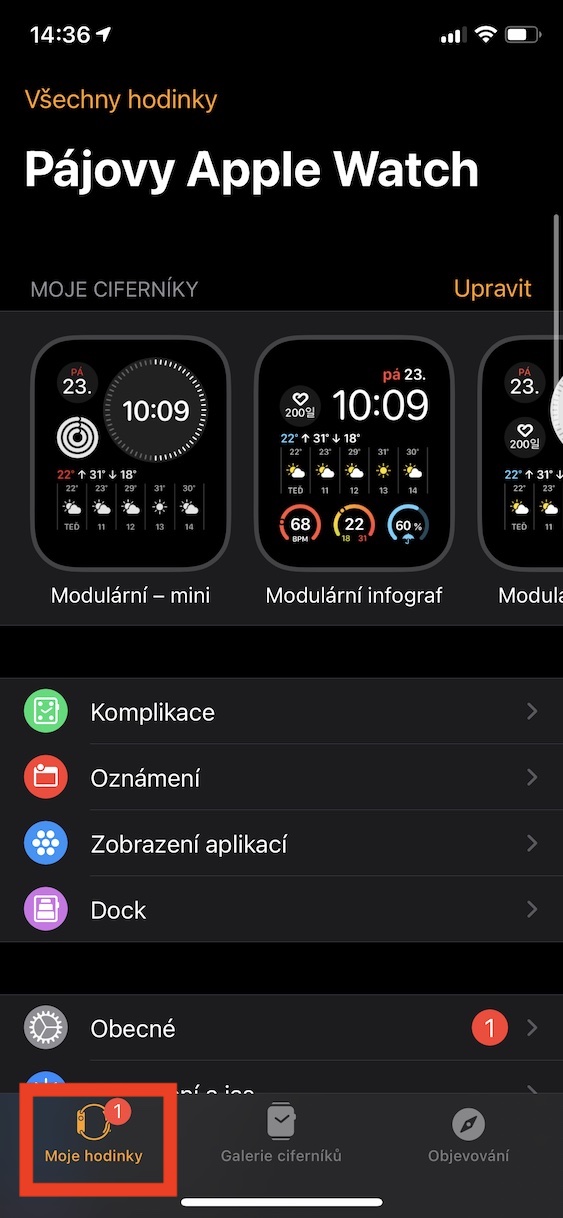
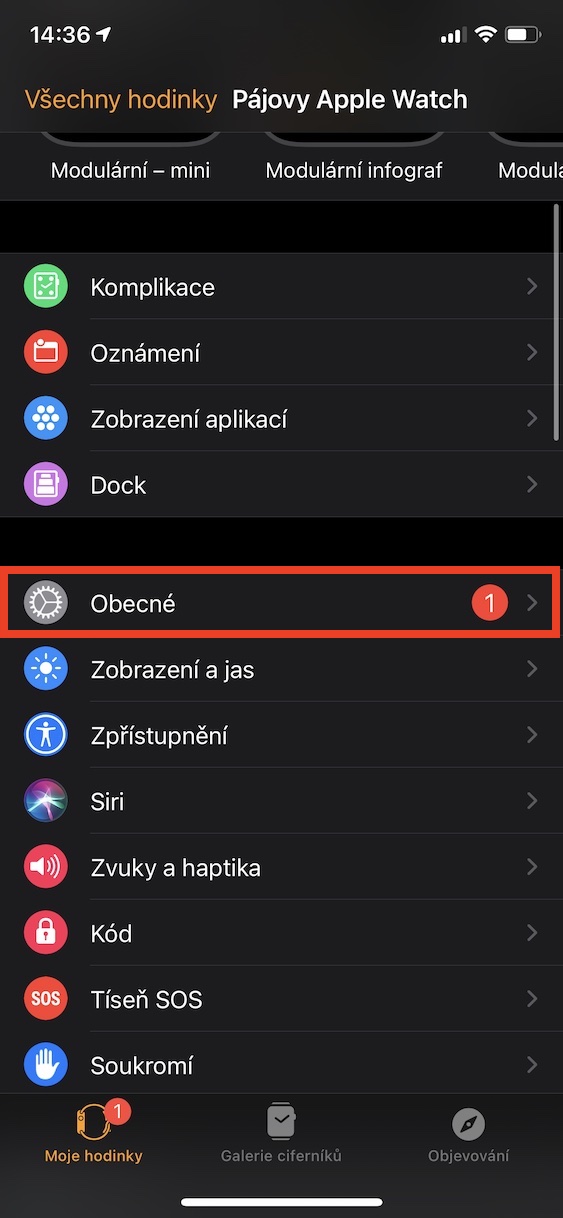
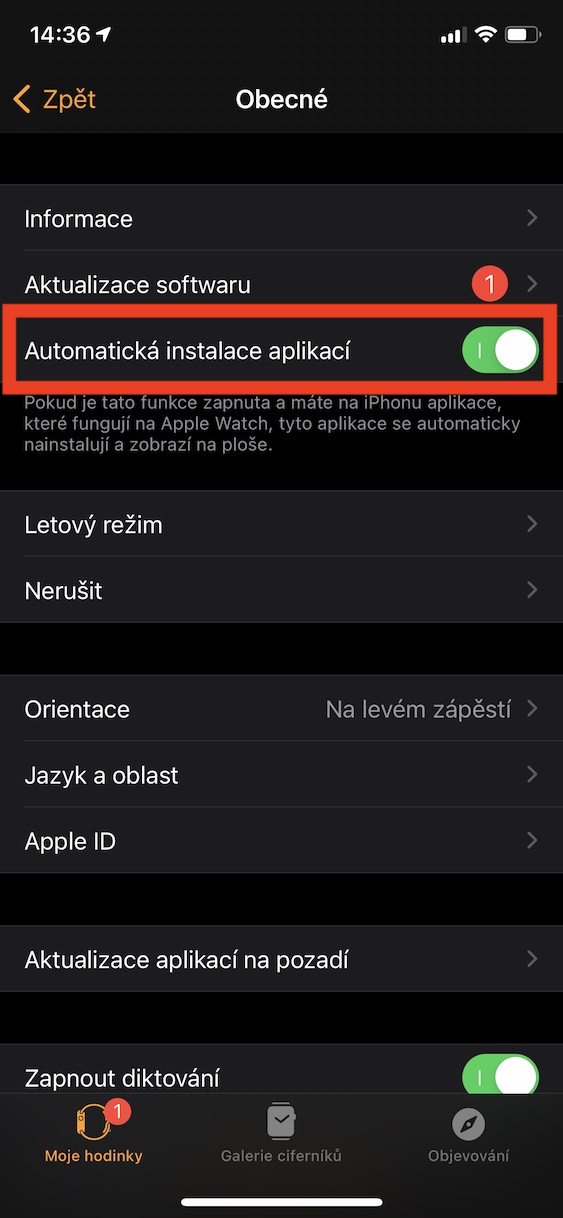
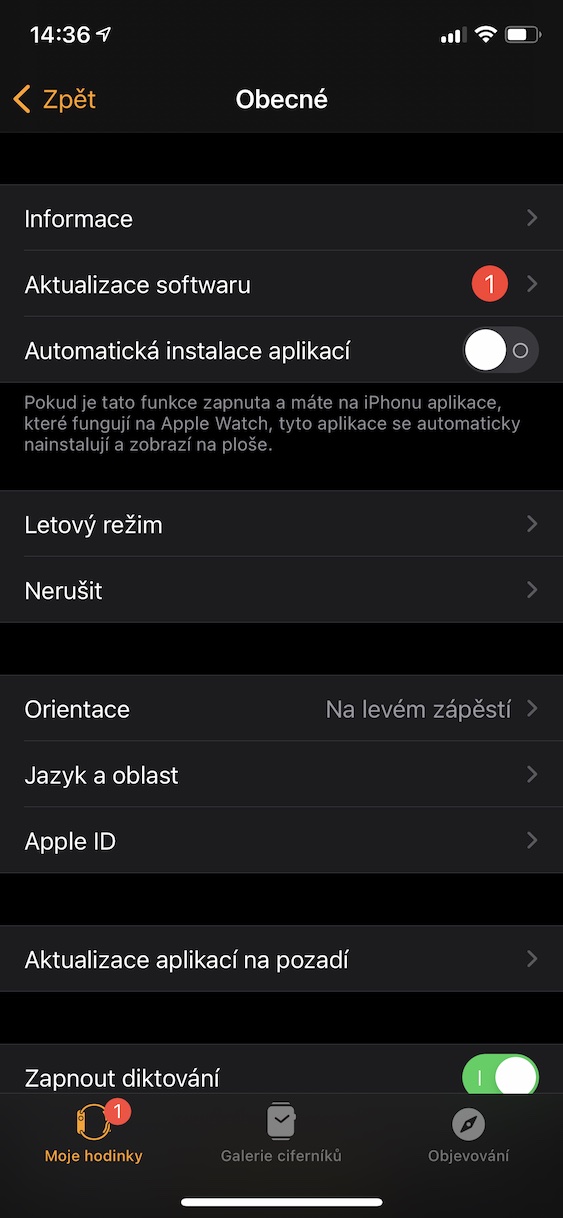
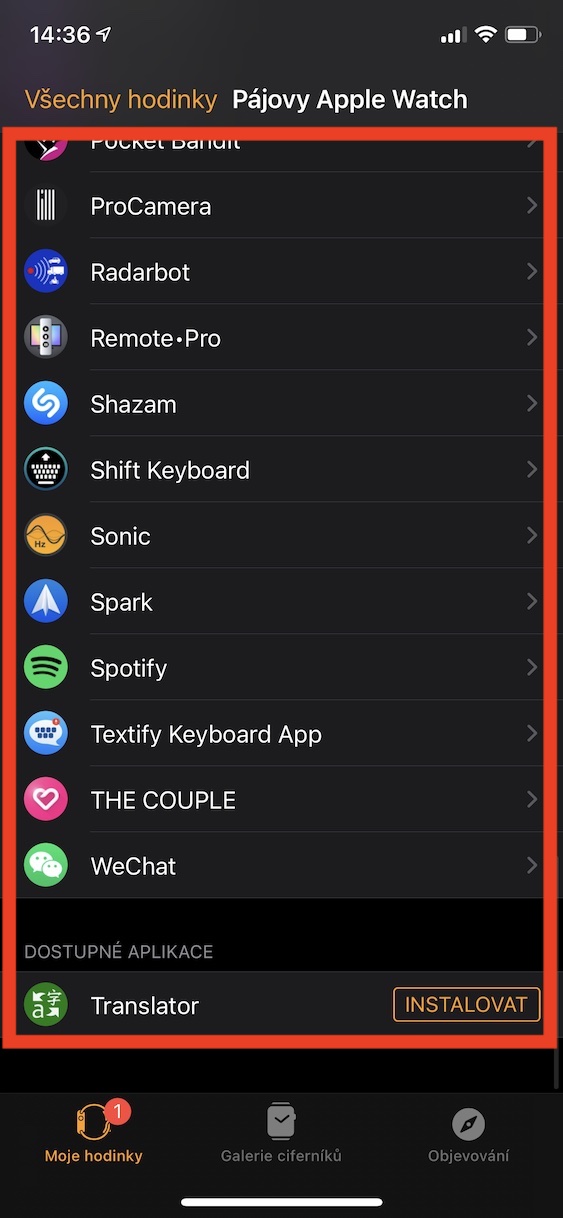
Se sei sul tuo iPhone scarichi un'applicazione che è disponibile anche su Apple Watch, entrambe le versioni verranno scaricate per impostazione predefinita e poi installate. Nella maggior parte dei casi, tuttavia, probabilmente non desideri applicazioni originariamente destinate al tuo iPhone, installato automaticamente su Apple Watch. Fortunatamente, questa opzione può essere facilmente disabilitata. Basta andare sull'app sul tuo iPhone Guarda, dove sotto clicca su Il mio orologio. Allora spostati nella sezione qui Generali e un interruttore sulla funzione Installazione automatica dell'applicazione passa a neattivo posizioni. È quindi possibile presentare domanda (dis)installare nella sezione il mio orologio dove scendere fino in fondo.
Galleria fotografica
Disabilita aggiornamento in background
Sui dispositivi Apple, le app aggiornano periodicamente i propri contenuti in background. Questo permette all'utente di accedere immediatamente ai dati più recenti subito dopo l'avvio. Un esempio lampante di aggiornamento in background è l'app Meteo. Quest'app scarica i dati meteorologici in background e, quando la si riapre, non è necessario attendere il caricamento dei dati, poiché sono già disponibili. Tuttavia, gli aggiornamenti in background consumano molta energia e batteria. È possibile trovare le impostazioni per questa funzione in Impostazioni -> Generali -> Aggiornamenti in background , dove è possibile disattivarla tramite l'apposito interruttore. È anche possibile disattivare questa funzione per singole app, come indicato di seguito.
Galleria fotografica
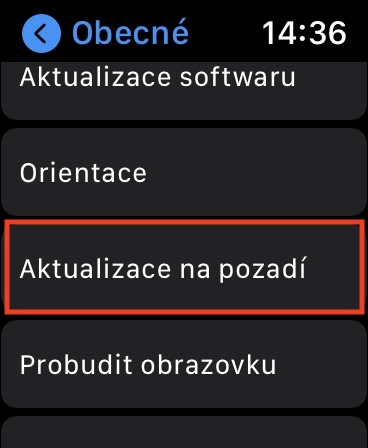
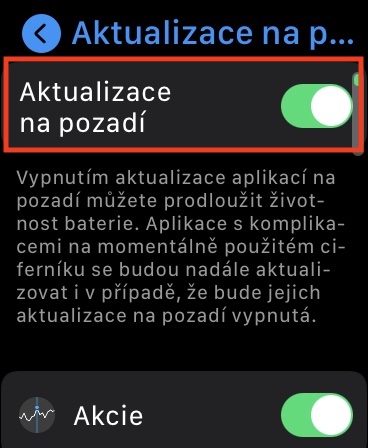
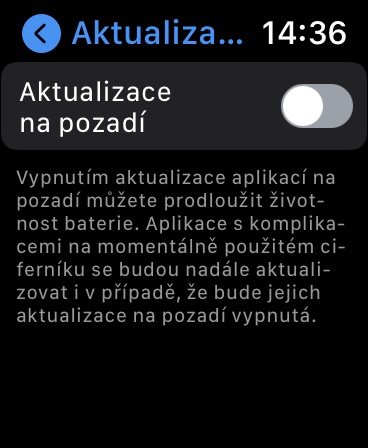
Disattivazione delle funzioni non utilizzate
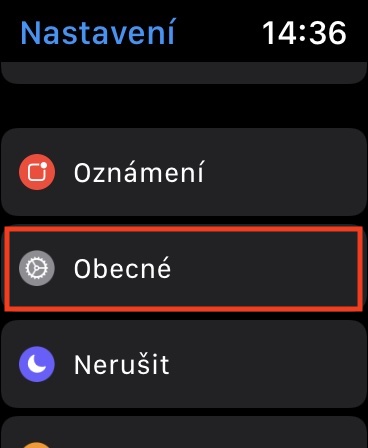
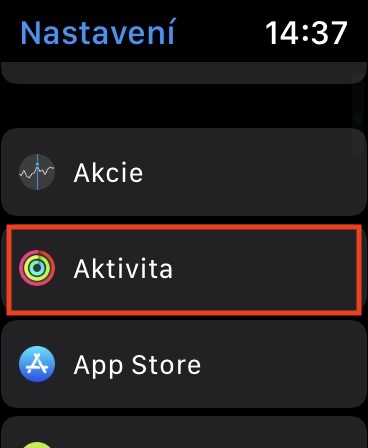
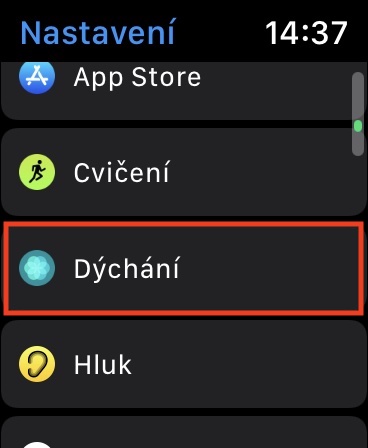
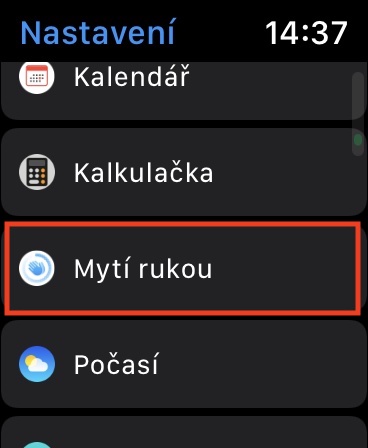
Apple Watch come tale può fare molto e con l'arrivo di nuove versioni watchOS sempre di più. Ma diciamoci la verità, pochi di noi sfruttano appieno tutte le funzioni dell'Apple Watch. Francamente, alcune funzioni possono addirittura irritarci, come i promemoria per stare in piedi o respirare, o le funzioni di rilevamento del lavaggio delle mani. È possibile disattivare praticamente tutte queste funzionalità inutilizzate in Impostazioni, in particolare qui, scorri verso il basso e apri la casella Attività, respirazione o forse Lavaggio delle mani. Ecco quionec solo funzioni individuali utilizzando l'interruttore disattivare. Questo è tuo Apple Watch aiuterai sicuramente a renderli più veloci.
Galleria fotografica
ProContinua ad aggiornare
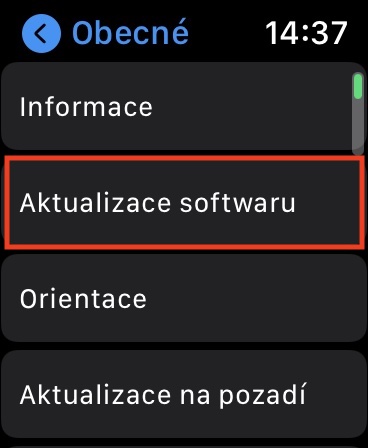
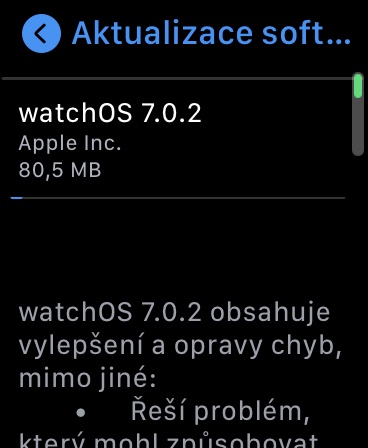
Per qualche ragione sconosciuta, ci sono persone al mondo che si rifiutano di aggiornare i propri dispositivi. Spesso adducono argomentazioni insensate per giustificare la loro decisione di rimanere su un sistema operativo vecchio di qualche anno. Ma la verità è che rimanere su un sistema obsoleto non è una buona idea, anzi, è pericoloso. Di tanto in tanto, nei sistemi operativi compaiono gravi vulnerabilità di sicurezza che vengono corrette nelle versioni successive. Se si rimane su un sistema obsoleto, non si riceveranno queste patch di sicurezza e si correrà quindi il rischio di furto di dati e molto altro. Pertanto, è fondamentale eseguire gli aggiornamenti regolarmente e avere sempre l'ultima versione del sistema operativo su tutti i dispositivi, non solo sull'orologio. È possibile effettuare l'aggiornamento in Impostazioni -> Generali -> Aggiornamento software.
Galleria fotografica
Tovarni nastaveni
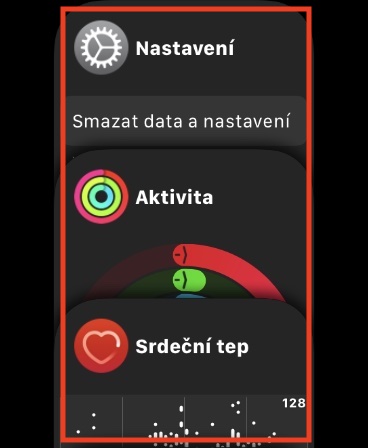
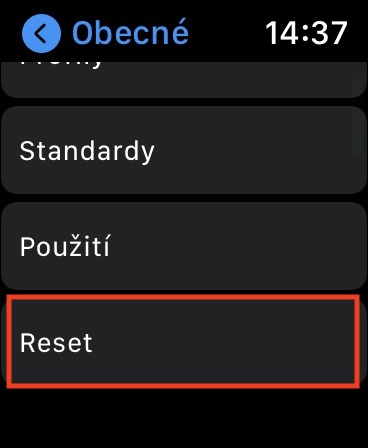
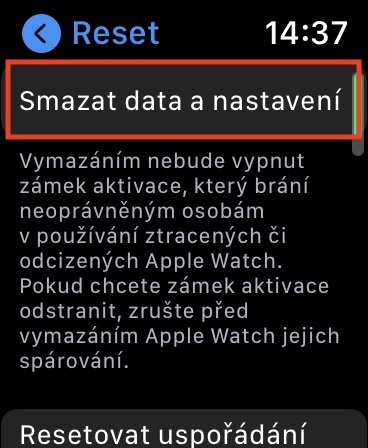
Se tutti i suggerimenti e i trucchi di cui sopra falliscono, molto probabilmente non hai altra scelta che ripristinare le impostazioni di fabbrica dell'orologio. I trucchi menzionati sopra sono davvero trucchi che posso confermare per esperienza personale che funzionano. Se scegli di ripristinare le impostazioni di fabbrica, perderai tutte le impostazioni e i dati. D'altra parte, sarai sicuro che lo saranno Apple Watch Completamente puliti, come se fossero appena usciti dalla catena di montaggio. Pro eseguire un ripristino delle impostazioni di fabbrica vai a Impostazioni -> Generali -> Ripristina, dove tocchi l'opzione Cancella dati e impostazioni. Quindi conferma tutto e attendi fino al completamento del ripristino.
Galleria fotografica





Per qualche ragione sconosciuta, ci sono persone al mondo che si rifiutano di aggiornare i propri dispositivi.
È successo un paio di volte, non è vero? Apple ha rilasciato un aggiornamento problematico e su Watchky non puoi tornare indietro senza l'aiuto del servizio,
quindi è meglio leggere prima l'esperienza degli altri dopo l'aggiornamento e poi aggiornare.
Il tipo di aggiornamento che causerà il riavvio di AW3 senza motivo: non aggiornarlo! È una caratteristica davvero interessante 👍👍👍👍👍👍👍
Ma questo è già deciso, no? Non ho più problemi
Certo, comprerò un orologio per dieci sterline, collegherò tutto e avrà la funzionalità di un negozio cinese per un quarto del prezzo, ma deve essere caricato solo una volta alla settimana, non due volte al giorno
Beh, ho qualcosa di simile in Cina per 25€, misura l'ECG e la pressione sanguigna e dura 2-3 settimane.
Ma anche questa è roba cinese... pensaci un po' prima di scrivere queste sciocchezze... tipiche pecore, mamma apple, sono il migliore... di noi apple La demenza non ti dà molto fastidio, ma lo fa
È sempre presente. ProNon aggiornare. Apple degrada deliberatamente la funzionalità dei dispositivi più vecchi con aggiornamenti per indurre gli utenti ad aggiornare.