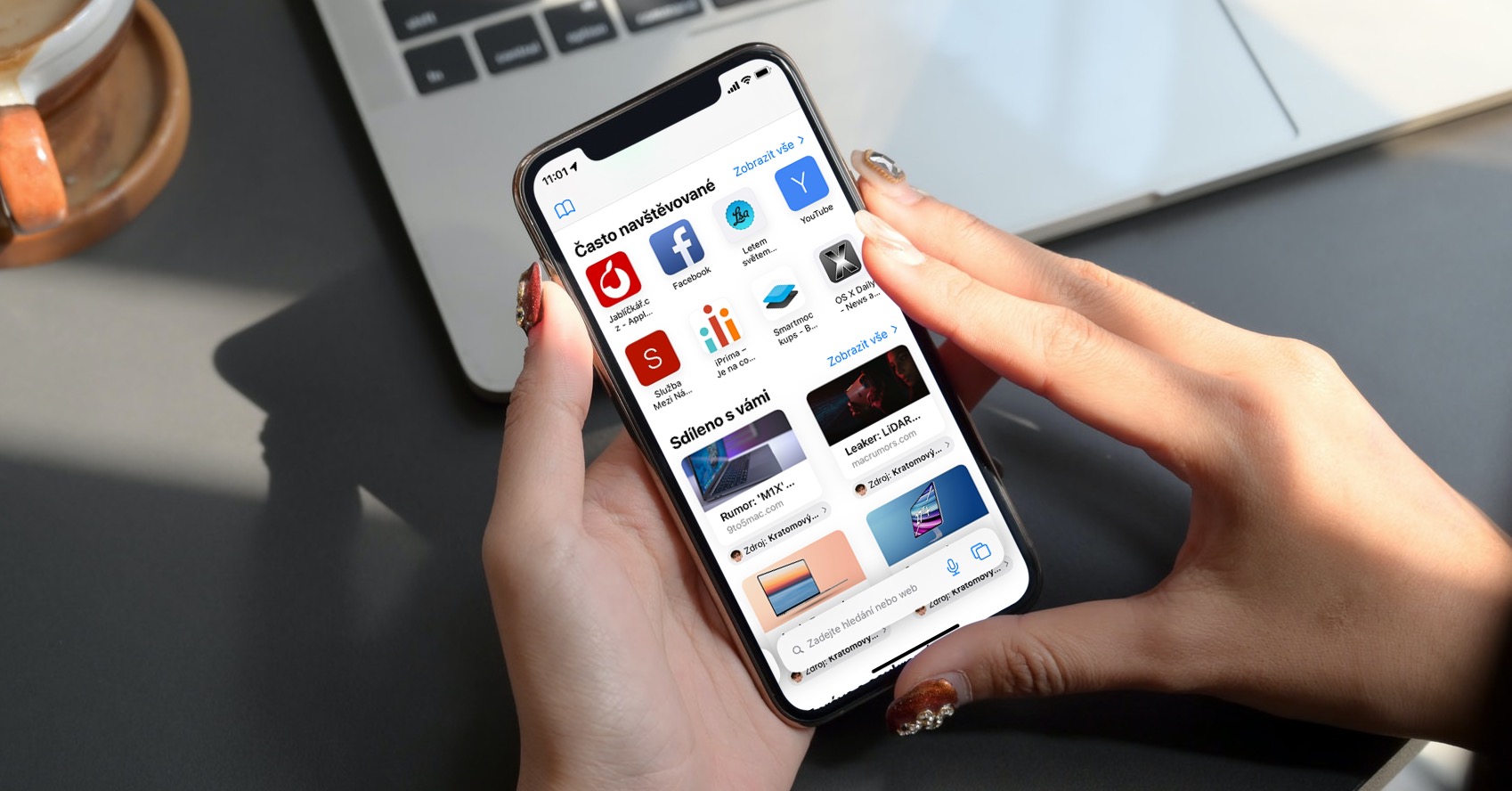
Browser web nativo Safari È molto popolare tra gli utenti di dispositivi Apple. Alcuni utenti, ovviamente, preferiscono utilizzare un'alternativa, ma per la maggior parte degli utenti Safari semplicemente abbastanza. Nonostante alcune carenze, offre innumerevoli grandi funzionalità e negli ultimi aggiornamenti si prende cura Apple soprattutto sulla sicurezza di questo browser. In questo articolo, esamineremo 5 trucchi interessanti per Safari su un Mac che potresti benissimo usare un giorno. Andiamo dritti al punto.
Potrebbe interessarti
Immagine nell'immagine per ogni video
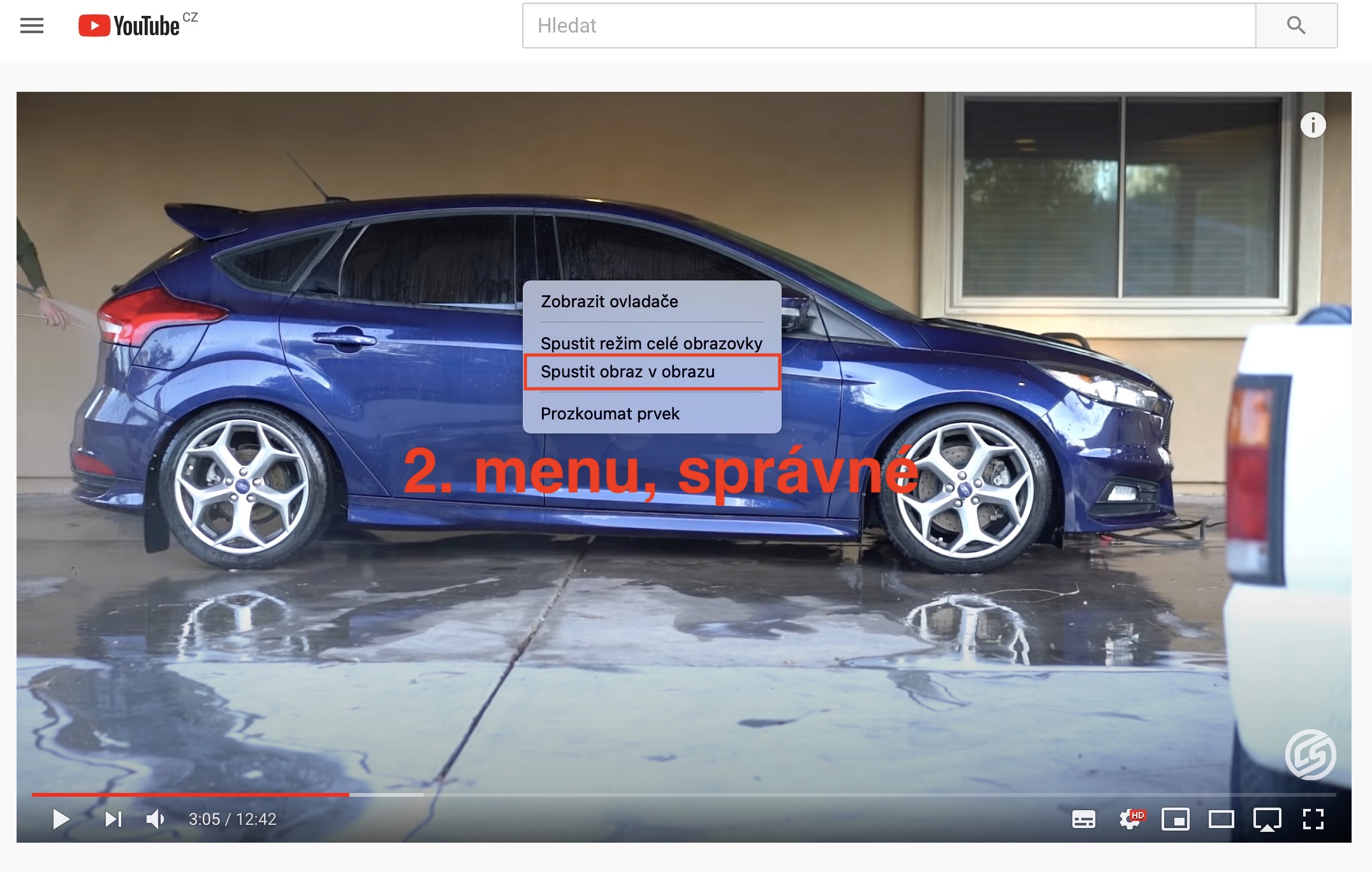
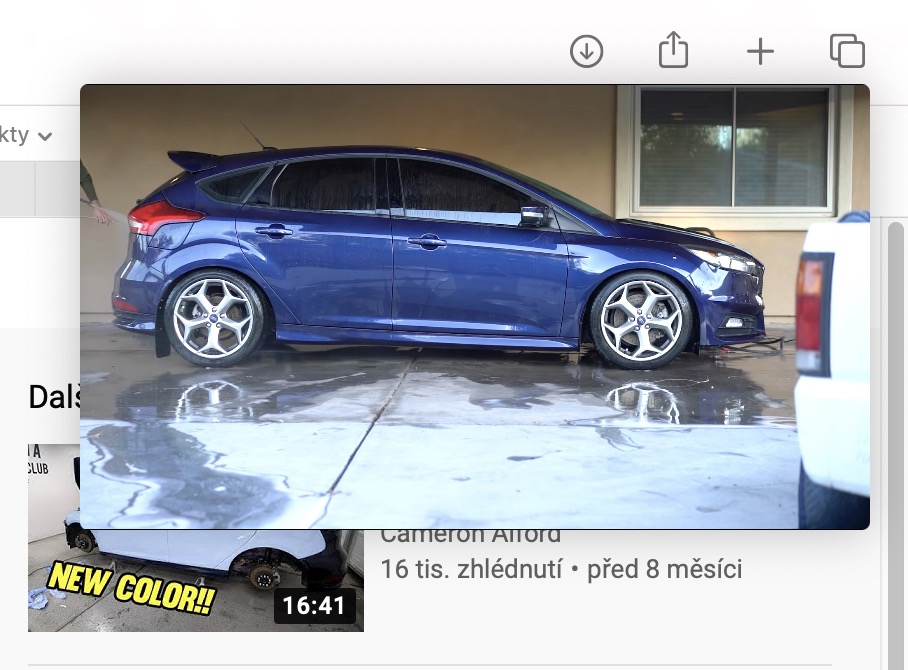
Probabilmente hai già sentito parlare di Picture-in-Picture. È disponibile su macOS da un po' di tempo, con l'arrivo di iOS e iPadOS 14, è stata resa disponibile anche per gli utenti iPhone e iPad. Questa funzione consente di catturare un video da qualsiasi pagina e posizionarlo in una finestra speciale che rimane sempre in primo piano. Naturalmente, è possibile regolare le dimensioni di questa finestra ed è anche disponibile un'opzione per controllare il video. Per alcuni servizi web, è sufficiente toccare l'icona della funzione picture-in-picture direttamente negli strumenti per attivarla. Tuttavia, alcuni servizi non dispongono di questo pulsante e a prima vista potrebbe sembrare che non supportino la funzione, ad esempio YouTube. Tuttavia, è vero il contrario. Tutto ciò che devi fare è fare doppio clic sul video con il tasto destro (dopo il primo clic verranno visualizzati gli strumenti del servizio stesso, dopo il secondo clic verranno visualizzati gli strumenti Safari). Nel menù da Safari quindi tocca semplicemente l'opzione Esegui l'immagine nell'immagine.
Galleria fotografica


Modifica della barra degli strumenti
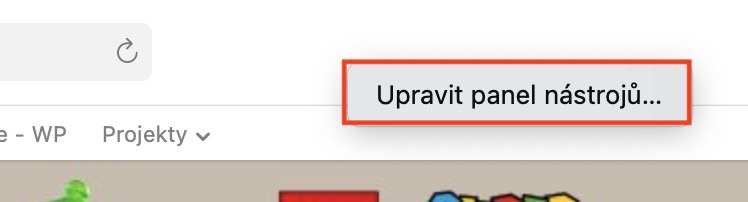
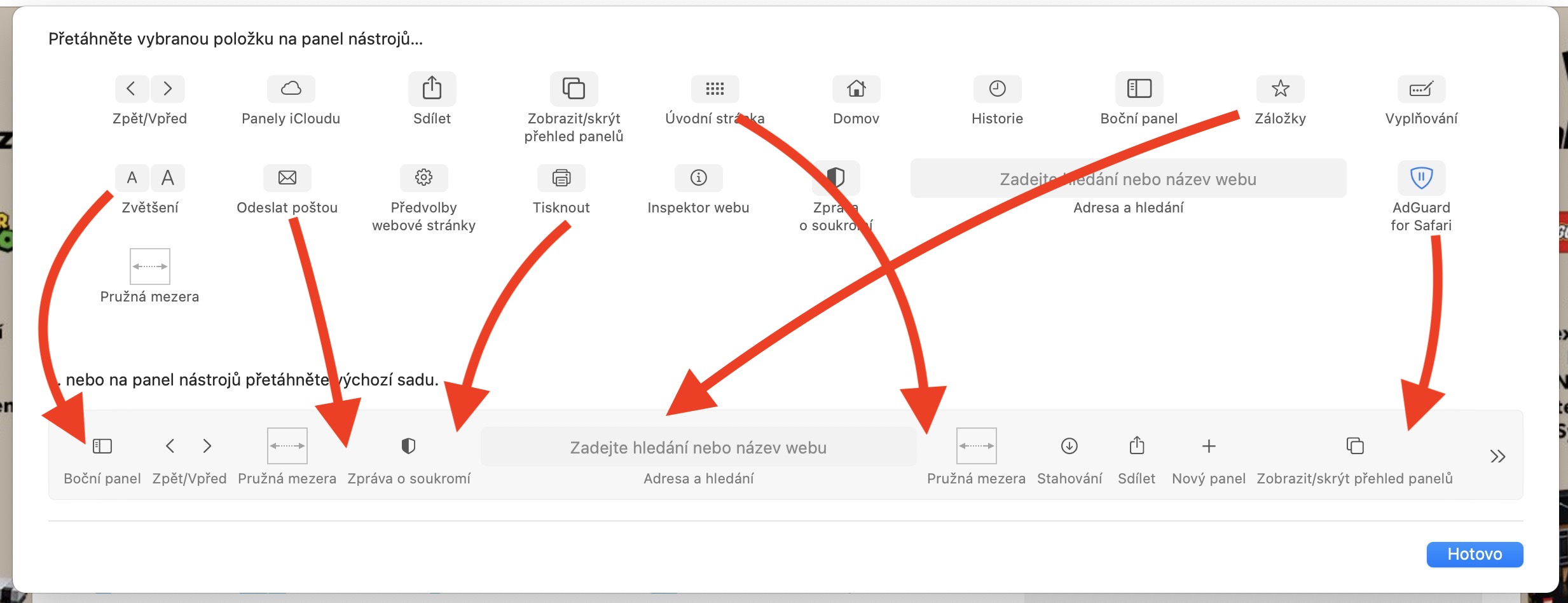
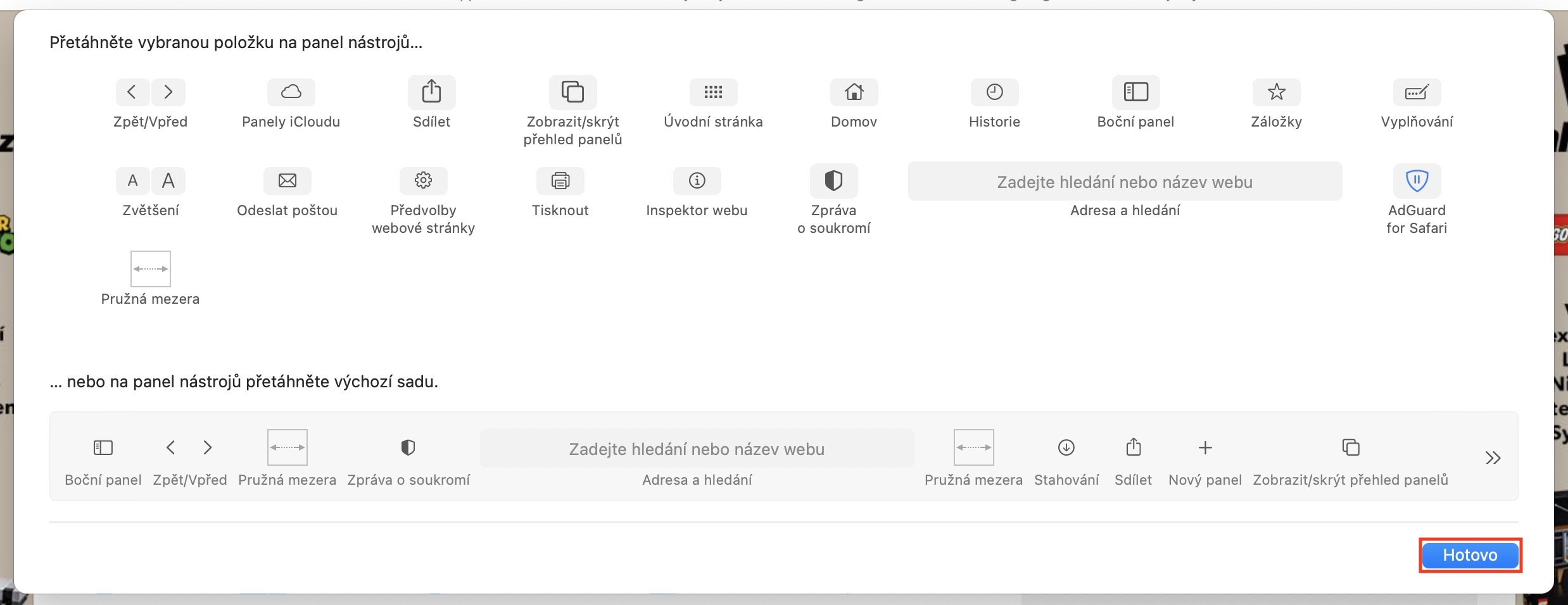
Per impostazione predefinita, la barra degli strumenti Safari, cioè nel pannello superiore troverete, ad esempio, le frecce per andare avanti e indietro, un pulsante per visualizzare le letture salvate, la riga con l'indirizzo URL stesso, un pulsante per visualizzare gli elementi scaricati, un pulsante di condivisione e un pulsante per visualizzare i pannelli. La maggior parte degli utenti pensa che questa barra degli strumenti non possa essere modificata in alcun modo e che debba essere utilizzata così come è stata concepita per noi. Apple. Anche in questo caso però vale il contrario ed è possibile personalizzare la barra degli strumenti. Tutto quello che devi fare è fare clic con il pulsante destro del mouse sulla barra degli strumenti (due dita), quindi selezionare un'opzione Modifica barra degli strumenti... Apparirà una nuova finestra in cui tutto ciò che devi fare è farlo spostato le icone degli strumenti sulla barra degli strumenti, che si trova di seguito. Naturalmente puoi anche modificare disposizione singole icone. Una volta configurato tutto, basta toccare in basso a destra Fatto.
Anteprime degli indirizzi dei siti web
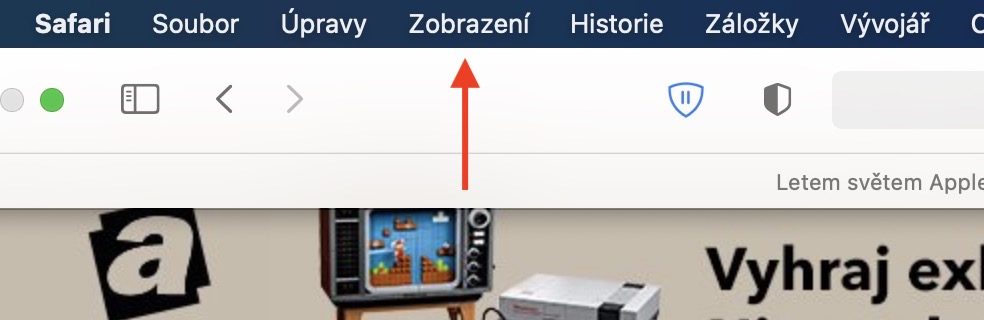
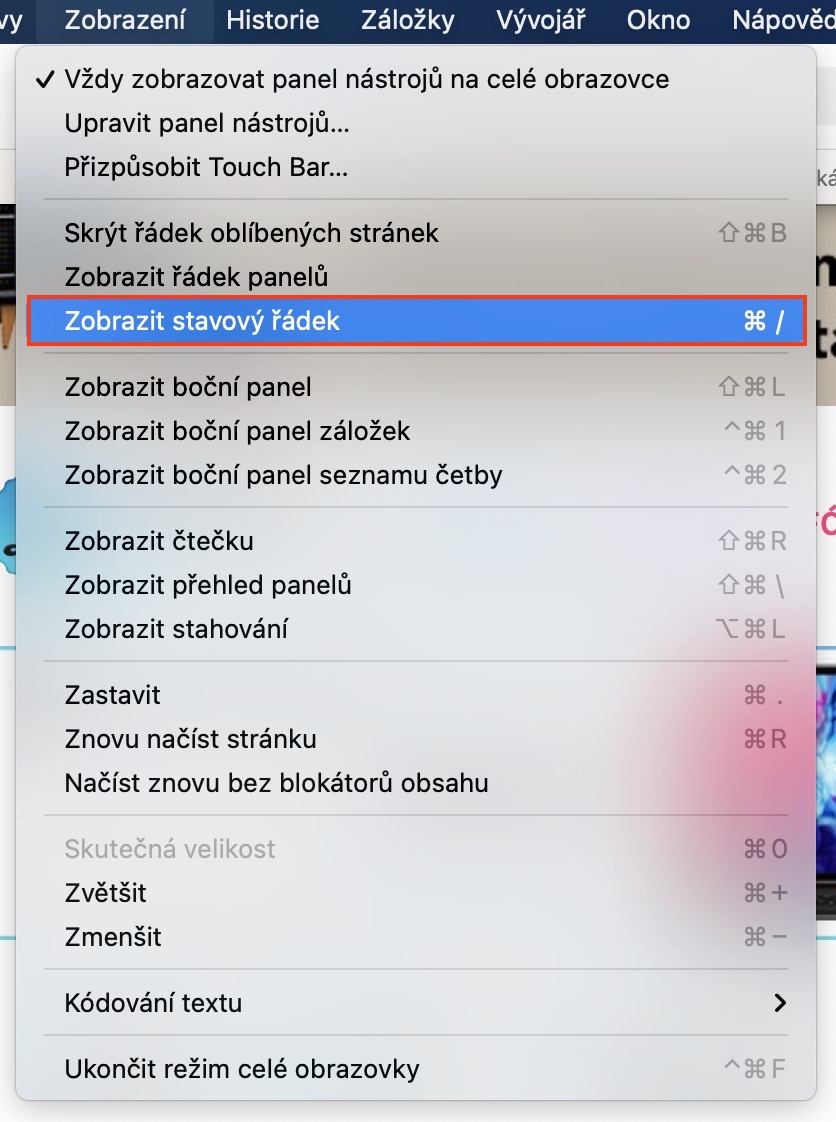
Personalmente, cerco di navigare sui siti web con molta attenzione da molto tempo. Internet di per sé è un buon servitore, ma un cattivo padrone. Può fornire innumerevoli informazioni diverse e spesso può aiutare in qualsiasi cosa, ma se accidentalmente ci si ritrova su un sito web dannoso, si è nei guai. Su una pagina del genere, tutto ciò che bisogna fare è cliccare su un link, che può scaricare automaticamente dati o file dannosi che semplicemente non si desidera. In questo caso, è utile attivare la funzione che verrà mostrata in basso. Safari Visualizza automaticamente una riga con l'indirizzo a cui punta un determinato link. In questo modo, è possibile verificare facilmente se un link è cliccabile e qual è la sua funzione. Pro Per attivare questa funzione, fai clic sull'opzione nella barra in alto. Schermo, e quindi toccare l'opzione nel menu Mostra la barra di stato. Puoi anche nasconderlo allo stesso modo.

Pannelli su altri dispositivi
Se stai usando Safari anche sugli altri tuoi dispositivi registrati con lo stesso account Apple ID, così puoi utilizzare di nuovo la sincronizzazione tra dispositivi. In parole povere, se hai delle schede del browser aperte sul tuo iPhone o iPad, ad esempio Safari, quindi non puoichat vedi anche all'interno Safari in macOS. Questo ti permette di continuare sul tuo Mac da dove eri rimasto su iPhone o iPad. In questo caso, non è necessario attivare nulla e la funzione funziona automaticamente. Puoi trovare facilmente i pannelli aperti su altri dispositivi all'indirizzo schermata iniziale in Safari. Se hai una schermata iniziale Safari per impostazione predefinita, quindi i pannelli sugli altri dispositivi appariranno nel suo parti inferiori. Pro visualizzare la home page è sufficiente nel modo classico Safari su un Mac aperto con icona + nuovo pannello.

Modifica delle impostazioni del sito web
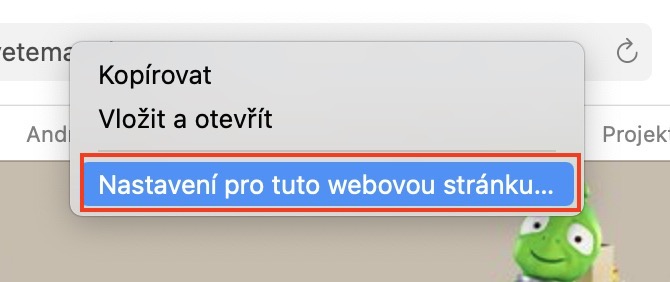
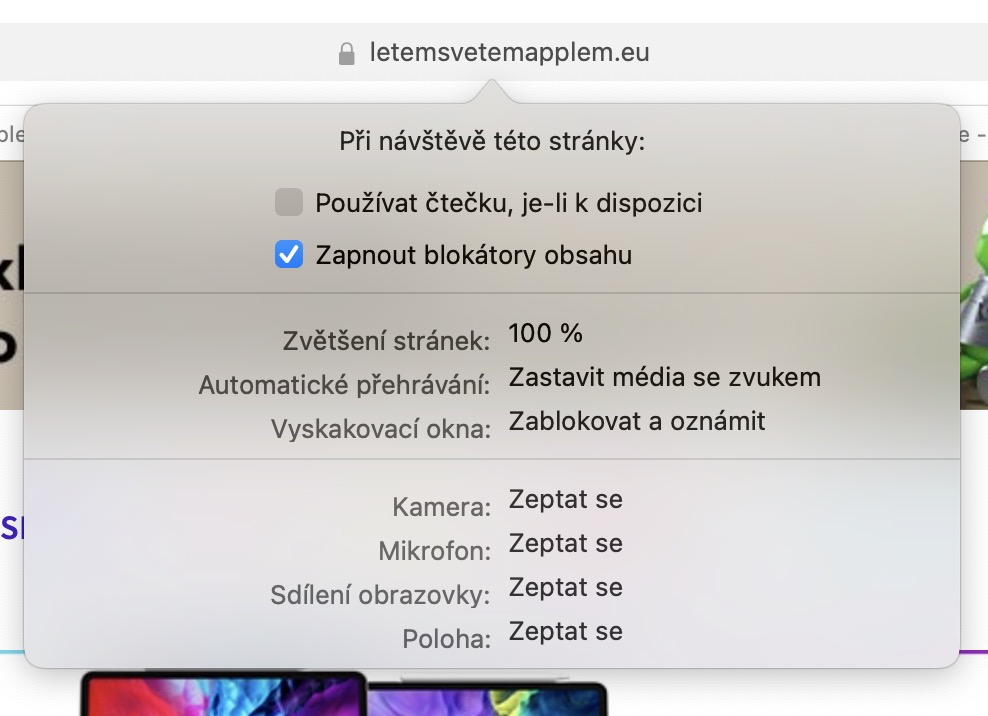
Come ho accennato nell'introduzione, sì Apple entro Safari cerca di proteggere il più possibile l'utente e i suoi dati personali. Alcuni siti web potrebbero chiederti di accedere alla tua fotocamera, al microfono, allo schermo o alla posizione, ad esempio, e potrebbero visualizzare dei pop-up o riprodurre automaticamente video con audio. Apple tuttavia, per Safari è stata aggiunta un'ottima funzionalità che consente di impostare cosa sarà "consentito" per un sito web specifico. Se vuoi modificare le impostazioni di un sito web specifico, basta guardarlo dentro Safari hanno attraversato. Dopo averlo fatto, tocca v in alto fare clic con il pulsante destro del mouse sulla barra degli indirizzi (due dita) all'indirizzo del sito web, su cui ti trovi, quindi seleziona un'opzione dal menu Impostazioni per questo sito… Si aprirà quindi una nuova finestra, in cui puoi facilmente impostare a cosa può accedere il sito web, oppure puoi impostare qui il comportamento delle finestre pop-up o la riproduzione automatica dei video.
Galleria fotografica