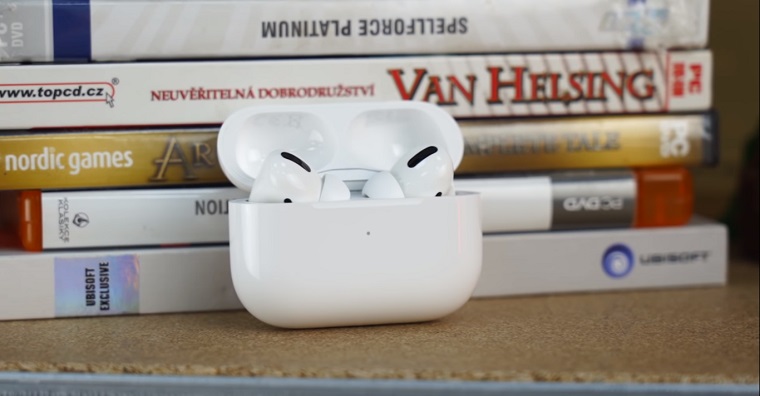
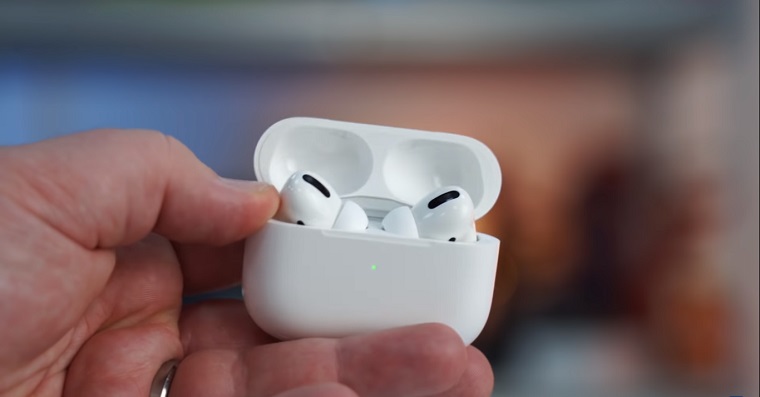
AirI Pod sono tra le cuffie più vendute al mondo. Quando Apple prima generazione AirI baccelli sono stati introdotti in modo che le persone potessero semplicemente picchiarli, proprio come nel caso di AirPods Proche non è ancora statooneda tempo reperibile. Oltre ad essere delle cuffie AirI Pod sono semplicemente eleganti, quindi sono anche ricchi di varie tecnologie. Dietro queste tecnologie c'è principalmente lo speciale chip Apple H1, che, oltre a AirI Pods si trovano anche nelle cuffie Beats. Il chip H1 viene utilizzato, ad esempio, per commutare rapidamente la connessione delle cuffie tra diversi dispositivi, ecc. Inoltre, può Siri su alcune cuffie dotate del chip H1, annunciano i messaggi, il che risulta utile in molte situazioni. In questo articolo vedremo insieme come attivare questa funzionalità.
Potrebbe interessarti

Come impostarlo in modo che tu AirBaccelli che utilizzano Siri ha annunciato la notizia
Se vuoi impostare questa funzione, devi avere AirPod di seconda generazione e successivi o cuffie Beats selezionate con chip H2. In caso contrario, non sarà possibile configurare questa funzione. Segui questi passaggi:
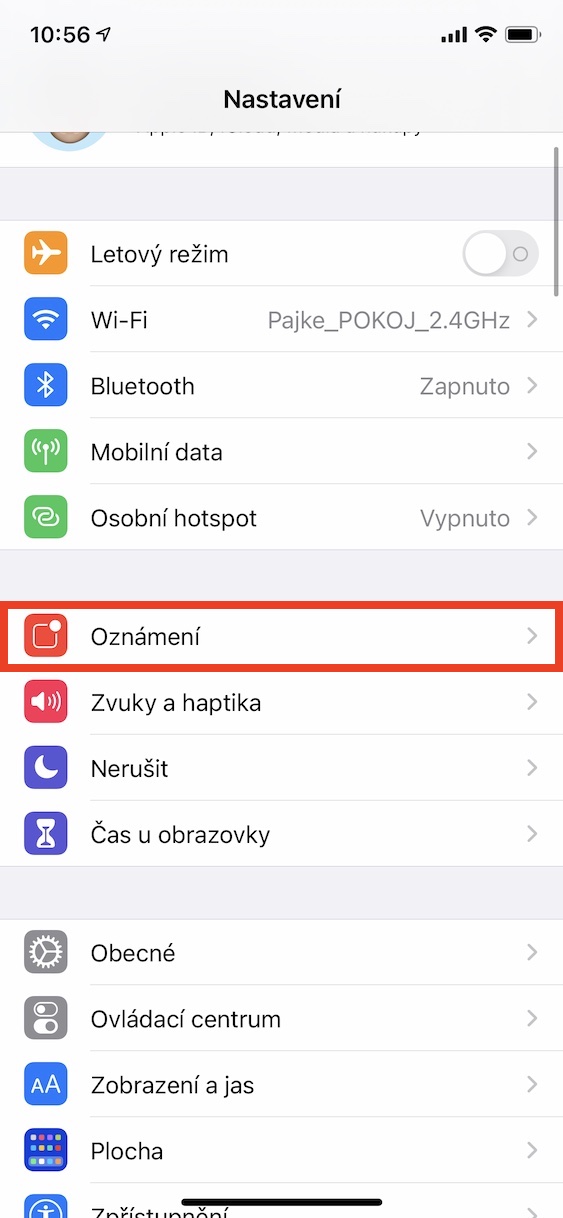
- Sul tuo iPhone o iPad, con cui AirSe utilizzi Pods o Beats, passa all'app nativa Impostazioni.
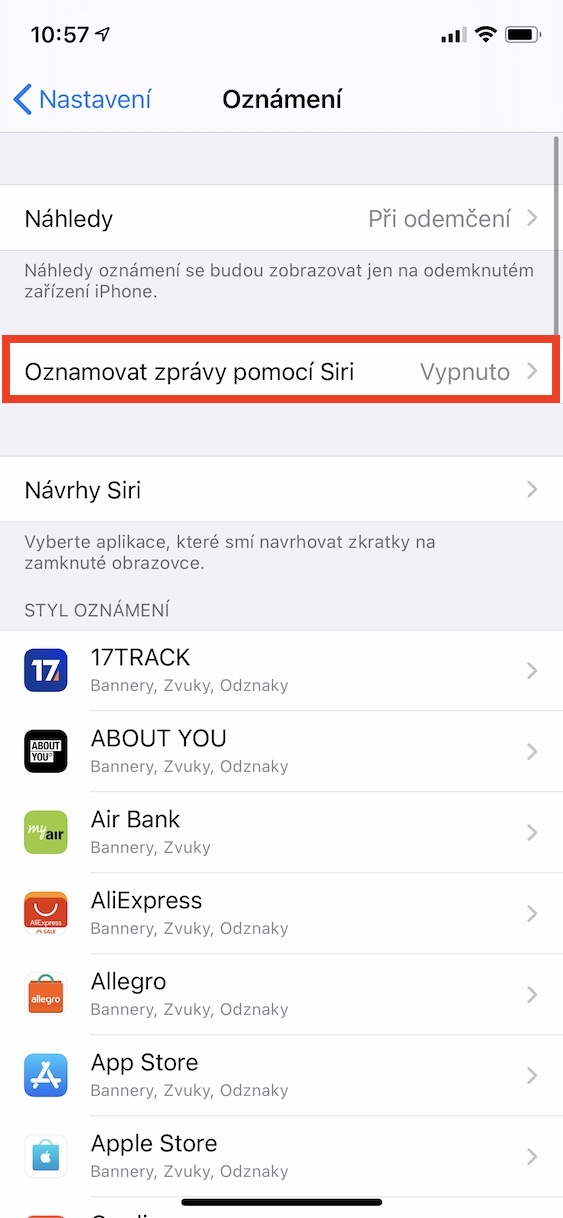
- Dopo averlo fatto, scorri leggermente verso il basso e quindi tocca l'opzione Notifica.
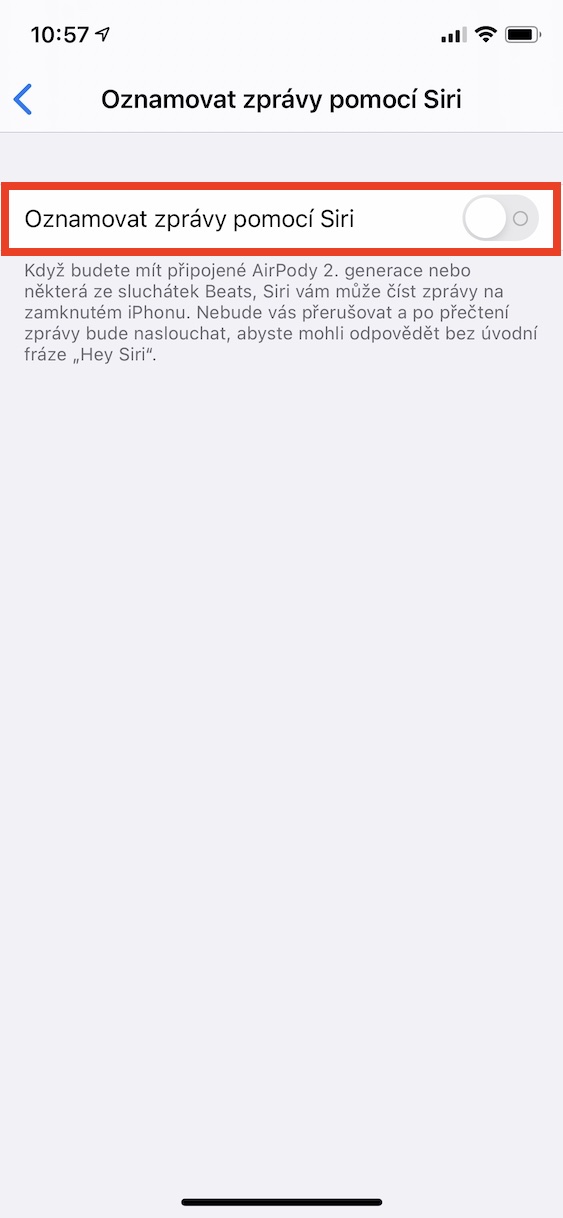
- In questa sezione delle impostazioni, fai clic sulla casella in alto Segnala messaggi utilizzando Siri.
- Qui è quindi necessario attivare o disattivare l'opzione Segnala messaggi utilizzando Siri passato a aktivni posizioni.
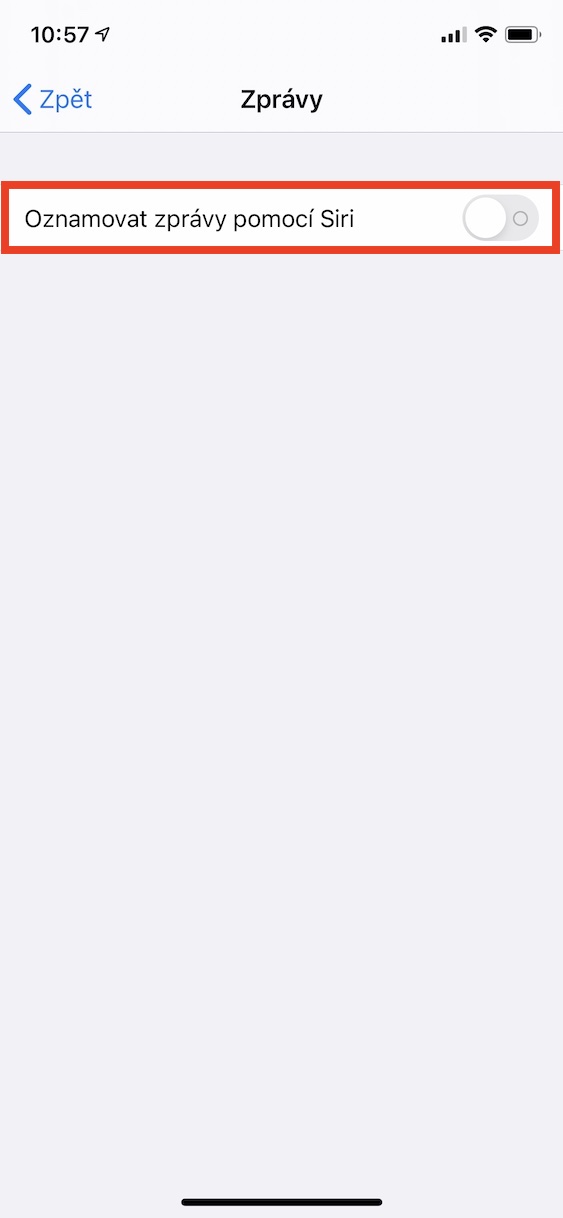
- Quindi fare clic sull'applicazione qui sotto Notizia, dove si attivano anche le notifiche e si sceglie da quali contatti notificare i messaggi.
Galleria fotografica
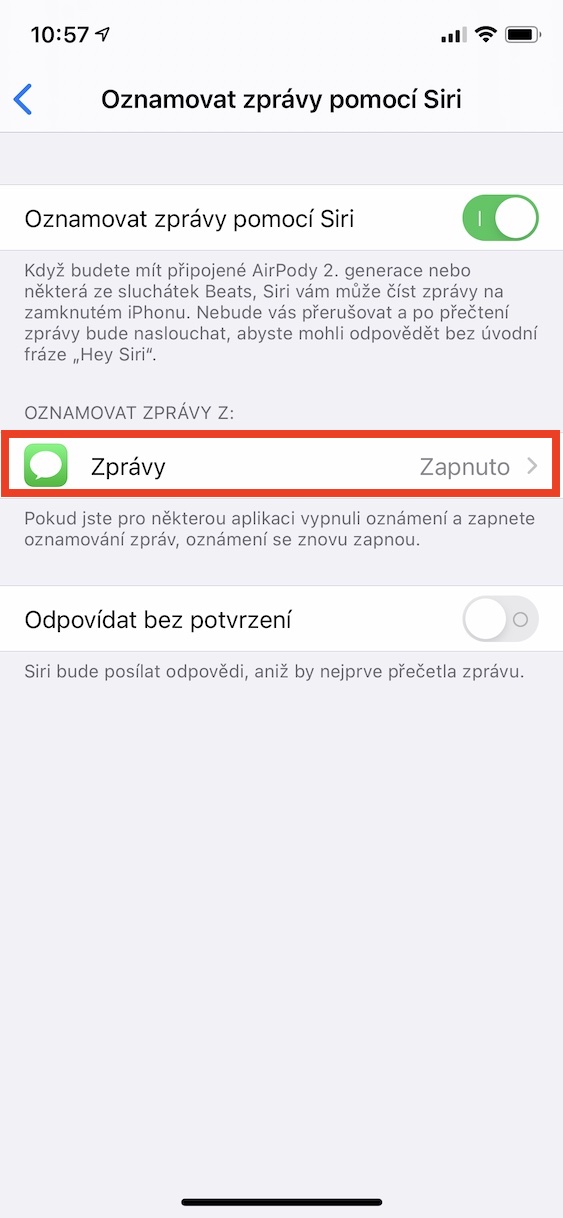
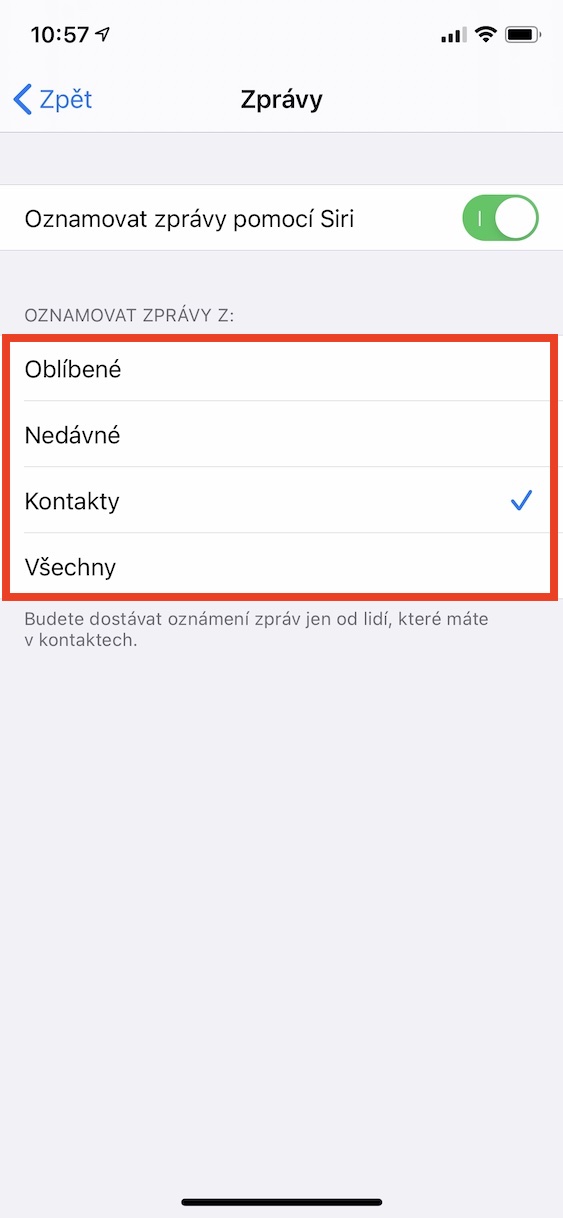
In fondo puoi quindi scegliere se Siri rispondere senza conferma. Segnala i messaggi utilizzando la funzione Siri dopo l'attivazione funziona in modo tale che in caso di connessione AirPods di seconda generazione e cuffie Beats selezionate, tu Siri può leggere i messaggi su un iPhone bloccato. Una volta letto il messaggio, puoi semplicemente iniziare a rispondere, purtroppo in inglese.