
iPhone È uno dei migliori dispositivi mobili con cui giocare. Apple ha il vantaggio nei suoi dispositivi mobili di utilizzare i propri processori, che sono molto potenti, e anche il sistema operativo iOS, che è perfettamente sintonizzato e ottimizzato. Grazie a questo, è praticamente impossibile che un gioco sul tuo iPhone si blocchi o non sia divertente. Tuttavia, ci sono alcune situazioni che possono rendere il gioco scomodo, ad esempio chiamate, notifiche e altro ancora. Sui dispositivi concorrenti, ci sono alcune modalità di gioco in grado di gestire tutti gli elementi di distrazione, ma sfortunatamente, non disponiamo di un'opzione simile nel caso di iPhone o iPad. Diamo un'occhiata ad alcuni suggerimenti in questo articolo che possono rendere il gioco sui dispositivi Apple più piacevole.
Potrebbe interessarti
Chiudi le applicazioni non utilizzate
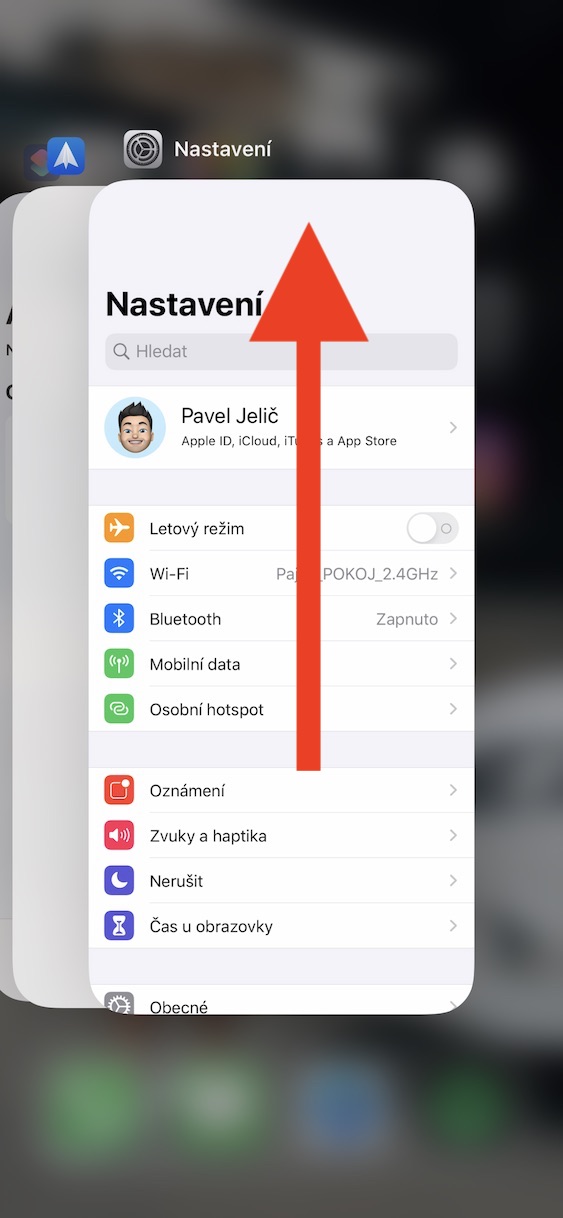
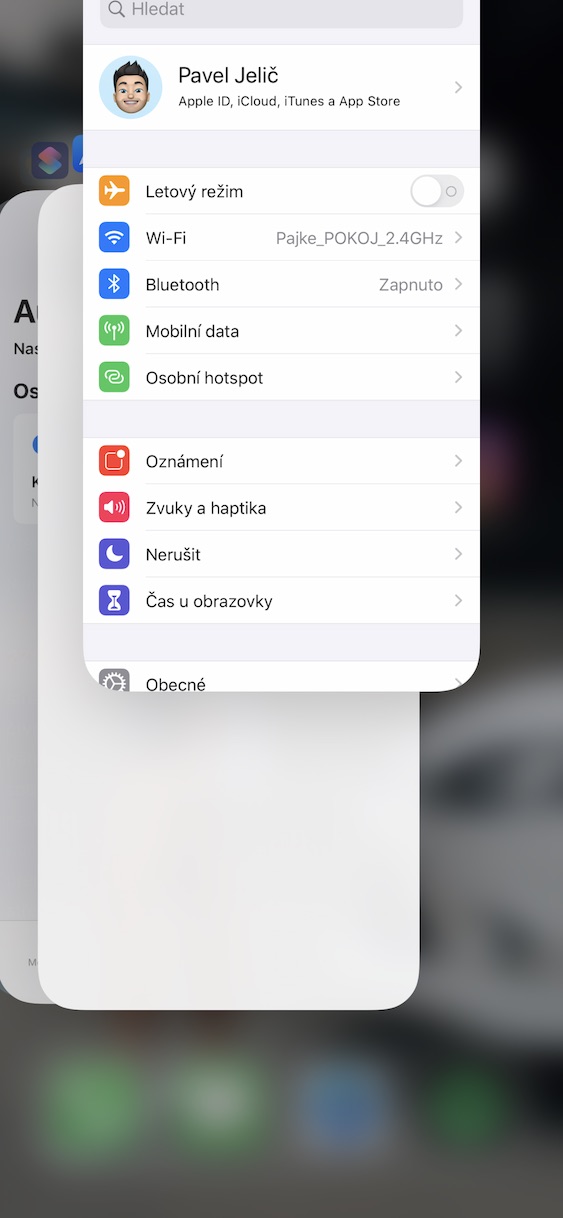
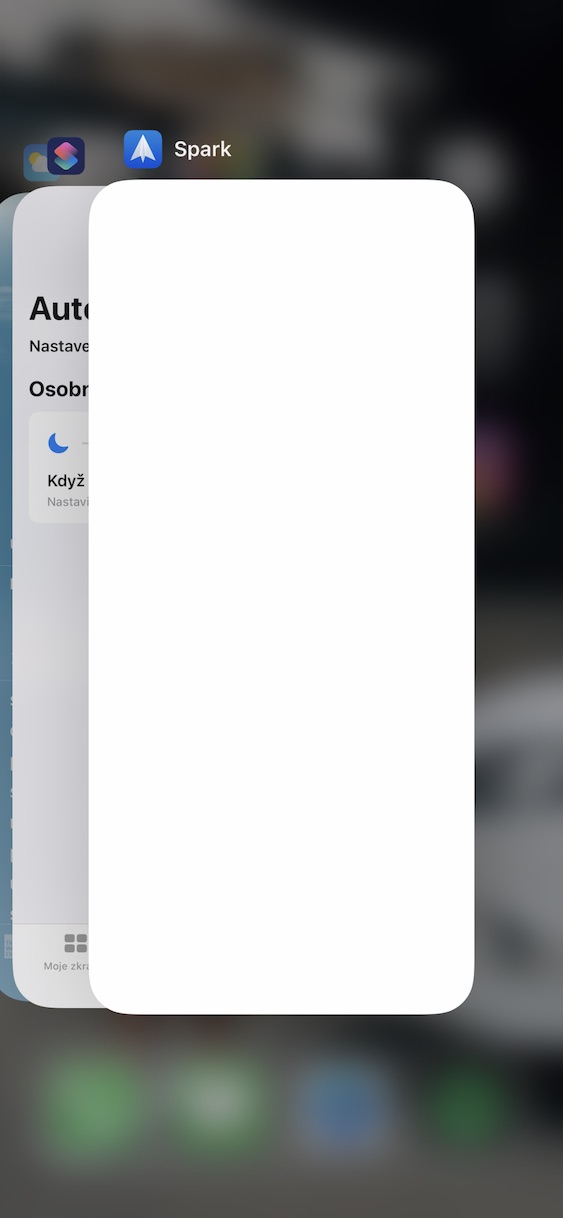
Mentre con i dispositivi Apple più recenti potresti non doverlo usareoneSe riscontri problemi con il tuo dispositivo durante i giochi, i vecchi iPhone o iPad potrebbero sudare durante il gioco e a volte il gioco potrebbe bloccarsi. Quindi, sui dispositivi più vecchi, assicurati di chiudere tutte le app inutilizzate in esecuzione in background prima di giocare. Per farlo sui dispositivi più vecchi, procedi come segue: fare doppio clic sul pulsante del desktop, che visualizzerà la panoramica dell'applicazione. Dopodiché, po è sufficiente applicazioni aperte scorrere dal basso verso l'alto. Fallo con tutte le app che non ti servono. Dopodiché il gioco dovrebbe risultare più fluido.
Galleria fotografica
Disattivazione dei download automatici
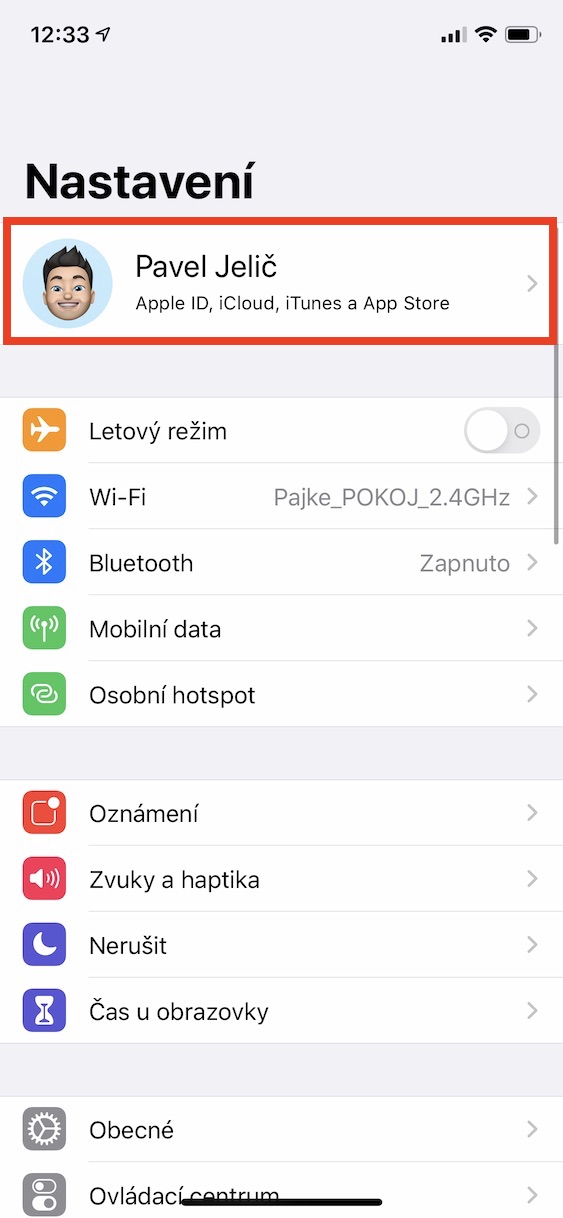
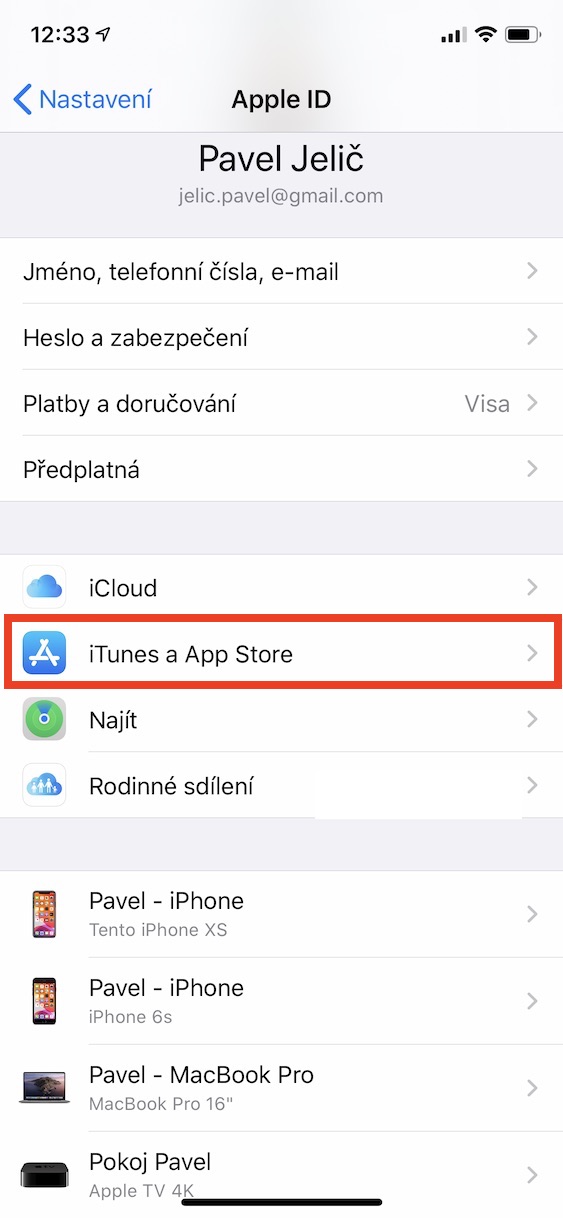
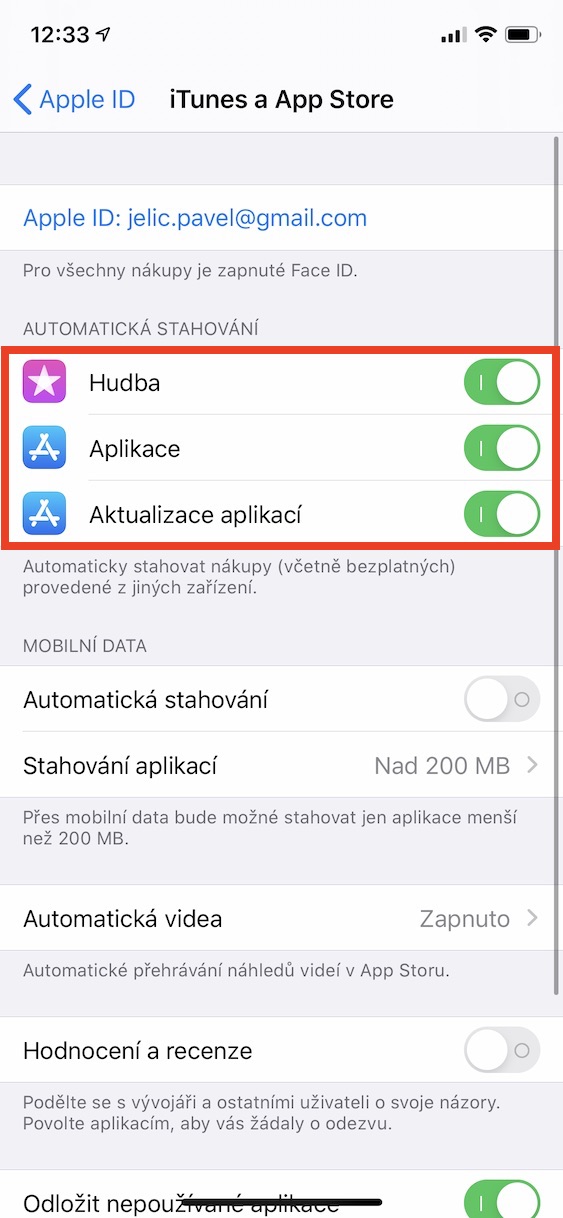
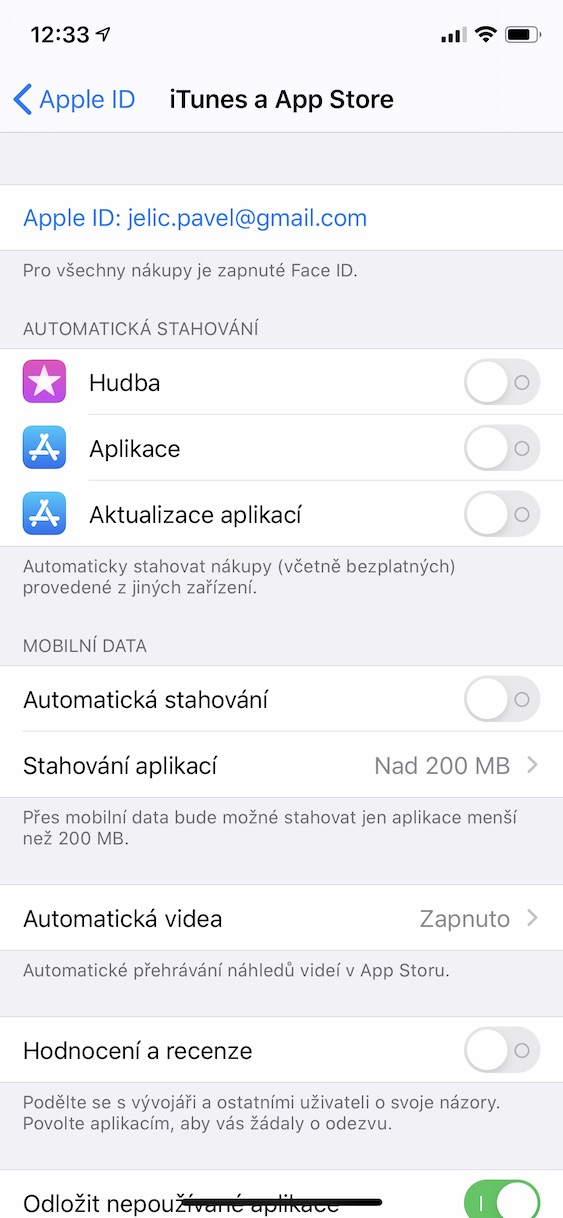
Alcuni giochi necessitano di una connessione Internet continua per funzionare correttamente. Se il tuo iPhone Se il tuo iPad inizia a scaricare un aggiornamento o altri dati in background, ad esempio, la connessione al gioco potrebbe deteriorarsi. Alla fine, potresti disconnetterti dal gioco o potresti riscontrare vari rallentamenti che sicuramente non migliorano l'esperienza di gioco. Fortunatamente, in iOS e iPadOS, puoi disattivare i download automatici di vari dati. Basta andare su Impostazioni, dove in alto tocca il tuo profilo. Quindi tocca l'opzione iTunes e App Store, dove è sufficiente il primo della categoria Download automatici tutte le opzioni con un interruttore disattivare.
Galleria fotografica
Disattiva le richieste di valutazione
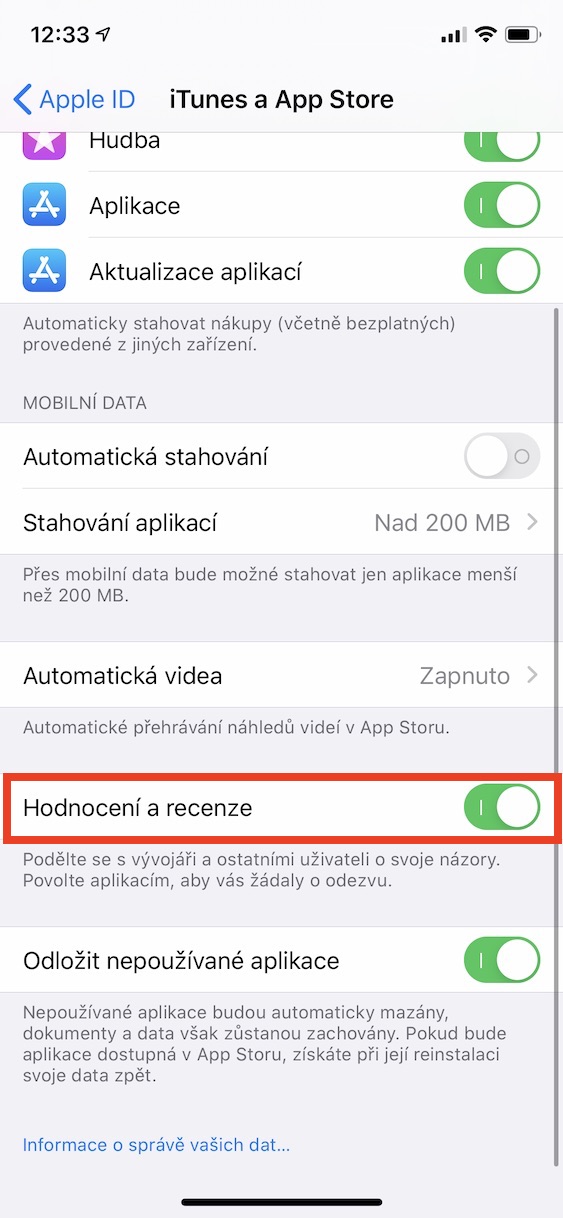
Probabilmente avrai notato che con alcune app, lo sviluppatore potrebbe chiederti di lasciare una valutazione per l'app in App Store. Mentre alcuni utenti lasciano intatte le valutazioni, ce ne sono altri che potrebbero essere infastiditi dalla richiesta di valutazione. Puoi disattivare facilmente le richieste di valutazione delle app sul tuo iPhone o iPad. Basta andare su Impostazioni, dove in alto tocca il tuo profilo. Quindi fare clic sull'opzione iTunes e App Store e scendere qui sotto, dove devi solo disabilitare l'opzione Valutazioni e recensioni.
Galleria fotografica
Automatizza determinate azioni durante il gioco
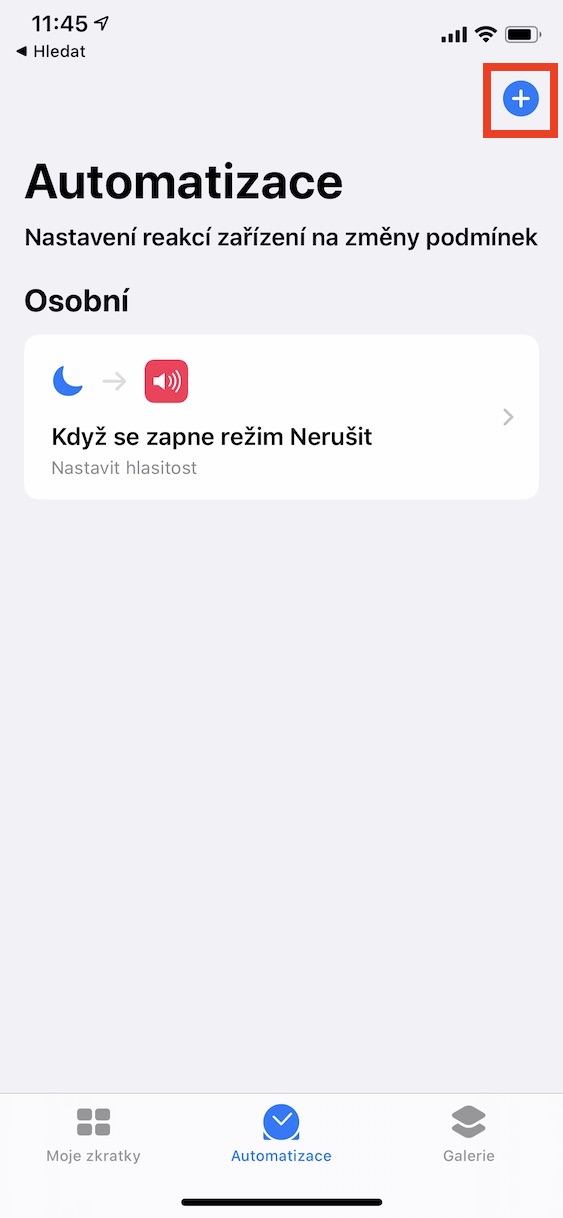
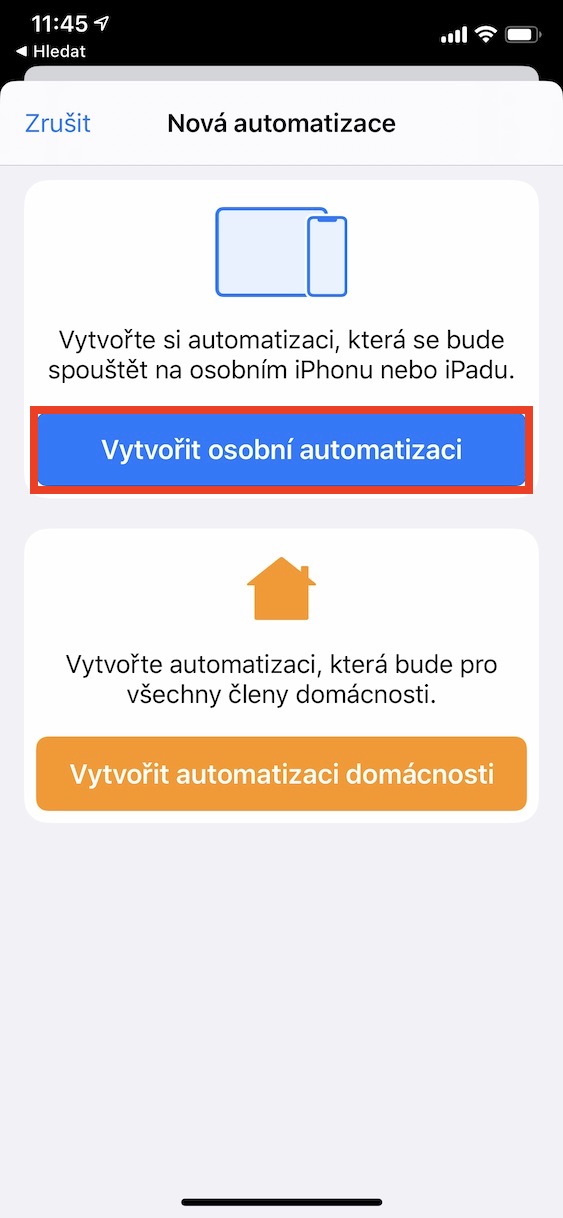
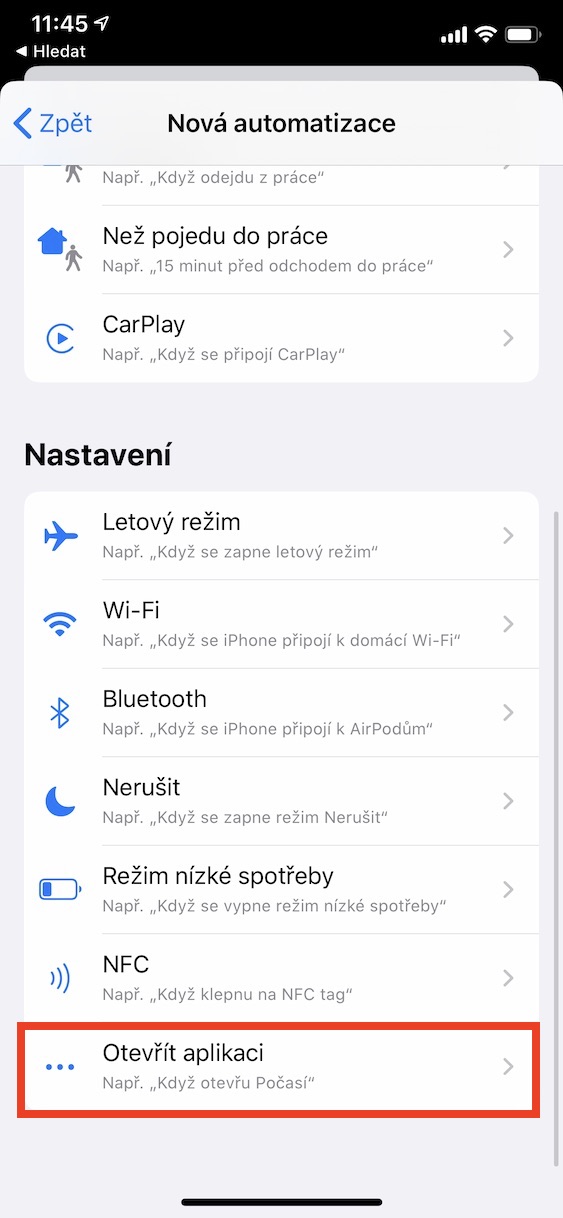
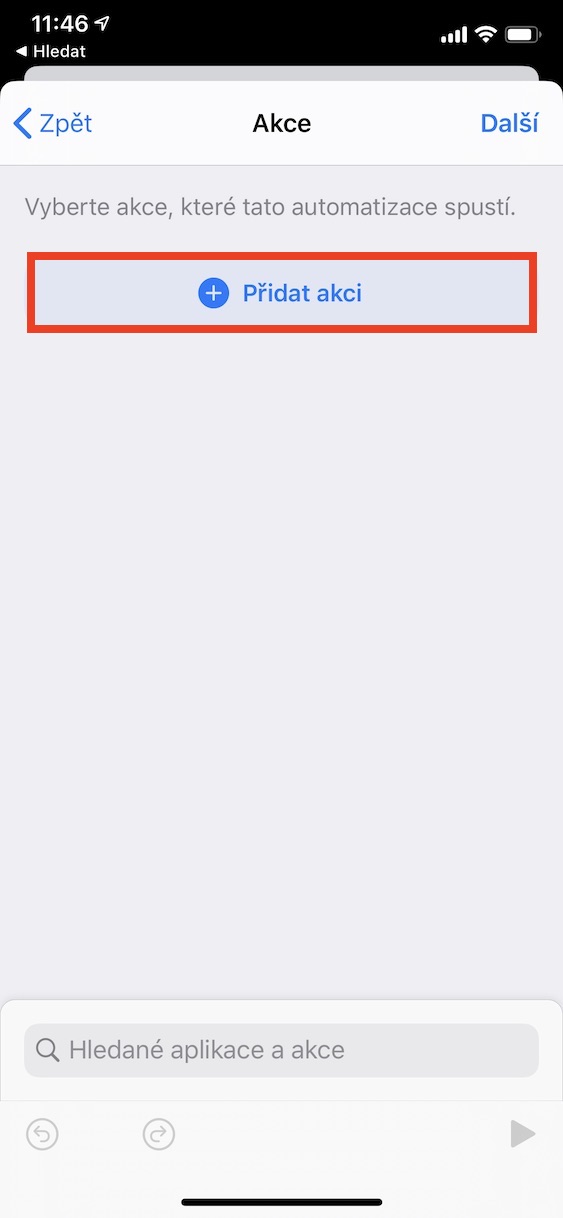
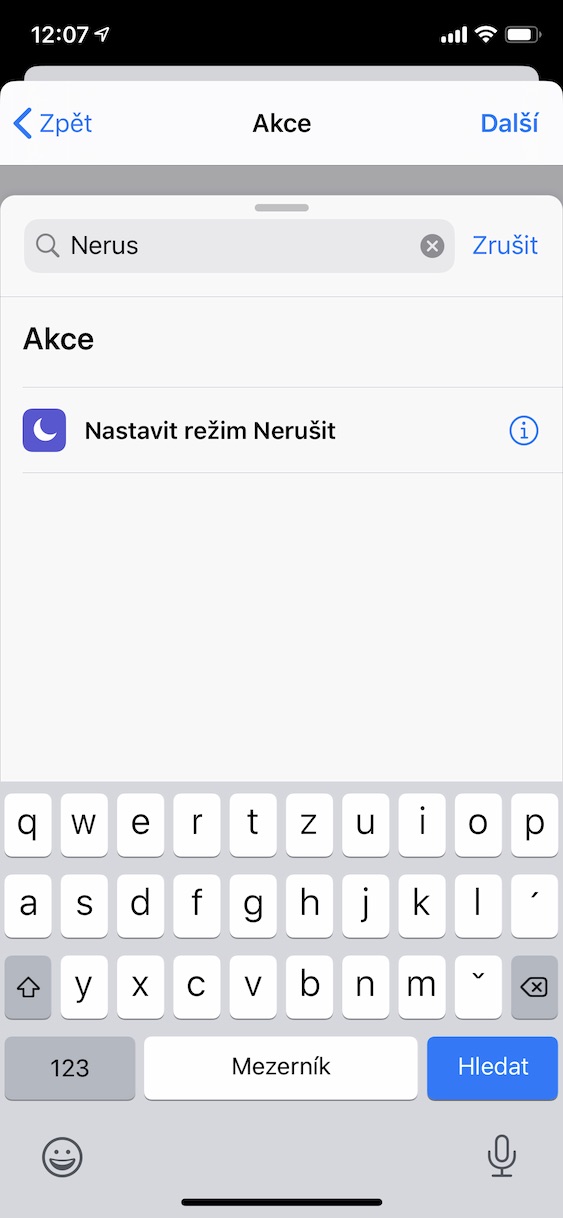
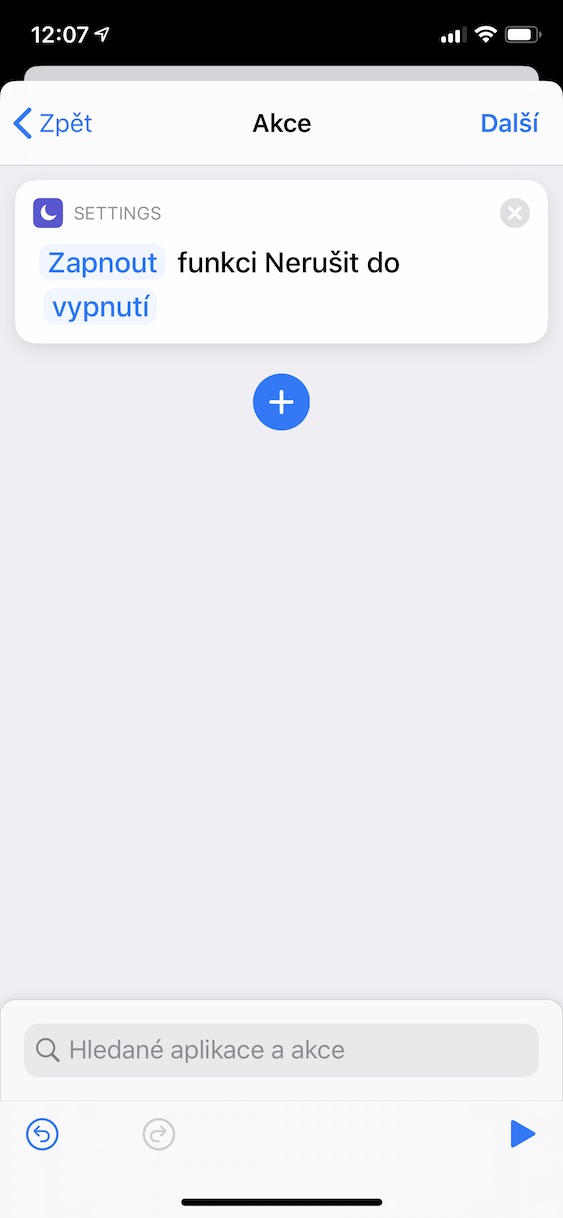
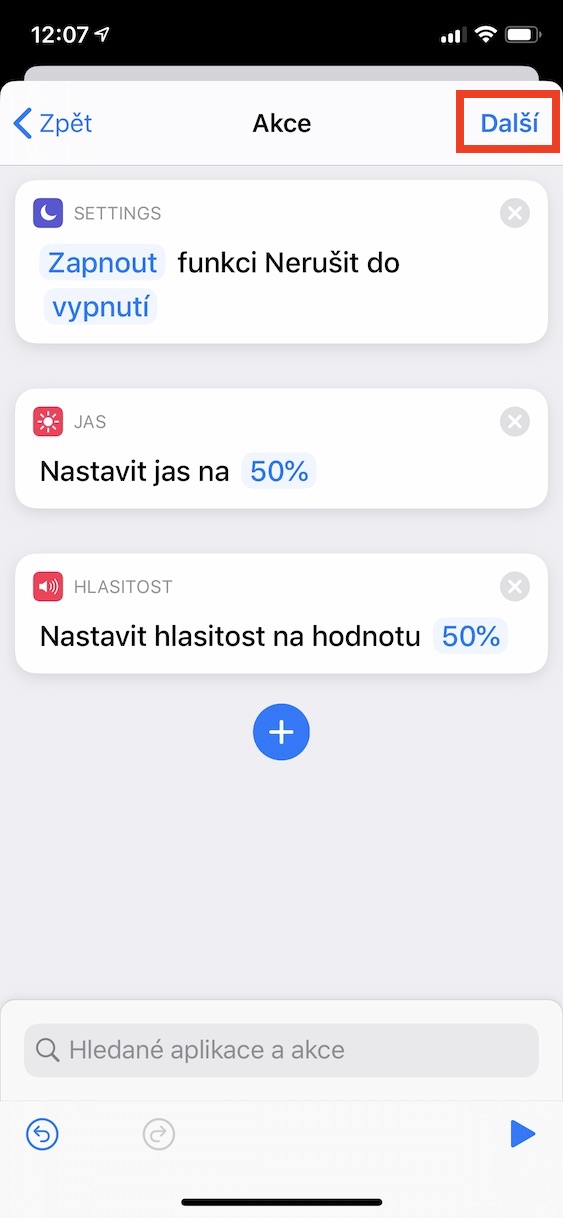
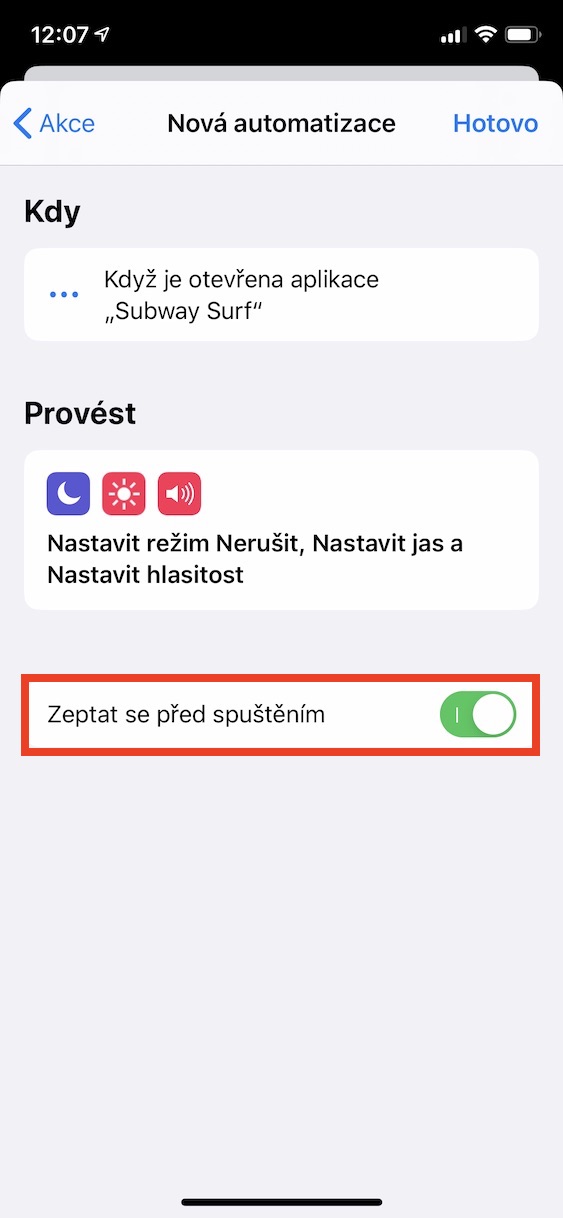
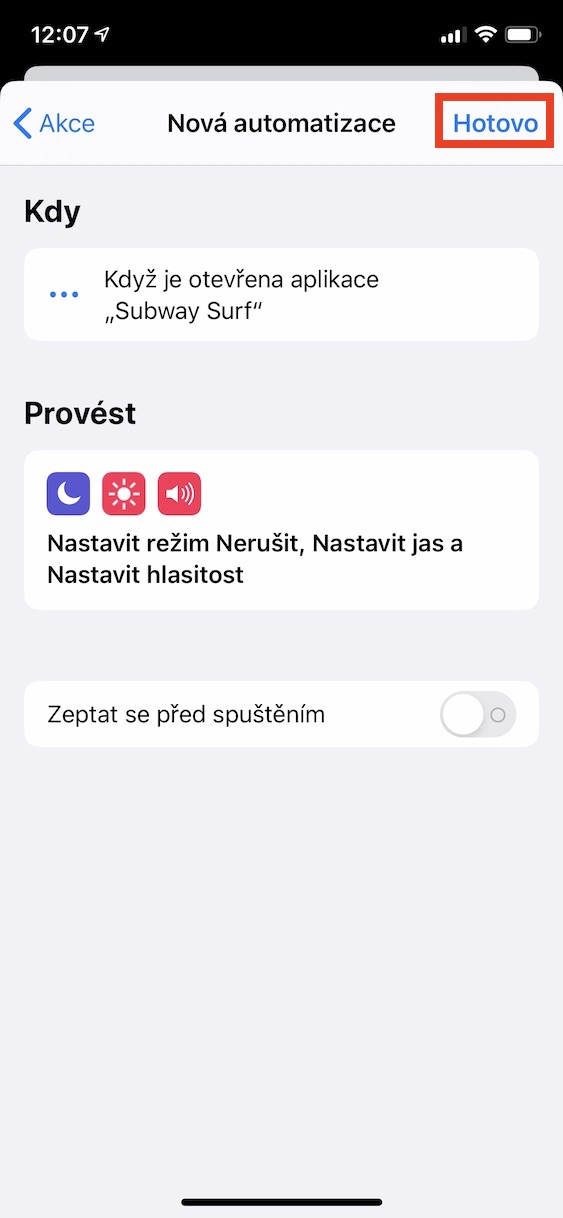
V iOS Il 13 abbiamo assistito all'aggiunta delle automazioni, ovvero dei "programmi" che vengono eseguiti in determinate condizioni ed eseguono determinate azioni. Sul tuo iPhone o iPad, puoi facilmente utilizzare le automazioni per impostare impostazioni come la modalità "Non disturbare" all'avvio di un gioco, regolare luminosità e volume o disattivare il Bluetooth. Ci sono diverse opzioni in questo caso. Puoi trovare le automazioni nell'applicazione nativa. Abbreviazioni, dove nel menu in basso fare clic sulla scheda Automazione. Quindi fare clic sul pulsante Pro aggiunta di nuova automazione personale. In una nuova finestra, poi scendi fino in fondo dolu e tocca l'opzione Apri l'applicazione. Ora fai la tua scelta tutti i giochi nel punto in cui desideri che venga avviata l'automazione, quindi tocca in alto a destra Fatto e poi via Altro. Ora tocca l'opzione aggiungi azione, dove selezionarli azione, che hanno dopo aver avviato le applicazioni selezionate sputo – puoi usare sopra ricerca. Passo dopo passo ti verranno fornite tutte le azioni richieste, quindi procederai pagina successiva. Qui basta disattivare una funzione che ti garantisce il dispositivo prima di avviare l'automazione lui chiede. Ora, in qualsiasi momento inizi tu qualcosa gioco, quindi riceverai una notifica che c'è stato un avviare l'automazione. Sfortunatamente, non è possibile riportare tutto alla normalità dopo l'uscita dal gioco, ovvero allo stato in cui si trovava il dispositivo prima del lancio. Quindi devi annullare tutte le modifiche manualmente.
Galleria fotografica
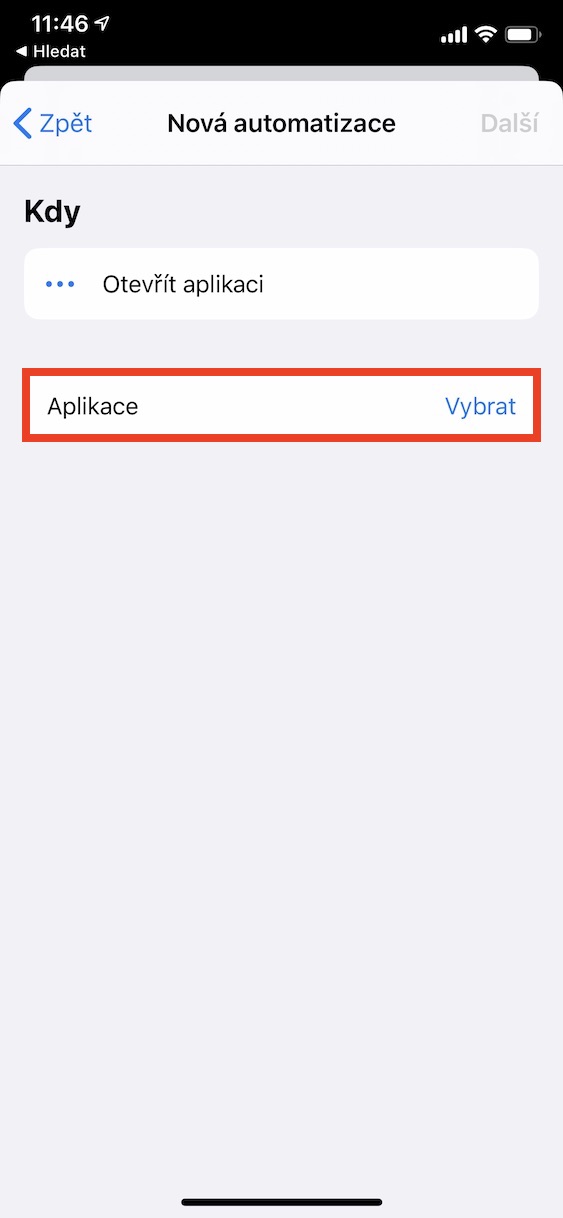
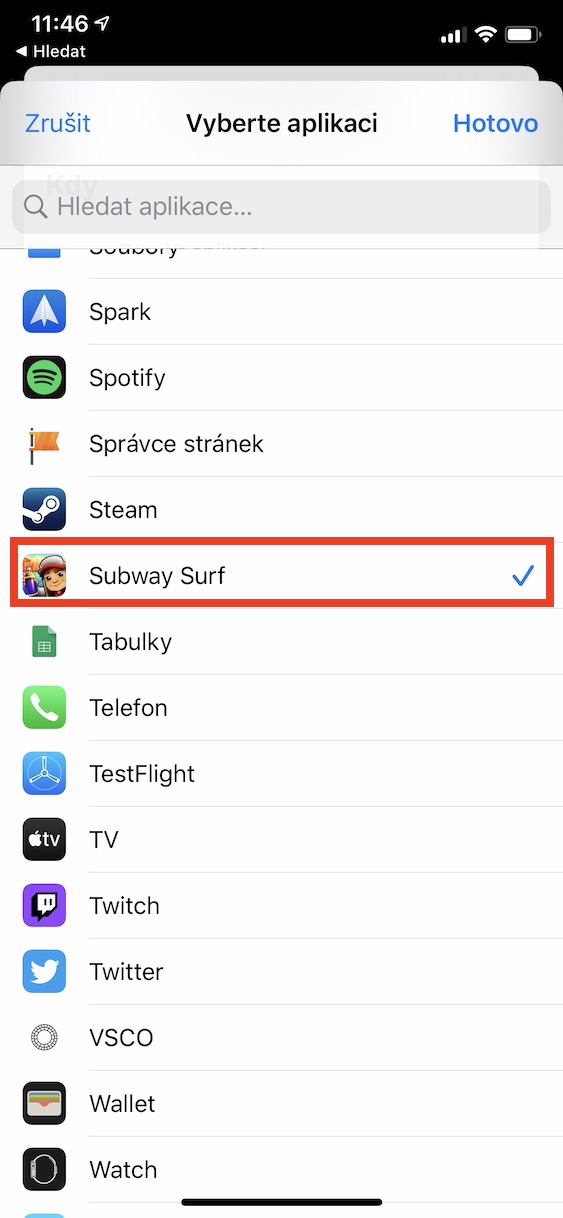
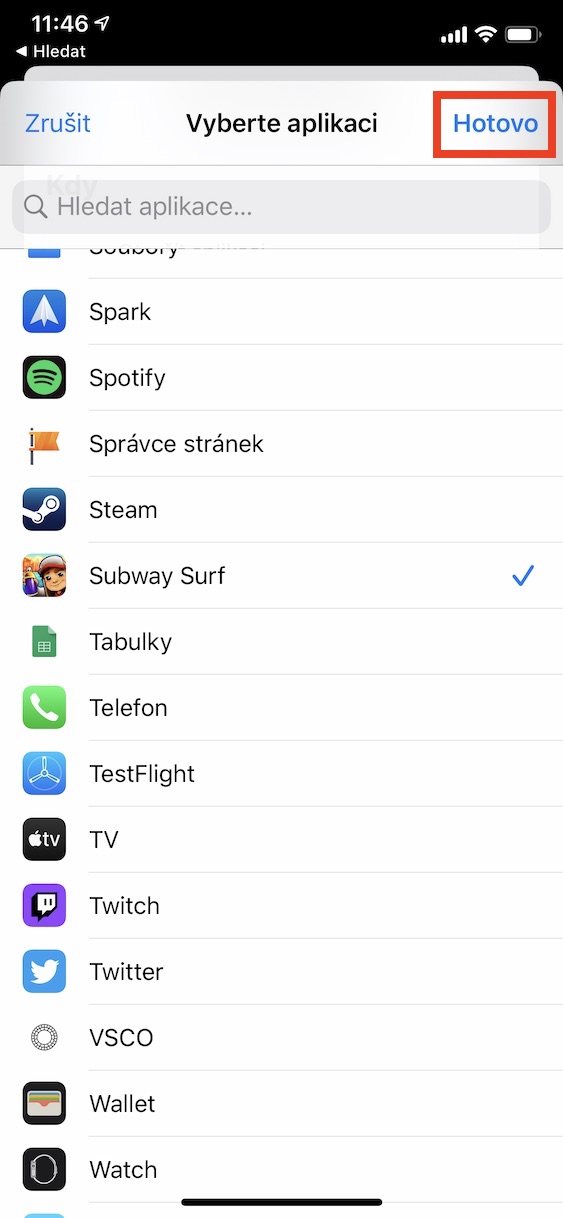
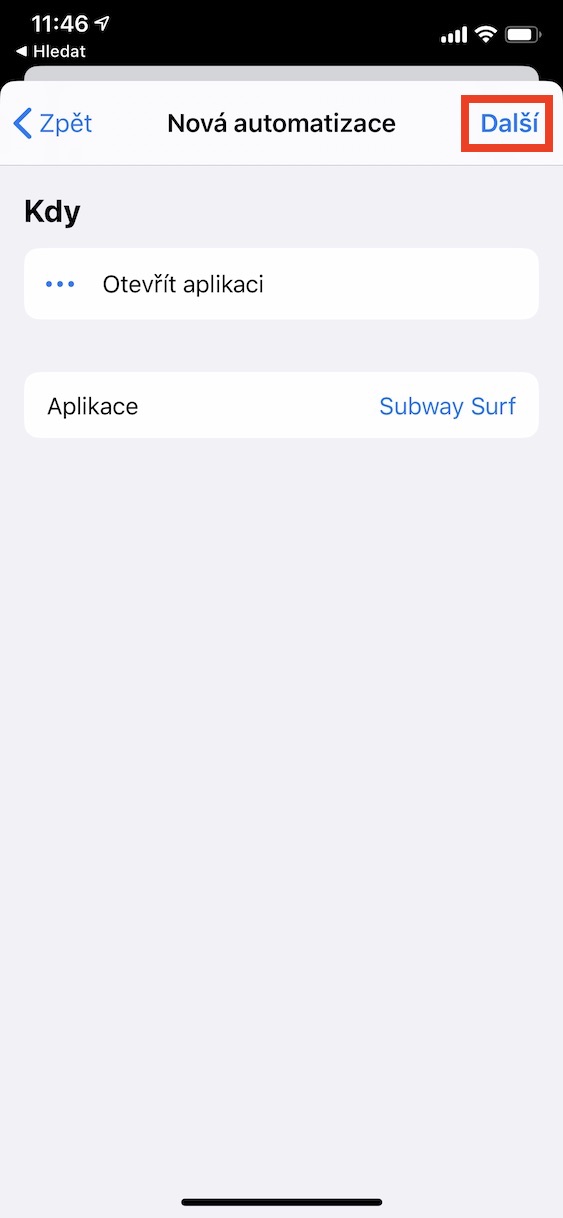
Impostazione di una grafica di gioco peggiore
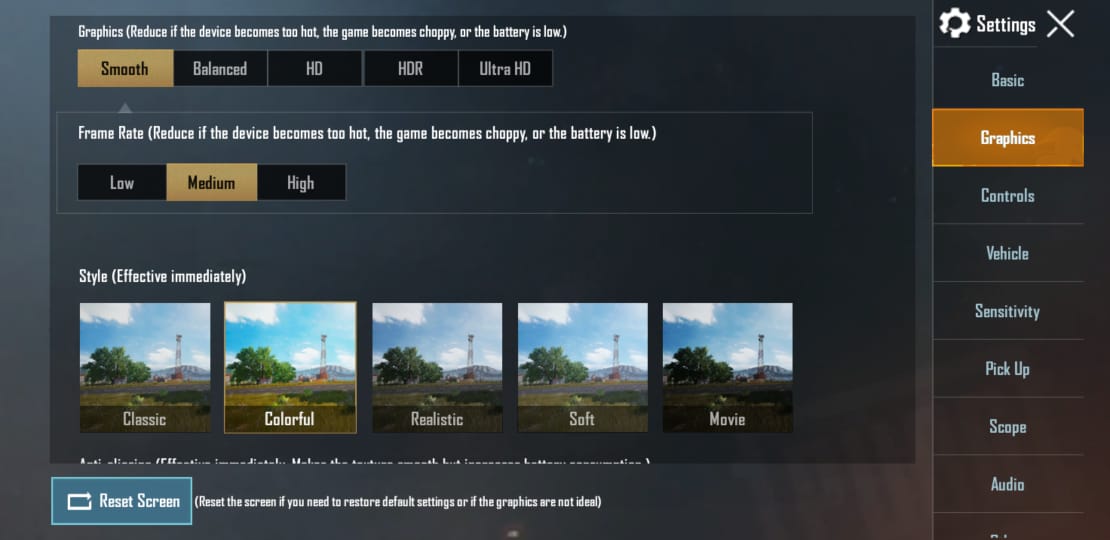
Per alcuni giochi, puoi impostazioni alterare qualità della visualizzazione grafica. Questa impostazione è disponibile, ad esempio, in PUBG, dove è possibile scegliere tra diverse qualità di visualizzazione nelle impostazioni. Sui dispositivi più vecchi puoi usare la qualità più bassa: il gioco sarà più fluido, ma non sarà così piacevole alla vista. Sui dispositivi più nuovi e potenti, puoi attivare una grafica migliore, che renderà il gioco più bello e le tue prestazioni più efficienti. iPhone può eseguirne il rendering senza problemi o anomalie.
Limite di tempo sui giochi
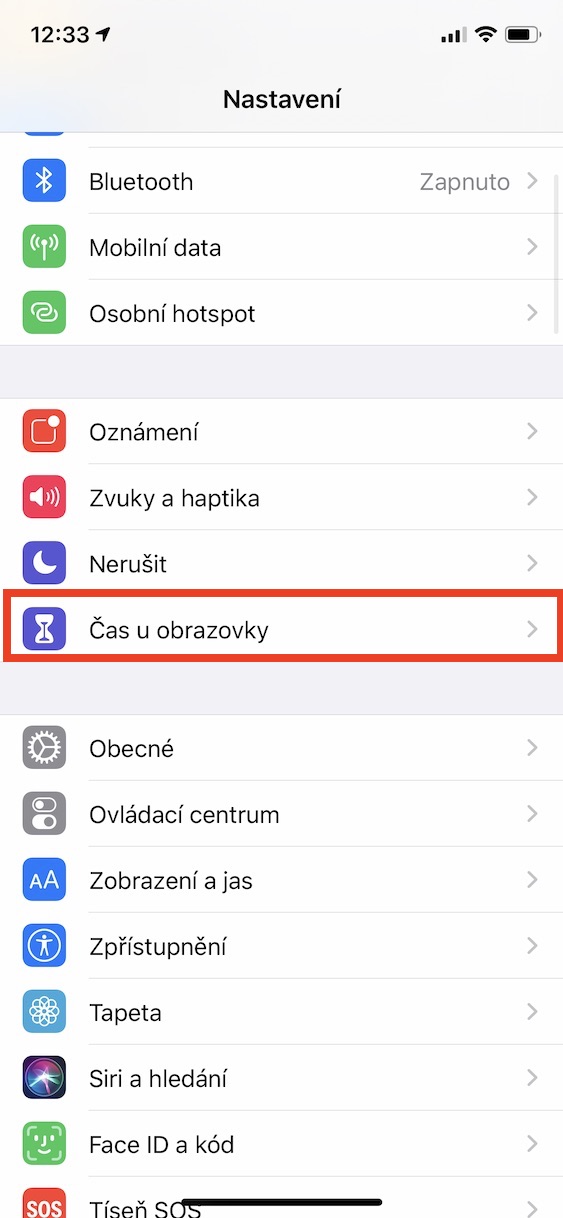
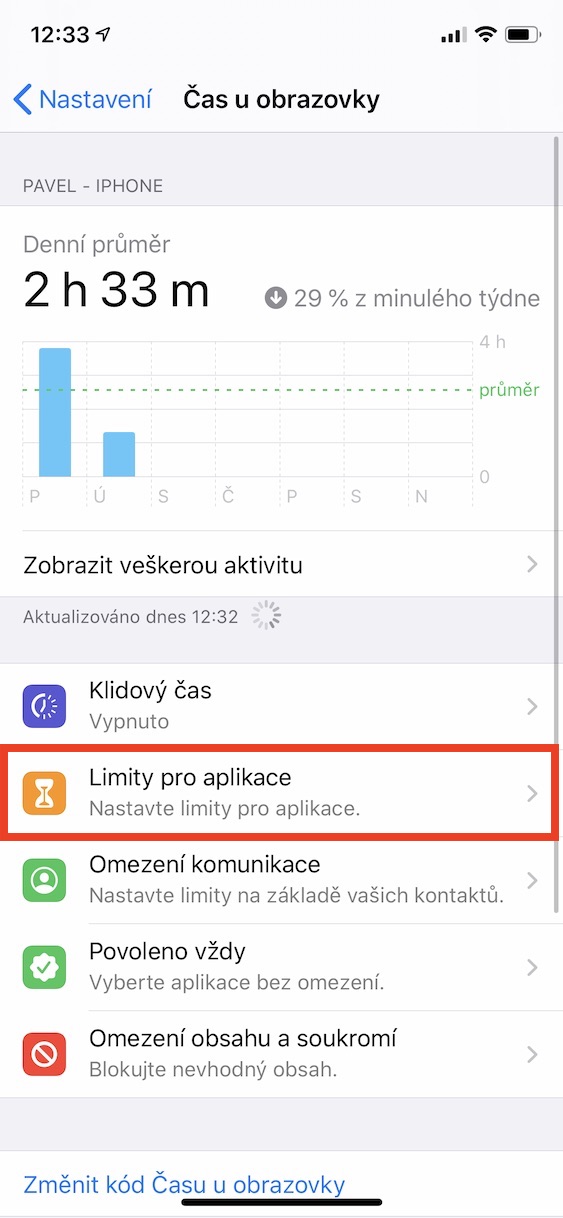
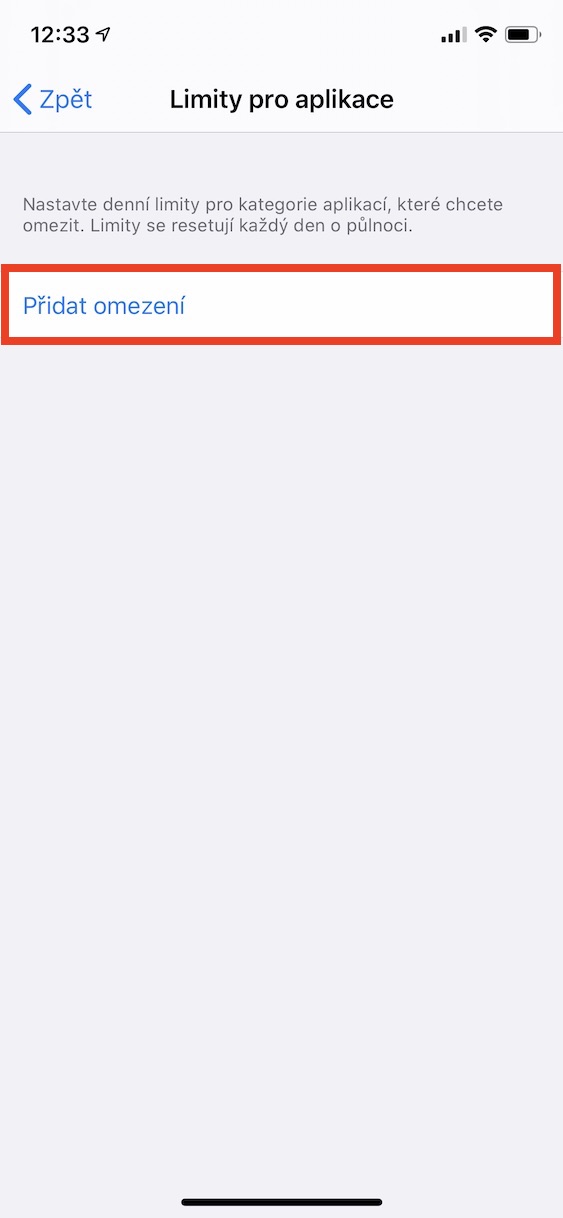
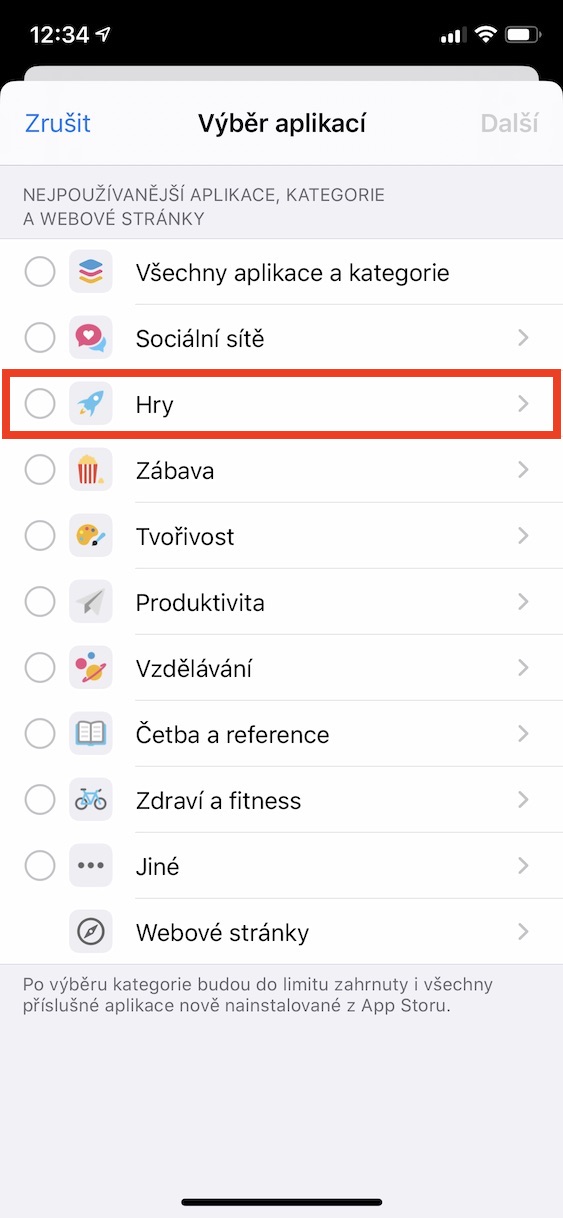
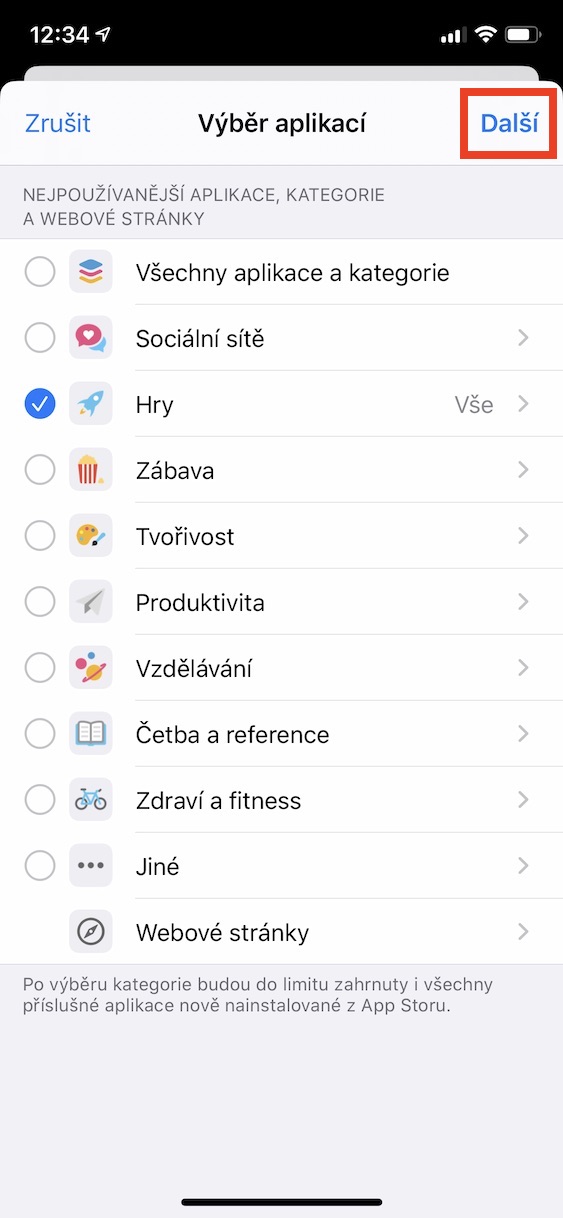
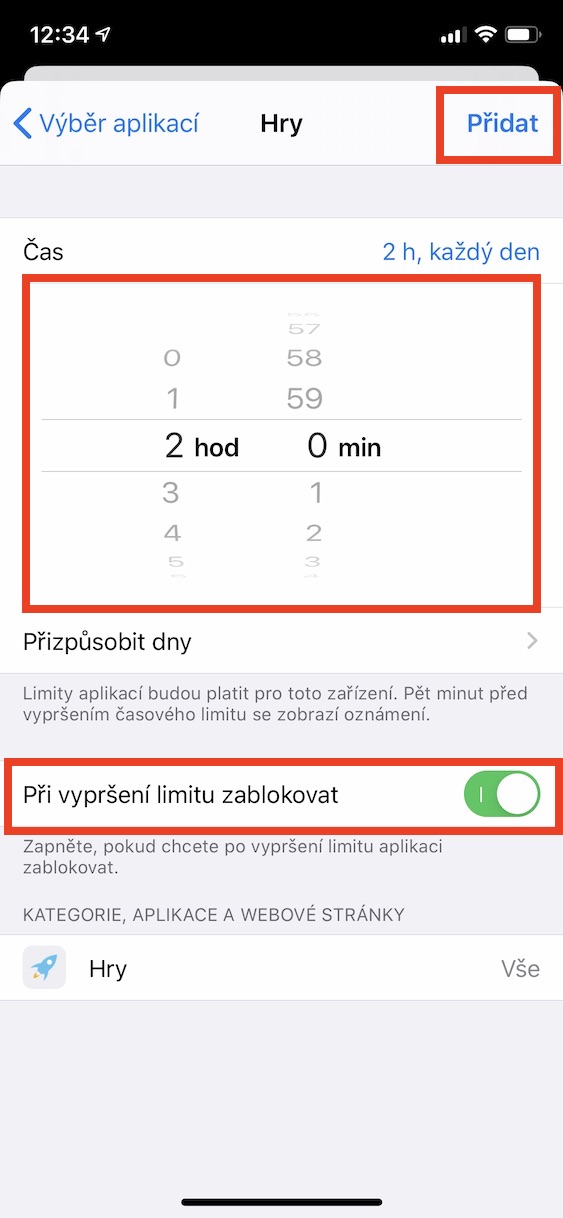
Entro iOS Con l'aggiornamento 12, abbiamo assistito all'introduzione di Tempo di utilizzo su iPhone e iPad. Anche se molti di voi probabilmente amano giocare, è consigliabile impostare un limite di tempo dopo il quale l'utilizzo dei giochi verrà limitato. Pro Per impostare questa funzione, vai a Impostazioni -> Tempo di utilizzo -> Limiti app, dove tocchi Aggiungi vincoli. Quindi seleziona un'opzione Giochi, Clicca su Altro in alto a destra e seleziona limite richiesto per giocare. Allo stesso tempo, puoi scegliere se potrai giocare dopo la scadenza del limite bloccato, oppure appare solo a te notifica. Dopo l'impostazione, toccare Aggiungere in alto a destra.
Galleria fotografica




Peccato che non possa attivare Spotify durante l'automazione..