
Le scorciatoie da tastiera sono uno strumento molto utile che gli utenti possono utilizzare su macOS per maggiore praticità, velocità ed efficienza. Anche le singole applicazioni native hanno le proprie scorciatoie da tastiera specifiche, da Applui. Nell'articolo di oggi esamineremo più da vicino l'elenco delle scorciatoie che è possibile utilizzare quando si lavora nell'applicazione. Pages su Mac.
Abbreviazioni generali
Scorciatoie nell'applicazione Pages Non è necessario utilizzarlo esclusivamente per lavorare con il testo e modificarlo. Grazie alle scorciatoie da tastiera, è possibile controllare l'applicazione in modo rapido, semplice ed efficiente. Pro controllo delle applicazioni e operazioni di base in Pages puoi usare queste abbreviazioni:
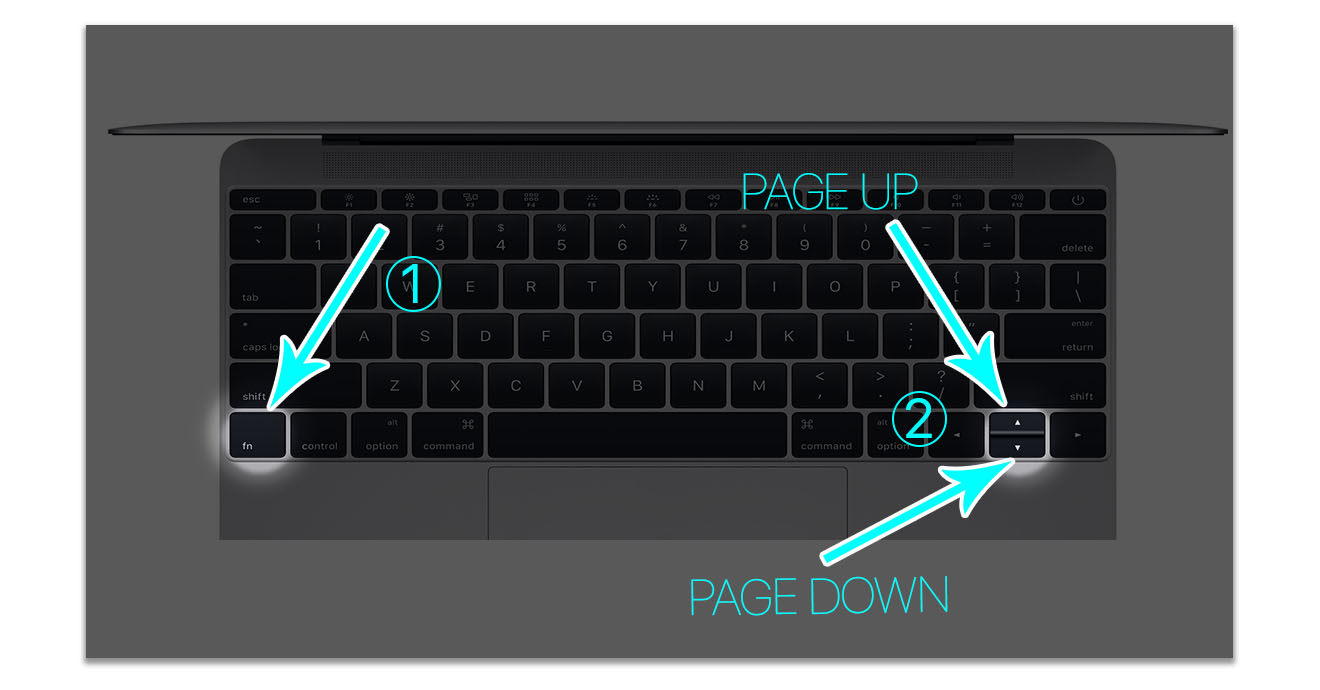
- Avvia la dettatura: premi due volte Fn (puoi impostare questa scorciatoia a livello di sistema in Apple menu -> Preferenze di Sistema -> Tastiera -> Dettatura)
- Apertura della finestra di selezione del modello – Cmd + N
- Chiudi la finestra di selezione del modello - Esc
- Apri un documento esistente – Cmd + O
- Salva documento (semplice) – Cmd + S
- Salva con nome… – Alt (Opzione) + Cmd + S
- Stampa documento – Cmd + P
- Miniminimizzazione della finestra – Cmd + M
- MiniRiduci a icona tutte le finestre – Alt (Opzione) + Cmd + M
- Chiudi finestra – Cmd + W
- Chiudi tutte le finestre – Alt (Opzione) + Cmd + W
- Visualizzazione a schermo intero – Ctrl + Cmd + F
- Ingrandisci - Cmd + >
- Rimpicciolisci – Cmd +
- Selezione zoom – Maiusc + Cmd + 0
- Ritorna alle dimensioni originali – Cmd + 0
- Mostra/nascondi la riga del pannello – Maiusc + Cmd + T
- Mostra/nascondi righello – Cmd + R
- Schermo miniLayout di pagina – Alt (Opzione) + Cmd + P
- Aspetto della pagina – Maiusc + Cmd + P
- Mostra/Nascondi il bordo del layout – Maiusc + Cmd + L
- Mostra caratteri invisibili – Maiusc + Cmd + I
- Seleziona il file da incollare – Maiusc + Cmd + V
- Visualizza la finestra Colori – Maiusc + Cmd + C
- Nascondi/Mostra barra degli strumenti – Alt (Opzione) + Cmd + T
- Nascondi/mostra le barre laterali sul lato destro della finestra dell'applicazione – Alt (Opzione) + Cmd + I
- Apri la scheda successiva nella barra laterale: Ctrl + `
- Nascondi applicazione – Cmd + H
- Nascondi altre app – Alt (Opzione) + Cmd + H
- Indietro – Cmd + Z
- Ripeti l'ultima azione – Shift + Cmd + Z
- Preferenze – Cmd +,
- Esci dall'applicazione – Cmd + Q
- Esci dall'applicazione e mantieni le finestre aperte – Alt (Opzione) + Cmd + Q
Potrebbe interessarti

Scorciatoie per selezionare e formattare il testo
La formattazione e l'elaborazione del testo sono una parte essenziale dell'applicazione Pages. Le scorciatoie da tastiera per lavorare con il testo renderanno il tuo lavoro più semplice e veloce, aumentandone l'efficienza. Testo nell'app Pages Su Mac, puoi modificare utilizzando queste scorciatoie:
- Visualizza la finestra Caratteri – Cmd + T
- Visualizza la finestra Colori – Maiusc + Cmd + C
- Grassetto: seleziona il testo, Cmd + B
- Corsivo: seleziona il testo, Cmd + I
- Carattere sottolineato: seleziona il testo, Cmd + U
- Taglia – Comando + X
- Copia – Comando + K
- Incolla – Cmd + V
- Elimina il carattere o la selezione precedente: Ctrl + H
- Elimina il carattere o la selezione successiva: Ctrl + D
- Elimina la parola prima del cursore: Alt (Opzione) + tasto Canc
- Elimina il testo tra il cursore e la fine successiva del paragrafo: Ctrl + K
- Aumenta la dimensione del carattere – Cmd + “+”
- Diminuisci la dimensione del carattere – Cmd + “-”
- Diminuisci lo spazio tra i caratteri: seleziona i caratteri, Alt (Opzione) + Cmd + [
- Aumenta lo spazio tra i caratteri: seleziona i caratteri, Alt (Opzione) + Cmd +]
- Apice – Ctrl + Maiusc + Cmd + “+”
- Pedice – Ctrl + Maiusc + Cmd + "-"
- Inserisci equazione – Alt (Opzione) + Cmd + E
- Allinea a sinistra – Cmd + {
- Allinea a destra Cmd + }
- Allinea al centro – Cmd + |
- Allinea al blocco – Alt (Opzione) + Cmd + |
- Diminuisci il livello di rientro di un blocco di testo o di un elemento di elenco: Cmd + [
- Aumenta il livello di rientro di un blocco di testo o di un elemento di elenco – Cmd +]
- Diminuisci il livello di rientro di un elemento dell'elenco: Maiusc + Tab
- Aumenta il livello di rientro di un elemento dell'elenco - Tab
- Converti testo in collegamento – Cmd + K
- Aggiungi segnalibro – Alt (Opzione) + Cmd + B
- Copia stile paragrafo – Alt (Opzione) + Cmd + C
- Incolla stile – Alt (Opzione) + Cmd + V
- Incolla la selezione con lo stile personalizzato del testo di destinazione: Alt (Opzione) + Maiusc + Cmd + V
- Copia stile testo grafico – Alt (Opzione) + Cmd + C
- Inserisci stile testo grafico – Alt (Opzione) + Cmd + V
- Inserimento di uno spazio indiviso – Alt (Opzione) + spazio
- Carattere di interruzione di riga inserito: Maiusc + Invio
- Inserimento di una nuova riga dopo il cursore: Ctrl + O
- Inserisci il carattere di fine pagina: Fn + Cmd + Invio
- Immissione di caratteri speciali: Ctrl + Cmd + Barra spaziatrice
- Scambio di caratteri su entrambi i lati del cursore – Ctrl + T
Potrebbe interessarti

Ricerca, controllo ortografico, commenti
- Cerca – Cmd + F
- Cerca l'occorrenza successiva (nella barra di ricerca) – Cmd + G
- Cerca l'occorrenza precedente (nella barra di ricerca) – Maiusc + Cmd + G
- Incolla il testo selezionato nella casella di testo Trova e sostituisci – Cmd + E
- Sostituzione del testo: Invio
- Sposta la finestra e visualizza il testo o l'oggetto selezionato – Cmd + J
- Nascondi la finestra di ricerca - Esc
- Cerca la parola evidenziata dal cursore: Ctrl + Cmd + D
- Visualizza un elenco di parole per completare la parola selezionata: Alt (Opzione) + Esc
- Controlla l'ortografia e la grammatica – Cmd + ;
- Visualizza la finestra Ortografia e grammatica – Maiusc + Cmd +:
- Evidenzia testo – Maiusc + Cmd + H
- Apri un nuovo commento sul testo, oggetto o cella selezionata nella tabella: Maiusc + Cmd + K
- Salva commento – Cmd + Invio
- Visualizza il seguente commento: Alt (Opzione) + Cmd + K
- Mostra commento precedente – Alt (Opzione) + Maiusc + Cmd + K
- Accetta la modifica con il rilevamento delle modifiche abilitato – Alt (Opzione) + Cmd + A
- Rifiuta la modifica con il rilevamento delle modifiche abilitato – Alt (Opzione) + Cmd + R
- Mostra/nascondi il conteggio delle parole – Maiusc + Cmd + W
- Apri o chiudi le modifiche della pagina di esempio: Maiusc + Cmd + E
Scorciatoie da tastiera per lavorare con gli oggetti
- Seleziona tutti gli oggetti: Cmd + A
- Deseleziona tutti gli oggetti – Maiusc + Cmd + A
- Selezionando l'oggetto precedente sulla pagina – Shift + Tab
- Seleziona o deseleziona altri oggetti: fai clic sugli oggetti tenendo premuto Cmd o Maiusc
- Spostare l'oggetto selezionato di un punto - tasto con la freccia corrispondente
- Sposta l'oggetto selezionato di dieci punti - Maiusc + tasto con la freccia corrispondente
- Copia stile grafico – Alt (Opzione) + Cmd + C
- Inserisci stile grafico – Alt (Opzione) + Cmd + V
- Applicazione di uno stile di forma ma non di uno stile di testo: tieni premuto Alt (Opzione) e fai clic sullo stile di forma nella barra laterale sul lato destro della finestra dell'applicazione
- Sposta l'oggetto selezionato sullo sfondo: Maiusc + Cmd + B
- Sposta l'oggetto selezionato di un livello verso lo sfondo: Alt (Opzione) + Maiusc + Cmd + B
- Sposta l'oggetto selezionato in primo piano: Maiusc + Cmd + F
- Sposta l'oggetto selezionato di un livello verso il primo piano: Alt (Opzione) + Maiusc + Cmd + F
- Raggruppa oggetti selezionati: Alt (Opzione) + Cmd + G
- Separa gli oggetti selezionati: Alt (Opzione) + Maiusc + Cmd + G
- Selezione di un oggetto in un gruppo: fare doppio clic su un oggetto
- Selezionando l'oggetto successivo nel gruppo - Tab
- Selezionando l'oggetto precedente nel gruppo – Maiusc + Tab
- Completa la modifica dell'oggetto e seleziona il gruppo: seleziona l'oggetto nel gruppo, premi Cmd + Invio
- Blocca gli oggetti selezionati: Cmd + L
- Sblocca gli oggetti selezionati: Alt (Opzione) + Cmd + L
- Oggetto duplicato – Alt (Opzione) + tasto freccia
- Limitare il movimento dell'oggetto in direzione orizzontale, verticale o diagonale (45°) – trascinando con il tasto Maiusc
- Disattiva le guide di allineamento quando sposti o ridimensioni un oggetto: tieni premuto Cmd durante il trascinamento
- Ridimensionare l'oggetto lontano dal centro: tieni premuto Alt (Opzione) e trascina la maniglia di selezione
- Ridimensionare un oggetto mantenendo le proporzioni: tieni premuto Maiusc e trascina la maniglia di selezione
- Ridimensionare un oggetto lontano dal centro mantenendo le proporzioni: tieni premuto Alt (Opzione) + Maiusc e trascina la maniglia di selezione
- Ruota l'oggetto: tieni premuto Cmd e trascina la maniglia di selezione
- Ruota l'oggetto di 45°: premi Maiusc durante la rotazione
- Ruota l'oggetto attorno alla maniglia opposta (invece che al centro): tieni premuto Alt (Opzione) + Cmd e trascina la maniglia di selezione
- Ruota l'oggetto di 45° attorno alla maniglia opposta (invece che al centro): tieni premuto Alt (Opzione) + Maiusc + Cmd e trascina la maniglia di selezione
- Mascherare e smascherare un'immagine – Shift + Cmd + M
- Nascondi i controlli della maschera immagine: inserisci o fai doppio clic
- Visualizza i controlli della maschera immagine: fai doppio clic sull'immagine mascherata
- Apri il menu di scelta rapida per l'elemento selezionato: tieni premuto Ctrl e fai clic sull'elemento
- Termina la modifica del testo e la selezione dell'oggetto: Cmd + Invio
- Seleziona l'oggetto da inserire – Maiusc + Cmd + V
- Definisci il testo selezionato come mockup di testo – Ctrl + Alt (Opzione) + Cmd + T
- Definisci un'immagine o un film come mockup multimediale: Ctrl + Alt (Opzione) + Cmd + I
Modifiche alle forme modificabili
- Convertire la tua forma in modalità di modifica (in una forma modificabile): fai doppio clic sul bordo della forma
- Disegna una forma personalizzata con lo strumento Penna – Alt (Opzione) + Maiusc + Cmd + P
- Eliminare un punto di una forma modificabile: fai clic sul punto + Elimina
- Aggiungi un punto acuto a una forma modificabile: tieni premuto Cmd, trascina il punto interno desiderato della linea
- Aggiunta di un punto Bézier a una forma modificabile: tieni premuto Alt (Opzione), trascina il punto interno desiderato della linea
- Cambia il punto della curva di una forma modificabile in un punto d'angolo: fai doppio clic sul punto della curva
- Modifica la forma della curva in un punto smussato: trascina una linea vicino al punto con smussamento
- Modificare la forma della curva nel punto Bézier – fare clic sul punto Bézier e trascinare la maniglia di controllo
Tabelle
In una delle parti della nostra serie su iWork su Mac, abbiamo anche accennato alla possibilità di lavorare con i fogli di calcolo. Puoi trovare maggiori dettagli sui fogli di calcolo in Pages lo descriveremo sicuramente in una delle prossime parti. Pro Per lavorare con le tabelle è possibile utilizzare le seguenti scorciatoie da tastiera:
- Aggiungi una riga sopra le celle selezionate – Alt (Opzione) + freccia su
- Aggiungi una riga sotto le celle selezionate – Alt (Opzione) + freccia giù
- Aggiungi una colonna a destra delle celle selezionate – Alt (Opzione) + Freccia destra
- Aggiungi una colonna a sinistra delle celle selezionate – Alt (Opzione) + Freccia sinistra
- Inserimento di una riga su konec tabelle – Alt (Opzione) + Invio
- Includi righe aggiuntive nella selezione: Maiusc + freccia su o giù
- Includi colonne aggiuntive nella selezione: Maiusc + freccia sinistra o destra
- Includi celle aggiuntive nella selezione: fai clic su + Maiusc
- Seleziona solo le celle del corpo in una riga o colonna: fai doppio clic sulla lettera della colonna o sul numero della riga
- Spostando la selezione delle celle all'inizio della riga successiva: seleziona la cella nella colonna più a destra + Tab
- Smetti di modificare l'ordine di righe o colonne: premi Esc durante il trascinamento
- Selezione della tabella in base alla selezione della cella – Cmd + Invio
- Seleziona tutto il contenuto di una tabella: seleziona una cella e premi Cmd + A
- Copia il contenuto della cella selezionata nella cella di destinazione: premi la cella, tieni premuto Alt (Opzione) e trascinalo in un'altra cella
- Copia stile cella – Alt (Opzione) + Cmd + C
- Incolla stile cella – Alt (Opzione) + Cmd + V
- Incolla la selezione preservando lo stile della cella di destinazione – Alt (Opzione) + Maiusc + Cmd + V
- Estendere la selezione dalla cella selezionata alla cella di destinazione: tieni premuto Maiusc, fai clic sulla cella di destinazione
- Selezione cella: fare clic su una cella nella tabella selezionata
- Aggiungi una cella alla selezione (o rimuovila dalla selezione): tieni premuto Cmd, fai clic su una cella selezionata o non selezionata
- Inizia la modifica del testo: premi Invio nella cella selezionata
- Allinea automaticamente il contenuto della cella – Alt (Opzione) + Cmd + U
- Completa la modifica di una cella e seleziona una cella: Cmd + Invio
- Completa la modifica di una cella e seleziona una tabella: Cmd + Invio due volte
- Sposta la tabella selezionata di un punto: premi il tasto freccia
- Sposta la tabella selezionata di dieci punti: tieni premuto Maiusc, premi il tasto freccia
- Limita il movimento del tavolo alla direzione orizzontale, verticale o diagonale (45°): tieni premuto Maiusc e trascina il tavolo
- ProRidimensiona tutte le colonne di una tabella contemporaneamente: seleziona la tabella, tieni premuto Maiusc e trascina il punto di ridimensionamento.
- Selezionando la cella successiva a sinistra, destra, su o giù - premi il tasto freccia (dalla cella selezionata)
- Espandi la selezione della cella di una cella: premi Maiusc + tasto freccia (dalla cella selezionata)
- Selezionando la cella successiva – Tab
- Seleziona la cella precedente – Maiusc + Tab
- Inserisci tabulazione durante la modifica di testo o formula – Alt (Opzione) + Tab
- Inserimento di un'interruzione di riga durante la modifica del testo in una cella: Ctrl + Invio
- Inserimento di un'interruzione di paragrafo durante la modifica del testo in una cella: Invio
- Apri l'editor di formule per la cella selezionata che non contiene una formula – “="
- Apri l'editor di formule per una cella contenente una formula o un numero formattato: fai doppio clic
- Conferma delle modifiche nell'editor delle formule - Invio / Tab
- Annulla le modifiche nell'editor delle formule - Esc
Potrebbe interessarti
Grafici
Similmente alle tabelle, puoi farlo all'interno dell'applicazione Pages sul tuo Mac, puoi anche lavorare con i grafici. Lavorare con i grafici in Pages Le scorciatoie da tastiera possono rendere il tuo lavoro molto più semplice, veloce ed efficiente. Quali scorciatoie puoi utilizzare quando crei e modifichi grafici nell'applicazione? Pages utilizzo?
- Mostra o nascondi l'editor dei dati del grafico – Maiusc + Cmd + D
- Riempiendo il valore della cella e spostando la selezione verso il basso - Invio
- Riempiendo il valore della cella e spostando la selezione verso l'alto: Maiusc + Invio
- Riempiendo il valore della cella e spostando la selezione a destra - Tab
- Riempiendo il valore della cella e spostando la selezione a sinistra – Maiusc + Tab
- Sposta un carattere a sinistra o a destra: freccia sinistra/destra
- Spostarsi all'inizio o aonec testo – freccia su/giù
- Spostare la legenda del grafico di un punto: seleziona la legenda e premi il tasto freccia
- Sposta la legenda del grafico di dieci punti: seleziona la legenda, tieni premuto Maiusc e premi il tasto freccia









Questo articolo appartiene a TOP. Se fosse ancora una tabella o un pdf, sarebbe al 110% 👍