Il Terminale in macOS può fare cose davvero straordinarie. A volte può attivare funzioni non accessibili in modo classico, altre volte può attivare azioni pensate per utenti più esperti. In ogni caso, se il Terminale non esistesse in macOS, saremmo sicuramente privi di innumerevoli ottimi consigli e trucchi che anche voi potreste utilizzare. Tuttavia, è necessario tenere presente che ogni cosa ha il suo lato oscuro. E in caso di uso improprio del Terminale, di questi lati oscuri ce ne sono più che a sufficienza. Si possono verificare problemi sotto forma di parti non funzionanti del sistema operativo o persino della completa inoperabilità di alcuni computer.onedella tua cara mela.
Nel tempo sono riuscito a collezionare innumerevoli comandi da terminale che mi hanno già permesso di guardare oltre gli orizzonti di un classico utente macOS e quindi oltre i confini dell'interfaccia grafica di questo sistema operativo. ProHo deciso di preparare un articolo approfondito per voi, nostri fedeli lettori, in cui esamineremo 101 comandi del Terminale che potrebbero esservi utili. Prima, però, è necessario che io introduca gli utenti macOS meno esperti alle "cose" che ruotano attorno al Terminale. Allo stesso tempo, fate attenzione a quale comando attivate - magazine Letem svetem Applem e i suoi redattori non sono responsabili per eventuali danni arrecati al tuo dispositivo utilizzando in modo improprio i comandi.
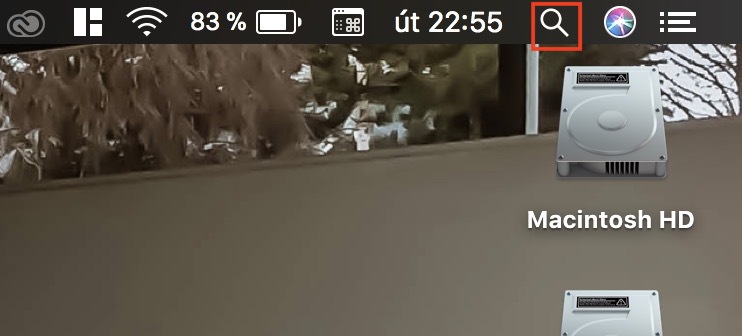
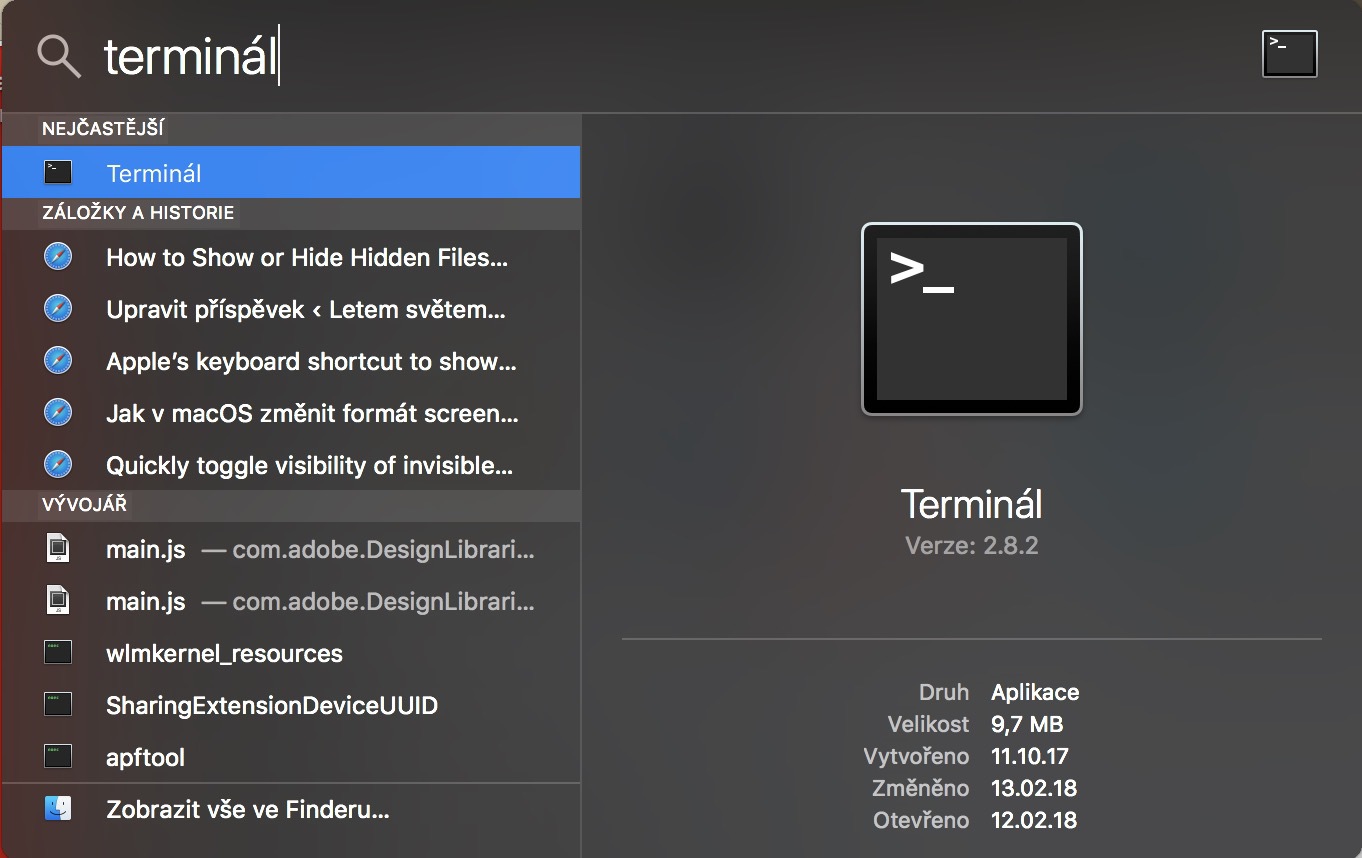
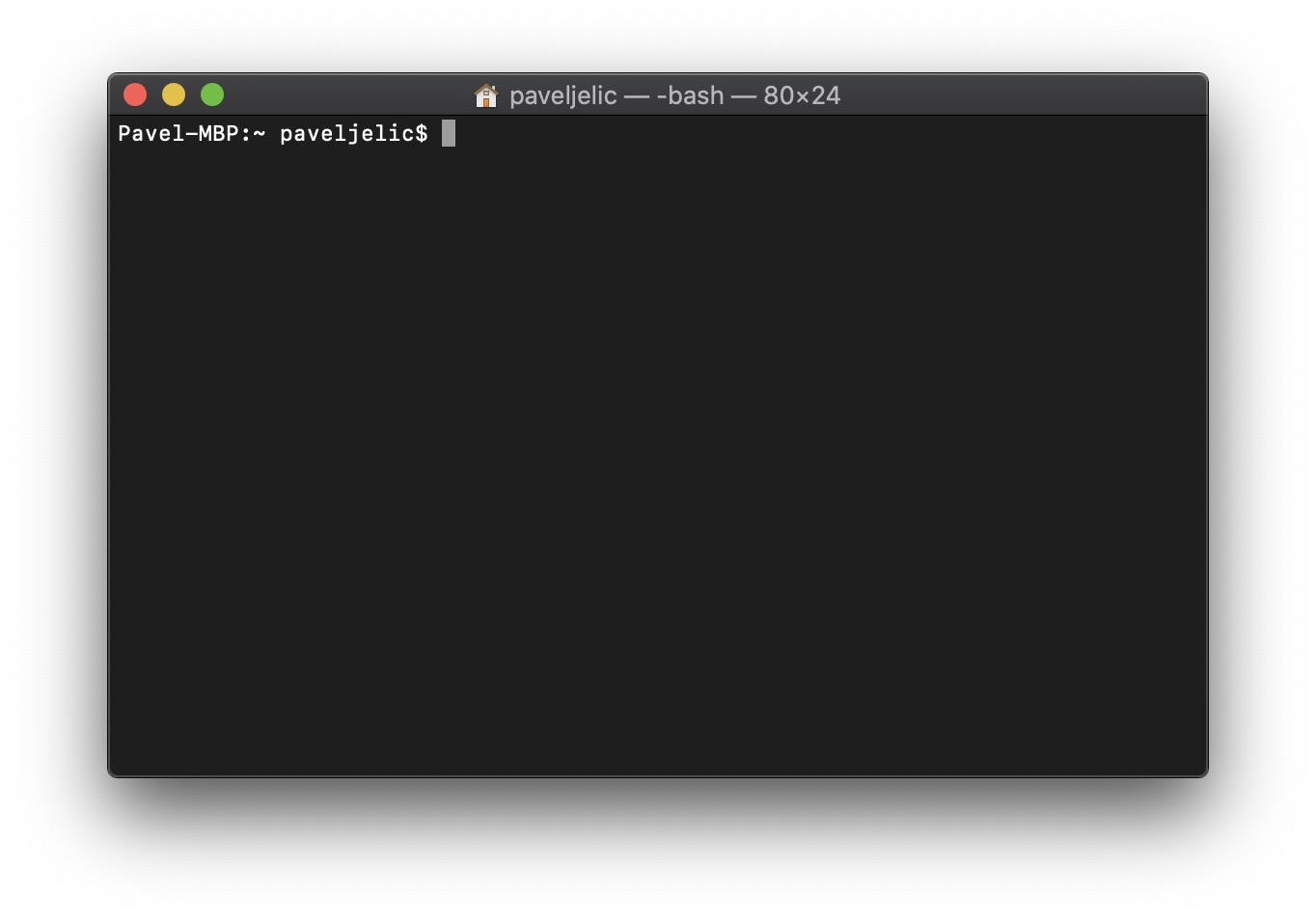
Per prima cosa, diamo un'occhiata a come puoi accedere al Terminale in macOS. Esistono diversi modi e quello che scegli dipende da te. Ufficialmente il Terminal si trova in applicazioni, in una sottocartella Utilità. Se non vuoi andare a Finderu, quindi puoi anche eseguirlo Riflettore. Puoi attivarlo utilizzando Lupi nell'angolo in alto a destra o utilizzando una scorciatoia da tastiera Comando+ barra spaziatrice. Quindi basta digitare nel campo di testo terminale e confermare con il tasto Invio. Dopo aver avviato il Terminale, appare una piccola finestra nera, che serve per inserire i comandi. Tutti i comandi vengono confermati nel Terminale con una chiave Invio. In alcuni casi, il Terminale ti chiederà di farlo parola d'ordine. Dopo l'immissione confermare anche con il tasto Invio.
Per quanto riguarda i singoli comandi, a volte contengono il valore "true" o "false". Questi valori indicano "true" nel caso di "true" o attivazione del comando, oppure "false" nel caso di "false" o disattivazione del comando. Questo è più o meno tutto ciò che devi sapere per ora. Se hai bisogno di altro, te lo farò sicuramente sapere all'interno del comando stesso. Quindi, senza ulteriori indugi, passiamo direttamente ai comandi.
1. Disabilitare il suono di avvio del Mac
sudo nvram SistemaAudioVolume=""
2. Visualizzazione permanente degli slider
In questo caso, è possibile sostituire la parola "Sempre" tra virgolette con l'opzione "Automatico" o "Quando scorri".
le impostazioni predefinite scrivono NSGlobalDomain AppleShowScrollBars - stringa "Sempre"
3. Disattivazione dello scorrimento fluido della pagina
i valori predefiniti scrivono NSGlobalDomain NSScrollAnimationonEabilitato -bool falso
4. Accelerazione dell'animazione per aumentare/ridurre le finestre
le impostazioni predefinite scrivono NSGlobalDomain NSWindowResizeTime -float 0.001
5. Espansione automatica del pannello portaoggetti
Se salvi qualcosa sul tuo Mac, di solito vedi solo una classica piccola finestra in cui non hai molte opzioni. Attivando questi due comandi potrai utilizzare la finestra estesa per il salvataggio, dove sono presenti più opzioni.
le impostazioni predefinite scrivono NSGlobalDomain NSNavPanelExpandedStateForSaveMode -bool vero
le impostazioni predefinite scrivono NSGlobalDomain NSNavPanelExpandedStateForSaveMode2 -bool vero
6. Espansione automatica del pannello per la stampa
Come il comando o sopra, solo per la stampa.
le impostazioni predefinite scrivono NSGlobalDomain PMPrintingExpandedStateForPrint -bool vero
le impostazioni predefinite scrivono NSGlobalDomain PMPrintingExpandedStateForPrint2 -bool vero
7. Salva le impostazioni sul disco, non su iCloud
Alcune app sul tuo Mac ti obbligano a salvare i loro file su iCloud. In questo modo viene indicato loro di salvare sul disco rigido per impostazione predefinita.
i valori predefiniti scrivono NSGlobalDomain NSDocumentSaveNewDocumentsToCloud -bool falso
8. Spegnere automaticamente l'applicazione della stampante al termine della stampa
i valori predefiniti scrivono com.apple.print.PrintingPrefs "Esci una volta finito" -bool vero
9. Disabilitare la notifica "Sei sicuro di voler aprire questa app?".
i valori predefiniti scrivono com.apple.LaunchServices LSQuarantine -bool falso
10. Disattivazione dello spegnimento automatico delle applicazioni non utilizzate
Il sistema operativo macOS spegne automaticamente le applicazioni che non utilizzi per molto tempo. Utilizzare questo comando per disabilitare questa funzionalità.
le impostazioni predefinite scrivono NSGlobalDomain NSDisableAutomaticTermination -bool vero
11. Disattivazione della notifica di arresto anomalo dell'applicazione
Se la tua app "si blocca" riceverai una notifica. Utilizzare questo comando per disabilitare la notifica.
i valori predefiniti scrivono com.apple.CrashReporter DialogType -stringa "none"
12. Visualizza informazioni speciali sulla schermata di blocco
Se utilizzi il comando seguente, dopo aver cliccato sull'orologio nella schermata di blocco, verranno visualizzati l'indirizzo IP, il nome host, la versione del sistema operativo e altre informazioni.
Le impostazioni predefinite sudo scrivono /Library/Preferences/com.apple.loginwindow Nome host AdminHostInfo
13. Disattivazione del centro notifiche e della sua icona
launchctl unload -w /System/Library/LaunchAgents/com.apple.notificationcenterui.plist 2> / Dev / null
14. Disattivazione dell'ingrandimento automatico delle lettere
Se digiti un punto, macOS correggerà la lettera successiva in maiuscolo. Ciò è particolarmente fastidioso quando si scrive codice. Ecco come disabilitare questa funzione.
launchctl unload -w /System/Library/LaunchAgents/com.apple.notificationcenterui.plist 2> / Dev / null
15. Disattivazione dei punti "intelligenti".
Funzione simile a quella sopra. Se si preme due volte la barra spaziatrice, viene scritto automaticamente un punto. Ecco come disabilitare questa funzione.
i valori predefiniti scrivono NSGlobalDomain NSAutomaticPeriodSubstituteonEabilitato -bool falso
16. Disattivazione della correzione automatica
i valori predefiniti scrivono NSGlobalDomain NSAutomaticSpellingCorrectionEabilitato -bool falso
17. Fare clic con il tasto destro del mouse in basso a destra trackpadu
Se utilizzi questi quattro comandi, puoi impostare la parte inferiore destra del trackpadsi è comportato come se avessi premuto il tasto destro del mouse (o avessi usato due dita sul trackpadA).
i valori predefiniti scrivono com.apple.driver.AppleBluetoothMultitouch.trackpad TrackpadCornerSecondaryClick -int 2
i valori predefiniti scrivono com.apple.driver.AppleBluetoothMultitouch.trackpad TrackpadClic destro -bool vero
Se tuo MacBook esaurisce, questo comando attiva la funzione che lo accende automaticamente dopo la ricarica.
sudo pmset -a avvio automatico 1
22. Riavvio automatico in caso di blocco di macOS
sudo systemsetup -setrestartfreeze on
23. Disattivazione dell'ibernazione
sudo pmset -a hibernatemode 0
24. Salvataggio di screenshot in un formato diverso
Per impostazione predefinita, gli screenshot vengono salvati in formato PNG. Puoi modificare questo formato, ad esempio, in JPG, PDF, BMP, GIF e TIFF: basta riscrivere PNG tra virgolette nel formato scelto nel comando.
i valori predefiniti scrivono com.apple.screencapture Digitare -corda "png"
25. Disattivazione delle ombre negli screenshot
i valori predefiniti scrivono com.apple.screencapture disattiva-ombra -bool vero
26. Disattivazione di tutti i finestrini Finderutilizzando una scorciatoia da tastiera
Se nella finestra attiva FinderPremi la combinazione di tasti Comando + Q per chiudere tutte le finestre attive.
i valori predefiniti scrivono com.apple.finder QuitMenuItem -bool vero
27. Disattivazione delle animazioni nel sistema
i valori predefiniti scrivono com.apple.finder Disabilita tutte le animazioni -bool vero
28. Visualizza le icone dei dischi rigidi esterni sul desktop
i valori predefiniti scrivono com.apple.finder MostraEsternoDifficileDrivesOnDesktop -bool vero
29. Visualizzazione delle icone del server sul desktop
i valori predefiniti scrivono com.apple.finder MostraServerMontatiSuDesktop -bool vero
30. Visualizza le icone dei dispositivi rimovibili sul desktop
i valori predefiniti scrivono com.apple.finder MostraSupportiRimovibiliSuDesktop -bool vero
i valori predefiniti scrivono com.apple.finder AppleShowAllFiles -bool true
32. Visualizza le estensioni dei file nel sistema
le impostazioni predefinite scrivono NSGlobalDomain AppleMostra tutte le estensioni -bool vero
33. Visualizzazione della barra di visualizzazione del percorso in Finderu
i valori predefiniti scrivono com.apple.finder Mostra barra del percorso -bool vero
34. Prima i componenti
Con questo comando puoi confrontare gli elementi in Finderal nchat visualizza le cartelle per prime.
i valori predefiniti scrivono com.apple.finder _FXSortFoldersPrimo -bool vero
35. La ricerca è nella cartella attiva
Se attivi questo comando, potrai cercare in FinderPer impostazione predefinita, viene utilizzata solo la cartella attiva.
i valori predefiniti scrivono com.apple.finder FXDefaultSearchScope -string "SCcf"
36. Disattivazione dell'avviso dopo la modifica dell'estensione del file
i valori predefiniti scrivono com.apple.finder FXEnableExtensionChangeWarning -bool falso
37. Apertura automatica delle finestre Finderdopo aver collegato il disco
i valori predefiniti scrivono com.apple.frameworks.diskimages auto-open-ro-root -bool vero
i valori predefiniti scrivono com.apple.frameworks.diskimages auto-open-rw-root -bool vero
i valori predefiniti scrivono com.apple.finder ApriFinestraPerNuovoDiscoRimovibile -bool vero
38. Impostazione della visualizzazione predefinita dei file in Finderu
Utilizzando questo comando, è possibile impostare la visualizzazione predefinita dei file in FinderA. Per configurarlo, è sufficiente sostituire "Nlsv" nel comando sottostante con una di queste opzioni: "icnv" per la visualizzazione delle icone, "clmv" per la visualizzazione delle colonne e "Flwv" per la visualizzazione dei fogli.
i valori predefiniti scrivono com.apple.finder FXPreferredViewStyle -string "Nlsv"
39. Disattivazione della notifica prima di svuotare il cestino
i valori predefiniti scrivono com.apple.finder Dai un avvertimentoOnECestino vuoto -bool falso
40. Visualizzazione della cartella Libreria nascosta (Libreria)
42. Impostazione della dimensione dell'icona in Docku
Il numero alla fine del comando viene utilizzato per indicare i pixel. Se desideri una dimensione diversa da 36 pixel, modifica semplicemente il numero.
i valori predefiniti scrivono com.apple.dock tilesize -int 36
43. Accelerazione dell'animazione visualizzata dopo aver fatto clic per ridurre o ingrandire la finestra
i valori predefiniti scrivono com.apple.dock mineffect -string "scala"
44 MiniRiduzione delle finestre delle applicazioni alla loro icona
Se si attiva questo comando, tutte le finestre aperte verranno miniper dipingere nella sua unica icona in Docke non verrà visualizzato sul lato destro Docku.
i valori predefiniti scrivono com.apple.dock minifallo sparireappassociazione -bool vero
45. Rimozione delle applicazioni da Docku
i valori predefiniti scrivono com.apple.dock persistente-appcon -array
46. Mostra solo le applicazioni attive in Docku
i valori predefiniti scrivono com.apple.dock solo statico -bool vero
47. Disabilitare l'animazione all'avvio delle applicazioni da Docku
i valori predefiniti scrivono com.apple.dock launchanim -bool falso
48. Accelerare le animazioni Mission Control
i valori predefiniti scrivono com.apple.dock durata-esposizione-animazione -float 0.1
49. Disabilitare il raggruppamento delle finestre dell'applicazione in Mission Control
i valori predefiniti scrivono com.apple.dock esporre-gruppo-per-app -bool falso
50. Disabilita l'animazione per mostrare/nascondere Docku
i valori predefiniti scrivono com.apple.dock esporre-gruppo-per-app -bool falso
71. Diffida dall'accesso a siti potenzialmente fraudolenti
i valori predefiniti scrivono com.apple.Safari AvvisaSuSitiFrodi -bool vero
72. Disattivazione dei plugin in Safari
i valori predefiniti scrivono com.apple.Safari WebKitPluginsAbilitato -bool falso
i valori predefiniti scrivono com.apple.Safari com.apple.Safari.ContenutoPageGroupIdentifier.WebKit2PluginsEnabled -bool falso
73. Disattivazione di Java in Safari
i valori predefiniti scrivono com.apple.Safari WebKitJavaAbilitato -bool falso
i valori predefiniti scrivono com.apple.Safari com.apple.Safari.ContenutoPageGroupIdentifier.WebKit2JavaAbilitato -bool falso
i valori predefiniti scrivono com.apple.Safari com.apple.Safari.ContenutoPageGroupIdentifier.WebKit2JavaAbilitato per i file locali -bool falso
74. Blocco dei pop-up in Safari
i valori predefiniti scrivono com.apple.Safari WebKitJavaScriptCanOpenWindowsAutomaticamente - bool falso
i valori predefiniti scrivono com.apple.Safari com.apple.Safari.ContenutoPageGroupIdentifier.WebKit2JavaScriptCanOpenWindowsAutomaticamente - bool falso
75. Attivazione della funzione per disabilitare il tracciamento
Con questo comando puoi attivare una funzionalità che impedisce a diversi siti Web di tracciarti sul Web.
i valori predefiniti scrivono com.apple.Safari InviaNonTracciareHTTPHeader -bool vero
76. Aggiornamento automatico dell'estensione in Safari
i valori predefiniti scrivono com.apple.Safari InstallaExtensionUpdatesAutomaticamente -bool vero
77. Backspace per spostarsi nella storia
Se vuoi addentrarti nella storia Safari utilizzare il tasto backspace per tornare alla pagina precedente, quindi utilizzare questo comando.
i valori predefiniti scrivono com.apple.Safari com.apple.Safari.ContenutoPageGroupIdentifier.WebKit2BackspaceKeyNavigationonEabilitato -bool vero
78. Disattivazione delle animazioni nell'applicazione Mail
i valori predefiniti scrivono com.apple.mail DisableReplyAnimations -bool vero
i valori predefiniti scrivono com.apple.mail DisableSendAnimations -bool vero
79. Copia solo dell'indirizzo email
Quando si copia un indirizzo email in Mail, viene copiato nel formato Pavel Jelič . Se desideri che venga copiato solo l'indirizzo email, ad esempio paveljelic@mail.com, utilizza il comando seguente.
i valori predefiniti scrivono com.apple.mailAddressesIncludeNameOnPasteboard -bool falso
80. Invio di e-mail con una scorciatoia da tastiera nell'applicazione Posta
Se desideri inviare e-mail utilizzando la scorciatoia da tastiera Comando + Invio in Mail, utilizza il comando seguente.
i valori predefiniti scrivono com.apple.mail NSUserKeyEquivalents -dict-add "Invia""@U21a9"
81. Reimposta l'indicizzazione di Spotlight
Quando Spotlight sul tuo Mac va in tilt, puoi ripristinarlo. Basta usare questo comando.
sudo mdutil -E / > / Dev / null
82. Disabilita la notifica di backup Time Machine per disco rigido collegato
Se colleghi un nuovo disco al tuo Mac, sarai Time Machine ti chiederà se vuoi utilizzarlo come backup. Questo comando disattiva le notifiche.
i valori predefiniti scrivono com.apple.TimeMachine DoNotOfferNewDisksForBackup -bool vero
83. Disabilitazione del backup locale Time Machine
hash tmutil &> / Dev / null && sudo tmutildisablelocal
84. Visualizzazione del menu principale all'avvio del Monitor attività
Il monitor dell'attività ricorda dove ti trovavi prima che fosse spento, anche dopo che hai smesso. Con questo comando si imposta l'applicazione in modo che ritorni sempre al menu principale.
i valori predefiniti scrivono com.apple.ActivityMonitor OpenMainWindow -bool vero
85. Visualizzazione dell'utilizzo della CPU dopo l'attivazione di Activity Monitor in Docku
Se si attiva questo comando, dopo aver avviato Activity Monitor in Docku mostra una panoramica chiara dell'utilizzo del processore, al posto della classica icona.
i valori predefiniti scrivono com.apple.ActivityMonitor IconType -int 5
86. Visualizzazione di tutte le CPU in Activity Monitor
i valori predefiniti scrivono com.apple.Mostra ActivityMonitorCategory -int 0
87. Ordinamento automatico dei processi nell'applicazione Activity Monitor in base all'utilizzo del processore
i valori predefiniti scrivono com.apple.ActivityMonitor SortColumn -string "Uso della CPU"
i valori predefiniti scrivono com.apple.ActivityMonitor SortDirection -int 0
88. Impostazioni di codifica del testo semplice per i documenti appena aperti in TextEdit
i valori predefiniti scrivono com.apple.TextEdit RichText -int 0
89. Impostazioni per l'apertura e la chiusura dei documenti nell'applicazione TextEdit con codifica UTF-8
i valori predefiniti scrivono com.apple.TextEdit PlainTextEncoding -int 4
i valori predefiniti scrivono com.apple.TextEdit PlainTextEncodingForWrite -int 4
90. Avvia automaticamente il video quando viene aperto in QuickTime Giocatore
i valori predefiniti scrivono com.apple.QuickTimePlayerX MGPlayMovieOnOpen -bool vero
91. Attivazione della ricerca automatica degli aggiornamenti in App Negozio
i valori predefiniti scrivono com.apple.SoftwareUpdate AutomaticCheckEnabled -bool vero
92. Controlla gli aggiornamenti in App Cento una volta al giorno
Per impostazione predefinita, la ricerca degli aggiornamenti è impostata su una volta alla settimana.
i valori predefiniti scrivono com.apple.SoftwareUpdate ScheduleFrequency -int 1
93. Scarica automaticamente gli aggiornamenti da App Memorizzare in background
i valori predefiniti scrivono com.apple.SoftwareUpdateDownloadautomatico -int 1
94. Installazione automatica degli aggiornamenti di sicurezza
i valori predefiniti scrivono com.apple.SoftwareUpdate CriticalUpdateInstall -int 1
95. Attivazione degli aggiornamenti automatici in App Negozio
i valori predefiniti scrivono com.apple.commerce Aggiornamento automatico -bool vero
96. Installa automaticamente le app che hai acquistato su un altro Mac
i valori predefiniti scrivono com.apple.SoftwareUpdate ConfigDataInstall -int 1
97. Consenti il riavvio del Mac durante l'installazione di macOS
Se viene visualizzata una nuova versione di macOS, il Mac la scaricherà e si riavvierà automaticamente.
i valori predefiniti scrivono com.apple.commerce AutoUpdateRestartRequired -bool vero
98. Attivazione del menu di debug in App Negozio
i valori predefiniti scrivono com.apple.appstore MostraMenuDebug -bool vero
99. Disattivazione dell'apertura automatica dell'applicazione Foto dopo aver collegato il dispositivo
valori predefiniti -currentHost scrivi com.apple.ImageCapture disabilitaHotPlug -bool vero
100. Disabilitare la conversione automatica delle emoji nell'app Messaggi
Se digiti un'emoji nell'app Messaggi, come ":-)", verrà automaticamente convertita in una rappresentazione grafica dell'emoji. Ecco come disabilitare questa funzione.
Se sei arrivato fin qui, congratulazioni. Con questi 101 comandi, puoi diventare un esperto assoluto del Terminale su macOS. Ho dimenticato qualche comando che usi e di cui non puoi fare a meno? O quale di questi comandi ti piace di più? Faccelo sapere nei commenti. Se hai trovato utili questi 101 consigli sul Terminale, nestBene, puoi anche dare un'occhiata all'articolo correlato, che contiene 101 suggerimenti e trucchi che ogni utente macOS dovrebbe conoscere.
Grazie per l'articolo molto utile. A qualcuno MacOS non sembra un po' complicato, quando anche una banalità come disattivare il suono all'avvio non può essere disattivata semplicemente nelle Impostazioni ed è necessario utilizzare un comando?
Pro inviando un'e-mail utilizzando CMD + Invio invece di "Invia" ho ottenuto un "Invia" localizzato
i valori predefiniti scrivono com.apple.mail NSUserKeyEquivalents -dict-add "Invia" "@\U21a9"
Non so cosa ci sia di così speciale. Linux i Windows Ricordo le impostazioni del volume e della disattivazione dell'audio finché non le cambio e sopravvive ai riavvii e agli arresti. Stessa cosa sul cellulare, se il riavvio viene effettuato in modalità non disturbare, non emette nemmeno un segnale acustico.
Mi manca ancora il comando per disattivare il riavvio dopo aver configurato la TM. Sempre, quando il backup su TM (mb) si esaurisce air è nella rete), io macbook Si riavvia da solo. Grazie per qualsiasi consiglio o aggiunta all'ordine.
Ho avuto un problema a sbarazzarmi della partizione W10, il pulsante di conferma era disabilitato in bootcamp.. nell'utilità disco potevo solo eliminarla (svuotarla), ma non combinarle in una.. ha funzionato, grazie terminalu, anche dopo diverse ore di ricerca dei comandi giusti.. è una cosa grandiosa👍🏻
Ciao, qualcuno sa qual è la sintassi se voglio visualizzare qual è l'impostazione corrente (valore fornito)?
Lavoro in Powershell e può essere fatto lì, presumo anche qui. Non riesco a trovarlo sul volo :/
Diky!
M.
Quindi sono riuscito a trovarlo. Forse è utile a qualcuno:
"write" è sostituito da "read" nel comando
ad esempio: i valori predefiniti leggono NSGlobalDomain NSAutomaticPeriodSubstituteonEabilitato
"defaults delete" ripristina quindi il valore predefinito.
Tuttavia, molti comandi non funzionano in macOS Ventura.























Grazie per l'articolo molto utile. A qualcuno MacOS non sembra un po' complicato, quando anche una banalità come disattivare il suono all'avvio non può essere disattivata semplicemente nelle Impostazioni ed è necessario utilizzare un comando?
No, non verrà.
articolo denso..
Pro inviando un'e-mail utilizzando CMD + Invio invece di "Invia" ho ottenuto un "Invia" localizzato
i valori predefiniti scrivono com.apple.mail NSUserKeyEquivalents -dict-add "Invia" "@\U21a9"
E puoi impostarlo facoltativamente direttamente nelle impostazioni della tastiera => scorciatoie => scorciatoie delle applicazioni
No, non verrà. Inoltre, se disattivo l'audio prima del riavvio, il riavvio sarà silenzioso.
Non so cosa ci sia di così speciale. Linux i Windows Ricordo le impostazioni del volume e della disattivazione dell'audio finché non le cambio e sopravvive ai riavvii e agli arresti. Stessa cosa sul cellulare, se il riavvio viene effettuato in modalità non disturbare, non emette nemmeno un segnale acustico.
Mi manca ancora il comando per disattivare il riavvio dopo aver configurato la TM. Sempre, quando il backup su TM (mb) si esaurisce air è nella rete), io macbook Si riavvia da solo. Grazie per qualsiasi consiglio o aggiunta all'ordine.
Ho avuto un problema a sbarazzarmi della partizione W10, il pulsante di conferma era disabilitato in bootcamp.. nell'utilità disco potevo solo eliminarla (svuotarla), ma non combinarle in una.. ha funzionato, grazie terminalu, anche dopo diverse ore di ricerca dei comandi giusti.. è una cosa grandiosa👍🏻
Grazie per l'articolo
Ciao, qualcuno sa qual è la sintassi se voglio visualizzare qual è l'impostazione corrente (valore fornito)?
Lavoro in Powershell e può essere fatto lì, presumo anche qui. Non riesco a trovarlo sul volo :/
Diky!
M.
Quindi sono riuscito a trovarlo. Forse è utile a qualcuno:
"write" è sostituito da "read" nel comando
ad esempio: i valori predefiniti leggono NSGlobalDomain NSAutomaticPeriodSubstituteonEabilitato
"defaults delete" ripristina quindi il valore predefinito.
Tuttavia, molti comandi non funzionano in macOS Ventura.