
Pochi di noi ricevono un nuovo iPad ogni volta Apple rilascerà un nuovo modello. Inoltre, a volte abbiamo anche un rapporto emotivo con i nostri dispositivi, anche se a volte vecchi, e non vogliamo rinunciarvi proprio così. Ma cosa fare se il tuo vecchio iPad inizia a rallentare notevolmente? Non è necessario buttare via subito il tablet: puoi provare ad accelerarlo con l'aiuto dei trucchi che ti presentiamo oggi.
Potrebbe interessarti

Aggiorna e riavvia
Aggiornare il software e riavviare il dispositivo dovrebbe essere la prima scelta in caso di problemi o rallentamenti. Gli aggiornamenti software non solo offrono nuove funzionalità agli utenti, ma anche ottimizzazioni, correzioni di bug e patch di sicurezza, e possono fare una differenza significativa nella velocità del tuo iPad. Puoi aggiornare il software tramite Impostazioni -> Generali -> Aggiornamento Software. Il dispositivo dovrebbe riavviarsi automaticamente al termine dell'aggiornamento. In tal caso, nestno, spegnilo e riaccendilo.
Annulla gli aggiornamenti delle app in background
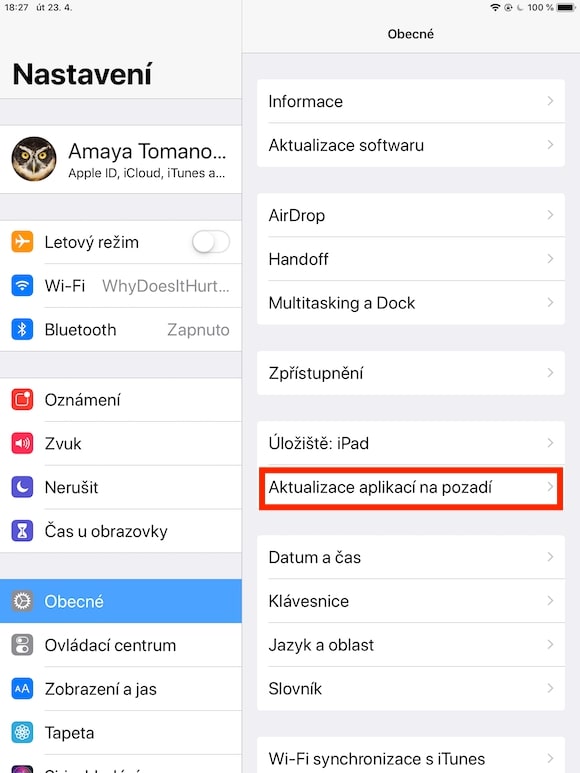
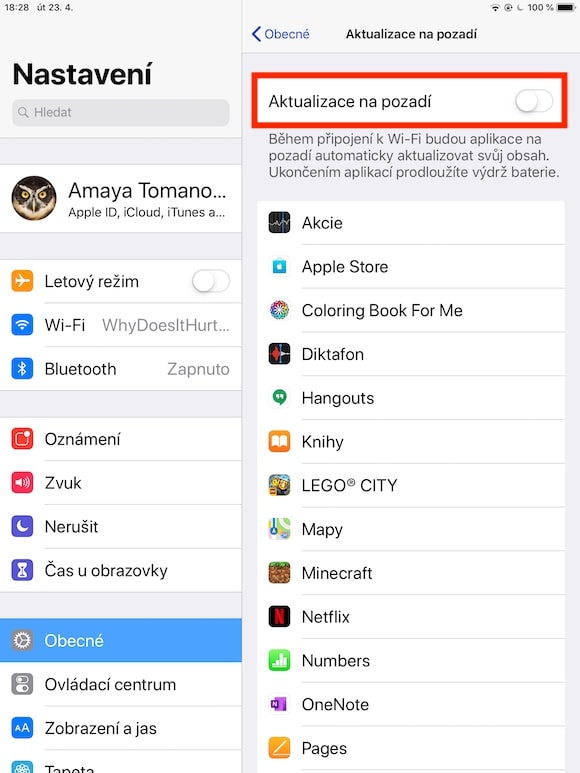
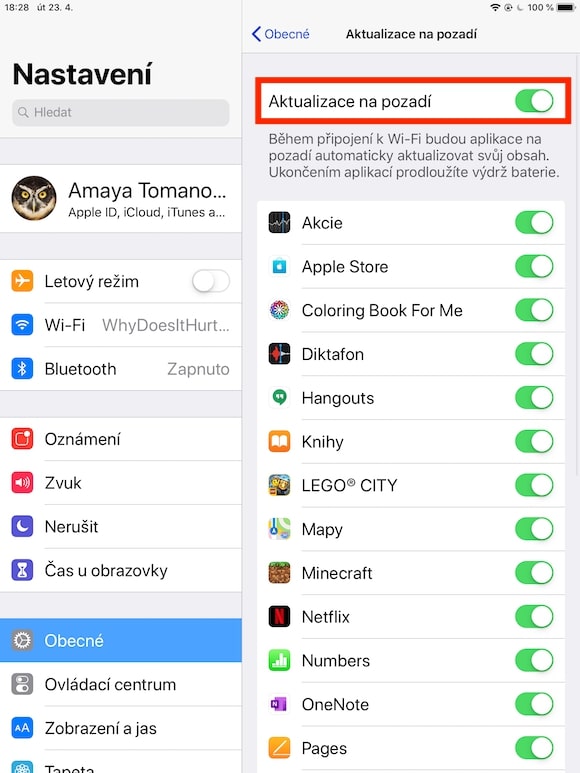
L'aggiornamento delle app in background è una funzionalità utile che semplifica il lavoro ed elimina la necessità di controllare ed eseguire manualmente gli aggiornamenti. Ma rappresenta anche un certo onere per il sistema e per il funzionamento del tuo iPad, quindi è meglio disattivarlo sui dispositivi più vecchi. Basta andare su Impostazioni -> Generali -> Aggiornamenti app in background per disattivare la funzionalità.
Restiamo un attimo in tema di app. A seconda di quanto tempo possedete il vostro iPad, avrete un'enorme quantità di contenuti, alcuni dei quali potreste non utilizzare mai. ProEsamina tutte le app presenti sul tuo iPad ed elimina quelle che non ti servono: tieni premuta l'icona dell'app e poi tocca la croce nell'angolo in alto. Liberare spazio sul tuo iPad renderà l'operazione anche un po' più veloce.
Galleria fotografica
Riduzione del movimento e della trasparenza
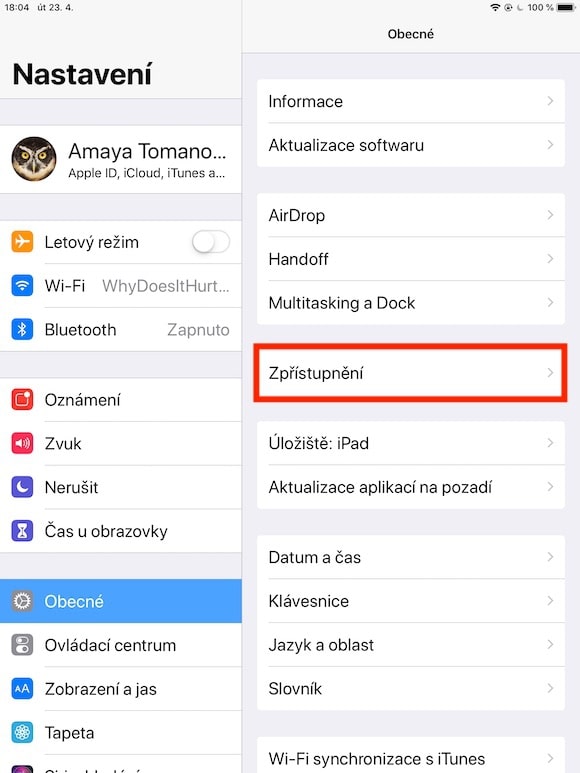
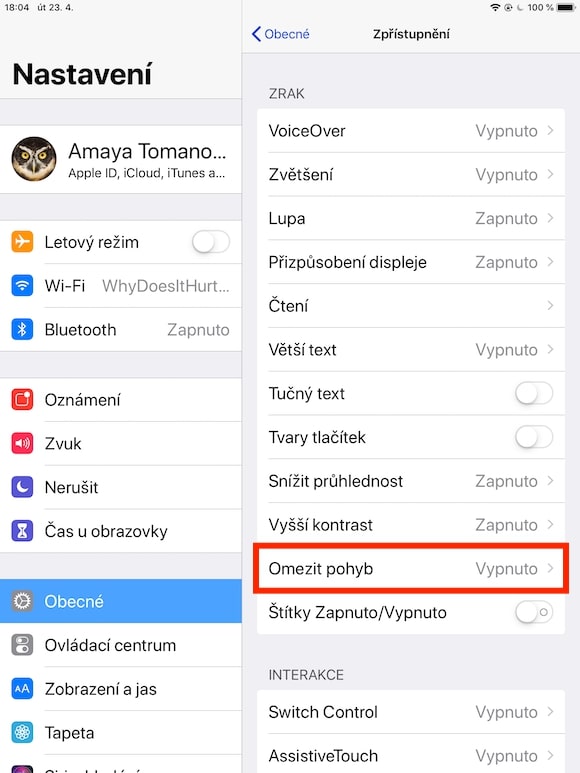
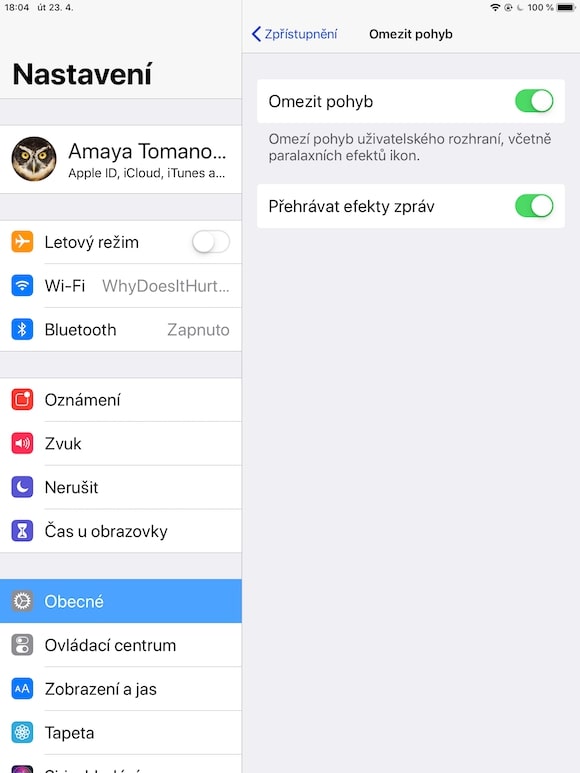
iOS I dispositivi hanno anche un'ottima interfaccia utente. Include animazioni impressionanti, che possono causare rallentamenti sui dispositivi più vecchi. Lo stesso vale per la trasparenza di alcuni elementi grafici. Fortunatamente, Apple ti consente di disabilitare queste funzionalità e velocizzare il tuo iPad. Vai su Impostazioni -> Accessibilità dove puoi disabilitare Limita movimento, Riproduci effetti messaggio e puoi anche attivare Riduci trasparenza.
Galleria fotografica
Propulizia Safari
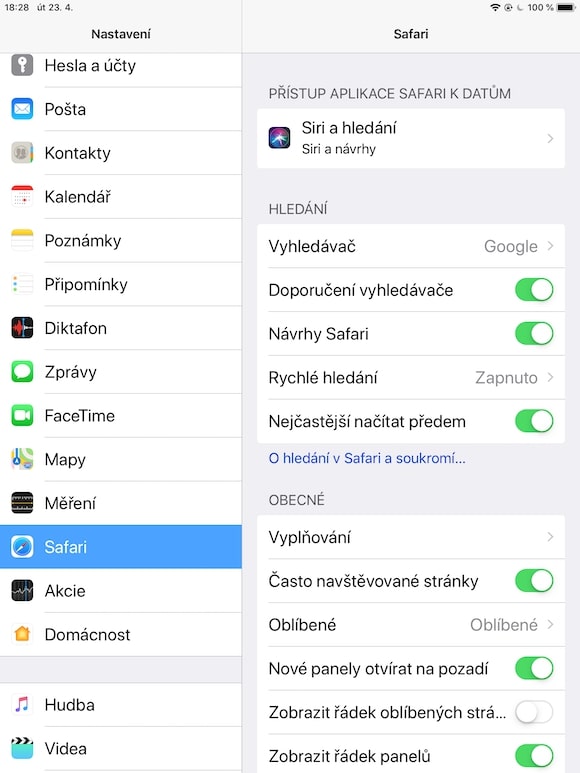
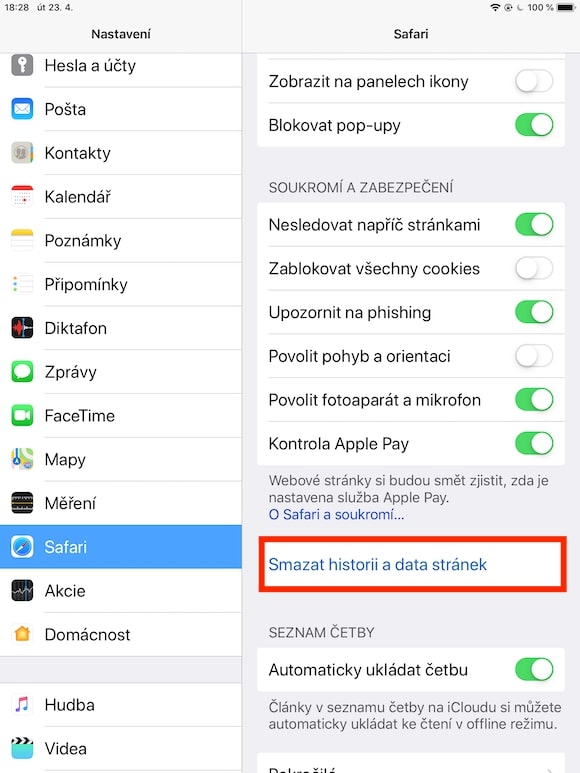
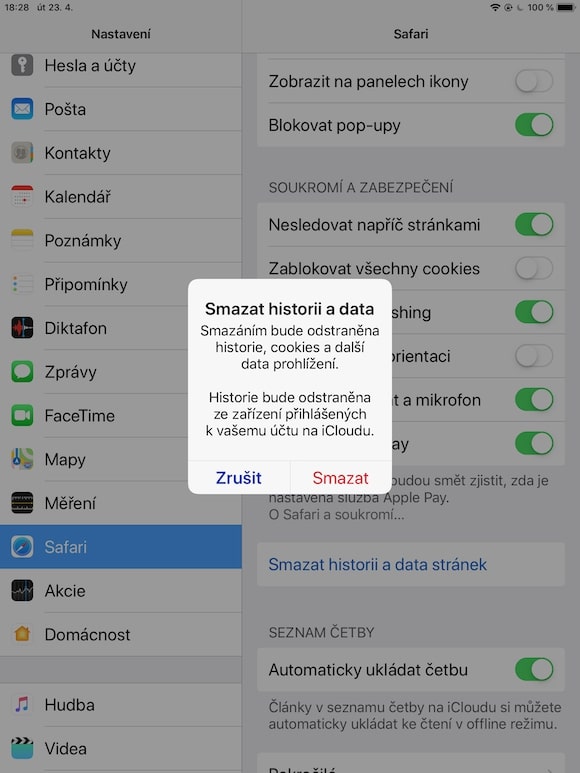
Se utilizzi frequentemente il browser web sul tuo iPad Safari, dovresti cancellare la cache e i dati dei siti di tanto in tanto. Dopo un po' di tempo, questo contenuto potrebbe anche influire negativamente sulla velocità del tuo iPad e rallentare il browser. Avvia Impostazioni -> Safari -> Cancella cronologia e dati del sito web.
Galleria fotografica
Disattiva i servizi non utilizzati
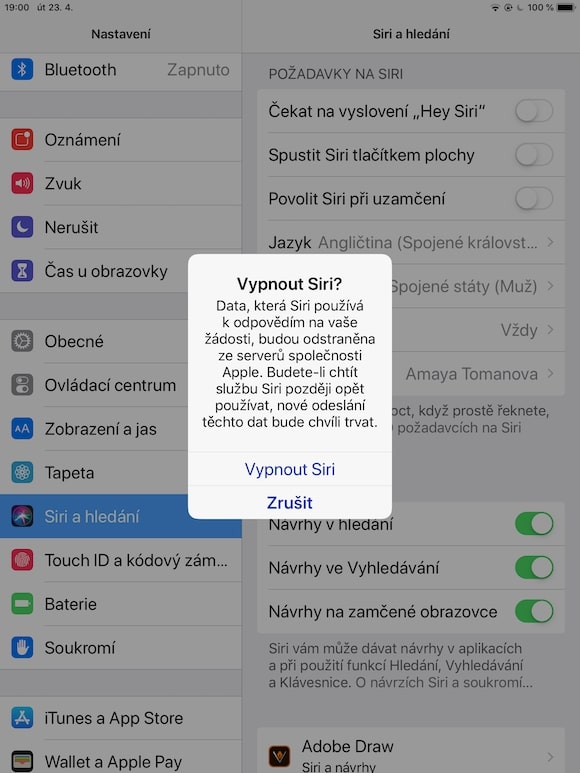
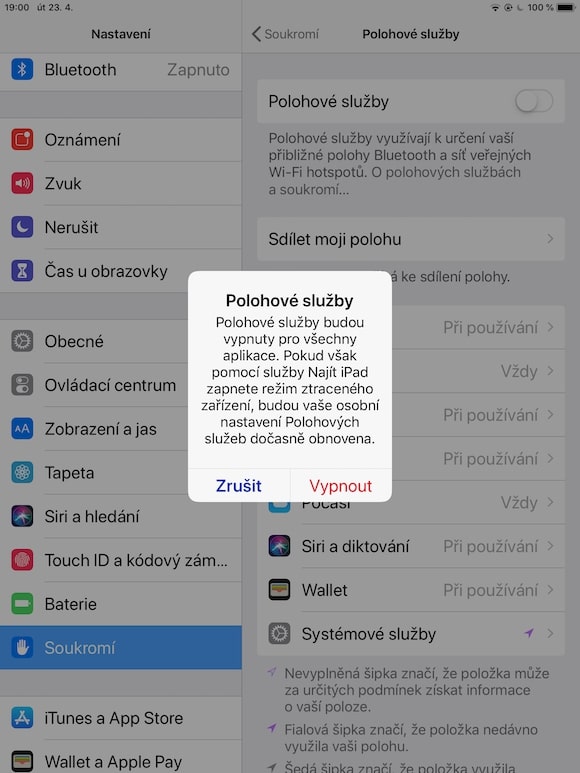
Il tuo iPad esegue continuamente diverse funzioni, alcune delle quali non utilizzi affatto. Tuttavia, queste funzioni possono rallentare inutilmente il tuo tablet. Puoi disattivarle nelle Impostazioni, non solo Siri, ma anche i servizi di localizzazione, ad esempio. Disattivare determinati servizi può velocizzare il tuo iPad, ma tieni presente che così facendo potresti anche disattivare alcune funzioni necessarie, quindi valuta attentamente quali servizi desideri disattivare sul tuo iPad.
Galleria fotografica


































"Gli aggiornamenti software offrono agli utenti non solo nuove funzionalità, ma anche ottimizzazioni..."
L'aggiornamento è il male più grande quando si tratta di rallentare il sistema!!! L'unica eccezione è stata l'aggiornamento da iOS 11 na iOS 12
Consiglia alle persone di cancellare la cronologia e i dati in Safari forse solo un individuo ignorante. Chissà se anche l'autore dell'articolo ha fatto la stessa cosa? Come si è sentita allora? Safari ha funzionato quando era completamente cancellato ovunque e non esiste una sola pagina nella cronologia?
Inoltre, dubito assolutamente che questo possa in qualche modo velocizzare l'iPad 🤦♂️
È tutto inutile. L 'esatto opposto e vero. L'unica cosa che aiuterebbe è consentire l'installazione del vecchio sistema dal momento in cui è stato creato questo iPad, ma sfortunatamente apple non supporta Ho seguito tutto da questo consiglio molto tempo fa e nessuno di questi ha un effetto significativo sulle prestazioni.
Niente aiuterà ad accelerarlo, perché i vecchi iPad erano deliberatamente buggati in modo che le persone si irritassero e ne comprassero uno nuovo. Il mio mini Ora uso il modello 2 solo per guardare film, perché non c'è nient'altro che si possa fare senza innervosirsi.
Sarà utile ripristinare le impostazioni di fabbrica e poi configurarlo come un nuovo tablet, senza ripristinare i vecchi dati. E poi installa solo le cose più essenziali che usi veramente. Il mio bambino di quasi 6 anni AIR con 16 GB di spazio di archiviazione l'accelerazione è stata buona. Ma ho già PRO, quindi non lo uso.