
Questa sensazione è familiare a molti di noi. State lavorando a qualcosa per molto tempo, ma poi cliccate accidentalmente e cancellate un file in modo irreversibile. In passato, era anche piuttosto comune che gli hard disk, sia esterni che interni, si danneggiassero. In tal caso, era necessario formattarli, perdendo tutti i dati e i documenti. Chi vorrebbe vivere un'esperienza del genere? Assolutamente nessuno. Esistono programmi specifici per queste situazioni che vi aiuteranno a recuperare la maggior parte dei dati persi. In questa recensione esamineremo una di queste applicazioni: Data Recovery Wizard di EaseUS . Non c'è altro da aggiungere, iniziamo.

ProPerché dovresti scegliere EaseUS Data Recovery Wizard?
In questo paragrafo, analizzeremo i motivi per cui scegliere Data Recovery Wizard di EaseUS. Tra questi, spicca la semplicità e l'intuitività dell'intera applicazione, che permette di completare l'operazione con pochi clic. Le scansioni dei dischi danneggiati sono rapidissime e l'intero sistema è perfettamente ottimizzato per i dispositivi con sistema operativo macOS. Data Recovery Wizard è in grado di recuperare oltre 200 tipi di file cancellati o formattati accidentalmente: documenti, musica ed e-mail. Insomma, tutti i formati di dati, comuni e meno comuni, che non si desidera assolutamente perdere.
L'applicazione include due modalità con cui è possibile recuperare i dati. La prima modalità è chiamata scansione rapida e consente di effettuare una ricerca rapida nell'archivio. Se trovi i documenti che ti servono alla prima scansione, hai vinto. Tuttavia, se non hai successo, non c'è ancora motivo di piangere. Puoi anche utilizzare una scansione approfondita, che farà in modo che venga eseguita la ricerca nell'intero spazio di archiviazione pezzo per pezzo. Una scansione approfondita richiede molto più tempo, ma ne vale sicuramente la pena.
Galleria fotografica


Come puoi perdere i dati?
Molte persone hanno sentito parlare di perdita di dati, ma non sanno come e come proteggersi. Inizieremo con i modi che semplicemente non si possono controllare. Questo significa, ad esempio, un furto, un disastro naturale o un fulmine che colpisce la rete. In questi casi, lo storage viene solitamente distrutto o rubato e nessuno può aiutarvi. Poi ci sono alcuni modi che potete controllare, in cui potete influenzare la perdita o meno dei vostri dati. Ad esempio, uno spegnimento forzato del Mac, un crash MacBooku a terra, spegnimento durante l'aggiornamento e altro ancora. In questi casi, un software di recupero dati, come quello di EaseUS, può aiutarti.

Tre semplici passaggi per il recupero dei dati
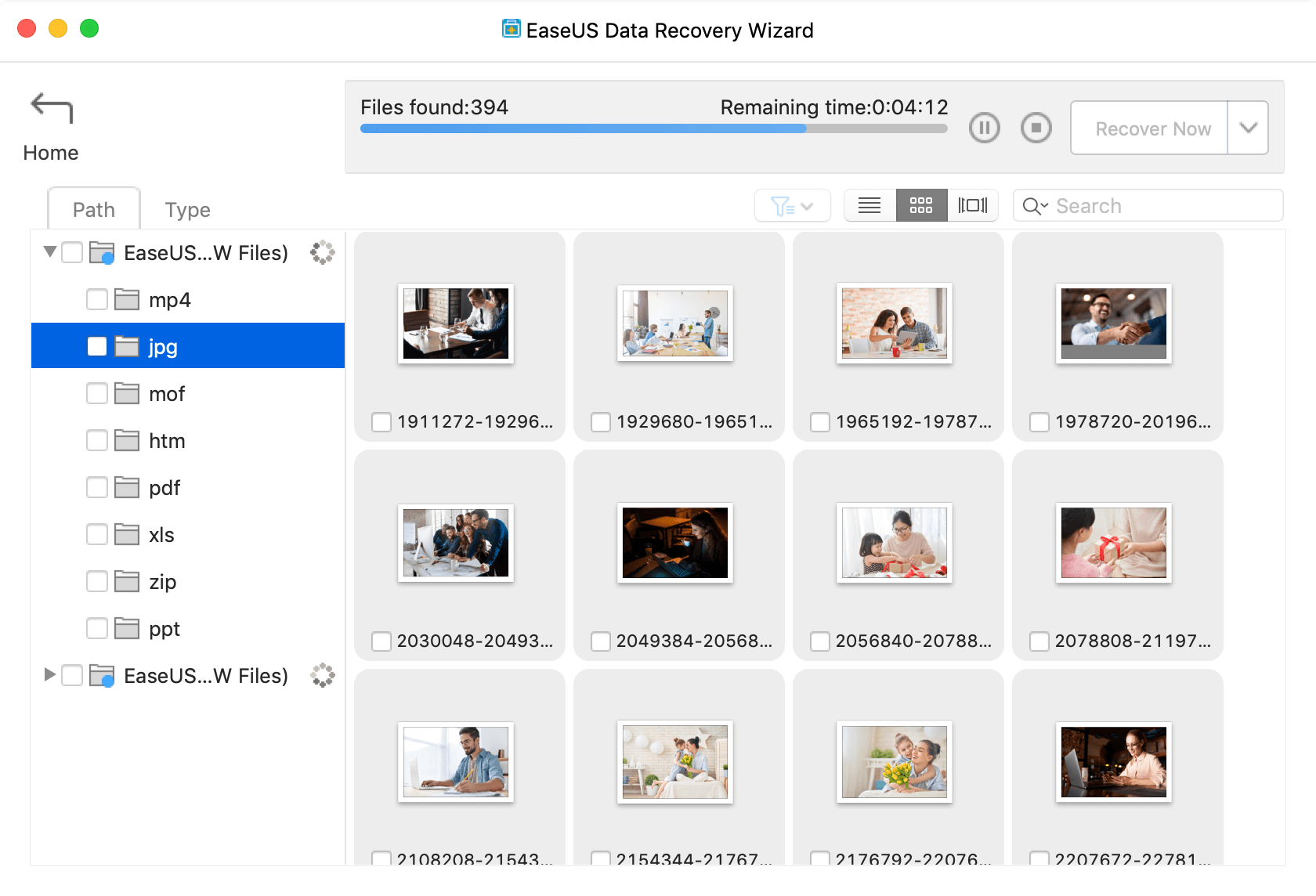
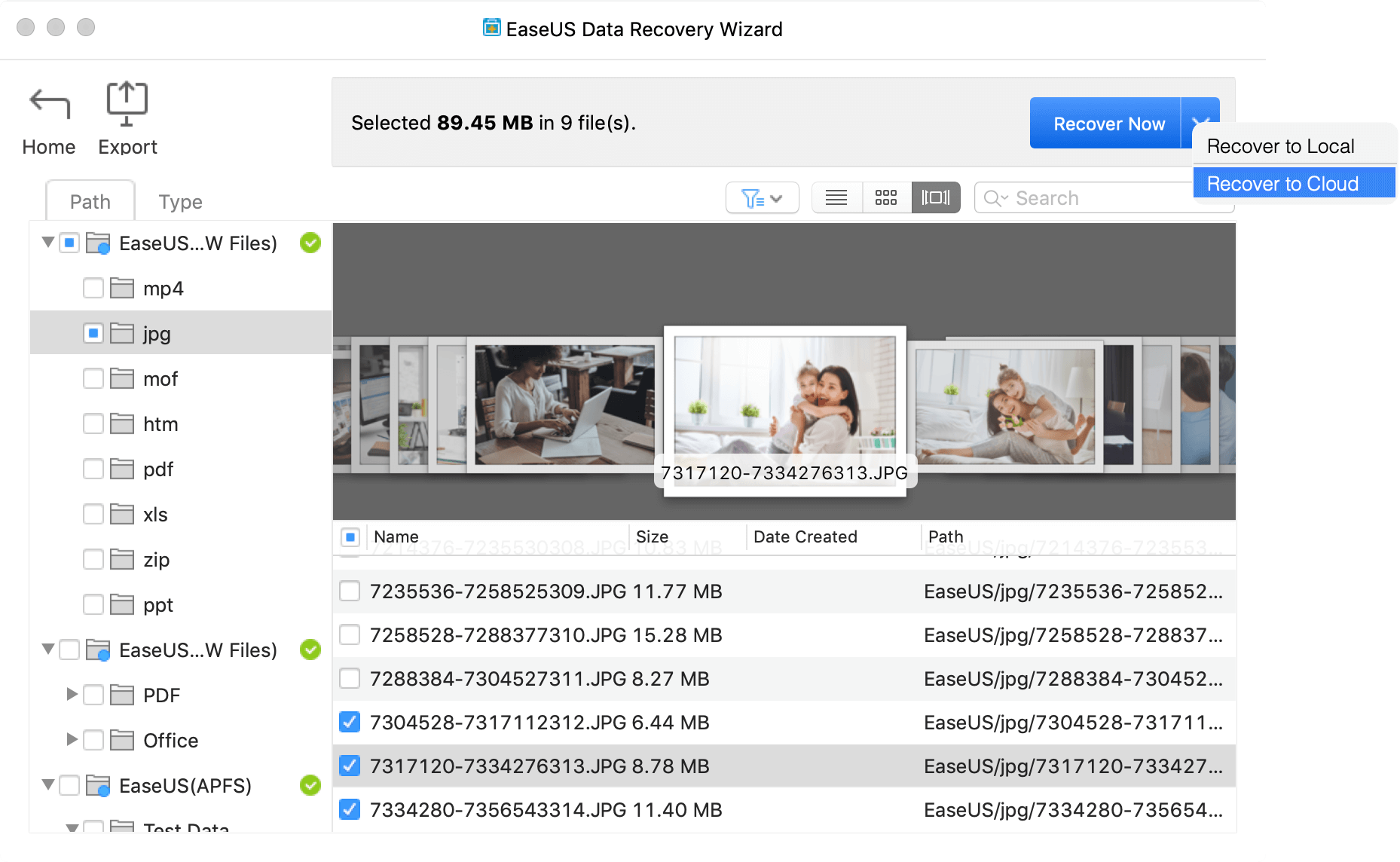
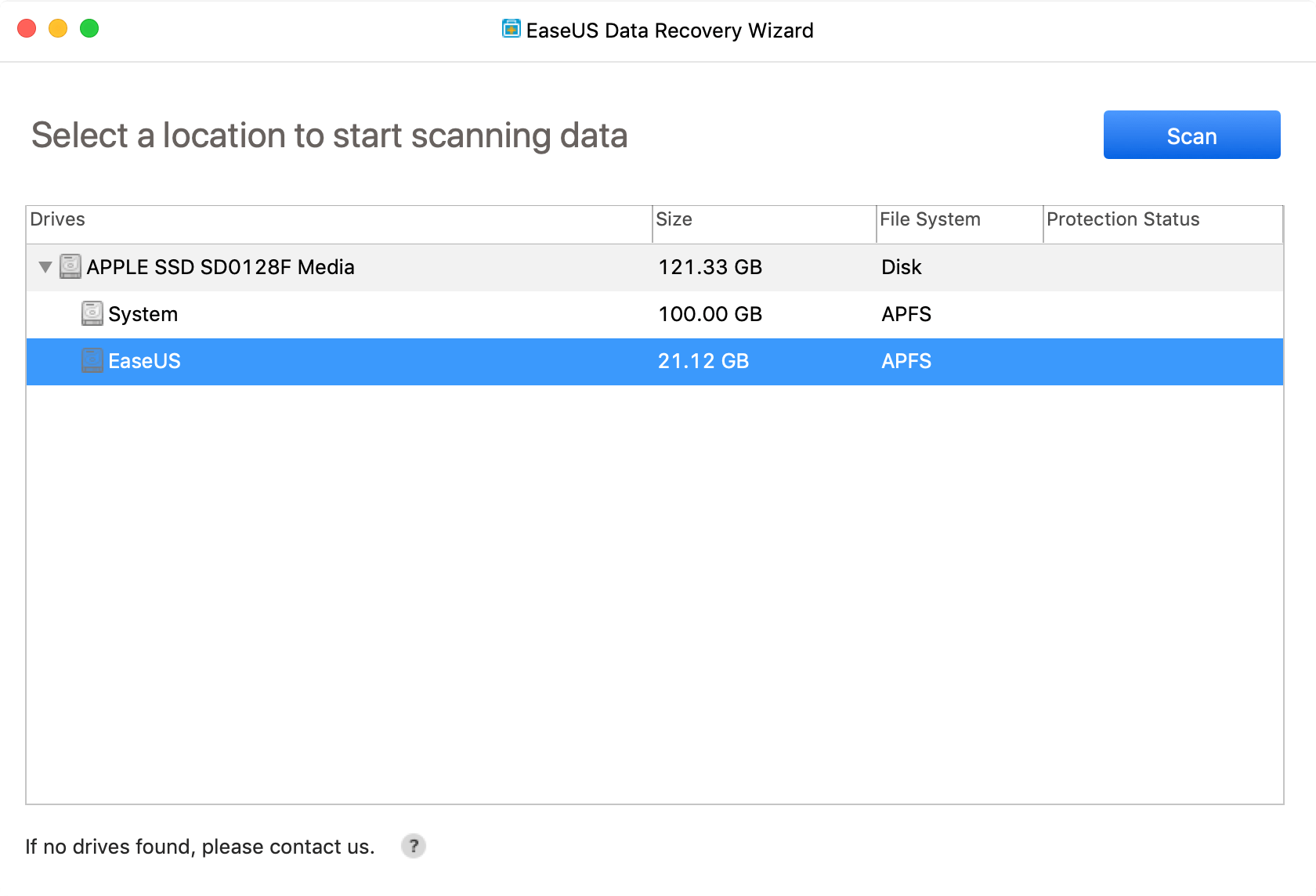
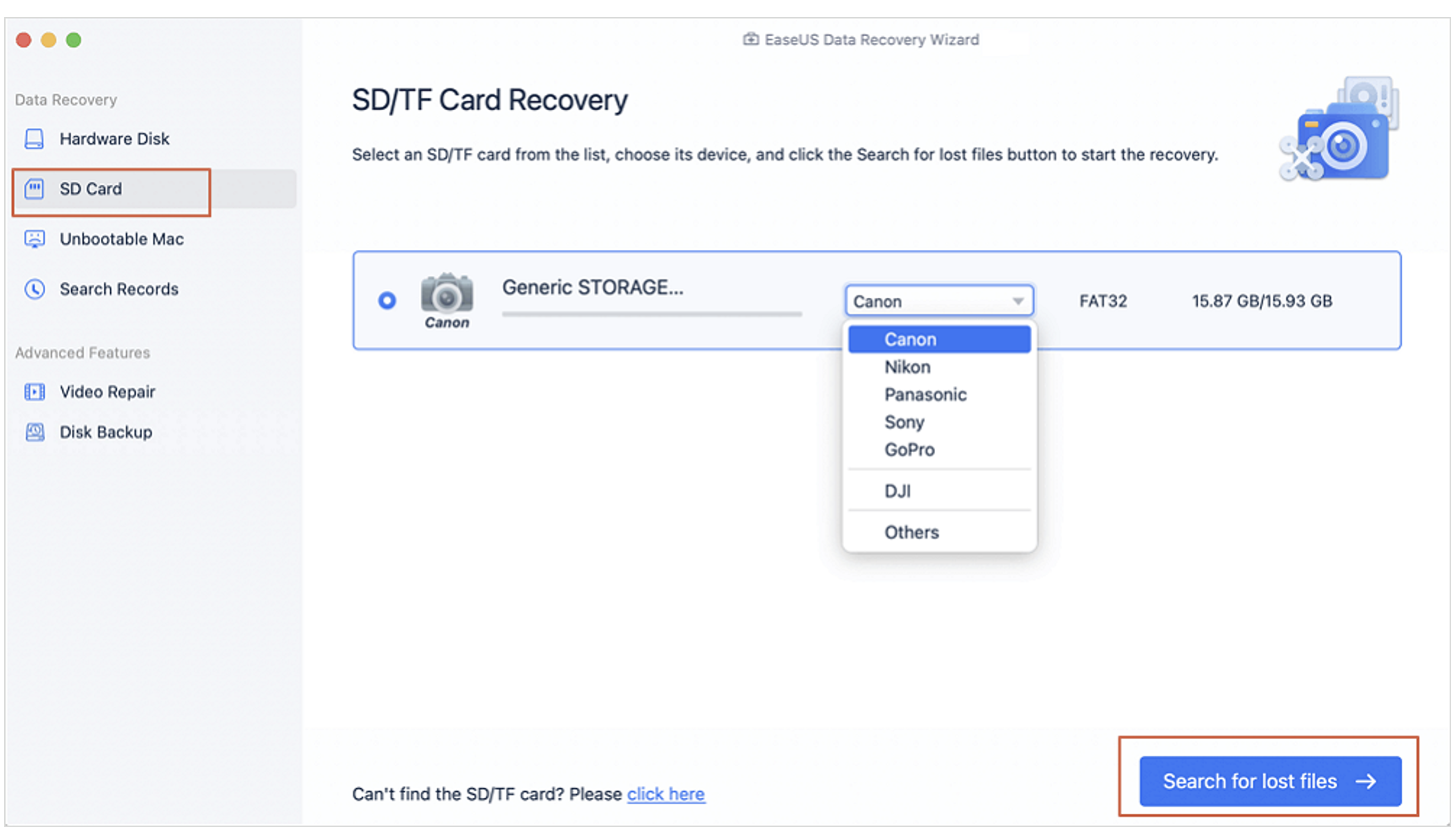
Pro Il recupero dei dati avviene in soli tre semplici passaggi. Il processo di recupero non è affatto complicato con l'applicazione Mac Recovery Wizard, al contrario, basta un clic e nient'altro. neststai arando. Per prima cosa, ovviamente, devi avviare l'applicazione. Dopo l'avvio, collega il dispositivo di archiviazione da cui desideri ripristinare i dati sul tuo dispositivo (naturalmente, se è interno, non devi collegare nulla). Quindi, nella finestra, seleziona il disco da cui effettuare la scansione. Quindi basta cliccare sul pulsante Scansione nell'angolo in alto a destra. Una volta completata la scansione, è sufficiente esaminare i file trovati dal programma. Naturalmente puoi utilizzare vari filtri per trovare esattamente ciò di cui hai bisogno. Naturalmente, contrassegna i file che vuoi ripristinare. Una volta selezionata, sarà disponibile solo l'ultima opzione: dove salvare i file recuperati. In questo caso, sono disponibili due opzioni: su un disco locale o su cloud. La scelta spetta esclusivamente a te.
altre funzioni
Altre fantastiche funzionalità del programma EaseUS Data Recovery Wizard includono, ad esempio, la possibilità di configurare una speciale unità flash USB, con la quale potrai recuperare dati anche da un Mac non funzionante. Il software di supporto viene semplicemente caricato sull'unità flash, che si occupa dell'acquisizione dei dati. Interessante anche la funzione con cui è possibile dividere la scansione in più parti. Hai semplicemente tempo, quindi esegui una scansione che arriva a metà. Dopodiché, però, devi lavorare, quindi metti in pausa la scansione e salvi i progressi. Non appena non avrai più bisogno del Mac, ricarichi il processo e lasci che il programma torni esattamente a metà strada, non dall'inizio. Tra le altre cose, puoi anche utilizzare un ottimo filtro dati in grado di filtrare esattamente ciò che stai cercando. Puoi scegliere, ad esempio, un filtro del percorso, quando ricordi il percorso di un file, o, ad esempio, un tipo di file, che mostra tutti i file dello stesso tipo. In questo modo potrai orientarti facilmente tra i file trovati.
EaseUS Data Recovery Wizard per Mac può recuperare file di vari formati:
- Documentazione: Formato di file: DOC/DOCX, XLS/XLSX, PPT (PPT/PPTX), PDF, CWK, HTML (HTM), INDD, EPS, PAGES, CHIAVE, NUMBERS, VSD, ODT, ODP, ODS, ODG, ODF, ecc.
- Fotografie: JPG/JPEG, TIFF/TIF, PNG, BMP, GIF, PSD, CRW, CR2, NEF, ORF, RAF, SR2, MRW, DCR, WMF, DNG, ERF, RAW, SWF, SVG, DWG, NRW, ecc.
- Video: AVI, MOV, MP4, M4V, 3GP, 3G2, WMV, ASF, FLV, SWF, MPG(MPEG), RM(RMVB), MKV, MXF, ecc.
- Musica: AIF/AIFF, M4A, MP3, WAV, WMA, APE, MID/MIDI, OGG, AAC, RealeAudio, VQF, ecc.
- Next: E-mail, archivi, file exe, SIT/SITX, FCPEVENT, DMG, ABCDDB, PKG, ITL, OLM, EMIX, IPA, ecc.
Confronta edizioni e sconto del 50%.
Naturalmente l'applicazione è disponibile anche gratuitamente, ma presenta alcune limitazioni. Ho ritenuto superfluo descrivervi tutte le differenze tra le versioni, quindi ho creato una tabella dove potrete trovare tutte le differenze tra l'edizione a pagamento e l'edizione gratuita:
| Procedura guidata di recupero dati per Mac - Gratuita | Procedura guidata di recupero dati per Mac - PRO | |
| Dimensioni dei dati che puoi recuperare | 2 GB | illimitato |
| Recupera i dati cancellati e formattati dal Mac | ano | ano |
| Recupero di tutti i formati di dati conosciuti | ano | ano |
| Supporto per tutti i computer e dispositivi di archiviazione Apple (unità flash, schede SD, ecc.) | ano | ano |
| Recupero dati da Time Machine | ano | ano |
| Supporto macOS dalla versione 10.6 alla 10.14 | ano | ano |
| Opzione per creare un'unità flash avviabile di salvataggio | ano | ano |
| Supporto tecnico a vita | ne | ano |
| Prezzo | gratis | dopo aver utilizzato lo sconto del 50% CZK 1.351 |
In conclusione di questo paragrafo, vorrei condividere con voi uno sconto del 50% che siamo riusciti a negoziare con EaseUS per i nostri fedeli lettori. Pro Per applicare lo sconto del 50% basta andare su questo link, dove l'intera applicazione è già nel carrello e tutto ciò che devi fare è pagare. Il prezzo originale è di 2.702 corone, dopo lo sconto si arriva a 1.351 corone.
Conclusione
Ho avuto l'opportunità di provare personalmente EaseUS Data Recovery Wizard per Mac per alcuni giorni e posso dire con certezza di non aver avuto problemi con l'applicazione. Ho formattato appositamente un'unità flash da 16 GB e poi ho lasciato che l'applicazione recuperasse i file, operazione che ha avuto successo senza problemi. L'applicazione funziona esattamente come previsto e 100% fa il suo lavoro perfettamente. Se stai cercando anche tu un'applicazione che ti permetta dichat Se vuoi recuperare dati persi, cancellati o formattati, Data Recovery Wizard di EaseUS è la scelta giusta per te. Inoltre, ora hai uno sconto del 50%, grazie al quale puoi ottenere l'intero programma in modo ancora più vantaggioso. Allora, cosa aspetti?








Mi piace utilizzare gli strumenti EASE-US su tutte le piattaforme. Bene, la cosa principale è che APFS può farlo...
Sono "riuscito" a eliminare un video dalla scheda SD in GoPro fotocamera, EASE ha trovato file di dimensioni superiori a GB, ma non riesco ad eseguirli. La stessa cosa mi è successa con Recoverit, iSkysoft Recovery e Wonders Recovery. Ora ho un sacco di file MOV, ma nessuno di essi funziona. Quindi riesce a trovarli, ma per me è stato inutile.