
La funzione Salva con nome è con noi da molto tempo. Puoi usarlo per salvare facilmente una nuova versione del documento attualmente visualizzato senza sovrascrivere il file corrente. Sfortunatamente, la funzione Salva con nome è nascosta per impostazione predefinita in macOS e dobbiamo aggiungerla di nuovo. Fortunatamente non è difficile e non è nemmeno necessario essere un programmatore professionista, dato che con questo tutorial potrai fare tutto in pochi clic del mouse.
Potrebbe interessarti
Come ripristinare l'opzione Salva con nome su macOS
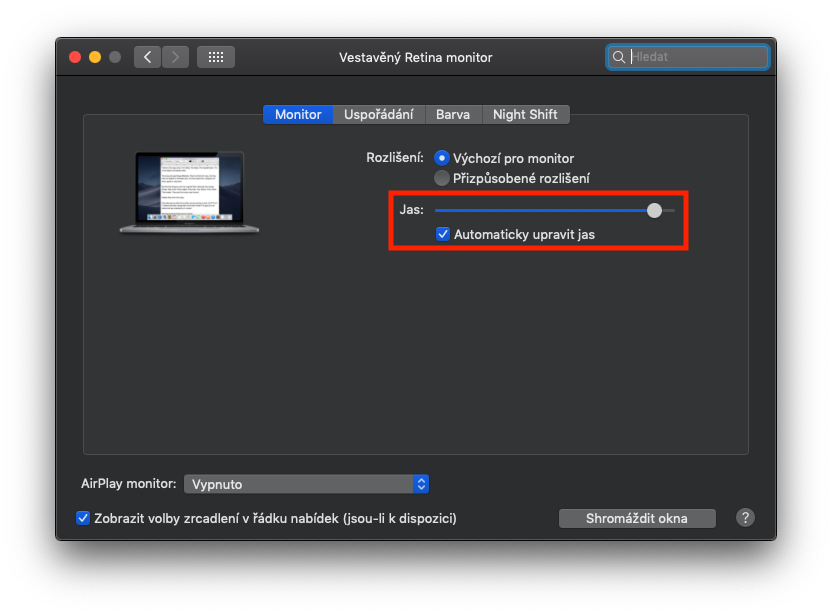
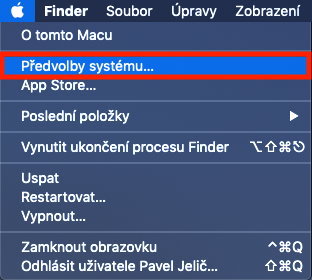
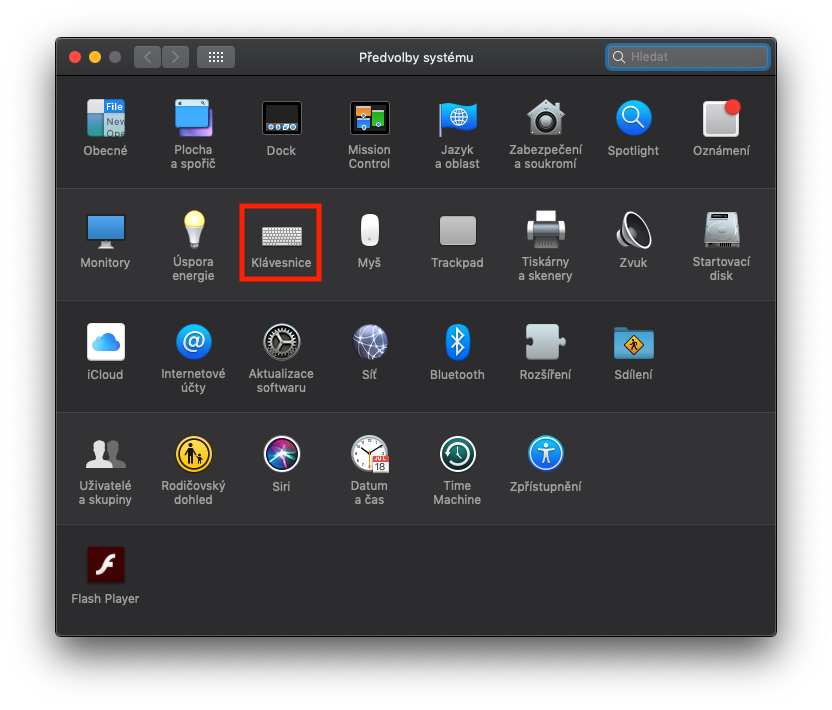
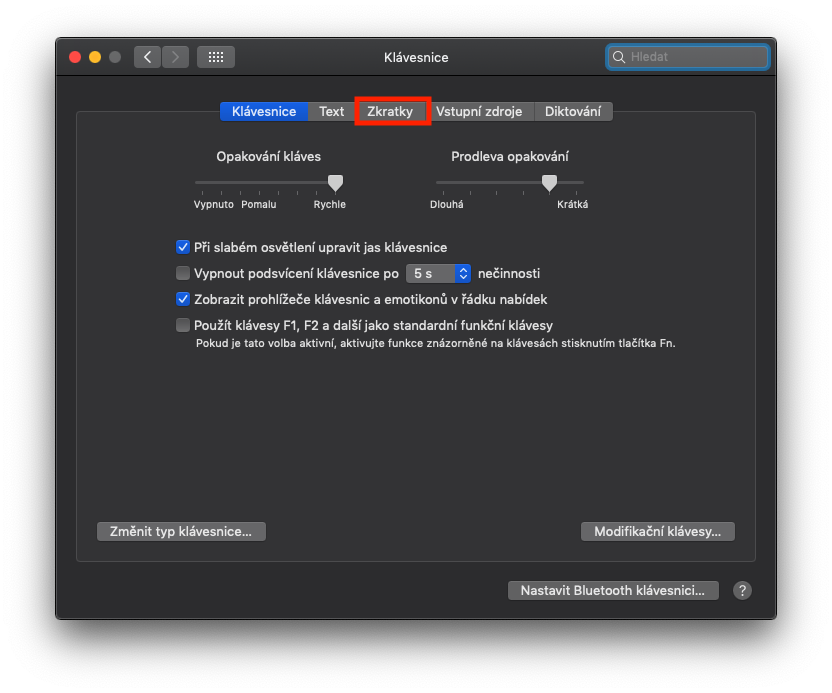
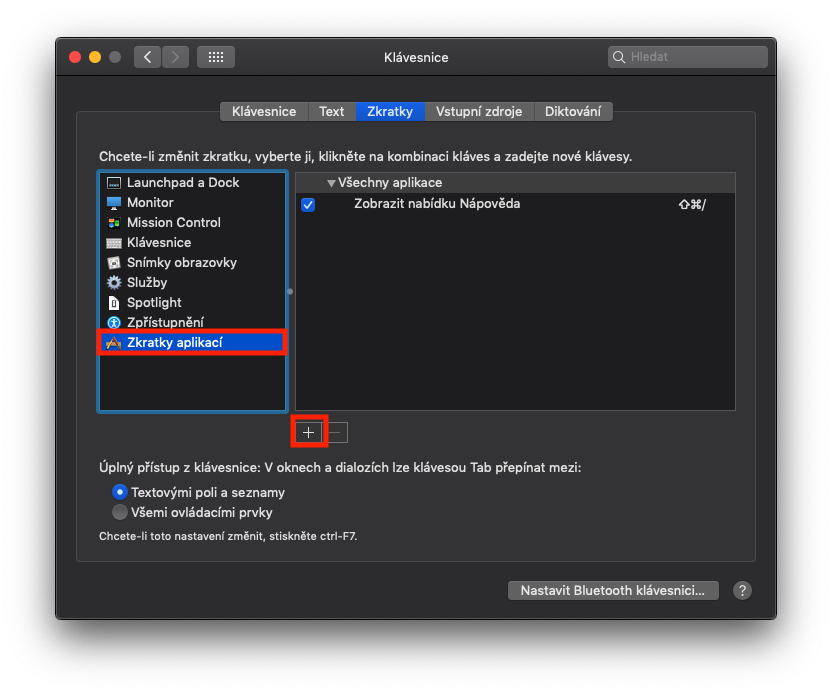
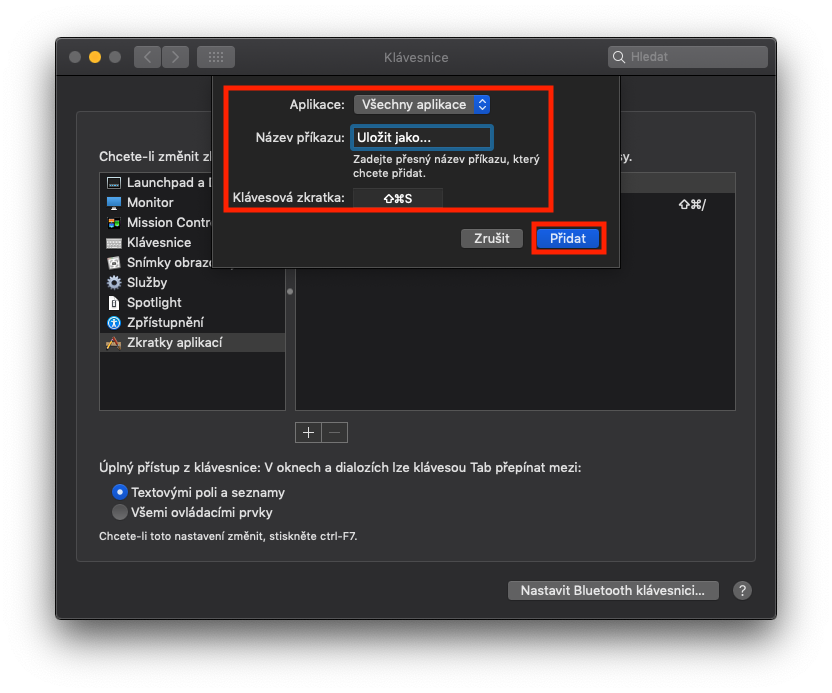
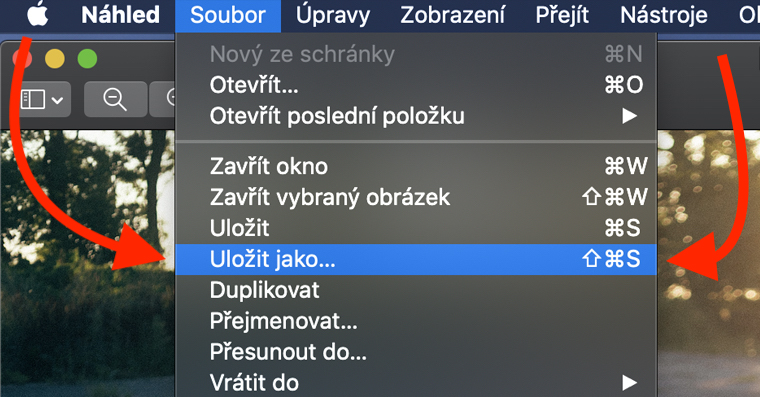
Sul nostro dispositivo macOS, passiamo a Preferenza di sistema. Lo facciamo facendo clic sulla barra in alto nell'angolo in alto a sinistra dello schermo Apple logo e seleziona l'opzione P dal menu a discesaImpostazioni di sistema… Si aprirà una nuova finestra in cui apriamo una scatola Tastiera (situato nella terza posizione della seconda riga). Successivamente passiamo alla sezione nel menu in alto Abbreviazioni. Qui nel menu di sinistra passiamo a Scorciatoie dell'applicazione, dove nella metà inferiore della finestra clicchiamo su piccolo vantaggio. Si aprirà un'altra finestra in cui selezioniamo Applicazioni: tutte le applicazioni e nella scatola Il nome del comando scriviamo (senza virgolette) "Salva come…". Devi scrivere il titolo Esattamente, altrimenti il Mac non lo riconoscerà e non funzionerà. Quindi facciamo clic nella casella di testo Scorciatoia e premi la scorciatoia da tastiera Comando + Maiusc + S. Ora basta fare clic sul pulsante Aggiungere e preferenze di sistema chiudiamo. D'ora in poi, l'opzione Salva con nome inizierà ad apparire classicamente dopo aver fatto clic sulla casella File nella barra in alto.
Galleria fotografica
Personalmente, utilizzo più spesso la funzione Salva con nome in Anteprima quando non voglio sovrascrivere l'immagine attualmente modificata e voglio salvarne la versione corrente.onechatSe chiudo semplicemente la finestra dell'immagine, non viene creato un nuovo file, ma viene sovrascritto quello esistente: ho perso l'originale diverse volte per questo motivo. Con la funzione Salva con nome, non devo più preoccuparmene. Dopo aver apportato le modifiche, clicco semplicemente sulla barra in alto, seleziono Salva con nome dal menu, inserisco le informazioni e salvo. È semplicissimo.









Beh, non funziona. Ma devi solo premere alt e invece di salvare devi salvare con nome.
L'ho fatto seguendo le istruzioni, ma non riesco a vedere il file salvato con nome...
In quale applicazione stai cercando Salva con nome? Ho rifatto tutto seguendo le istruzioni e funziona senza problemi in Anteprima, Safari e dentro Pages. Naturalmente, la funzione Salva con nome non sarà visibile nelle app in cui il salvataggio non è supportato.
Per chi non può, hai specificato a quale applicazione è destinata questa scorciatoia? In questo caso Preview/ Anteprima
Funziona alla grande, grazie per il consiglio, ho lottato con questo per un po' ma non avevo voglia di cercarlo su Google :)
grazie, mi è stato di grande aiuto