
Una delle cose migliori che porta iOS 11 per i tuoi iPad è senza dubbio un multitasking riprogettato. Grazie al nuovo sistema operativo, ti assorbirà letteralmente e ti permetterà di fare cose che probabilmente desideravi nelle versioni precedenti. Quindi, introduciamo gli elementi più basilari del multitasking.
Potrebbe interessarti
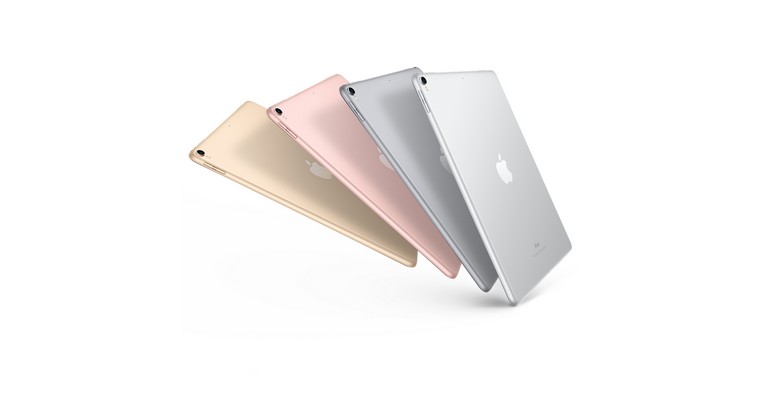
Applicazioni selezionate correttamente per la parte inferiore docktu sei la base
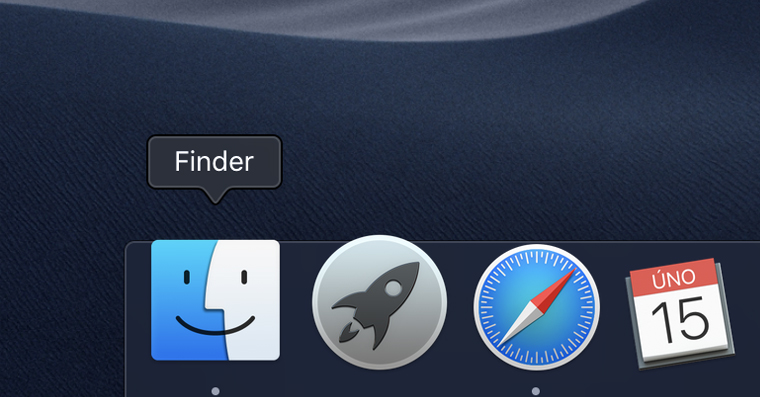
L'enorme cambiamento che il nuovo iOS 11 consente, è la possibilità di ampliare la gamma di applicazioni esistenti nella fascia bassa dockPuoi aggiungere fino a quindici elementi. Questi dovrebbero includere le cose che usi più spesso sul tuo iPad e che prevedi di dover eseguire anche durante il multitasking. Questo eliminerà la necessità di tornare alla schermata iniziale e di rallentare il tuo lavoro.
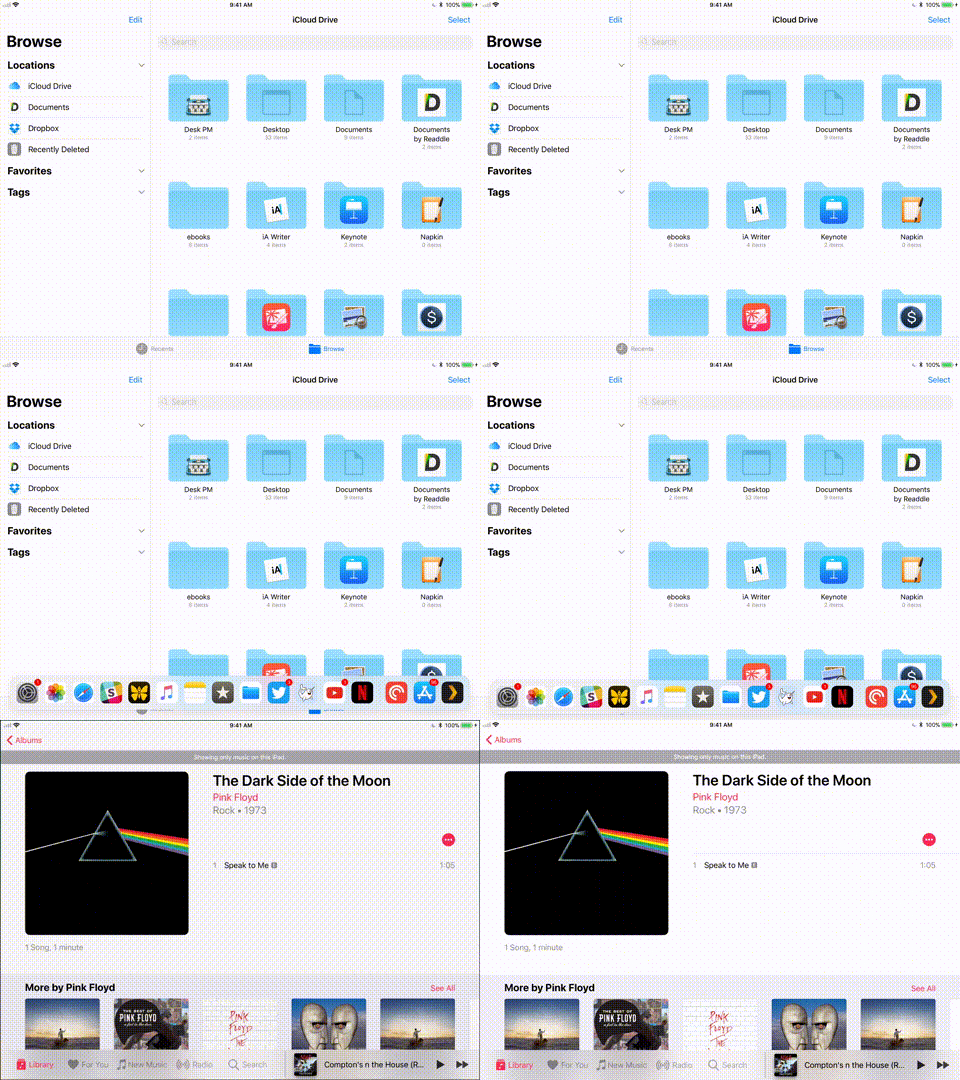
Nuova finestra mobile
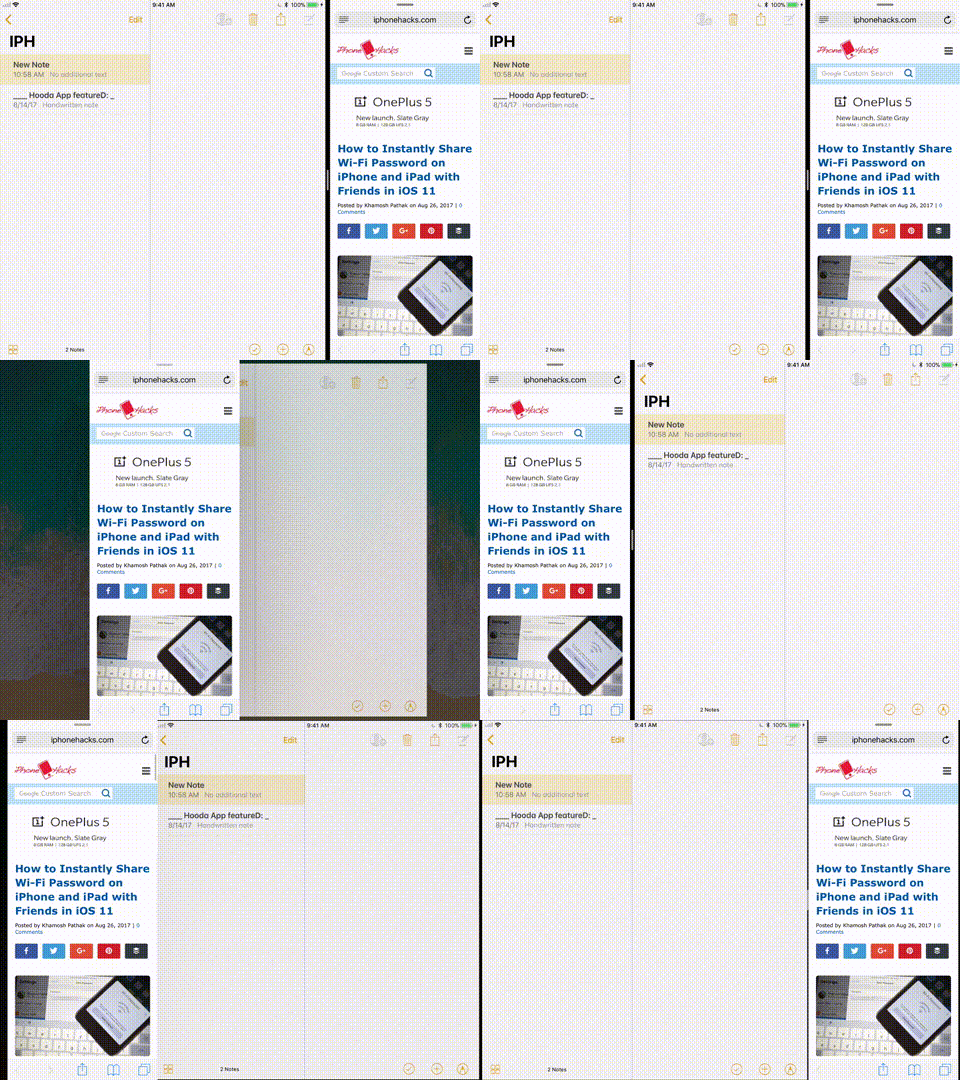
Una cosa molto bella è l'esecuzione delle applicazioni in piccole finestre che "galleggiano" sopra l'applicazione su cui si sta lavorando. Puoi facilmente controllare le ultime notizie da Facebooko tweet interessanti su Twitter senza dover "buttare via" il lavoro in corso nell'applicazione o riorganizzare in qualche modo tutte le finestre.
- Far scorrere il fondo dock con una gamma di applicazioni
- Scegli l'app che desideri utilizzare, tieni il dito su di essa e trascinala verso il centro dello schermo. Si aprirà una finestra in cui verrà eseguita l'applicazione.
- Per spostare un'applicazione sul lato opposto dello schermo, trascinala semplicemente lungo la barra superiore.
- Se sei stufo dell'applicazione e vuoi chiuderla, "scorrila" dal display verso destra. Tuttavia, se lo desideri di nuovo dopo un po', puoi facilmente estrarlo dal lato destro del display allo stesso modo.
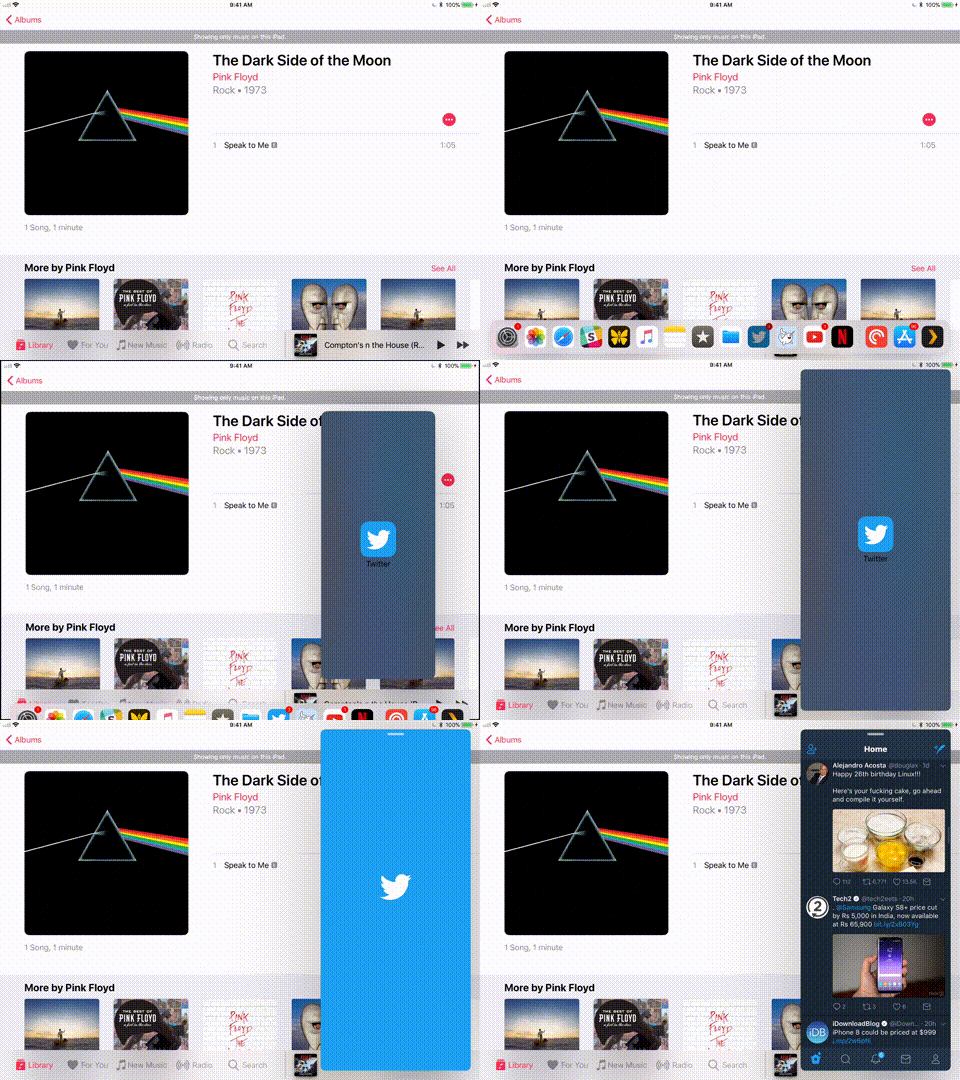
Layout delle applicazioni in esecuzione
- Dopo aver avviato l'applicazione, fai scorrere verso l'esterno la parte inferiore dock e seleziona l'applicazione che vuoi avviare come seconda sullo schermo
- Tieni premuta l'app selezionata, quindi trascinala sul bordo sinistro o destro dello schermo. Presto si trasformerà in un rettangolo scuro che segna il contorno della finestra dell'applicazione.
- Rilascia il dito e lascia che l'app si apra nella forma predeterminata.
Ovviamente puoi modificare le proporzioni delle singole finestre spostando la barra centrale. Basta prenderlo e adattare le singole finestre alla tua immagine.
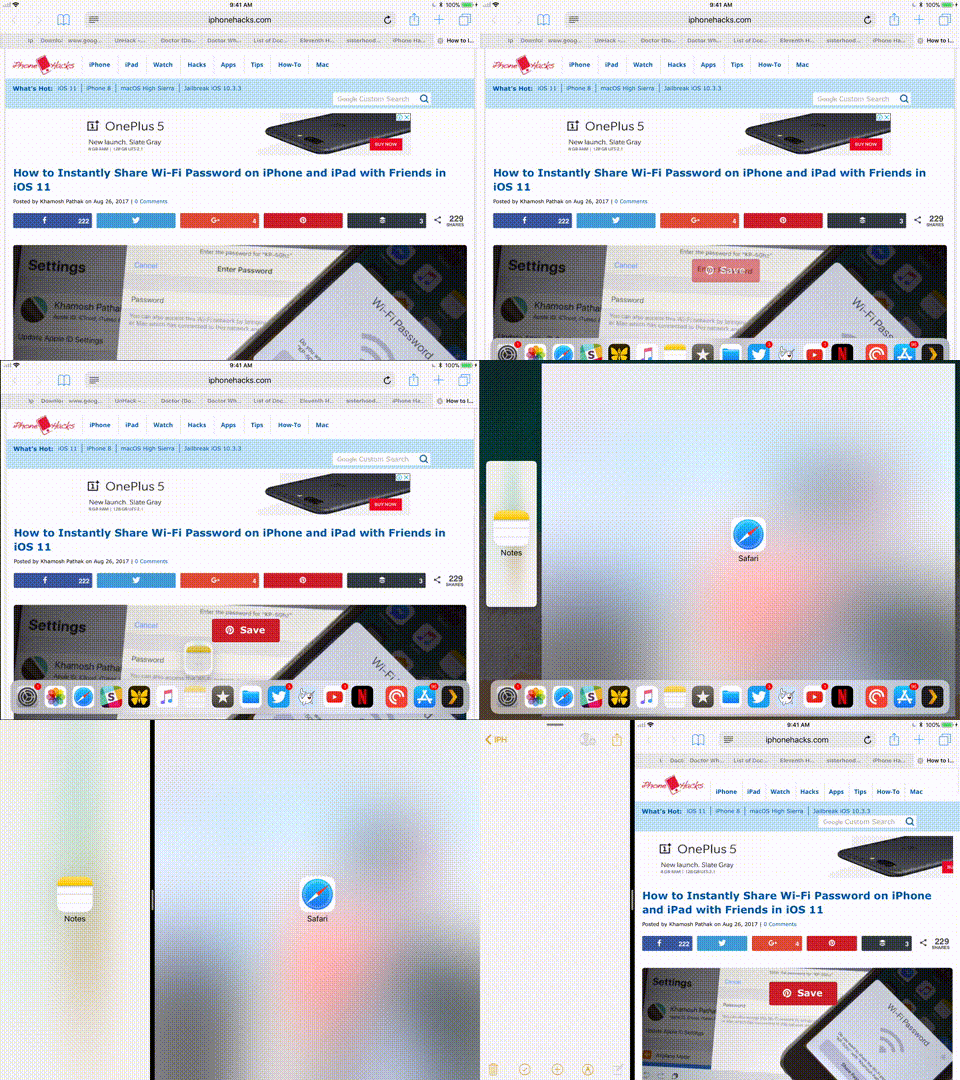
Spostare le app da un lato all'altro
Se non ti piace l'ordine delle app sullo schermo, puoi ovviamente cambiarlo facilmente.chat.
- Nella parte superiore del frame in cui è in esecuzione l'applicazione, quando fai clic su di essa vedrai una barra.
- Afferra la barra e trascina semplicemente l'app sul lato adatto a te.
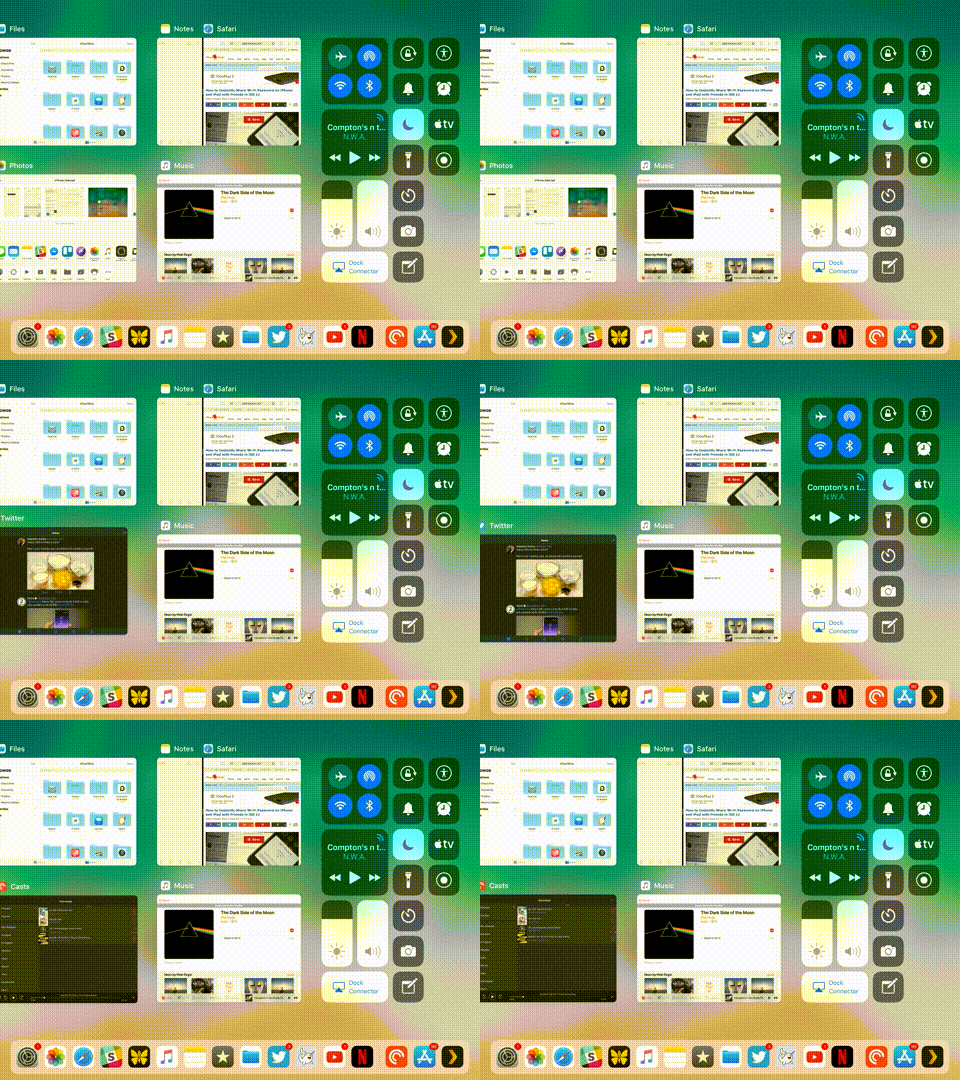
Commutatore di applicazioni
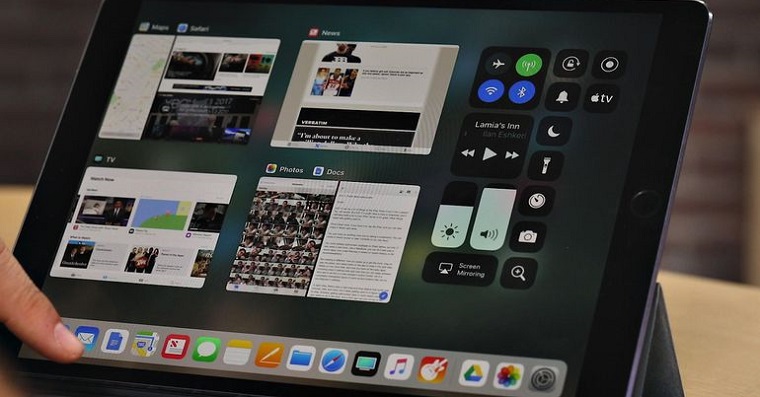
Una nuova funzionalità piuttosto interessante che vi mostrerà praticamente tutte le informazioni sui processi in corso sul vostro tablet è il selettore di applicazioni completamente riprogettato. Potete richiamarlo con un doppio tocco. Home Button (come quello dell'iPhone), oppure estrarlo con un semplice gesto dalla classica barra inferiore. Al suo interno troverete sia il centro di controllo sia le applicazioni in esecuzione. Se decidi di uscire dall'app, ti basterà scorrere l'app verso l'alto per chiuderla.
Speriamo che, grazie alle righe precedenti, tu abbia imparato qualche trucchetto per il multitasking e lo utilizzerai senza problemi. La cosa è davvero fantastica e spesso molto utile per gli utenti iPad. Quindi ti auguro tante ore trascorse a sfogliare le dita sullo schermo e a combinare diverse applicazioni una accanto all'altra.
Fonte: iphonehack






ottima guida, grazie mille
io ho iPad Air e in qualche modo lo schermo diviso in due parti non funziona per me
ipad Air(e altri modelli più vecchi) non lo supportano. Può solo galleggiare.
Dock e la vista di "Exposé" è fantastica.
C'è una novità. iOS È rotto - non riesco più ad aprire il finestrino laterale appa cui non ho dockA. Nella versione precedente, tutto quello che dovevi fare era scorrere verso il basso dal bordo superiore e si apriva un foglio di tutti appCose che supportano il multitasking. Non funziona alle 11. Hanno mandato all'aria l'intero sistema con queste piccole modifiche.
Apre anche il finestrino laterale. appquale non è in dockfallo in modo tale che tieni l'app sul desktop ma solo in modo che non tremi come se volessi eliminarla, spostala e con il secondo dito clicca su appa quello che vuoi aprire insieme al primo e il gioco è fatto. ;)
Ho anche io Air, dopo 5 minuti sono tornato a iOS 10 ..
Qualcuno ha esperienza con un Mac in cui il display si spegne dopo un aggiornamento quando si collega un dispositivo USB?